
監視フォルダで新しいファイルに自動で名前を付ける
Mac と Windows で、ダウンロードやスキャナーの保存先など、選んだフォルダに届く新しいファイルに NameQuick が名前を付けます。名前を適用する前に確認するかどうかも選べます。
監視フォルダは、パソコン上の普通のフォルダです。そこに新しいファイルが届くと、NameQuick がそのファイルに名前を付けます。ファイルを手で追加する必要はなく、クラウドのアカウントをつなぐ必要もありません。
監視に向いているのは、ダウンロード、スキャナーの保存先、スクリーンショットのフォルダ、ほかの人がファイルを置くフォルダです。テスト済みのプリセットを使えば、スキャンした請求書に 2026-09-22_Acme_請求書_1042.pdf のような名前が付きます。
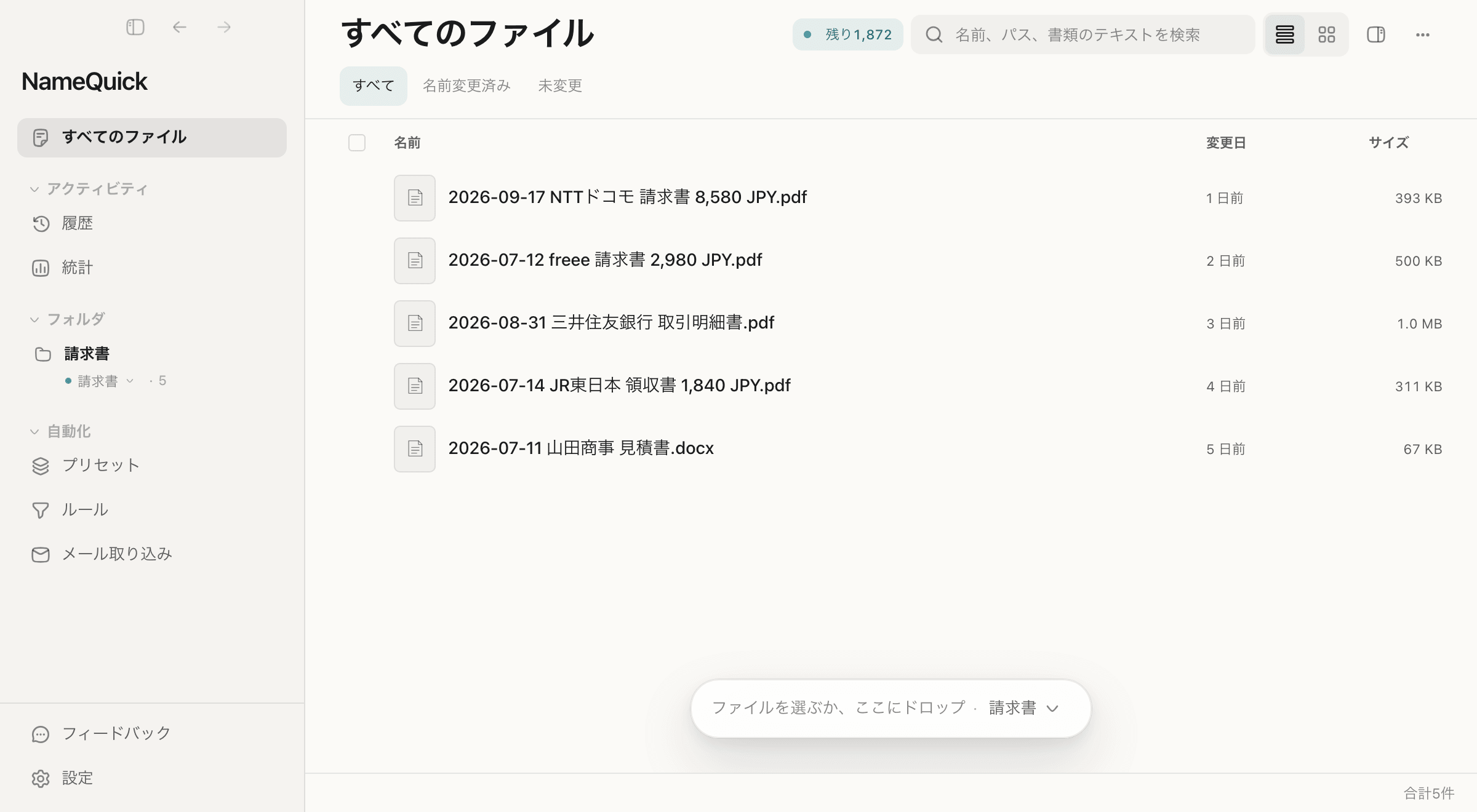
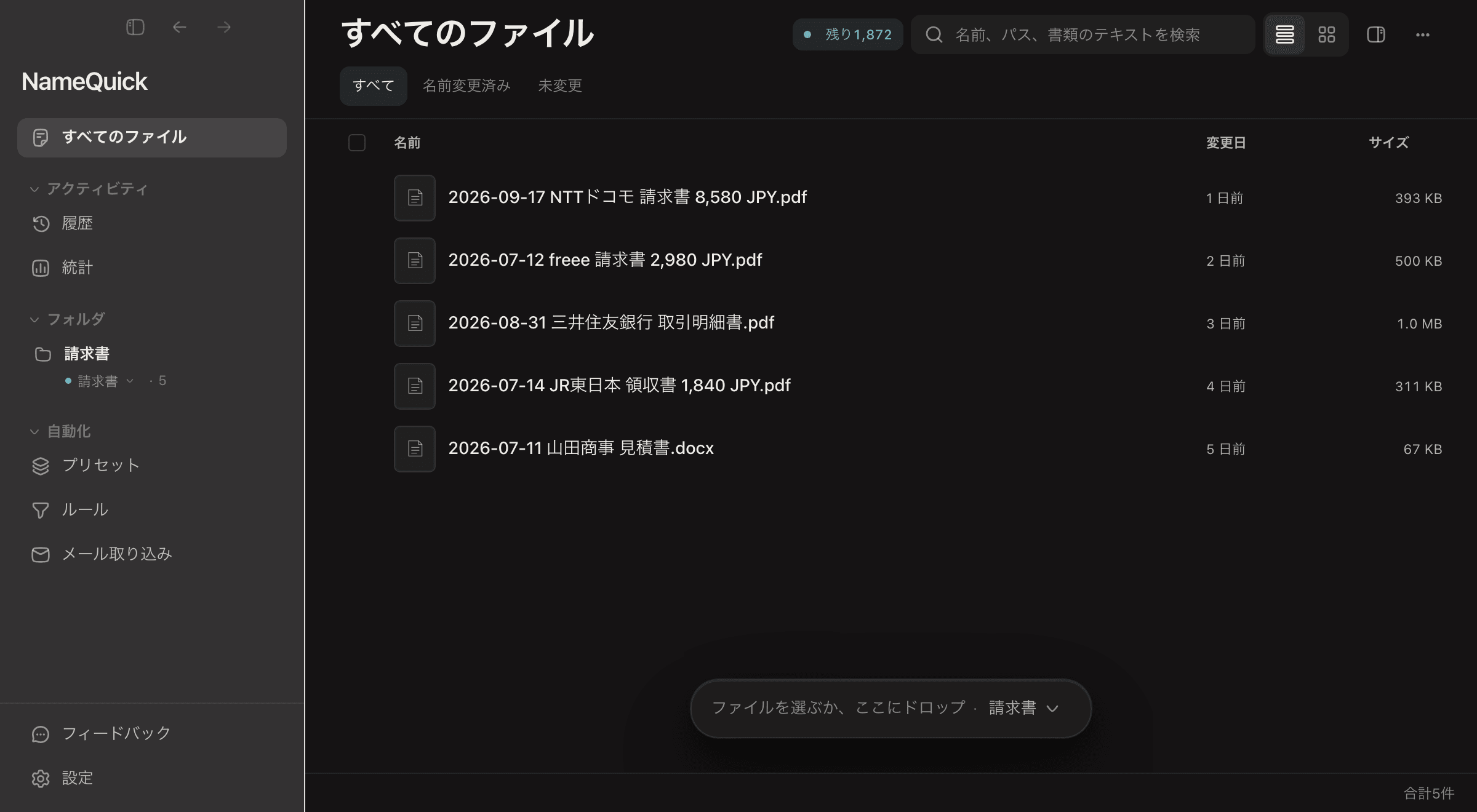
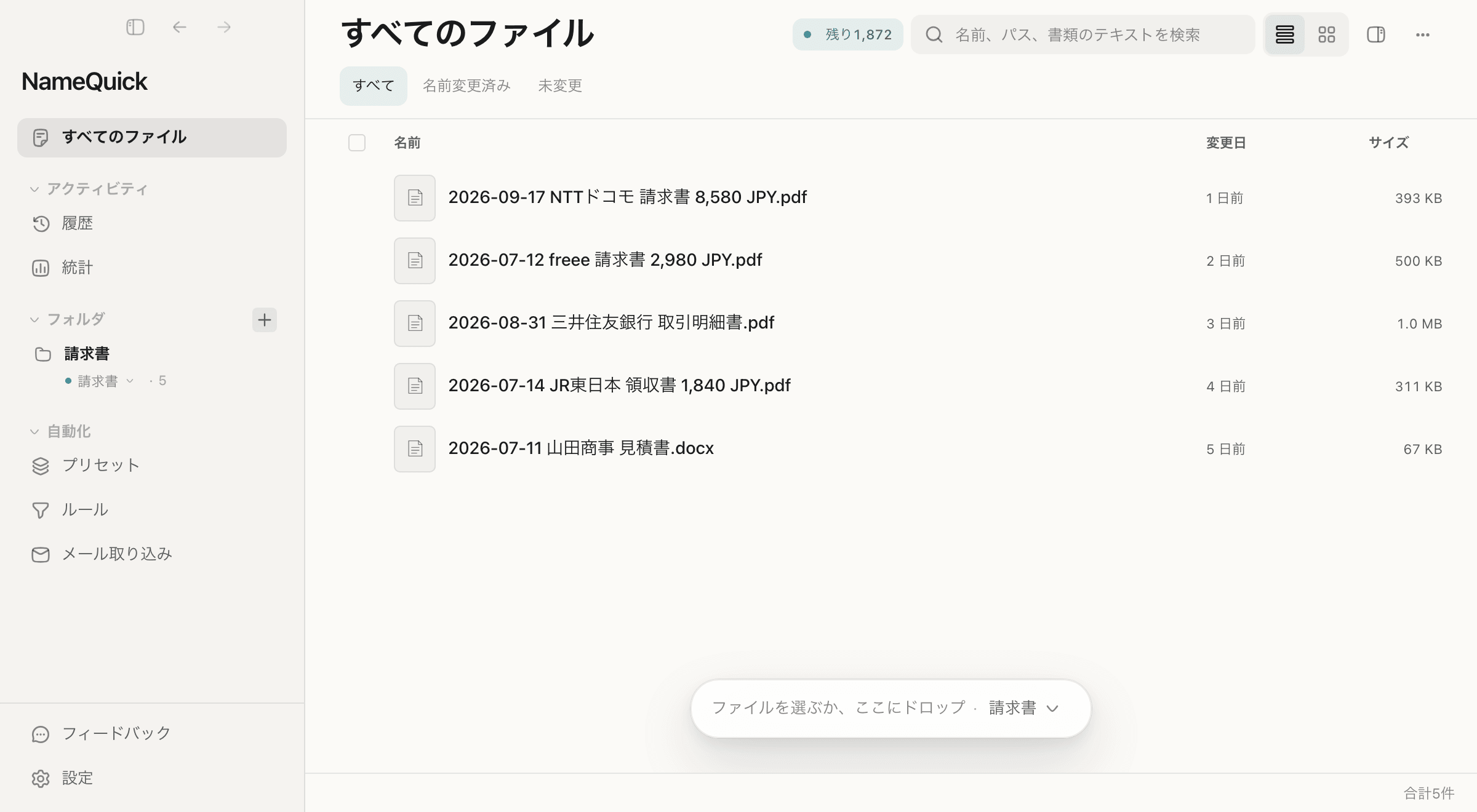
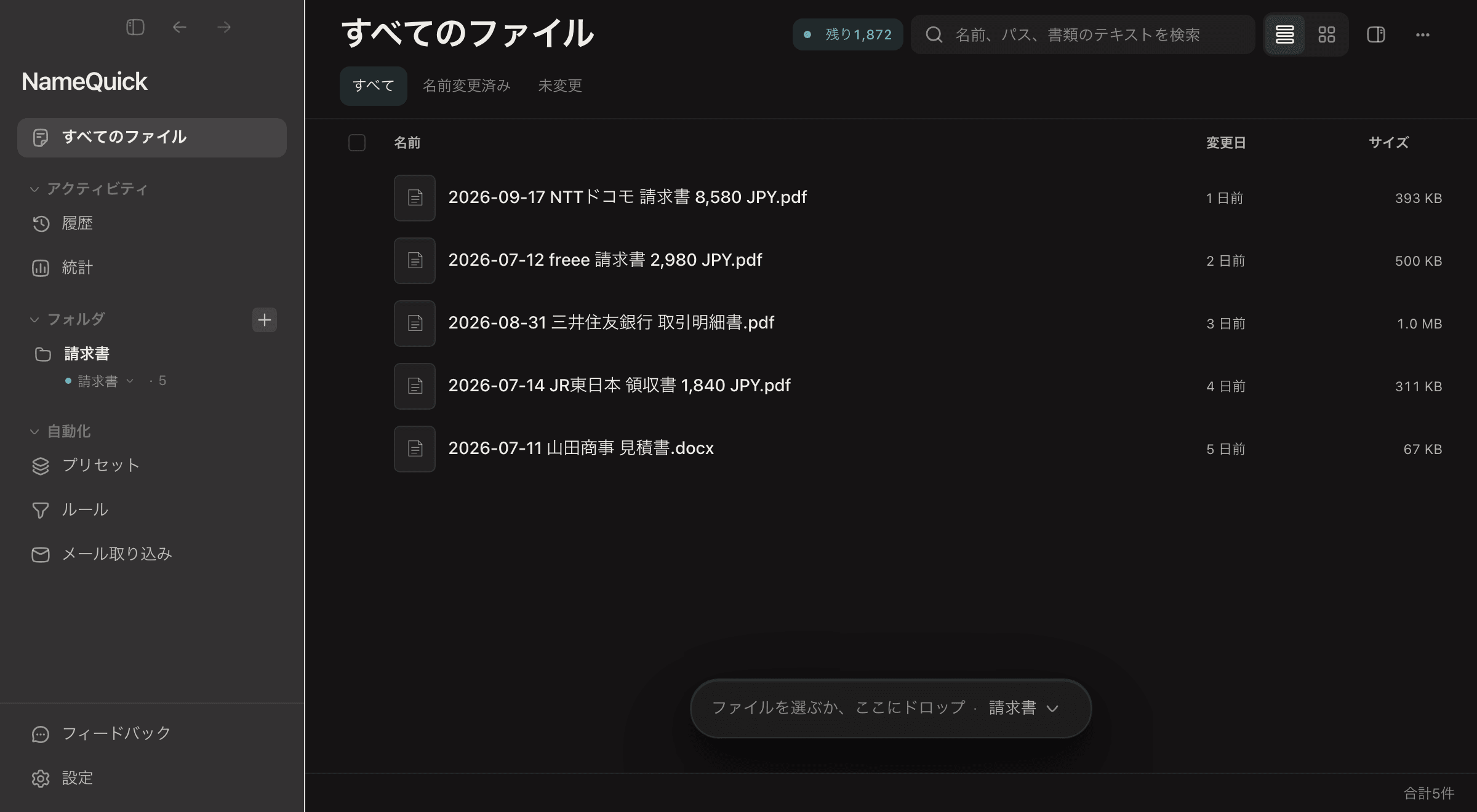
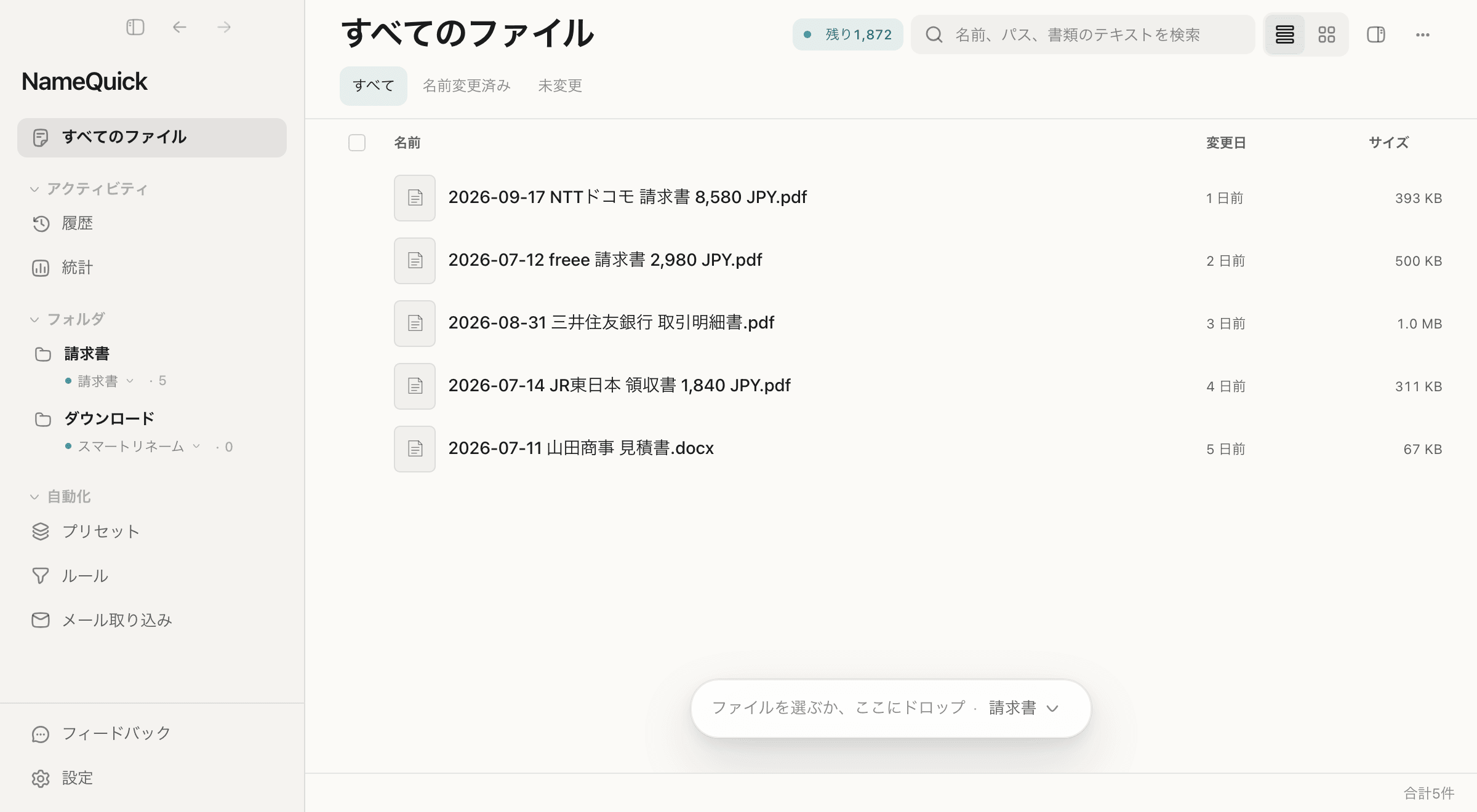
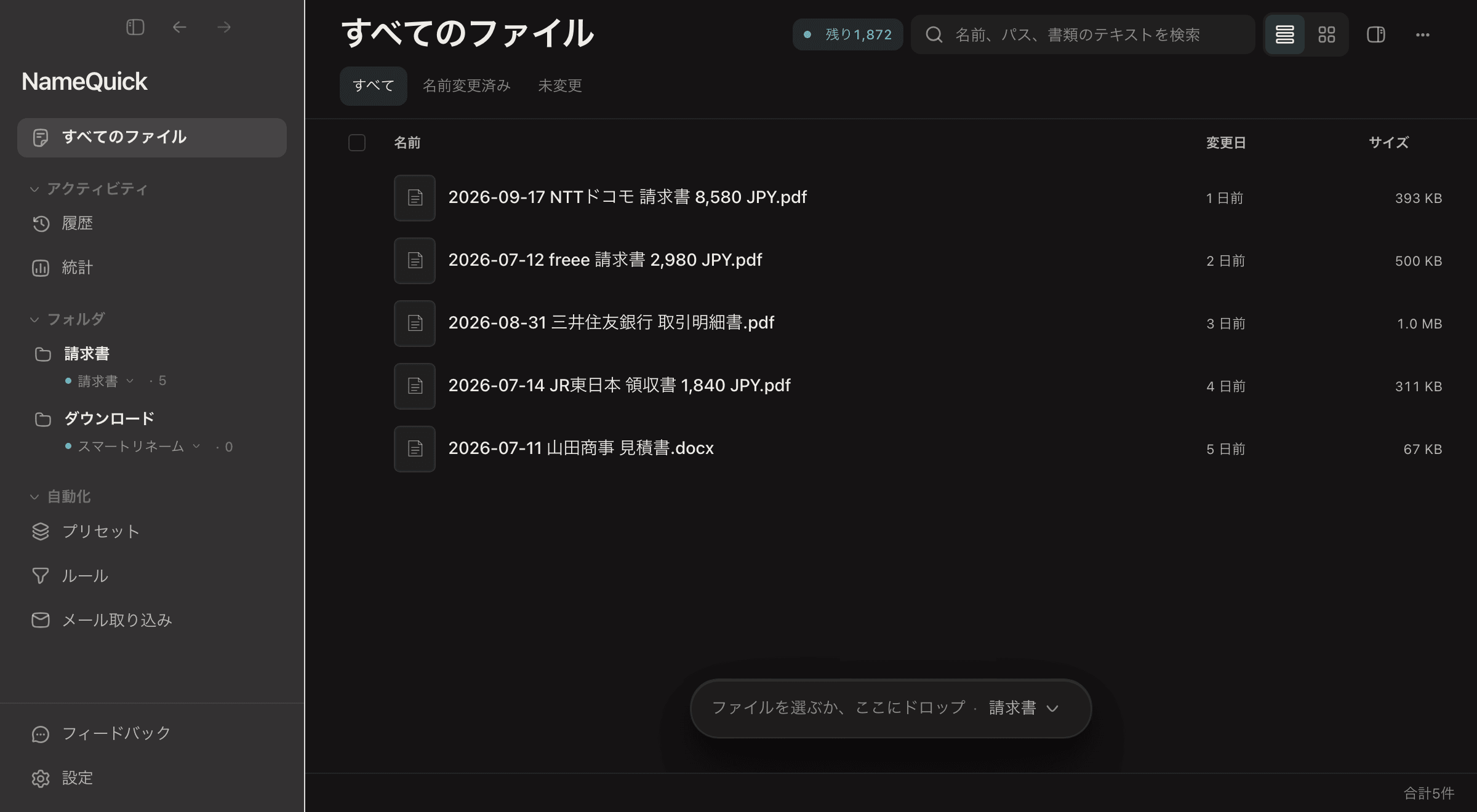
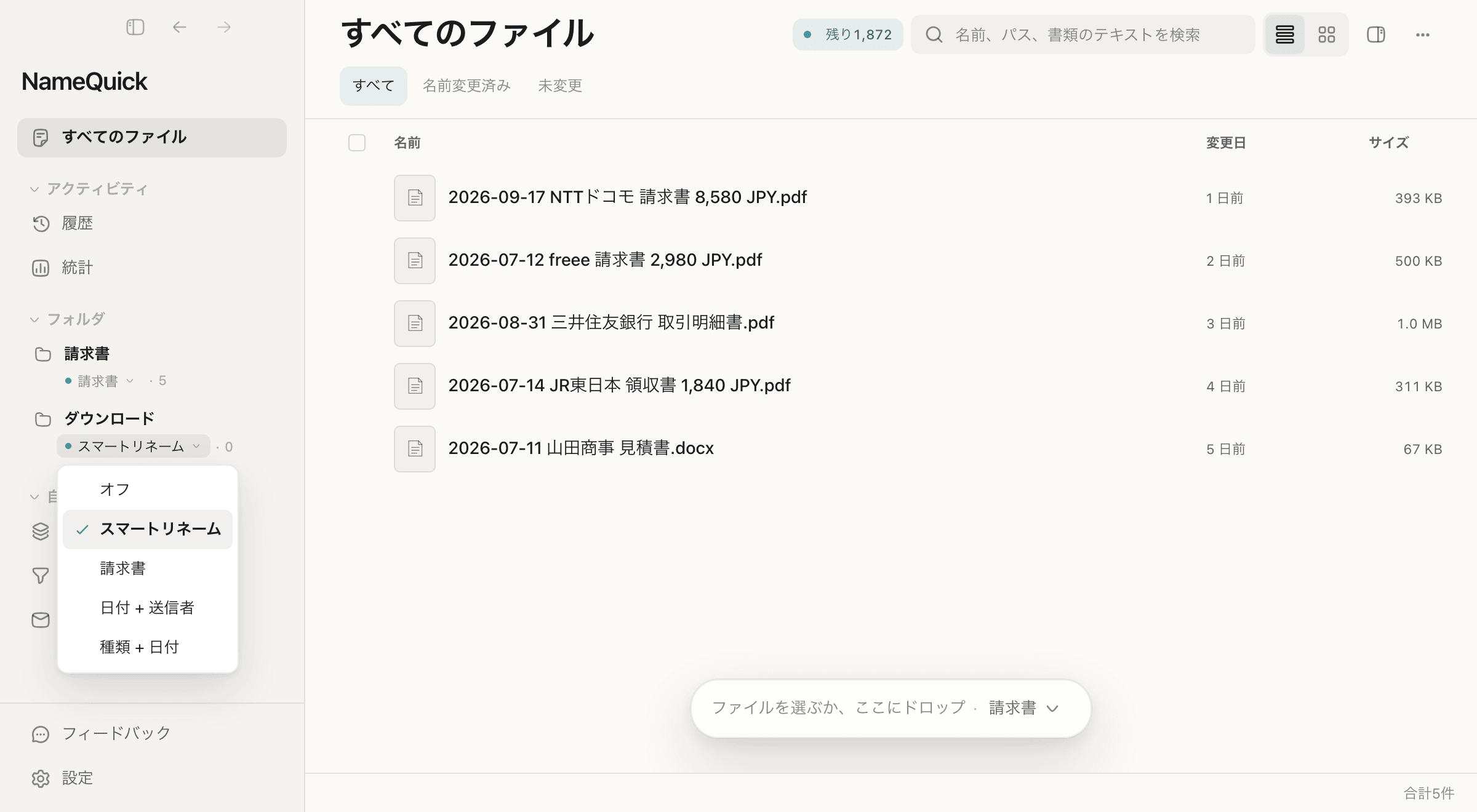
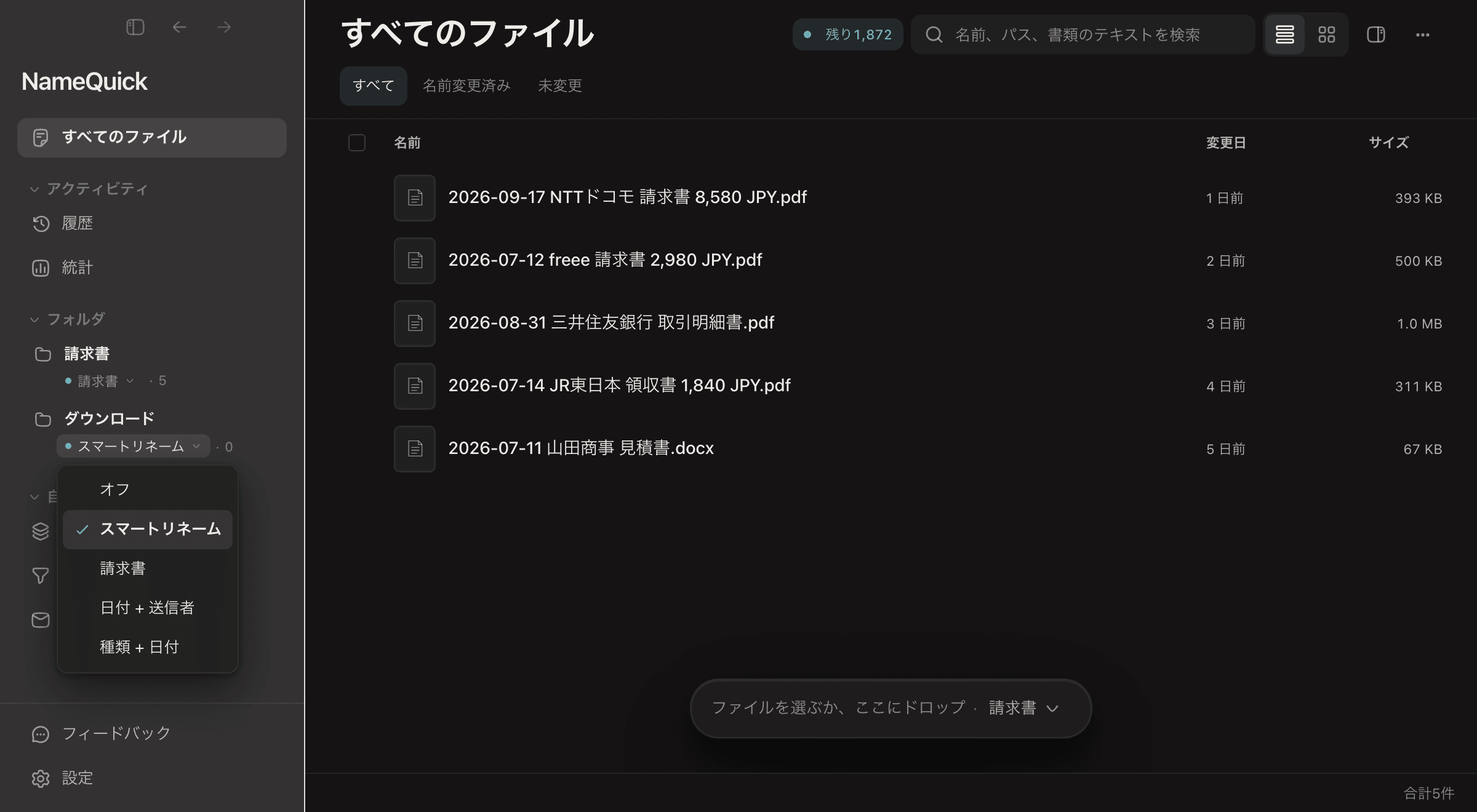
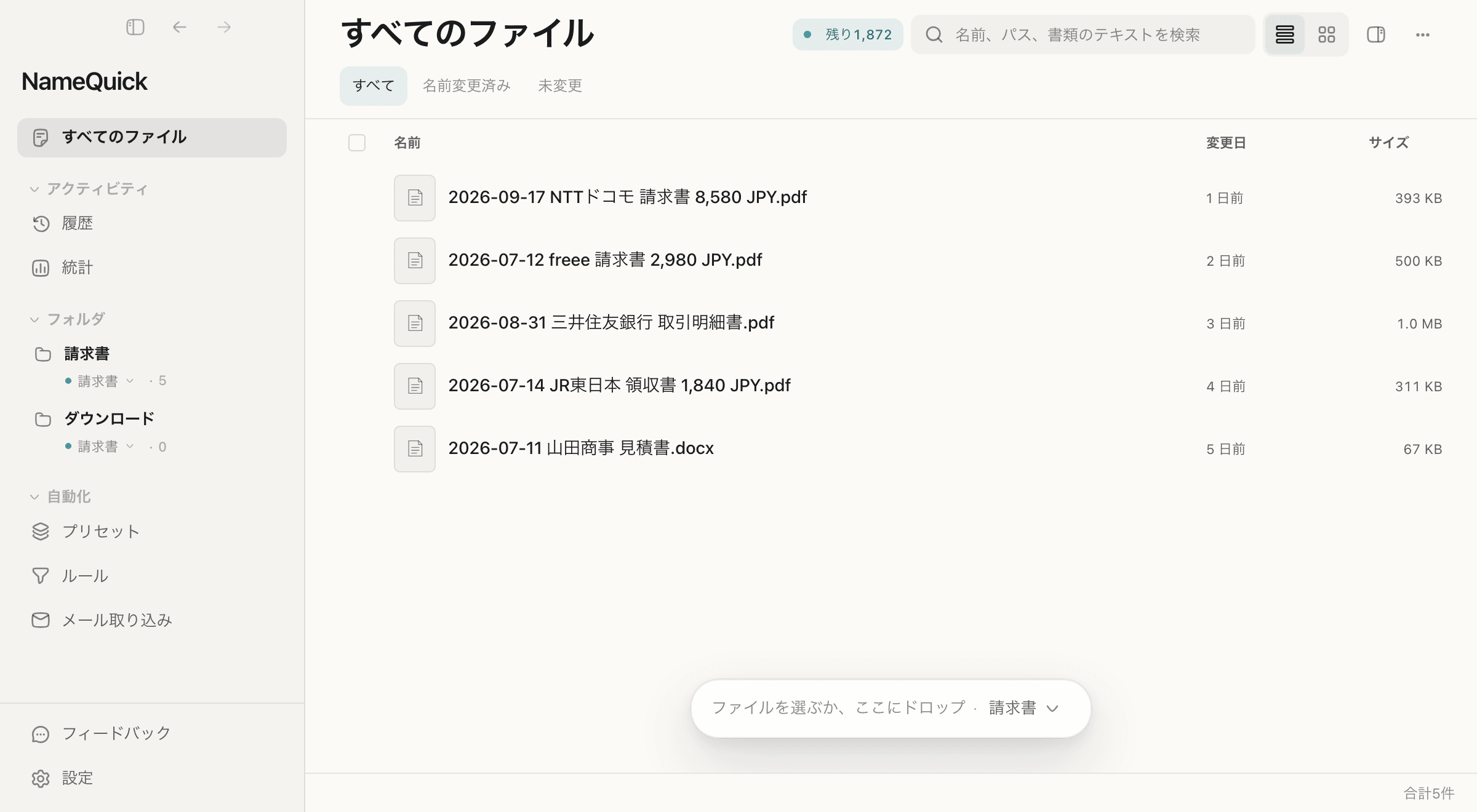
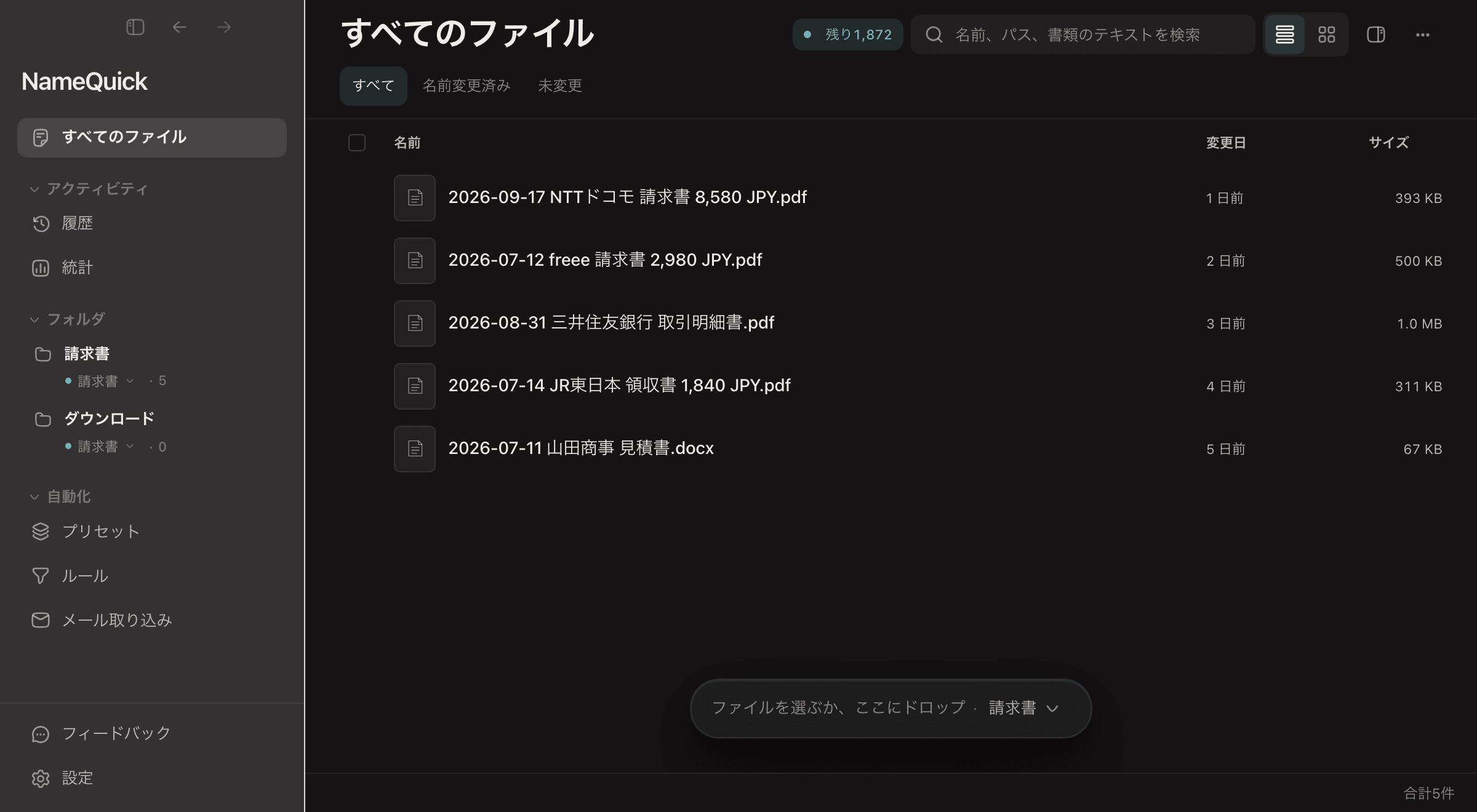
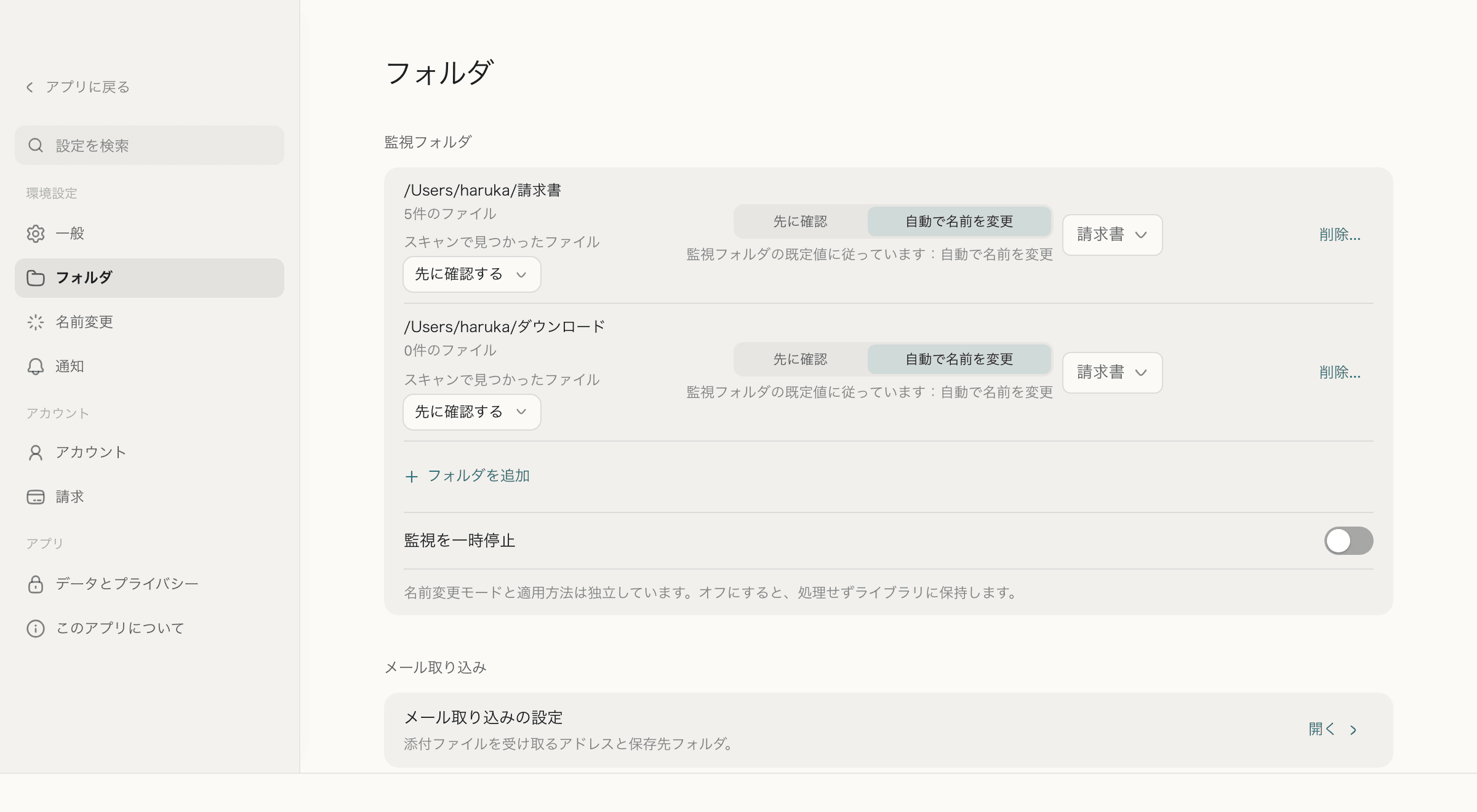
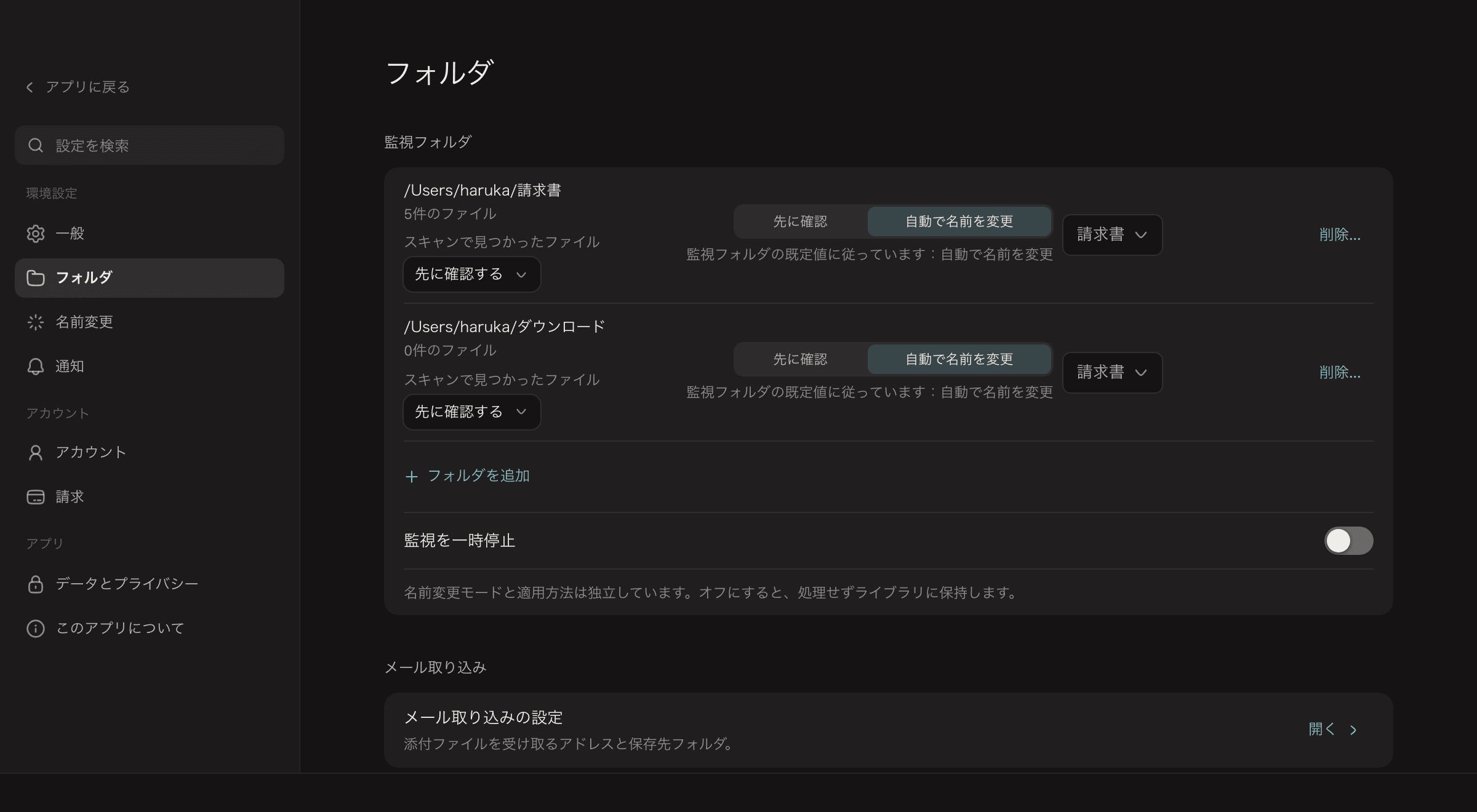
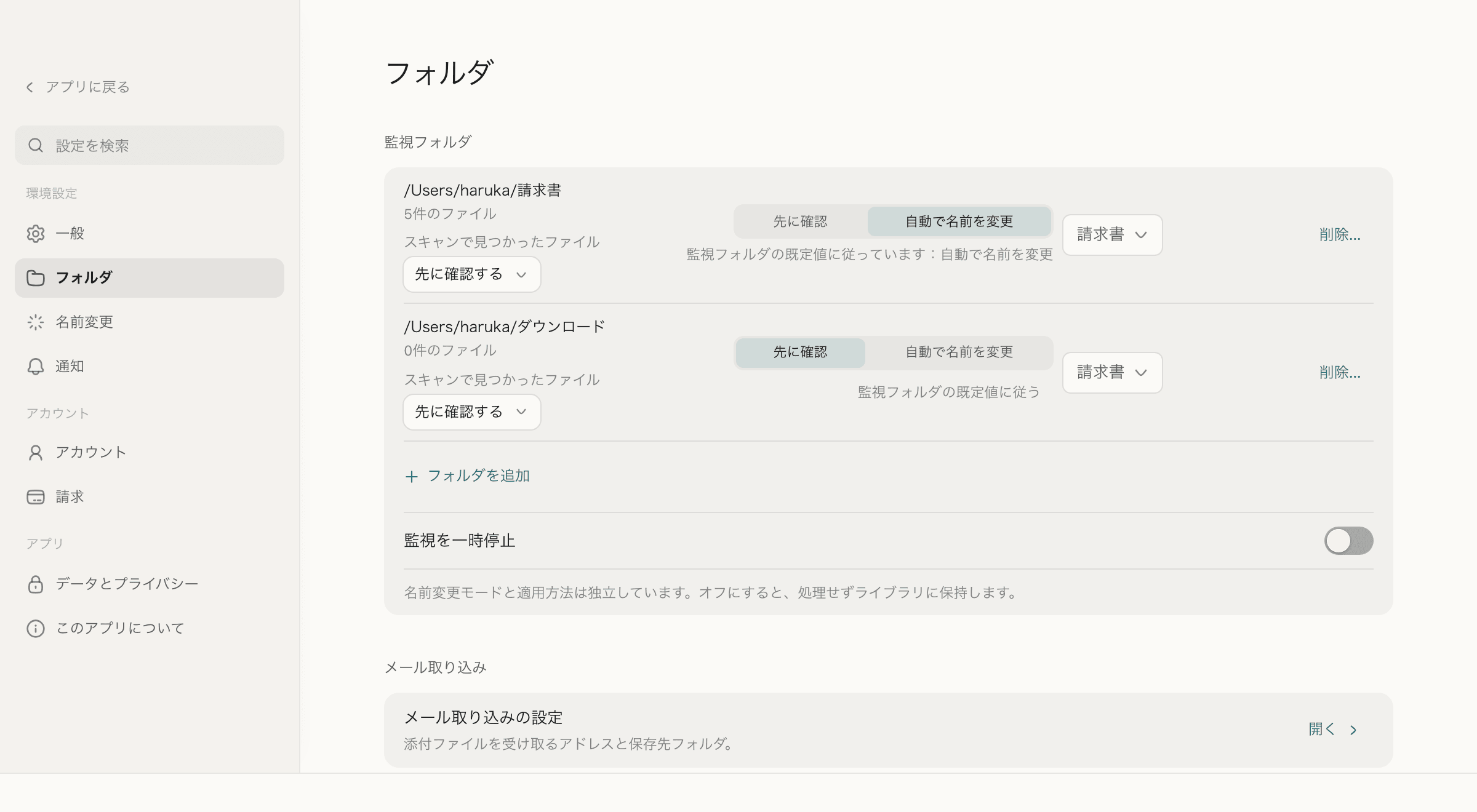
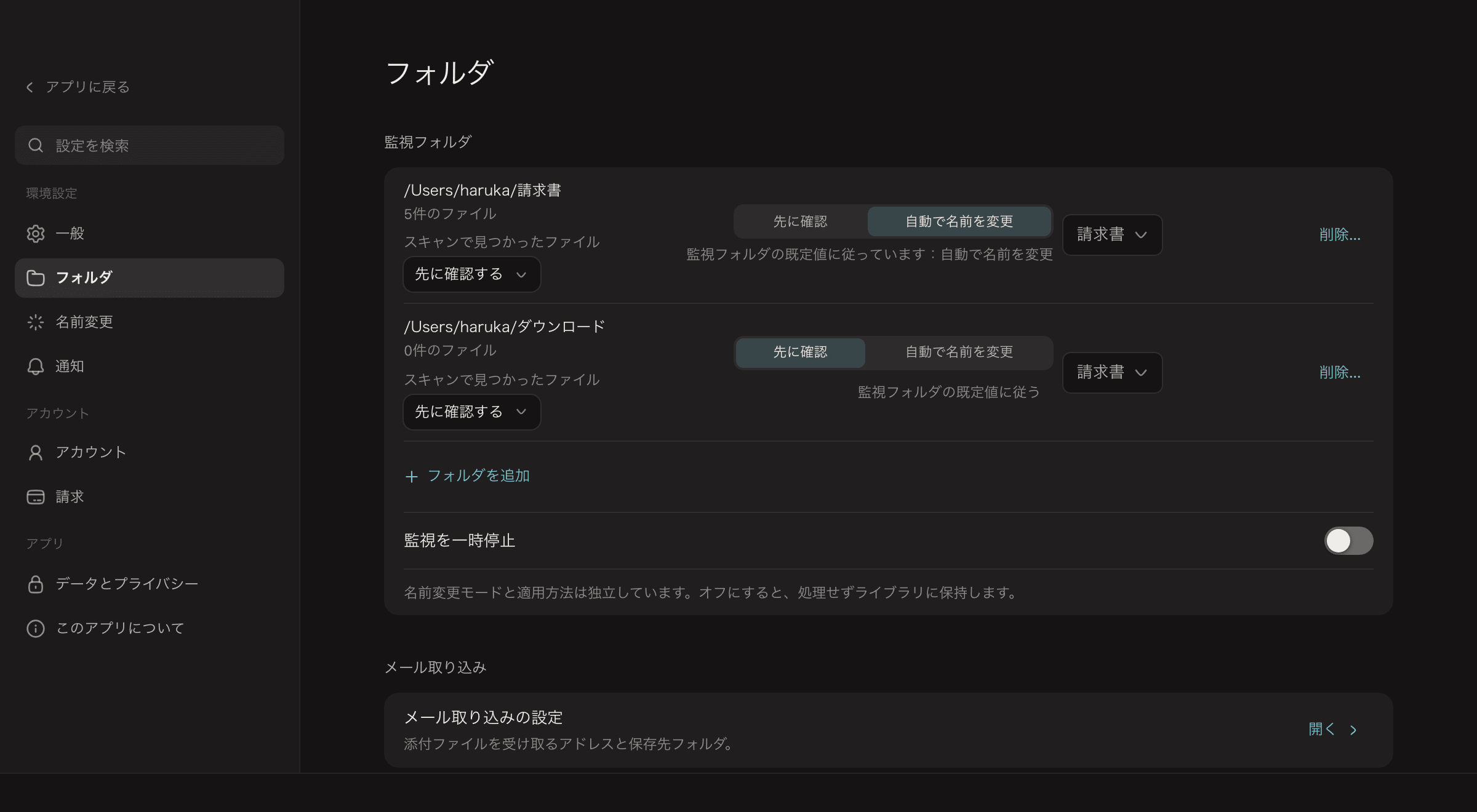
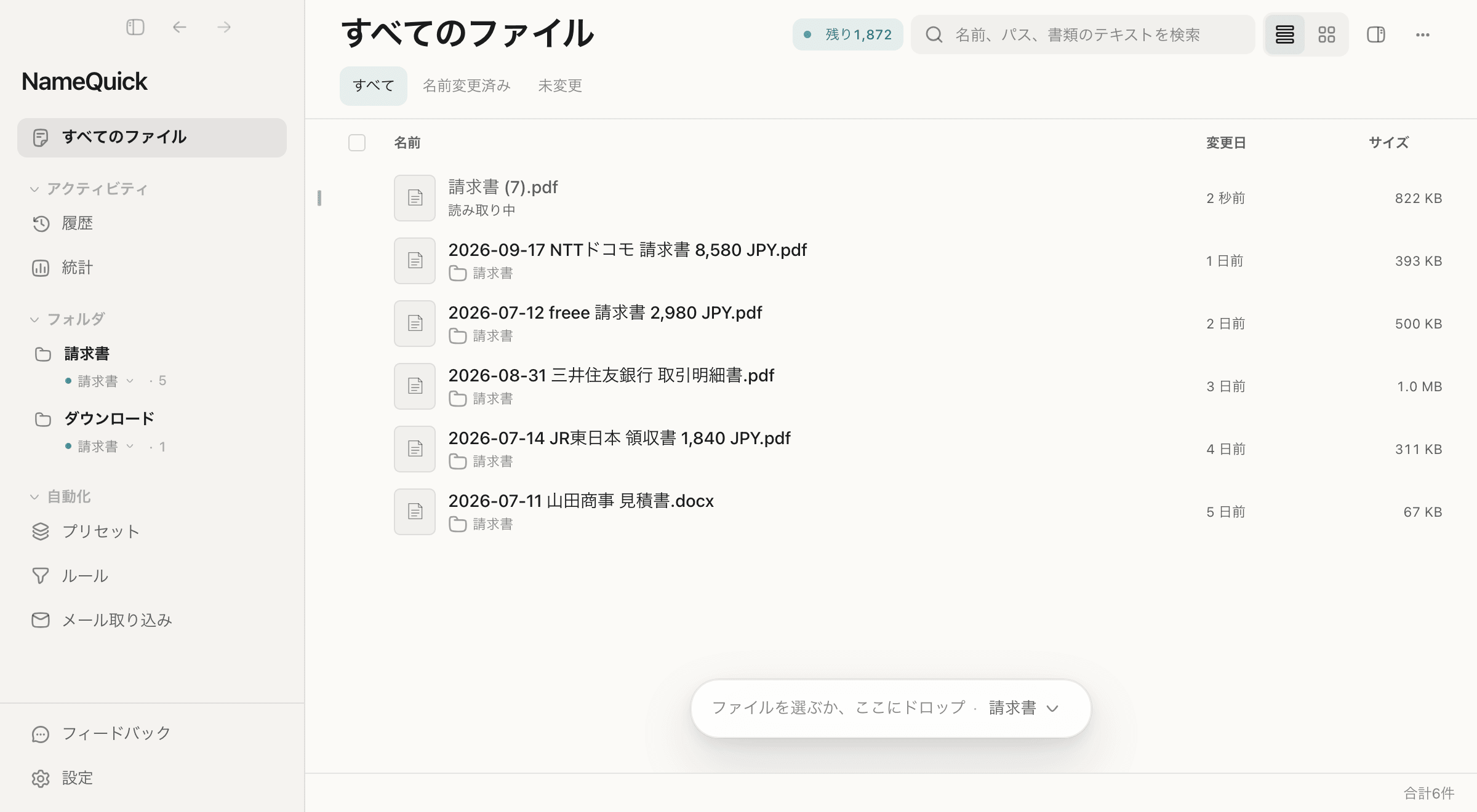
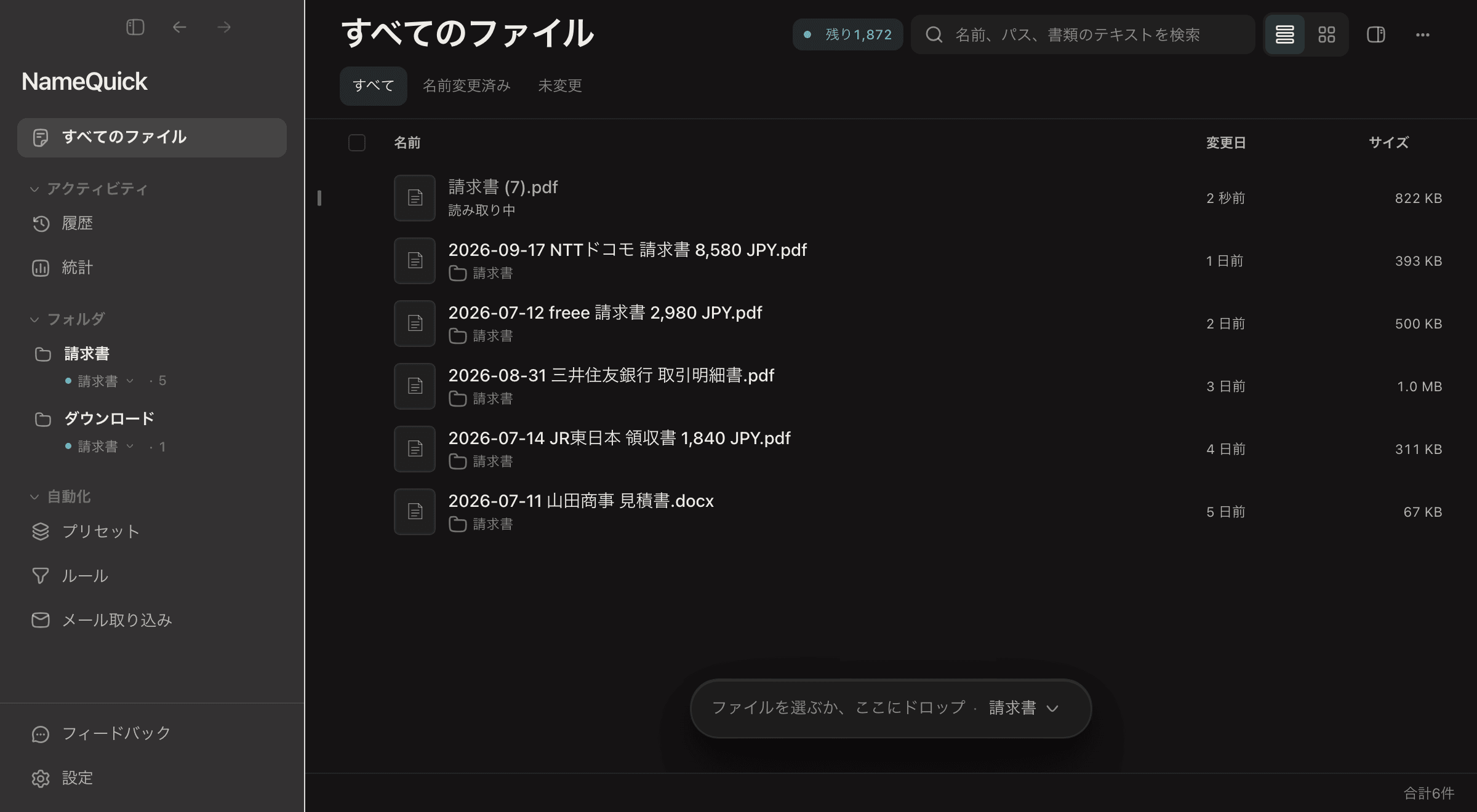
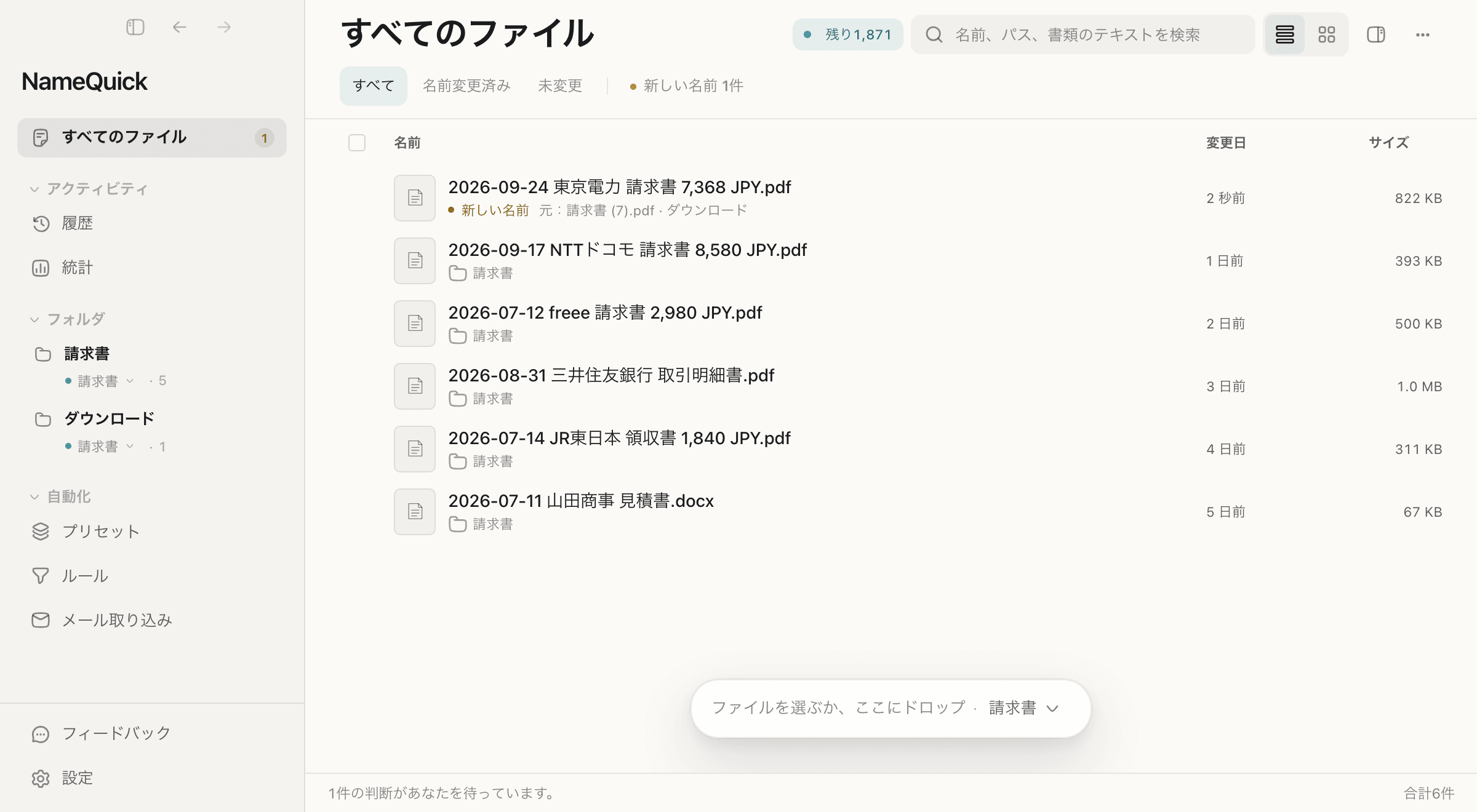
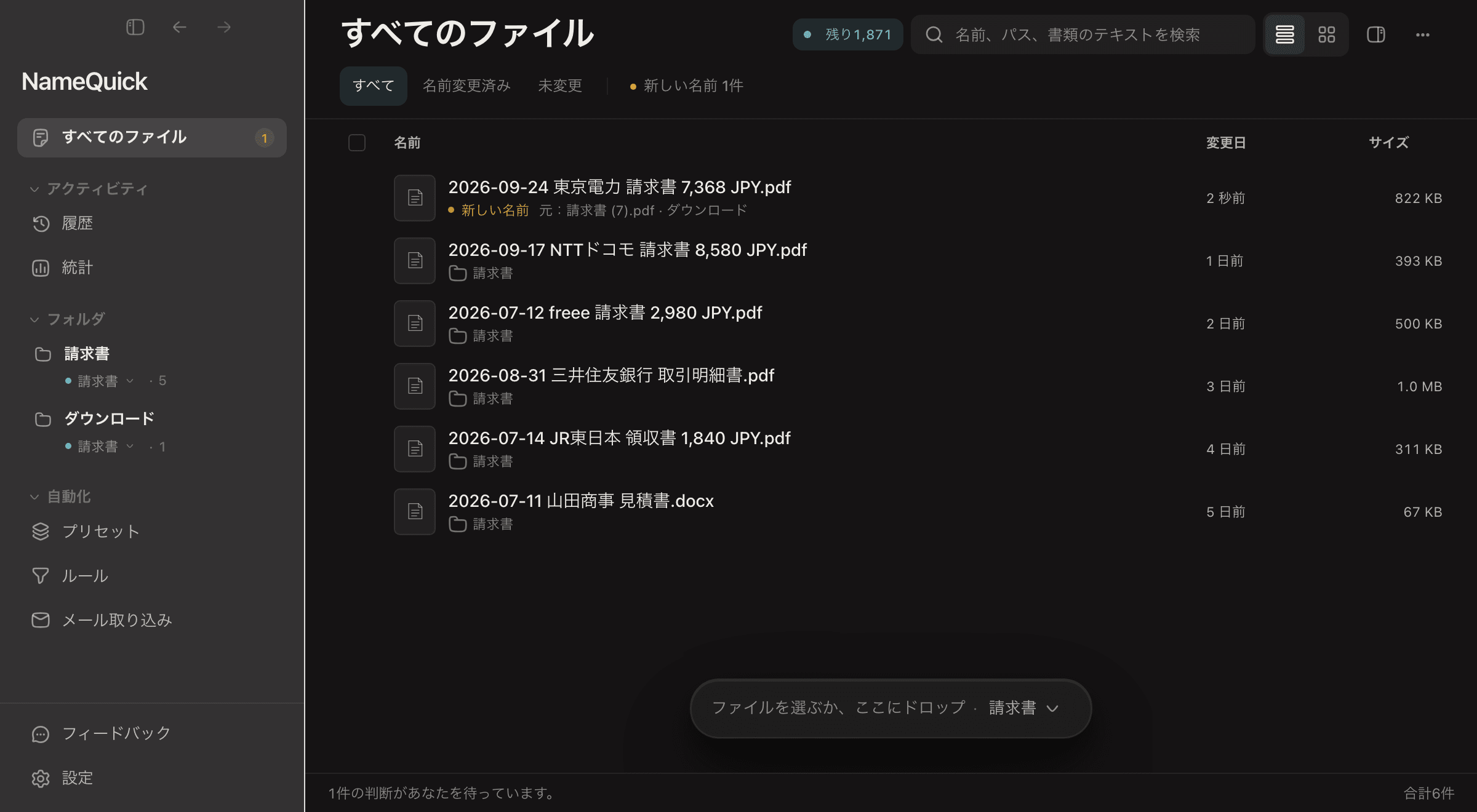
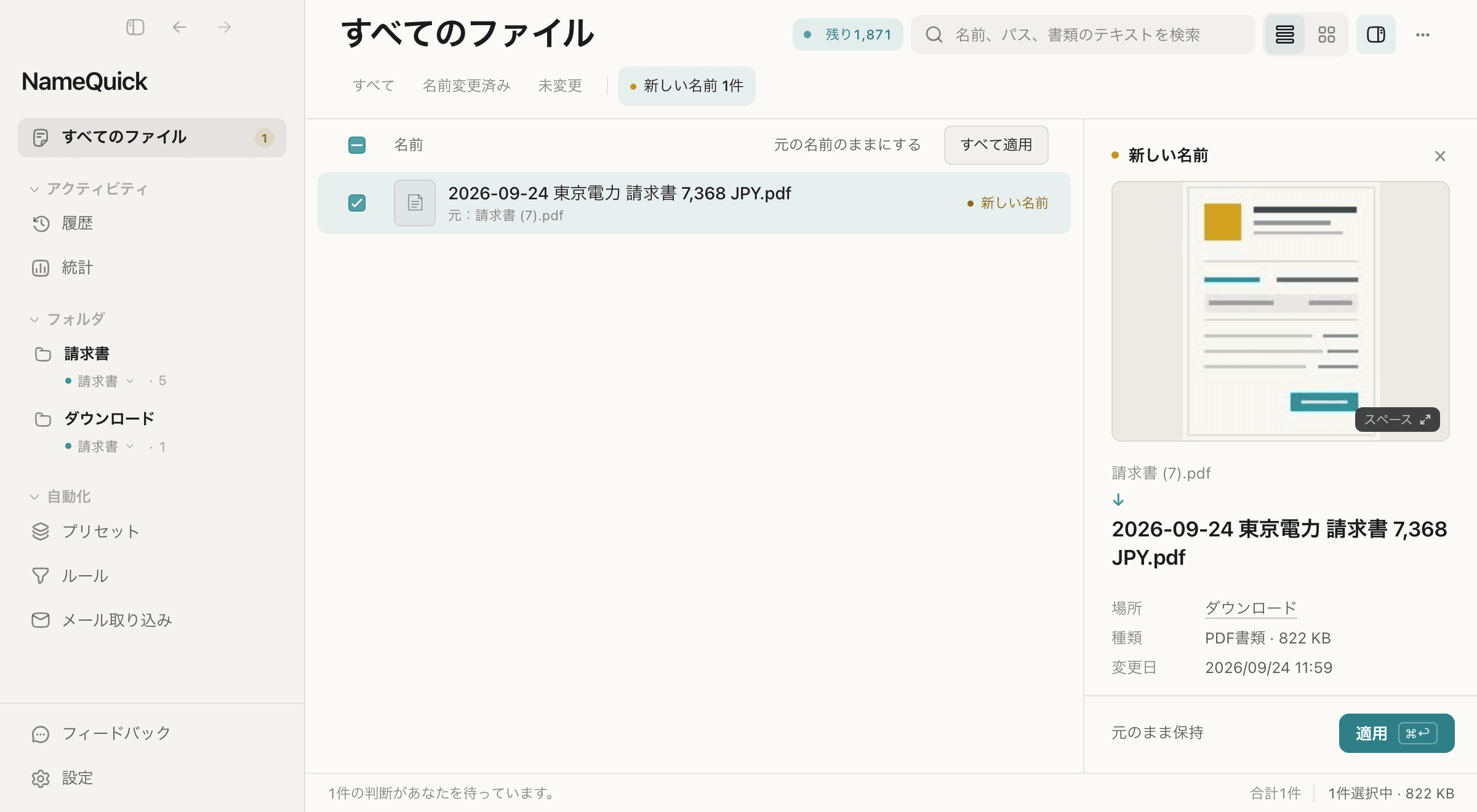
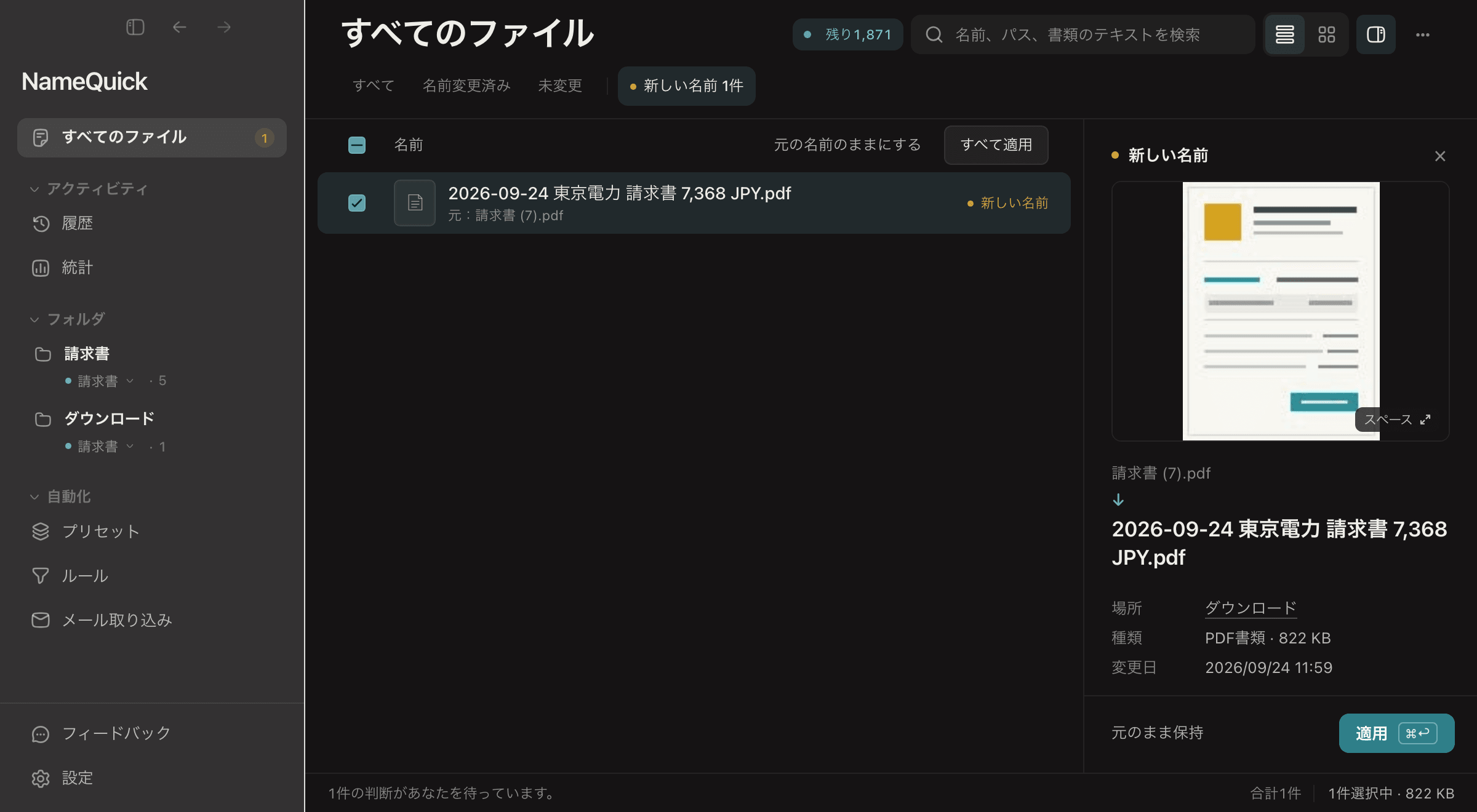
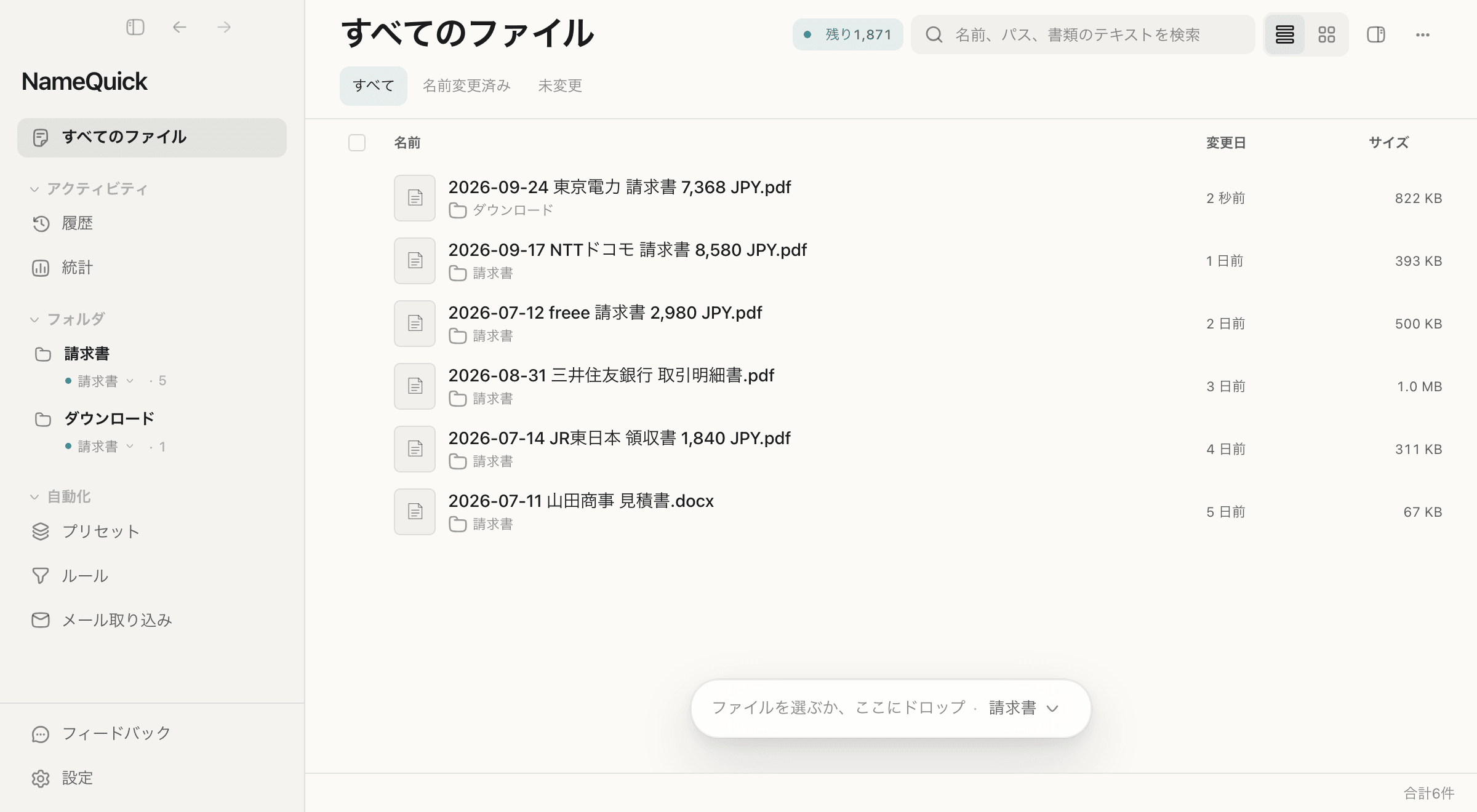
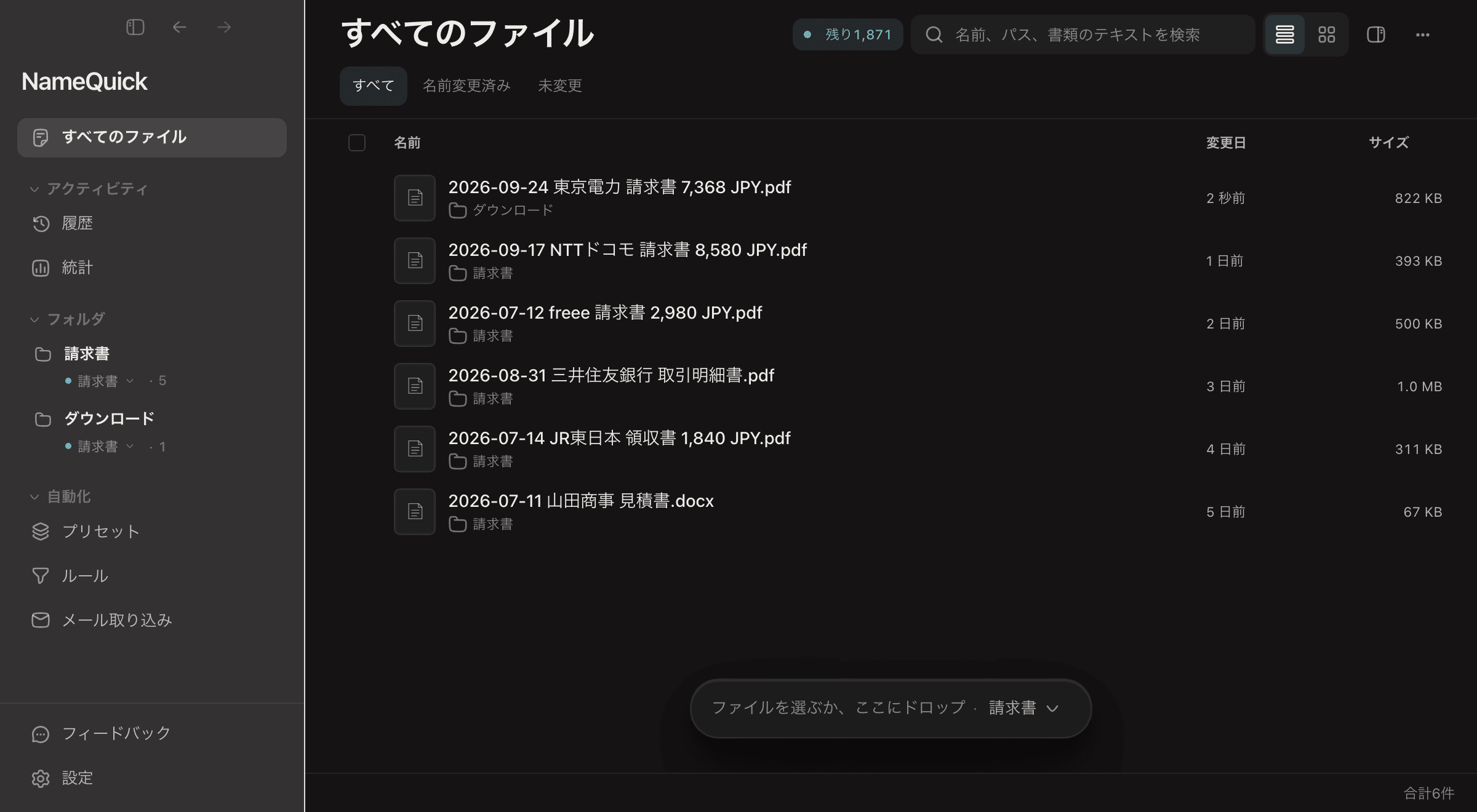
デモの上の切り替えで、フォルダの 2 つの動き方を見比べられます。先に確認 では、新しい名前は適用するまで確認待ちになります。自動で名前を変更 では、名前ができ次第すぐに適用されます。最初のフォルダは 先に確認 で始めてください。
最初のフォルダを安全に設定する#
注意
フォルダは追加した時点から新しいファイルに名前を付け始めます。空のテスト用フォルダで始め、元のファイルは別の場所に保管してください。
空のテスト用フォルダを作る
実際のファイルのコピーをいくつか用意します。この時点では、まだフォルダに入れないでください。
プリセットをテストする
プリセットを使う場合は、先に プリセット でテストします。プリセットを参照してください。
フォルダを追加する
サイドバーの フォルダ の横にある + か、設定フォルダ の フォルダを追加 をクリックし、テスト用フォルダを選びます。
名前の付け方を選ぶ
サイドバーのフォルダの行で、スマートリネーム かプリセットを選びます。
先に確認を選ぶ
設定フォルダフォルダの切り替えを 先に確認 にします。そのあとで、テスト用のコピーをいくつかフォルダに入れます。
新しい名前を確認し、必要ならプリセットを調整します。待っている名前を適用するで説明するとおり、ルールも確認してください。そのあとで、毎日使うフォルダを追加します。
フォルダごとに 2 つの設定がある#
フォルダには 2 つの設定があり、それぞれ別に選びます。
| 設定 | 場所 | 選択肢 |
|---|---|---|
| 名前の付け方 | サイドバーのフォルダの行、または 設定フォルダ | オフ、スマートリネーム、またはプリセット |
| 名前を適用するタイミング | 設定フォルダ | 先に確認 または 自動で名前を変更 |
- オフ: 新しいファイルに名前は付きません。すべてのファイル に表示されるだけで、フォルダの行には ライブラリへの登録のみ と表示されます。
- 先に確認: 新しい名前は、あなたが適用するまで すべてのファイル で待ちます。
- 自動で名前を変更: 新しい名前は、用意でき次第すぐに適用されます。
すべてのファイル でも切り替えられます。フォルダを選び、⋯(その他のファイル操作)をクリックして、「(フォルダ名)の適用方法」の下で選びます。
補足
まだ設定していないフォルダは、すべての監視フォルダに共通の既定値に従います。既定値は 設定名前変更 の 監視フォルダの承認方法 で決めます。変更しない限り、既定値は 自動で名前を変更 です。フォルダごとに選んだ設定は、既定値より優先されます。既定値に戻すには、フォルダの切り替えの下にある 監視フォルダの既定値に従う をクリックします。
変更は、そのあとに届くファイルから適用されます。すでに名前を付けている途中のファイルは、届いたときの設定のままです。
同じ 設定名前変更 にある 追加するファイルの候補の適用 は、手で追加するファイル向けの設定です。監視フォルダには影響しません。
待っている名前を適用する#
フォルダが 先に確認 のとき、新しいファイルは すべてのファイル に残り、ディスク上の名前はまだ変わりません。各ファイルには 新しい名前 の印が付き、リストの上に 新しい名前 1件 のようなフィルターが表示されます。
フィルターをクリックする
確認待ちの新しい名前がすべて表示されます。
ファイルを選び、新しい名前を確認する
適用をクリックする
元の名前のままにする場合は 元のまま保持 をクリックします。すべて適用 を使うと、フィルター内のすべての名前を一度に適用できます。
適用する前にルールを確認してください。 名前を適用すると、名前の変更後に実行されるルール(たとえばファイルを移動するルール)が動くことがあります。適用後は、ファイルがどこに移ったかを確認してください。ルールを参照してください。
ルールはあとでもう一度実行されることもあります。設定名前変更 の ファイル編集時にルールを再実行 は、初期設定でオンになっています。監視フォルダ内のファイルを保存すると、最後の変更から 3 秒後に、そのフォルダのルールがもう一度実行されます。このときファイルがアーカイブされたり、ゴミ箱に移されたりすることはありません。ファイルが移動されるのは、編集したファイルの移動を許可 もオンにしている場合だけです。
ファイルに何が起きたかは 履歴 で確認できます。多くの変更はそこで取り消せますが、すべてではありません。たとえば、ファイルがさらに移動された場合や、開いている場合は取り消せません。履歴と取り消しを参照してください。
名前が付くファイル#
フォルダにもともと入っているファイル は、フォルダを追加しても変更されません。NameQuick が名前を付けるのは、そのあとに届くファイルだけです。例外は最初のセットアップだけです。このときは、フォルダにある既存のファイルの名前も変更するかどうかを NameQuick が尋ねます。
NameQuick を閉じている間に届いたファイル は、次に起動したときに見つかりますが、すぐには名前を変更しません。フォルダを選ぶと、監視していない間に新しいファイルが何件追加されたかを知らせるメッセージが表示され、それらの行には スキャンで検出 と表示されます。名前を付けるには (件数)件のファイル名を変更 を、名前を変えずに残すには そのままにする をクリックします。
こうしたファイルを確認なしで名前変更したい場合は、メッセージの 次回から、このようなファイルは確認せずに名前を変更する にチェックを入れるか、設定フォルダ の スキャンで見つかったファイル を 名前を変更する にします。NameQuick は一度に 50 件まで、見つかったファイルの名前を変更します。それより多い場合は確認を求めます。
すでにファイルでいっぱいのフォルダ: 中のファイルを整理するには、ファイルをフォルダに整理する方法を使います。その後は新しく届くファイルにも名前が付くので、フォルダが散らかりません。
NameQuick を起動したままにする#
NameQuick が監視するのは、起動している間だけです。閉じている間は、どのフォルダも監視されません。
メインウィンドウを閉じても、ウィンドウが隠れるだけです。NameQuick はメニューバーで動き続けます。NameQuick を終了すると監視も止まります。再起動後も監視を続けるには、設定一般 で ログイン時に起動 をオンにします。macOS から、システム設定の ログイン項目 で NameQuick を許可するよう求められることがあります。
ウィンドウを閉じると NameQuick は終了するため、代わりに最小化してください。再起動後も監視を続けるには、設定一般 で Windowsと同時に起動 をオンにします。
この設定をオンにすると、NameQuick はウィンドウを隠した状態で起動します。設定をオンにできなかった場合は、NameQuick がお知らせします。
クラウドのフォルダ#
iCloud Drive、Dropbox、Google Drive、OneDrive など、パソコンと同期しているクラウドのフォルダも監視できます。NameQuick が名前を付けるには、ファイルの中身が必要です。新しいファイルがオンラインにしかない場合、NameQuick はクラウドサービスにダウンロードを求め、最大 2 分待ちます。それより時間がかかる場合、ファイルは待機します。ダウンロードが終わると NameQuick が名前を付けます。または、次に起動したときに スキャンで検出 として表示されます。
ファイルの保存場所と、ファイルが解析される場所は別です。Managed は中身を EU にある NameQuick のサービスに送ります。このサービスは中身を AI の学習に使いません。Self-Managed でクラウドの API キーを使う場合は、あなたが選んだプロバイダーに送ります。ローカルモデルは、あなたのパソコン上で中身を読み取ります。
フォルダの一時停止、停止、削除#
| したいこと | 操作 | 結果 |
|---|---|---|
| 1 つのフォルダで名前付けをやめる | 名前の付け方を オフ にする | 新しいファイルに名前は付きません。ファイルは すべてのファイル に残ります。 |
| すべてのフォルダを一時停止する | 設定フォルダ で 監視を一時停止 をオンにするか、メニューバー(Mac)または通知領域(Windows)の NameQuick メニューで 監視を一時停止 を選ぶ | 再開するまで、どのフォルダも監視されません。 |
| フォルダを削除する | 設定フォルダ で 削除… をクリックするか、サイドバーでフォルダにポインタを合わせて − をクリックし、フォルダを削除 をクリックする | NameQuick はそのフォルダの監視をやめ、ファイルは すべてのファイル から消えます。ファイル自体は削除されず、名前変更の履歴も残ります。このフォルダでまだ待っている新しい名前は破棄されます。 |
注意
どの操作をしても、NameQuick がすでに名前を付け始めているファイルの処理は止まりません。
監視すると効果が大きいフォルダ#
- ダウンロード: 請求書、明細、チケットはまずここに届きます。請求書用のプリセットと、
請求書フォルダに移動するルールがあれば、散らかりのほとんどが片付きます。 - スキャナーの保存先: スキャンは
Scan_0042.pdfのような名前で届きます。プリセットを使えば、スキャナーの前を離れる前に2026-06-10_損保ジャパン_保険証券.pdfのような名前になります。 - スクリーンショット:
スクリーンショット 2026-06-10 9.14.22.pngが、写っている内容がわかる名前になります。Mac のスクリーンショットの保存先も参照してください。 - 取引先がファイルをアップロードするフォルダ: 届いたファイルすべてに、プロジェクトで決めた形式の名前が付きます。
具体的な設定例は、請求書・領収書・税務書類、書類のスキャンと保管、写真を参照してください。メールで届いた PDF も監視フォルダに入れられます。メール取り込みを参照してください。