
ファイルをフォルダに整理する方法
Macではクイック整理でフォルダ全体を新しいフォルダに振り分けられます。使えない環境では名前を変えてから自分で整理します。新しく届く請求書は、監視フォルダとルールで自動的に整理できます。
NameQuick 3.0.35以降のMac版では、クイック整理で手持ちのフォルダを整理できます。ファイルを読み込んでフォルダを計画し、あなたがプランを確かめてからファイルを移動します。ファイル名は変わりません。クイック整理を使えない場合(Windows、Mac App Store版、ローカルのAIモデルを使っている場合)は、クイックリネームで名前を変えてから、自分でフォルダに移動します。これから届くファイルは、監視フォルダとルールで1件ずつ自動的に整理できます。
どの方法が合うか#
| クイック整理 | 名前を変えてから自分で整理 | ルール | |
|---|---|---|---|
| 向いている場面 | すでにたまっているファイル(ダウンロード、古いアーカイブ) | 同じくたまったファイルで、クイック整理が使えない場合 | 繰り返し届くファイル(請求書を 請求書 フォルダへ、など) |
| 使える環境 | Mac版NameQuick 3.0.35以降(namequick.appまたはSetapp版)、クラウドのAI | MacとWindows | MacとWindows(監視フォルダ内) |
| フォルダ | NameQuickが計画し、あなたが確かめて変更 | 自分で作成 | ルールであらかじめ指定 |
| ファイル名 | 変わらない | 確認してから変更 | フォルダのプリセットで変更してから移動 |
| 取り消し | 整理全体を1回で取り消し。履歴からも可能 | 名前の変更は履歴から。自分で移動した分は自分で戻す | 記録された名前変更と移動を、可能な範囲で履歴から |
クイック整理でフォルダを整理する#
クイック整理は、namequick.appから入手したMac版とSetapp版で有効になっています。Mac App Store版とWindows版にはこの機能がなく、オン・オフを切り替える設定もありません。クラウドのAIが必要で、ローカルモデルを使っていると「フォルダに整理にはクラウドのAIが必要です。ローカルモデルではまだ使えません。」と表示されます。これらの場合は、名前を変えてから自分で整理してください。
初めて使うときは、小さなフォルダのコピーで試してください。整理を実行するまで何も移動せず、「取り消す」で元に戻せますが、小さなフォルダのほうが確認が早く済みます。
開く
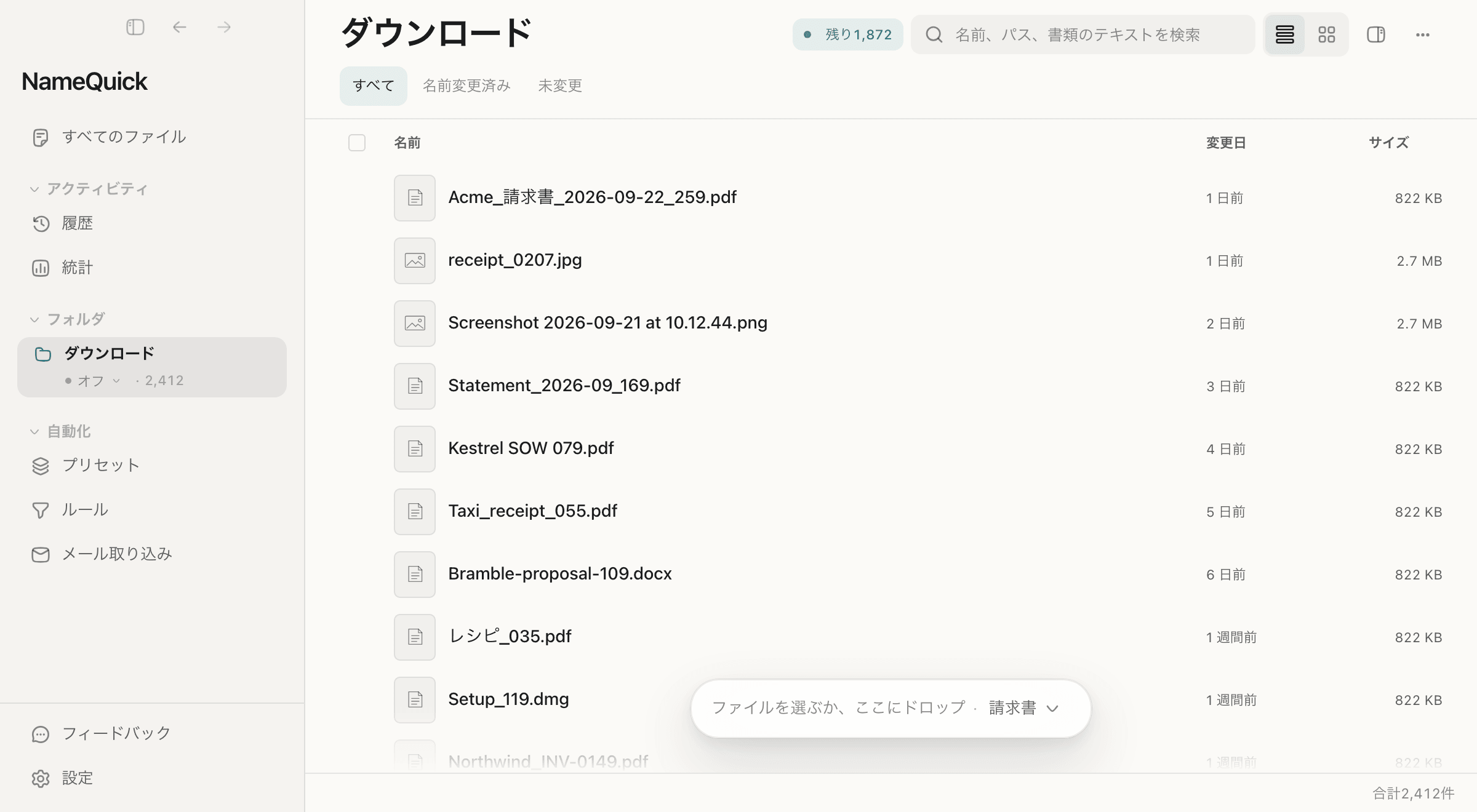
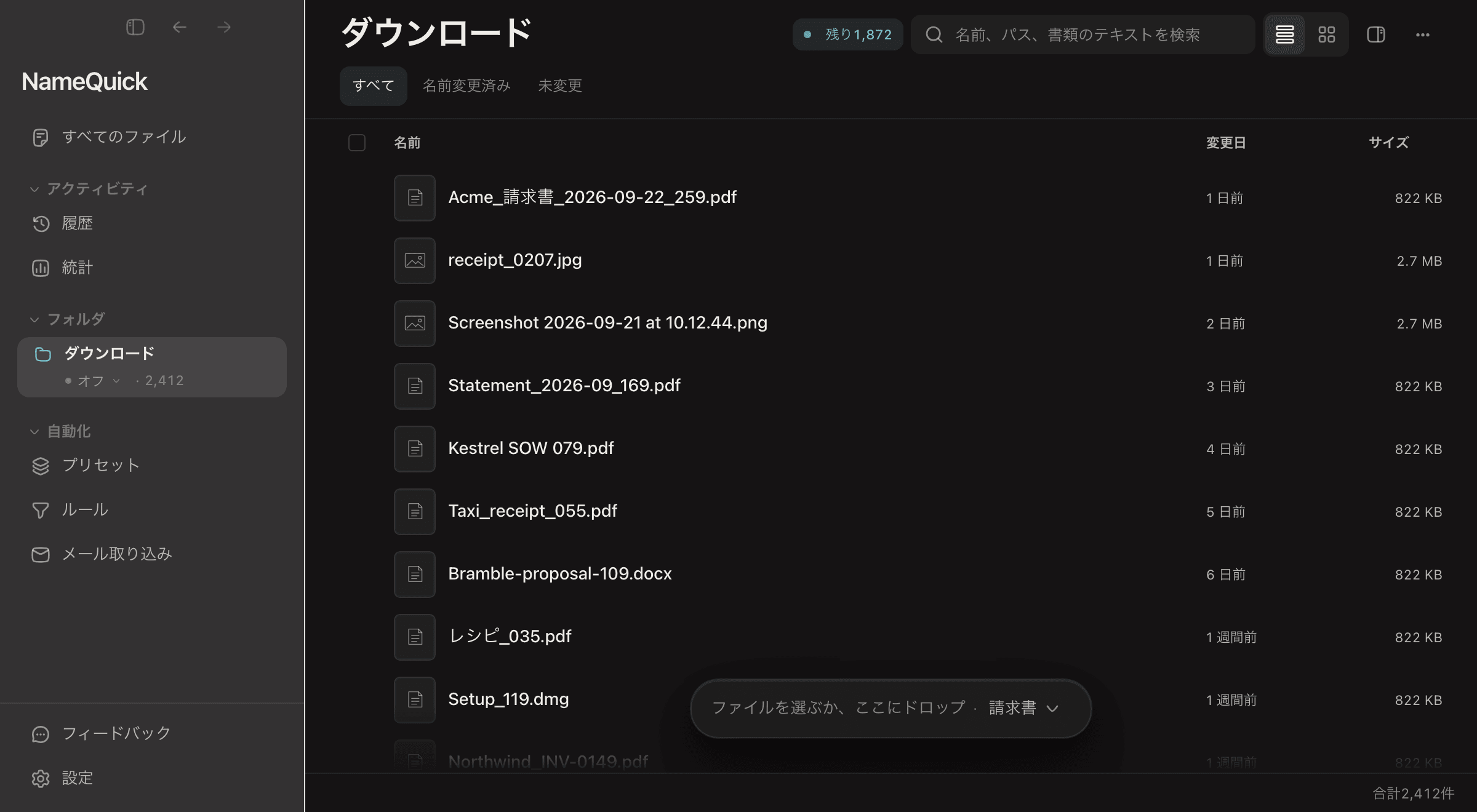
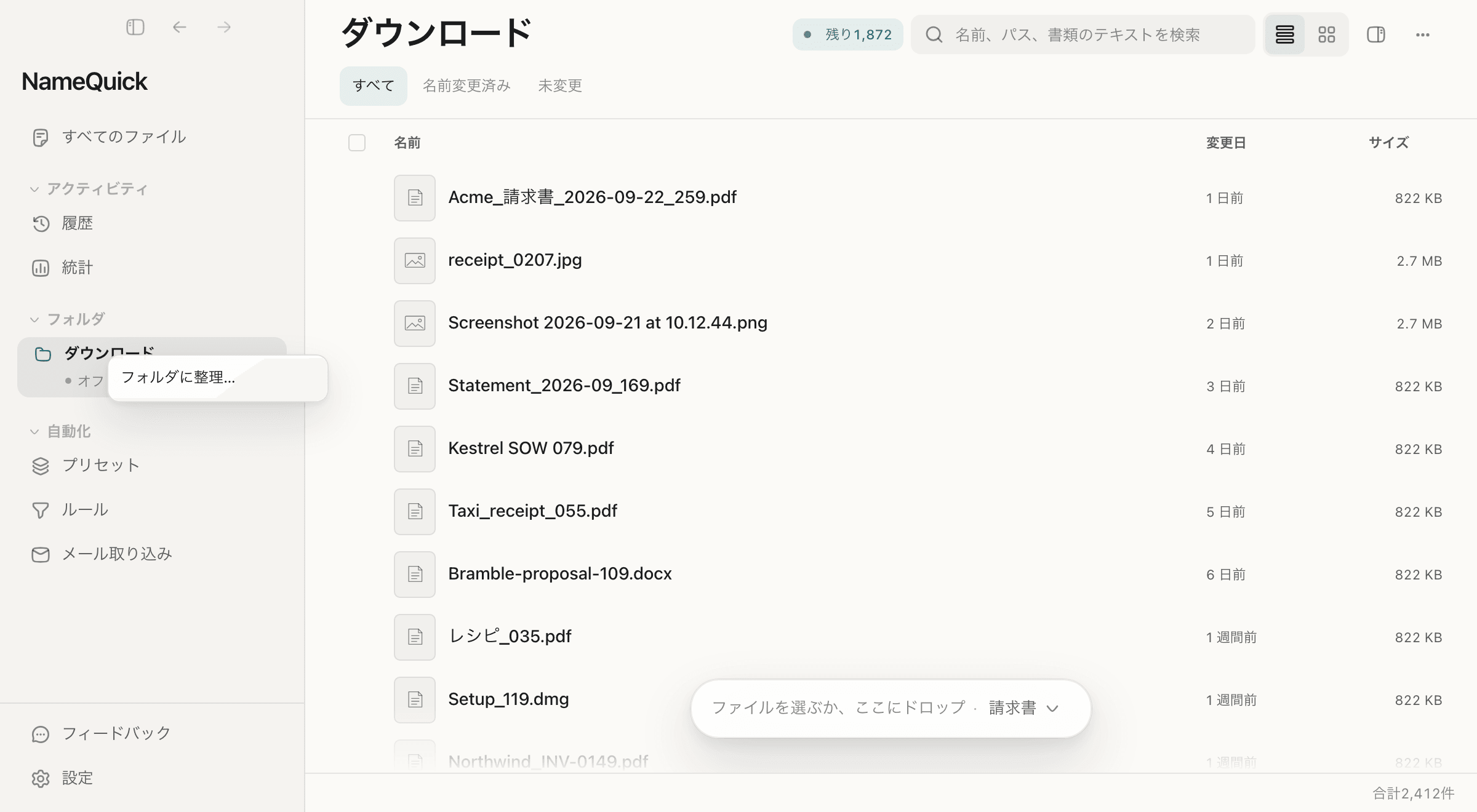
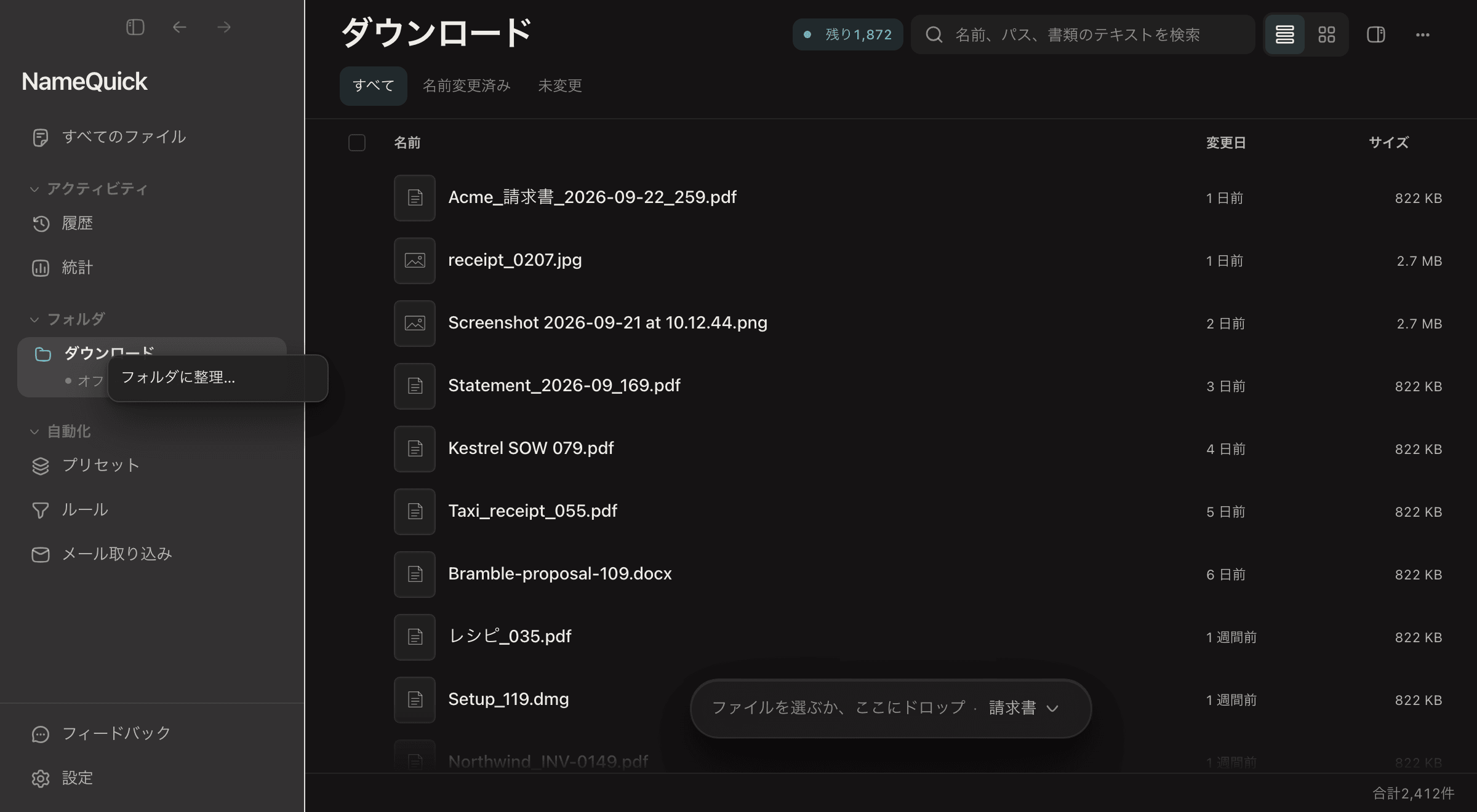
サイドバーでフォルダを右クリックし、「フォルダに整理…」を選びます。一部のファイルだけを整理するには、ファイルを選んで、そのうちの1つを右クリックし、同じ項目を選びます。フォルダの表示中は「⋯」メニューにもあります。
必要なら整理の方法を伝える
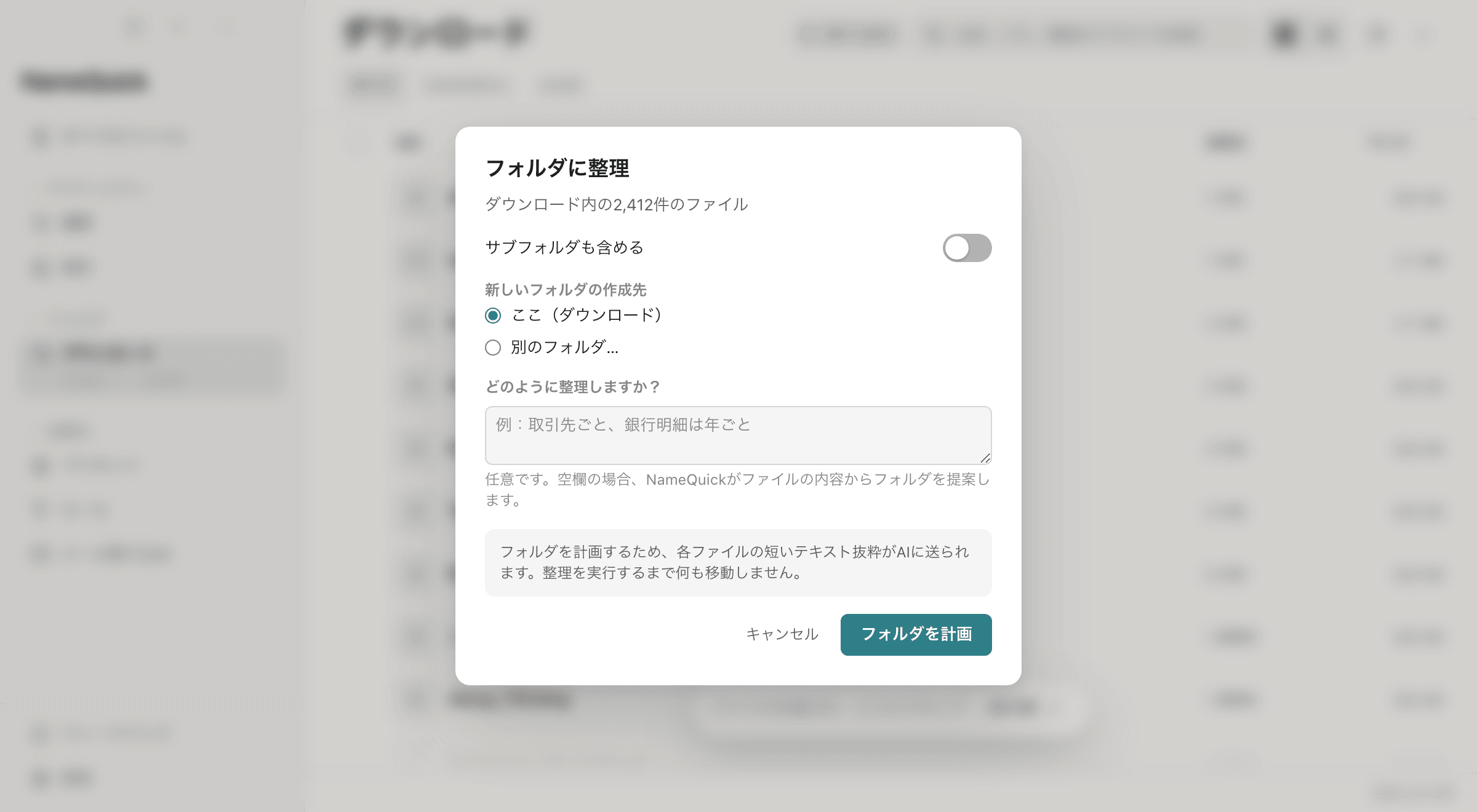
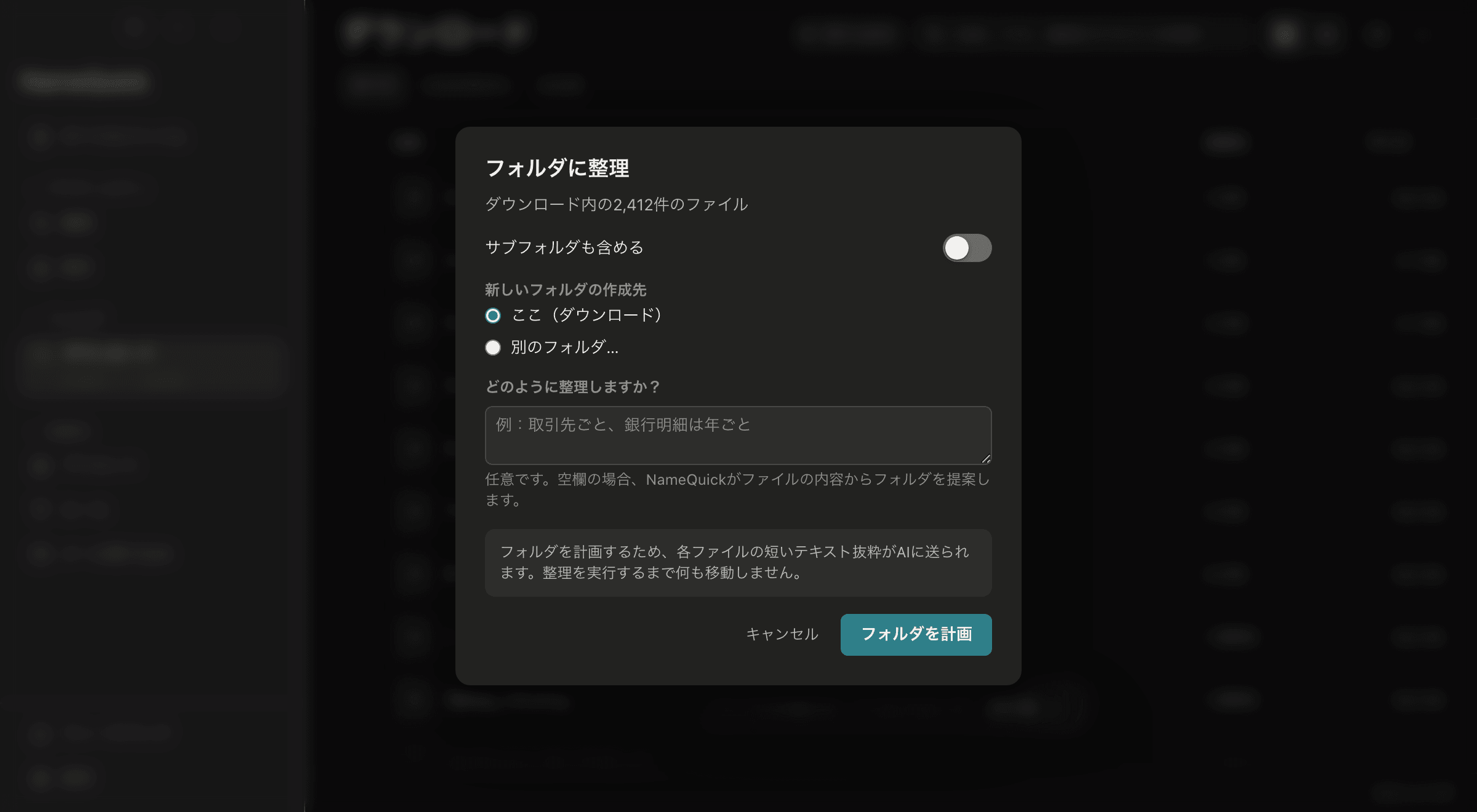
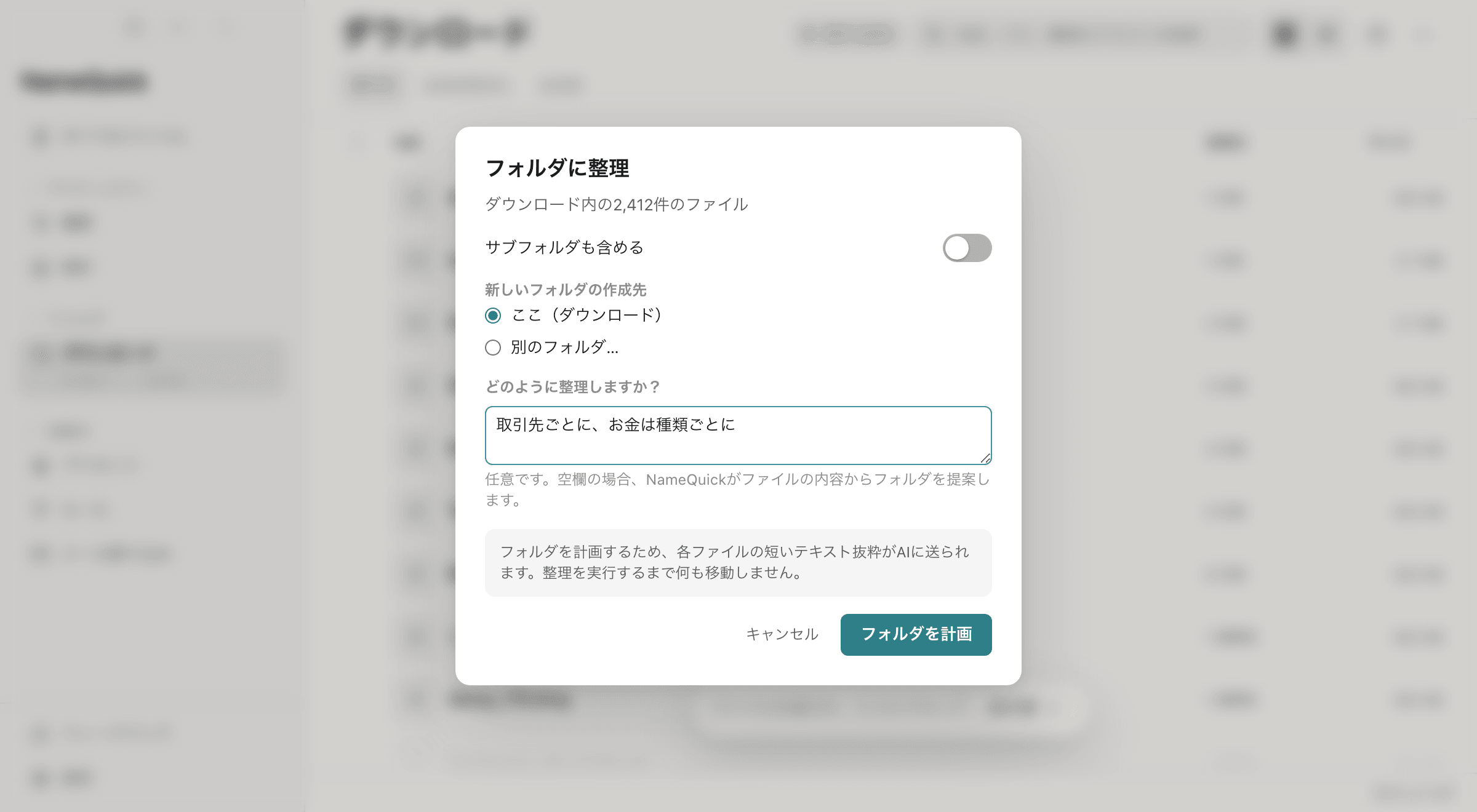
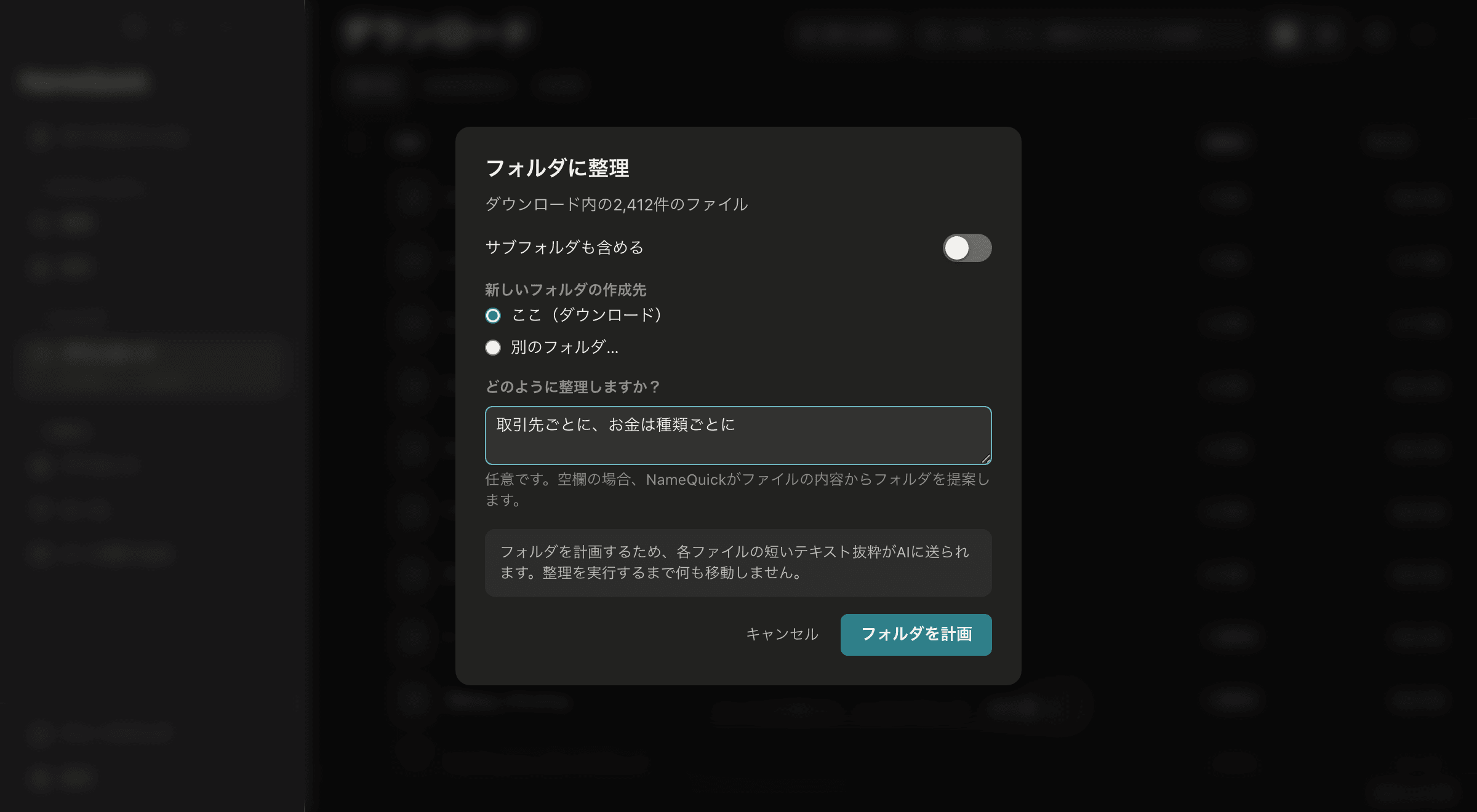
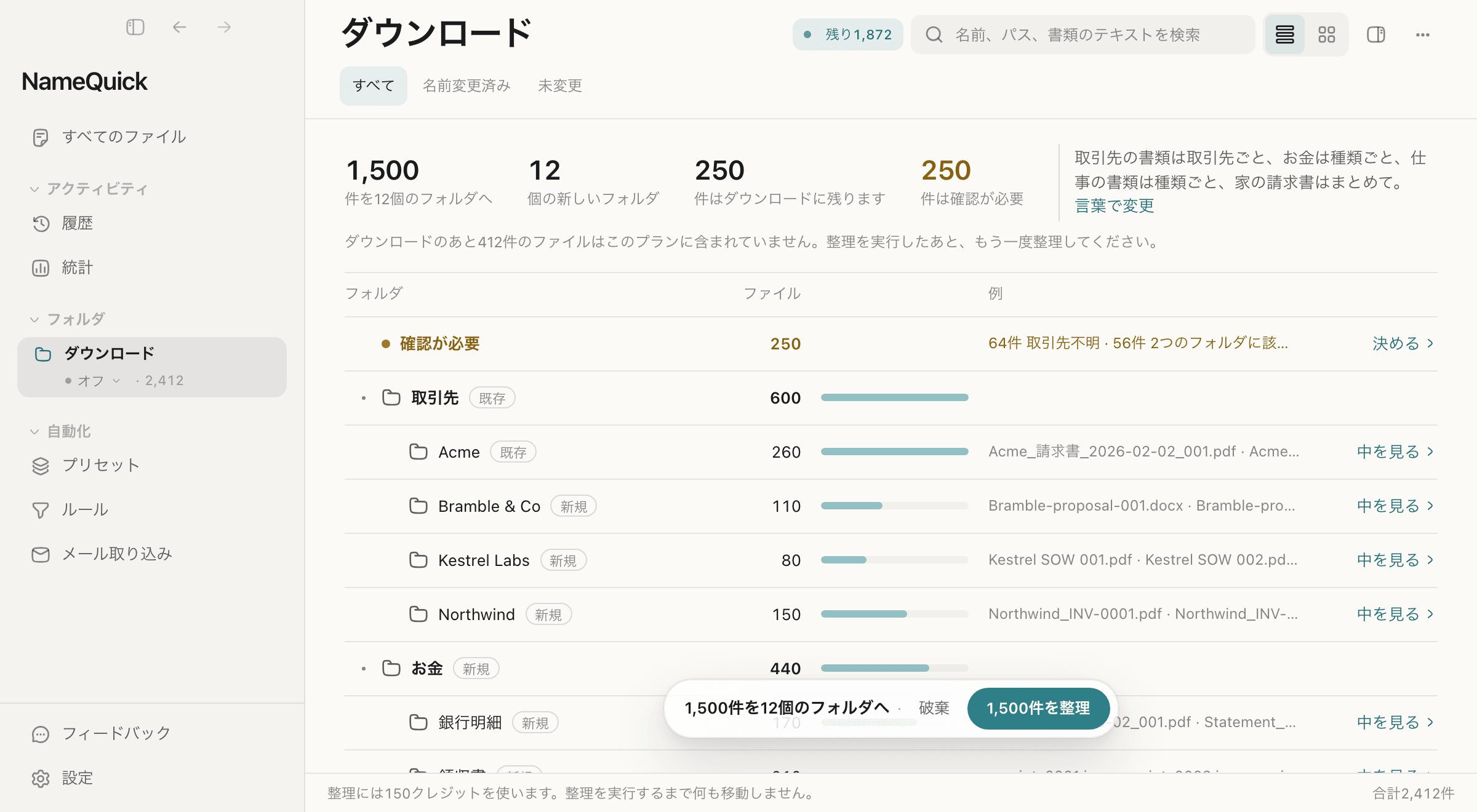
フォルダに整理「サブフォルダも含める」をオンにすると、サブフォルダ内のファイルも対象になります。「新しいフォルダの作成先」では「ここ」(そのフォルダ)か「別のフォルダ…」を選びます。「どのように整理しますか?」には、たとえば「取引先ごとに、銀行明細は年ごとに」のように書きます。空欄のままなら、ファイルの内容からNameQuickがフォルダを提案します。「フォルダを計画」をクリックします。
プランを確かめる
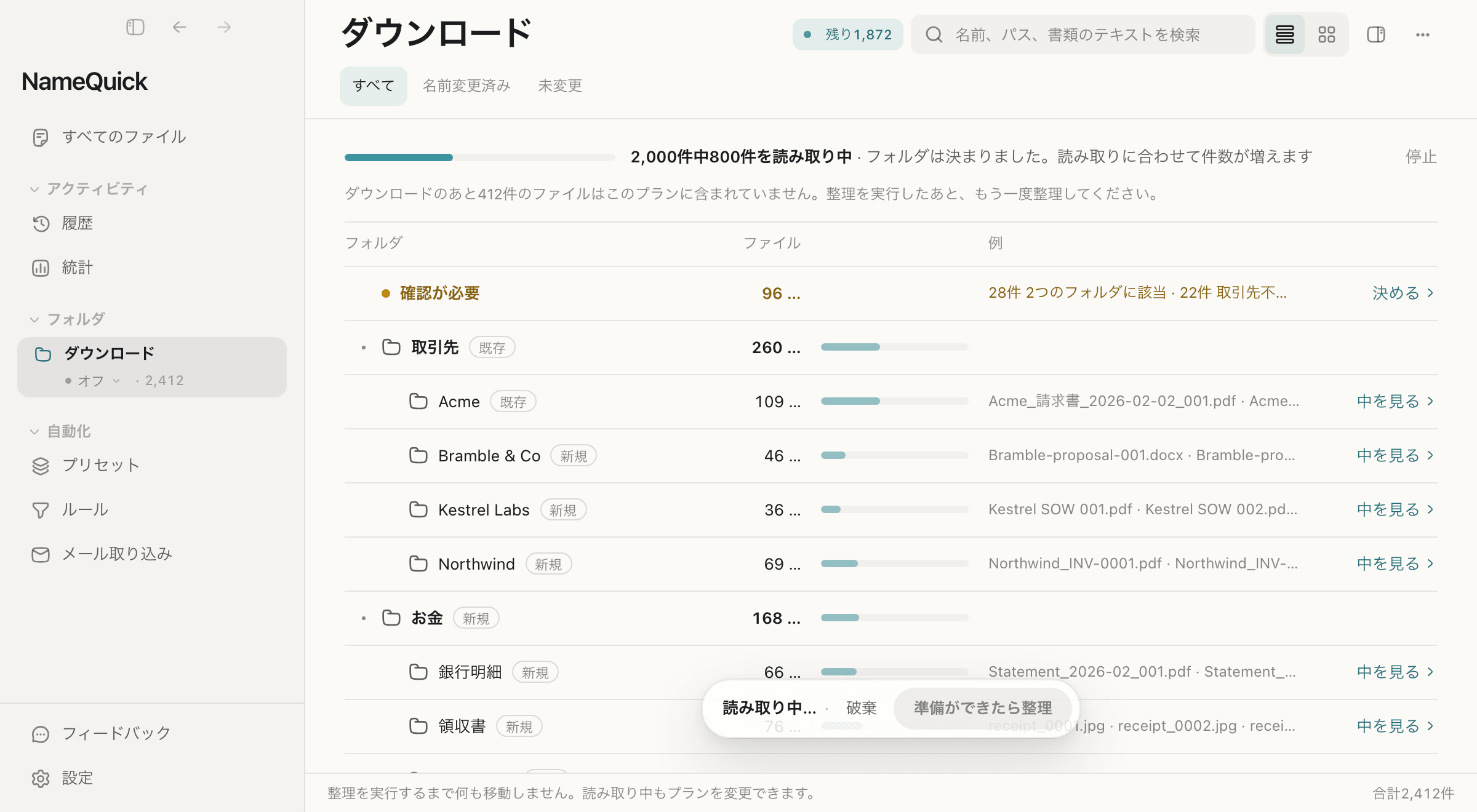
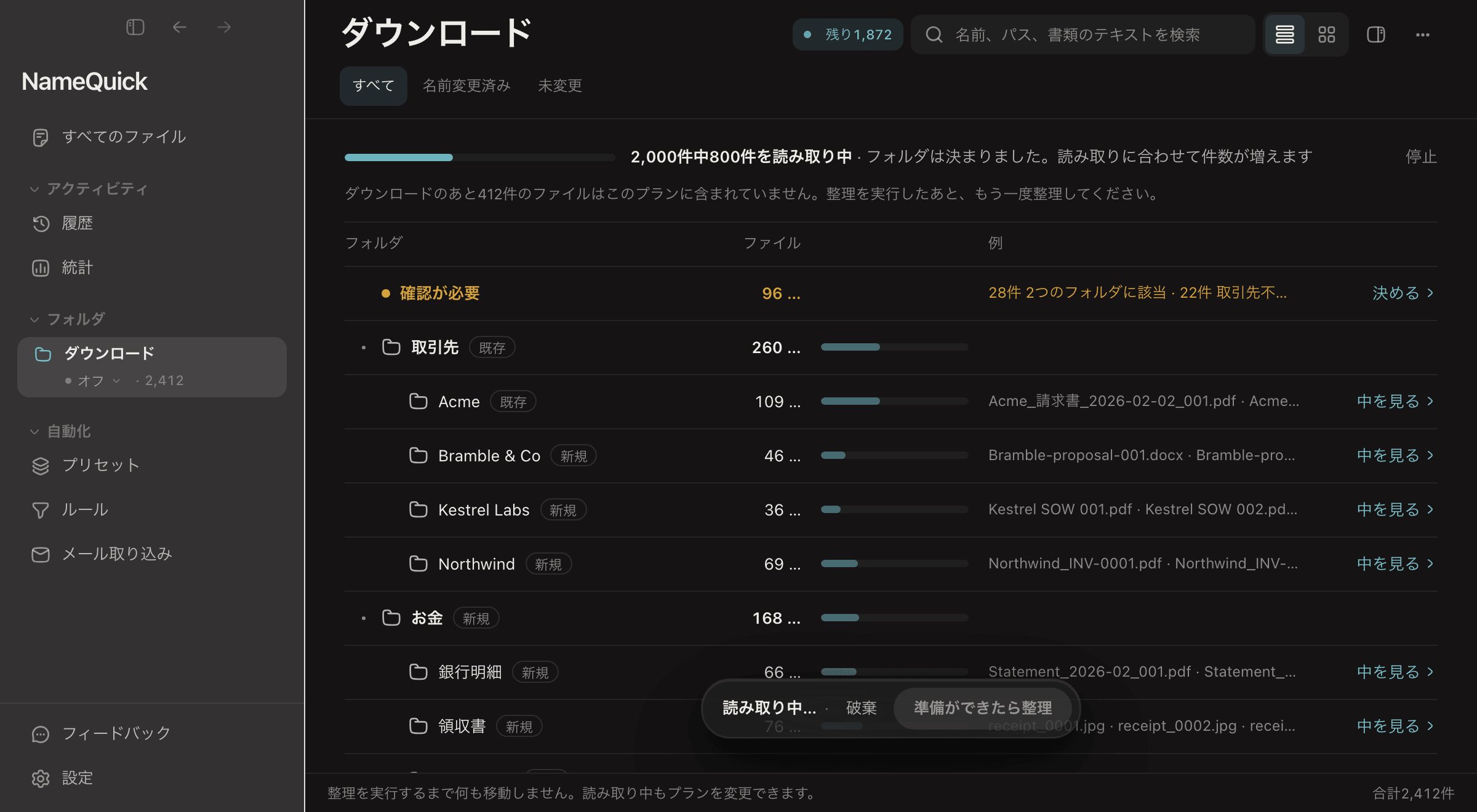
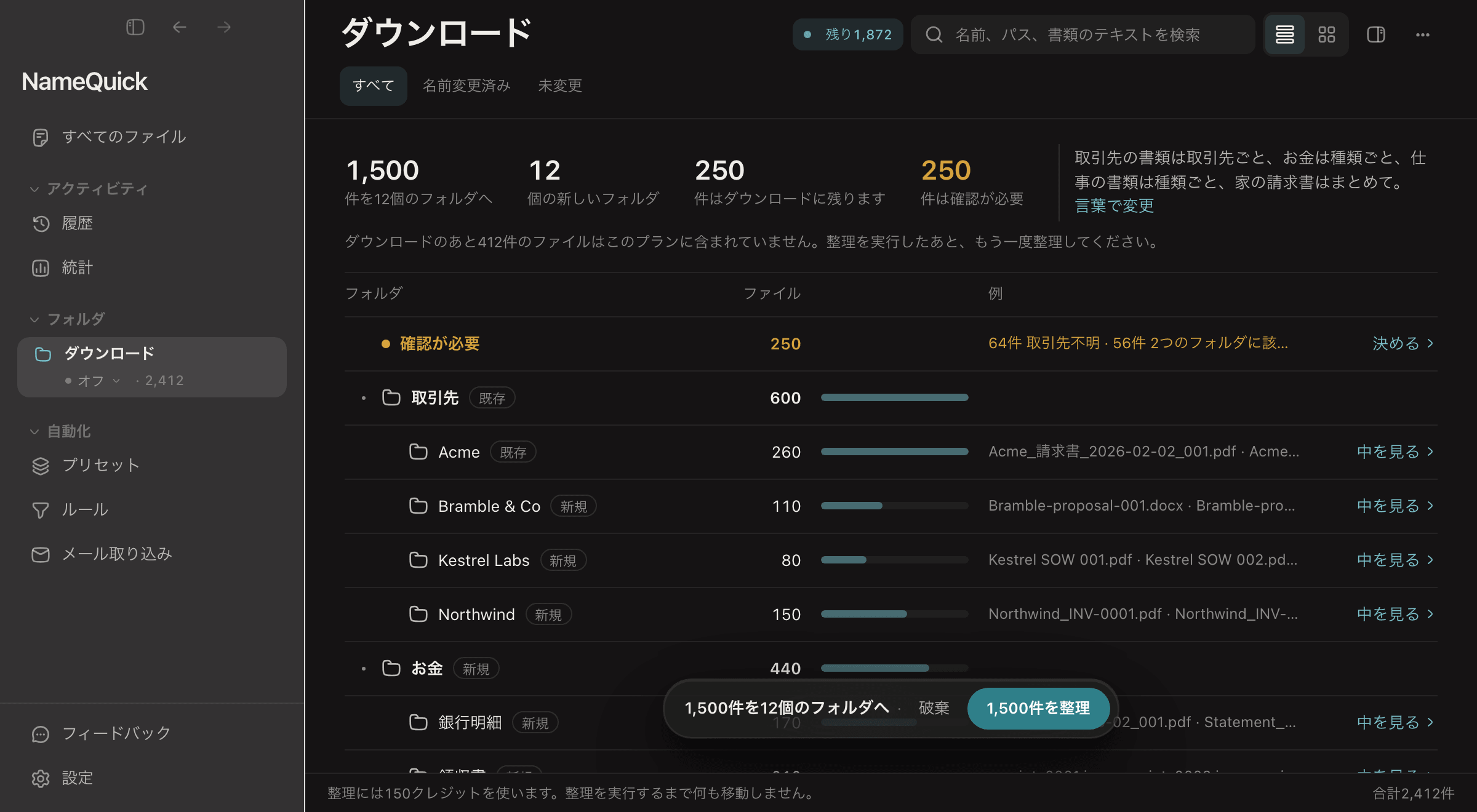
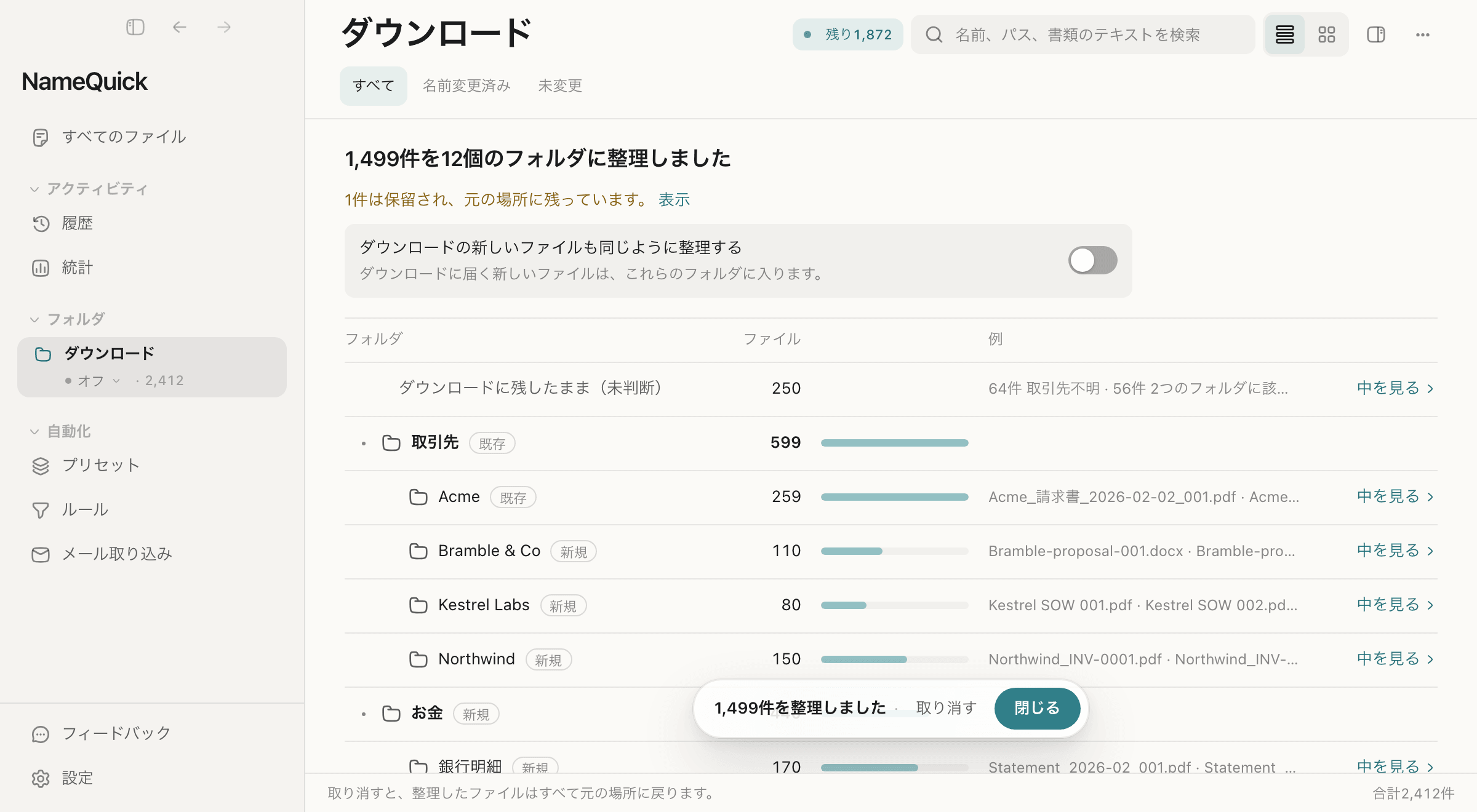
NameQuickはファイルを読みながらフォルダを計画し、読み進めるにつれて件数が増えていきます。各フォルダには「新規」か「既存」か、入るファイルの数と例が表示されます。「中を見る」でそのフォルダのファイル一覧を、「言葉で変更」で「給与明細は仕事の下に」のような変更を伝えられます。読み込み中でもプランは変更できます。
確認が必要なファイルを決める
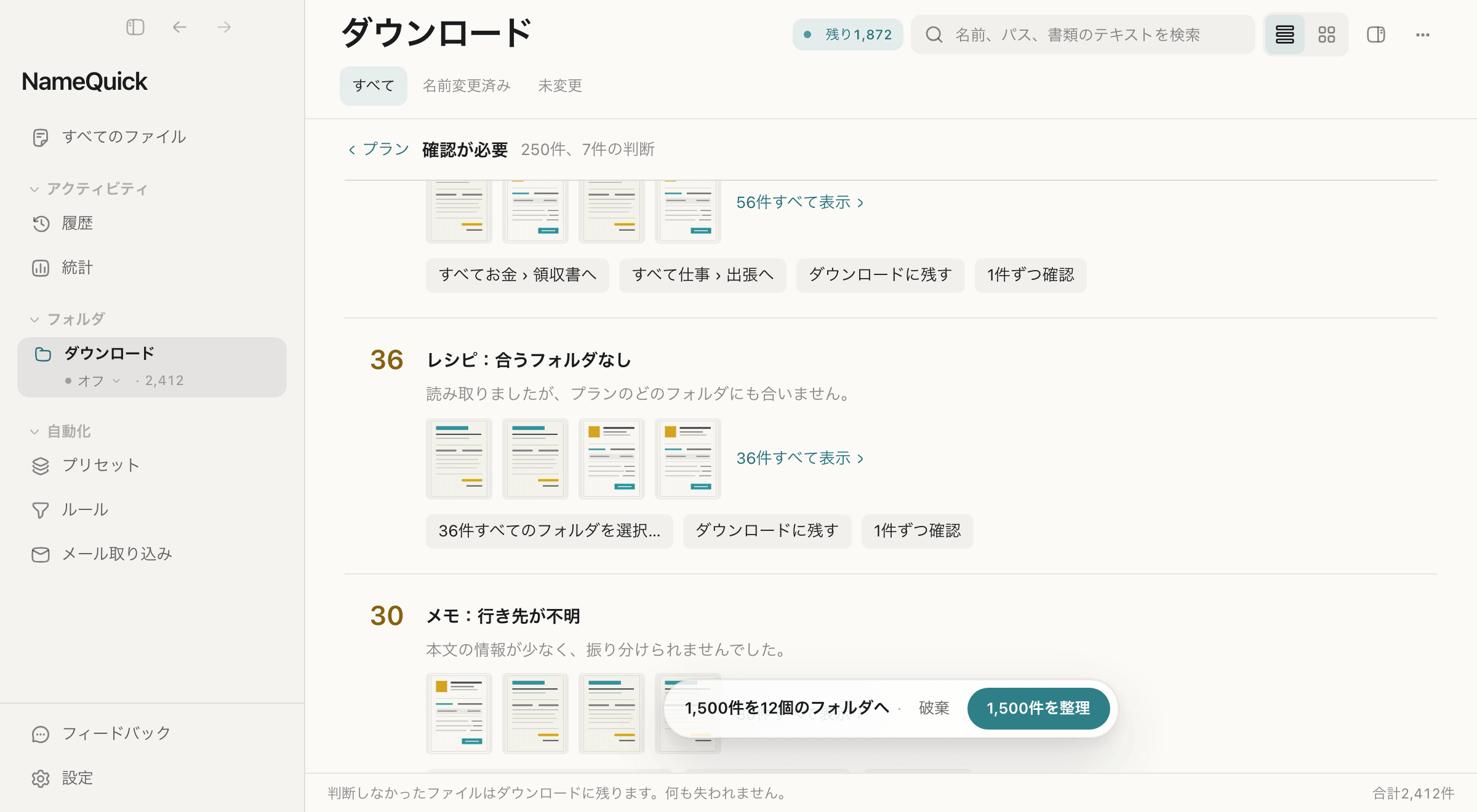
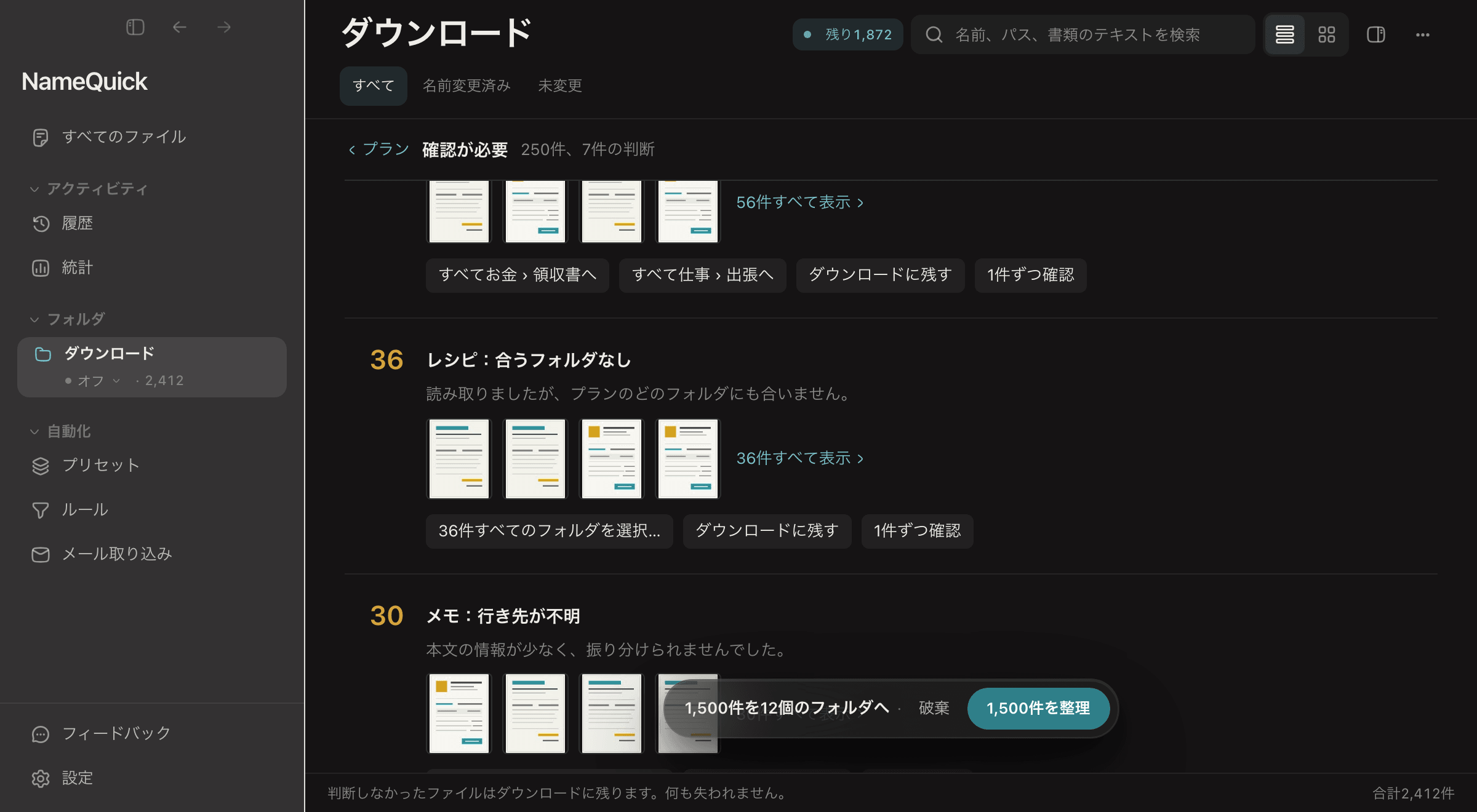
NameQuickが振り分けられなかったファイルは、「確認が必要」に理由ごとにまとめられます(「合うフォルダなし」や、2つのフォルダのどちらにも合う場合など)。「決める」をクリックし、グループごとに、まとめてフォルダを選ぶか、元の場所に残すか、1件ずつ確認します。決めなかったファイルは元の場所に残ります。
整理する
「整理」ボタン(ファイル数が表示されます)をクリックします。ファイルはフォルダに移動し、名前は変わりません。移動先に同じ名前のファイルがある場合、そのファイルは「確認が必要」で待ちます。「両方残す」を選ぶと、名前の末尾に番号を付けて整理されます。
確かめて、必要なら取り消す
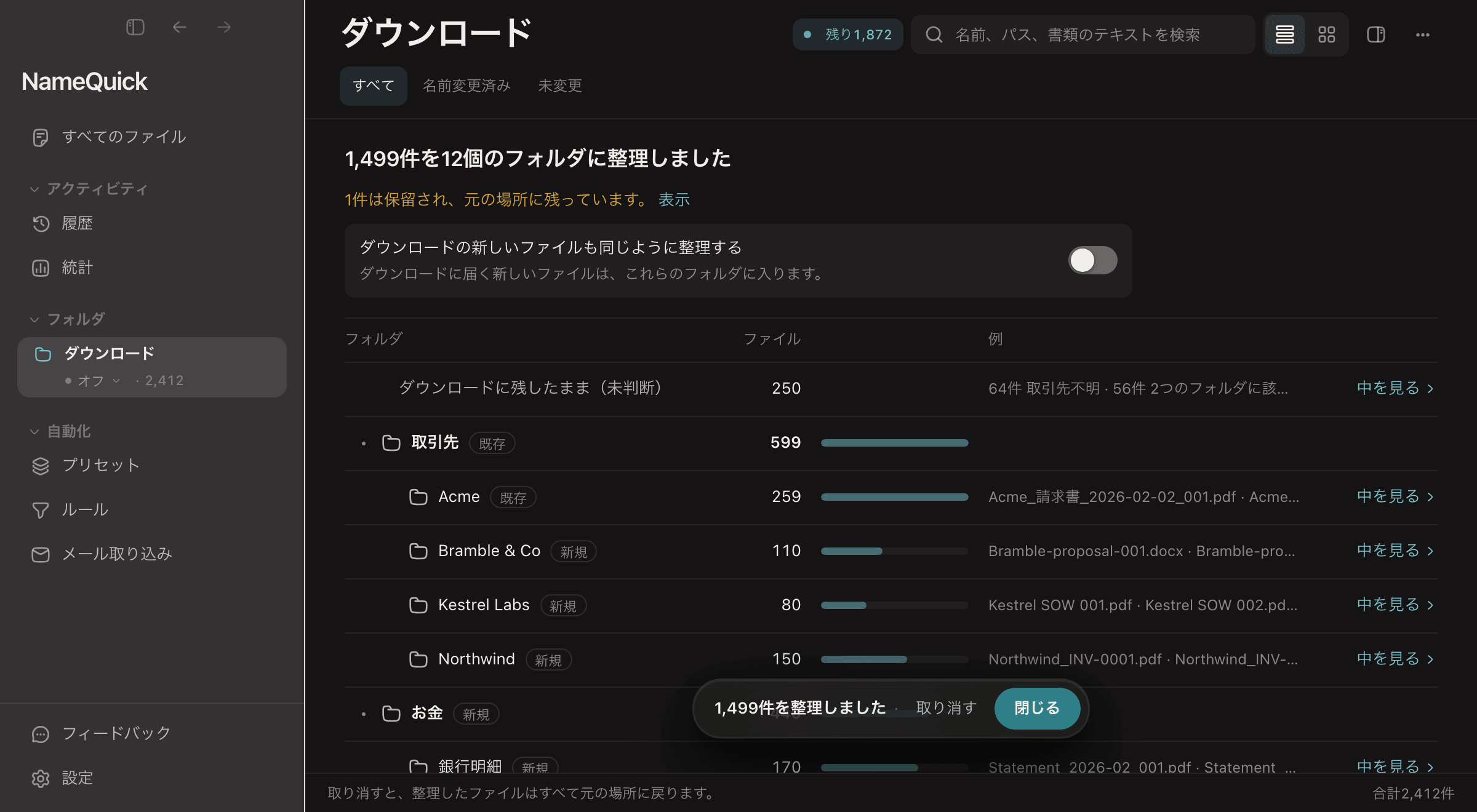
結果には、整理したファイルの数が表示されます。別のアプリで開いているなどの理由で移動できないファイルは保留され、元の場所に残ります。「取り消す」を使うと、整理したファイルはすべて元の場所に戻り、プランで作った空のフォルダは削除されます。あとから履歴で取り消すこともできます。
AIに送られるもの#
フォルダを計画するため、NameQuickは各ファイルの名前と本文の短い抜粋をAIに送ります。抜粋は最大1,500文字で、PDFの場合は最初の3ページから取ります。あわせて、あなたの指示と、作成先にすでにあるフォルダの名前も送ります。フルパスは送りません。文字のない写真は、名前と撮影日などの写真情報から計画されます。クラウドにだけあるファイルはダウンロードされず、「確認が必要」で待ちます。
費用#
計画は無料です。整理には、Managedプランと Self-Managed の試用版で、整理したファイル10件ごとに1クレジットを使います(端数は切り上げ)。プランの下部には「整理には150クレジットを使います」のように使う最大量が表示され、保留されたファイルや整理しなかったファイルにはクレジットはかかりません。有料の Self-Managed ライセンスでは整理にクレジットは使わず、計画の分はいつもどおり利用中のAIプロバイダーから請求されます。Setapp版ではクレジットはかかりません。
クレジットが足りない場合は、手持ちのクレジットで足りる分だけ整理し、残りはそのままにする方法が提案されます。
制限#
- 1回のプランで扱えるのは2,000件までです。フォルダにある残りの件数が表示されるので、整理したあとにもう一度実行して残りを計画します。
- クイック整理で読み込めるのは1日5,000件までです。
- 新しいフォルダは8階層まで作れます。すでにあるフォルダはそのまま使われます。
新しいファイルも同じように整理する#
整理したフォルダが監視フォルダの場合、結果に「(フォルダ名)の新しいファイルも同じように整理する」が表示されます。オンにすると、そのフォルダに届いた新しいファイルもプランのフォルダに入ります。やめるときはオフにします。
クイック整理を使わない場合:名前を変えてから自分で整理する#
元のファイルは残し、少数のローカルコピーで試します。クラウドにだけあるファイルは、先にダウンロードしてください。業務書類を使う前に、その処理経路で扱ってよいか確認しましょう。AIプロバイダーとプライバシーを参照してください。
ファイルを追加する前に設定する
設定名前変更設定 → 名前変更を開きます。ファイルの処理モードで、種類が混ざった書類ならスマートリネーム、請求書のコピーなら
受領請求書のようなテスト済みのプリセットを選びます。追加するファイルの候補の適用は先に確認にします。プリセットはクイックリネームでも選べます。Windowsでは、クイックリネームに先に確認の選択肢も表示されます。コピーを追加する
コピーをNameQuickにドラッグするか、ファイルを追加を使います。Macでは、ファイルを追加するとすぐに名前づけが始まります。Windowsでは3件の名前を変更をクリックします。
確認してから名前を変更する
候補を1件ずつ書類と見比べ、表記、
.pdfなどの元の拡張子、フォルダ内のほかの名前との重複を確認します。すべて正しければ、Macでは3件の名前を変更、Windowsでは3件の名前を適用をクリックします。ボタンの数字は追加したファイル数に合わせて変わります。
補足
処理モードと適用方法は、名前づけが始まった時点で決まります。Macでクイックリネームのプリセットを選び直すと、ファイルの名前がつけ直され、クレジットもあらためて使います。
問題があれば、名前を変更しないでください。名前づけが終わるのを待ってクリアをクリックすると、一覧が空になり、ファイルは元のフォルダに残ります。プリセットを作成または改善してテストし、選び直してから新しいコピーで試します。
クイックリネームはファイルを元のフォルダに残し、すべてのファイルには追加しません。そのあと、Finderまたはエクスプローラーで 書類/請求書、書類/契約書、書類/領収書 などのフォルダを作り、名前を変えたコピーを自分で移動して、名前・内容・保存場所を確認してください。
書類/
  請求書/
  契約書/
  領収書/
監視フォルダとルールで新しい請求書を整理する#
繰り返し届くファイルには、監視フォルダがテスト済みのプリセットで新しいファイルの名前を変え、ルールが名前変更後にそのファイルを移動します。名前に必ず 請求書 が入るテスト済みの請求書用プリセットを使い、同じ受信フォルダにほかの書類を混ぜないでください。
変更前
名前変更テスト受信/
  scan_001.pdf

書類テスト/
  請求書/
変更後
名前変更テスト受信/

書類テスト/
  請求書/
    2026-09-01_青空商事_請求書_1843.pdf
架空の例で、テスト結果ではありません。
テスト用フォルダを準備する#
空のフォルダを2つ作る
空のフォルダ
名前変更テスト受信と、それとは別に書類テスト/請求書を作ります。移動先は監視する受信フォルダの外に置きます。設定が終わるまで、コピーは受信フォルダの外に置いておきます。いっぱいになったダウンロードフォルダから始めないでください。空の受信フォルダを追加する
設定フォルダフォルダを追加設定 → フォルダを開き、フォルダを追加をクリックして空の受信フォルダを選びます。
請求書用プリセットを選ぶ
そのフォルダの行で、処理モードとして請求書用プリセットを選びます。プリセットを選ぶと、すぐに処理が有効になります。
すぐに「先に確認」を選ぶ
同じ行で、ファイルを追加する前に先に確認を選びます。モードがオフの間はこの選択を変更できないため、空のフォルダで先にプリセットを選びます。変更は自動的に保存されます。
設定 → 名前変更 → 監視フォルダの承認方法で監視フォルダの既定値を決め、フォルダごとにフォルダで上書きできます。これは追加するファイルの候補の適用とは別の設定で、そちらは監視フォルダには影響しません。
移動用のルールを作る#
名前変更後のルールを始める
ルールを開きます。すでにルールがある場合は、ファイルの名前変更後の下にある**+ 名前変更後のルールを追加をクリックします。一覧が空ならルールを作成**をクリックします。
まずオフにする
新しいルールはオンの状態で始まります。ほかを変更する前に、実行中の横のスイッチをオフにして、ルールがオフのまま保存されるようにします。
名前変更後に動くようにする
ルールを作成から始めた場合は、タイミングの行で追加時をクリックし、名前変更後を選びます。ルール名は
請求書を整理にします。フォルダと条件を選ぶ
タイミングの行ですべての監視フォルダをクリックし、
名前変更テスト受信を選びます。条件ではすべてのまま条件を追加をクリックし、**名前に含む語句:**を選んで請求書と入力します。移動先を選ぶ
操作ではフォルダに移動のままにします。移動先をクリックし、移動先フォルダを選択で
書類テスト/請求書を選びます。相対パスのパターンは空にします。空にしないと、請求書/2026/09のように年と月のサブフォルダに入ります。確かめてからオンにする
検証欄を確認し、同じ受信フォルダに当てはまるほかのルールがオンになっていないことを確かめてから、スイッチをオンにして実行中にします。
有効な変更は自動的に保存されます。このルールは、フォルダが一致し、かつ変更後の名前に 請求書 が含まれることを条件にします。判定は名前変更後の名前で行い、新しい名前はそのまま残ります。
1件のコピーで試す#
架空の例で、テスト結果ではありません。
この名前には、支払期日や宛先、スキャナーの連番ではなく、発行日 2026-09-01、発行元の青空商事、請求書番号 1843 が使われています。
コピーを1件追加する
ルールをオンにした状態で、請求書のコピーを1件
名前変更テスト受信に入れます。候補を確認する
すべてのファイルを開き、新しい名前 1件のフィルタを選びます。名前を実際のPDFと見比べ、適用か元のまま保持をクリックします。足りない情報を補って作らないでください。
結果を確認する
Finderまたはエクスプローラーで移動先フォルダを開き、正しい名前と内容のファイルがあるか確認します。履歴も確認してください。
そのあとで件数を増やす
正しい結果を確認できてから、2〜3件のコピーで試します。
注意
NameQuickは、候補を作った時点で移動を計画します。名前を適用するとファイルも移動し、そのあとでルールをオフにしたり変更したりしても、そのファイルの移動は変わりません。
このルールは、監視フォルダでの新しい名前変更に対して動きます。以前に名前を変えたファイルを整理し直すことはありません。
AIプロバイダーとプライバシー#
- Managed:ファイルの内容はEUのクラウド基盤で処理され、AIの学習には使われません。
- Self-Managed(クラウドのAPIキー)(APIキー):内容は選んだプロバイダーに直接送られます。
- Self-Managed(ローカルモデル)(Ollama、LM Studio、MLX):分析は端末内で行われます。クイック整理はローカルモデルでは使えません。
クイック整理が送るのは、AIに送られるもので説明したファイル名と短い抜粋です。ルールはAIを使わず、ファイルの属性と変更後の名前だけを確認します。プライバシーとデータも参照してください。
よくある質問#
既存のファイルについて、NameQuickがフォルダを提案して全部移動してくれますか?
はい。NameQuick 3.0.35以降のMac版(namequick.appまたはSetapp版)なら、フォルダを右クリックして「フォルダに整理…」を選びます。「整理」をクリックするまで何も移動しません。Windows、Mac App Store版、ローカルモデルの場合は、名前を変えてから自分で移動します。
クイック整理でファイル名は変わりますか?
「フォルダに整理…」が表示されないのはなぜですか?
クイック整理は、NameQuick 3.0.35以降のMac版(namequick.appまたはSetapp版)だけの機能です。Mac App Store版とWindows版にはありません。項目は表示されるのにクラウドのAIが必要と表示される場合は、ローカルモデルからManaged AIか自分のクラウドAPIキーに切り替えてください。
クイック整理は取り消せますか?
はい。結果の「取り消す」で、整理したファイルはすべて元の場所に戻ります。あとから履歴で取り消すこともできます。整理したあとに自分で別の場所へ移したファイルはその場所に残り、戻せなかったファイルはNameQuickが表示します。
候補が表示されない、または名前が間違っている場合は?
名前づけが終わるのを待ちます。フォルダの処理モード、プリセット、AIの設定を確認してください。不完全な名前は適用せず、修正した指示はコピーで試します。
ファイルが移動されなかったのはなぜですか?
ファイルが届く前にルールがオンだったか、名前を適用したか、フォルダが一致しているか、変更後の名前に 請求書 が含まれているか、移動先にアクセスできるかを確認してください。
自動処理を止めるには?
新しい自動の名前変更を止めるにはフォルダの処理モードをオフにし、新しい移動を止めるにはルールのスイッチをオフにします。すでに候補が作られたファイルは、計画された移動がそのまま残ります。
ファイルに名前を付けるスマートリネームや、新しいファイルを自動で整理するルールと組み合わせると便利です。こんな使い方をしたい、というアイデアがあればロードマップで教えてください。