
混在フォルダのファイルに中身から名前を付ける
PDF、スキャン、スクリーンショット、Office ファイル、写真、音声・動画を、中身から名前変更する手順と確認事項、制限を説明します。
NameQuick は、ファイル名だけでなく、各ファイルの中身を読み取ります。書類ならテキストを、スキャン、スクリーンショット、写真なら画像を読みます。その内容から名前を提案するので、ファイルが変わる前に確認できます。
PDF、スキャン、スクリーンショット、Office ファイル、写真をまとめて NameQuick にドロップしてください。NameQuick が各ファイルを読み取り、わかりやすい名前を提案します。 先に確認 にしておけば、どの名前もあなたの確認を待ちます。名前を変更した後でも、 履歴 から取り消せます。
要点#
Mac や Windows PC で、ファイルの中身に合わせて名前を変更するには、ファイルを NameQuick にドロップします。書類はテキストを読み取り、スキャン、スクリーンショット、写真は AI が画像から読み取ります。そのうえで NameQuick が名前を提案します。自分のルールで名前を付けるならプリセットを、設定なしで使うなら スマートリネーム を選びます。 追加するファイルの候補の適用 を 先に確認 にすると、確認が済むまで名前は適用されません。
流れは次の4つです。
- ファイルをドロップする: PDF、スキャン、スクリーンショット、Office ファイル、写真をまとめて入れられます。先に分ける必要はありません。
- NameQuick が1つずつ読み取る: 書類はテキストを読みます。スキャン、スクリーンショット、写真は、AI が画像を読みます。
- 名前を確認する: 適用する前に、新しい名前とファイルを見比べます。
- 適用してから自動化する: 使いたい名前を適用します。名前が正しく付くようになったら、監視フォルダに入る新しいファイルにも NameQuick が名前を付けるようにします。
「ファイルの中身を解析する」とは#
ほとんどの名前変更ツールは、ファイルの今の名前しか見ません。NameQuick はファイルを開き、ファイルの種類に合った方法で中身を読み取ります。そこから、日付、差出人、書類の種類など、よい名前に必要な情報を見つけます。プリセットは、あなたが設定したとおりに名前を組み立てます。スマートリネームは、NameQuick が自分でわかりやすい名前を組み立てます。
NameQuick 3.0.38 は、ファイルの種類ごとに次のように読み取ります。
- テキストのある書類: デジタルの PDF と、Word、PowerPoint、Excel、テキストファイルのテキストを読み取ります。長いファイルは先に短くします。PDF は最初の15ページに、非常に長いテキストファイルは最初、中ほど、最後の一部分にします。Pages、Numbers、Keynote のファイルは、全文ではなく、ファイル内に保存されたプレビューから読み取ります。
- スキャンと紙を撮った写真: スキャンした PDF や、手紙をスマートフォンで撮った写真には、読み取れるテキストがありません。AI がページの画像から文字を読みます。NameQuick は事前に独自の文字認識を行わないため、ぼやけたスキャンは読み間違えることがあります。
- スクリーンショットと写真: AI が画像を見ます。スクリーンショットなら、アプリやウェブサイトと、画面に表示されている内容がわかります。写真なら、被写体と、名所などの場所がわかります。
- 写真のデータ(EXIF): プリセットを使う場合、NameQuick 3.0.36 以降は写真の撮影日を AI に伝えます。スマートリネームは、画像に日付が写っている場合だけ日付を付けます。写真に保存されたカメラや位置の情報は、名前には入りません。ただし ルール では使えます。たとえば、撮影日ごとに写真をフォルダに移動できます。
- 音声と動画: 音声ファイルや動画ファイルには、Managed か、自分の Google Gemini キーで名前を付けられます。namequick.app から入手した Mac 版では、Google Cloud(Vertex AI)の接続でも読み取れます。ほかのクラウドプロバイダーやローカルモデルでは読み取れません。AI がファイルを読み取れない場合は NameQuick がそのことを知らせ、ファイルは元の名前のままです。NameQuick は録音の文字起こしをしません。
データの送り先はあなたが選べます
Managed では、内容は EU のクラウドで処理され、AI の学習には使われず、処理後に削除されます。自分の API キーを使う場合は、テキスト、画像、または PDF そのものが、選んだプロバイダーに直接送られます。Ollama、LM Studio、MLX でローカルモデルを使う場合、内容はお使いのコンピュータから出ません。
意味のない名前を、読んでわかる名前に#
スキャン、スクリーンショット、写真、書類、録音・録画のファイルには、見ても中身がわからない名前がよく付いています。NameQuick は各ファイルを読み取り、先に確認できる名前を提案します。以下は、スマートリネームが付ける名前の架空の例です。
NameQuick での手順#
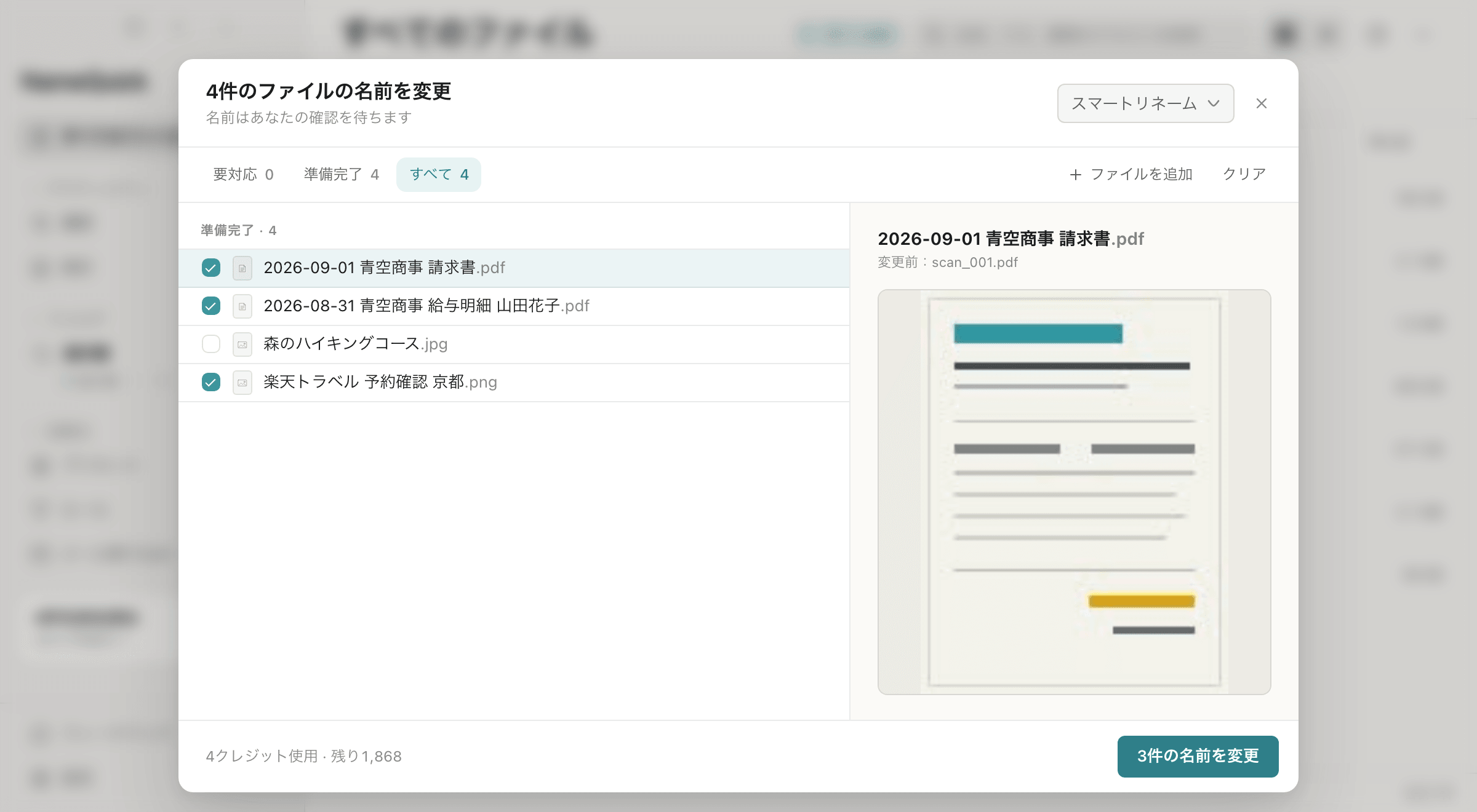
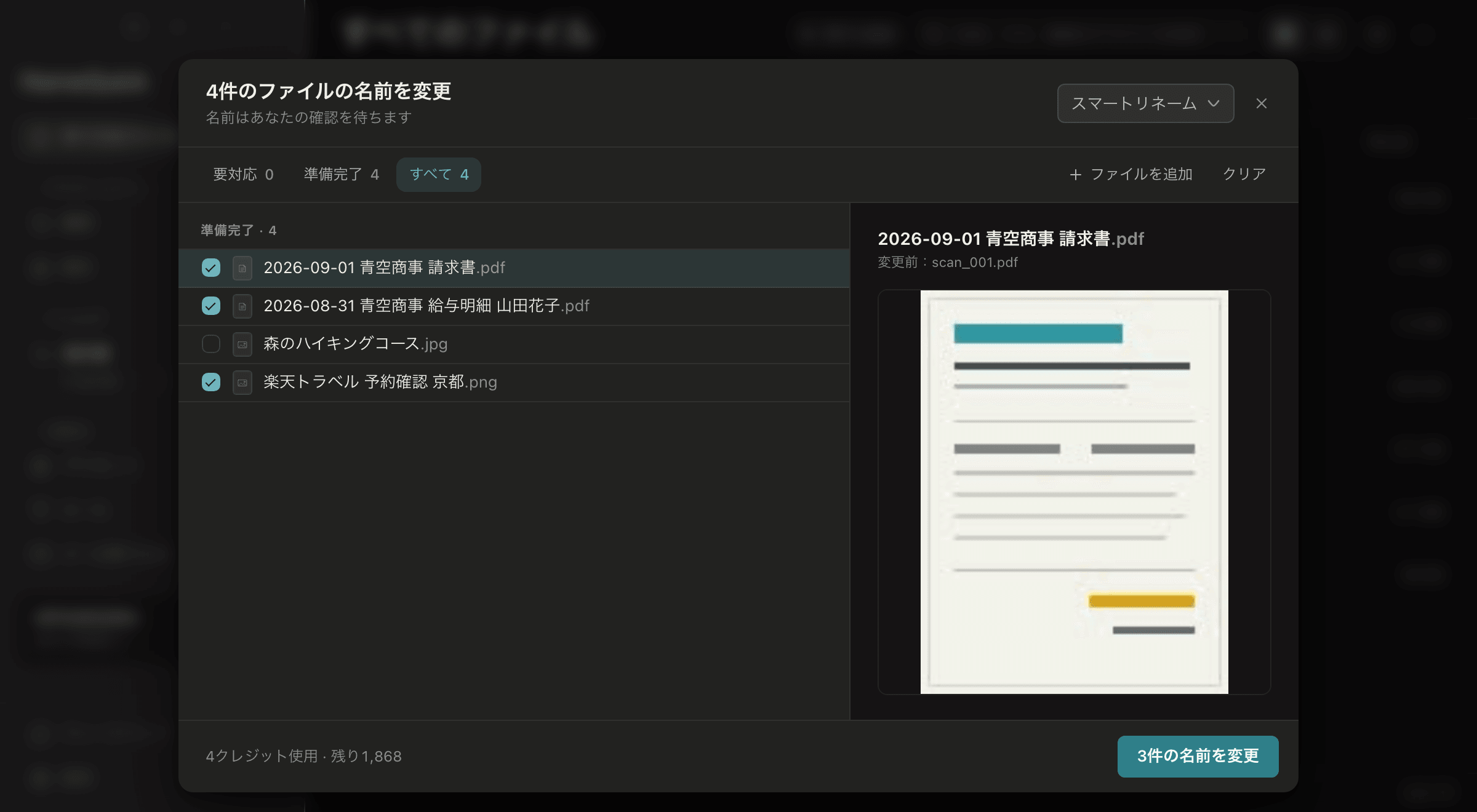
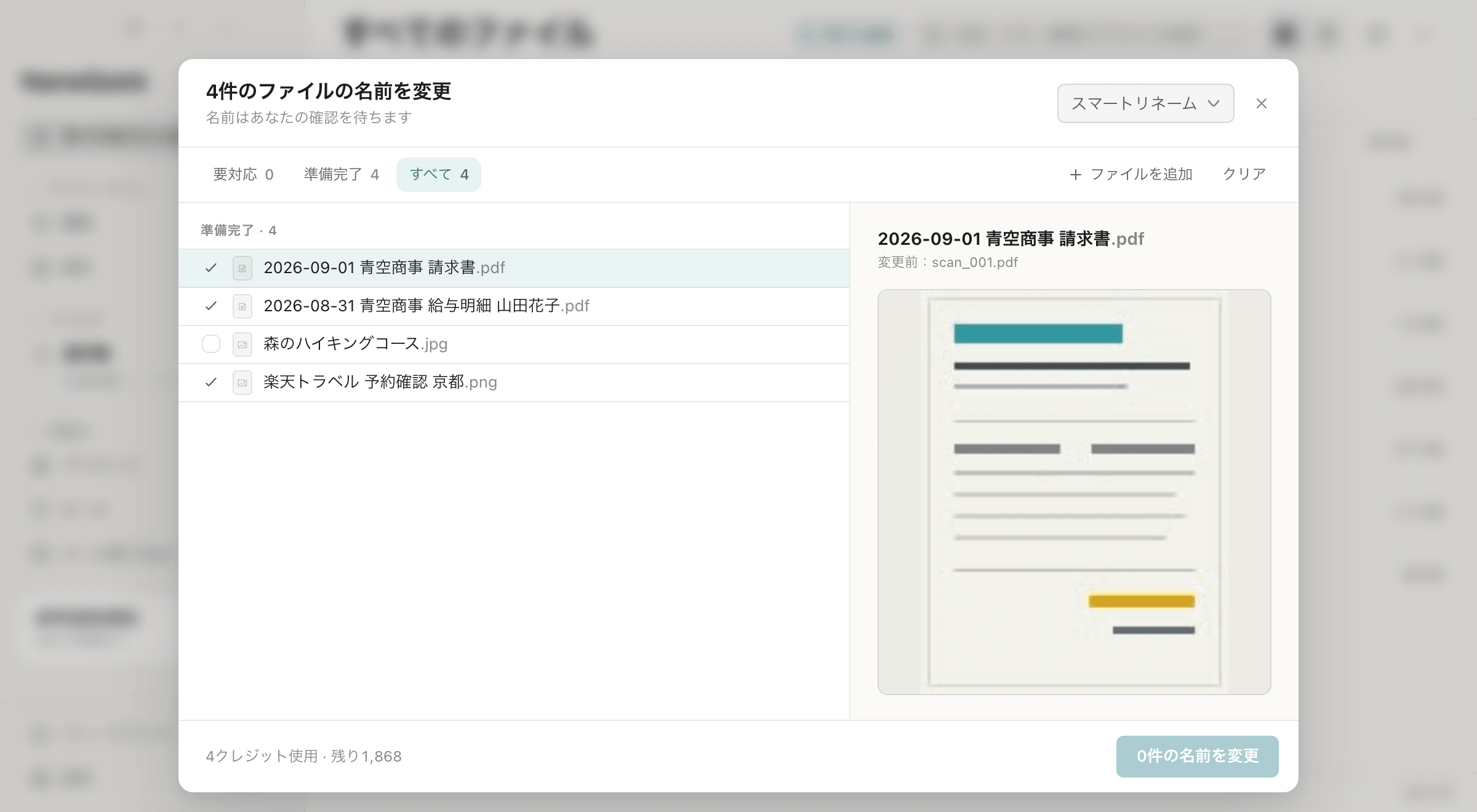
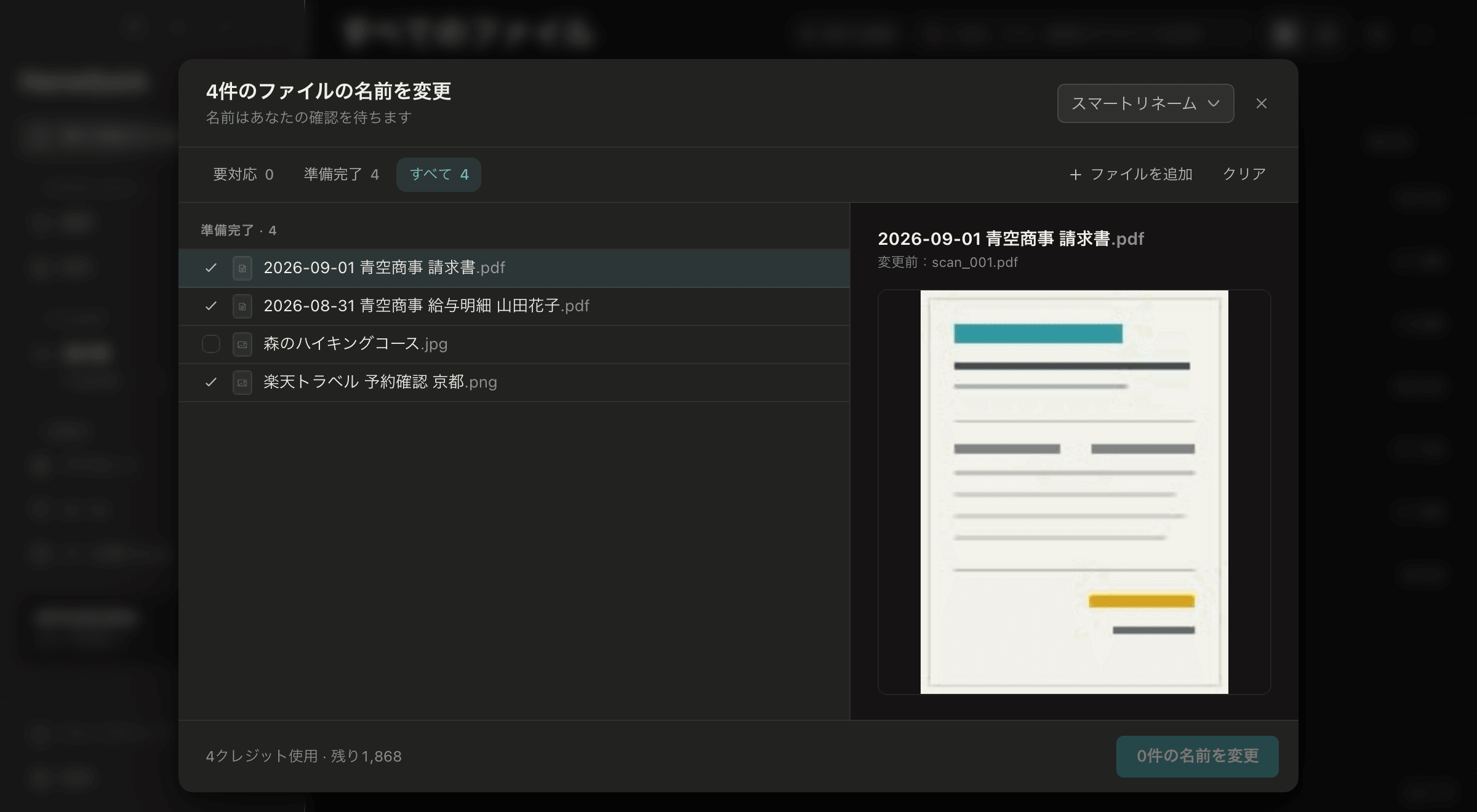
次のデモでは、お使いの OS(Mac または Windows)での クイックリネーム を紹介します。請求書、給与明細、森のハイキングコースの写真、旅行の予約確認画面のスクリーンショットの、4つのコピーを入れます。NameQuick は スマートリネーム と 先に確認 の設定で名前を付けます。写真は対象から外し、残りの3つの名前を変更します。
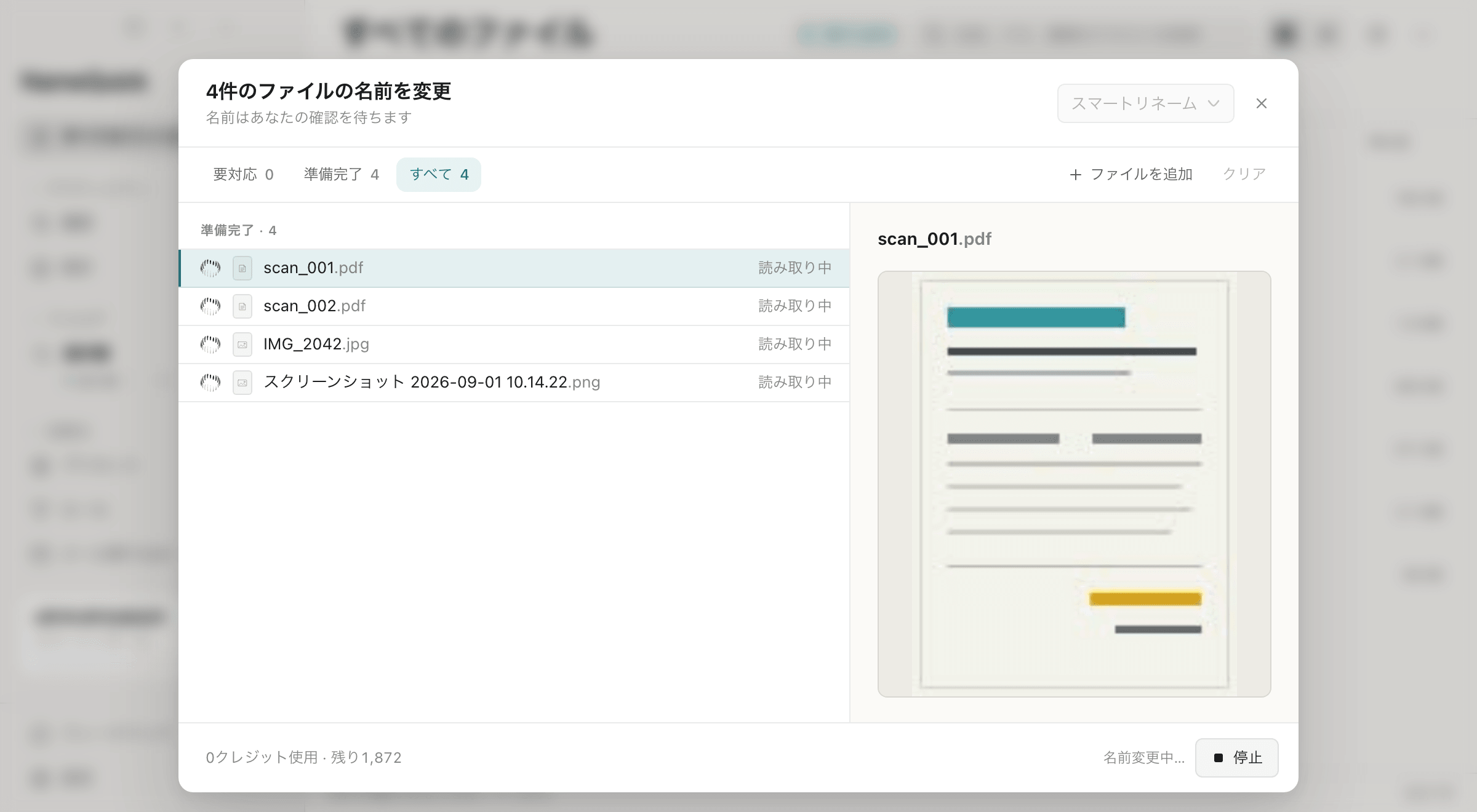
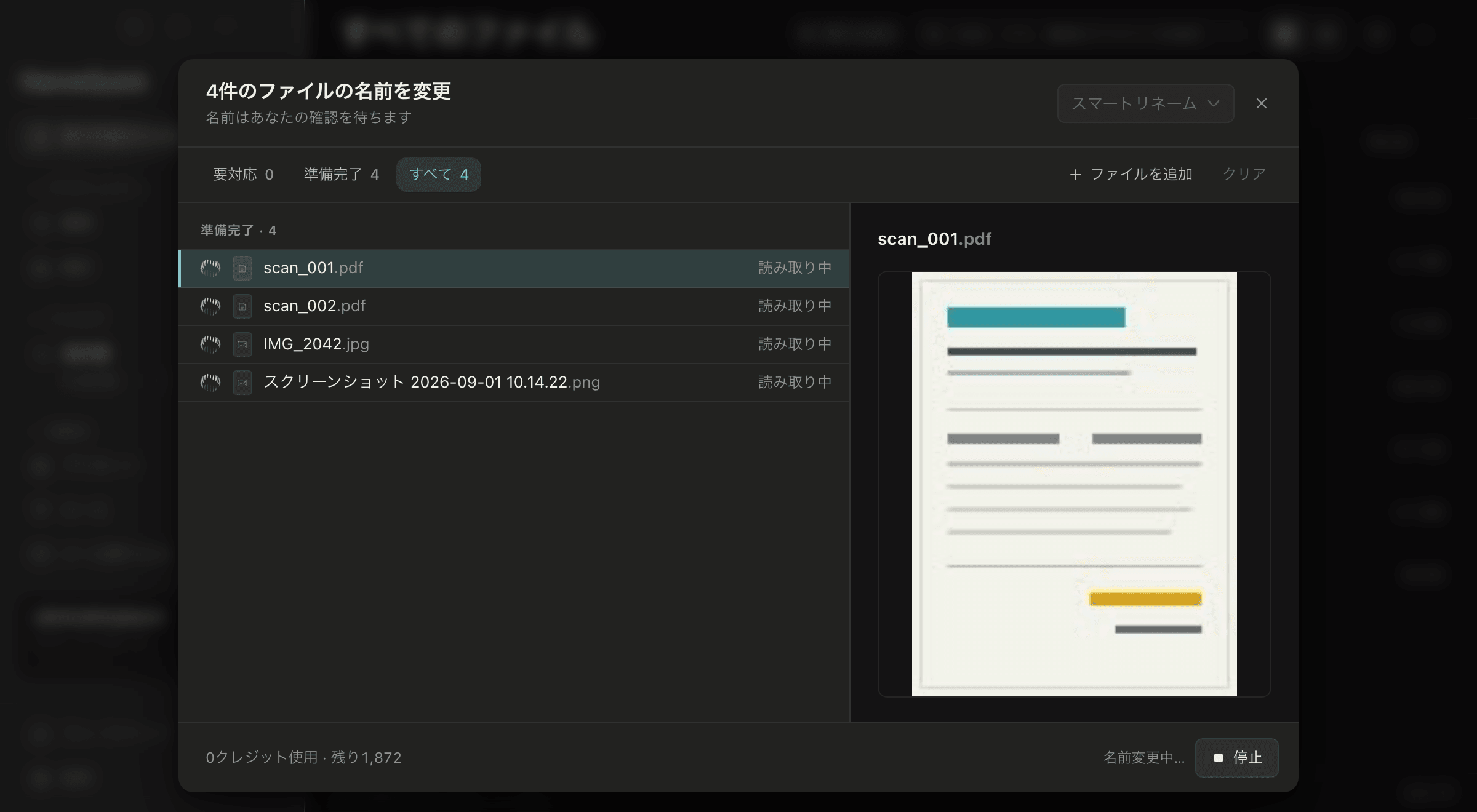
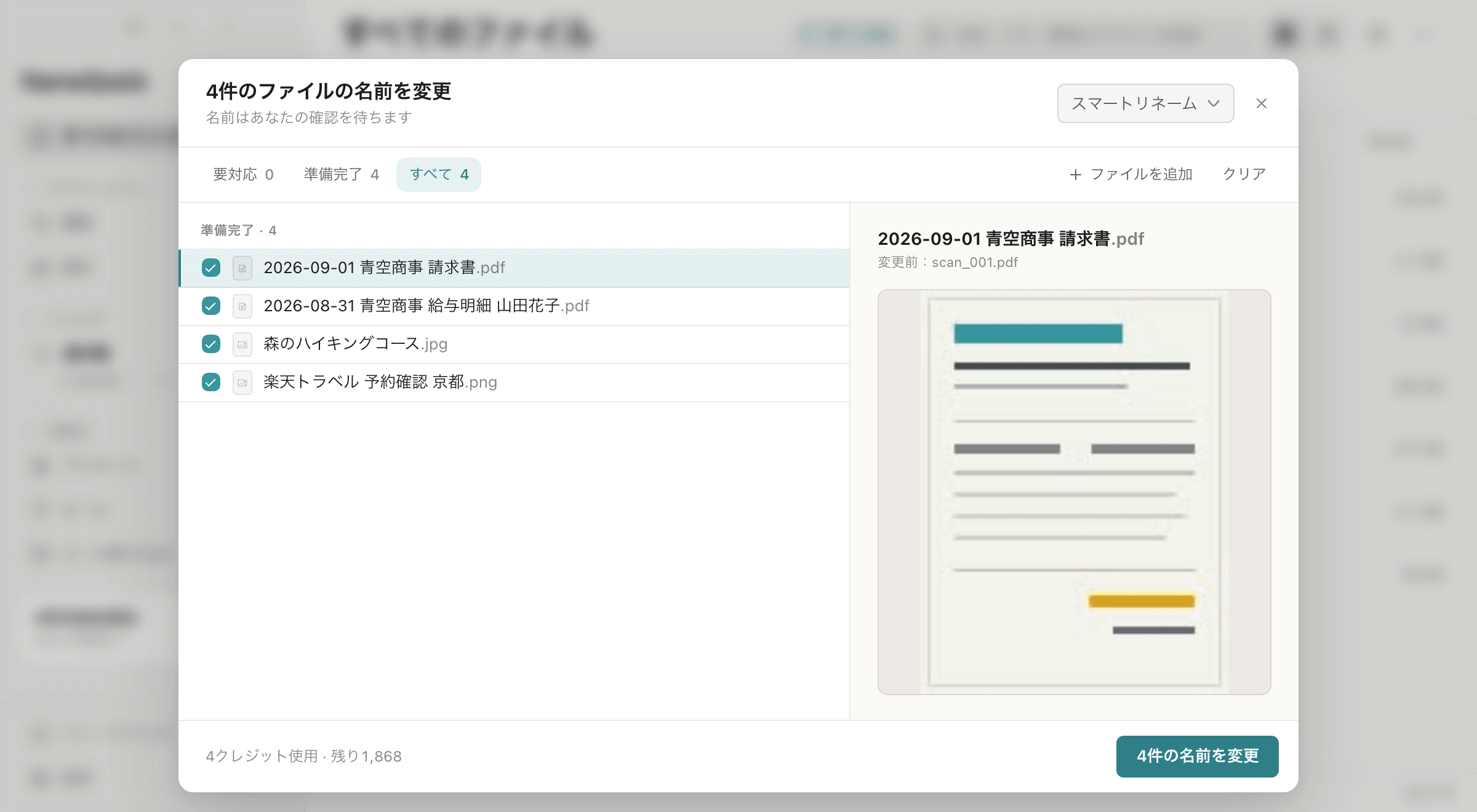
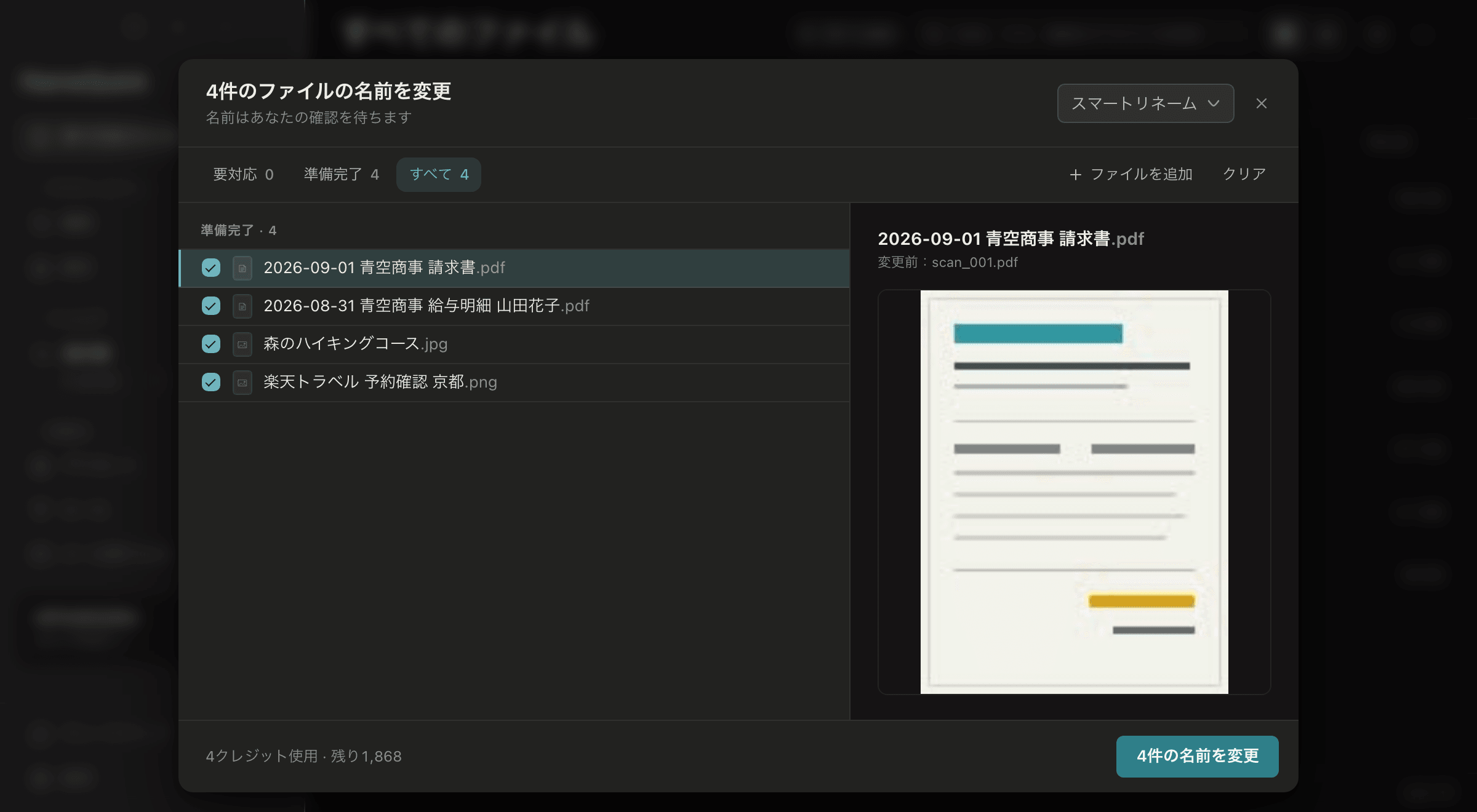
名前の付け方を選び、「先に確認」にする
設定名前変更ファイルの処理モード で、自分のルールで名前を付けるならプリセットを、設定なしでわかりやすい名前を付けるなら スマートリネーム を選びます。 追加するファイルの候補の適用 を 先に確認 にすると、どの名前もあなたの確認を待ちます。
Mac では、ファイルを追加する前にこの設定をします。新しくインストールしたときの設定である 自動で名前を変更 のままだと、クイックリネームは開かず、NameQuick がバックグラウンドで名前を変更します。Windows では、クイックリネームの画面でも 先に確認 を選べます。
ファイルのコピーを NameQuick にドロップする
まず、整理したいフォルダから、実際のファイルのコピーをいくつか用意します。PDF、スキャン、スクリーンショット、Office ファイル、写真をまとめて入れてかまいません。NameQuick にドラッグするか、 ファイルを追加 をクリックします。
Mac では 3件のファイルの名前を変更 というシートが開き、NameQuick がすぐに読み取りを始めます。数字はファイルの数によって変わります。Finder でファイルを選び、メニューバーの NameQuick アイコンから 選択したファイルの名前を変更 を選ぶこともできます。 グローバル名前変更ホットキー に設定したキーを押しても同じです。この2つは Mac App Store 版にはありません。
Windows では、クイックリネームにファイルが並びますが、まだ読み取りません。対象から外したいファイルのチェックを外し、 3件の名前を変更 をクリックします。
名前を一つずつ確認する
新しい名前とファイルを見比べます。Mac では、ファイルをクリックすると、新しい名前、元の名前、プレビューが横に並んで表示されます。Windows では、各ファイルに新しい名前が表示され、その下に元の名前があります。
日付、名前、書類の種類を確認してください。写真やスクリーンショットは写っている内容から名前が付くので、名前が正しいものを表しているか確かめます。
名前を適用する
Mac では、使いたくない名前のファイルのチェックを外し、 3件の名前を変更 をクリックします。チェックを外したファイルは元の名前のままです。NameQuick がファイルを読み取れなかった場合や、名前の一部が足りない場合、そのファイルは 要対応 に入ります。そこで自分で名前を入力できます。
Windows では、 3件の名前を適用 をクリックします。このボタンは一覧のすべての名前を適用します。1つのファイルだけ元の名前にしておきたい場合は、いったん名前を適用してから、 履歴 でそのファイルの名前変更を取り消します。
名前が合わないときは、プリセットを変える
別のプリセットを試すか、使ったプリセットを直してから、 このプリセットをテスト で1つのファイルを使って試します。テストでは、そのファイルに付く名前が表示されるだけで、名前は変わりません。
Mac では、クイックリネームの上部のメニューでプリセットを選ぶと、NameQuick がそのプリセットで名前を付け直します。Windows では、 クリア で一覧を空にします。ファイルそのものは変わりません。コピーをもう一度追加し、下部のメニューでプリセットを選んでから、名前を変更するボタンをクリックします。
すでに適用した名前は、 履歴 で取り消せます。
フォルダに入る新しいファイルに名前を付けさせる
設定フォルダ名前が正しく付くようになったら、 フォルダを追加 でフォルダを追加し、そのフォルダのプリセットを選びます。フォルダにすでにあるファイルはそのままです。NameQuick が起動している間は、新しいファイルが入るたびに名前を付けます。NameQuick を終了している間に入ったファイルは、次に起動したときに表示されます。
その名前を先に確認したい場合は、同じ画面でフォルダのスイッチを 先に確認 にします。ファイルは すべてのファイル で、 新しい名前 の印が付いた状態で待ちます。さらに ルール を使うと、名前を変更したファイルを移動したり、タグを付けたり、整理したりできます。たとえば、請求書を専用のフォルダに移せます。
ファイルの種類ごとの名前のパターン#
ファイル名のパターンと文章で指定、どちらを使うか
ファイル名のパターン は、日付や差出人などの構成要素を決まった順に並べて名前を作ります。構成要素は 構成要素を追加 で加えます。 文章で指定 では、名前を自分の言葉で説明します。1つの指示でファイルの種類ごとに名前を変えられるので、種類が混在したフォルダに向いています。以下のパターンは ファイル名のパターン 用です。
書類#
PDF、Word ファイルなど、テキストのある書類向けです。名前には、日付、発行元または差出人、書類の種類、参照番号を、この順で使います。
このパターンのポイントです。
- 日付は YYYY-MM-DD(年-月-日)の形で書くと、ファイルが日付順に並びます。
- 書類の種類を入れると、明細書、請求書、手紙を区別できます。
- 参照番号を入れると、同じ差出人のファイルが2つあっても、同じ名前になりません。
スキャン#
スキャンした PDF と、紙を撮った写真向けです。AI がページの画像から文字を読み、NameQuick がそこから名前を作ります。名前には、日付、取引先または提供元、書類の種類、金額を、この順で使います。
このパターンのポイントです。
- スキャンは画像から読むので、くっきりとまっすぐなスキャンほど、よい名前になります。
- スマートフォンで撮ったレシートや、コピー機でスキャンした書類にも使えます。
- 見つからない場合 は、新しい構成要素の初期設定である ファイルをスキップ のままにしておきます。そうすると、日付を読み取れないスキャンには推測の名前が付かず、あなたの確認を待ちます。
スクリーンショット#
スクリーンショット向けです。AI が、アプリ、ダッシュボード、エラーメッセージなど、画面に表示された内容を読み取ります。名前には、日付、アプリまたはサイト、内容、状態を、この順で使います。
このパターンのポイントです。
- バグの報告、領収書、参考用に残すスクリーンショットに便利です。
- 内容を入れておくと、あとで検索して見つけられます。
写真#
カメラやスマートフォンで撮った写真向けです。AI が写っているものから名前を付けます。プリセットを使う場合、NameQuick 3.0.36 以降は写真の撮影日も AI に伝えます。名前には、撮影日、場所、被写体、イベントを、この順で使います。
このパターンのポイントです。
- 名前に入る場所は、AI が画像から見分けたものです。写真の位置情報から取るのではありません。
- ローカルモデルを使う場合は、画像を読めるモデルを選びます。
- 旅行や撮影会では、イベント名を加えます。
中身から名前を付けるほかの方法との比較#
どの方法にも向いている用途があります。最後の列は、NameQuick のほうが向いている場合です。
| 方法 | 向いている用途 | 足りない点 | NameQuick が向いている場合 |
|---|---|---|---|
| Finder・手作業 | ひと目で見分けられる数個のファイル。 | Finder には今の名前しか表示されないので、名前を付けるには各ファイルを開く必要があります。スクリーンショットやスキャンは見分けにくいままです。 | IMG_4382.jpg や scan0047.pdf のような名前では中身がわからず、1つずつ開いていては時間がかかりすぎるとき。 |
| Automator・ショートカット | 接頭辞、連番、日付の追加など、まとめての変更。 | 名前変更のアクションは、ファイルの中身を読みません。中身を使うには、独自のワークフローを作る必要があります。 | 書類、スキャン、スクリーンショット、写真の中身から名前を付けたいとき。 |
| メタデータだけを使うツール | 写真に保存された日付やカメラの情報で、写真の名前を変更すること。 | 保存されたデータからは、書類に何が書かれているか、スクリーンショットに何が写っているかはわかりません。そのため、ありきたりな名前になります。 | ファイルに写っている内容で名前を決めたいとき。 |
| OCR(光学文字認識)ツール | スキャンを検索できるようにすること。同じ形式の書類から決まった項目を取り出すこと。 | スキャンをテキストにするところまでです。スクリーンショットや写真は見ず、名前の提案も適用もしません。 | テキストと画像を読み取って名前を提案させ、適用前に確認し、適用後に取り消せるようにしたいとき。 |
| NameQuick | 書類、スキャン、スクリーンショット、写真、音声、動画に、中身から名前を付けること。適用前に確認でき、適用後に取り消せます。 | Mac または Windows PC で1人が使うデスクトップアプリです。共有の文書アーカイブではありません。 | ここに挙げた方法のうち、ファイルの中身を読み、名前を一つずつ先に確認でき、取り消せる履歴を残すのは NameQuick だけです。 |
よくある質問#
NameQuick はファイルの中身をどのように解析して名前を付けますか?
NameQuick は各ファイルを開き、そのファイルに合った方法で読み取ります。書類ならテキストを読み、スキャン、スクリーンショット、写真なら AI が画像そのものを読みます。見つけた日付、差出人、金額、書類の種類などから名前を組み立てます。プリセットはあなたが設定したとおりに、スマートリネームは NameQuick が自分で組み立てます。 先に確認 にしておけば、ファイルが変わる前にすべての名前を確認できます。
種類の違うファイルが混ざったフォルダを、1回でまとめて名前変更できますか?
はい。NameQuick はファイルを1つずつ読み取るので、PDF、スキャン、スクリーンショット、Office ファイル、写真をまとめて入れられます。 文章で指定 のプリセットなら、ファイルの種類ごとに違う名前を指示できます。種類ごとに分けて、それぞれ別のプリセットで名前を変更する方法もあります。
スクリーンショットや写真に、写っている内容から名前を付けられますか?
はい。AI が画像を見ます。スクリーンショットなら、アプリやウェブサイトと、画面に表示されている内容がわかります。写真なら、被写体と、名所などの場所がわかります。スマートリネームでは、たとえば スクリーンショット 2026-03-14 11.02.41.png が Stripe ダッシュボード 月間売上.png のような名前になります。ローカルモデルを使う場合は、画像を読めるモデルを選んでください。
テキストを選択できないスキャン書類はどうなりますか?
AI がページの画像から文字を読み、日付、差出人、金額、書類の種類を見つけます。NameQuick は事前に独自の文字認識を行いません。質の悪いスキャンは読み間違えることがあるので、適用する前に名前を確認してください。ローカルモデルは、スキャンした PDF の最初の15ページのうち、最初、中ほど、最後から数ページだけを読みます。また、画像を読めるモデルである必要があります。
中身のほかに、ファイルのメタデータも使いますか?
一部は使います。プリセットを使う場合、NameQuick 3.0.36 以降は、写真の EXIF データから撮影日を AI に伝えます。スマートリネームでは伝えず、画像に日付が写っている場合だけ日付を付けます。 ルール では、撮影日、カメラ、画像のサイズ、位置情報が記録されているかどうかなど、より多くの EXIF データを使えます。ルールの条件として判定したり、{date_taken} のようにフォルダのパスに使ったりできます。
名前を適用する前に確認できますか?
はい。 設定名前変更 で、 追加するファイルの候補の適用 を 先に確認 にします。Mac では、クイックリネームが各名前をファイルのプレビューと一緒に表示し、チェックしたファイルだけ名前を変更します。Windows では、 N件の名前を適用 で一覧のすべての名前が適用されます。
監視フォルダでは、 設定フォルダ でそのフォルダのスイッチを 先に確認 にします。新しいファイルは すべてのファイル で、 新しい名前 の印が付いた状態で待ちます。ファイルを選び、 適用 でその名前を適用します。名前を直したい場合は、直してから 編集を適用 をクリックします。元の名前のままにするには、 元のまま保持 をクリックします。
まとめて変更した名前を取り消せますか?
たいていは取り消せます。 履歴 にはすべての名前変更が記録され、まとめて変更した分には 12件すべて取り消す のように件数の入ったボタンがあります。ファイルが移動された場合、別のファイルが元の名前を使っている場合、ファイルがほかのアプリで開かれている場合は、取り消しに失敗することがあります。
取り消しで戻るのは、元の名前だけです。ルールが付けたタグやコメント、変更したファイルの日付、作成したアーカイブはそのまま残ります。やり直しの機能はありません。 履歴 を消去すると、その名前変更は取り消せなくなります。
中身を解析すると、ファイルが変わることはありますか?
いいえ。NameQuick は名前を提案するためにファイルを読むだけで、変えるのは名前だけです。名前以外も変わるのは、次の2つを自分で設定した場合だけです。
- 設定名前変更 の タグとコメントをファイルに書き込む は、提案されたタグと説明をファイルに保存します。
- ルール は、ファイルの移動、ファイルの日付の設定、アーカイブの作成、ゴミ箱への移動ができます。
先に確認 にしておけば、適用される前にすべての名前を確認できます。
ファイルの中身のプライバシーは守られますか?
選ぶ AI によって異なります。
- ローカルモデル: Ollama、LM Studio、MLX でローカルモデルを使う場合、内容はお使いのコンピュータから出ません。ただし、インストール、モデルのダウンロード、ライセンスの確認、アップデートにはインターネットを使います。
- 自分のクラウド API キー: NameQuick は、選んだプロバイダーに内容を送ります。送るのは、書類のテキスト、スキャン、スクリーンショット、写真の画像、そして PDF の場合はファイルそのもの(最大15ページ)です。プロバイダーがどれだけの期間保存するかは、そのプロバイダーの規約によります。
- Managed AI: 内容は、ファイルに名前を付けるためだけに NameQuick のサービスで処理されます。非公開のストレージに短時間置かれ、処理が終わるとすぐに(遅くとも24時間以内に)削除されます。AI の学習に使われることはありません。
詳しくはプライバシーとデータを参照してください。
中身を解析できる AI プロバイダーはどれですか?
Managed AI では、AI の用意は NameQuick が行います。Self-Managed ライセンスでは、OpenAI、Anthropic Claude、Google Gemini、OpenRouter、Mistral、または OpenAI 互換の任意のサーバーに、自分の API キーで接続します。namequick.app から入手した Mac 版は、Google Cloud Vertex AI にも接続できます。Ollama、LM Studio、MLX を使って、お使いのコンピュータでモデルを動かすこともできます(MLX は Apple シリコン搭載の Mac のみ)。
スキャン、スクリーンショット、写真が多いフォルダには、画像を読めるモデルを選んでください。詳しくは自分のコンピュータで AI モデルを動かすを参照してください。
試すのにクレジットカードは必要ですか?
Managed と Self-Managed の2つの試し方と、それぞれの条件は、ライセンス・トライアル・リネーム回数で説明しています。
お試しの後はいくらかかりますか?
1台の端末で使える買い切りの Self-Managed ライセンスと、一定のリネーム回数が含まれる月額または年額のサブスクリプションの Managed から選べます。最新の料金はトップページの料金セクションで確認できます。