
先に確認するか、自動で名前を変更するか
NameQuick が新しい名前をすぐに適用するか、確認するまで待つかを選べます。自分で追加するファイルと監視フォルダのそれぞれに設定でき、Mac と Windows に対応しています。
NameQuick は、新しい名前ができしだいファイルに付けることも、確認するまで待つこともできます。この設定は2か所にあります。自分で追加するファイル用と、監視フォルダ用です。新しくインストールした NameQuick では、どちらも自動で名前を変更します。
| オプション | どうなるか | 向いている場面 |
|---|---|---|
| 自動で名前を変更 | 名前ができしだい、ファイルに新しい名前が付きます。 | 試したことのあるプリセット、自動で動かしたい監視フォルダ、大量のファイル |
| 先に確認 | 新しい名前は保留されます。新しい名前を適用するまで、ファイルは元の名前のままです。 | 新しいプリセット、大事なファイルや機密のファイル、種類の混ざったファイル |
どちらの場合も、NameQuick がほかのファイルを上書きすることはありません。名前の変更はすべて 履歴 に記録されます。
設定する場所#
いずれも 設定 にあります。
| 対象 | 設定 |
|---|---|
| 自分で追加するファイル | 名前変更 › 追加するファイルの候補の適用。Windows では、クイックリネームの下部にある 先に確認 / 自動で名前を変更 の切り替えでも同じ設定を変更できます。 |
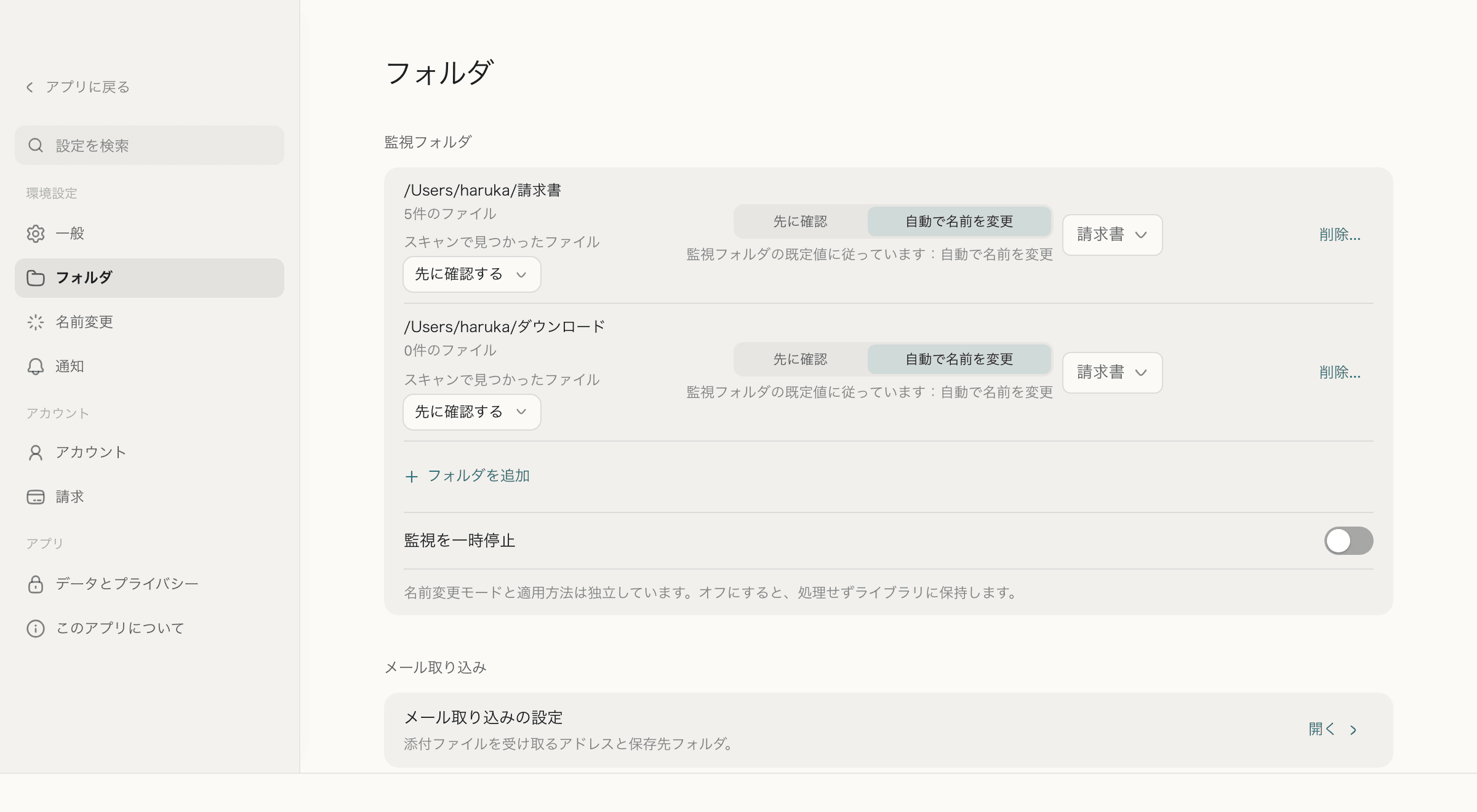
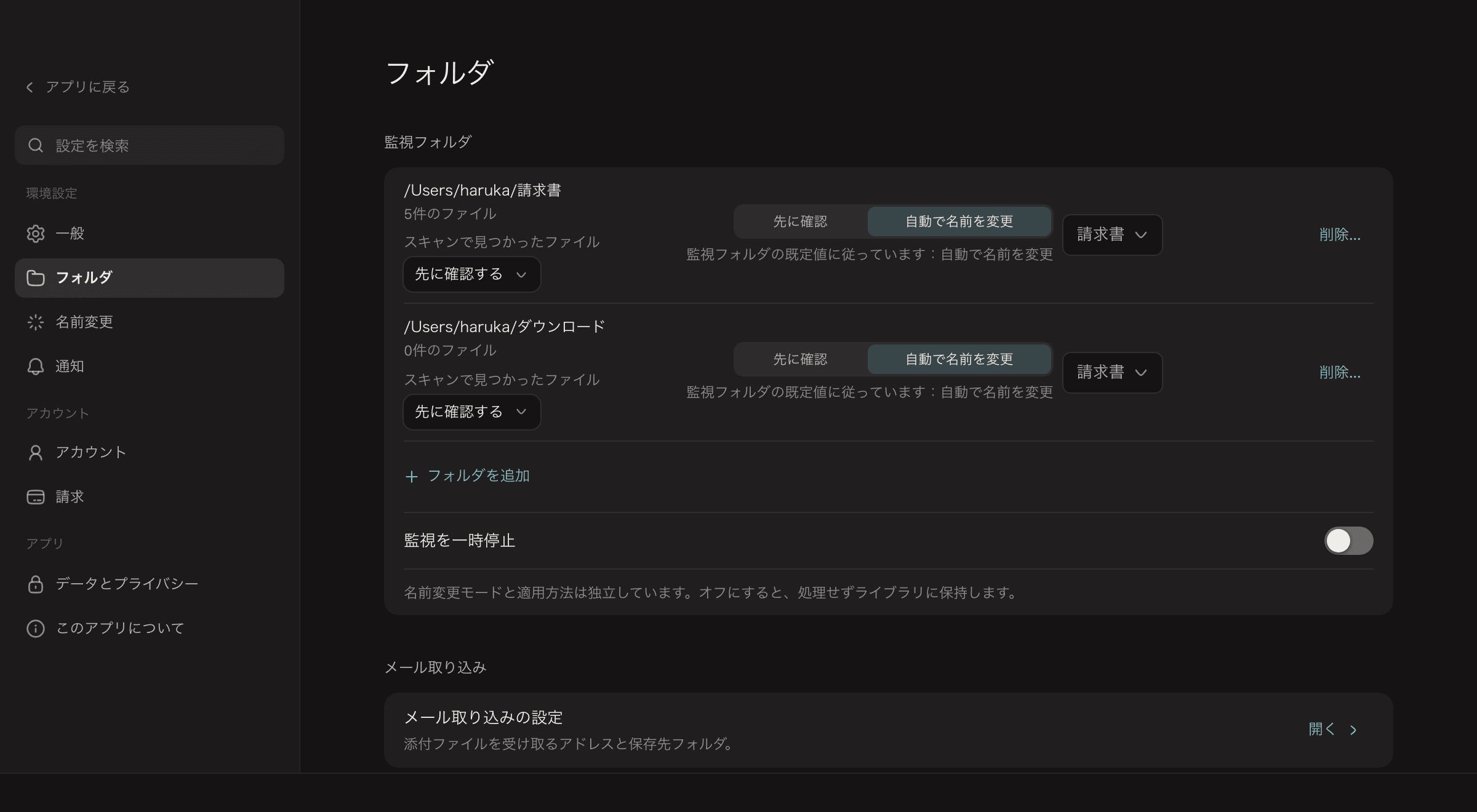
| すべての監視フォルダ | 名前変更 › 監視フォルダの承認方法。 |
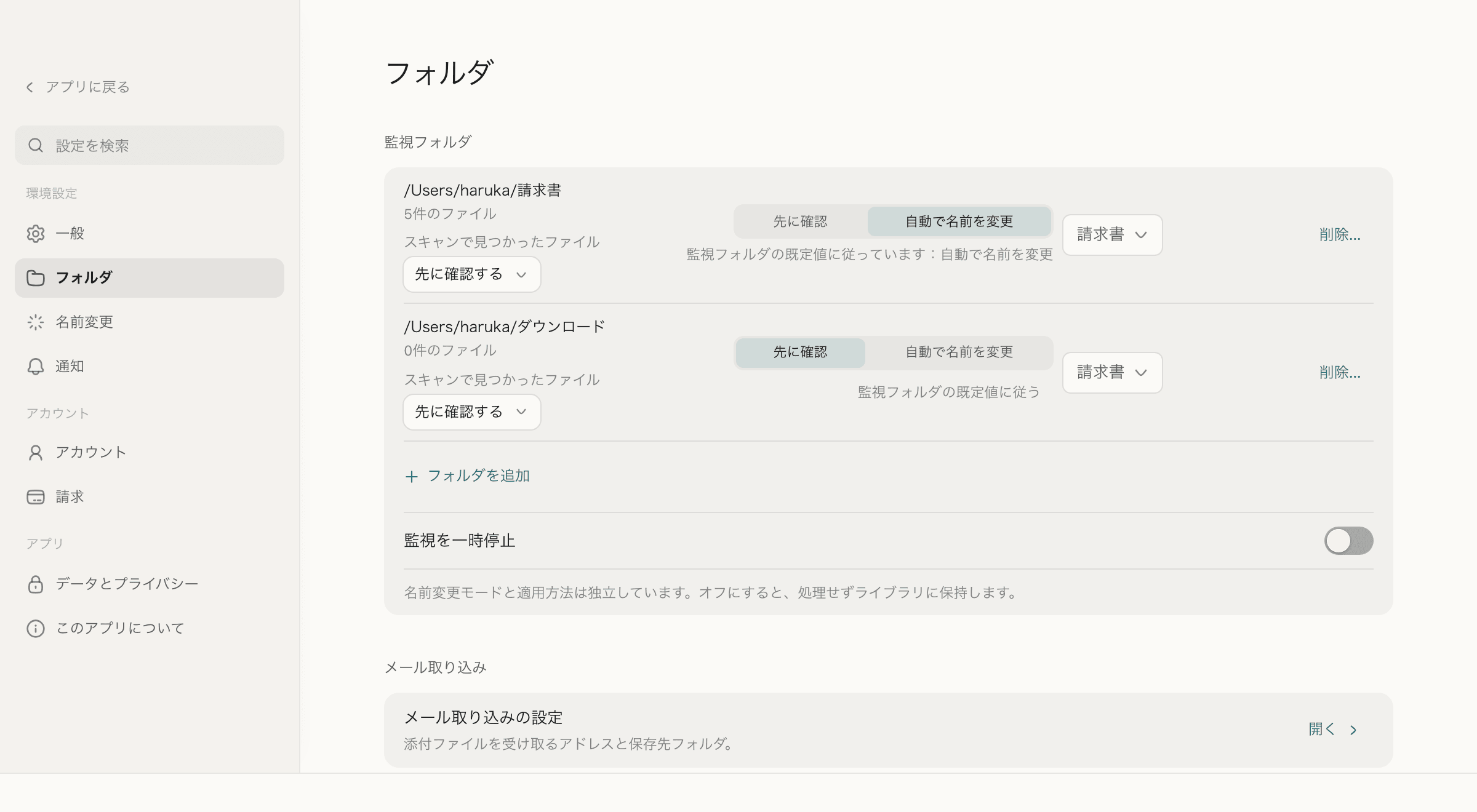
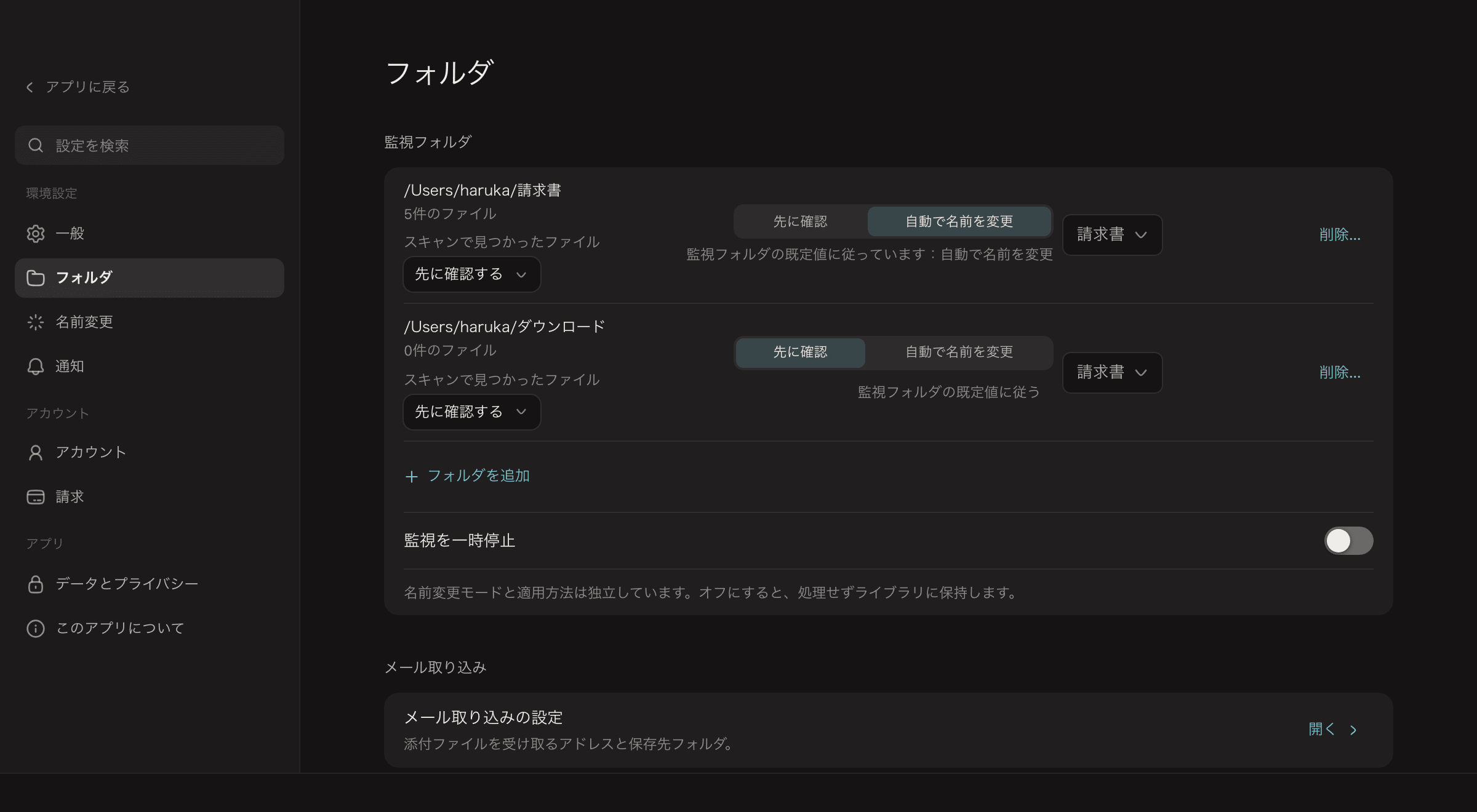
| 1つの監視フォルダ | フォルダ で、そのフォルダを 先に確認 または 自動で名前を変更 にします。フォルダごとの設定が優先されます。監視フォルダの既定値に従う を選ぶと、上の設定に戻ります。 |
自分で追加するファイルとは、NameQuick にドラッグしたファイル、ファイルを追加 で選んだファイル、Finder やエクスプローラーから送ったファイルのことです(Mac版とWindows版のNameQuick を参照)。
設定が使われるタイミングは OS によって違います。Mac では、初期設定が終わっていれば、ファイルを追加するとすぐに読み取りが始まるので、その時点の設定が使われます。Windows では、名前を変更するボタンをクリックするまでファイルはクイックリネームで待機し、クリックした時点の設定が使われます。
追加したファイルの名前を確認する#
追加したファイルは クイックリネーム に表示されます。変わるのは名前だけです。ファイルの場所は変わらず、すべてのファイル にも表示されません。次のデモでは、お使いの OS のクイックリネームを 先に確認 で使う流れを紹介します。
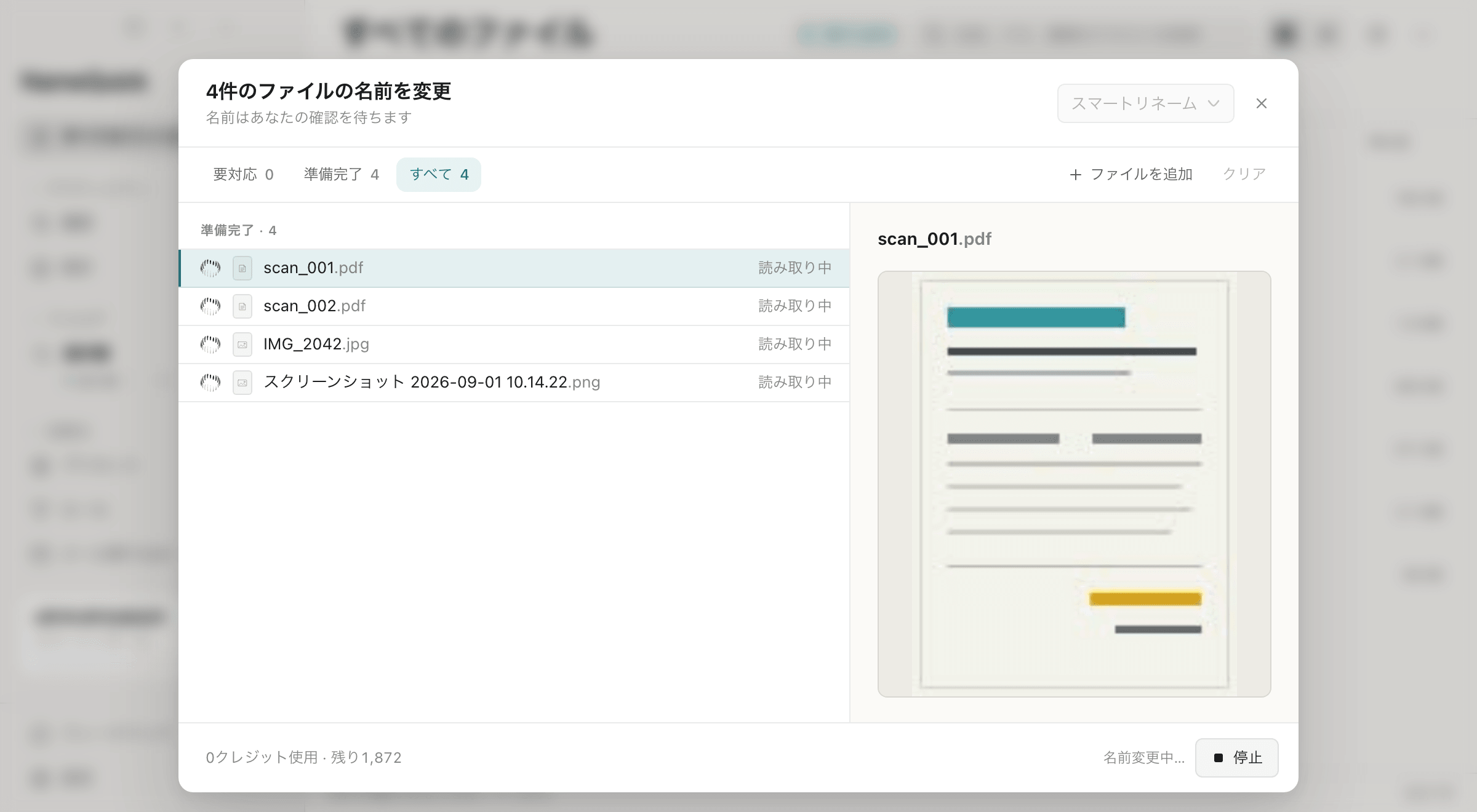
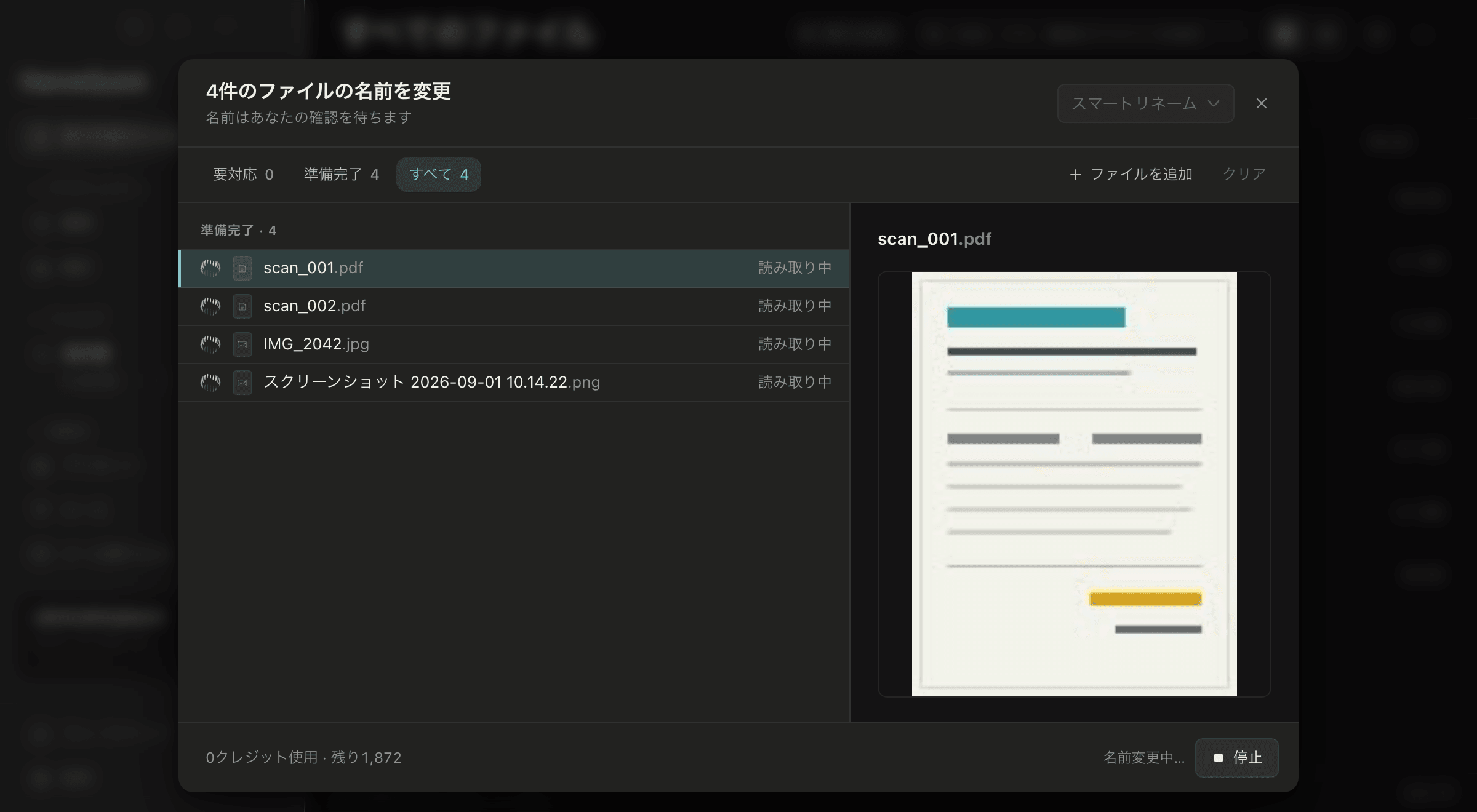
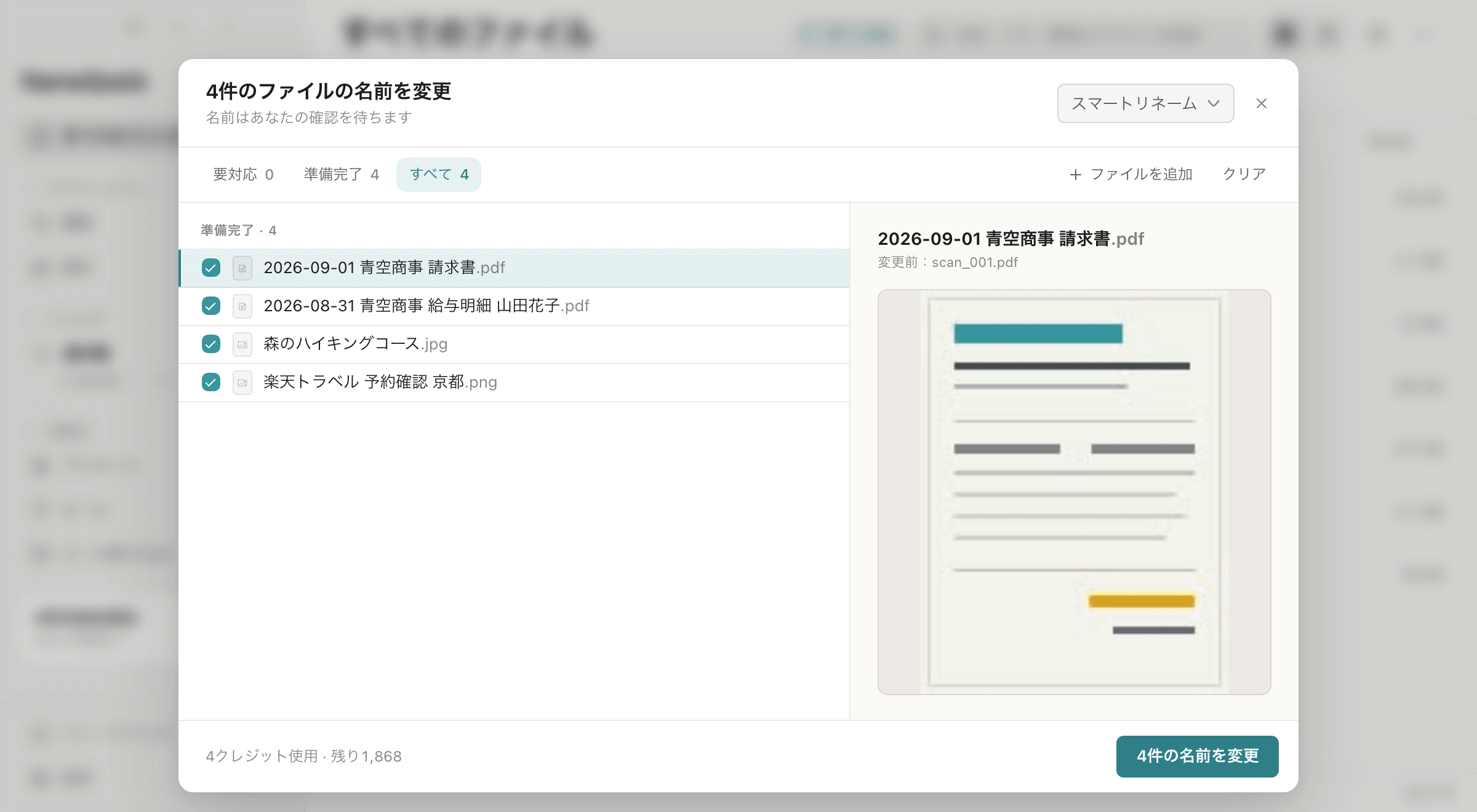
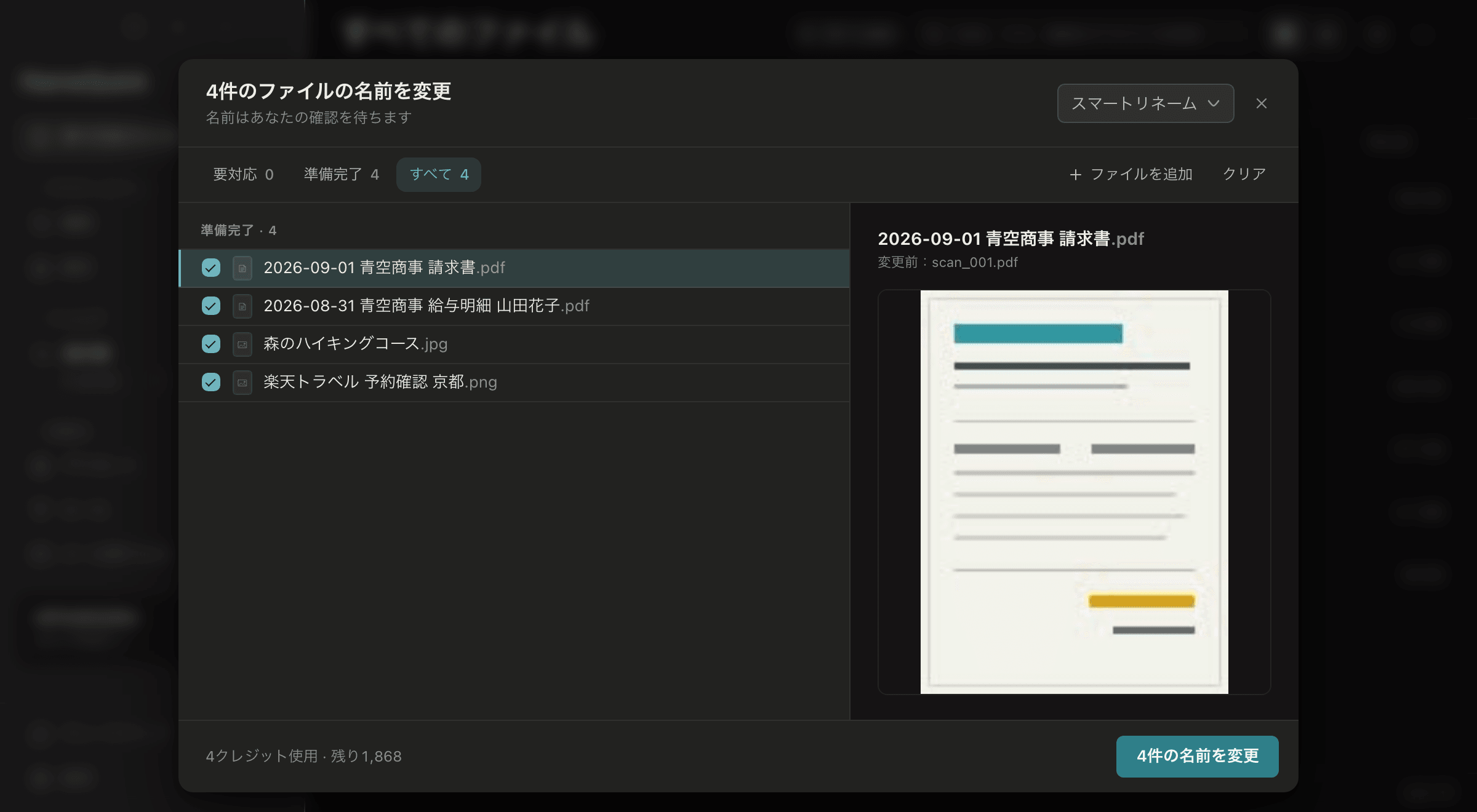
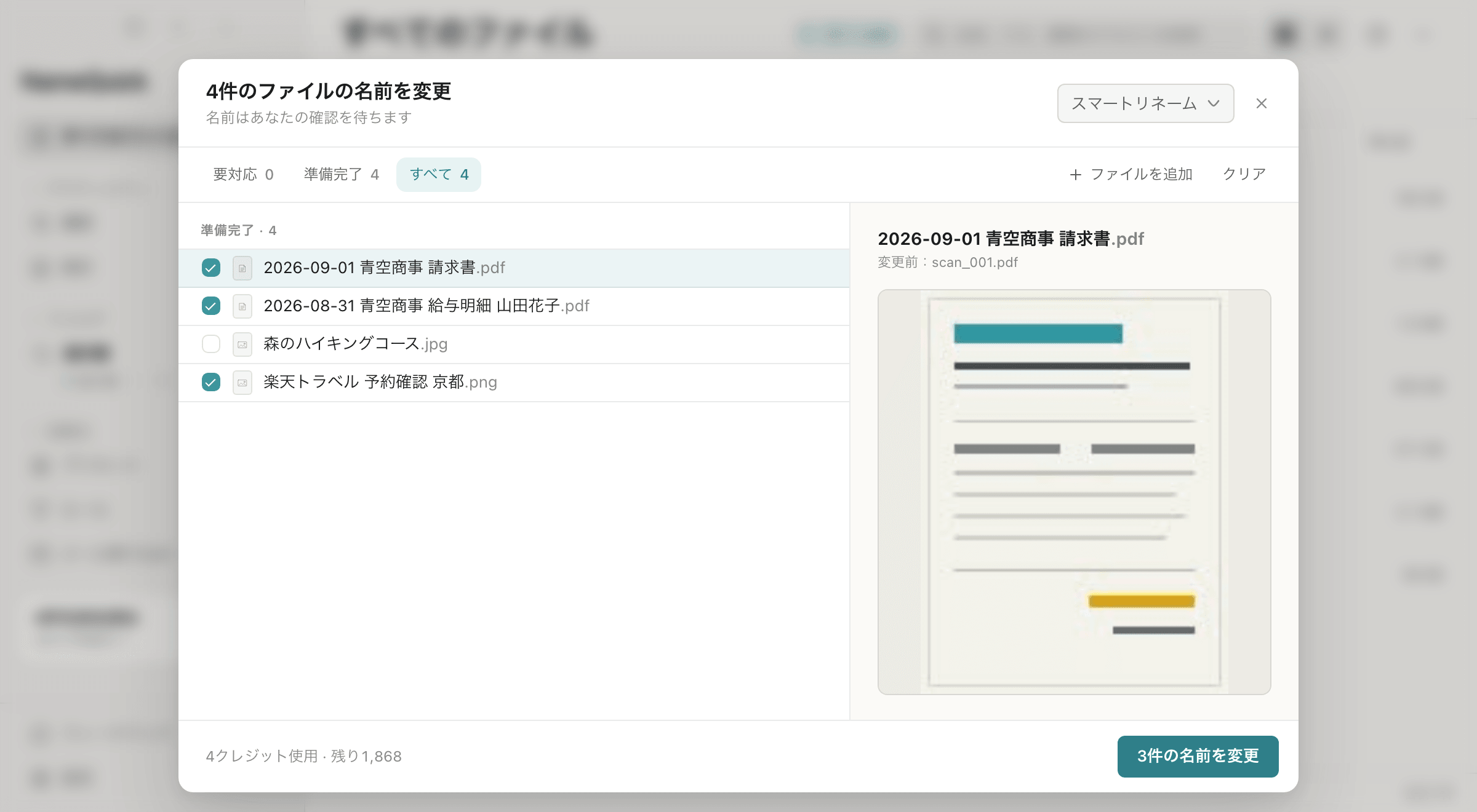
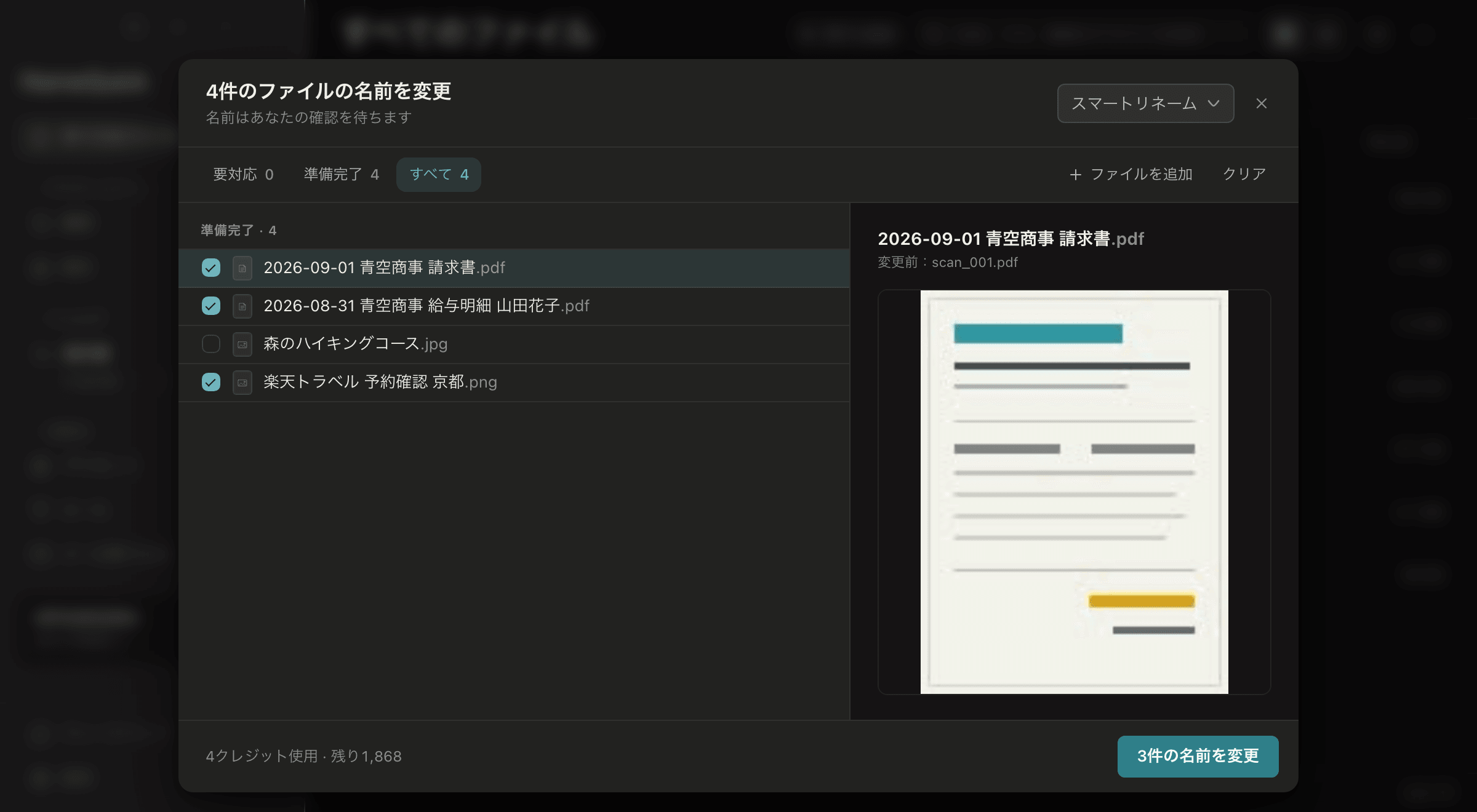
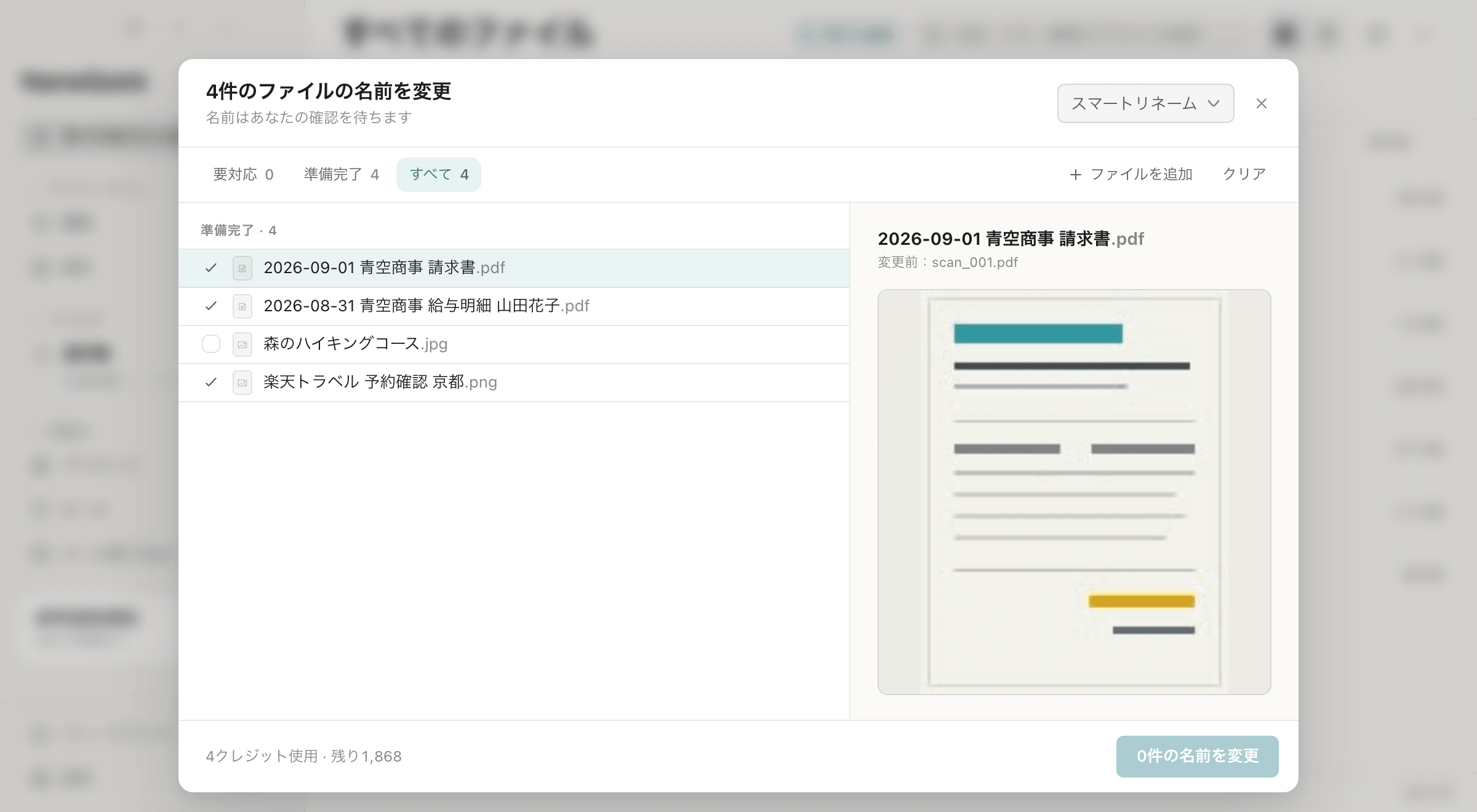
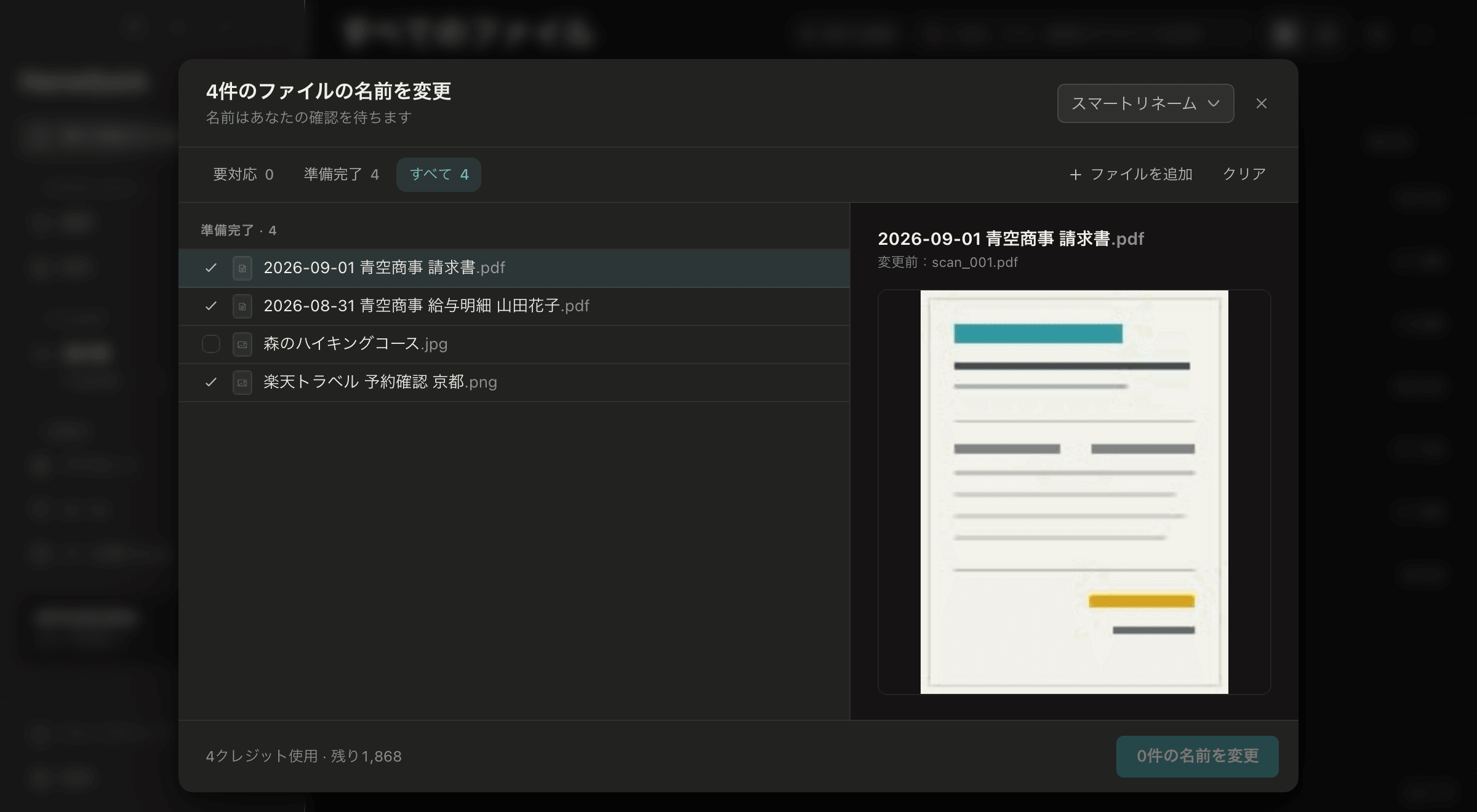
先に確認 にしていると、シートに 名前はあなたの確認を待ちます と表示されます。
- ファイルをクリックすると、新しい名前、元の名前、プレビューが横に並んで表示されます。
- 使いたくない名前があれば、そのファイルのチェックを外します。そのファイルは元の名前のままです。
- NameQuick がファイルを読み取れなかった場合や、名前の一部が足りない場合、そのファイルは 要対応 に入ります。名前をクリックし、足りない部分を入力して Return キーを押すと、ファイルはほかの名前と一緒に 準備完了 に移ります。名前全体を入力した場合は、Return キーを押した時点でファイルの名前が変わります。
- 3件の名前を変更 をクリックします。数字はチェックしたファイルの数で、チェックしたファイルだけ名前が変わります。
- 名前を変えずに残したいファイルは、3件の名前を変更 をクリックする前にチェックを外します。チェックを外したファイルは読み取られず、名前も変わりません。
- 名前ができると、各ファイルに新しい名前が表示され、その下に元の名前があります。
- 3件の名前を適用 は、チェックの有無にかかわらず、一覧の完成したすべての名前を適用します。1つのファイルだけ元の名前に戻したい場合は、いったん適用してから、履歴 でそのファイルの名前変更を取り消します。
- クリア で一覧を空にします。ファイルそのものは変わりません。
同じ手順を、自分のファイルのコピーで試す方法は スマートリネーム で紹介しています。
監視フォルダのファイルの名前を確認する#
先に確認 にした監視フォルダに新しいファイルが入ると、名前の候補が作られますが、ファイルは元の名前のままです。ファイルは すべてのファイル の 適用可能 に、新しい名前 の印が付いた状態で待機します。次のデモでは、フォルダを「先に確認」にして、新しい請求書の名前を適用します。
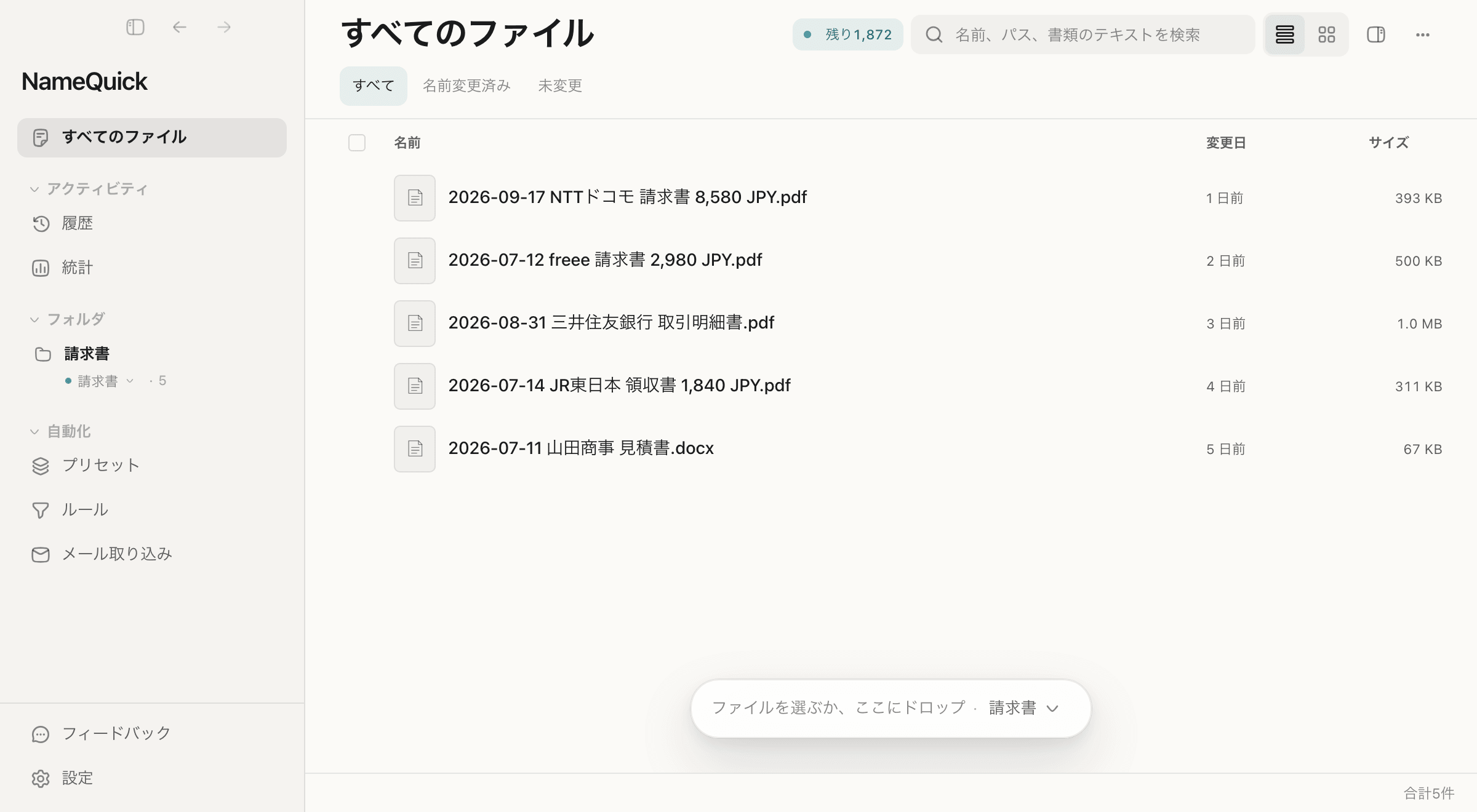
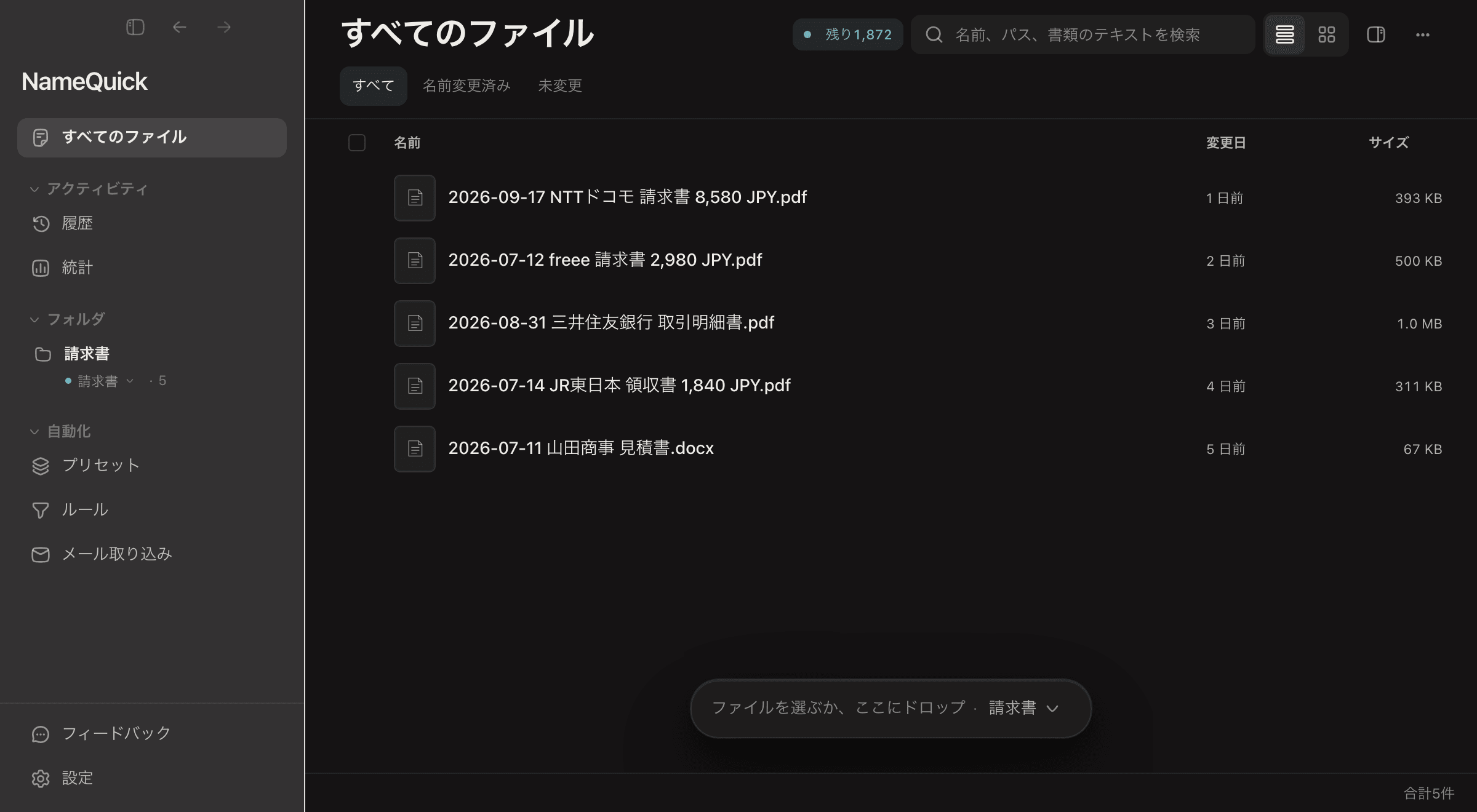
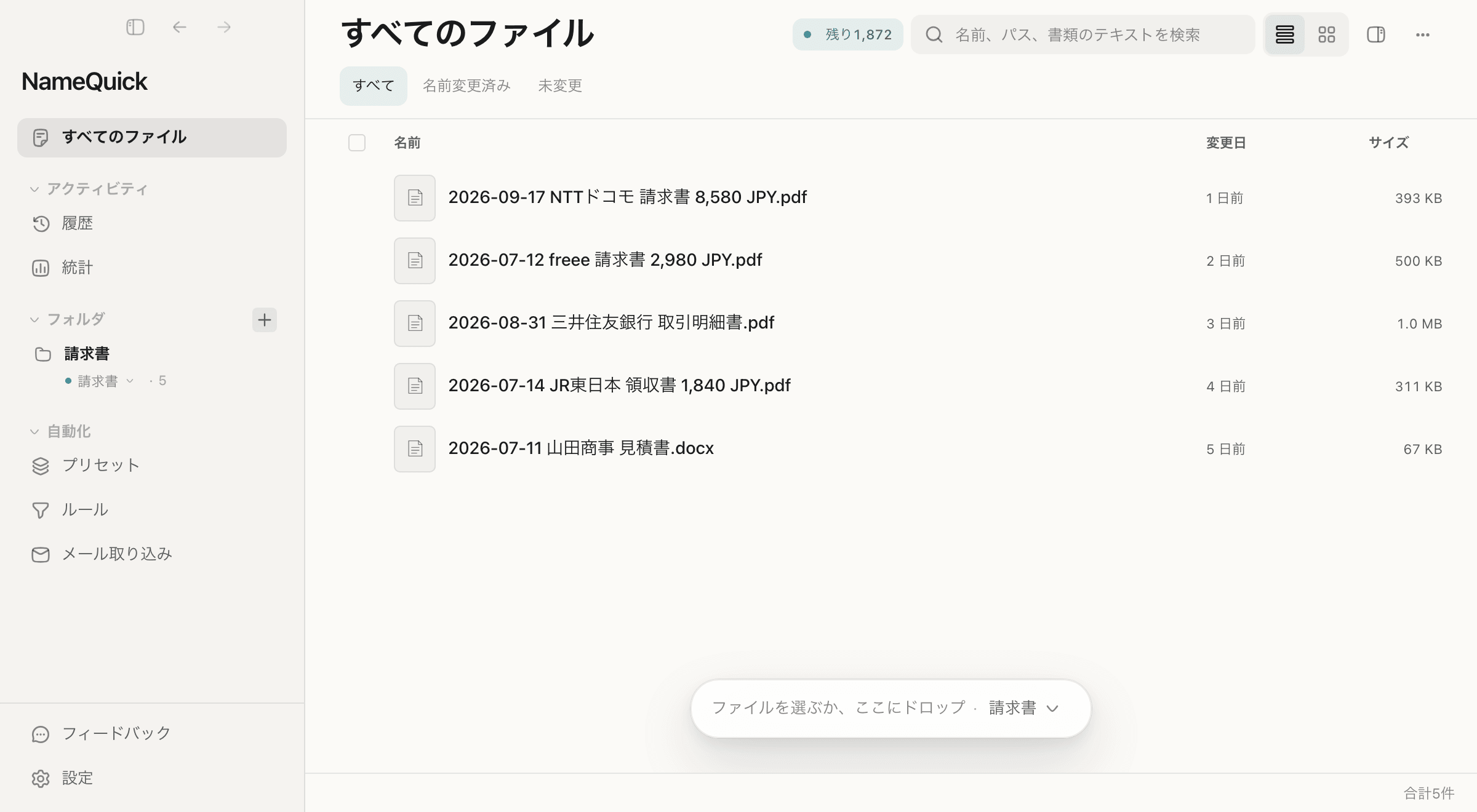
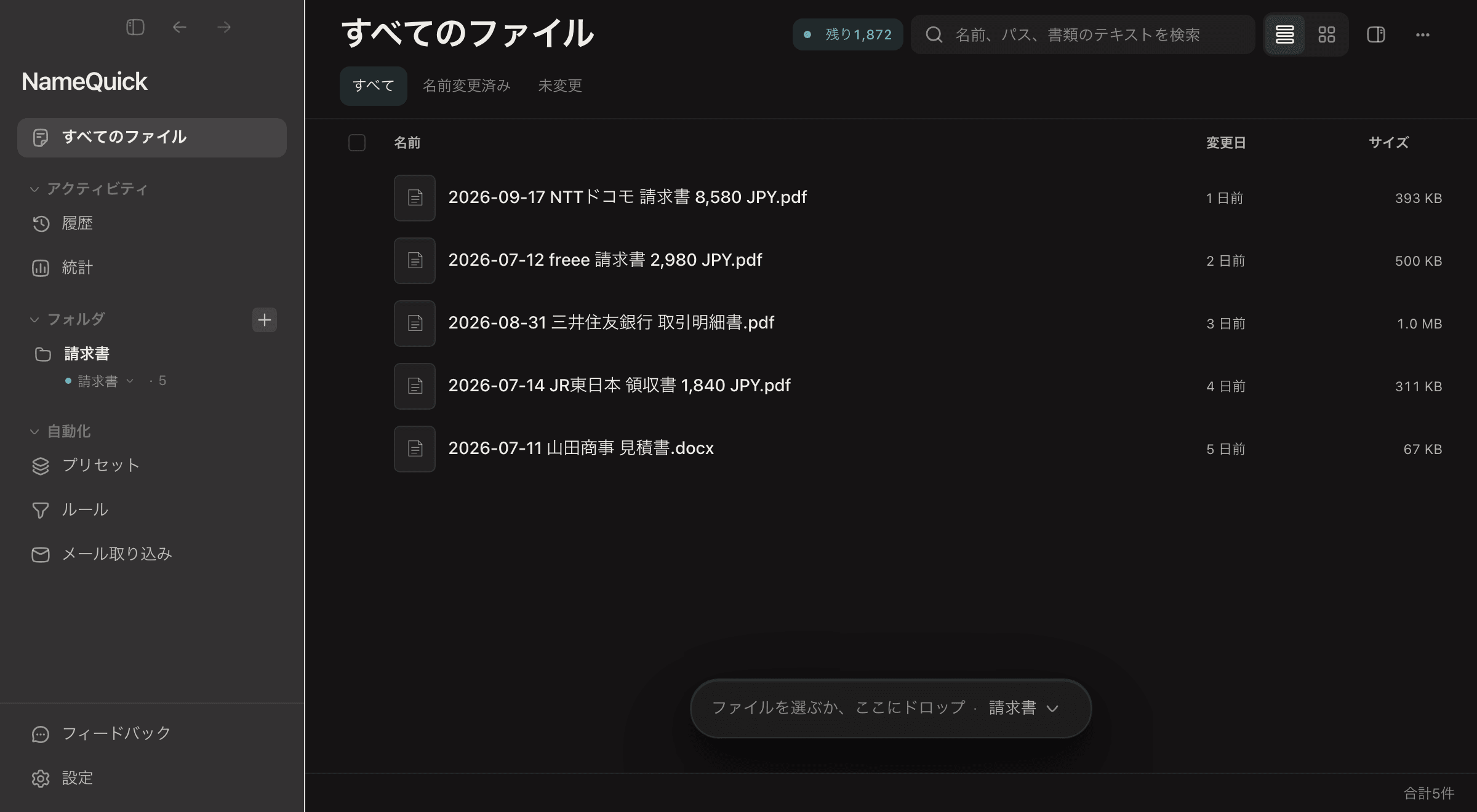
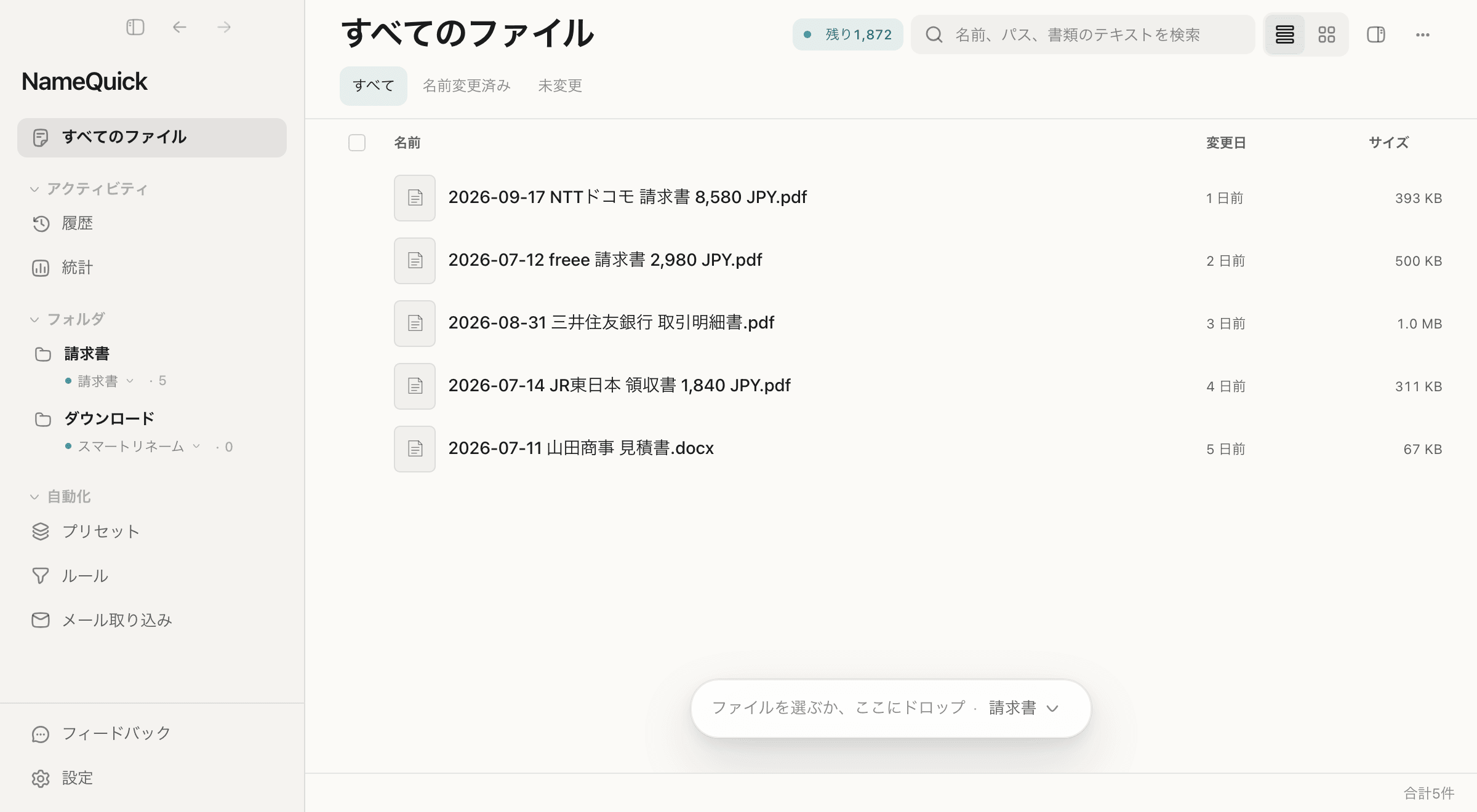
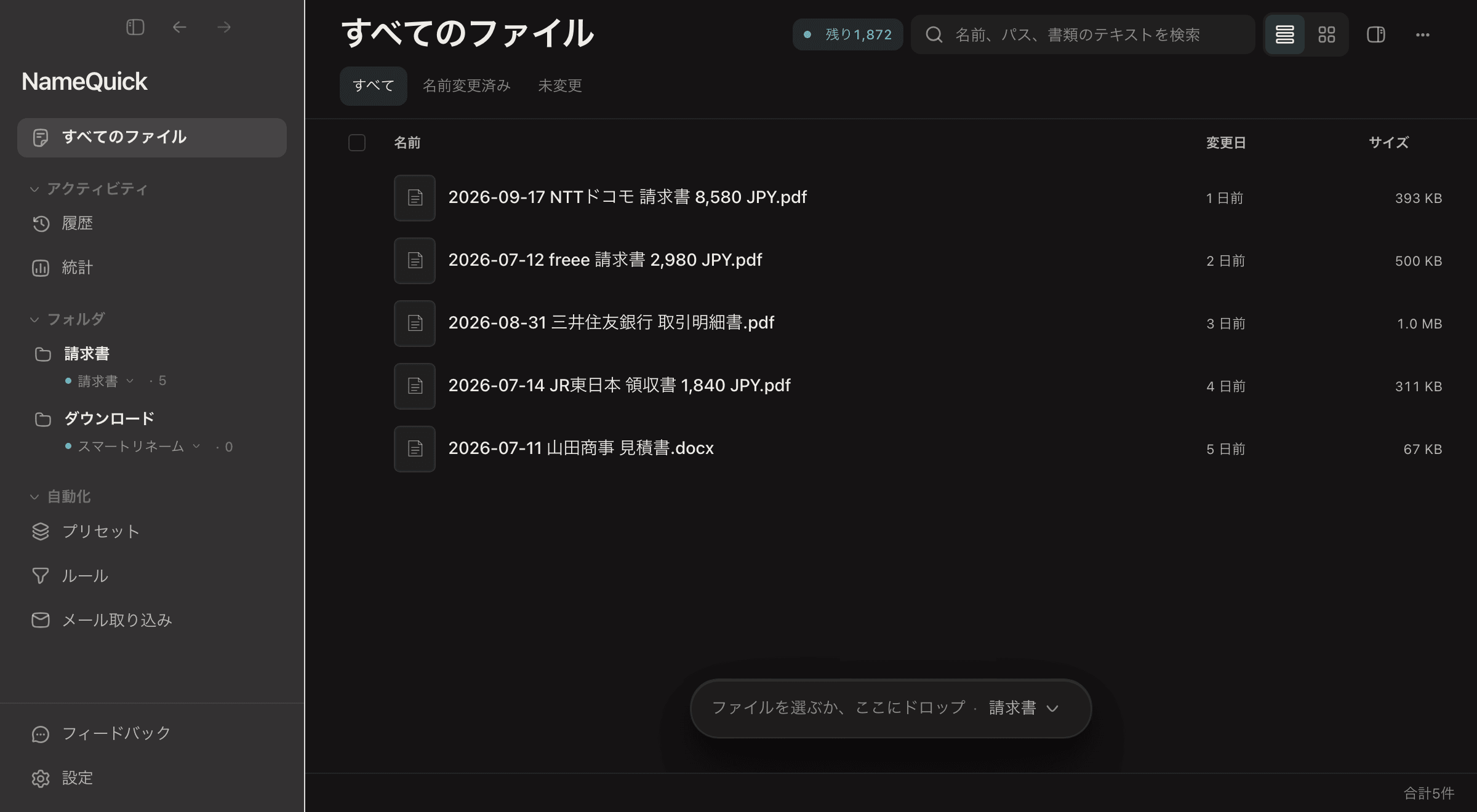
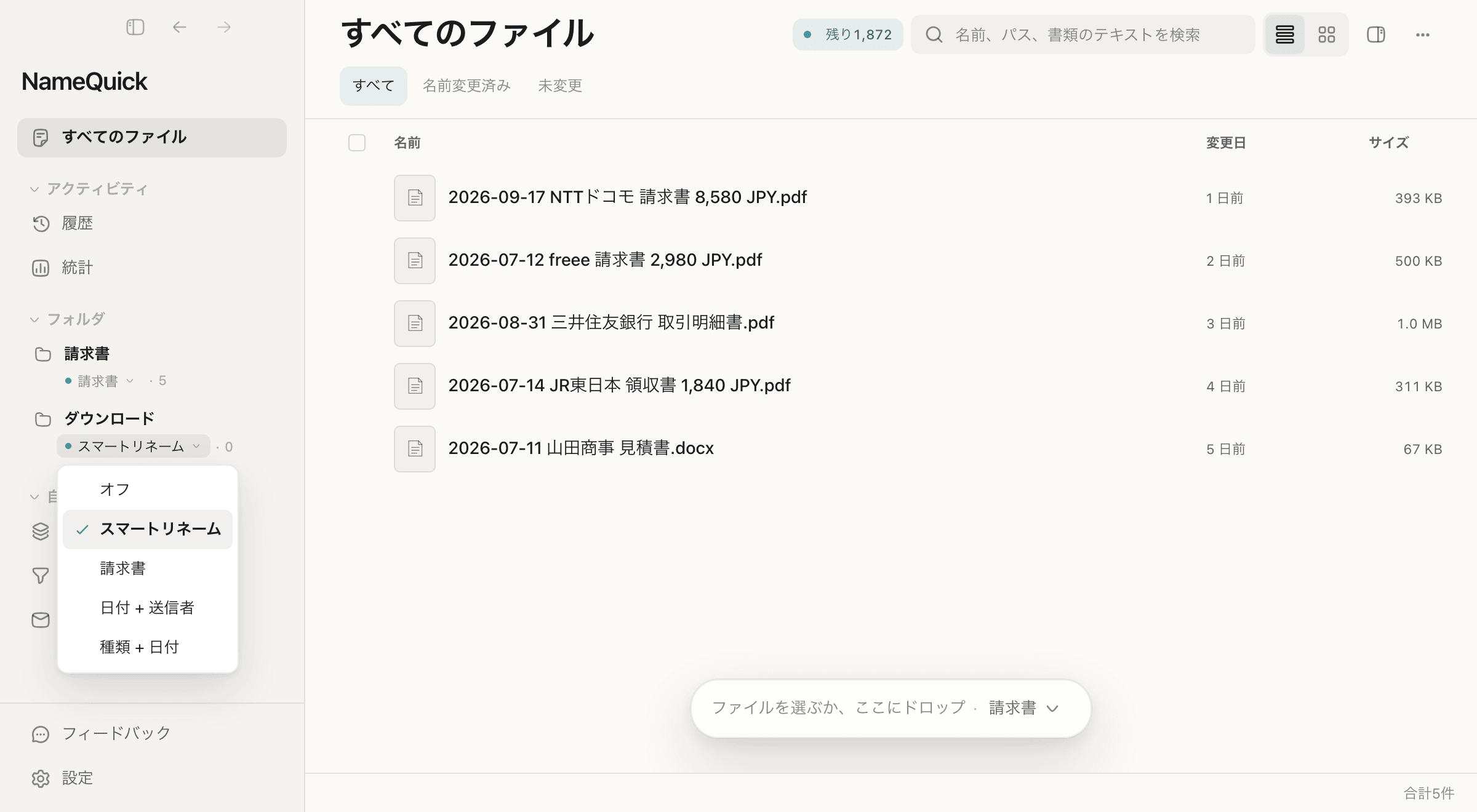
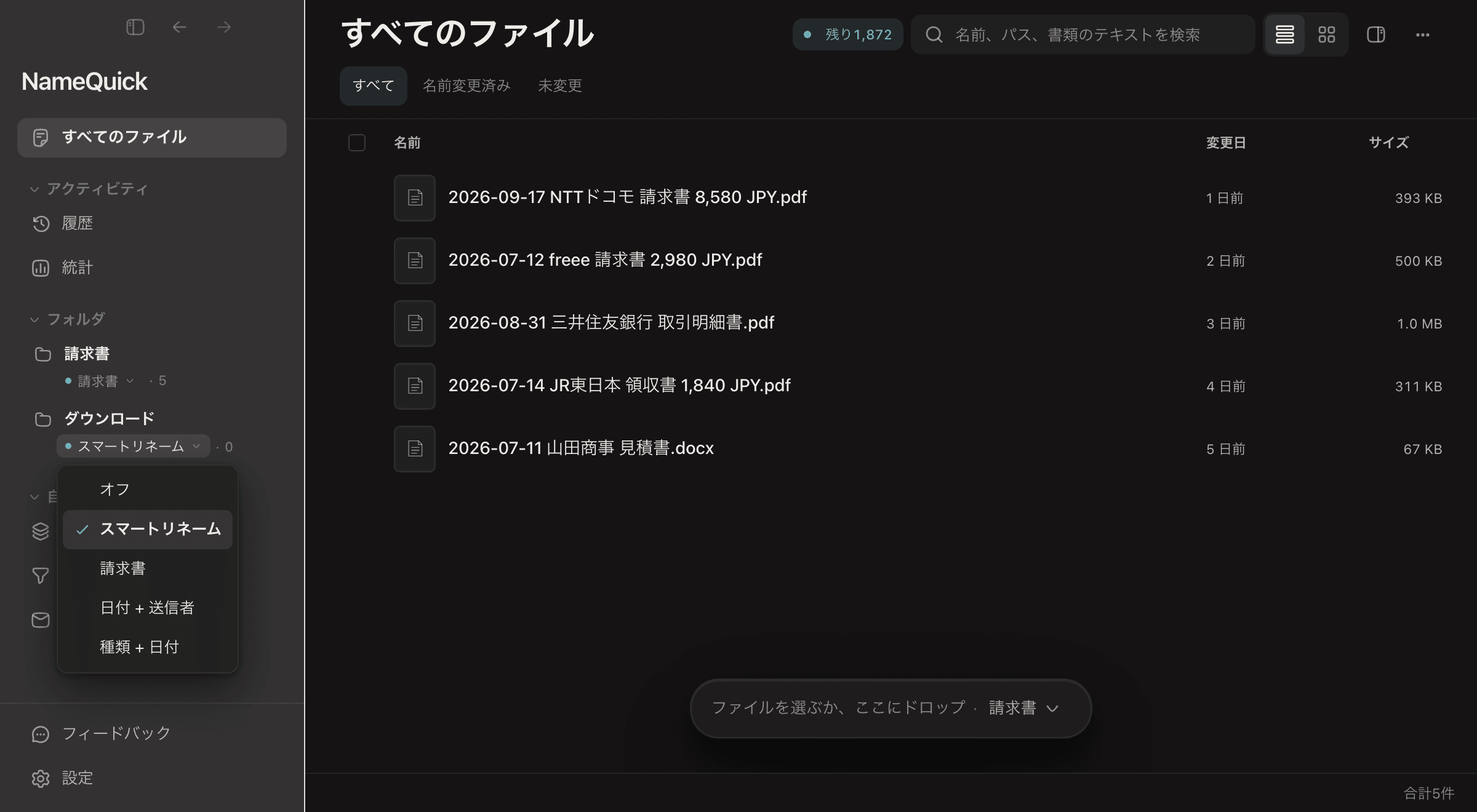
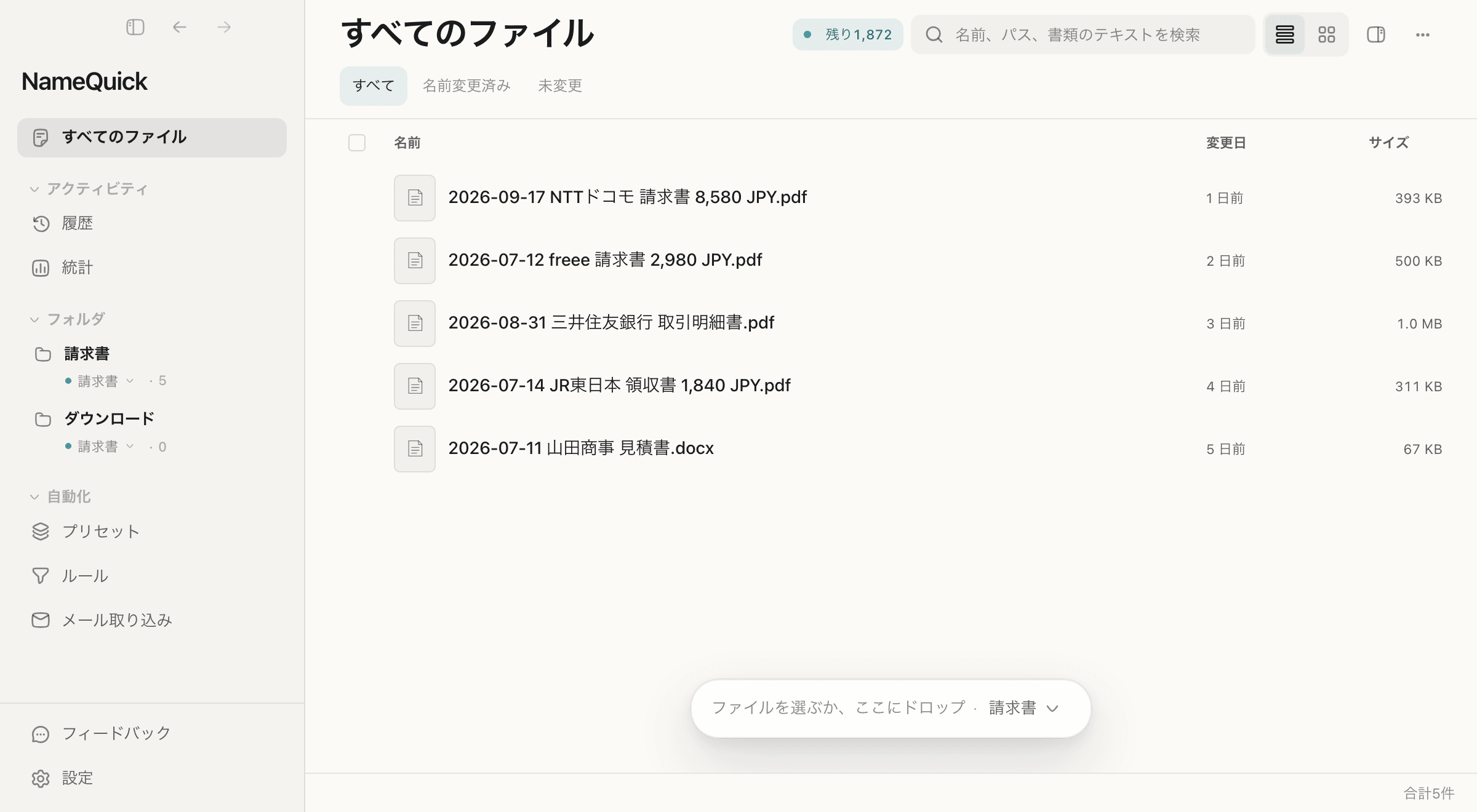
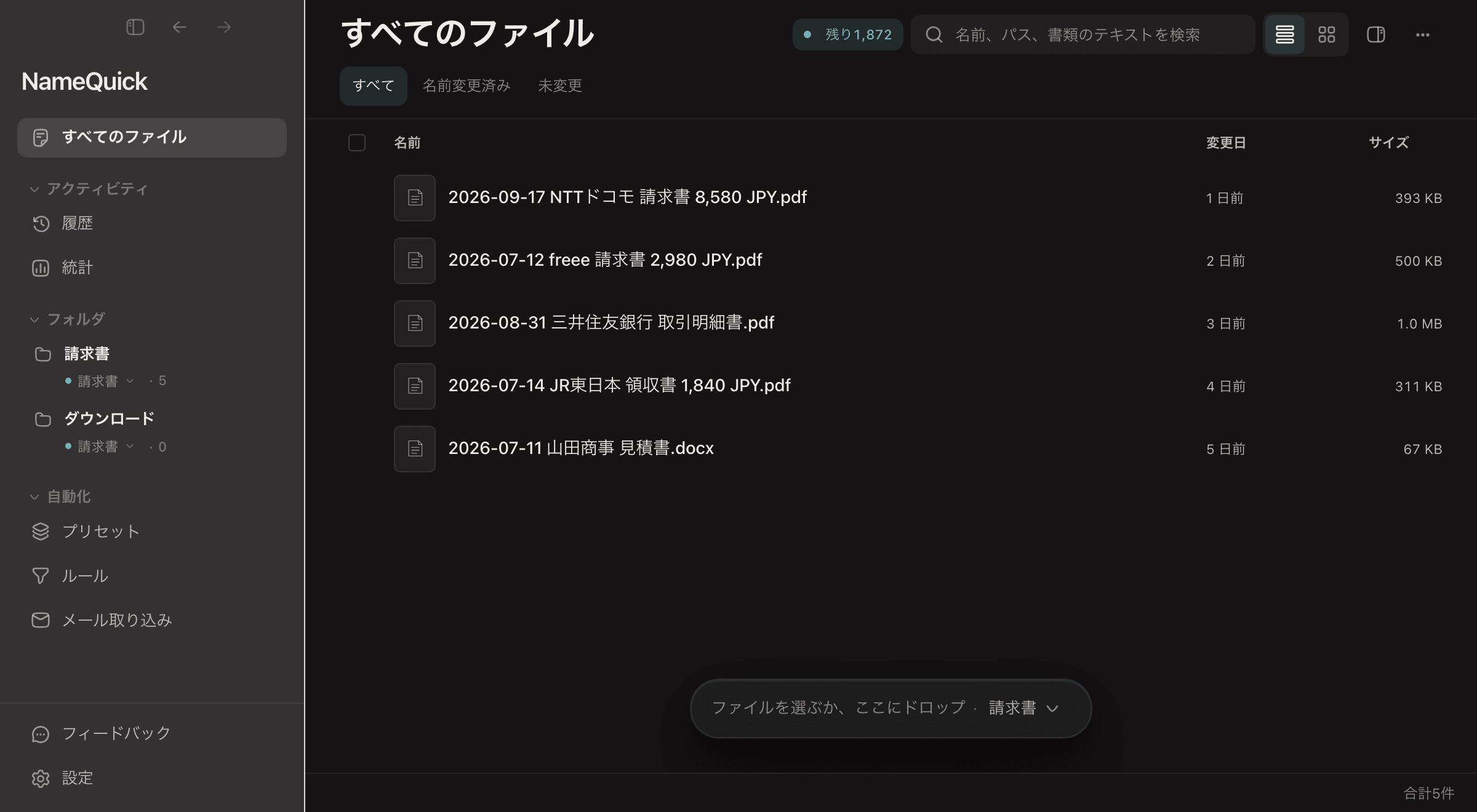
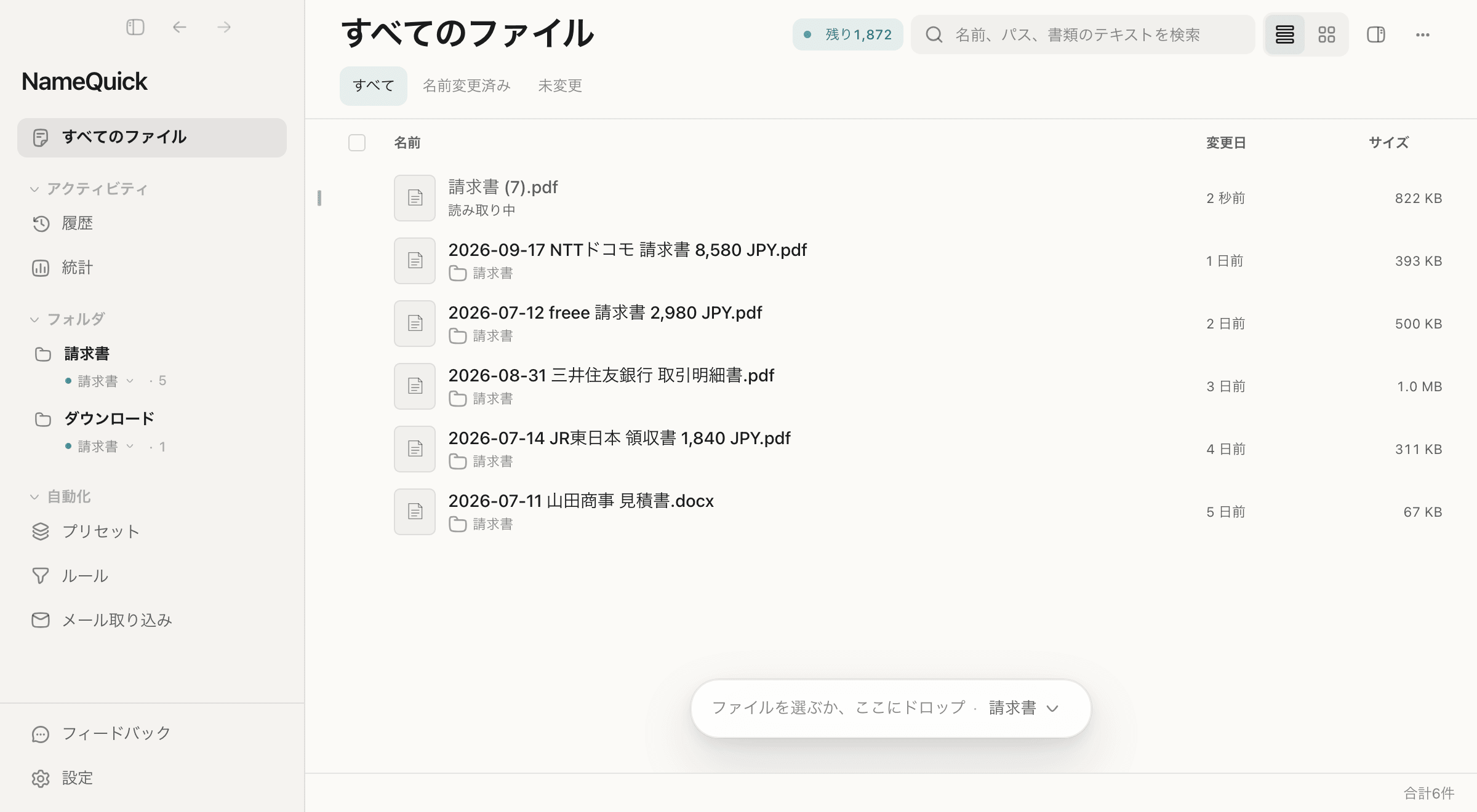
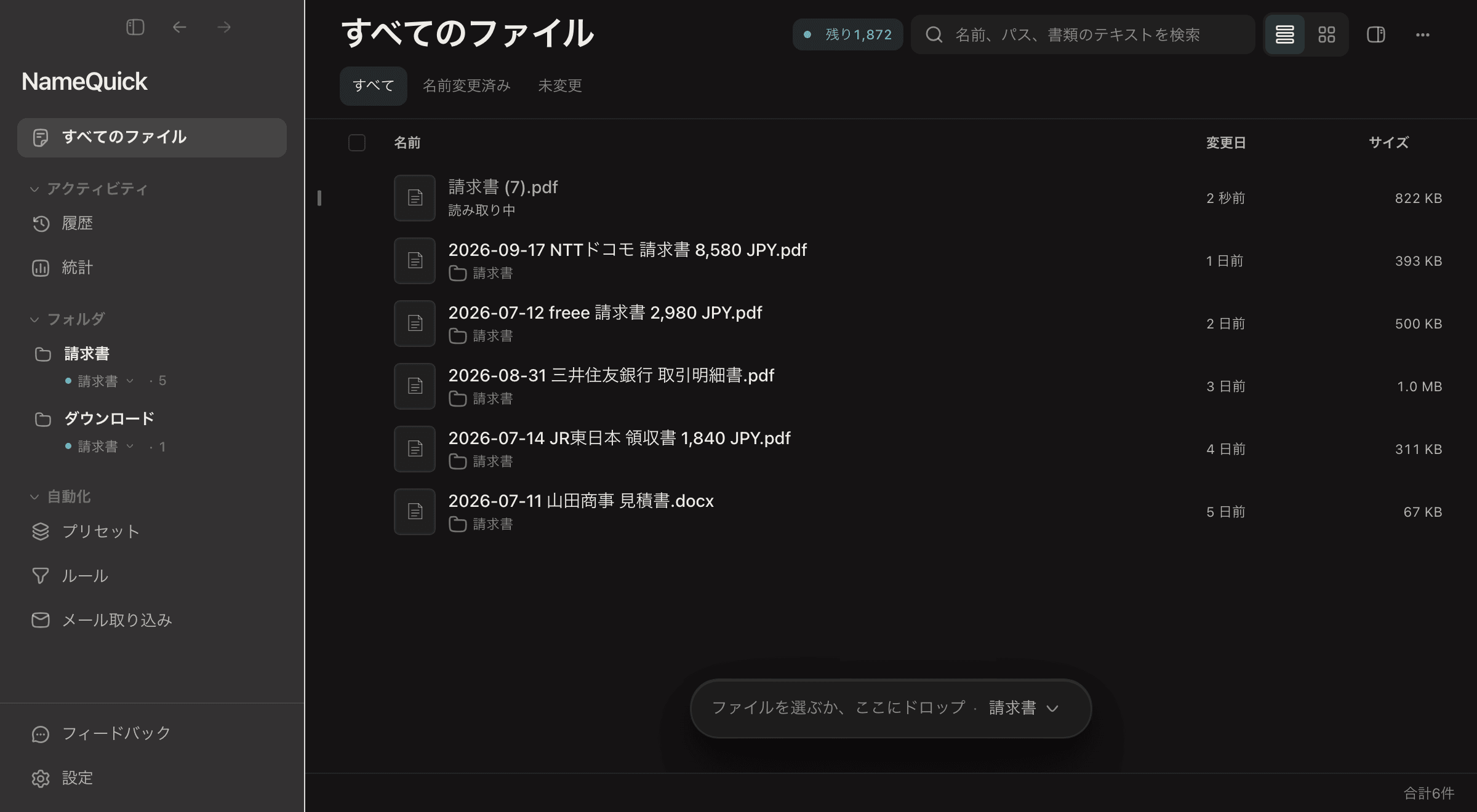
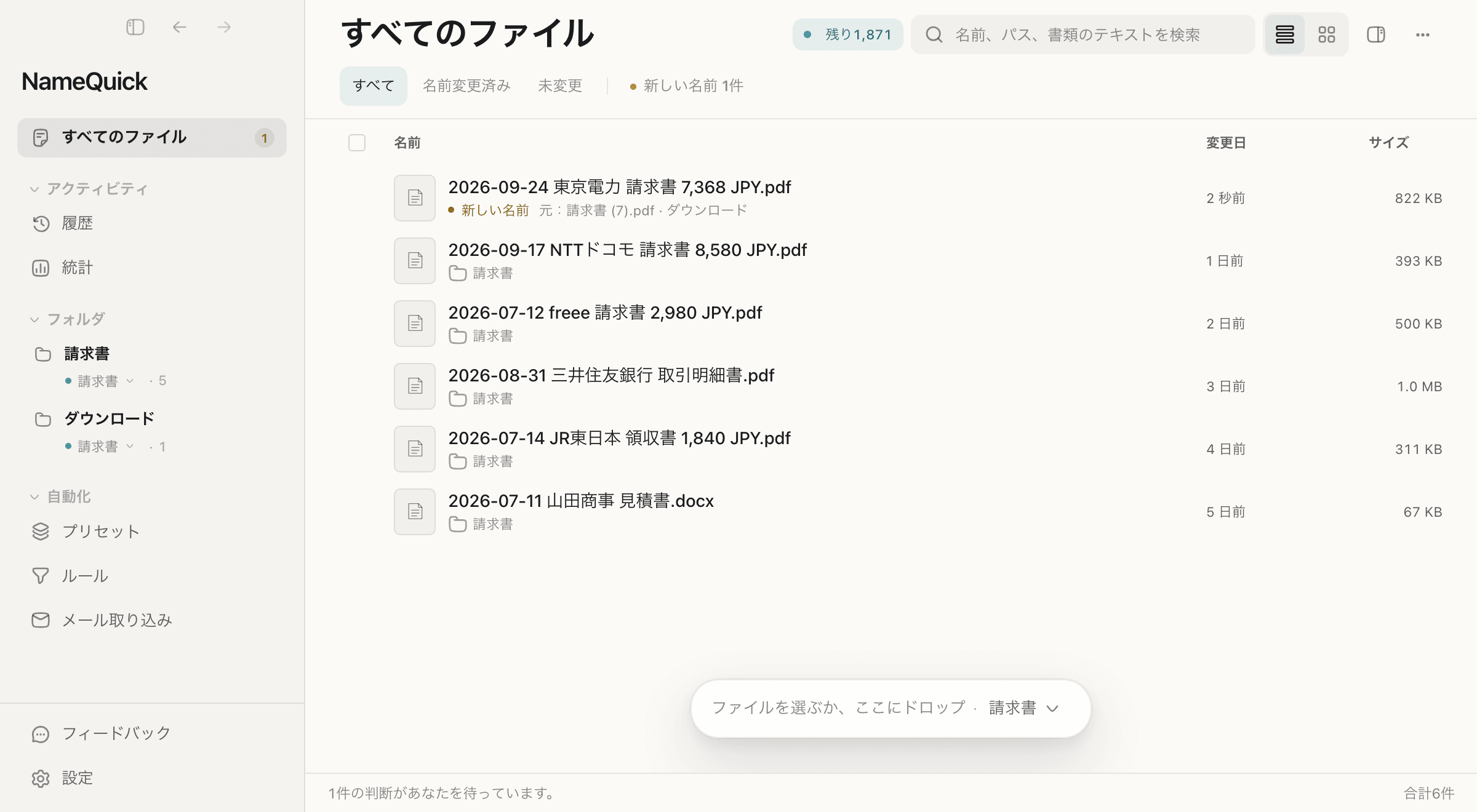
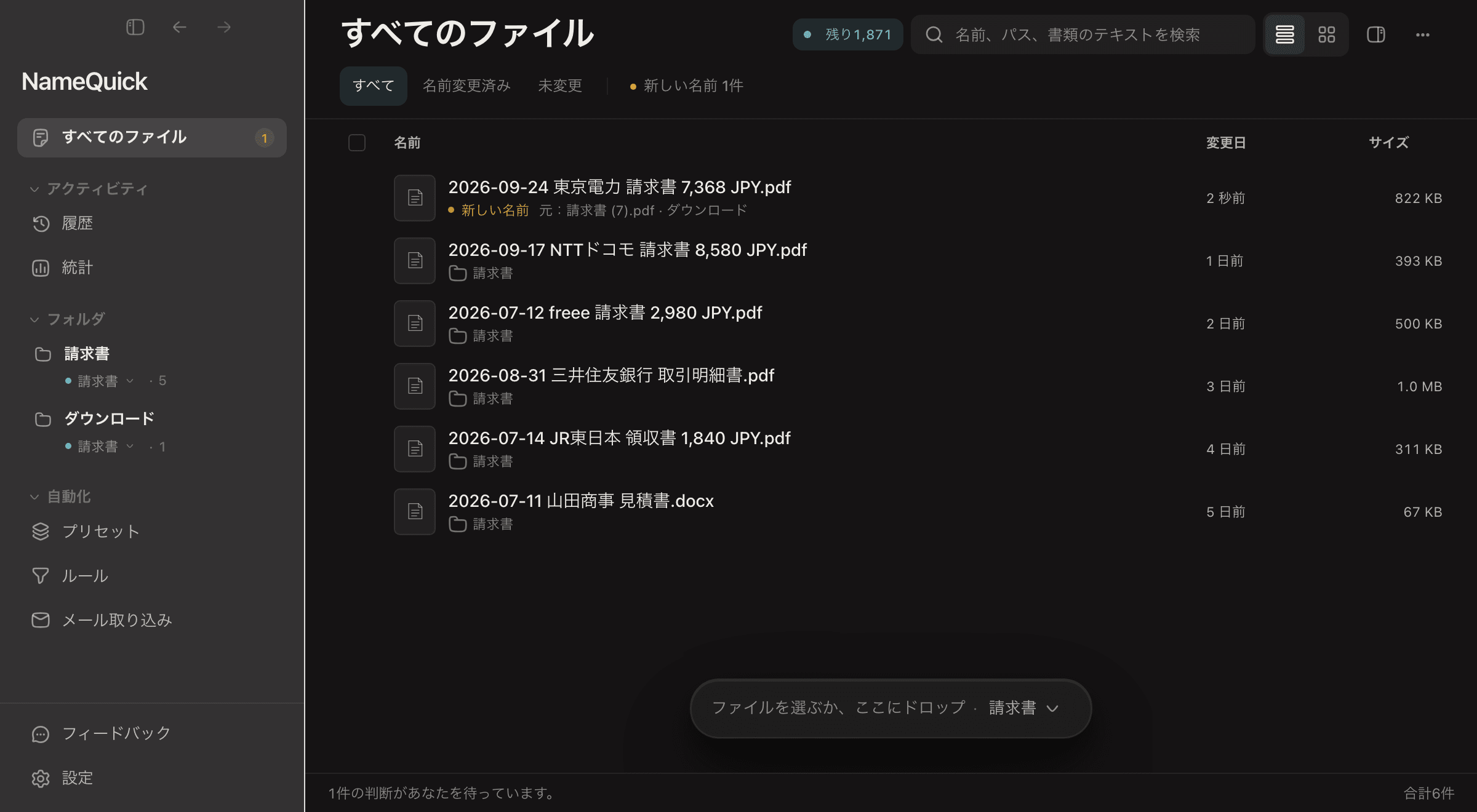
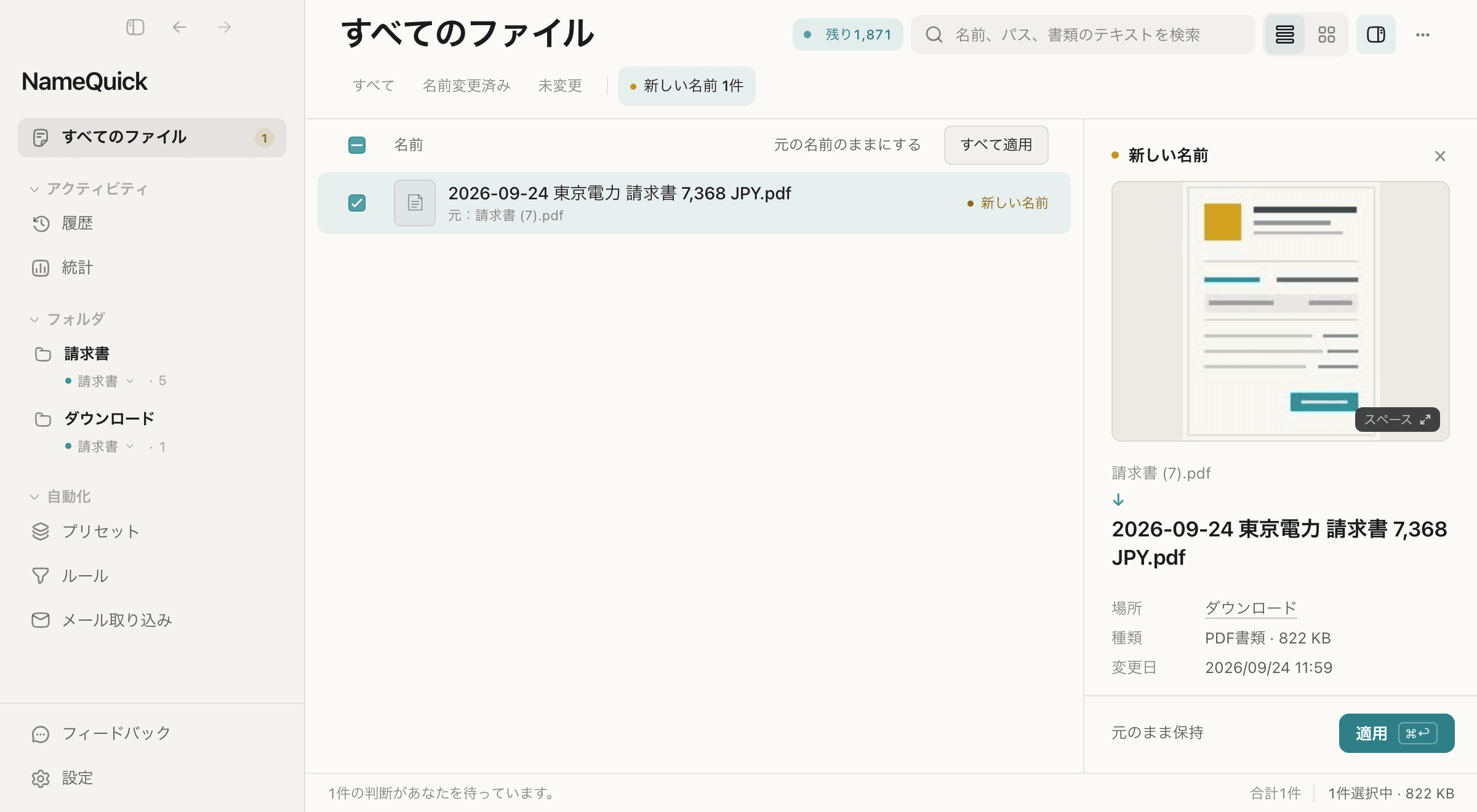
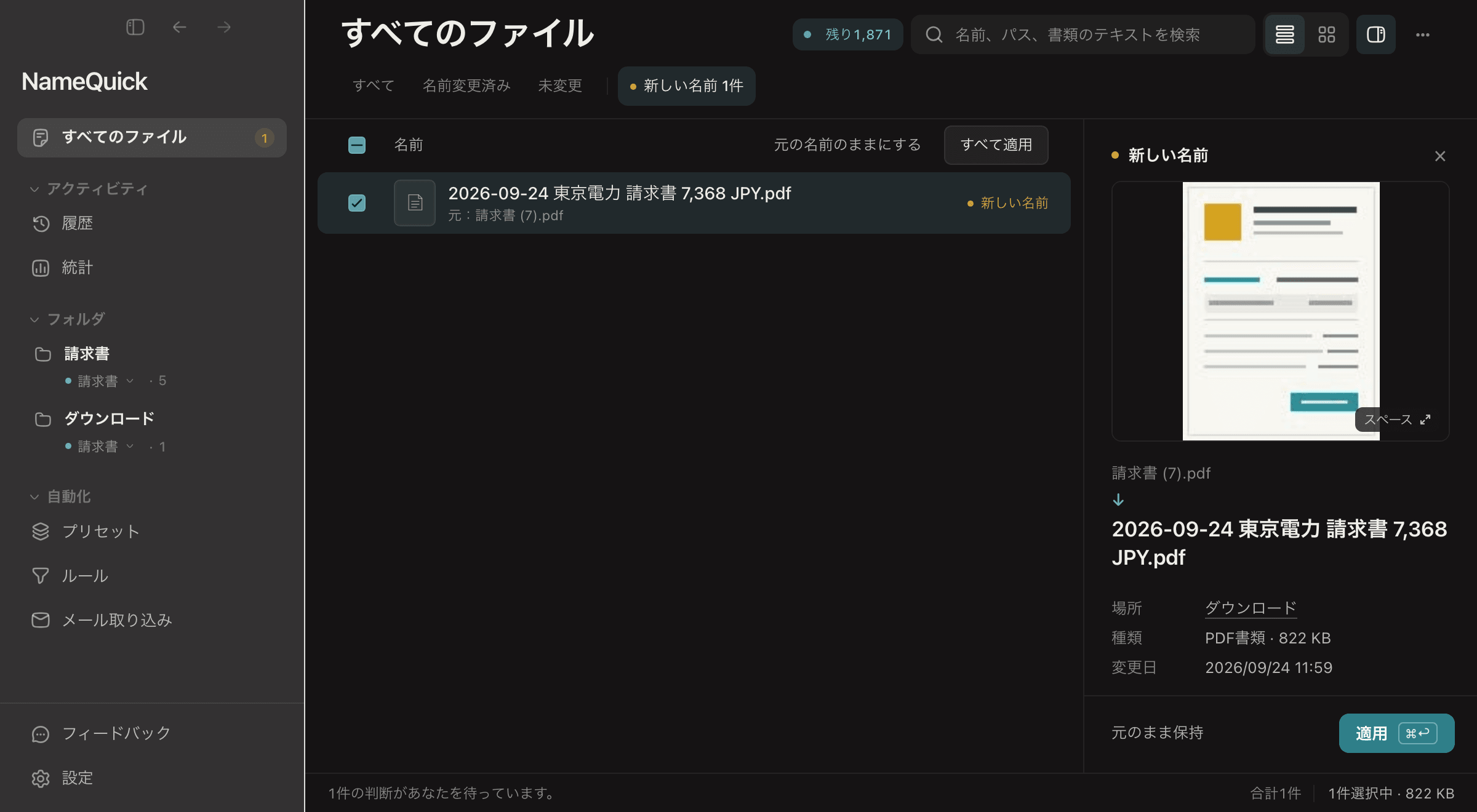
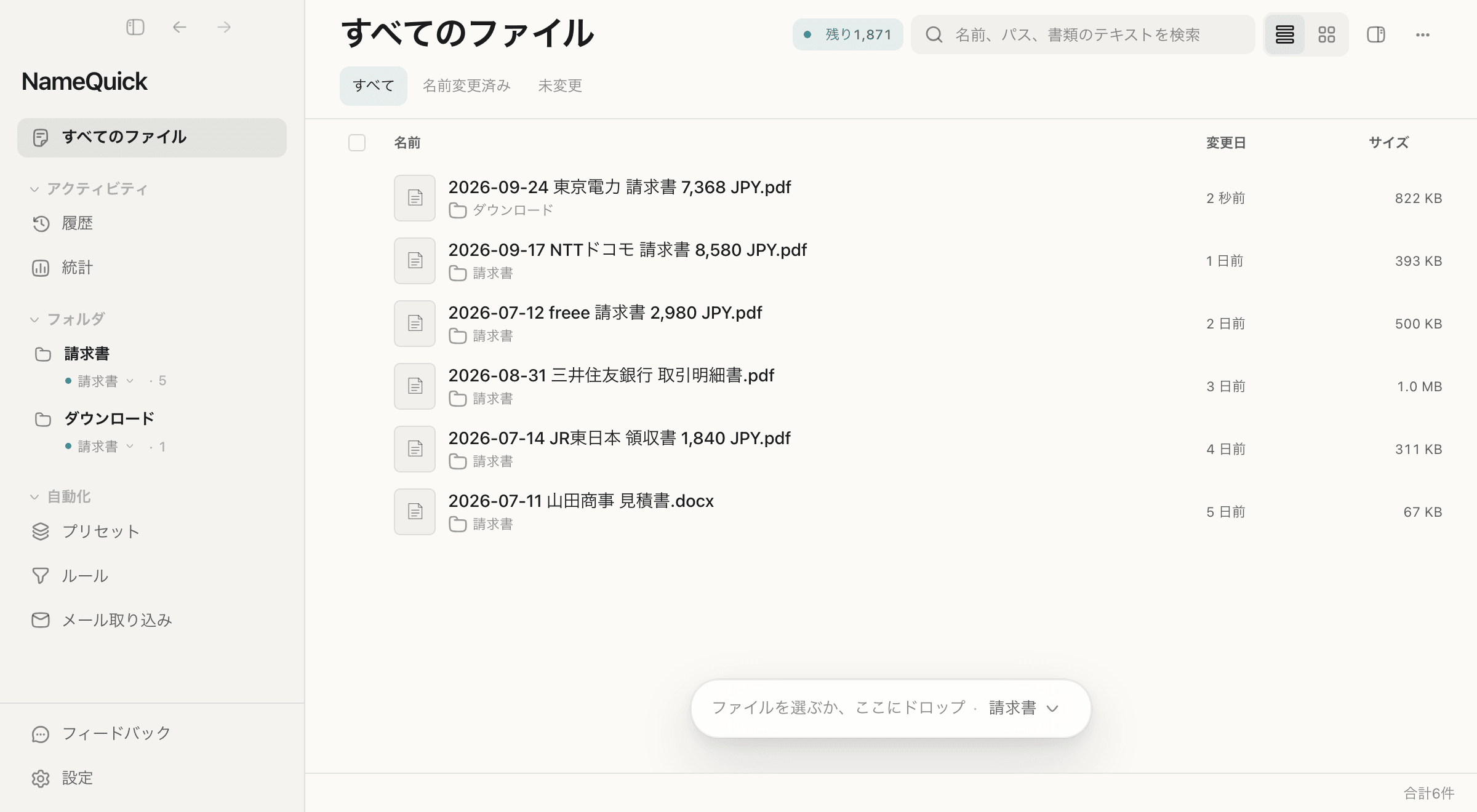
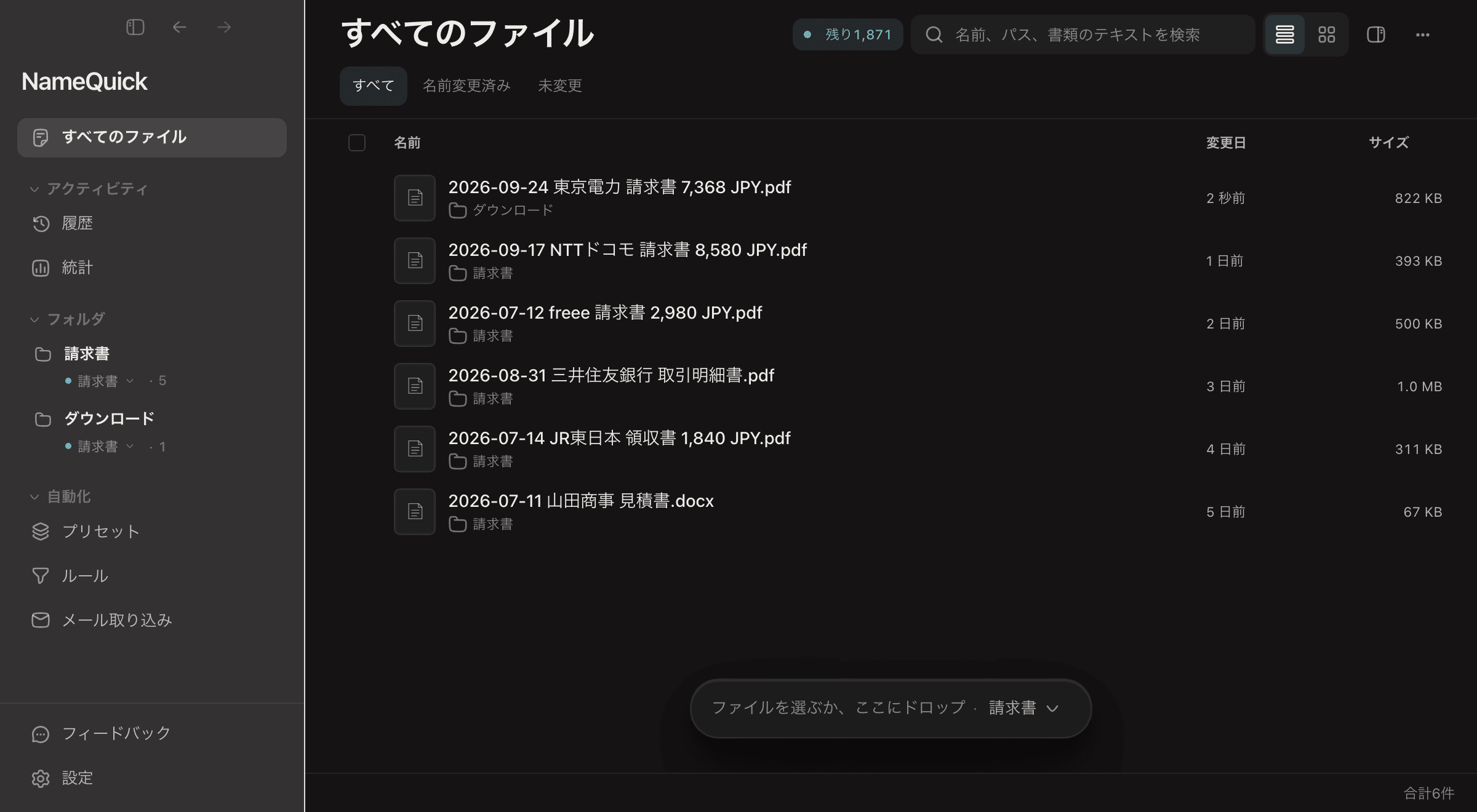
待機中のファイルを選ぶと、詳細が開きます。そこでできることは次のとおりです。
| やりたいこと | 操作 |
|---|---|
| 候補の名前を使う | 適用 をクリックします。 |
| 自分で決めた名前を使う | 名前をクリックして変更し、編集を適用 をクリックします。 |
| 元の名前のままにする | 元のまま保持 をクリックします。ファイルが変わらないかぎり、監視フォルダはそのファイルにもう名前を提案しません。 |
| 待機中の名前をすべて適用する | 適用可能 の横の すべて適用 をクリックします。 |
| 複数のファイルをまとめて扱う | ファイルを選んで、3件を適用 または 元の名前のままにする をクリックします。選んだファイルだけが変わります。 |