Managedおすすめ
AIの運用はお任せ
APIキーも設定も不要。無料体験を始めたらすぐに使えます。
パソコンの外に出るもの
ファイルのテキストまたは画像を暗号化して、NameQuickのEU内のサーバーへ送信します。名前の作成だけに使い、学習には使用しません。名前ができたらすぐに削除します。遅くとも24時間以内です。
必要なもの
NameQuickとインターネット接続のほかは何も要りません。
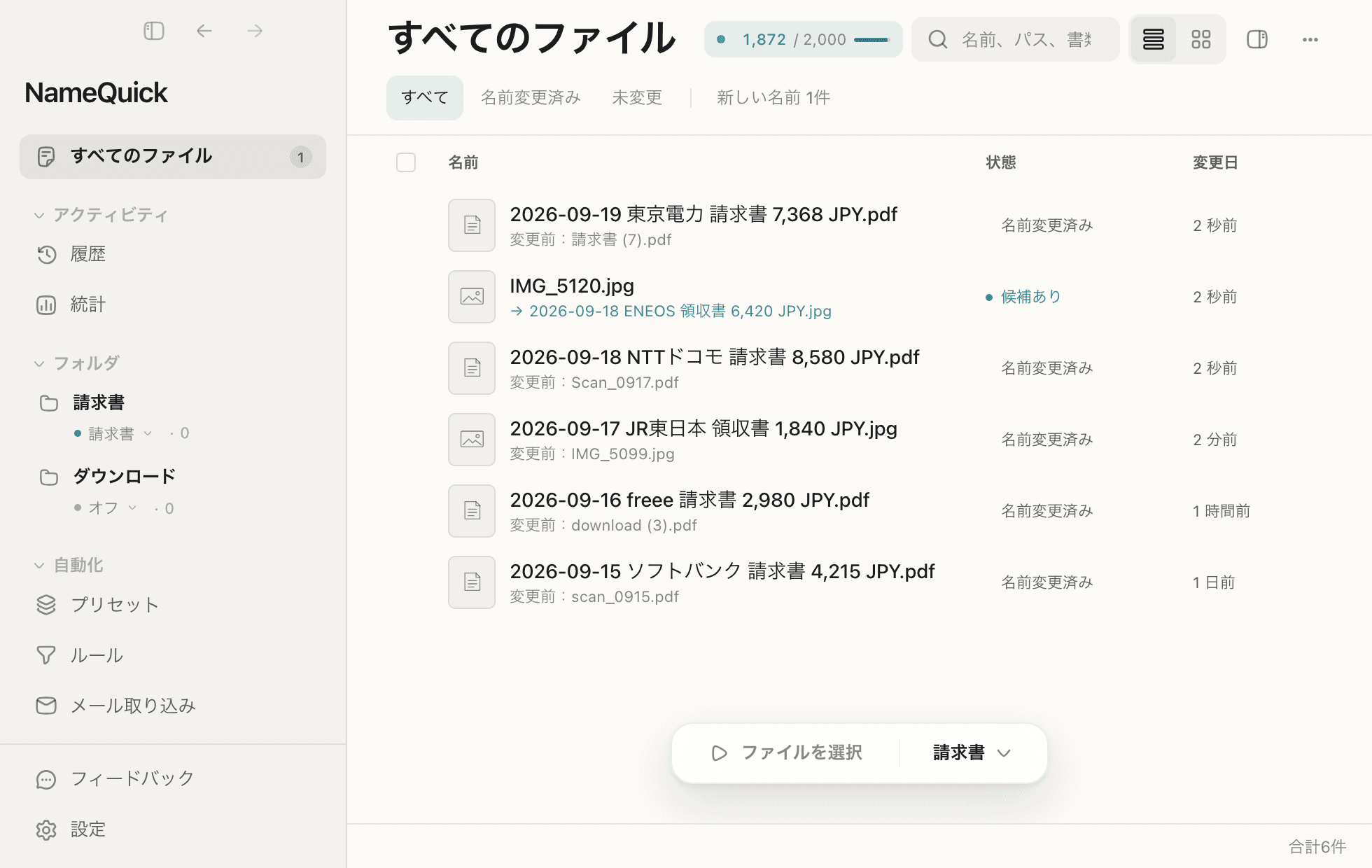
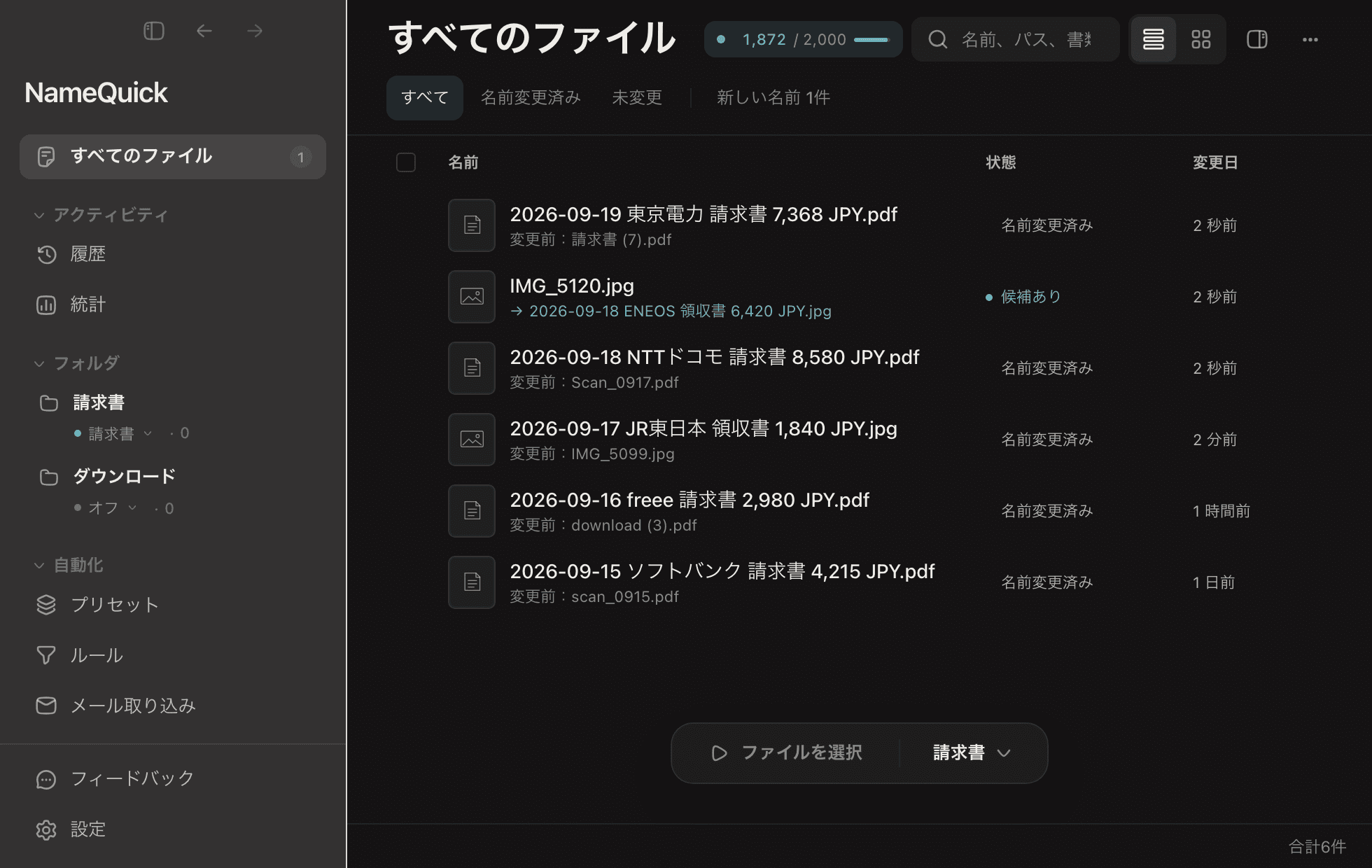
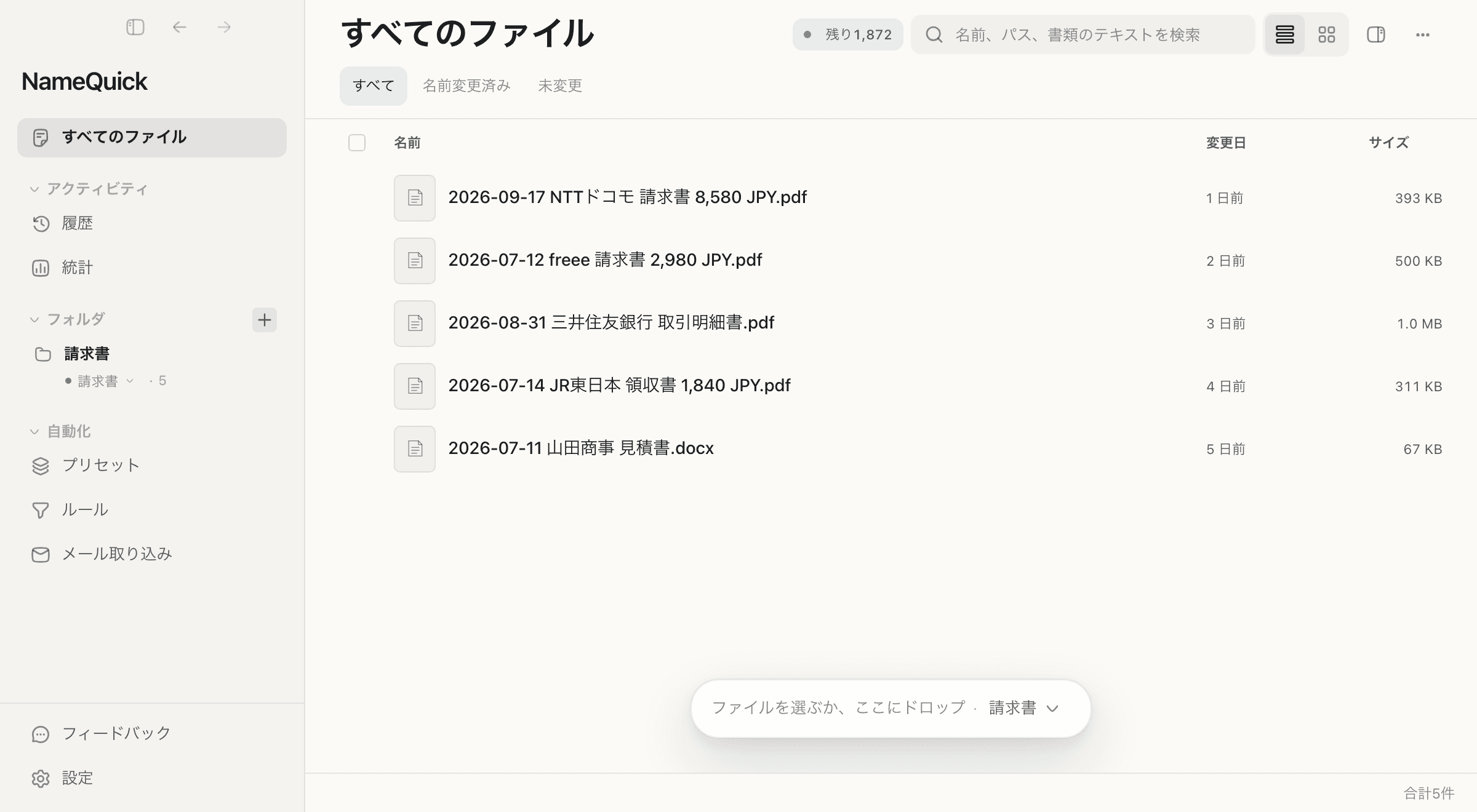
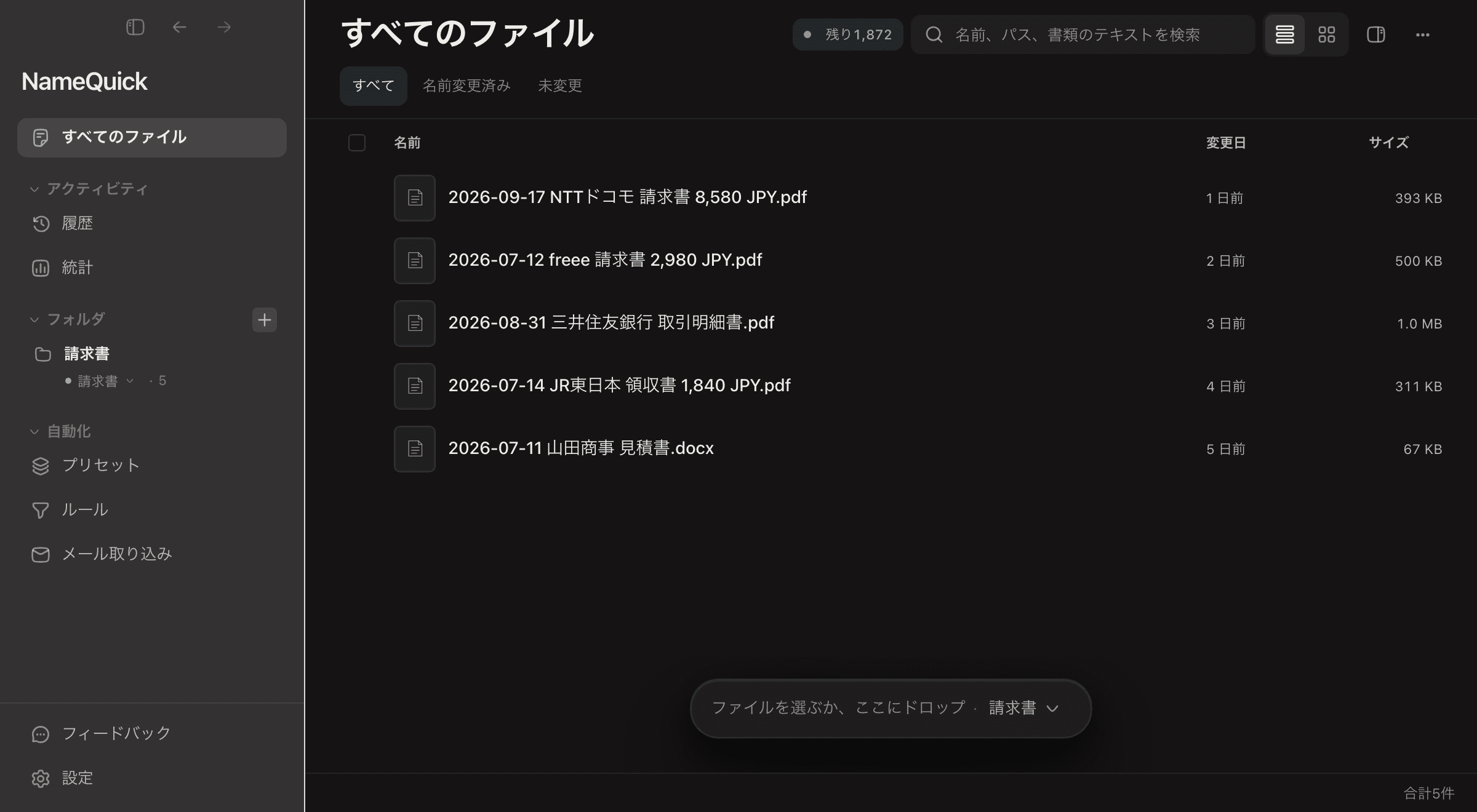
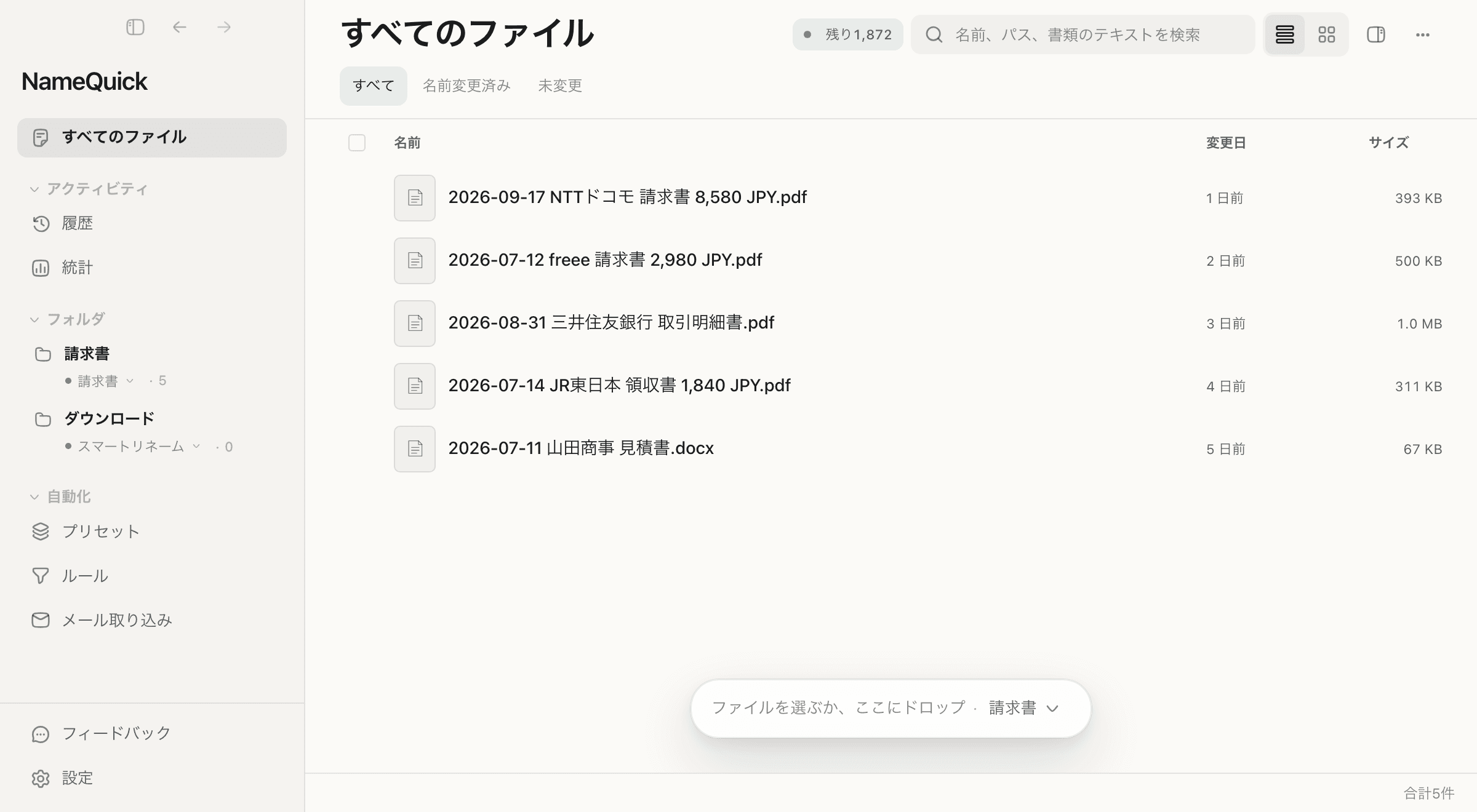
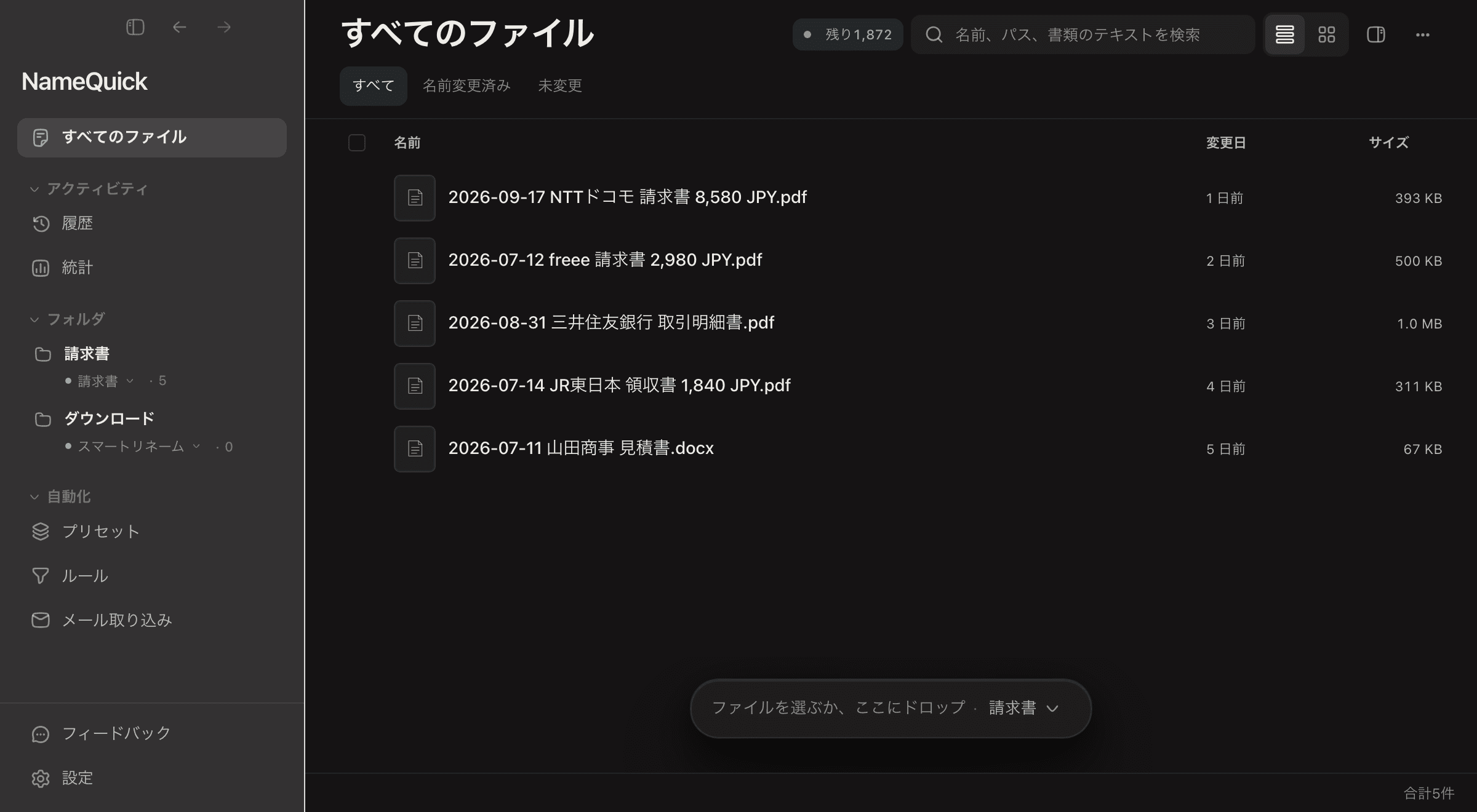
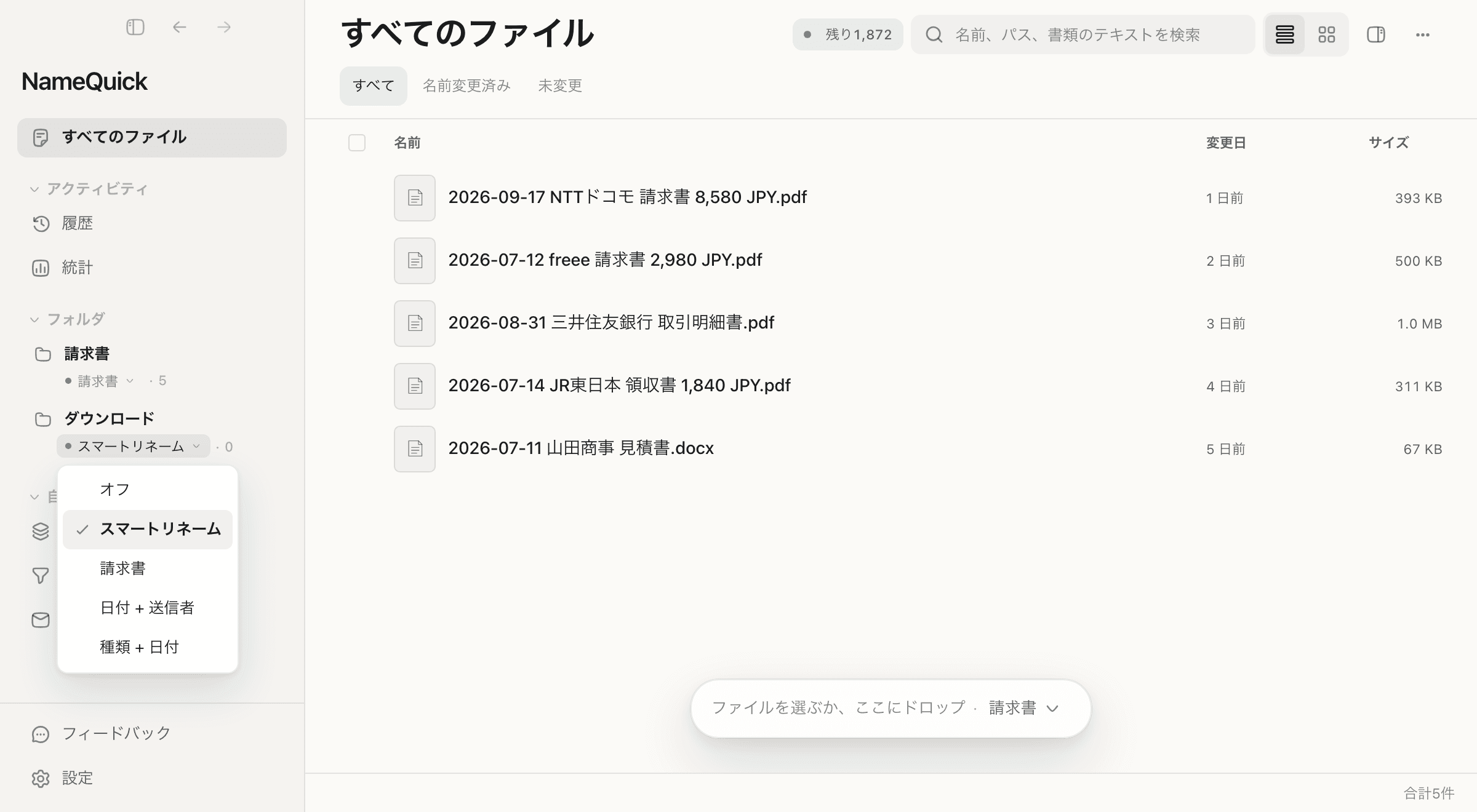
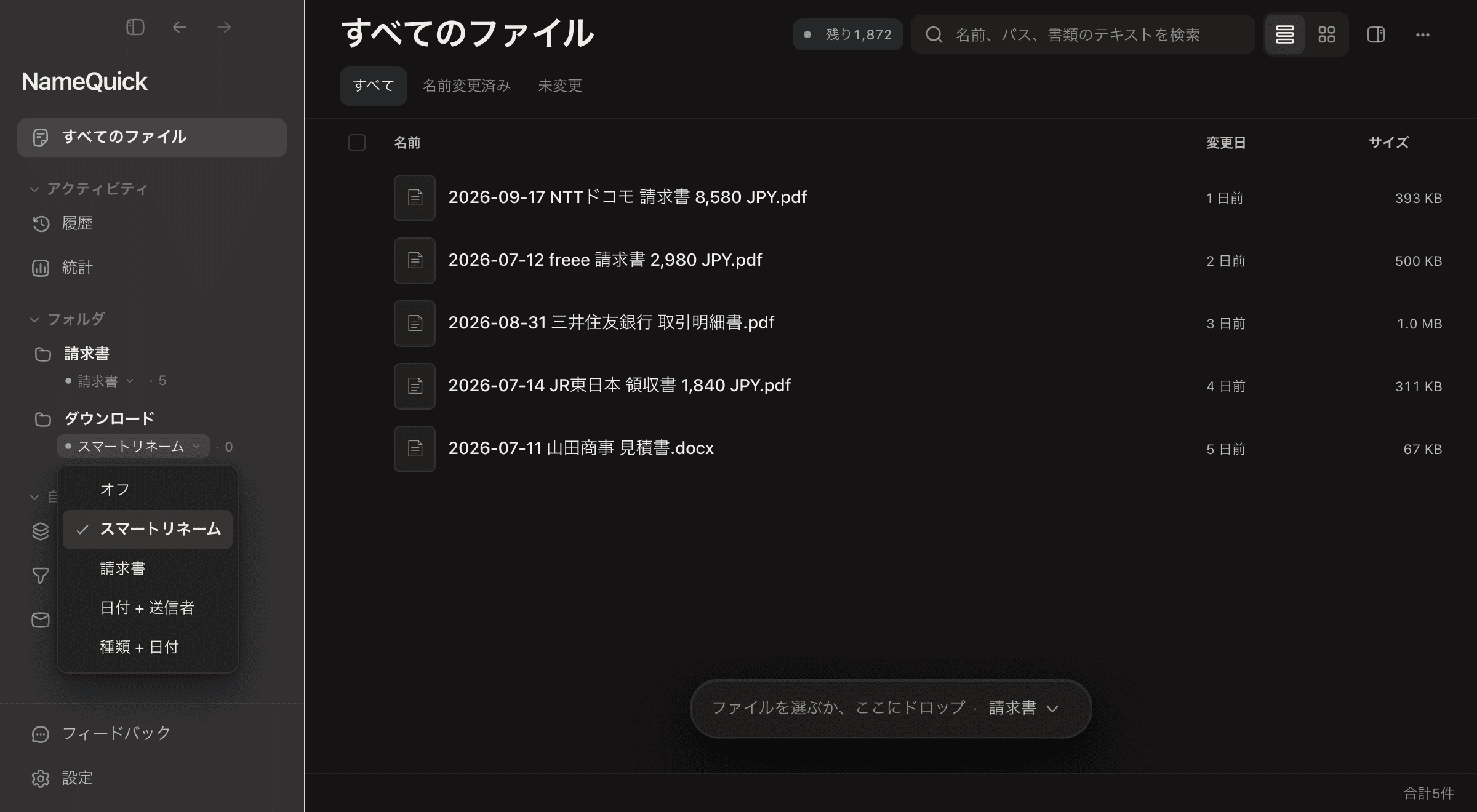
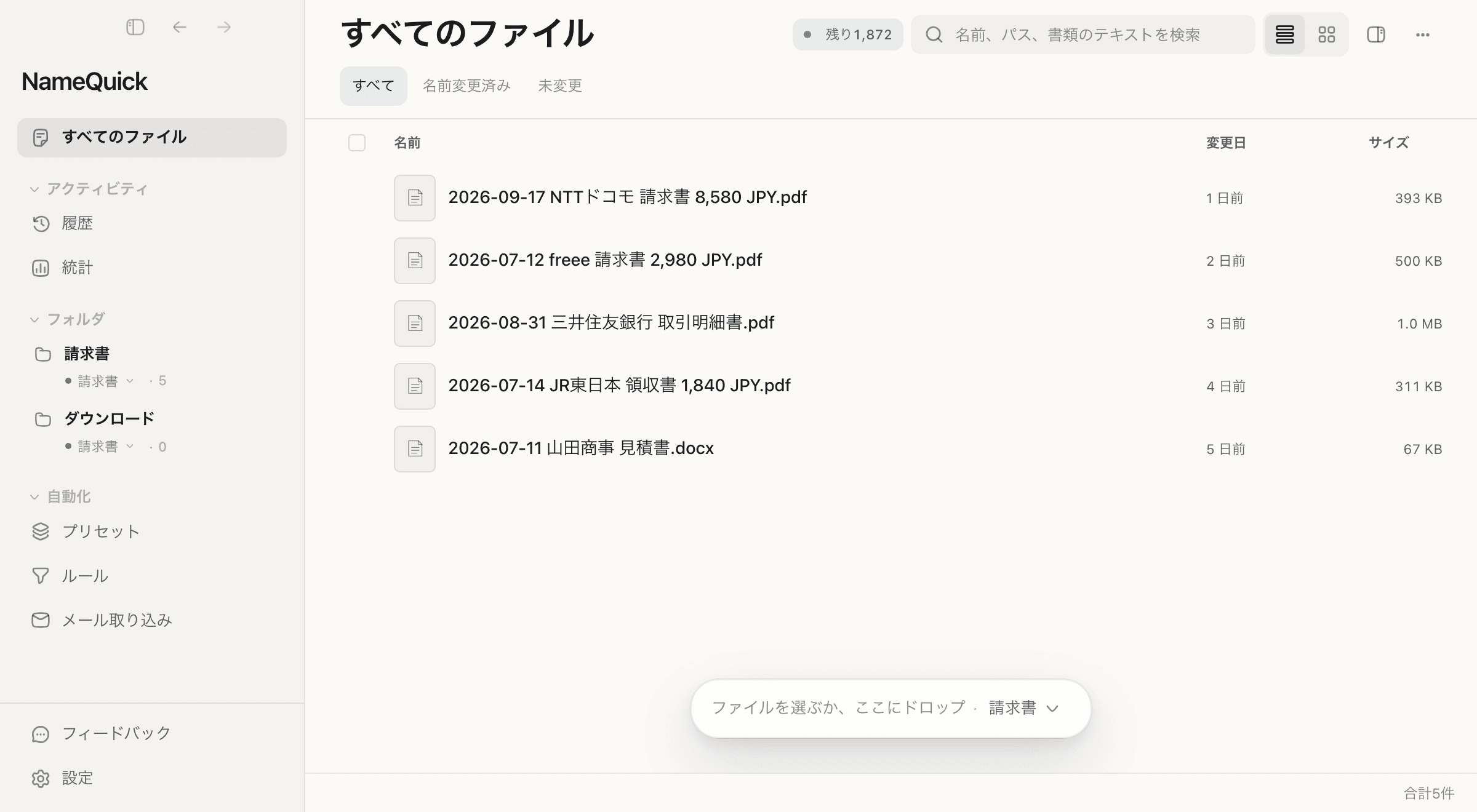
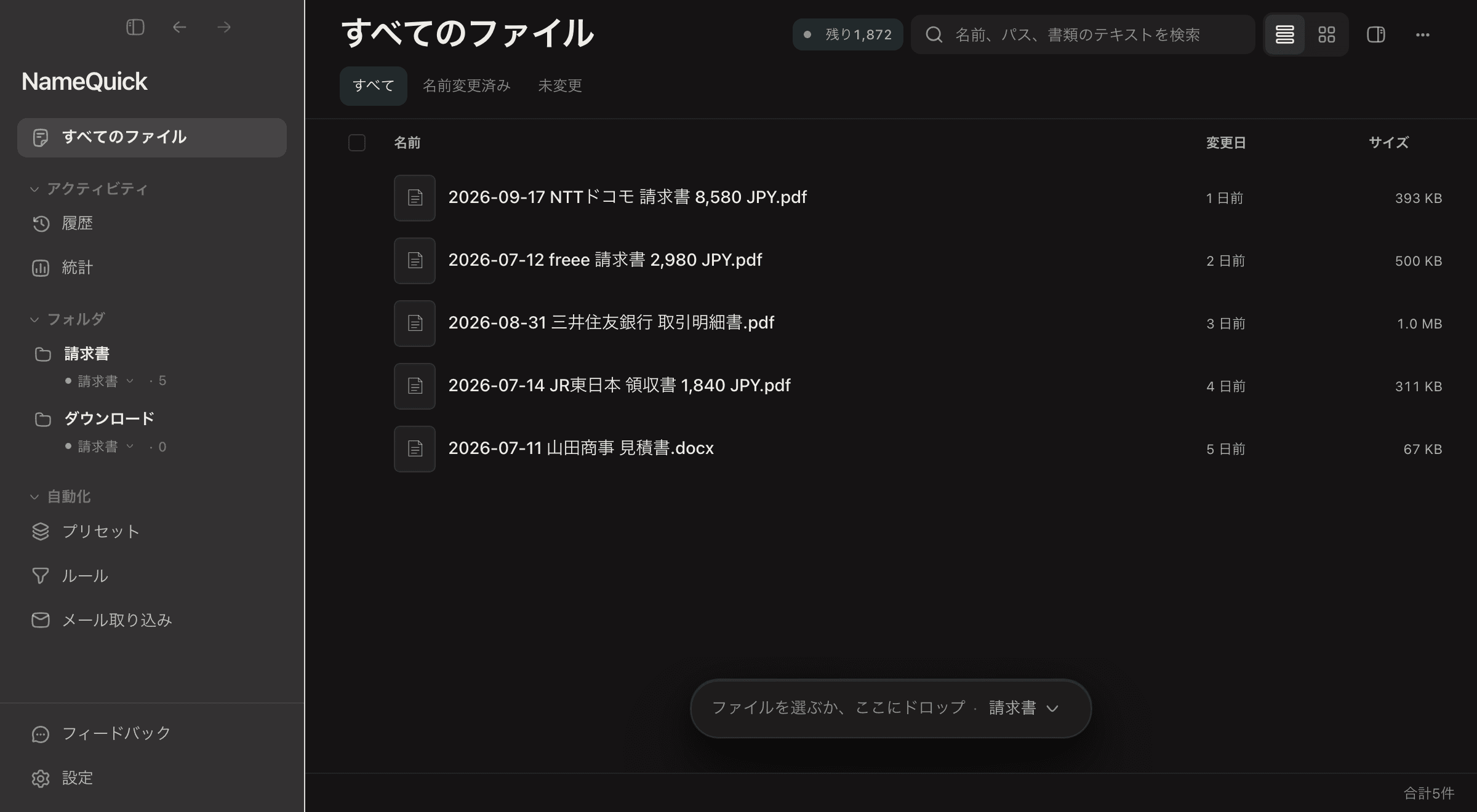
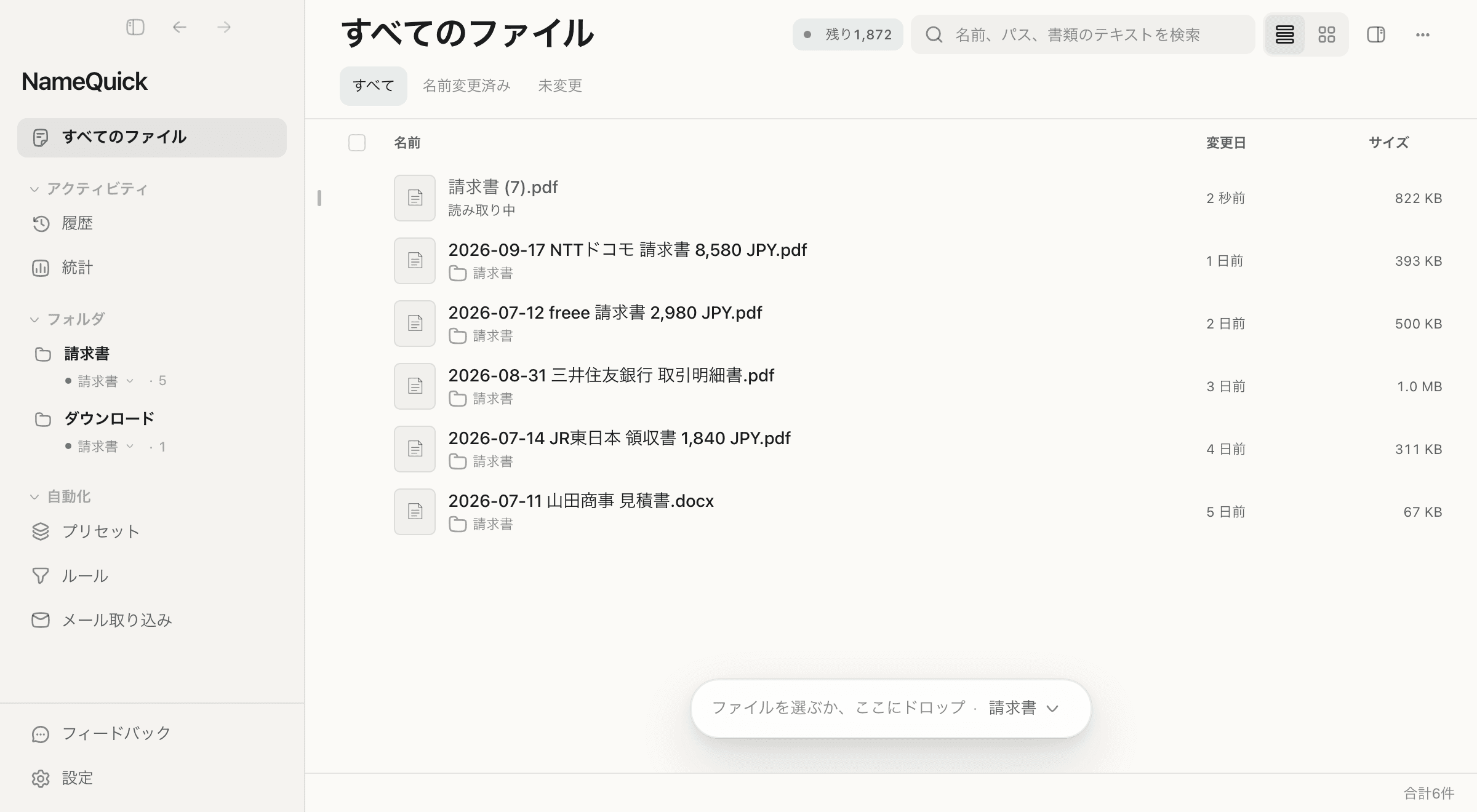
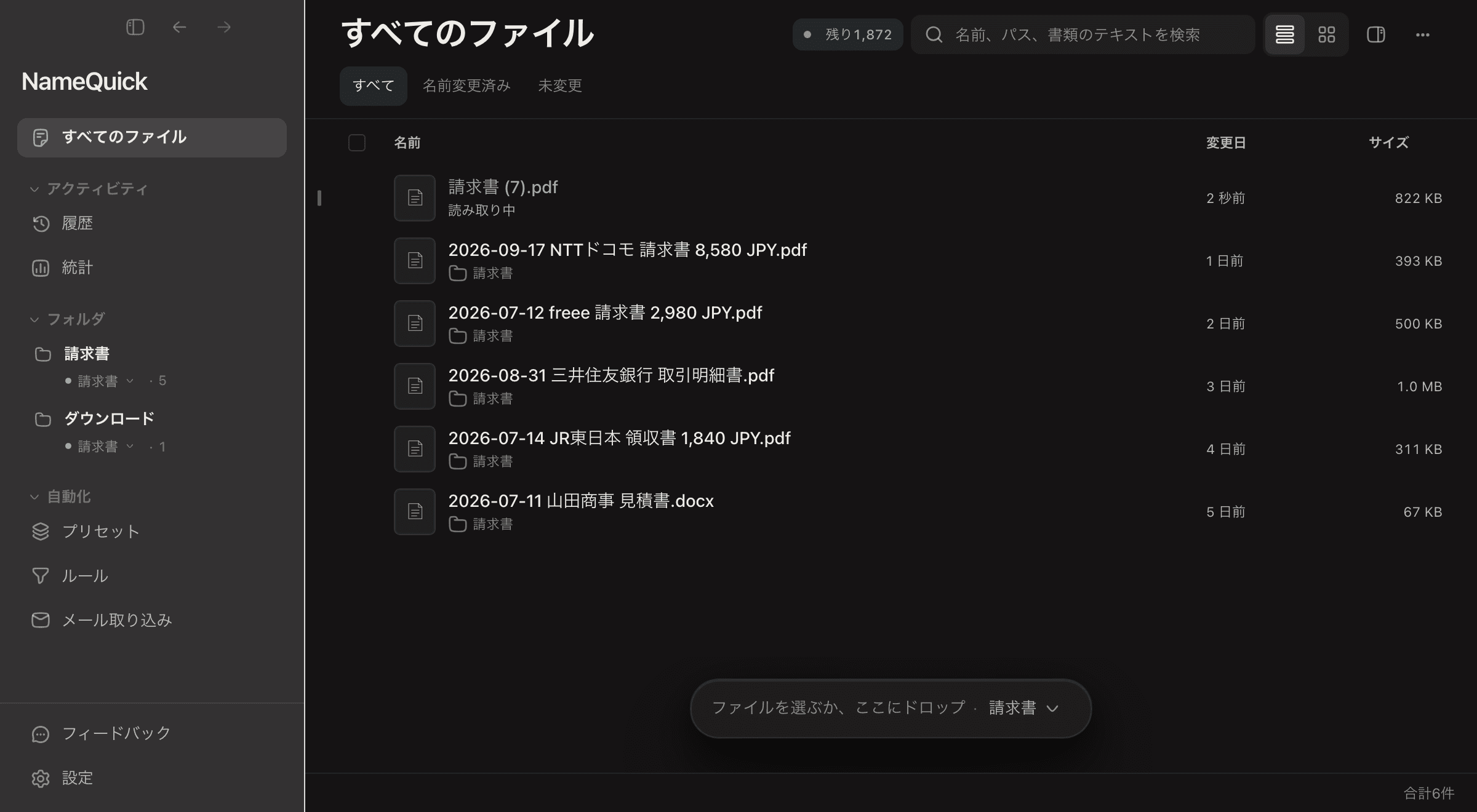
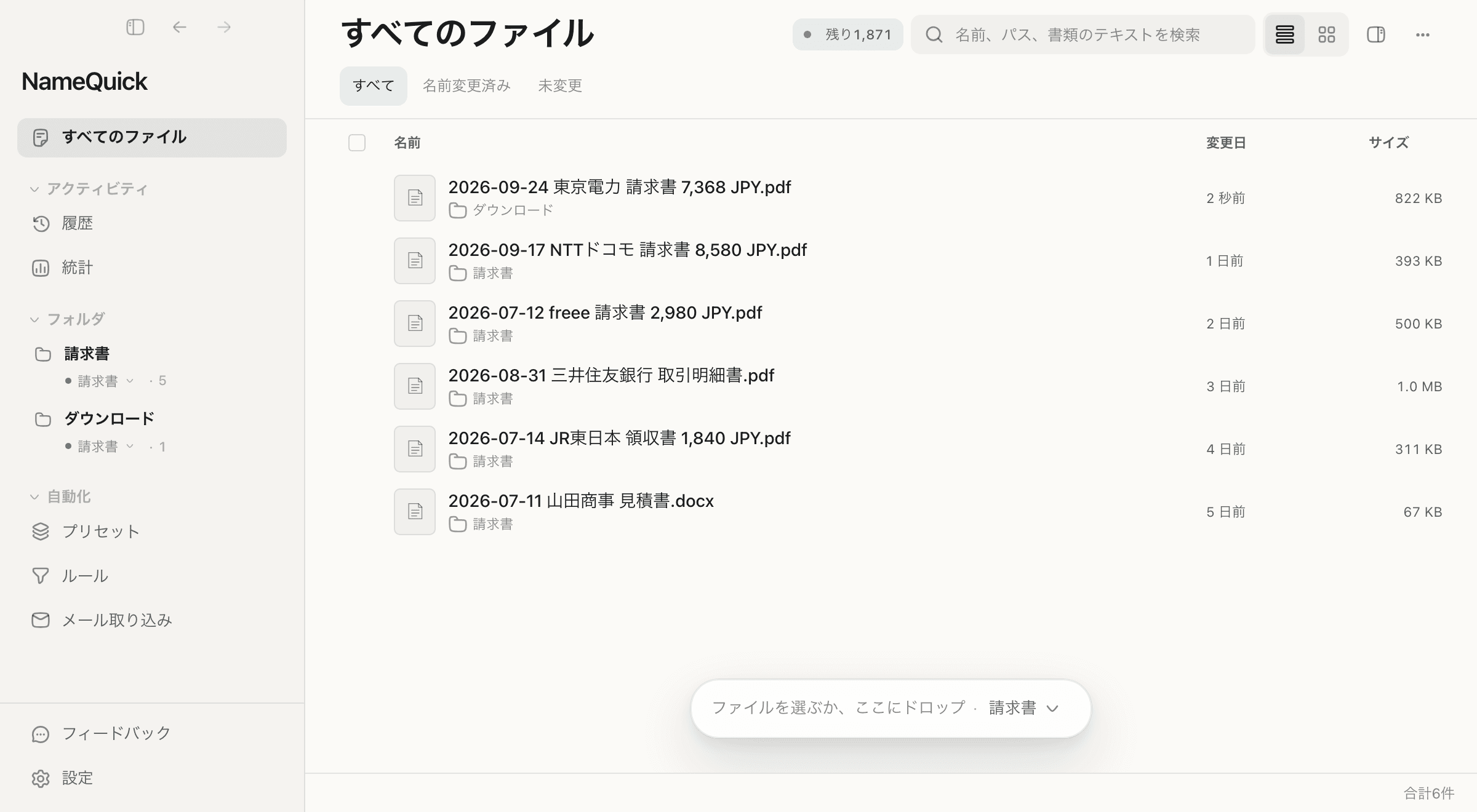
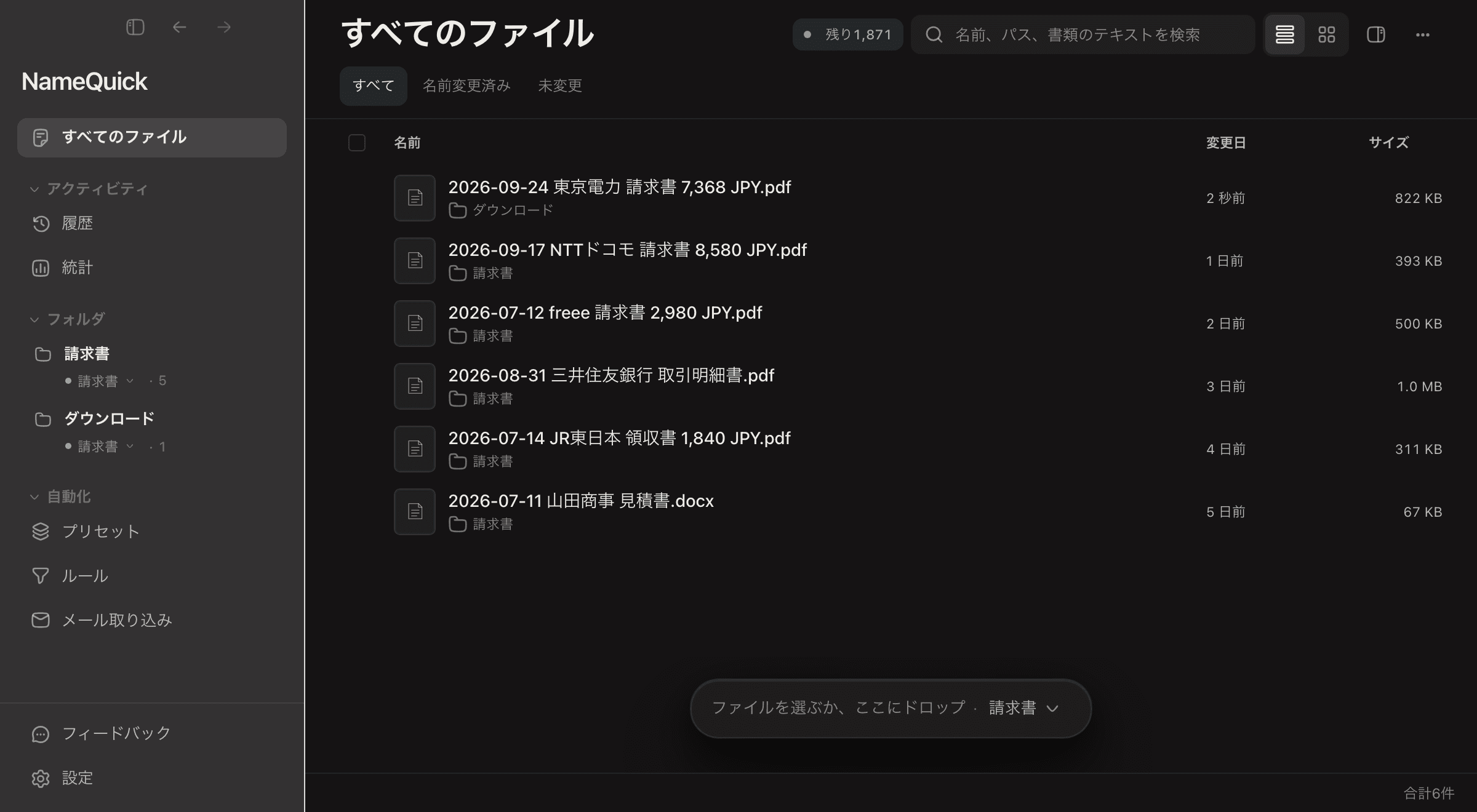
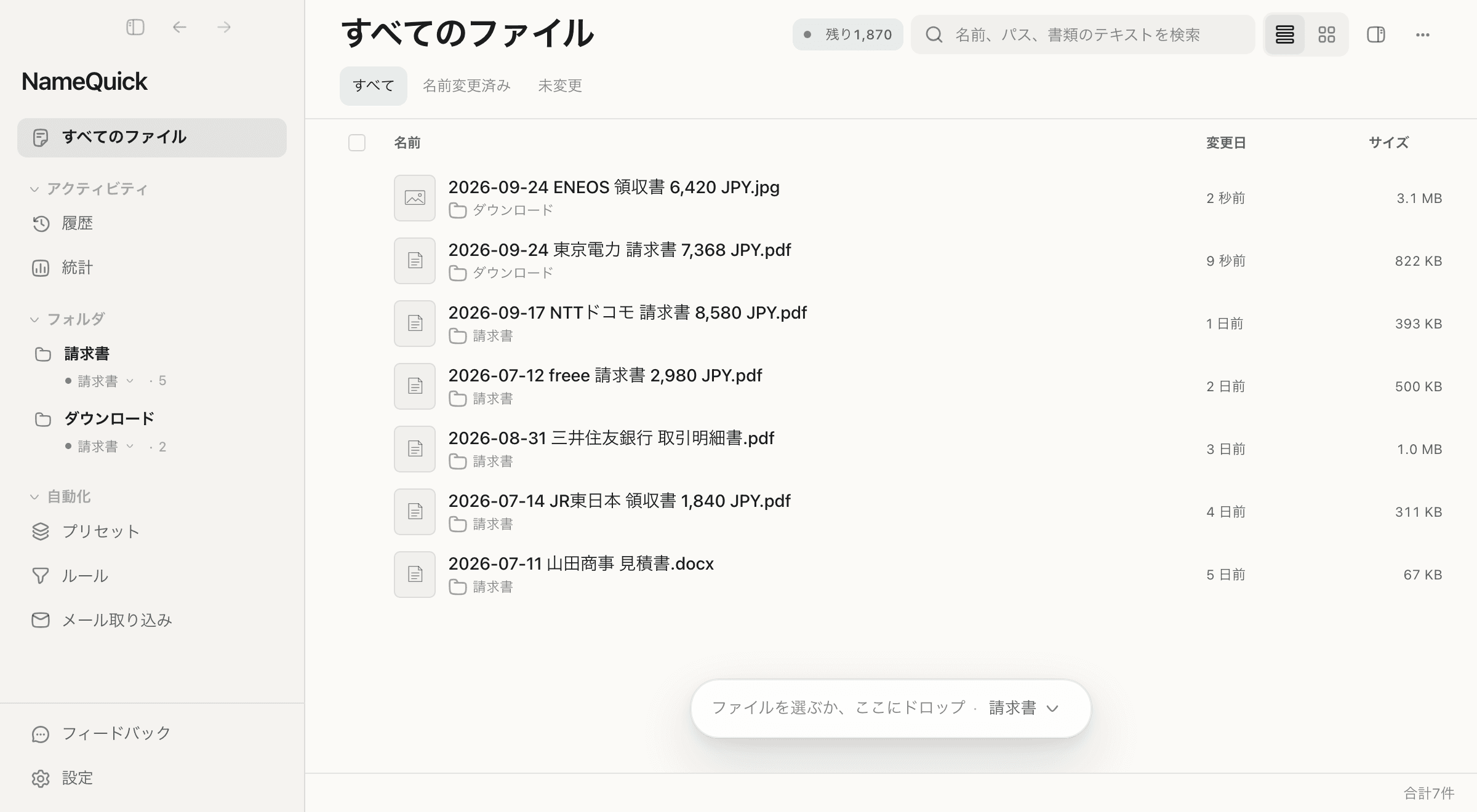
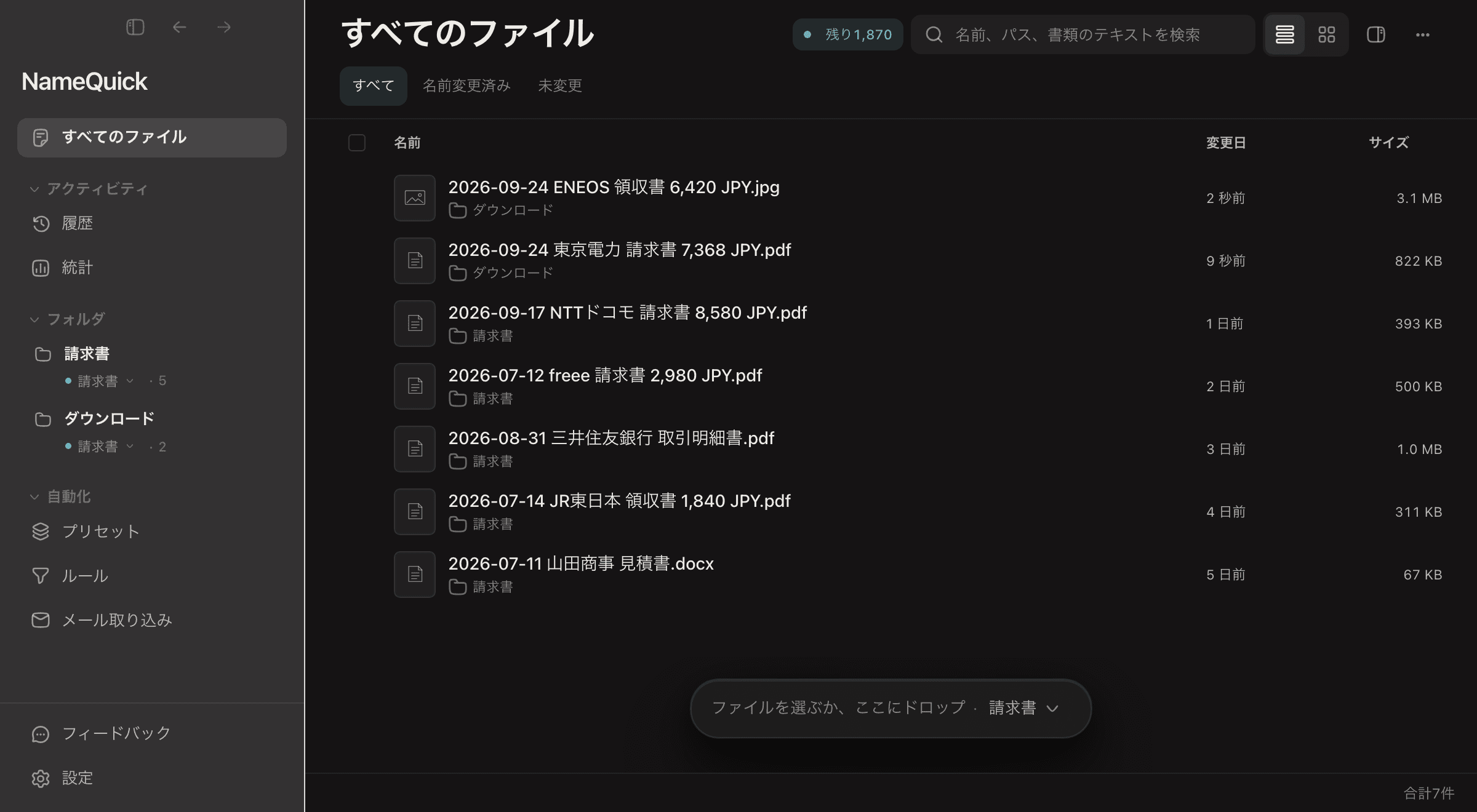
NameQuickはファイルを1つずつ読み取り、中身に合わせて名前を付けます。日付、取引先、金額。新しいファイルは届いたらすぐに名前を変更するか、確認してから適用できます。NameQuickはファイルを1つずつ読み取り、中身に合わせて名前を付けます。日付、取引先、金額。フォルダを見守り、新しいファイルが届いたらすぐに名前を変更。すべての名前を確認してから適用することもできます。
30回まで無料。 メールアドレスの登録もカードも不要です。
2,100人以上のお客様が利用中Mac・Windowsに対応AppAddictとiPhoneBlog.deで紹介されました
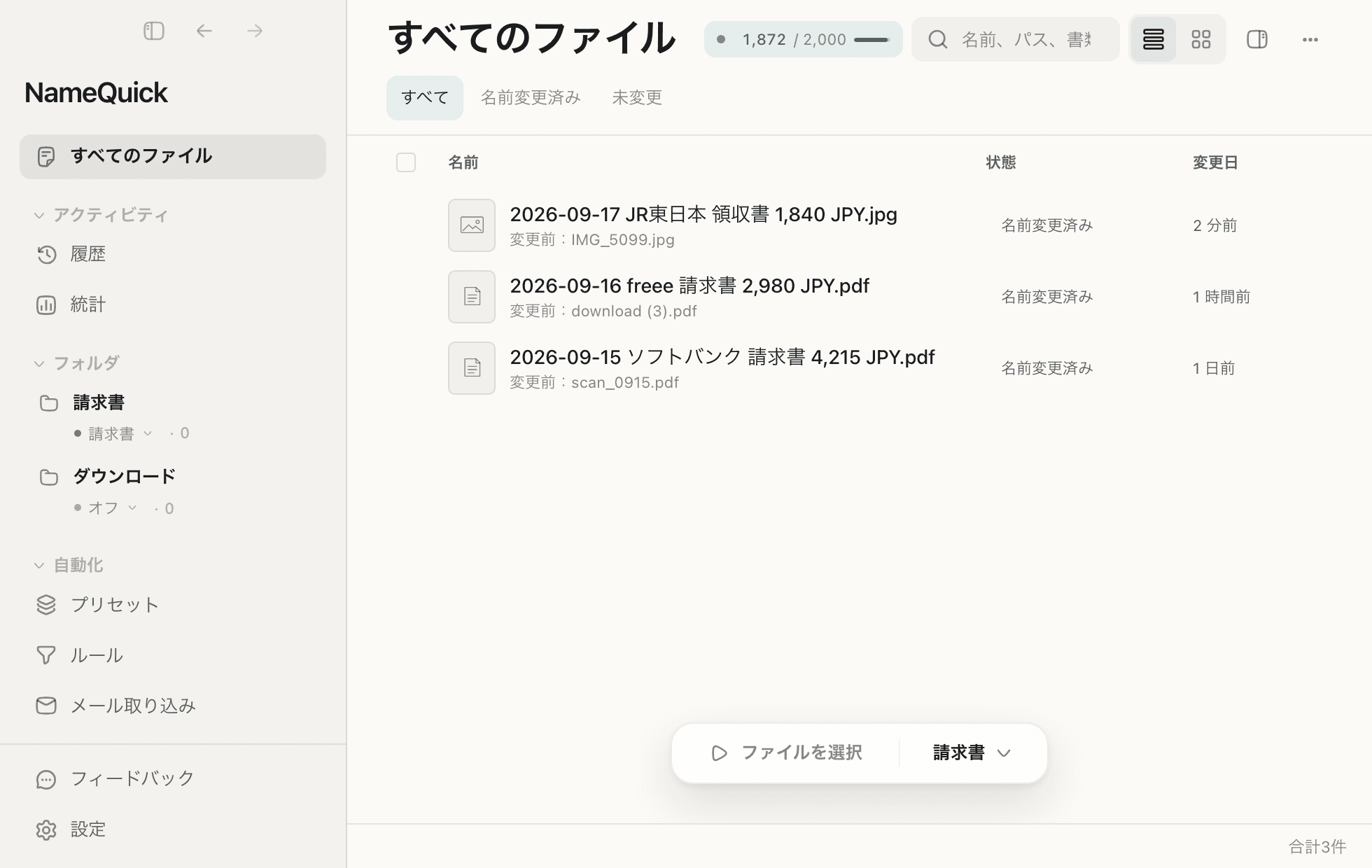
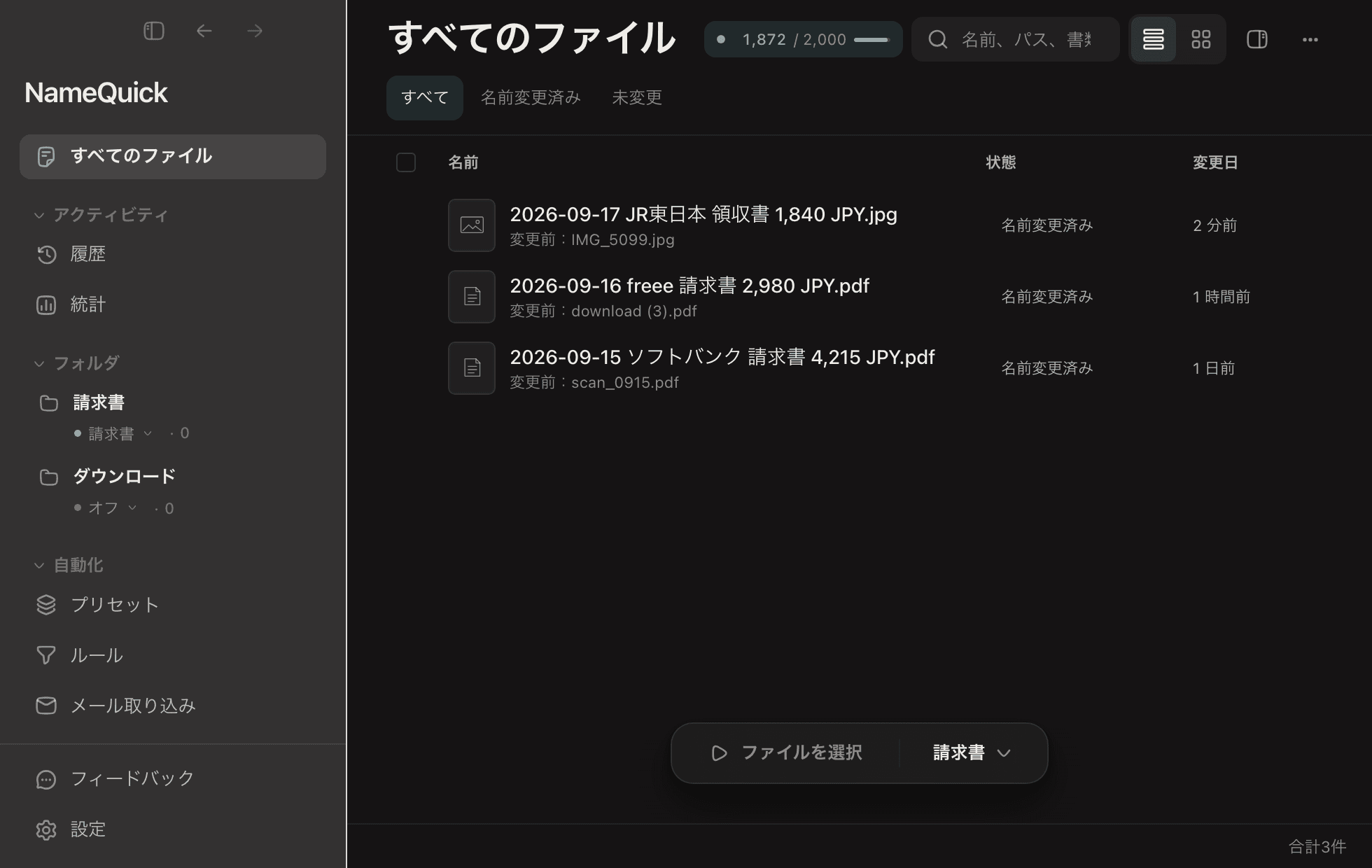
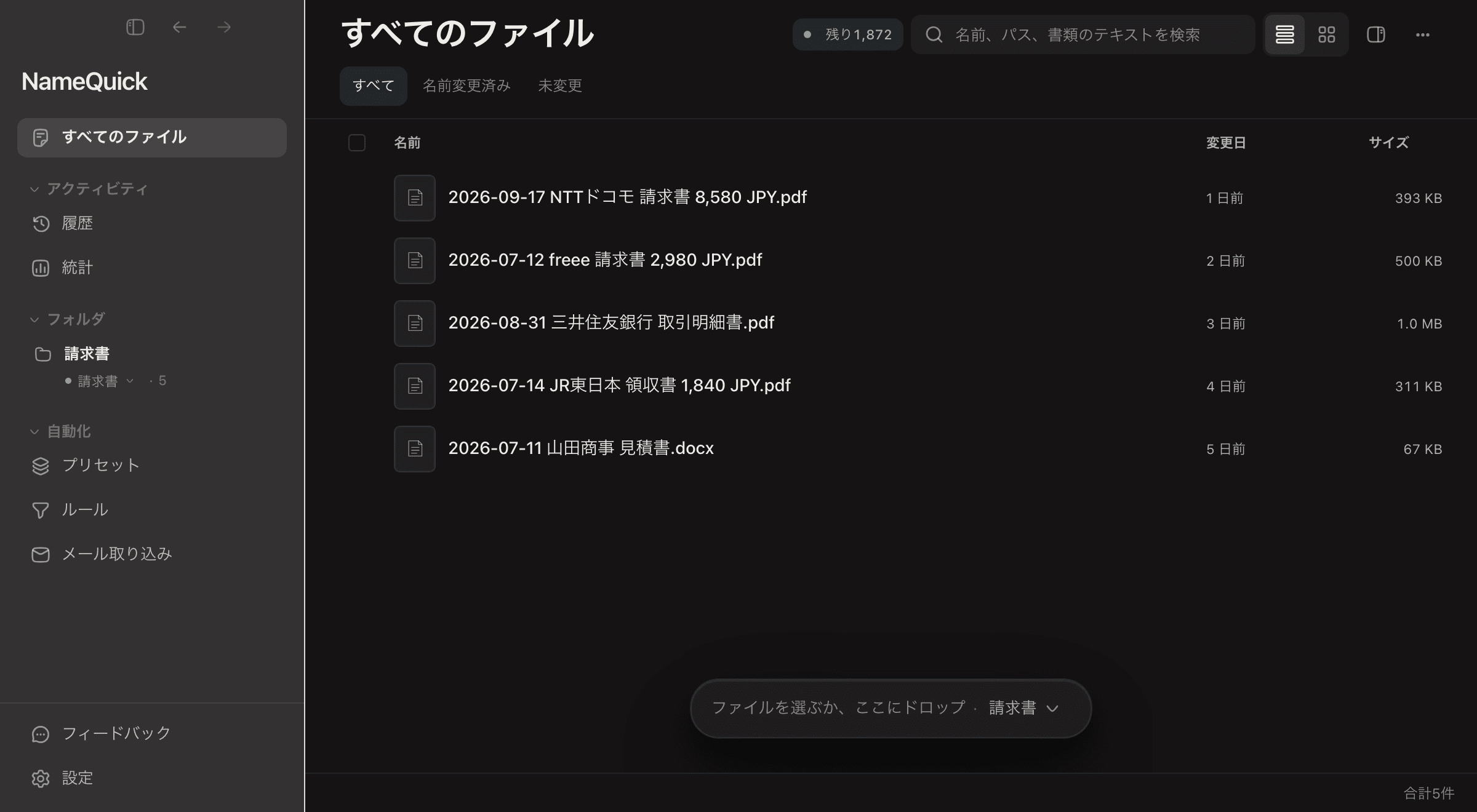
NameQuickは取引先、日付、金額、書類の種類を読み取り、自分で入力するような名前を付けます。
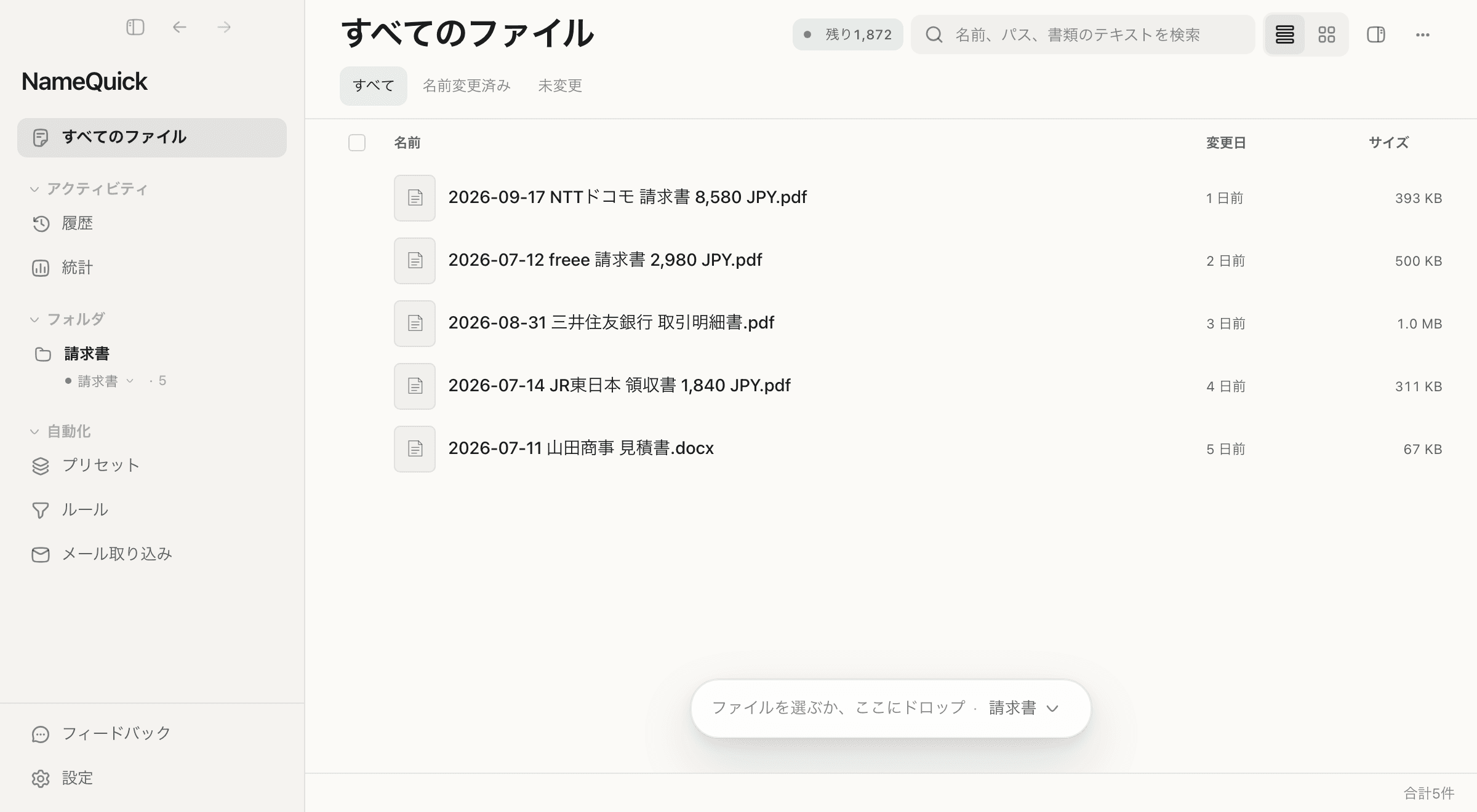
NameQuickはお使いのパソコン上で動作します。パソコンの外に出るものは選んだAIによって異なり、「設定」からいつでも変更できます。
APIキーも設定も不要。無料体験を始めたらすぐに使えます。
パソコンの外に出るもの
ファイルのテキストまたは画像を暗号化して、NameQuickのEU内のサーバーへ送信します。名前の作成だけに使い、学習には使用しません。名前ができたらすぐに削除します。遅くとも24時間以内です。
必要なもの
NameQuickとインターネット接続のほかは何も要りません。
OpenAI、Anthropic、Gemini、OpenRouterのキーを貼り付けます。料金はプロバイダーに直接支払います。
パソコンの外に出るもの
ファイルのテキストまたは画像を、選んだプロバイダーへ直接送信します。NameQuickを経由することはありません。
必要なもの
APIキーと、そのプロバイダーのアカウント。品質と速度は選んだクラウドモデルによって決まります。
Mac・WindowsではOllamaやLM Studio、Apple SiliconではMLXを使えます。クラウドより遅く、小さいモデルほど名前はシンプルになります。
パソコンの外に出るもの
何も出ません。モデルはお使いのパソコン上で動作します。
必要なもの
快適な速度にはApple Silicon搭載のMac(MLXにはmacOS 14以降が必要)。Intel搭載のMacでは大幅に遅くなります。写真やスキャンには画像に対応したモデルが必要です。
現時点で最も安定した名前を得るには、Managedか自分のクラウドAPIキーをお使いください。ローカルモデルは、無料体験中に実際のファイルで試してみてください。
新しいファイルは届いた時点で名前が変わります。1件ずつ確認したい場合は、追加するファイルや監視フォルダを「先に確認」に切り替えます。

日付や金額が読み取れないとき、NameQuickはそれを作り出しません。そのファイルは足りない項目の入力を待ち、読み取れたファイルはそのまま名前が変わります。

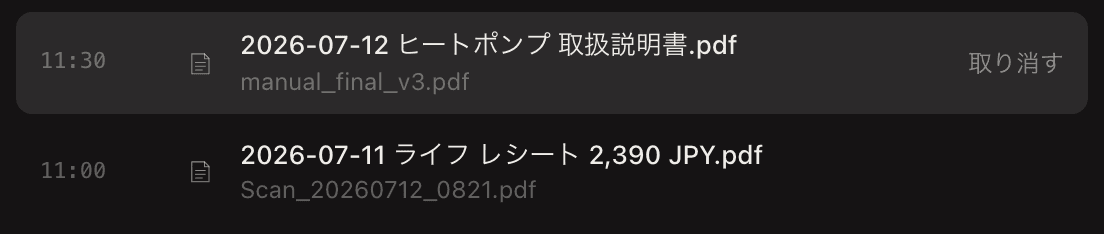
「履歴」には新しい名前の横に元の名前が残り、「取り消す」で戻せます。ただし、その後ファイルを移動した場合や開いている場合などは、戻せないことがあります。
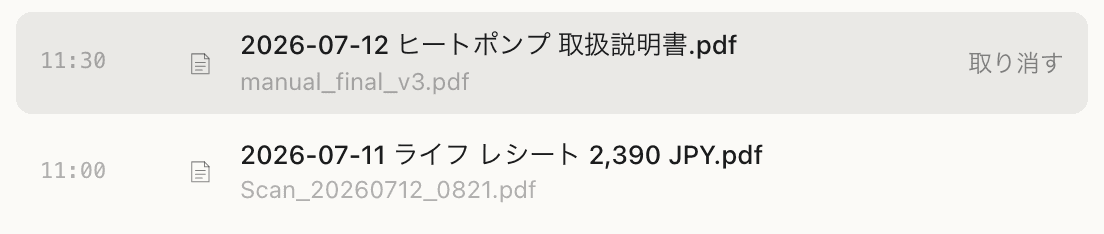
NameQuickが扱うのは、追加したファイルと監視フォルダだけです。日付や保存場所は、それを変えるルールを追加しない限り元のままです。
ここにある機能はすべて今すぐ使えます。それぞれ「使い方」に短いガイドがあります。
完全に同じコピーをバイト単位で確認。残すファイルは自分で選べます。
3件のコピー · 12.2 MBを解放可能
整理に使う言語でファイル名を付けられます。
2026-03-12 Stripe 請求書.pdf
今お使いの保管先と連携できます:Paperless、DEVONthink、iCloud Drive、OneDrive、Finder、エクスプローラー。MacとWindowsでは一部の機能が異なります。違いは機能一覧で確認できます。
すべての機能 →経理チームや代理店、不動産管理会社、スキャナーを使う個人まで。ここでは、一部のお客様がNameQuickに任せている作業をご紹介します。
書類管理 · イギリス
CraneWaveは、スキャンした領収書や請求書の数字だけの名前を内容が分かる名前に変えてから、文書管理システムに保存しています。
CraneWave
cranewave.co.uk広告代理店 · ミュンヘン
die maschinerie GmbHは、届いた請求書の名前を統一し、日々の保管・検索をしやすくしています。
die maschinerie GmbH
不動産管理 · ドイツ・NRW州
SSP-NRWは、不動産管理のPDFや物件資料、事務書類に分かりやすい名前を付け、追跡しやすくするためにNameQuickを使っています。
SSP-NRW
不動産 · ドイツ
TEAMMAKLERは、ウェブサイト用の画像と経理用の請求書のファイル名を整えるためにNameQuickを使っています。
TEAMMAKLER
アプリ開発 · ドイツ
ROUTE242は、PDFやスクリーンショットに内容に合った名前を付け、仕事や個人の書類を整理・検索しやすくしています。
ROUTE242
「セットアップは簡単で、面倒な調整は必要ありません。朝一番に問題が起きたときも、昼前にはJosefが解決策を出してくれました。」
「ファイル名の変更は、面倒でも欠かせない作業。それが楽しい作業になりました。」
「スクリーンショットやPDFなどに、中身をもとに賢く名前を付けてくれる、なかなか気の利いた小さなアプリです。(中略)フォルダ全体を監視して、追加されたファイルの名前を変えることもできます。」
ほぼ毎週使うならサブスクリプション。年に数回まとめて処理するならパック。自分のAPIキーがある、またはすべてローカルで済ませたいならSelf-Managed。
AIの運用はお任せ。キーも設定も不要です。
US$ 12/月
月500回の名前変更、毎月請求カードの登録が必要です。いつでも解約できます。名前変更70回分を含みます。最初の通常請求は14日後です。自分で早く開始する場合を除き、前倒しされません。カードなしで試すなら、アプリをダウンロードして無料の30回から始められます。
まとまった回数を1回の支払いで購入。サブスクリプションは不要です。
US$ 19買い切り
500回の名前変更、Managedと同じAIまずはアプリを無料でお試しください。
OpenAI、Anthropic、Gemini、OpenRouterの自分のAPIキー(BYOK)、またはローカルモデルを使います。
US$ 69買い切り
1ライセンスで1台カード不要、期限なし。自分のAPIキーまたはローカルモデルが必要です。
Setappをご利用中ですか?
NameQuickはSetappのメンバーシップに含まれ、AIによるリネームも使えます。APIキーは不要です。付属のAIクレジットは使い切ることがあります。そのときはアプリが知らせ、残りのクレジットの確認先を案内します。
Mac App Storeから入手したい方へ
NameQuickはMac App Storeからもインストールでき、アップデートもApp Storeから届きます。

価格は米ドルです。EUでは同じ金額をユーロでお支払いいただきます。プランは「設定」からいつでも変更できます。
すべてのプランを比較 →いいえ、必要ありません。Managedはアプリで30回まで無料で試せます。メールアドレスの登録もカードも不要で、期限もありません。カードを登録すると、さらに70回とプランの14日間が追加されます。 Self-Managedの体験は別で、カード不要・期限なしの30回です。カードを登録した場合、最初の通常請求は14日後です。自分でサブスクリプションを早く開始しない限り、前倒しされません。その前に体験の回数を使い切ると、Managedの名前変更は一時停止します。請求が早まることはありません。History、Presets、設定は引き続き利用できます。
NameQuickが作成する名前1つにつき1回です。適用するかどうかにかかわらず、候補を作成した時点で数えます。読み取れなかったファイルは数えず、プリセットのテストは無料です。
月払いのプランでは繰り越されません。使わなかった回数は月末で失効します。年払いのプランは1年分の回数を最初に一括で受け取れます。パックの回数は購入から12か月間有効です。サブスクリプションもある場合は、プランの回数が先に使われます。
3つのAIモードはすべて使えます。Managed、自分のAPIキー(BYOK)、OllamaまたはLM Studioによるローカルモデルです。MLXとFinderのタグ・コメントはMac専用です。インストーラーはx64版です。Windows 11のARM搭載パソコンでは、標準のエミュレーション機能で動作します。
はい、どちらの方向にも切り替えできます。アプリの「設定」→「請求」から行えます。
はい。購入後14日以内であれば、理由を問わず返金します。support@namequick.appまでご連絡ください。
はい、25%割引です。.eduのメールアドレスからsupport@namequick.appまでご連絡ください。
NameQuickに「ダウンロード」フォルダやスキャナーの保存先を指定して、最初の名前が付く様子をご覧ください。