
PDFの内容からファイル名を付ける方法
Mac・WindowsのNameQuick 3で、PDFの内容を使うプリセットを作成し、1件でテストしてから複数のファイル名を確認・変更する手順を紹介します。
NameQuick 3では、PDFのページに記載された情報を使って、内容が分かるファイル名の候補を作れます。このガイドでは、受け取った請求書に使うプリセットを作成し、1件でテストしてから、2〜3件のコピーを使って候補を確認し、名前を変更します。
Mac・Windowsの両方が対象です。Mac・WindowsのどちらでもManagedまたはSelf-Managedを利用できます。インストールや利用開始、トライアルについてはクイックスタートを参照してください。
変更するのは、エクスプローラーやFinderに表示されるファイル名です。PDFの本文や内部のタイトル情報は変更しません。
命名に使う情報と順序を決める#
受領した請求書を、 請求日・発行者名・請求書番号 の順にそろえます。日付は YYYY-MM-DD 形式とし、3つの項目を半角の _ で区切ります。番号の前には文字列「請求書」を付け、末尾の .pdf は残します。これは保管ルールの一例なので、社内のルールがあれば調整してください。日付・取引先・金額の決め方や、取引先へ送るときの名前は、ブログの請求書のファイル名の付け方と例で解説しています。
以下はすべて 架空の請求書と命名例 で、実際の生成結果やテスト結果ではありません。3件とも宛先は「ひかり制作」です。
| 元のファイル名 | PDFの本文から使う情報 | 命名例 |
|---|---|---|
scan_001.pdf | 請求日:2026-09-01/発行者:青空商事/請求書番号:1843 | 2026-09-01_青空商事_請求書1843.pdf |
scan_002.pdf | 請求日:2026-09-03/発行者:若葉印刷/請求書番号:2071 | 2026-09-03_若葉印刷_請求書2071.pdf |
scan_003.pdf | 請求日:2026-09-05/発行者:みなと文具/請求書番号:5082 | 2026-09-05_みなと文具_請求書5082.pdf |
1件目の支払期限は2026-09-30ですが、名前に使うのは請求日の2026-09-01です。会社名も、宛先の「ひかり制作」ではなく、発行者の「青空商事」を使います。請求書番号は本文の1843であり、スキャン時の連番001とは別の情報です。
始める前に#
元のPDFを残したまま、作業用のコピーを2〜3件用意します。クラウド上にしかないファイルは、先に端末へダウンロードしてください。この段階では、まだNameQuickに追加しません。
テストでもPDFの内容を処理します。 Managedは内容をEUのクラウド基盤へ送信して処理し、AIモデルの学習には使いません。Self-Managedでクラウド用APIキーを使う場合は選んだプロバイダーへ送信し、設定済みのローカルモデルを使う場合は端末内で処理します。業務書類は、利用する処理先で扱ってよいか確認してから選んでください。詳しくはプライバシーポリシー(英語)を参照してください。
4つの手順でPDFの名前を変更する#
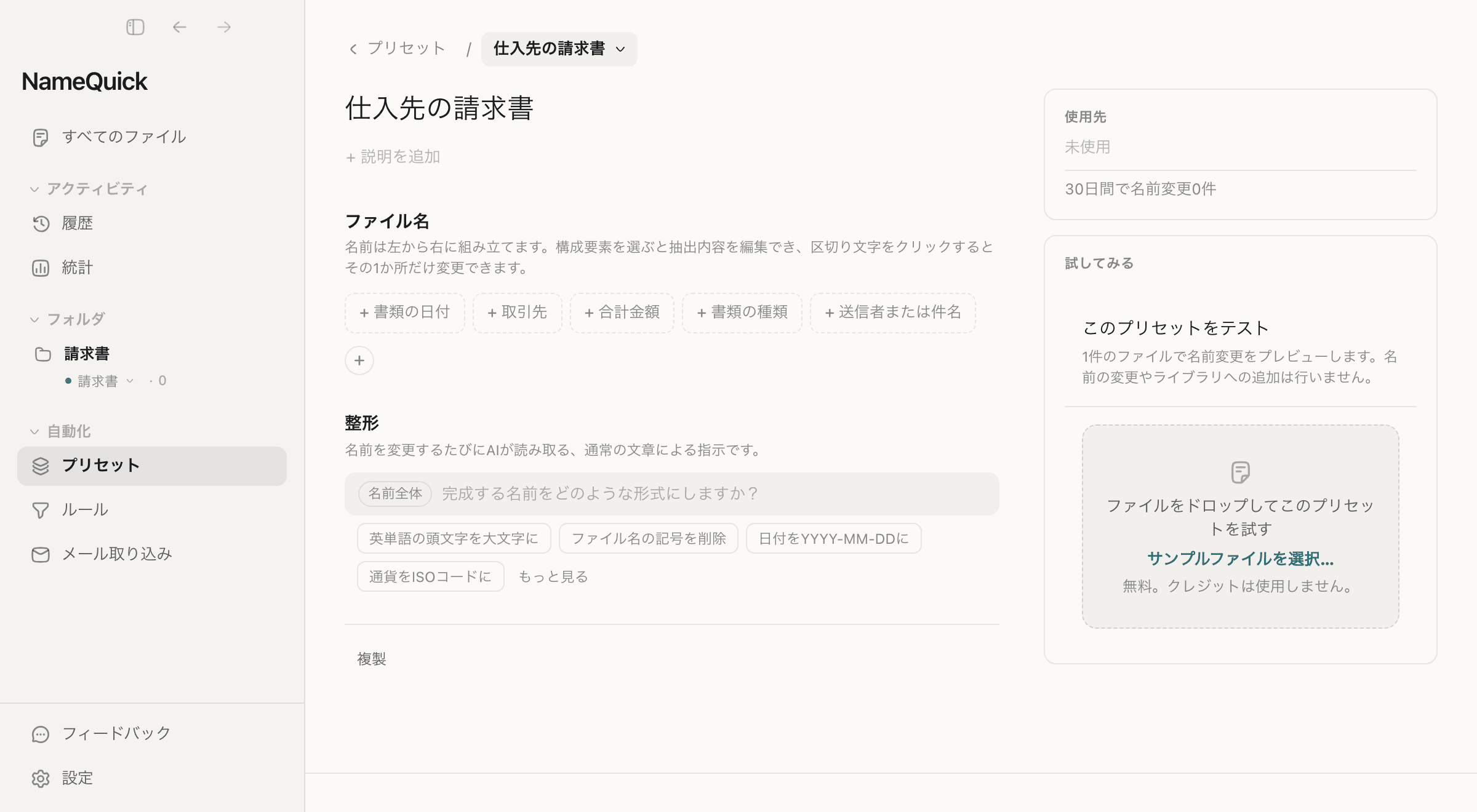
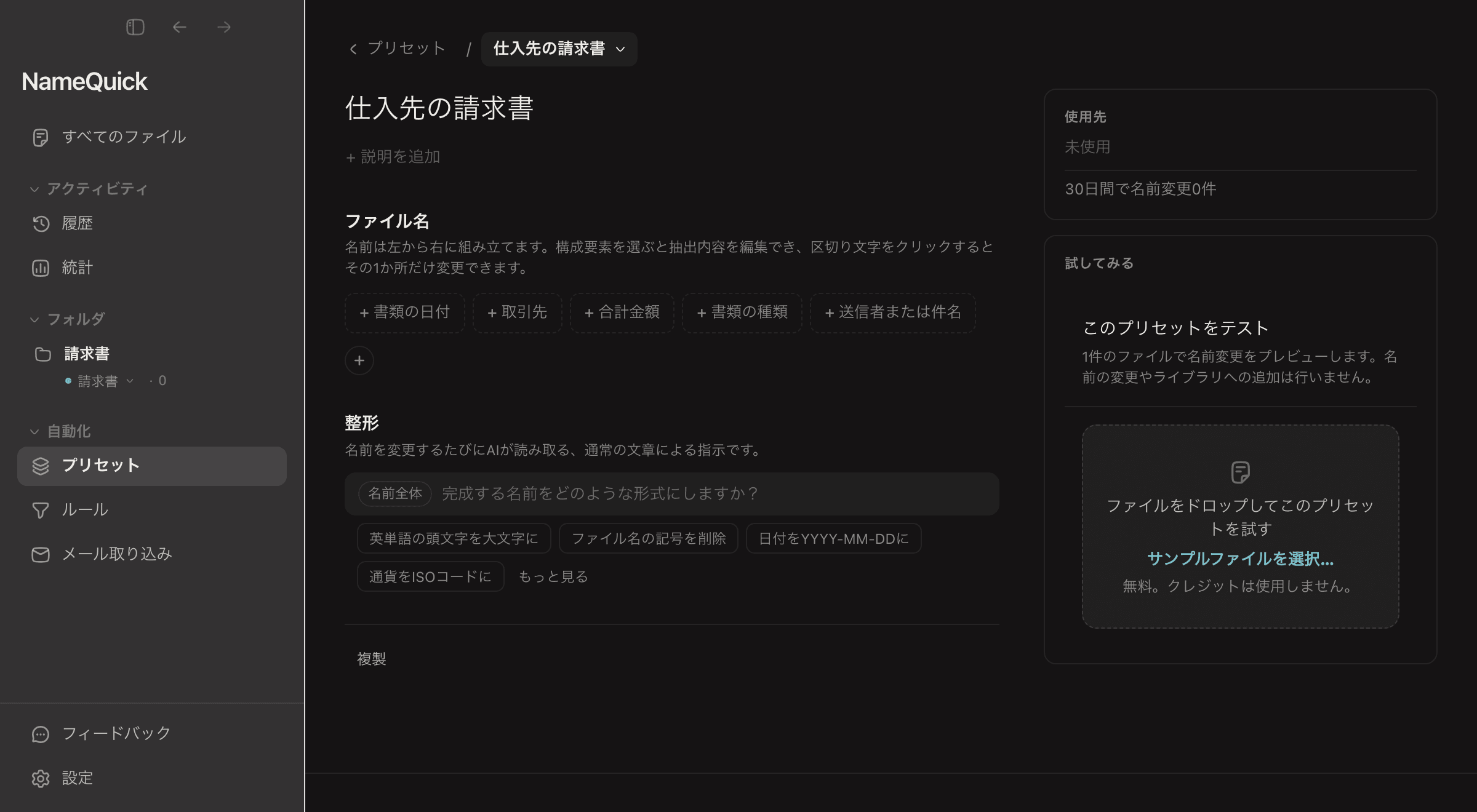
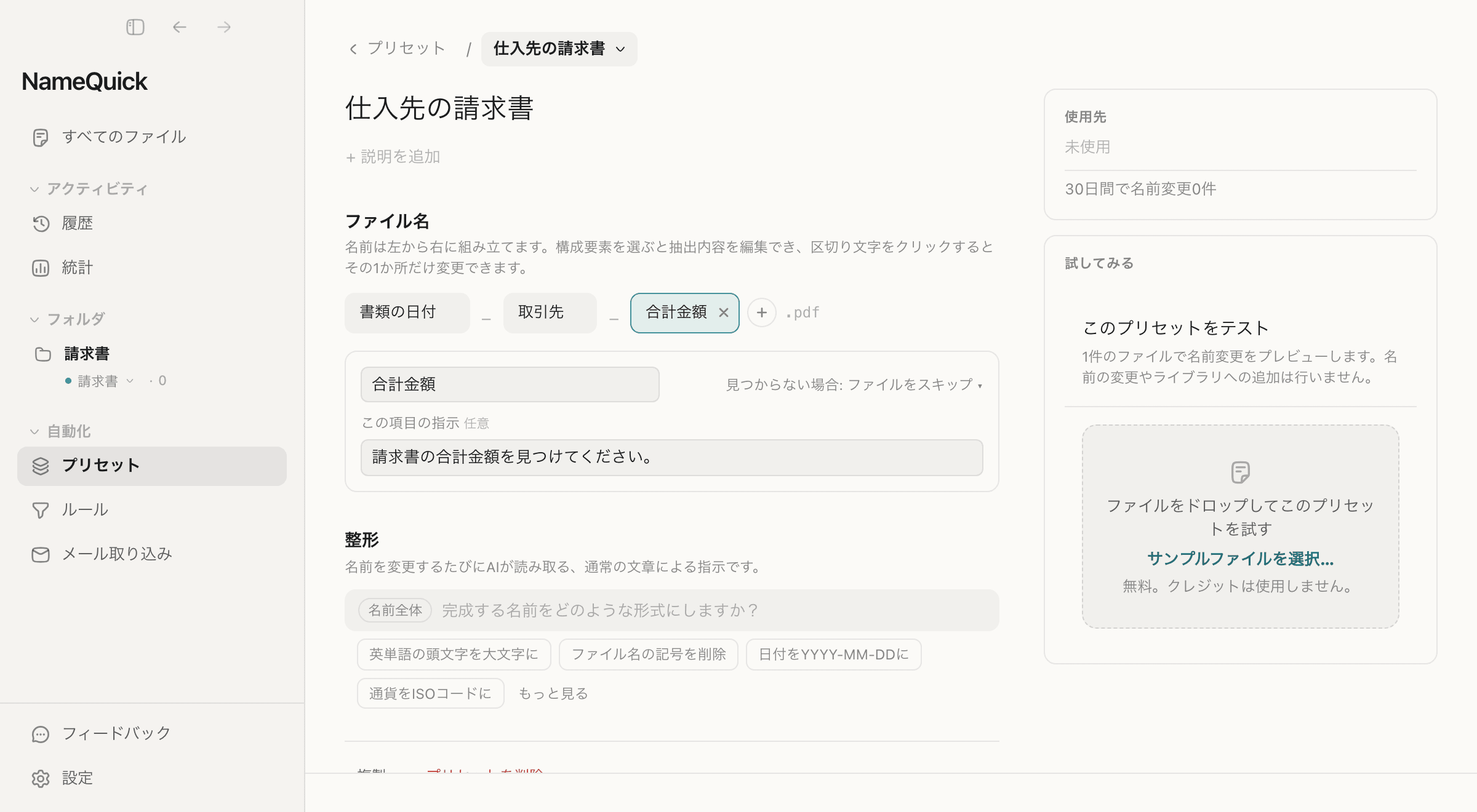
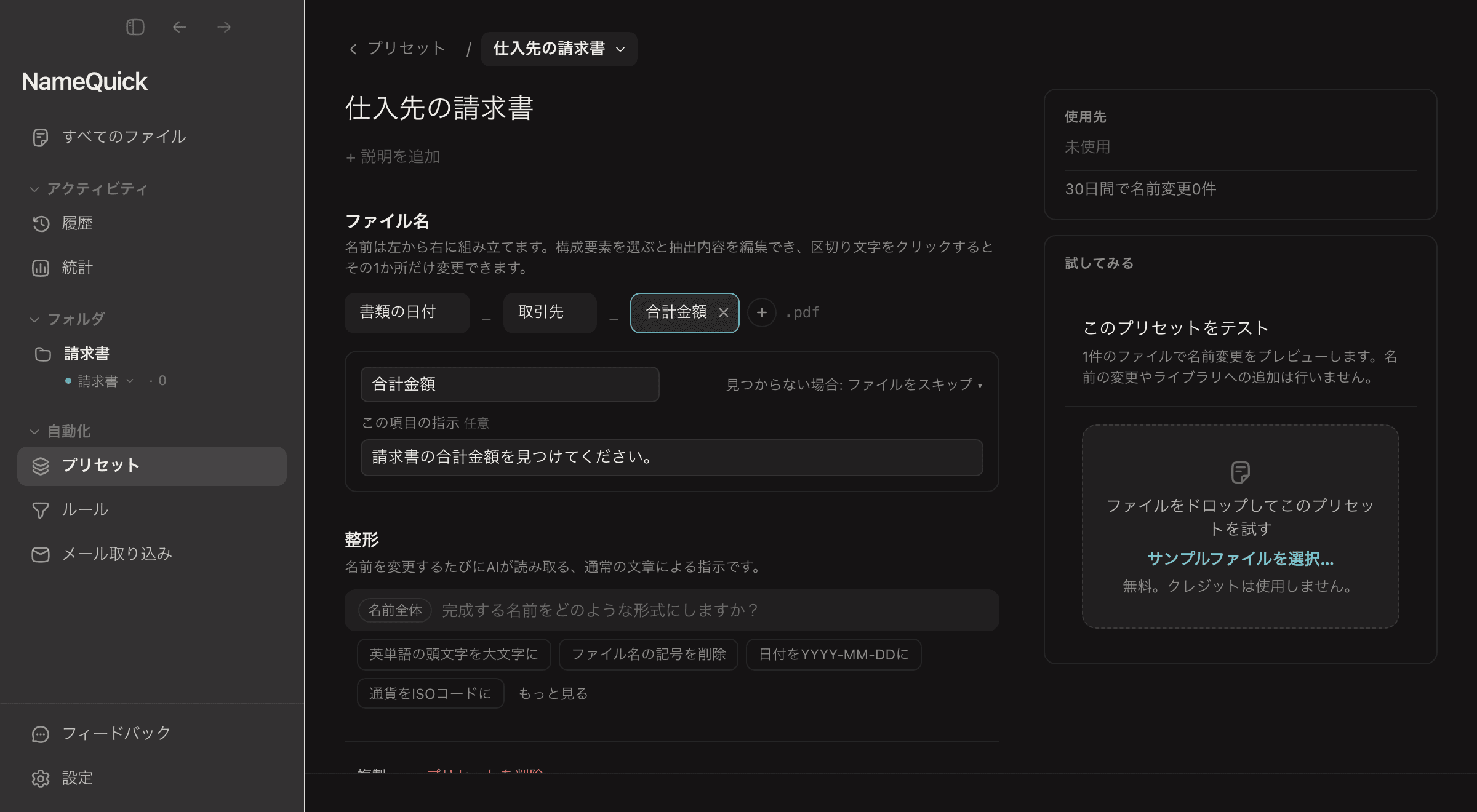
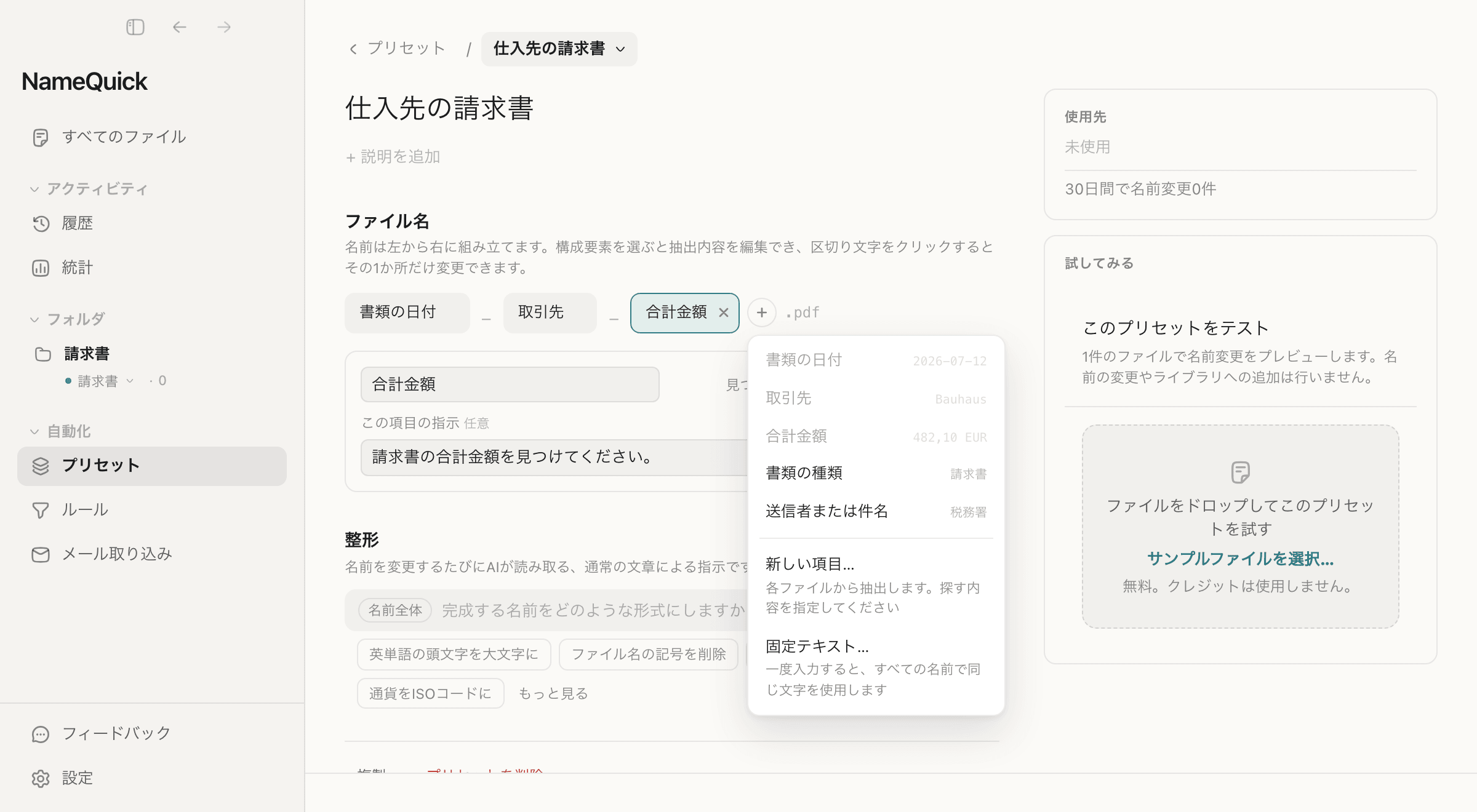
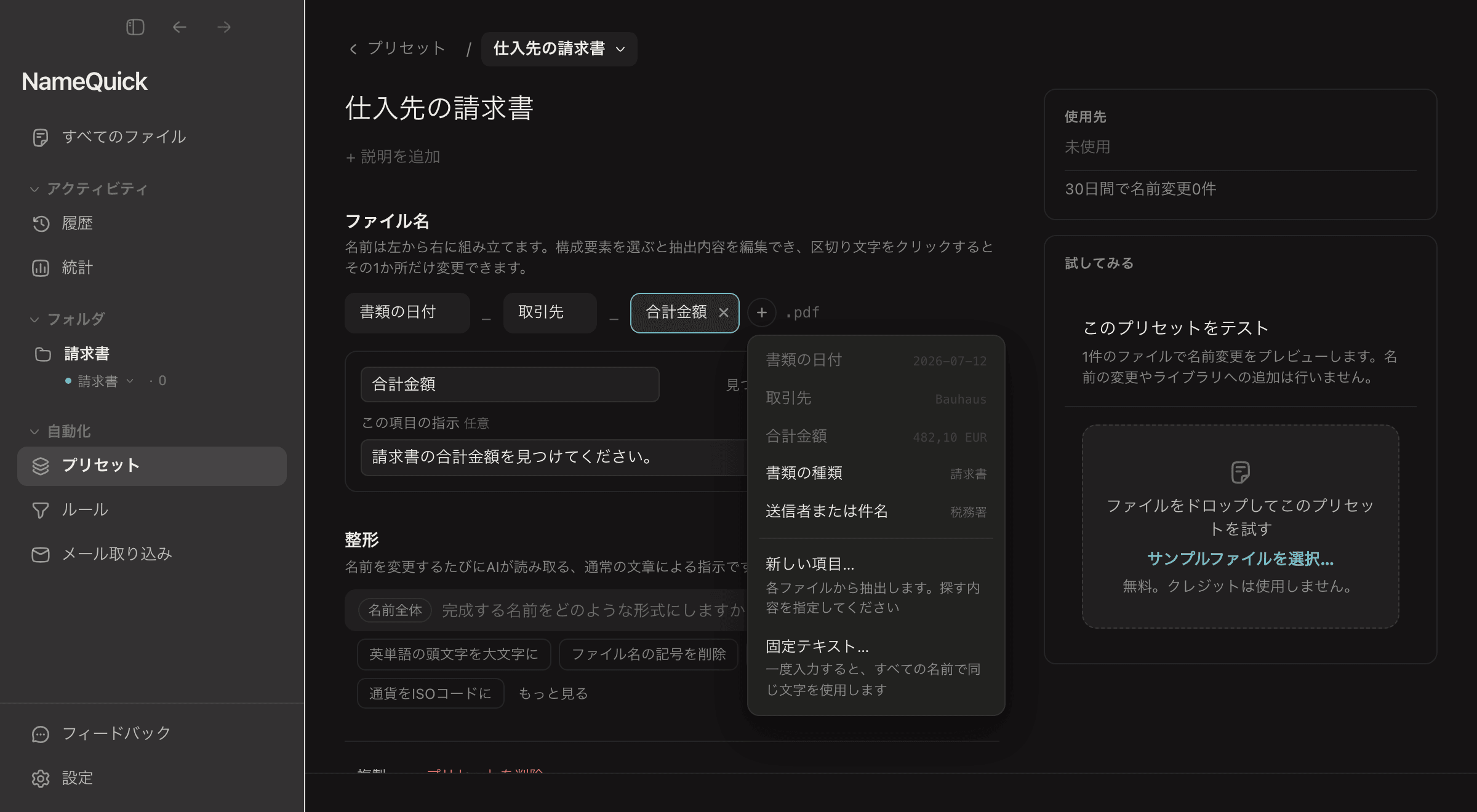
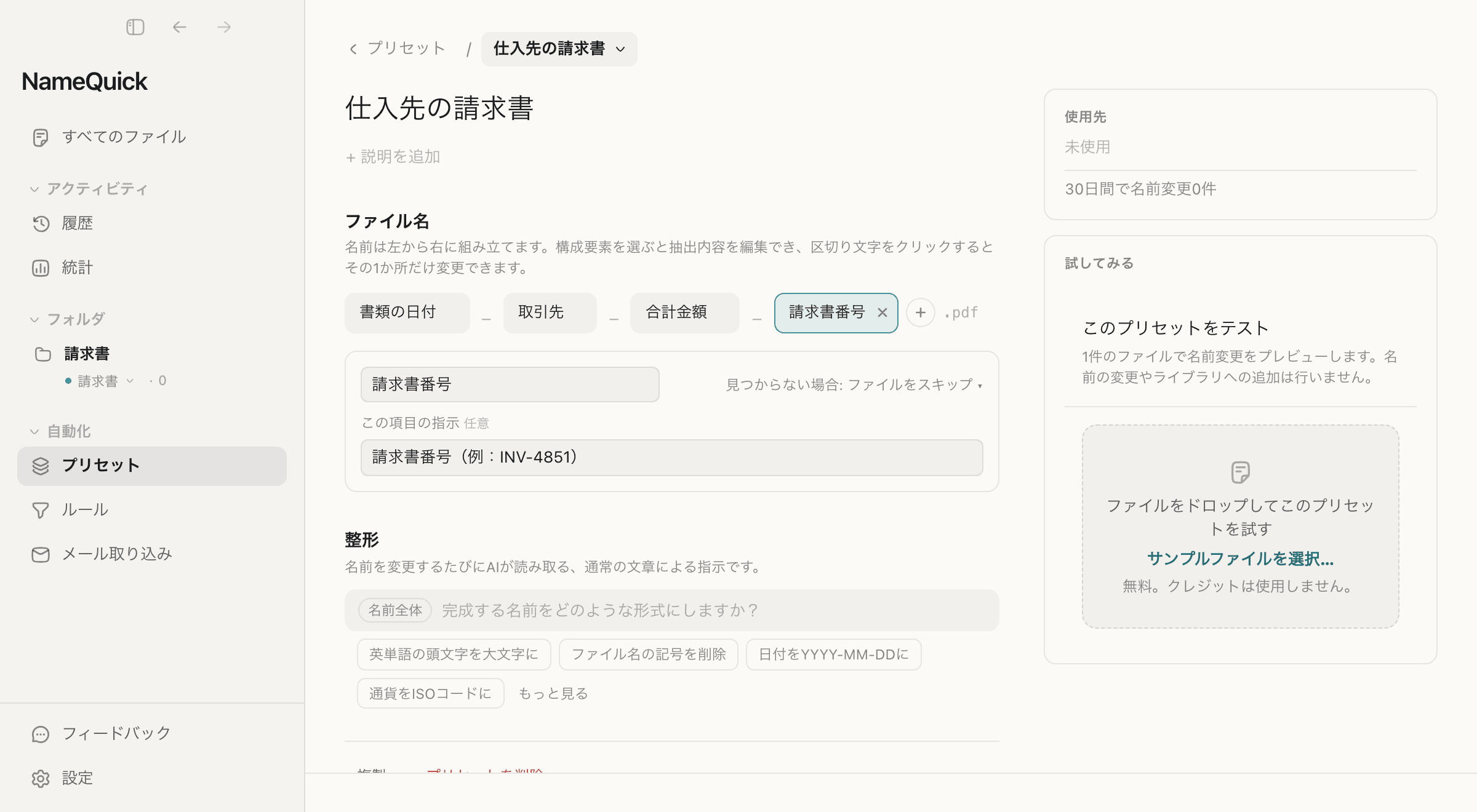
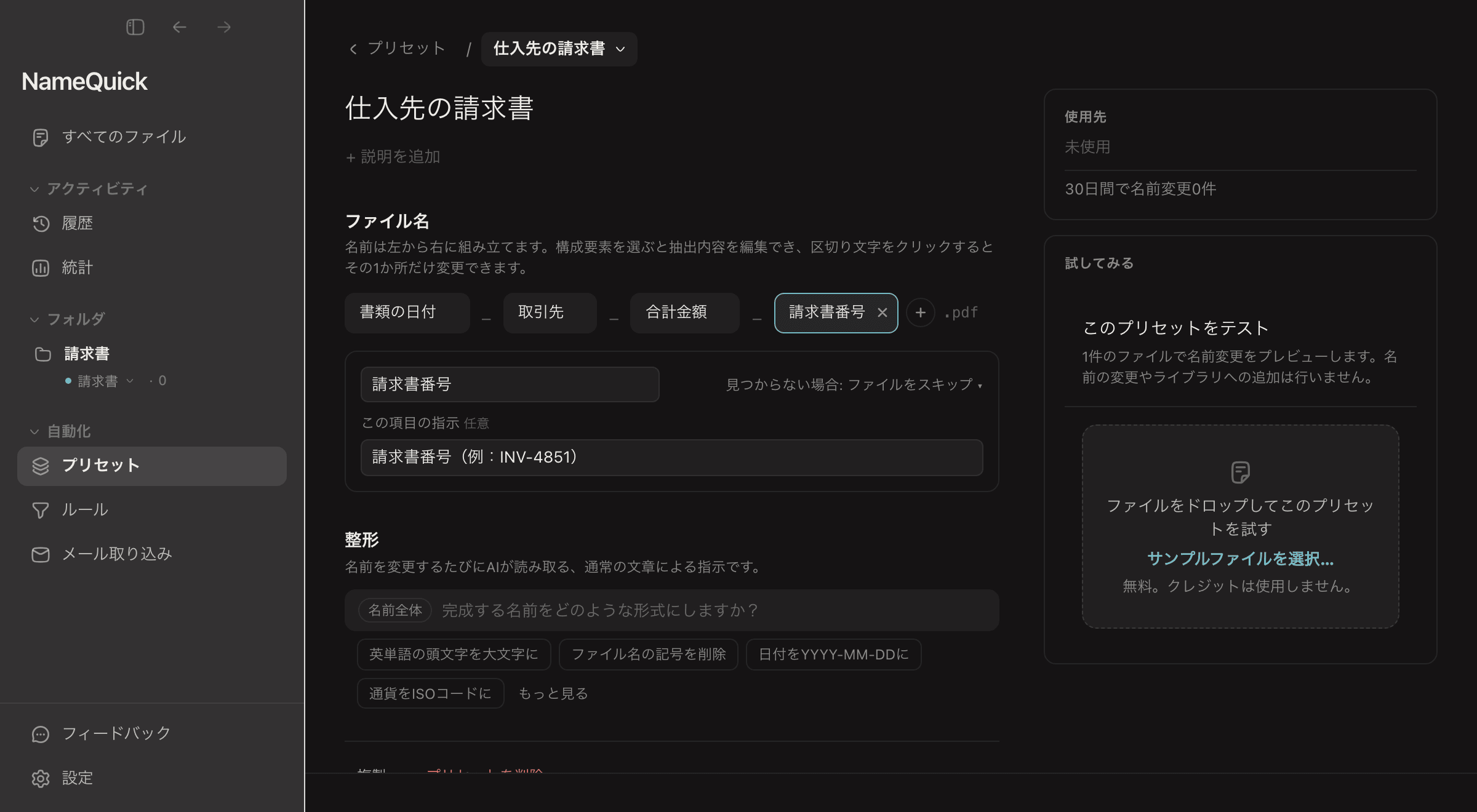
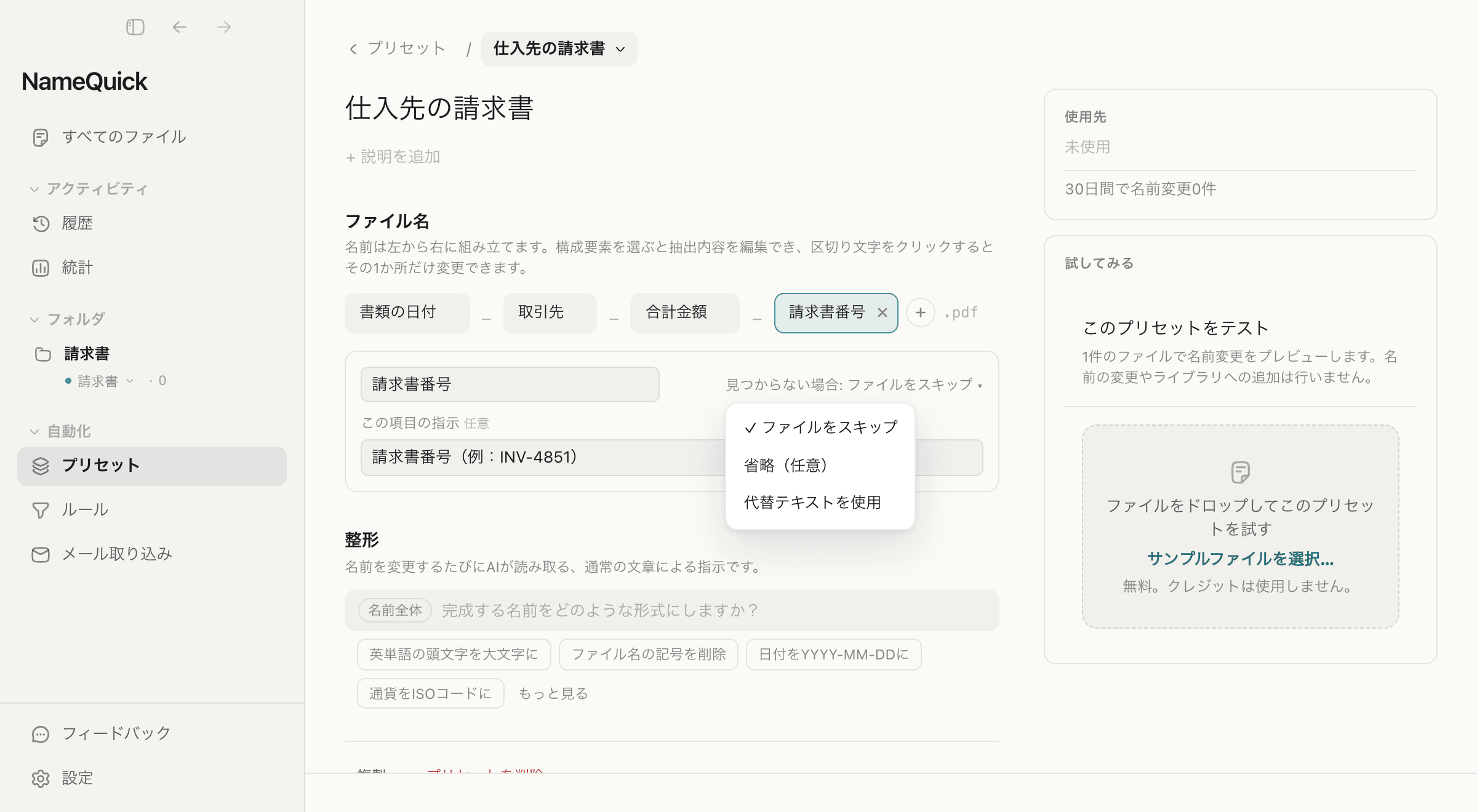
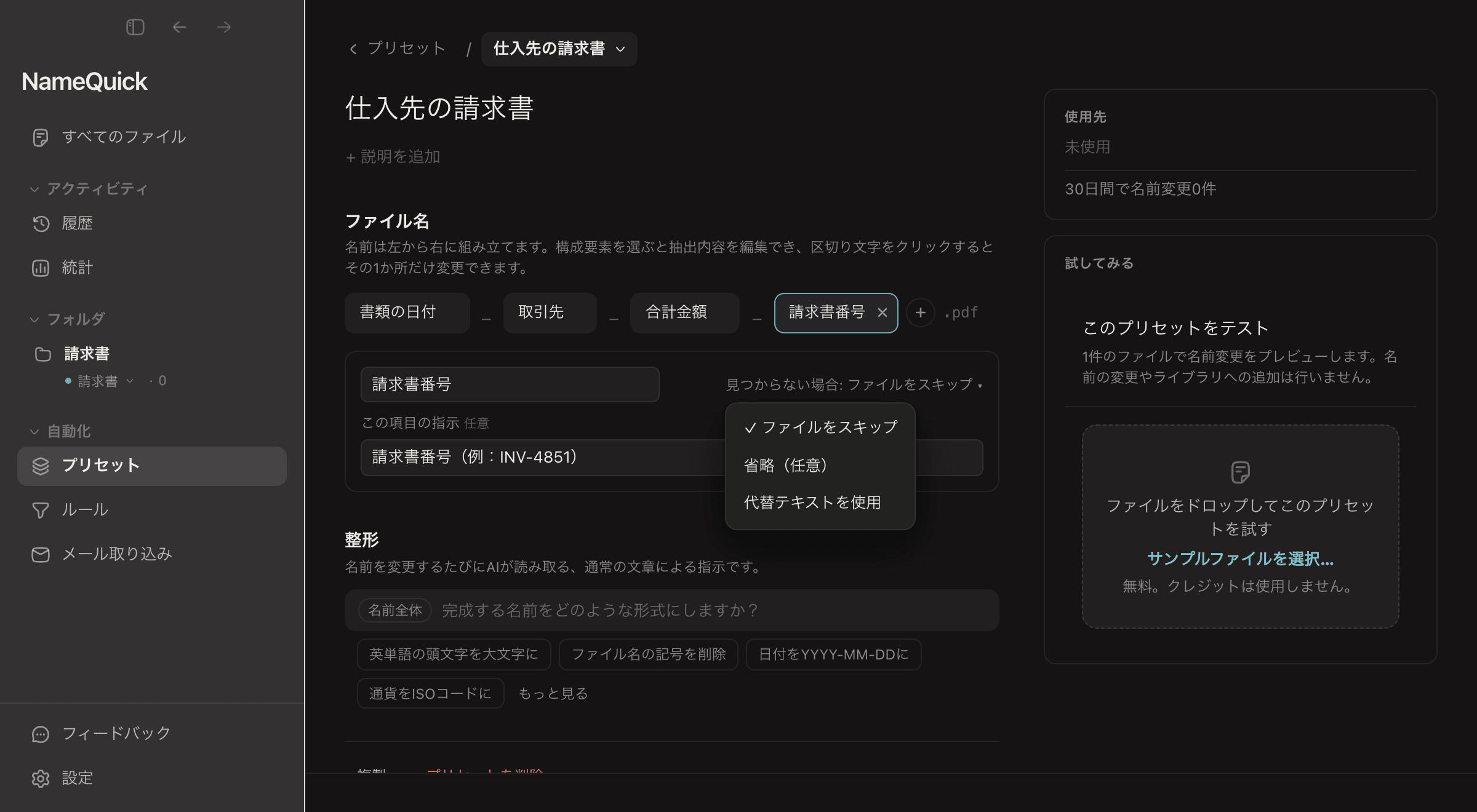
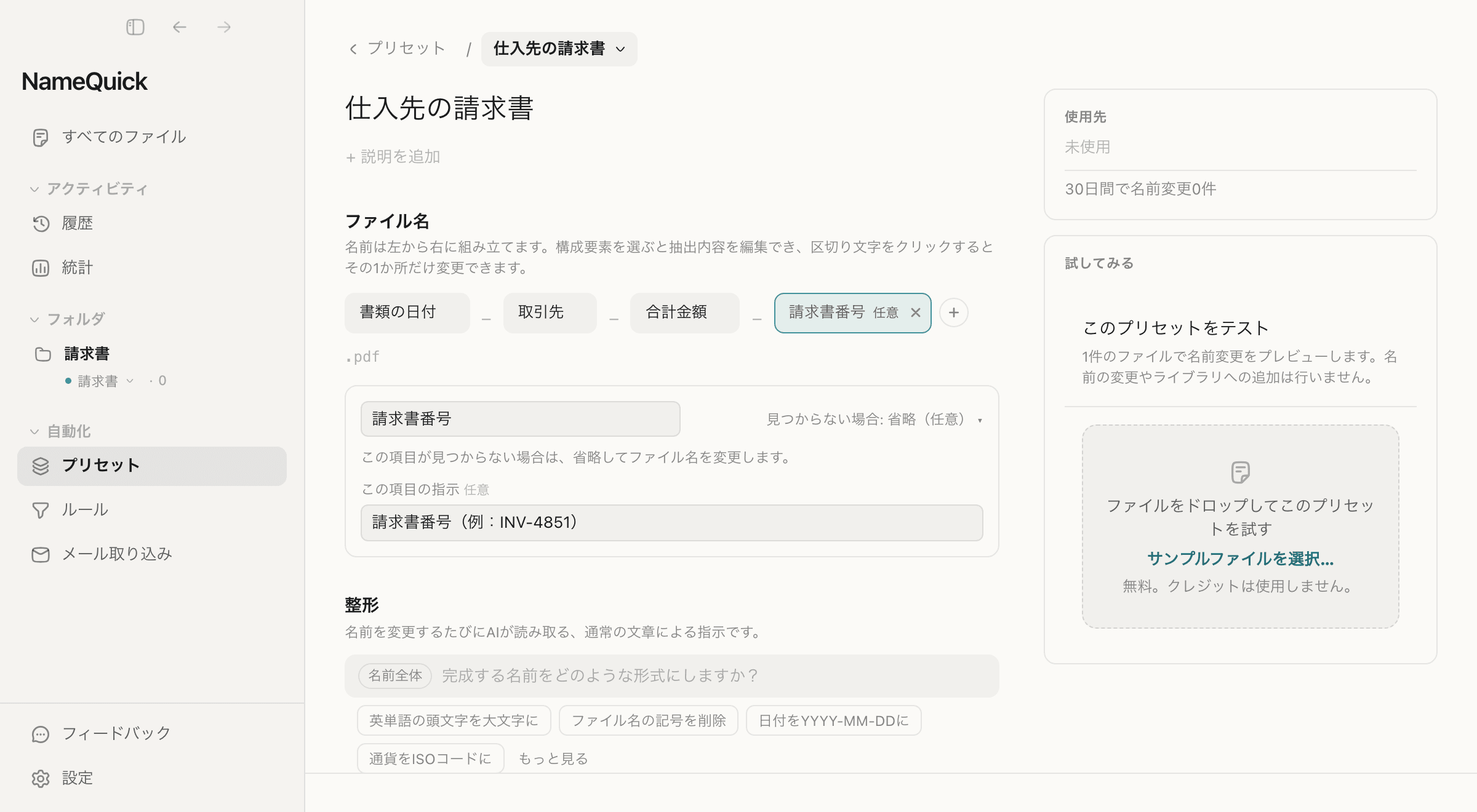
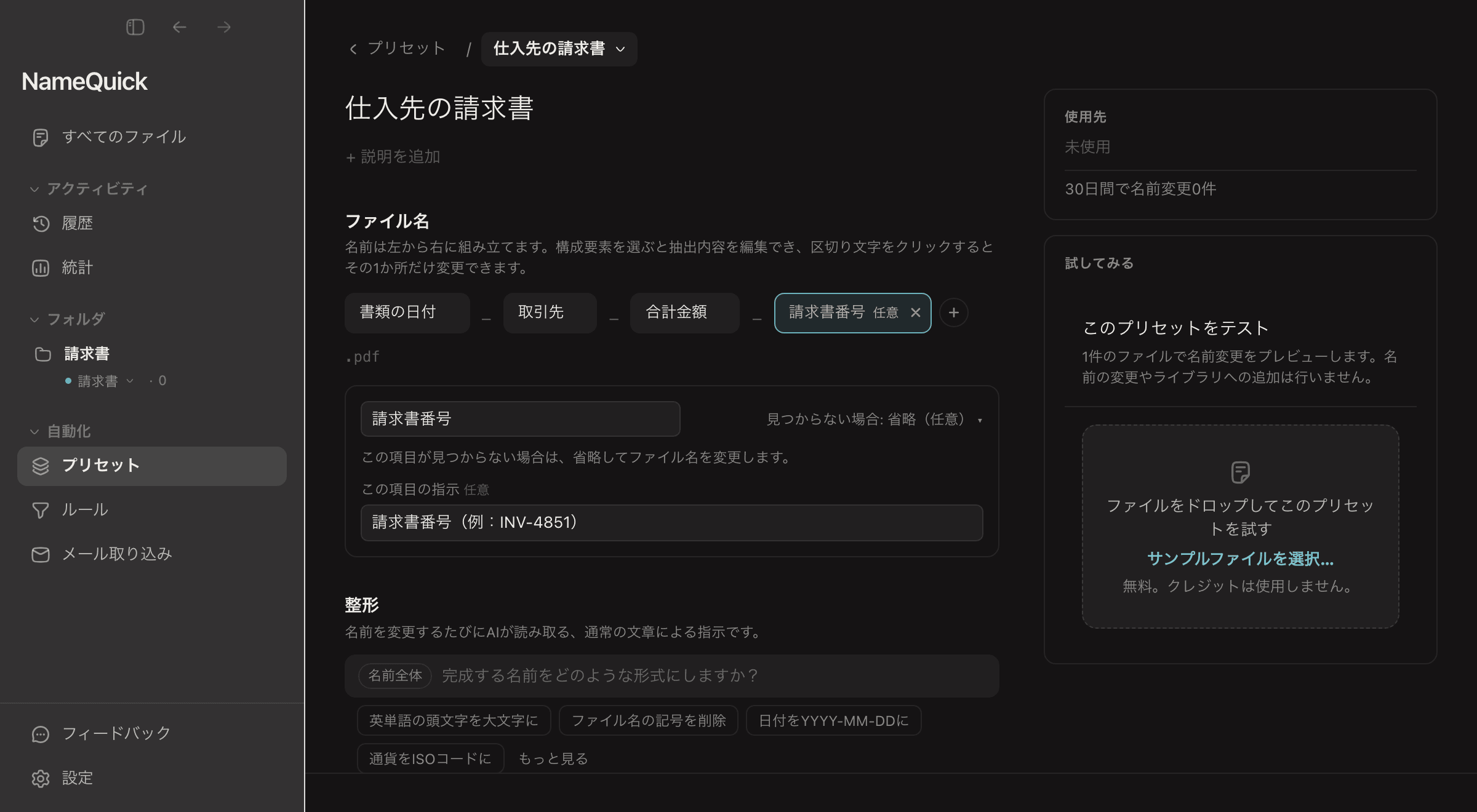
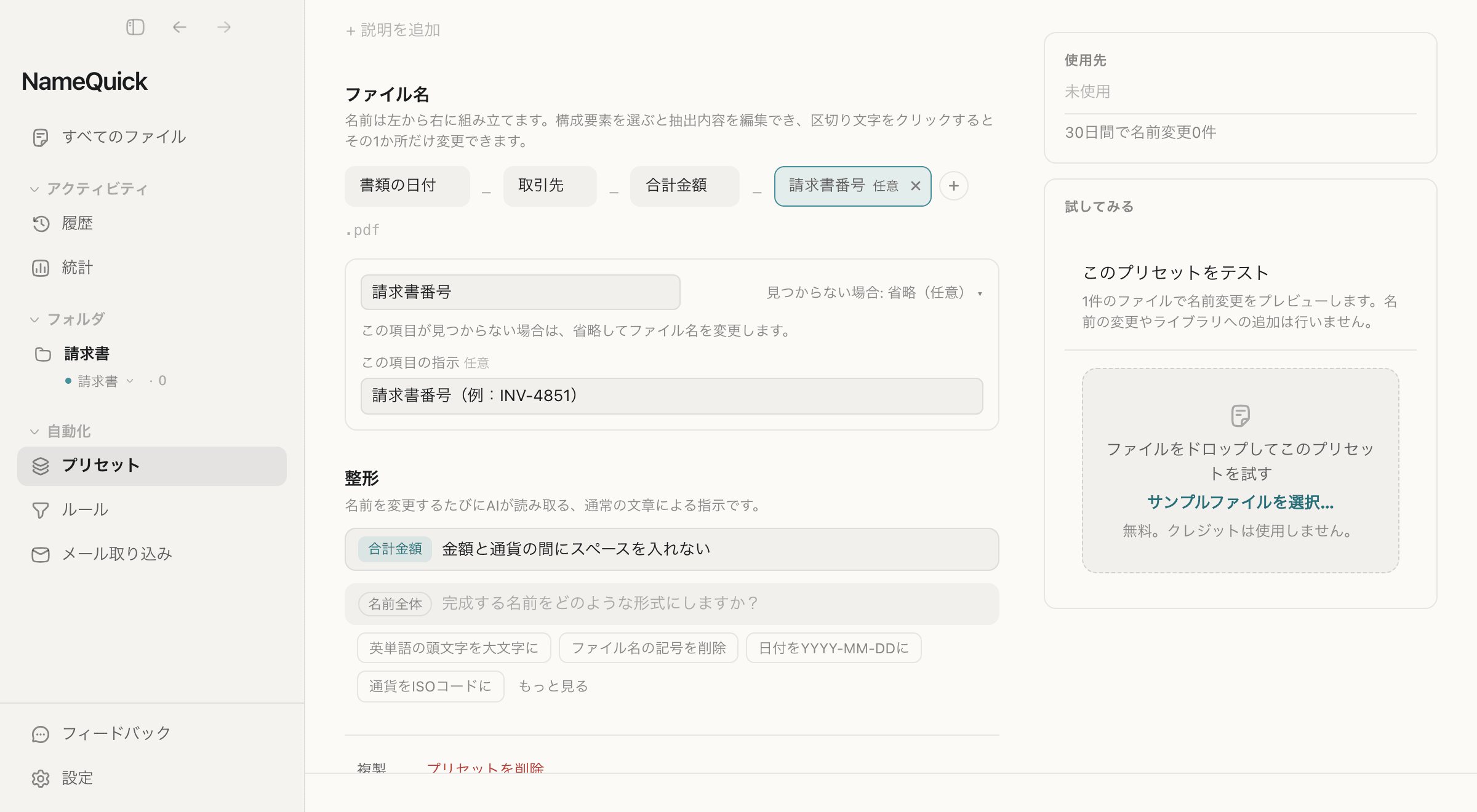
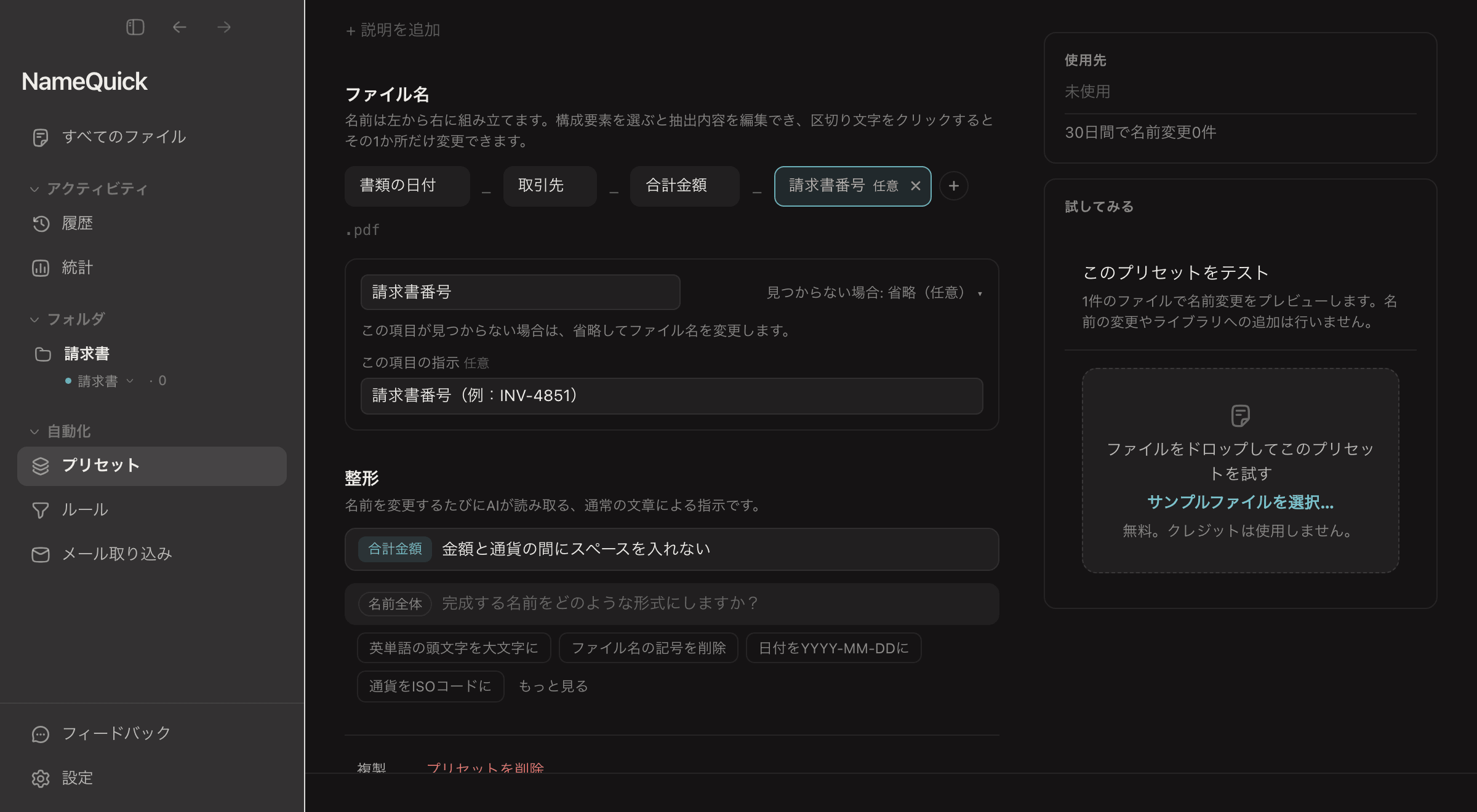
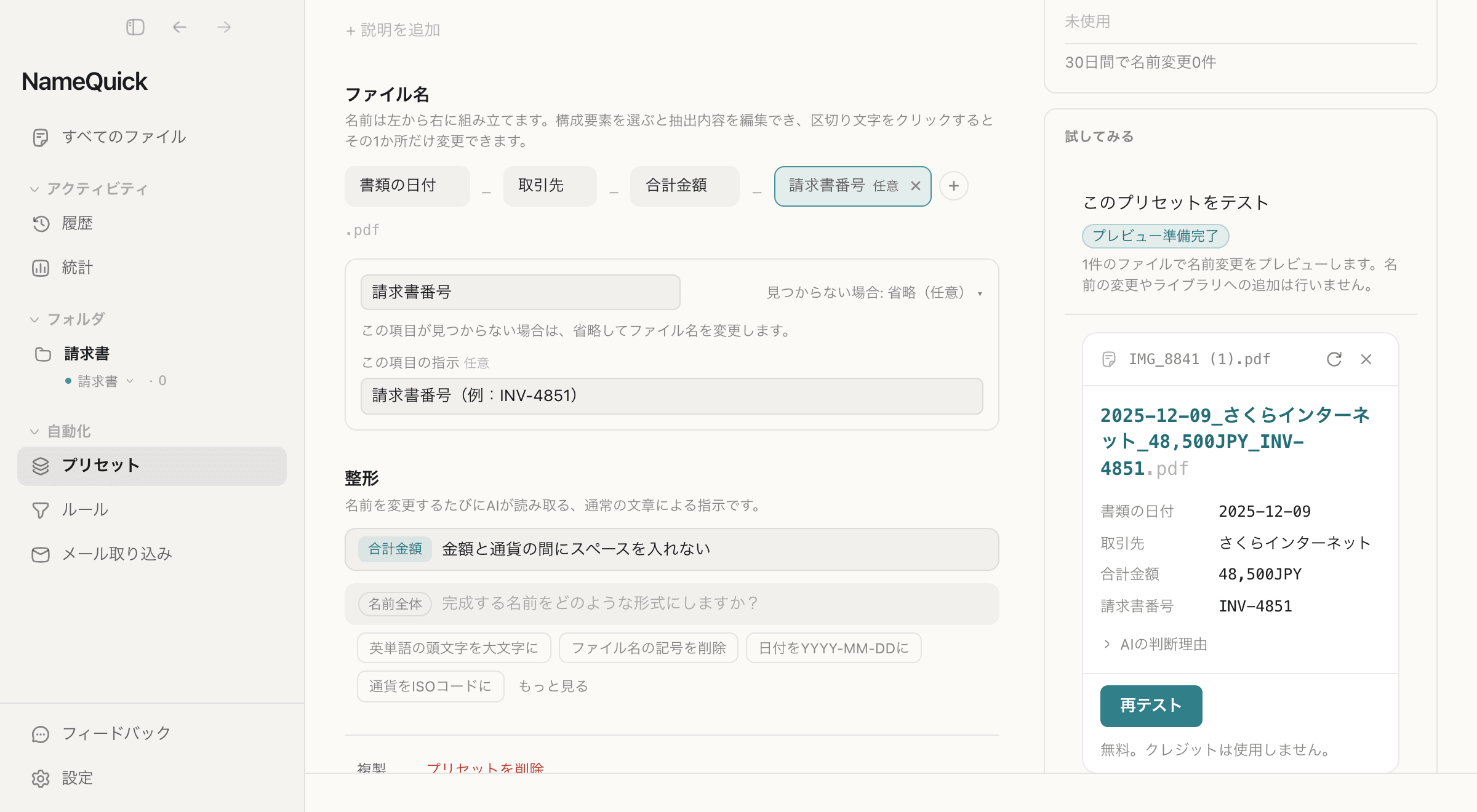
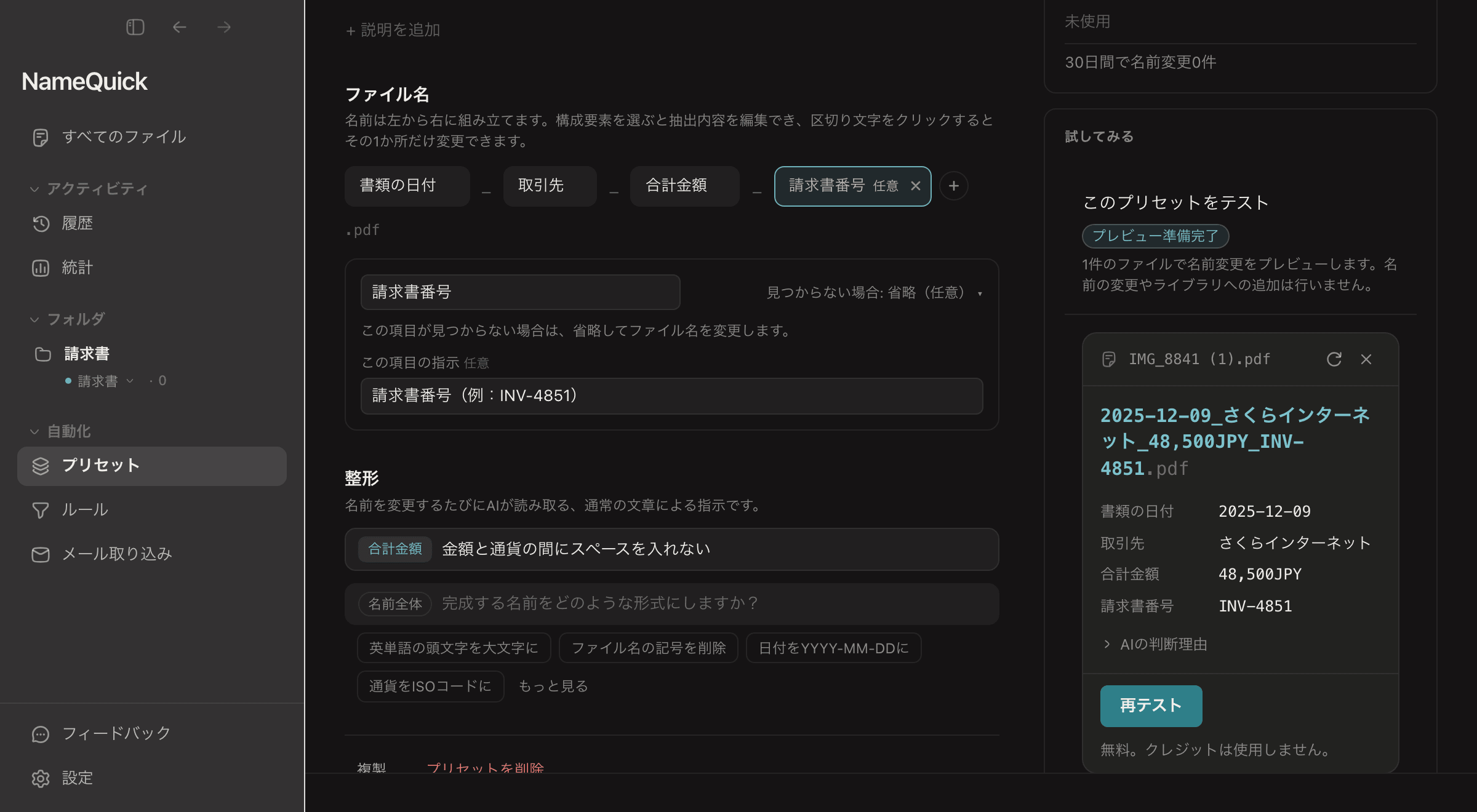
下のデモでは手順1を紹介します。請求書用のプリセットを構成要素ごとに組み立て、請求書のPDF 1件でテストします。
プリセットを作ってテストする
プリセット新規プリセットプリセット を開き、 新規プリセット をクリックします。構成要素を組み合わせて名前を作るなら ファイル名のパターン を、自分の言葉で名前の付け方を書くなら 文章で指定 を選びます。
請求書なら、候補の構成要素から 書類の日付 や 取引先 など、必要なものをクリックします。請求書番号のように候補にない情報は、 + ボタン(構成要素を追加)をクリックして 新しい項目… を選び、AIに探してほしいものを書きます。 見つからない場合 では、PDFにその情報がないときの扱いを選びます。新しい項目は ファイルをスキップ から始まります。この場合、そのPDFは値を入力するまで待機します。
このプリセットをテスト で サンプルファイルを選択… をクリックし、PDFを選んで プリセットをテスト をクリックします。表示された名前をPDFの内容と見比べてください。テストでファイル名が変わることはありません。プリセットは自動で保存されます。
プリセットと「先に確認」を選ぶ
設定名前変更ファイルの処理モード で作ったプリセットを選び、 追加するファイルの候補の適用 を 先に確認 にします。
この設定は、PDFを追加する前に済ませてください。Macでは、ファイルをドロップするとすぐにNameQuickが読み取りを始めます。新しくインストールしたNameQuickは 自動で名前を変更 に設定されていて、このままだと名前を確認する前に変更されます。Windowsでは、同じ2つの設定が クイックリネーム の下部にもあり、 3件の名前を変更 をクリックするまでそこで変更できます。
数件のPDFのコピーを追加する
2〜3件のPDFのコピーをNameQuickにドラッグするか、 ファイルを追加 をクリックします。監視フォルダは必要ありません。PDFは元のフォルダに残り、 すべてのファイル にも表示されません。
Macでは、 3件のファイルの名前を変更 というシートが開き、NameQuickがすぐに読み取りを始めます。件数は追加したPDFの数です。
Windowsでは、クイックリネームにPDFが並びますが、まだ読み取りは始まりません。対象から外したいファイルのチェックを外し、 3件の名前を変更 をクリックします。
名前を1件ずつ確認してから適用する
それぞれの名前をPDFと見比べます。日付、取引先、書類の番号、表記、拡張子
.pdfを確認してください。Macでは、PDFをクリックすると、プレビューの横に新しい名前が表示されます。間違っている名前はチェックを外し、 3件の名前を変更 をクリックします。チェックを外したPDFは元の名前のままです。Windowsでは 3件の名前を適用 をクリックします。このボタンは一覧のすべての名前を適用します。1件でも間違っていれば、代わりに クリア をクリックしてください。一覧が空になり、ファイルは変わりません。
間違った名前があったときは、プリセットを直してテストし直し、そのPDFをもう一度追加します。NameQuickがファイルを上書きすることはありません。同じフォルダに同じ名前のファイルがあると、そのことを知らせ、PDFはそのままにして別の名前を提案します。適用した名前は 履歴 で取り消せます。
変更結果を確認し、必要なら取り消す#
Windowsでは エクスプローラー 、Macでは Finder で作業用フォルダを開きます。実際のファイル名が確認した候補どおりになっているかを見て、PDFを開き、内容との対応も確かめてください。
名前変更を取り消す場合は、 履歴 で対象の記録を確認し、利用できる場合は 取り消す を使います。その後、フォルダ内のファイルが元の名前に戻ったことを確認してください。
PDFをうまく読み取れないとき#
文字を選択できるPDFでは、AIはそのテキストを読み取りに使います。スキャンしたPDFでも、NameQuickが別にOCR(文字認識)を行うことはありません。AIがページの画像から文字を読み取ります。ローカルモデルを使う場合は、画像を読み取れるモデルが必要です。また、スキャンしたPDFは、最初の15ページの中から、最初・中ほど・最後に当たる数ページだけを読み取ります。
文字が薄い、傾いている、手書きが含まれるといった場合は、正しく読めないことがあります。可能なら、より鮮明な原本のコピーを使ってください。1つのPDFに複数の請求書が入っていると、どの日付や番号を名前に使うか曖昧になるため、1件の請求書につき1つのPDFを用意すると確認しやすくなります。
Managedでは、15ページを超えるPDFは最初の15ページだけを読み取ります。暗号化されたPDFと、50 MBを超えるPDFは処理できません。自分のクラウド用APIキーを使う場合も、同じ制限があります。
開けないファイルは、端末へのダウンロードが完了しているか確認します。パスワード保護がある場合は、権限のある範囲で内容を読める、ロック解除済みのコピーを用意してから試してください。
次のファイルにも同じプリセットを使う#
次回も、ファイルを追加する前に、 ファイルの処理モード で使うプリセットが選ばれていること、 追加するファイルの候補の適用 が 先に確認 になっていることを確かめます。請求書の形式が変わったときは、まず1件でテストし直しましょう。
新しく届くPDFを自動で処理するには、監視フォルダとファイルをフォルダに整理する方法を参照してください。上の設定は自分で追加するファイル用で、監視フォルダには使われません。監視フォルダの 先に確認 は、フォルダごとの切り替えで、 設定フォルダ にあります。すべてのフォルダの既定値は、 設定名前変更 の 監視フォルダの承認方法 です。フォルダにすでに入っているファイルは、そのまま変わりません。