KI-Dateibenennung · Mac und Windows

Rechnungen, Scans und Belege,benannt, sobald sie ankommen.

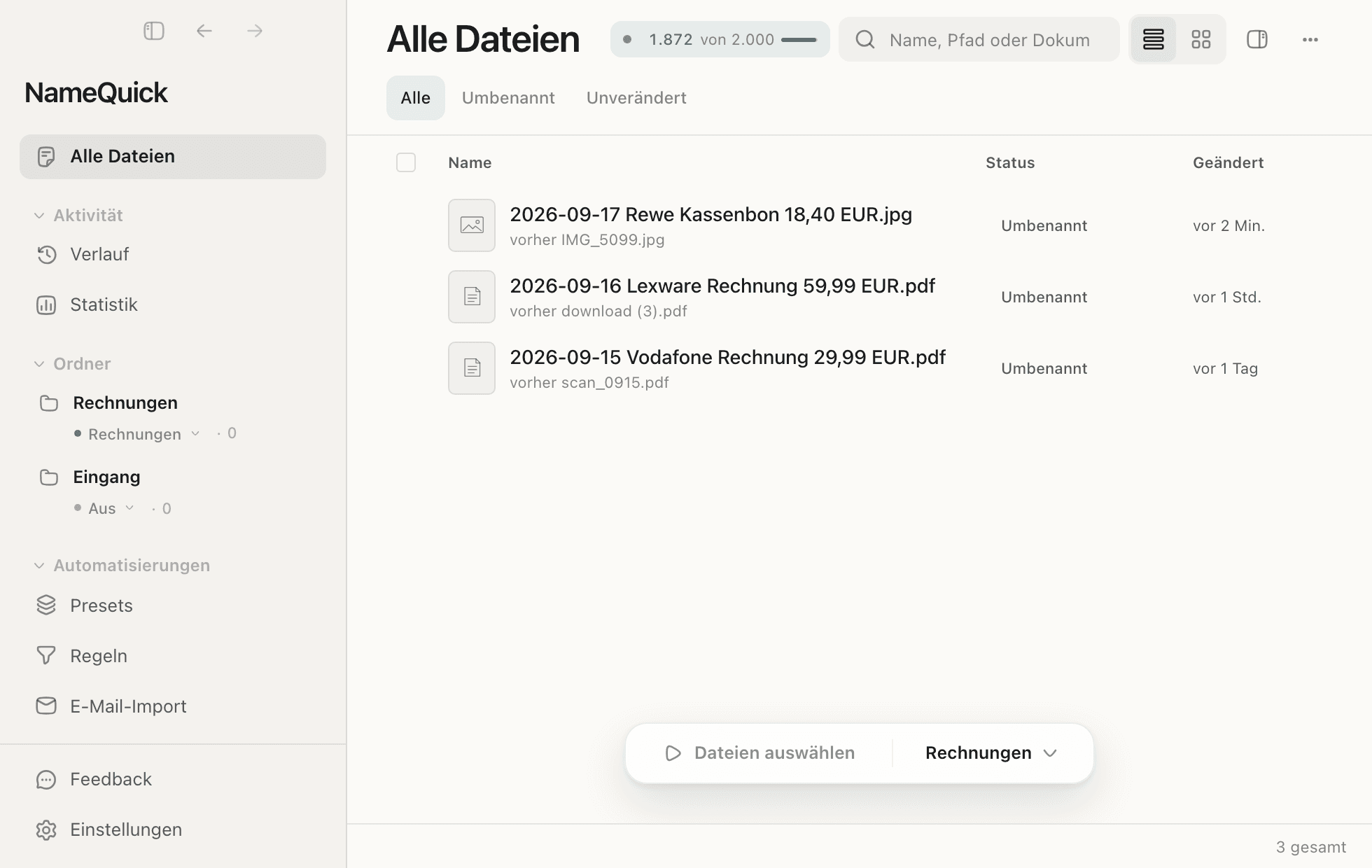
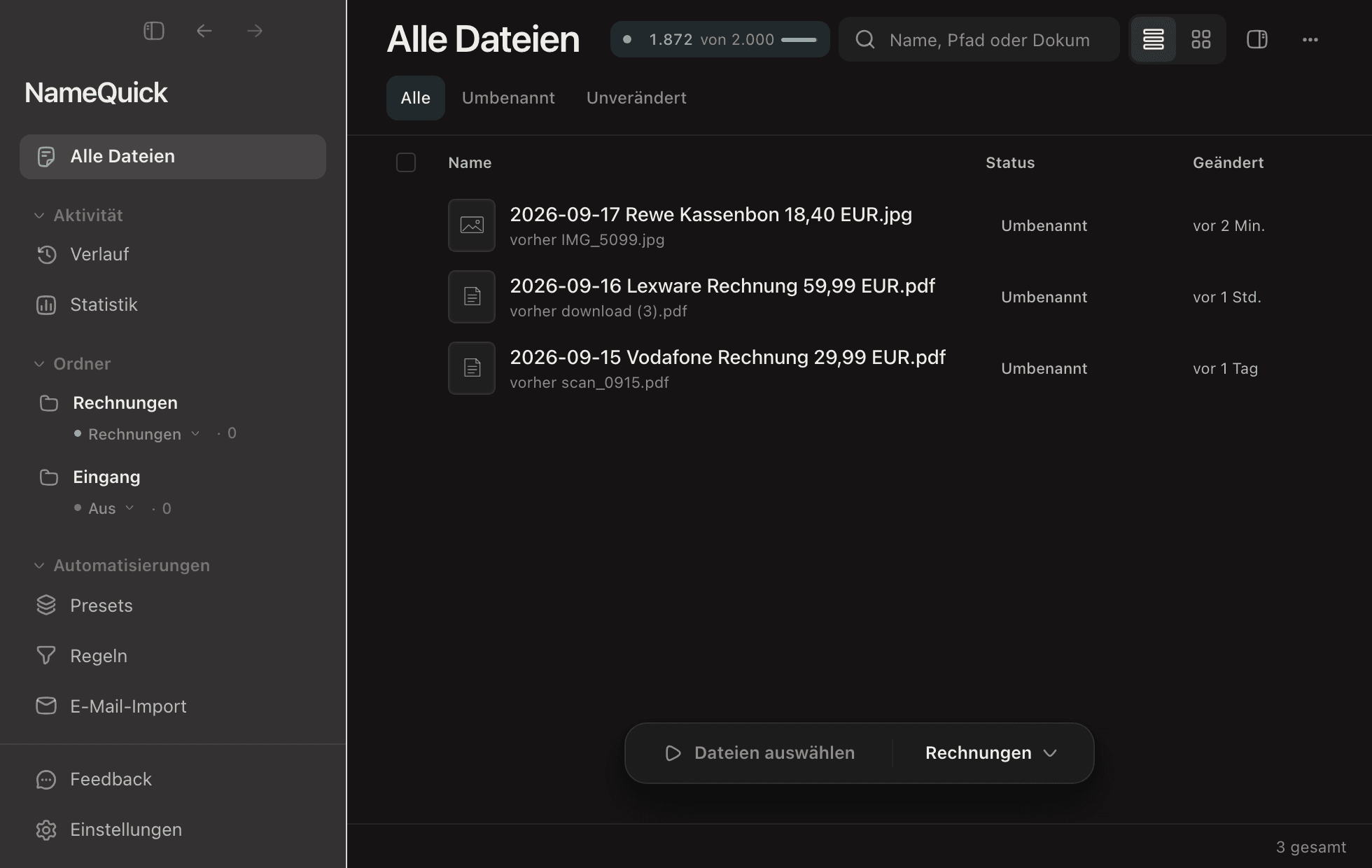
NameQuick liest jede Datei und benennt sie nach ihrem Inhalt: Datum, Absender, Betrag. Neue Dateien werden beim Eintreffen umbenannt oder warten auf dein OK.

Schick dir den Download-Link

30 kostenlose Umbenennungen. Ohne E-Mail, ohne Karte.

Über 2.100 KundenFür Mac- und Windows-Computer

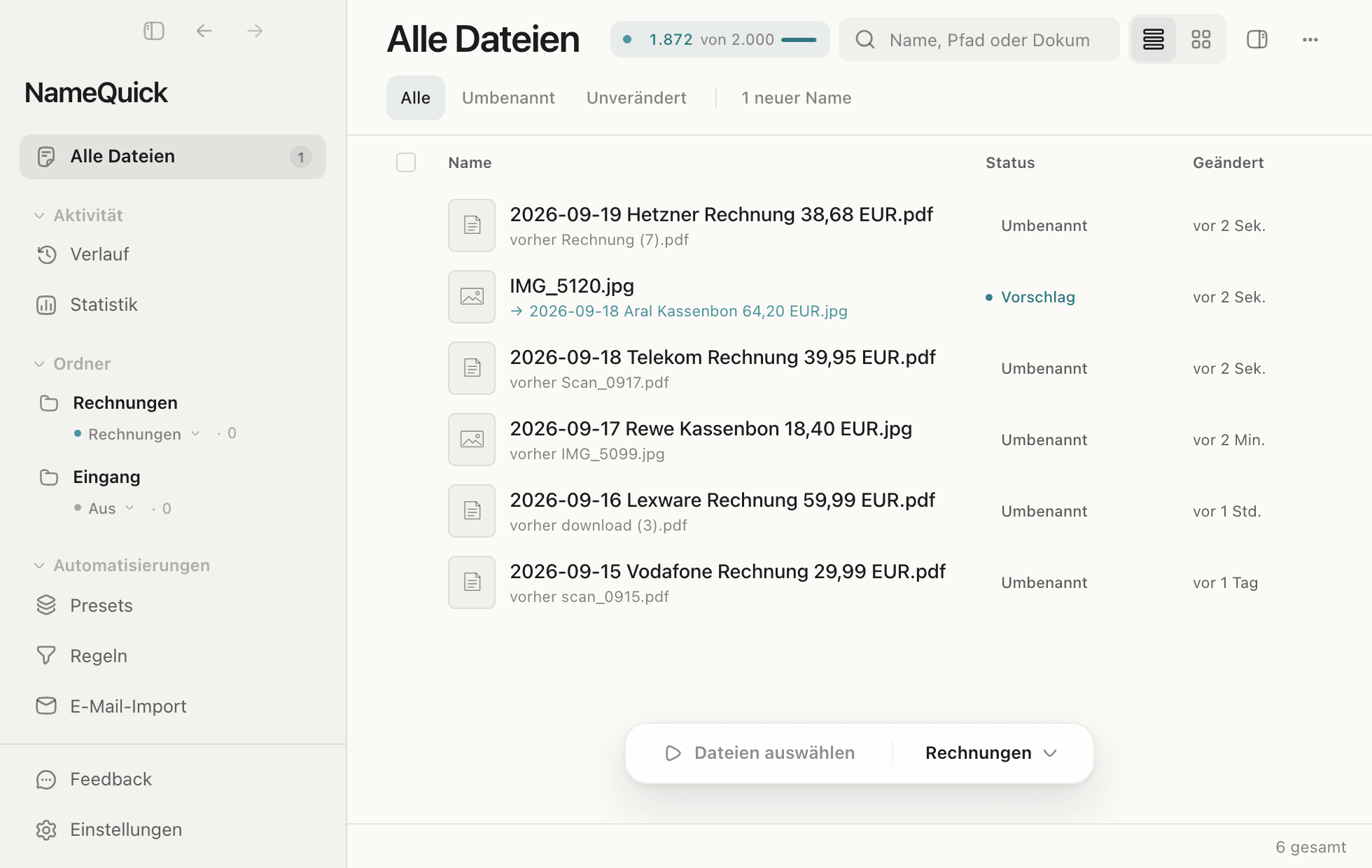
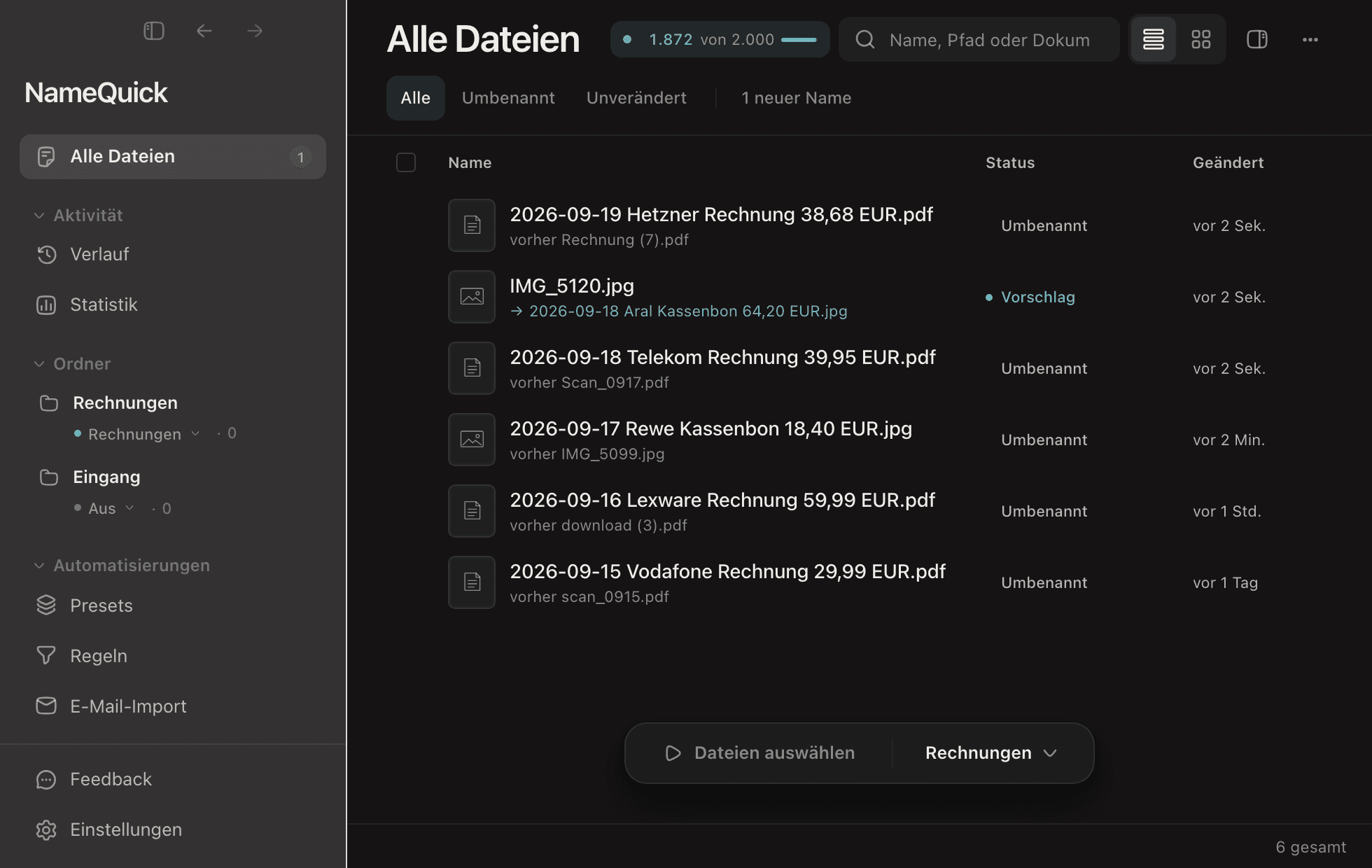
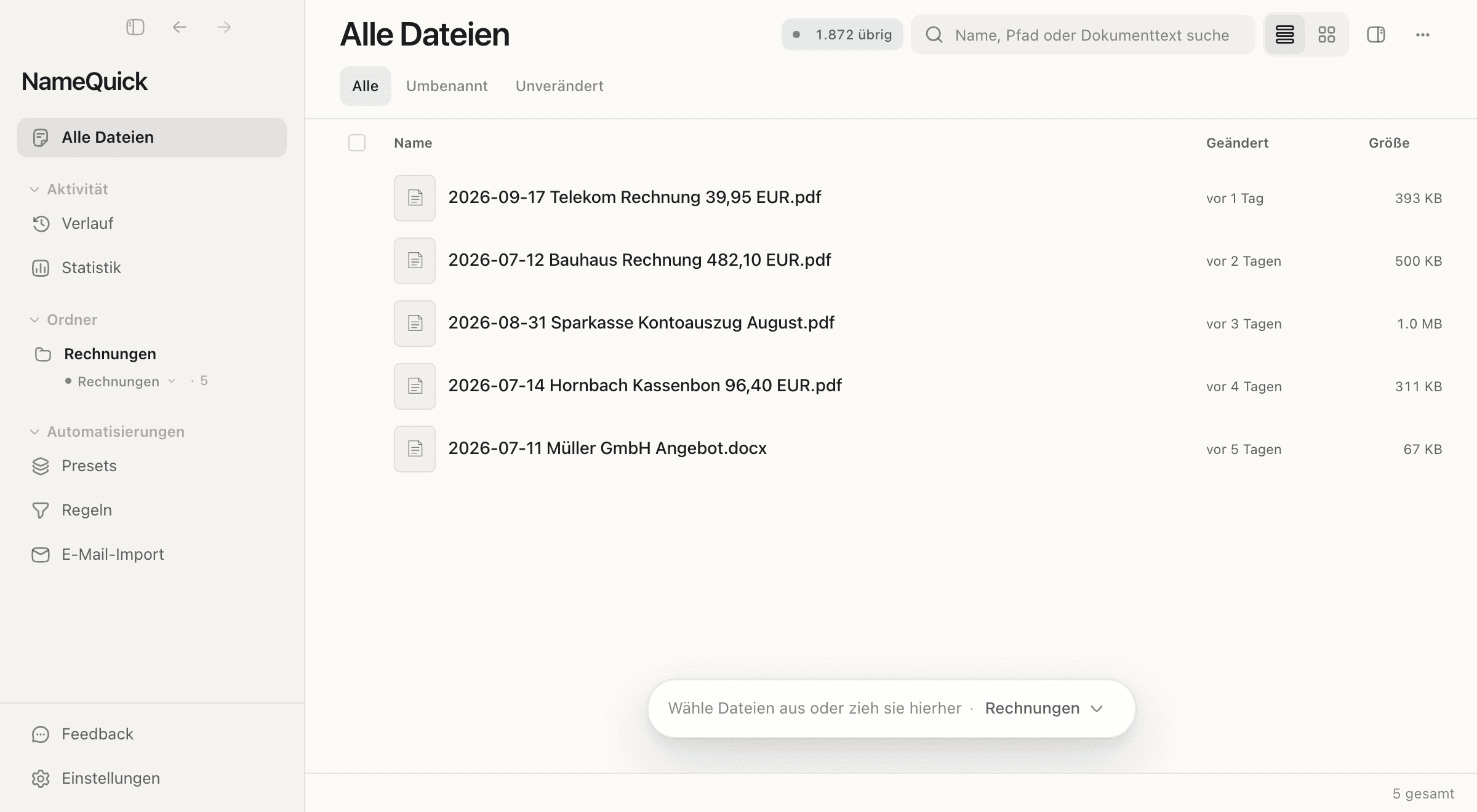
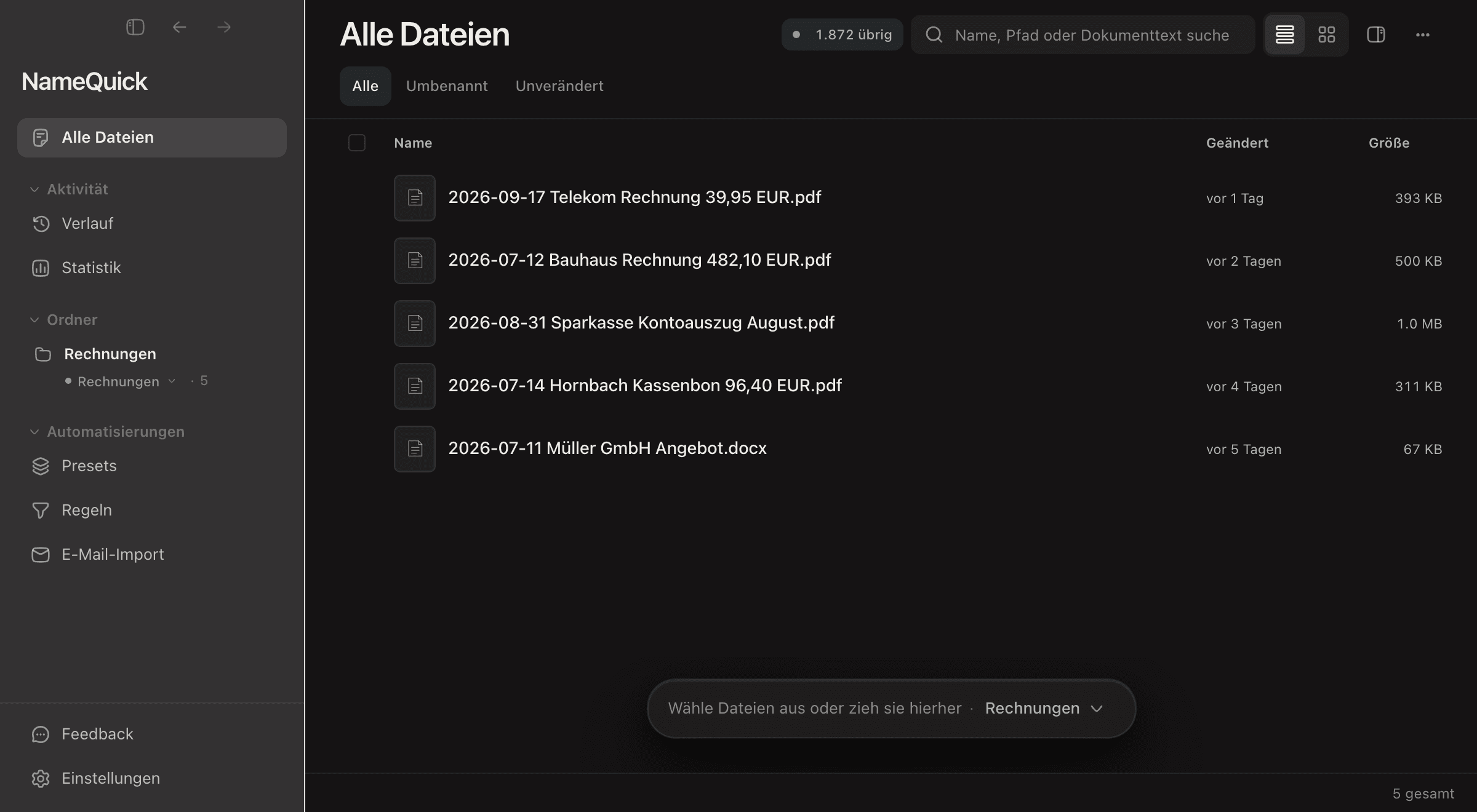
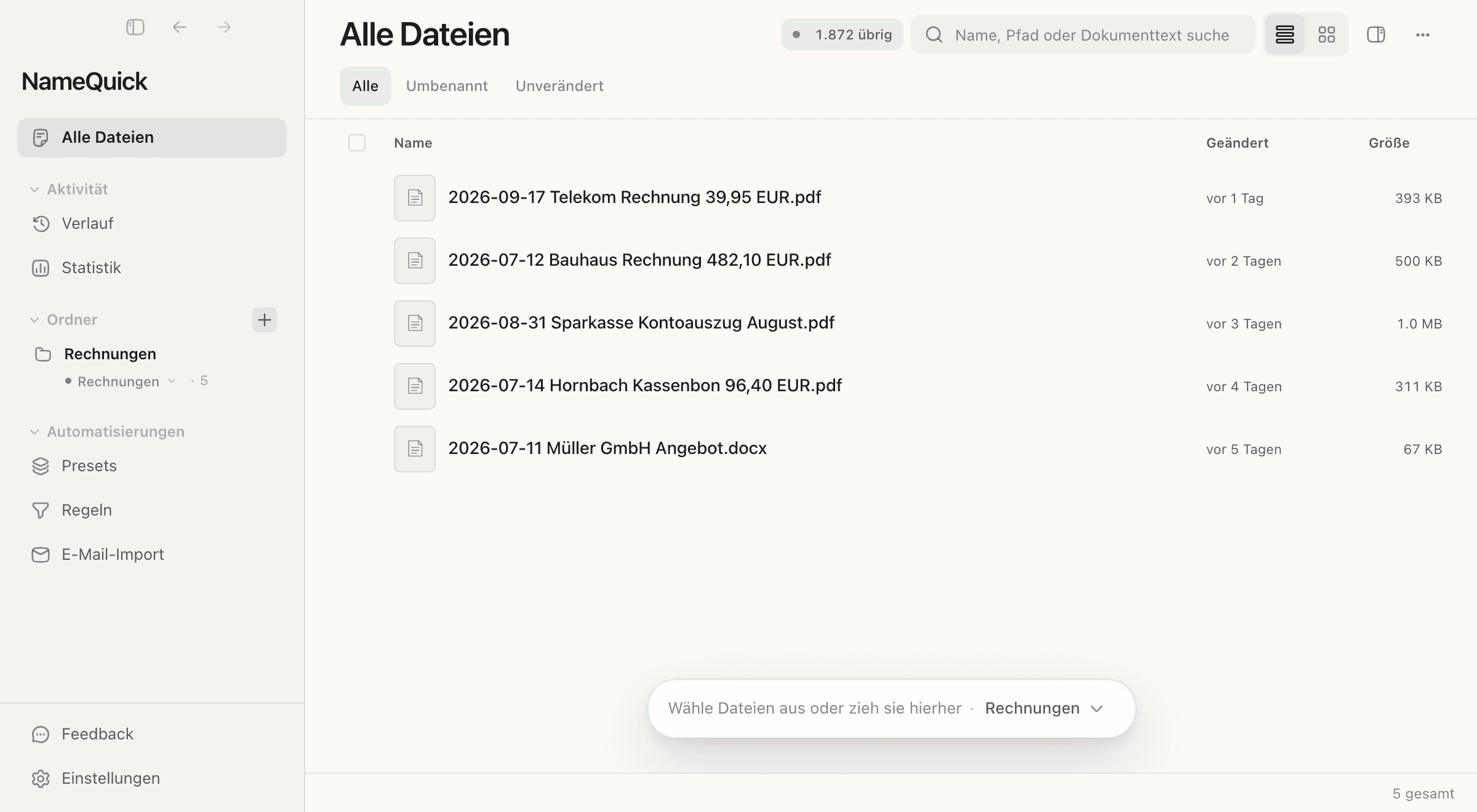
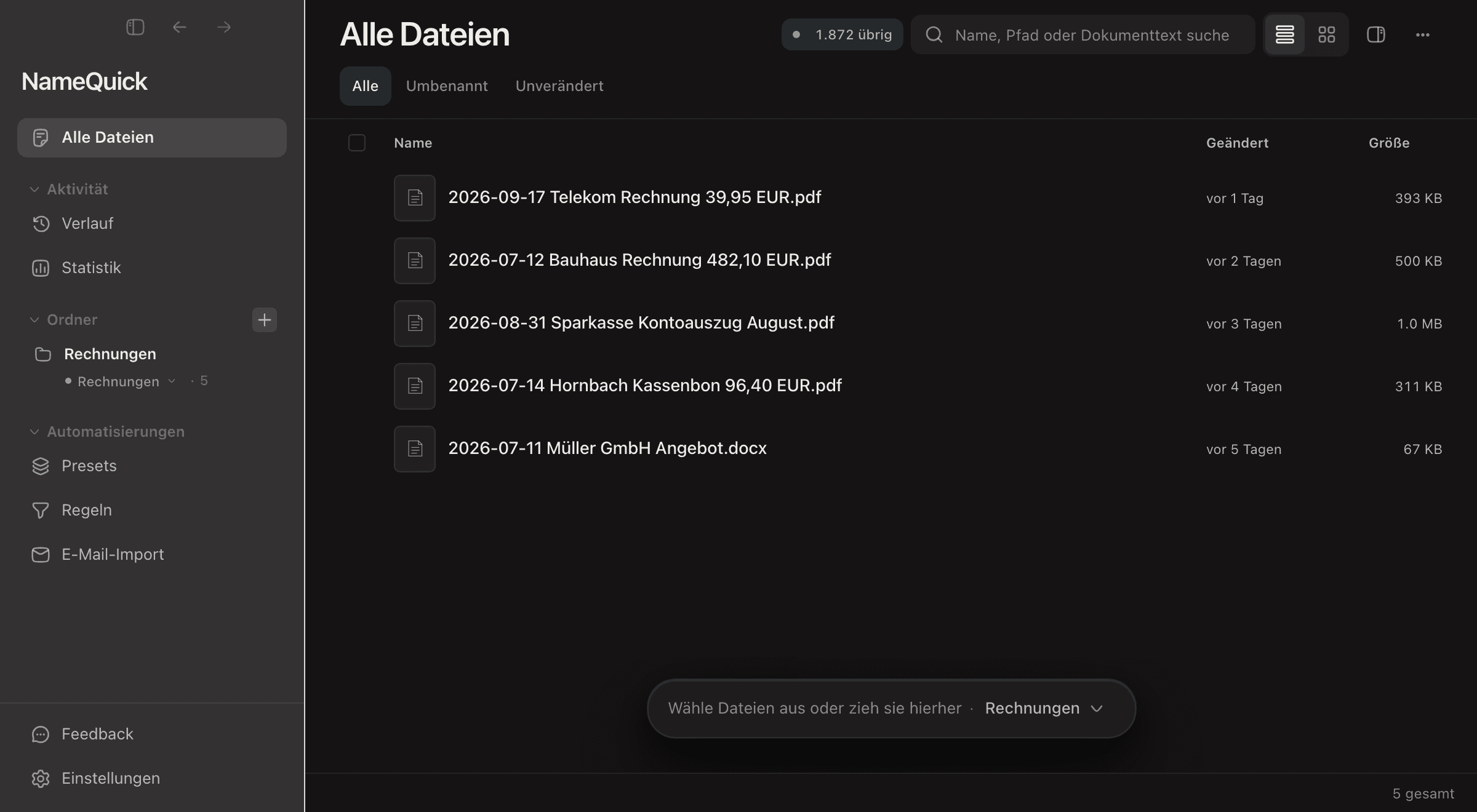
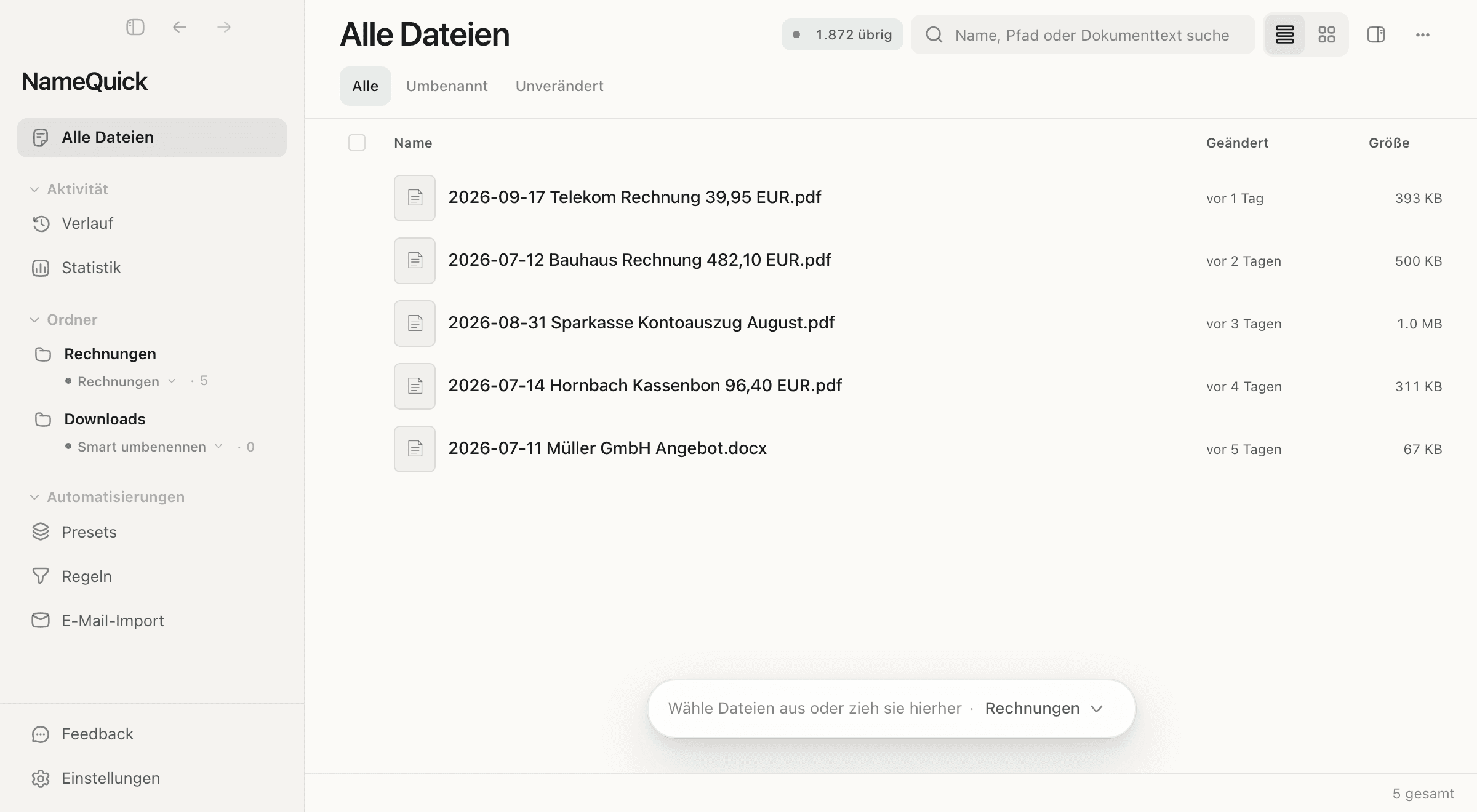
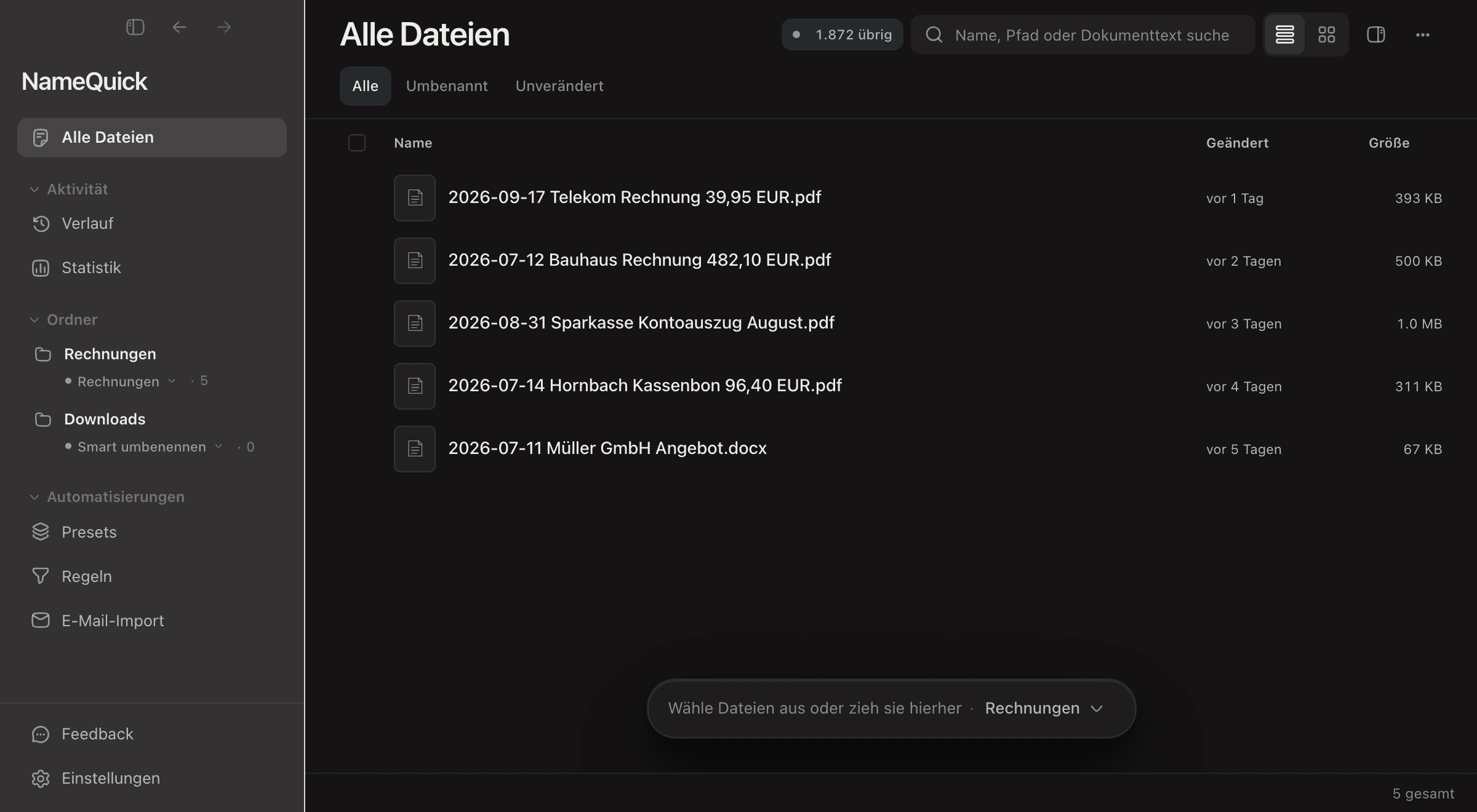
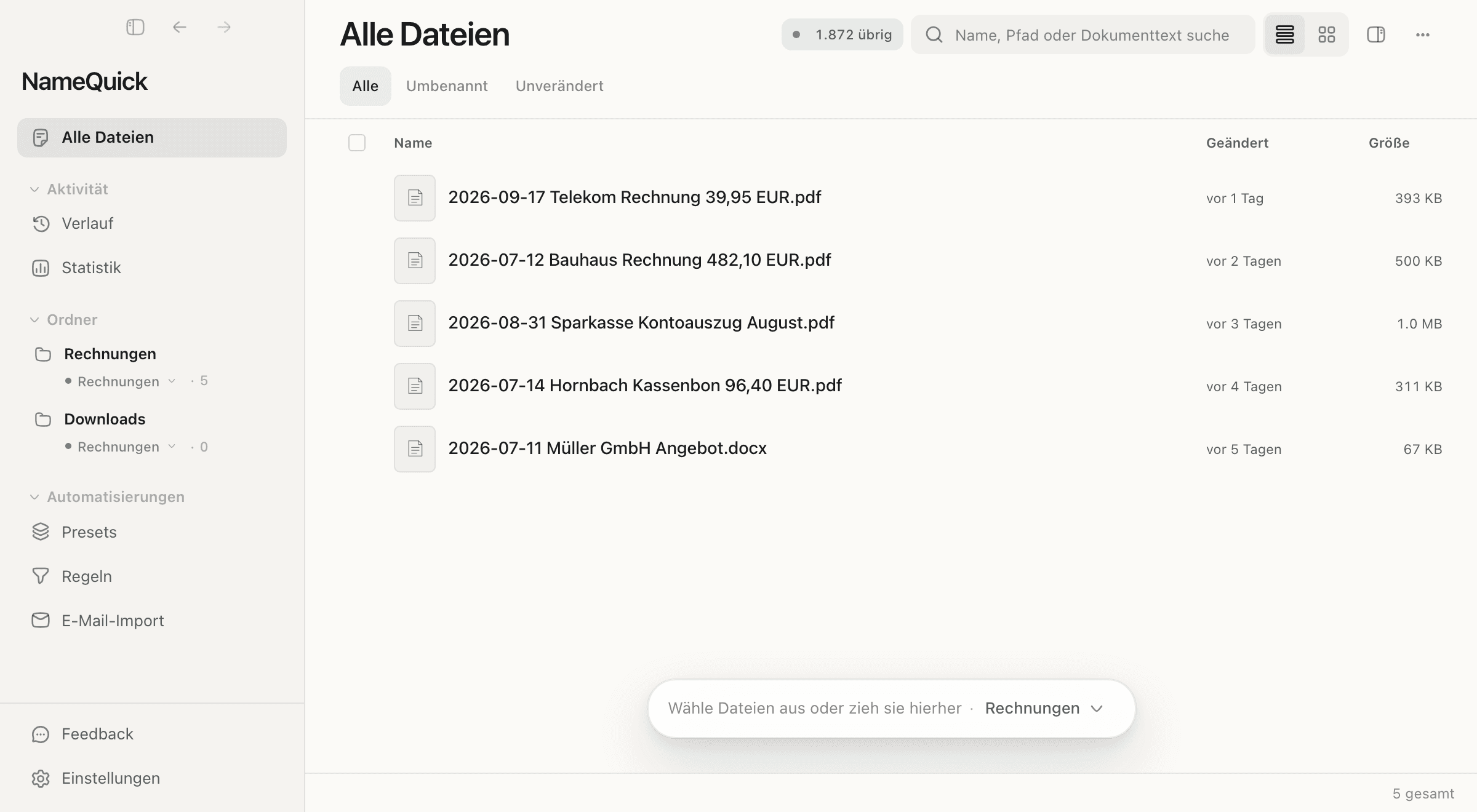
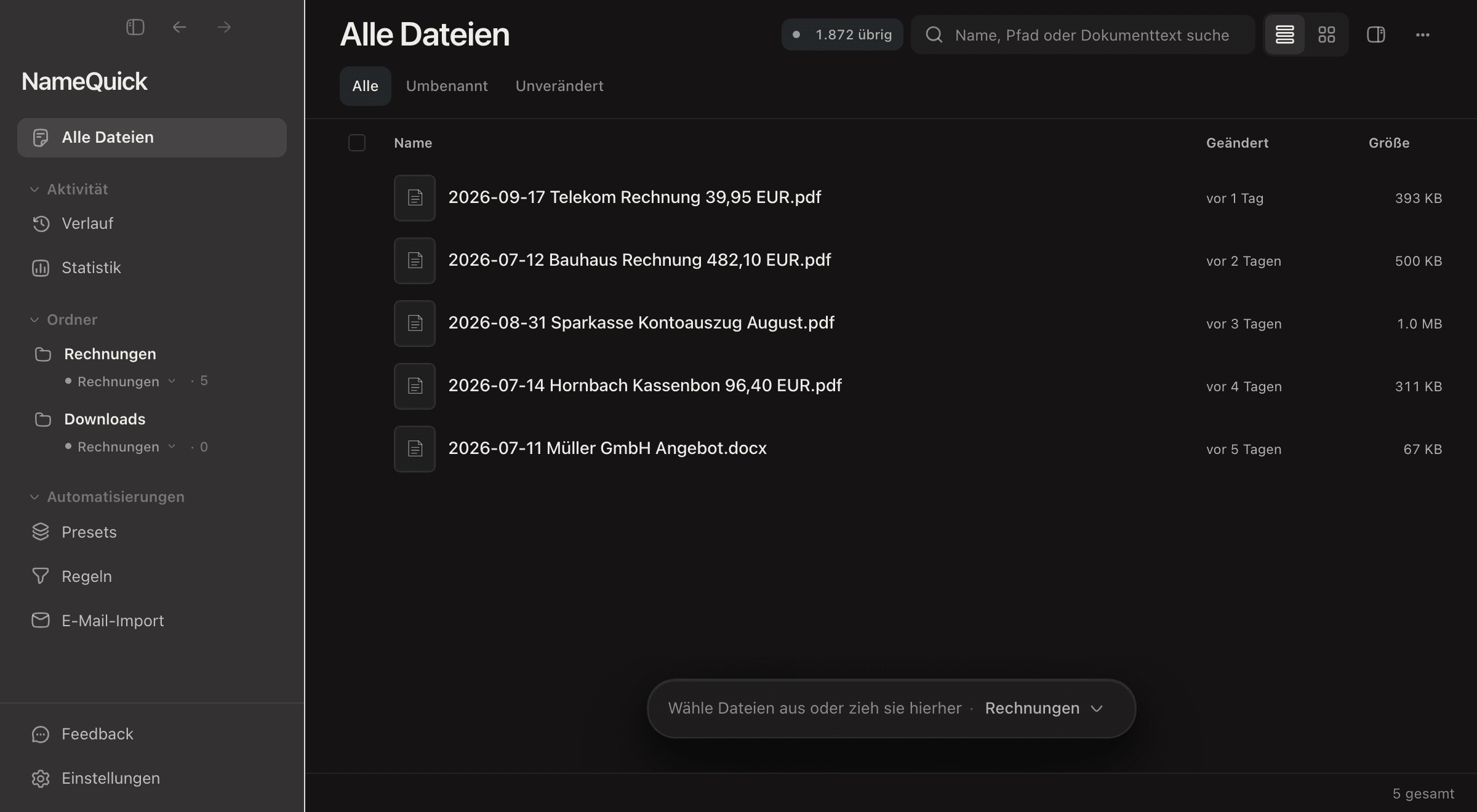
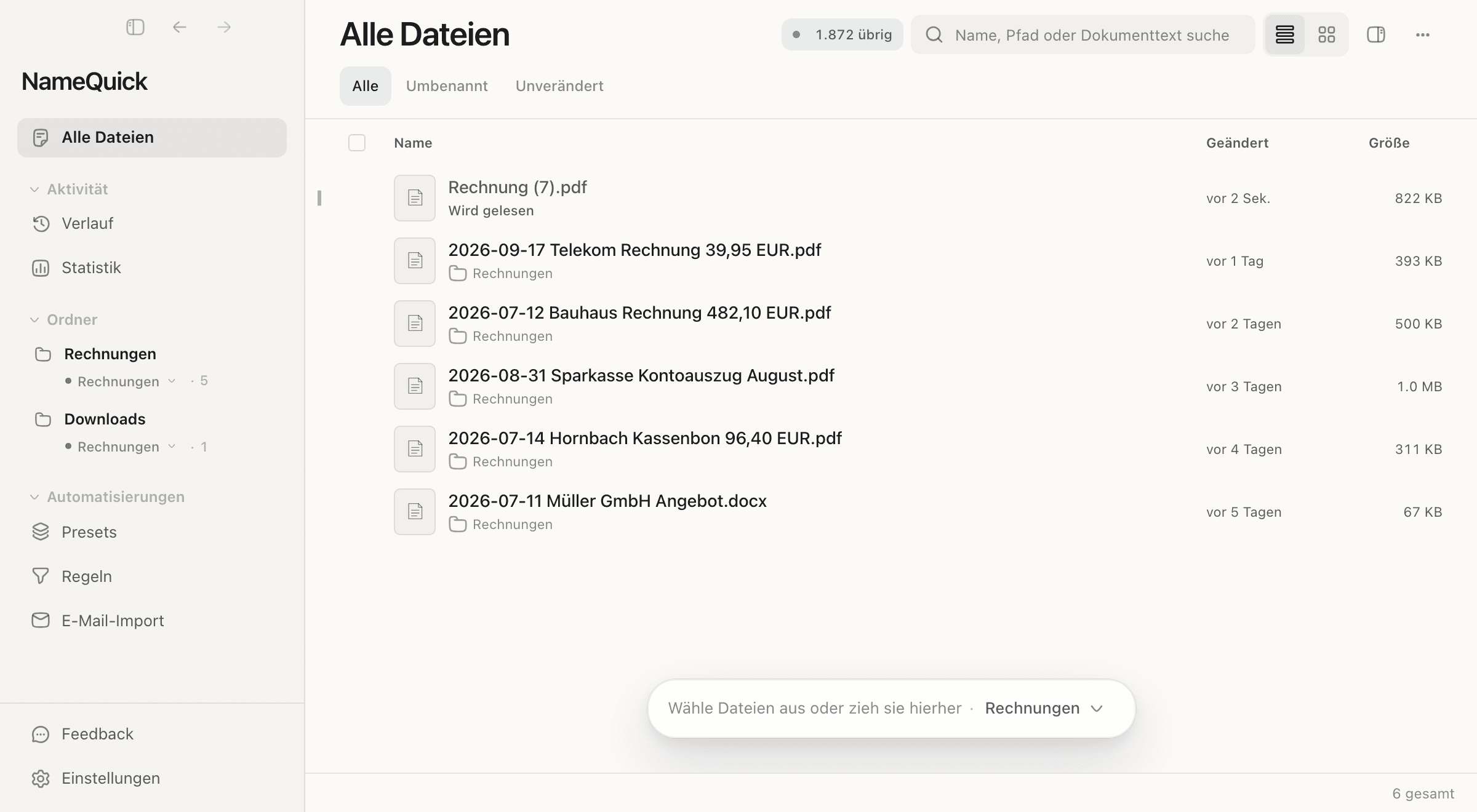
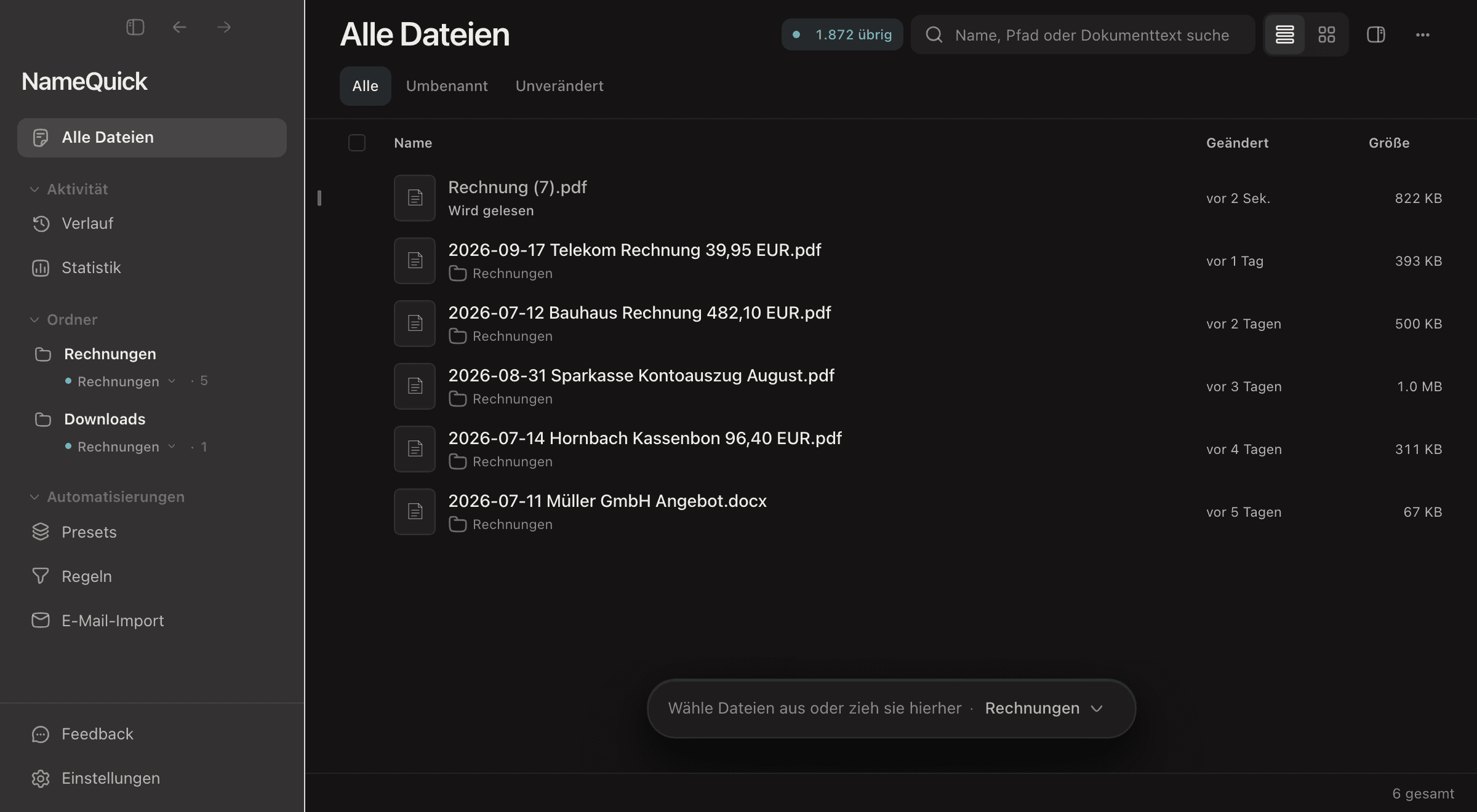
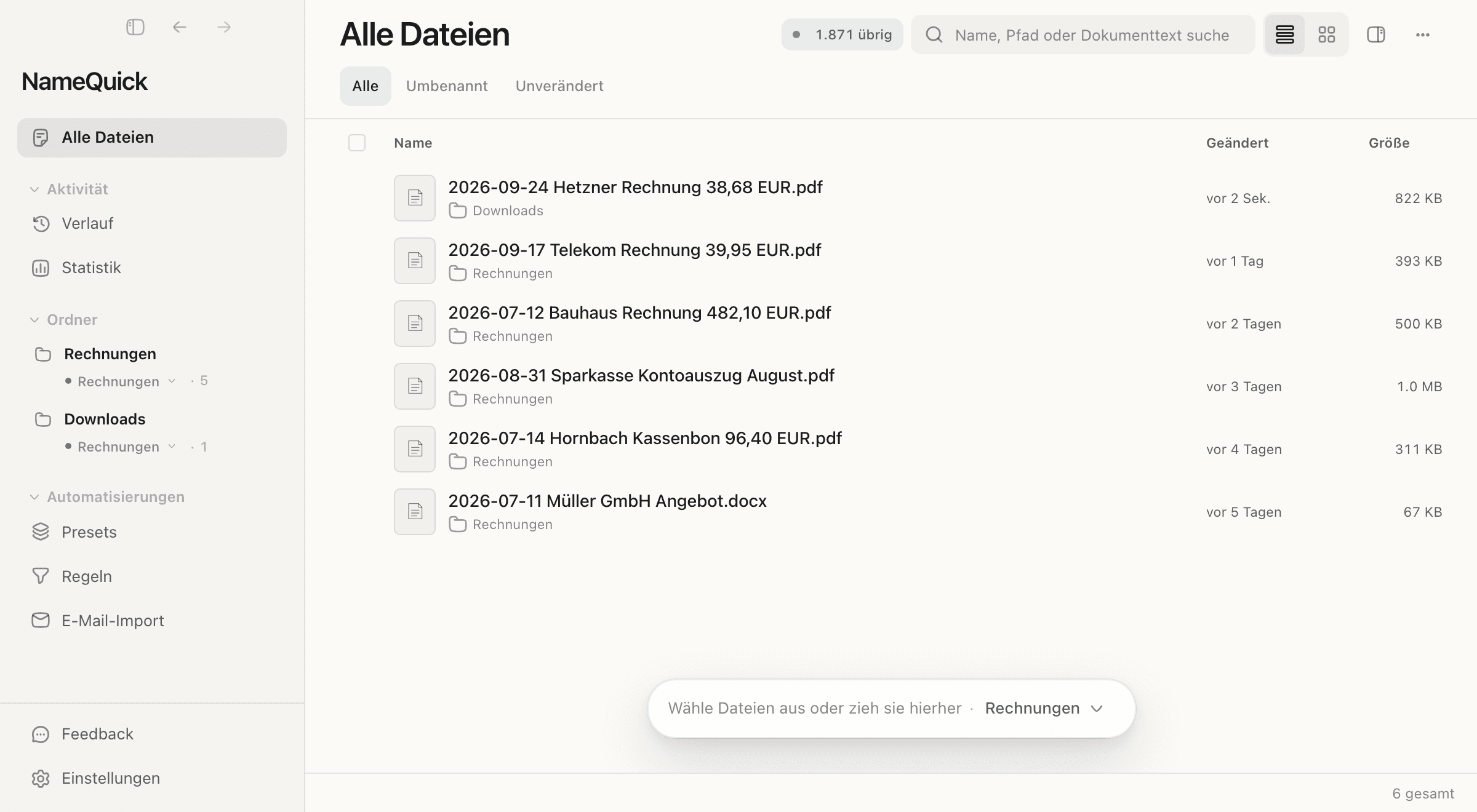
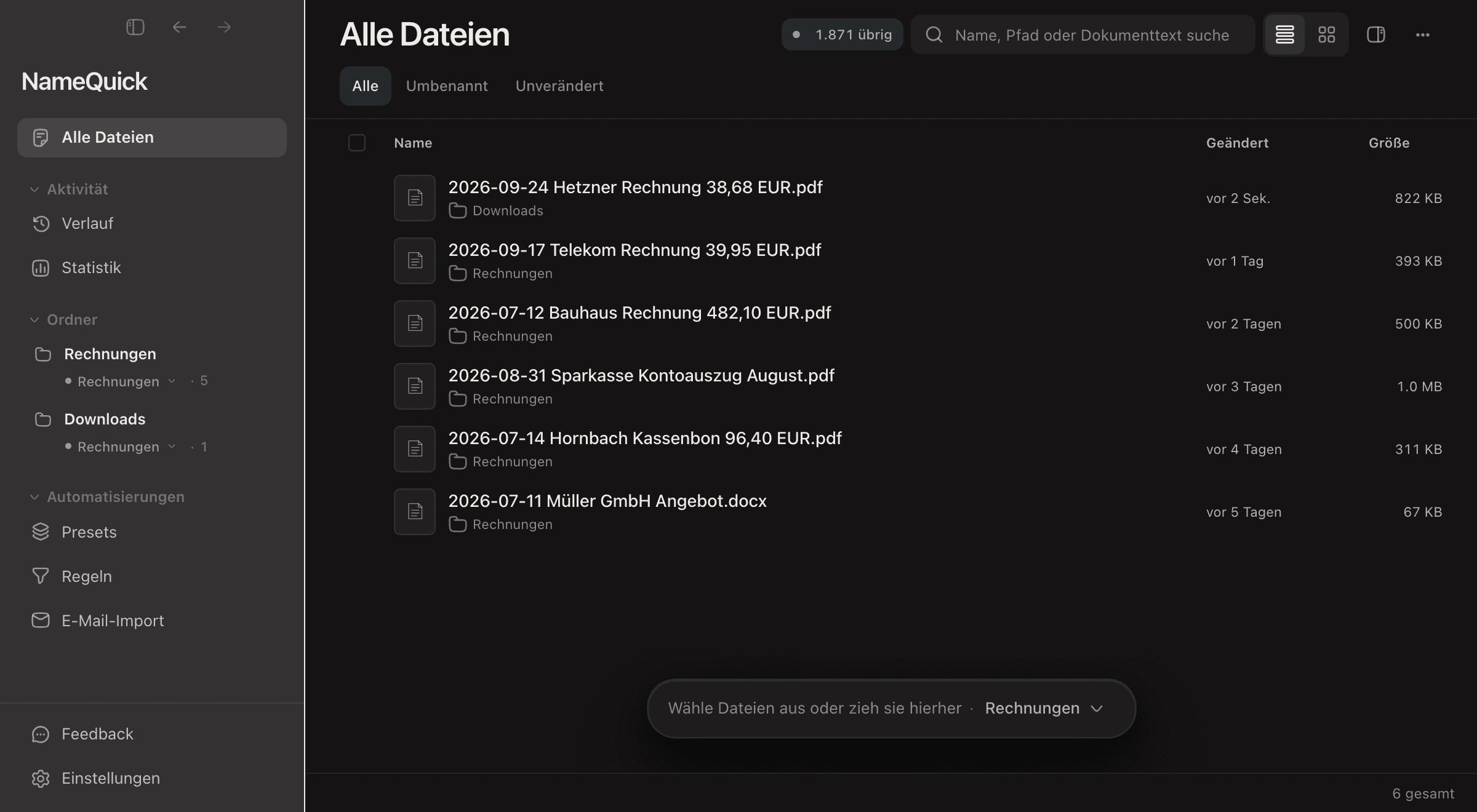
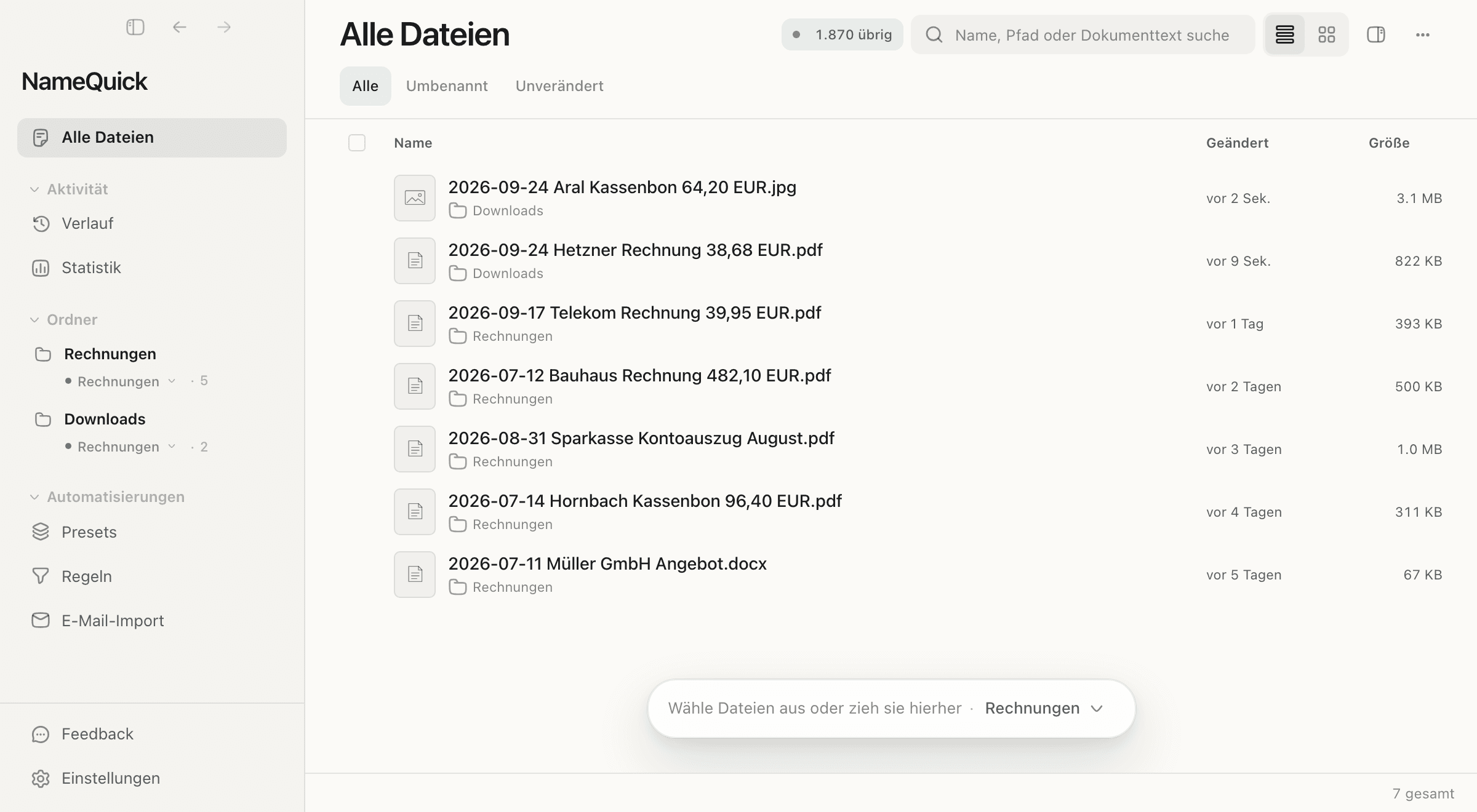
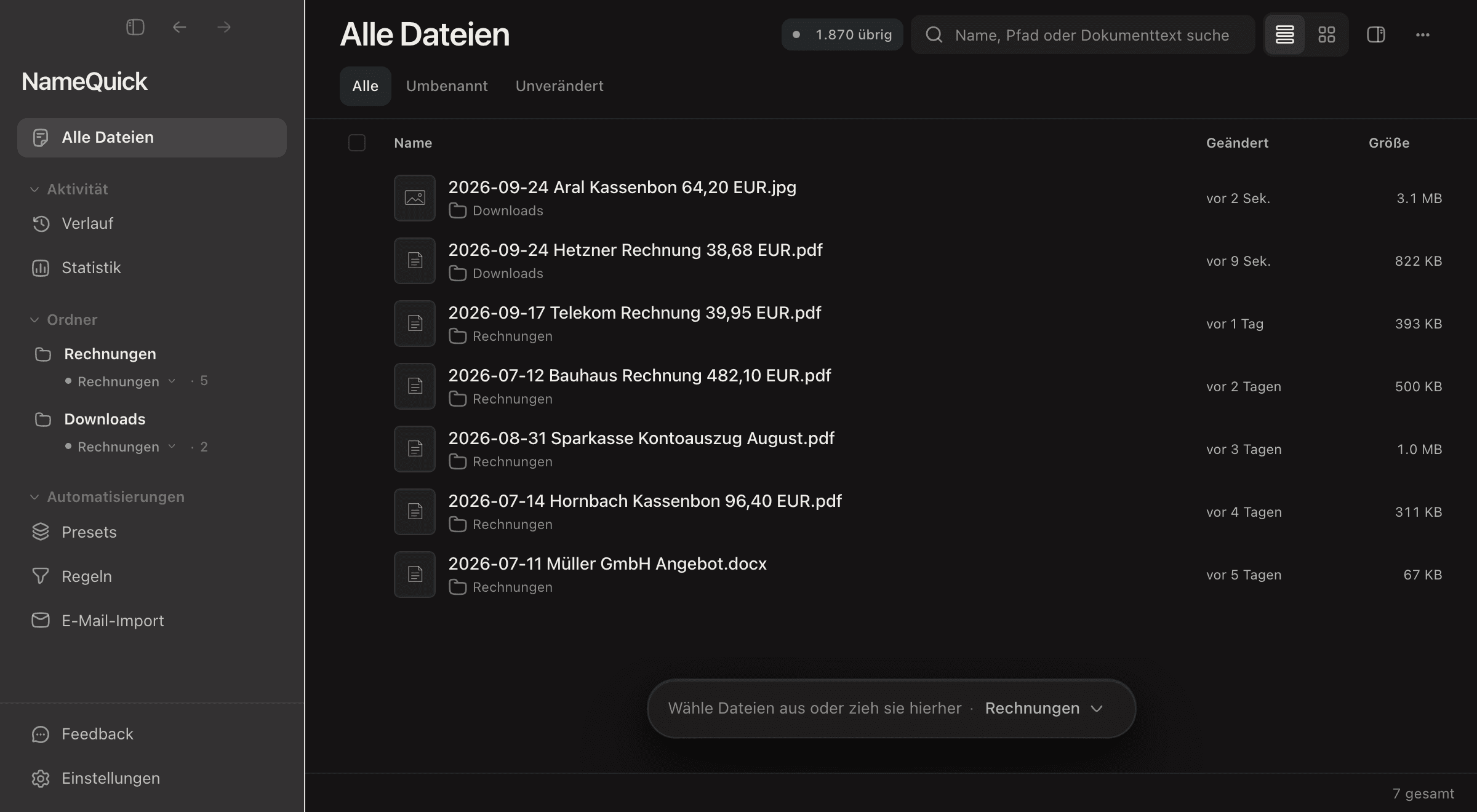
Die Dateiliste von NameQuick 3: Neue Dateien kommen in einem überwachten Ordner an, zwei werden nach Datum, Absender und Betrag umbenannt, und ein neuer Name wartet auf dein OK.
So funktioniert es

Benannt nach dem, was drinsteht.Beim Eintreffen oder auf Knopfdruck.

NameQuick liest Absender, Datum, Betrag und Dokumentart und schreibt dann den Namen, den du selbst getippt hättest.

Zwei Wege zum Umbenennen
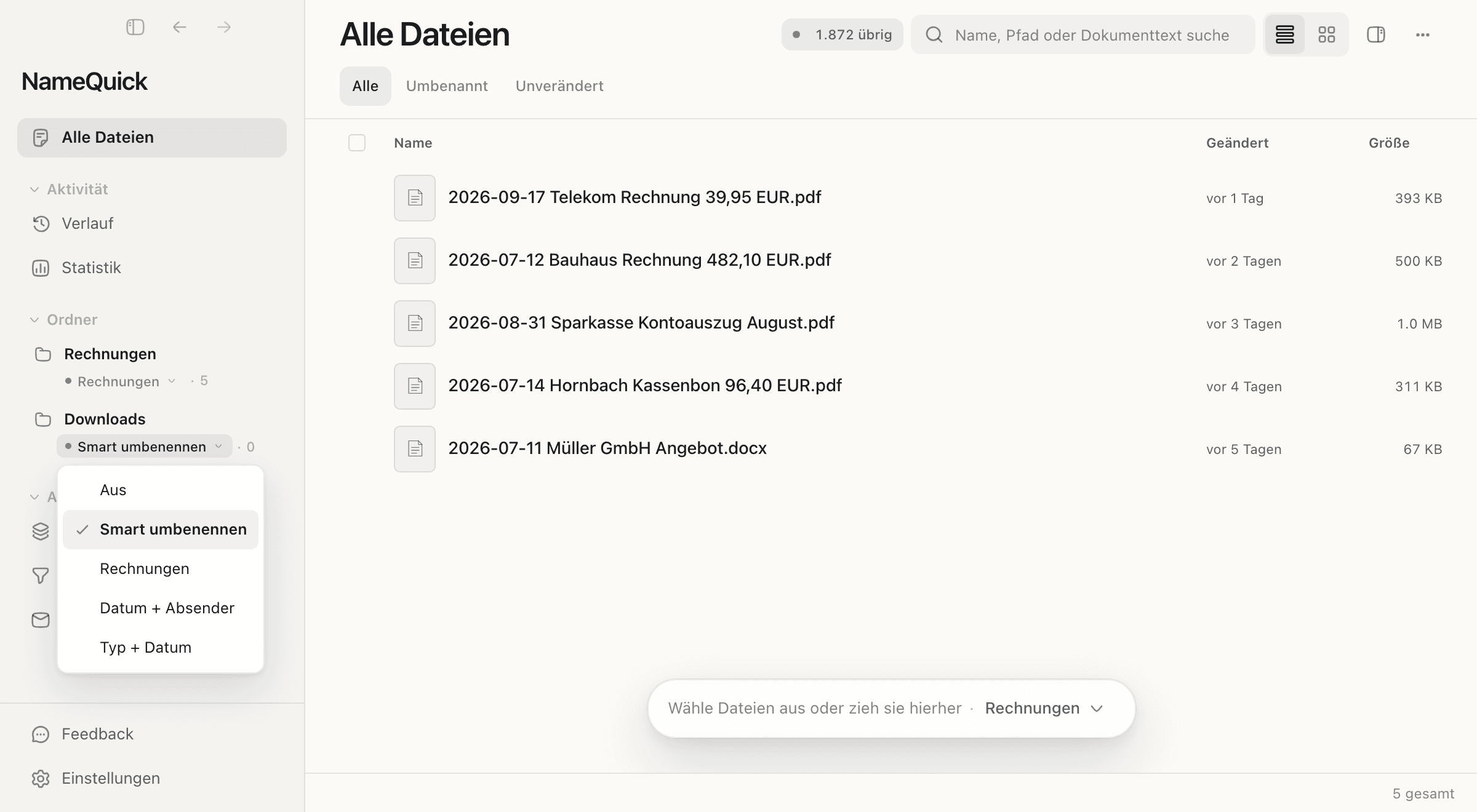
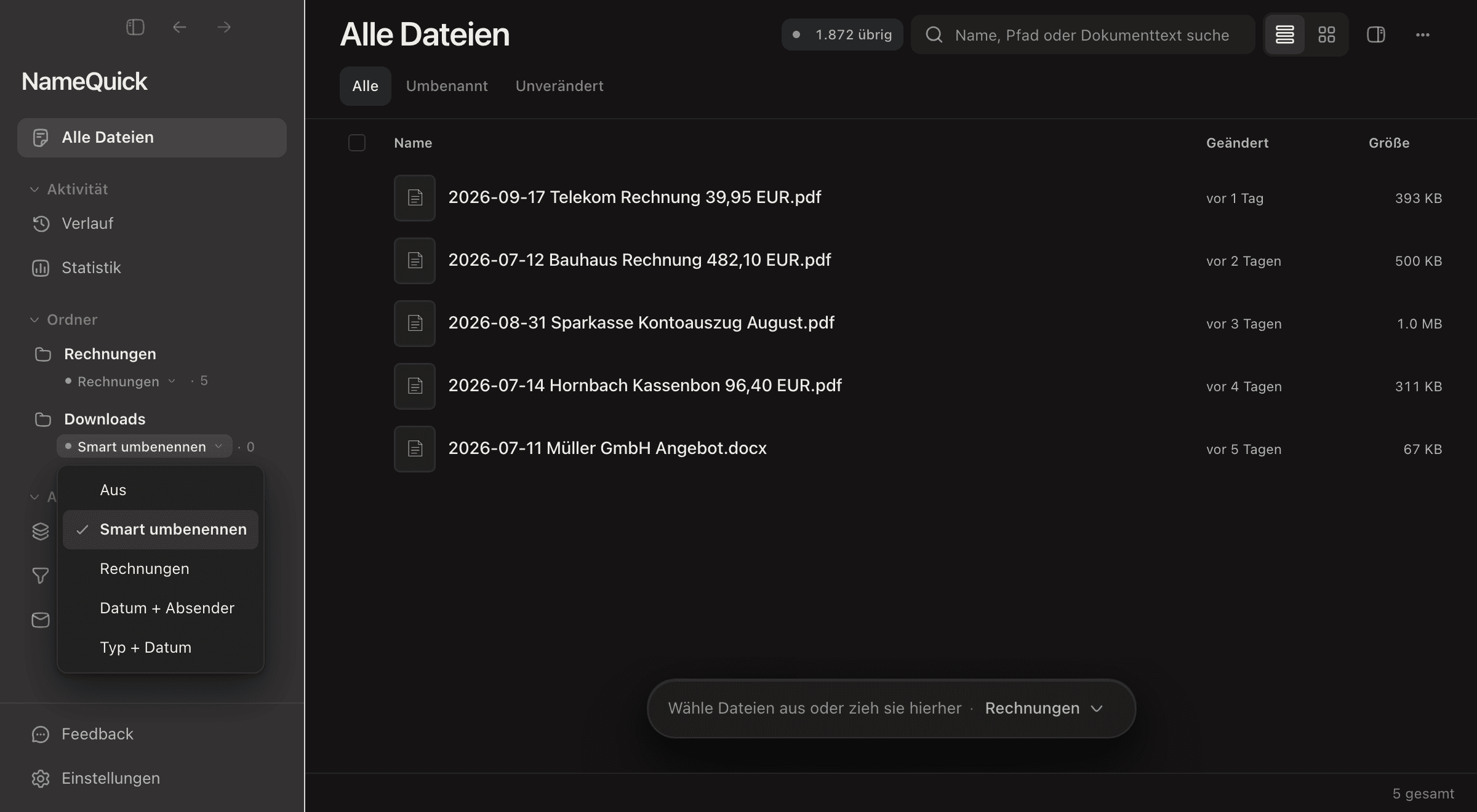
NameQuick 3: In der Seitenleiste wird Downloads hinzugefügt und bekommt das Preset Rechnungen. Danach landen zwei neue Dateien darin und werden beim Eintreffen umbenannt.

Datenschutz und Kontrolle

Es liest deine Dateien.Du entscheidest, wo das passiert.

NameQuick läuft auf deinem Computer. Was ihn verlässt, hängt von der gewählten KI ab, und du kannst sie jederzeit in den Einstellungen wechseln.

ManagedEmpfohlen

Wir betreiben die KI

Kein API-Schlüssel, nichts einzurichten. Funktioniert, sobald deine Testphase beginnt.

Was deinen Computer verlässt

Text oder Bild der Datei, verschlüsselt, an die EU-Server von NameQuick. Nur für den Namen verwendet, nie für KI-Training. Gelöscht, sobald der Name steht, spätestens nach 24 Stunden.

Was du brauchst

Nichts außer NameQuick und einer Internetverbindung.
Eigener Schlüssel

Dein KI-Anbieter

Füge einen Schlüssel von OpenAI, Anthropic, Gemini, OpenRouter oder Mistral ein. Du bezahlst den Anbieter direkt. KI-Gateways von Hochschulen und Behörden wie Chat AI (GWDG) funktionieren auch.

Was deinen Computer verlässt

Text oder Bild der Datei, direkt an den gewählten Anbieter. Nichts davon läuft über NameQuick.

Was du brauchst

Einen API-Schlüssel und ein Konto bei diesem Anbieter. Qualität und Tempo entsprechen dem gewählten Cloud-Modell.

Auf diesem ComputerAm privatesten

Ein lokales Modell

Ollama oder LM Studio auf Mac und Windows, oder MLX auf Apple Silicon. Langsamer als die Cloud, und kleinere Modelle schreiben einfachere Namen.

Was deinen Computer verlässt

Nichts. Das Modell läuft auf deinem eigenen Rechner.

Was du brauchst

Einen Mac mit Apple Silicon für gutes Tempo (MLX braucht macOS 14 oder neuer). Intel-Macs sind deutlich langsamer. Fotos und Scans brauchen ein Modell, das Bilder lesen kann.

Die zuverlässigsten Namen bekommst du derzeit mit Managed oder deinem eigenen Cloud-Schlüssel. Probier ein lokales Modell in der Testphase mit deinen echten Dateien aus.

Automatisch, oder jeden Namen prüfen

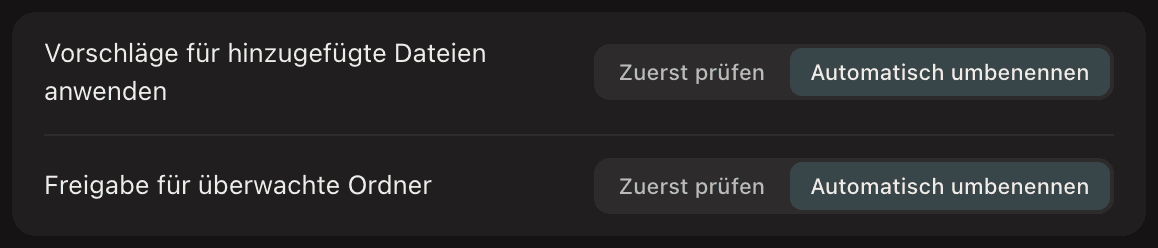
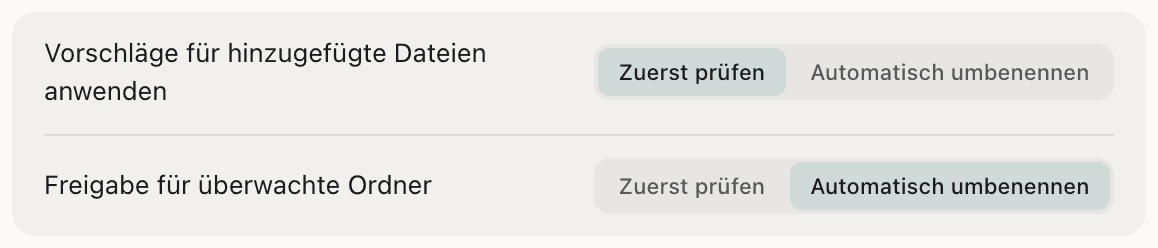
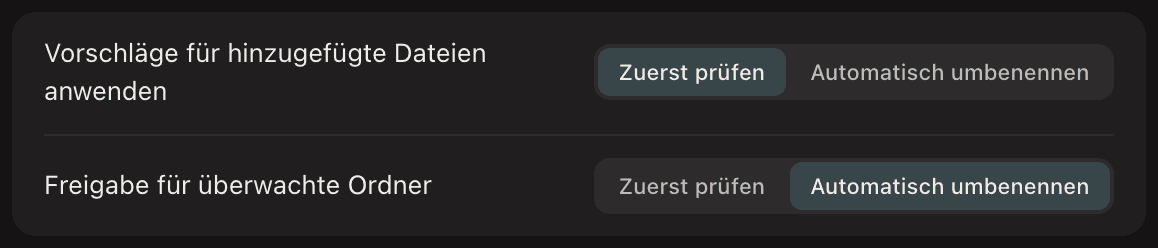
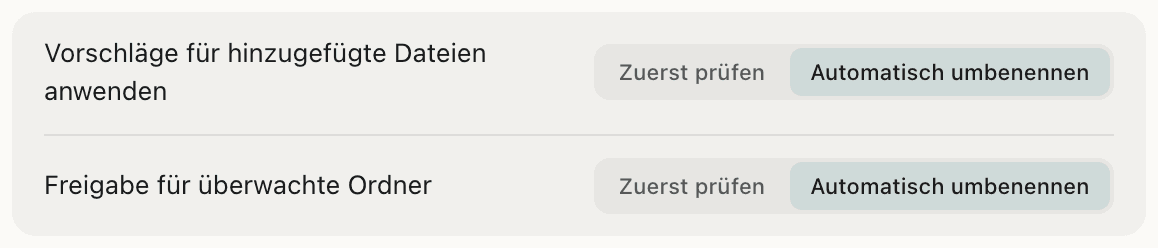
Neue Dateien werden beim Eintreffen umbenannt. Lieber jeden Namen erst bestätigen? Stell auf „Zuerst prüfen“ um, für Dateien, die du hinzufügst, oder für deine überwachten Ordner.

Die Einstellung von NameQuick für hinzugefügte Dateien: „Automatisch umbenennen“ ist an, „Zuerst prüfen“ direkt daneben.

NameQuick rät nicht.

Ist ein Datum oder Betrag nicht lesbar, erfindet NameQuick keinen. Die Datei wartet, bis du die fehlenden Angaben ausfüllst; alles Eindeutige wird umbenannt.

„Alle Dateien“ in NameQuick: Eine lesbare Rechnung ist umbenannt, ein unlesbarer Scan wartet mit „Ausfüllen“, sein Namensvorschlag ohne Datum und Betrag.

Doch anders? Mach es rückgängig.

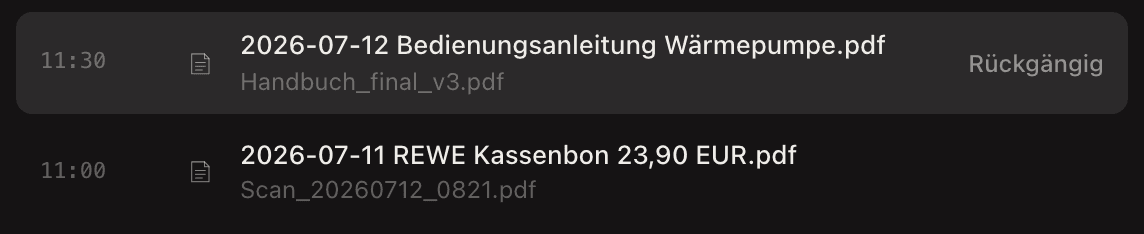
Der Verlauf zeigt den alten Namen neben dem neuen, und „Rückgängig“ stellt ihn wieder her. Das kann scheitern, etwa wenn die Datei inzwischen verschoben wurde oder geöffnet ist.

Der Verlauf von NameQuick: zwei umbenannte Dateien, jeweils mit dem alten Namen darunter, und die Schaltfläche „Rückgängig“.

Nur der Name ändert sich.

NameQuick arbeitet nur mit den Dateien, die du hinzufügst, und den Ordnern, die du überwachst. Datum und Speicherort bleiben, wie sie waren, außer du legst eine Regel an, die sie ändert.

Mit guten Namenwird alles andere einfach.

Alles hier ist heute schon verfügbar. Zu jeder Funktion gibt es eine kurze Anleitung in der Dokumentation.

Funktioniert mit deinem bestehenden Archiv: Paperless, DEVONthink, iCloud Drive, OneDrive, Finder und Datei-Explorer. Mac und Windows unterscheiden sich stellenweise; die vollständige Liste zeigt, wo.

Alle Funktionen →
Im täglichen Einsatz

2.100+Kunden benennen ihre Dateien schon mit NameQuick.

Buchhaltungsteams, Agenturen, Hausverwaltungen und alle mit einem Scanner. Hier siehst du, was einige von ihnen NameQuick überlassen.

Dokumentenworkflow · Vereinigtes Königreich

CraneWave nutzt NameQuick als Teil seines Dokumentenworkflows, um gescannte Belege und Rechnungen umzubenennen und die numerischen Dateinamen des Scanners vor der Ablage im Dokumentenmanagementsystem durch aussagekräftige, beschreibende Dateinamen zu ersetzen.

Werbeagentur · München

die maschinerie GmbH nutzt NameQuick, um Eingangsrechnungen einheitlich zu benennen und in der täglichen Ablage schneller wiederzufinden.

die maschinerie GmbH

Hausverwaltung · NRW

SSP-NRW nutzt NameQuick, um PDFs, Objektunterlagen und Verwaltungsdokumente sauber zu benennen und nachvollziehbar abzulegen.

SSP-NRW

Immobilien · Deutschland

TEAMMAKLER nutzt NameQuick, um Bilder für die Website umzubenennen und einheitliche Rechnungsnamen für die Buchhaltung zu erstellen.

TEAMMAKLER

App-Entwicklung · Deutschland

ROUTE242 nutzt NameQuick, um PDFs und Screenshots nach ihrem Inhalt zu benennen – Geschäftliches und Privates ist schnell einsortiert und leicht wiederzufinden.

ROUTE242

Kunden mit ihrer Erlaubnis genannt. Die Zahl folgt der aktuellen Gesamtzahl unserer Kunden.

Bekannt aus der Mac-Community

„Einfach einzurichten, ohne Herumprobieren. Als ich gleich morgens ein Problem hatte, hatte Josef noch vor dem Mittag eine Lösung.“
Lou PlummerAppAddict
„Dateien umbenennen: oft mühsam, immer nötig. Jetzt macht es tatsächlich Spaß!“
Alexander OlmaiPhoneBlog.de
„Eine ziemlich pfiffige kleine App, die Dinge wie Screenshots und PDFs anhand ihres Inhalts intelligent benennt … und sie kann ganze Ordner überwachen und Dateien umbenennen, sobald sie hinzukommen.“
Brett TerpstraBrettTerpstra.com
Preise

Kostenlos starten.Dann zahlen, wie du arbeitest.

Du benennst fast jede Woche um? Nimm ein Abo. Nur ein paar Stapel im Jahr? Kauf ein Paket. Eigener API-Schlüssel oder alles lokal? Self-Managed.

Jeden MonatEmpfohlen

Managed

Wir betreiben die KI. Kein Schlüssel, nichts einzurichten.

12 €/Monat

500 Umbenennungen im Monat, monatlich abgerechnet
Abrechnungszeitraum
Umbenennungen pro Monat
  • Monatlich: Ungenutzte Umbenennungen verfallen am Monatsende
  • Jährlich: alle Umbenennungen des Jahres sofort
  • Keine Gerätegrenze, Mac und Windows

Karte erforderlich, jederzeit kündbar. Enthält 70 Umbenennungen.Erste reguläre Abbuchung nach 14 Tagen, außer du startest das Abo früher.Ohne Karte? Lade die App und starte mit 30 kostenlosen Umbenennungen.

Ab und zu

Umbenennungspakete

Einmal zahlen für einen Stapel Umbenennungen. Kein Abo.

19 €einmalig

500 Umbenennungen, dieselbe KI wie bei Managed
Paketgröße
  • 12 Monate ab dem Kauf gültig
  • Mit Abo werden zuerst die Umbenennungen deines Tarifs genutzt
  • Umbenennungen verfallen nicht am Monatsende
  • Nutzt die KI von NameQuick, nicht deinen eigenen API-Schlüssel
  • Nur Umbenennungen. Den Assistenten gibt es mit Managed

Teste die App zuerst kostenlos.

Deine eigene KI

Self-Managed

Dein eigener API-Schlüssel (BYOK) für OpenAI, Anthropic, Gemini, OpenRouter, Mistral oder das KI-Gateway deiner Hochschule, oder ein lokales Modell.

69 €einmalig

Eine Lizenz, ein Computer
  • Du bezahlst deinen KI-Anbieter direkt
  • Mit einem lokalen Modell verlassen Dateien nie deinen Computer
  • Lebenslange Updates

Ohne Karte, ohne Zeitlimit.Braucht deinen eigenen Schlüssel oder ein lokales Modell.

Schon bei Setapp?

NameQuick ist in deiner Setapp-Mitgliedschaft enthalten, KI-Umbenennung inklusive, also brauchst du keinen API-Schlüssel. Die enthaltenen KI-Credits können aufgebraucht werden. Die App sagt dir dann Bescheid und verlinkt deine restlichen Credits.

Lieber über den Mac App Store?

Installiere NameQuick aus dem Mac App Store und erhalte Updates direkt darüber.

Im Mac App Store laden

Preise in Euro. Außerhalb der EU zahlst du dieselben Beträge in US-Dollar. Den Tarif wechselst du jederzeit in den Einstellungen.

Alle Tarife vergleichen →
FAQ

Kleingedrucktes,in klaren Worten.

Noch etwas offen? Schreib an support@namequick.app.

Brauche ich eine Karte?

Nein. Managed startet in der App mit 30 kostenlosen Umbenennungen: ohne E-Mail, ohne Karte, ohne Zeitlimit. Hinterlege eine Karte für 70 weitere und 14 Tage deines Tarifs. Self-Managed hat einen eigenen Test mit 30 Umbenennungen, ohne Karte oder Zeitlimit.Mit Karte kommt die erste reguläre Abbuchung nach 14 Tagen, außer du startest dein Abo früher. Sind die Test-Umbenennungen vorher aufgebraucht, pausiert das Umbenennen mit Managed. Früher abgebucht wird nichts. Verlauf, Presets und Einstellungen bleiben verfügbar.

Was zählt als Umbenennung?

Ein Name, den NameQuick für dich schreibt. Er zählt, sobald der Vorschlag erstellt ist, egal ob du ihn anwendest oder nicht. Dateien, die NameQuick nicht lesen kann, zählen nicht, und ein Preset zu testen ist kostenlos.

Werden ungenutzte Umbenennungen übertragen?

Bei Monatstarifen nicht: Ungenutzte Umbenennungen verfallen am Monatsende. Jahrestarife bekommen alle Umbenennungen des Jahres sofort. Umbenennungen aus Paketen gelten 12 Monate ab dem Kauf. Mit Abo werden zuerst die Umbenennungen deines Tarifs genutzt.

Was ist unter Windows anders?

Alle drei KI-Modi funktionieren: Managed, dein eigener API-Schlüssel (BYOK) oder ein lokales Modell über Ollama oder LM Studio. MLX sowie Finder-Tags und -Kommentare gibt es nur auf dem Mac. Der Installer ist für x64; ARM-PCs mit Windows 11 führen ihn über die integrierte Emulation aus.

Kann ich später zwischen Managed und Self-Managed wechseln?

Ja, in beide Richtungen, in der App unter Einstellungen → Abrechnung.

Bekomme ich mein Geld zurück?

Ja. Innerhalb von 14 Tagen nach dem Kauf, ohne Angabe von Gründen. Schreib an support@namequick.app.

Gibt es einen Rabatt für Studierende?

Ja, 25 % Rabatt. Schreib an support@namequick.app von deiner .edu-Adresse.

Neue Dateigelandet?Schon benannt.

Richte NameQuick auf deinen Downloads- oder Scanner-Ordner aus und sieh zu, wie die ersten Namen erscheinen.

Für Mac herunterladen

30 kostenlose Umbenennungen.Ohne E-Mail, ohne Karte.

Die Liste „Alle Dateien“ in NameQuick nach einem Durchlauf: neue Dateien, nach Datum, Absender und Betrag umbenannt, und ein vorgeschlagener Name, der auf dein OK wartet.