
命名用のプリセット
同じ種類のファイルにいつも同じ形の名前を付けます。ファイル名のパターンか文章での指定を使い、使う前にプリセットをテストします。
プリセットは、名前の付け方を保存したものです。請求書を日付、取引先、請求書番号の順で名前を付けるときのように、同じ種類のファイルにいつも同じ形の名前を付けたいときに使います。さまざまなファイルが混ざっている場合は、設定なしで使えるスマートリネームが向いています。
用意されたプリセットから始める#
新しくインストールした NameQuick には、請求書、日付 + 送信者、種類 + 日付 の 3 つのプリセットがあります。そのまま使っても、変更しても、削除してもかまいません。
自分のプリセットを作るには、プリセット を開いて 新規プリセット をクリックします。自分で組み立てるか、ひな形から始めることもできます にある 8 つのひな形から選びます。ひな形は、銀行取引明細、請求書、領収書、申請書と報告書、旅行の予約、保険書類、契約書、写真です。ひな形を選ぶと構成要素が入った状態で始まり、ほかのプリセットと同じように変更できます。
プリセットには 2 種類あります。
| 種類 | 名前の決め方 |
|---|---|
| ファイル名のパターン | 請求日や取引先などの構成要素を、決まった順に並べて名前を組み立てます。結果がいちばん安定する方法です。 |
| 文章で指定 | 名前の付け方を自分の言葉で説明します。組み立てるより説明するほうが簡単な場合に向いた、柔軟な方法です。 |
変更は自動で保存されます。保存ボタンはありません。プリセットを変更しても削除しても、ディスク上のファイル名が変わることはありません。名前をすぐに適用するか、確認を待つかは別の設定です。名前変更モード:自動適用と確認待ちを参照してください。
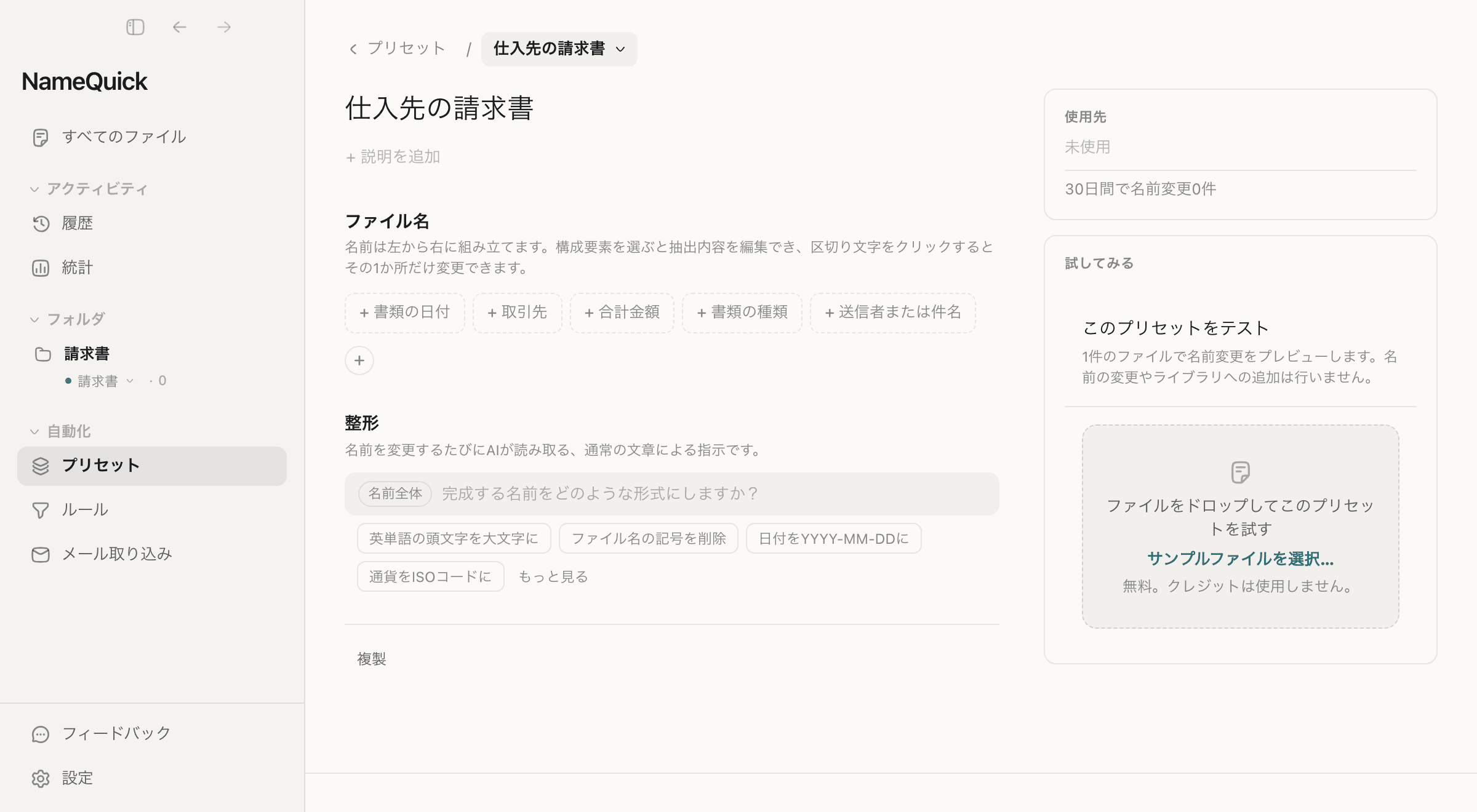
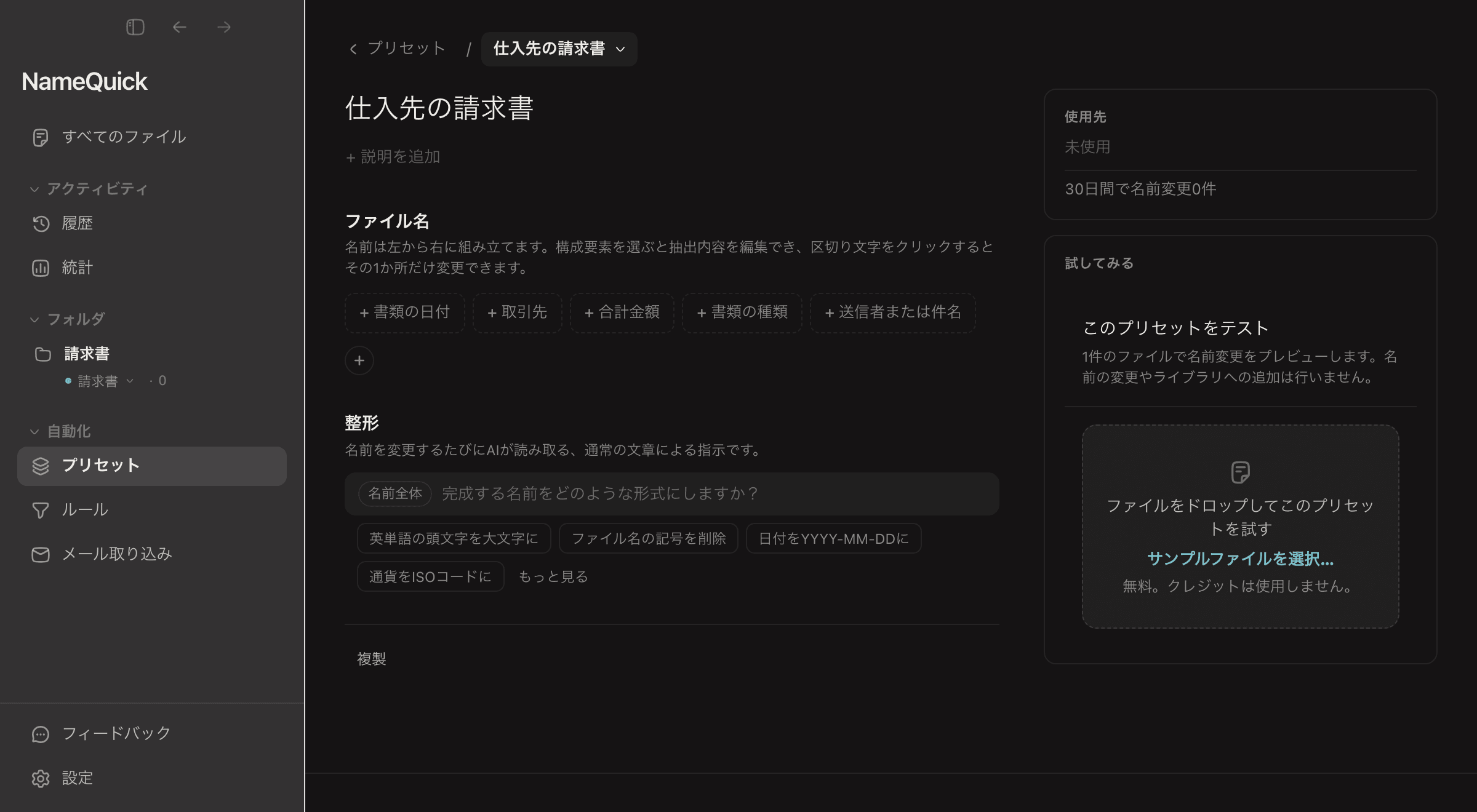
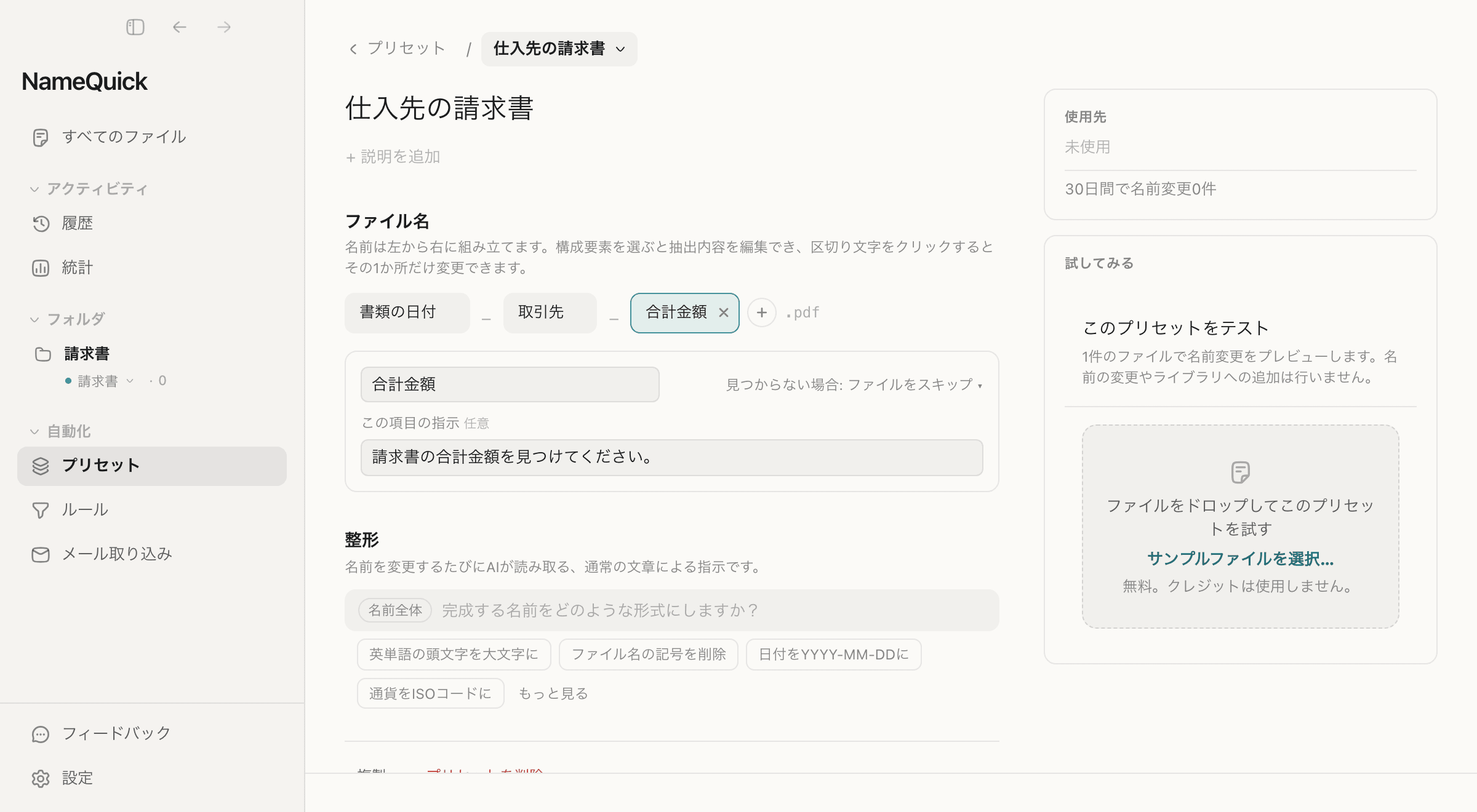
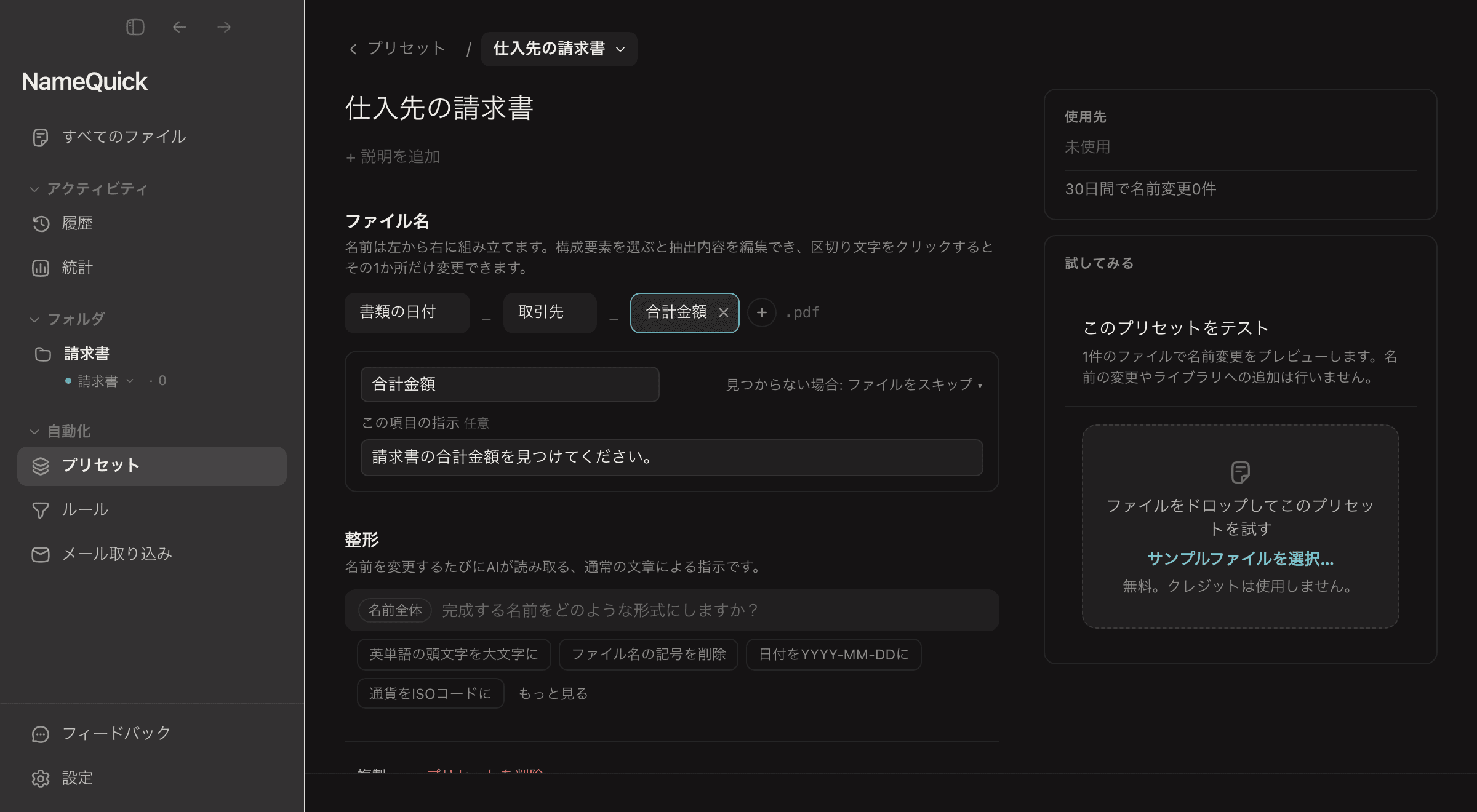
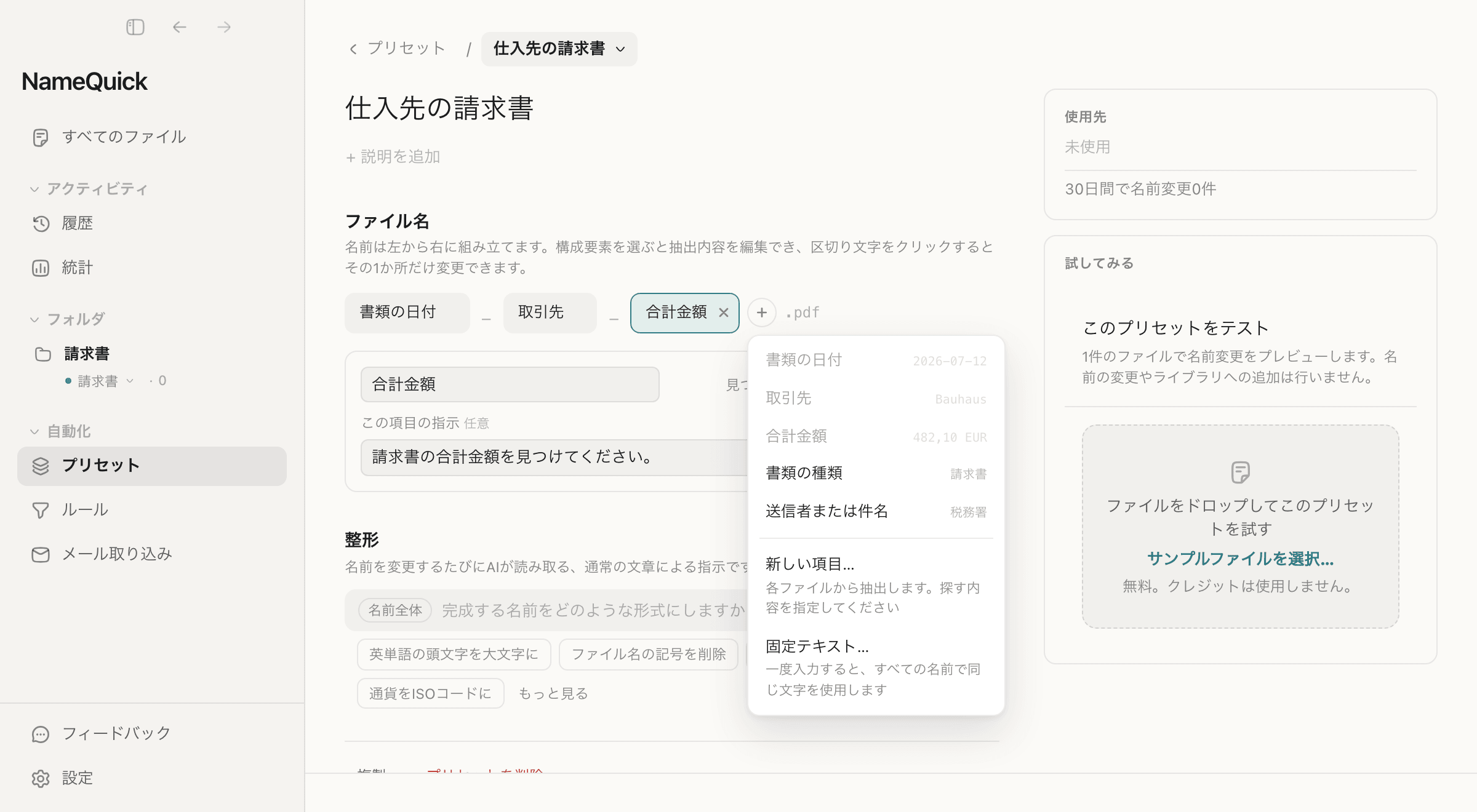
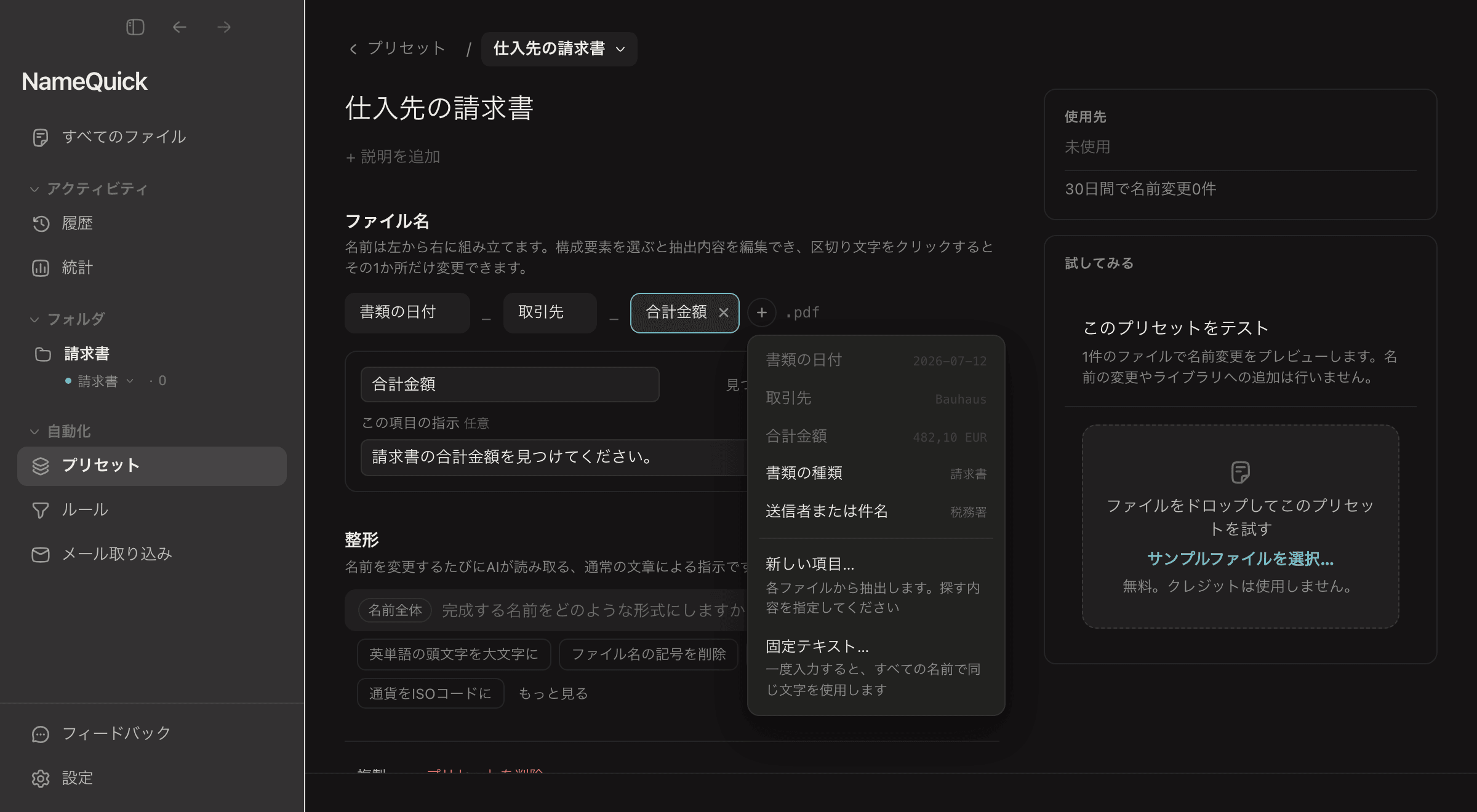
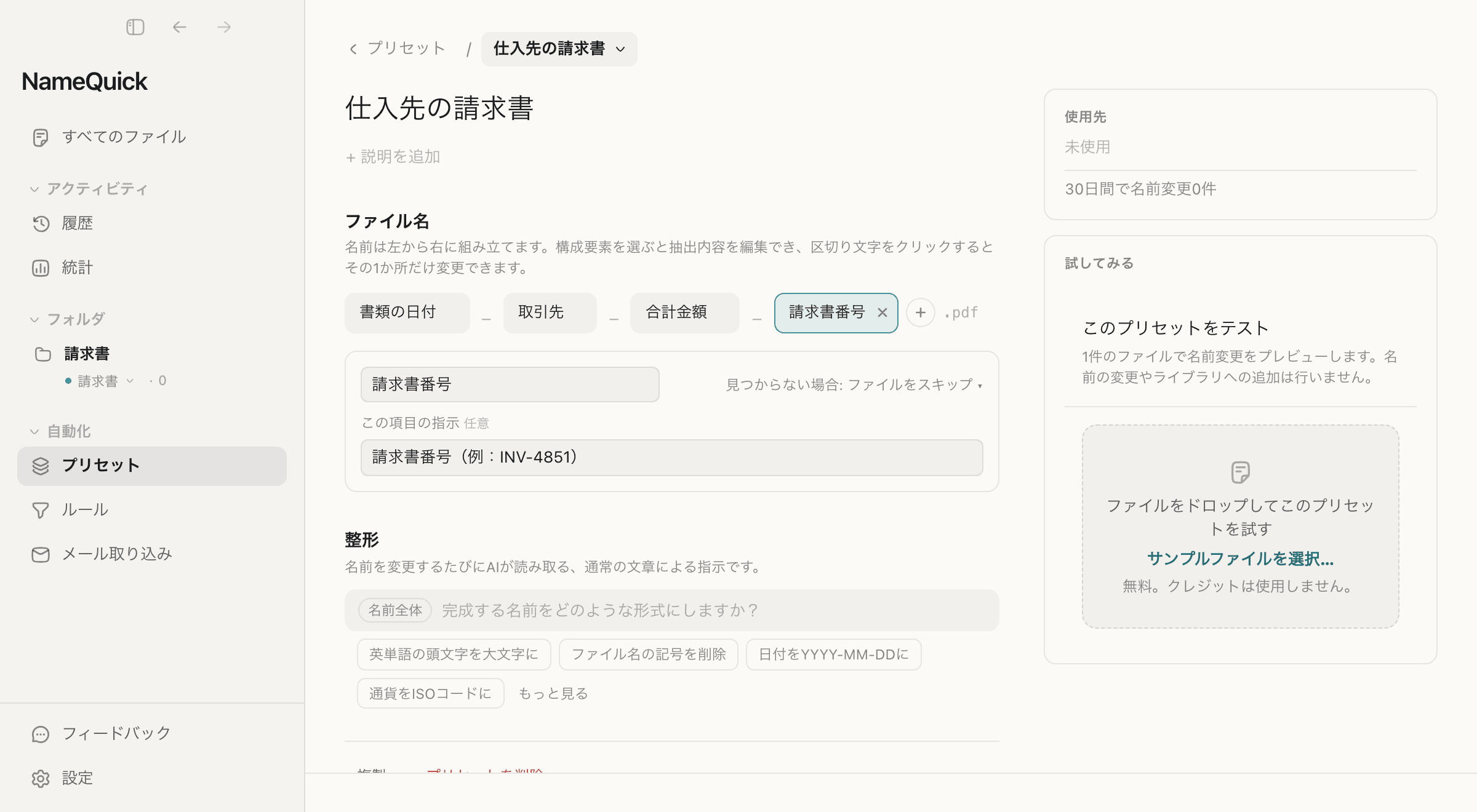
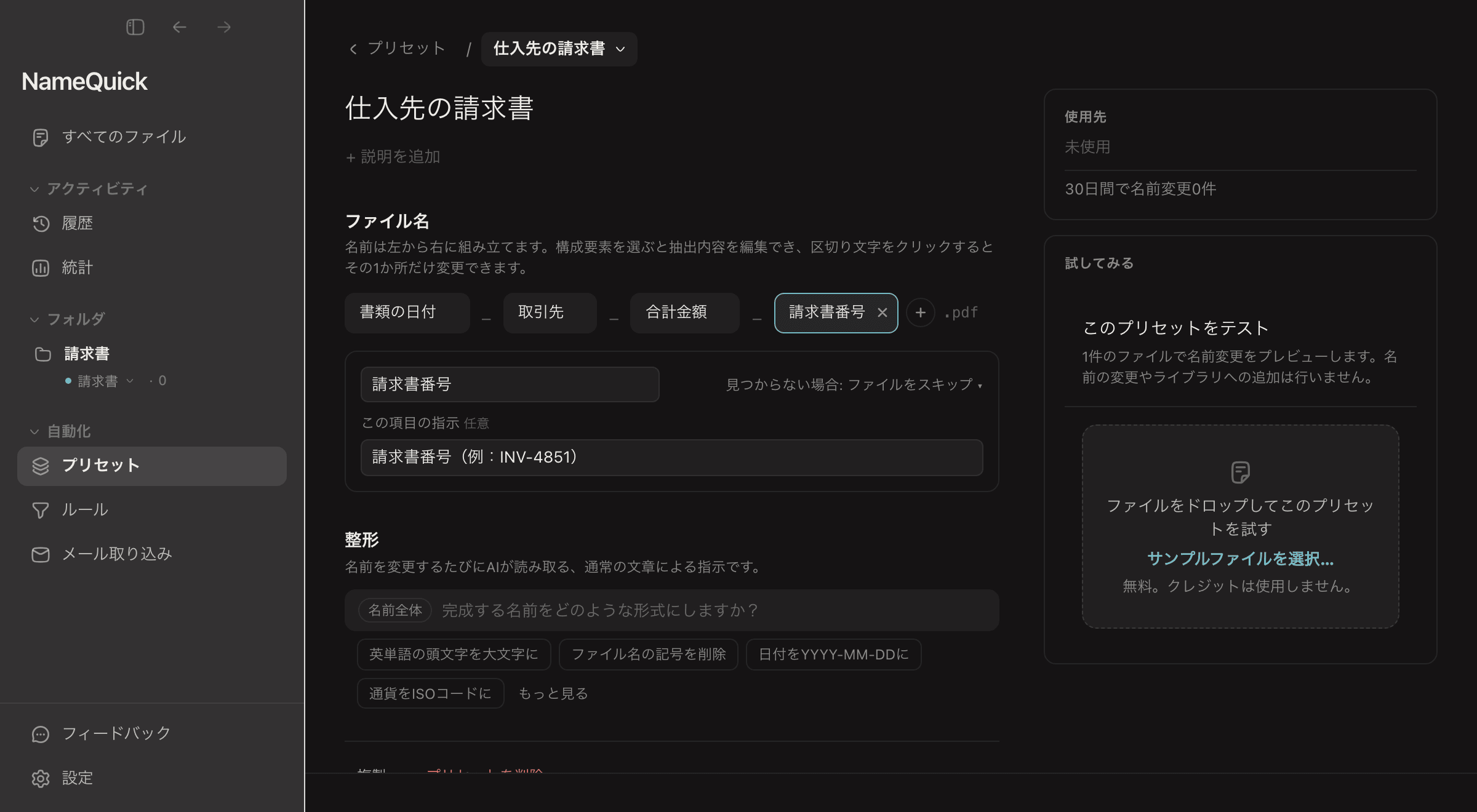
ファイル名のパターン#
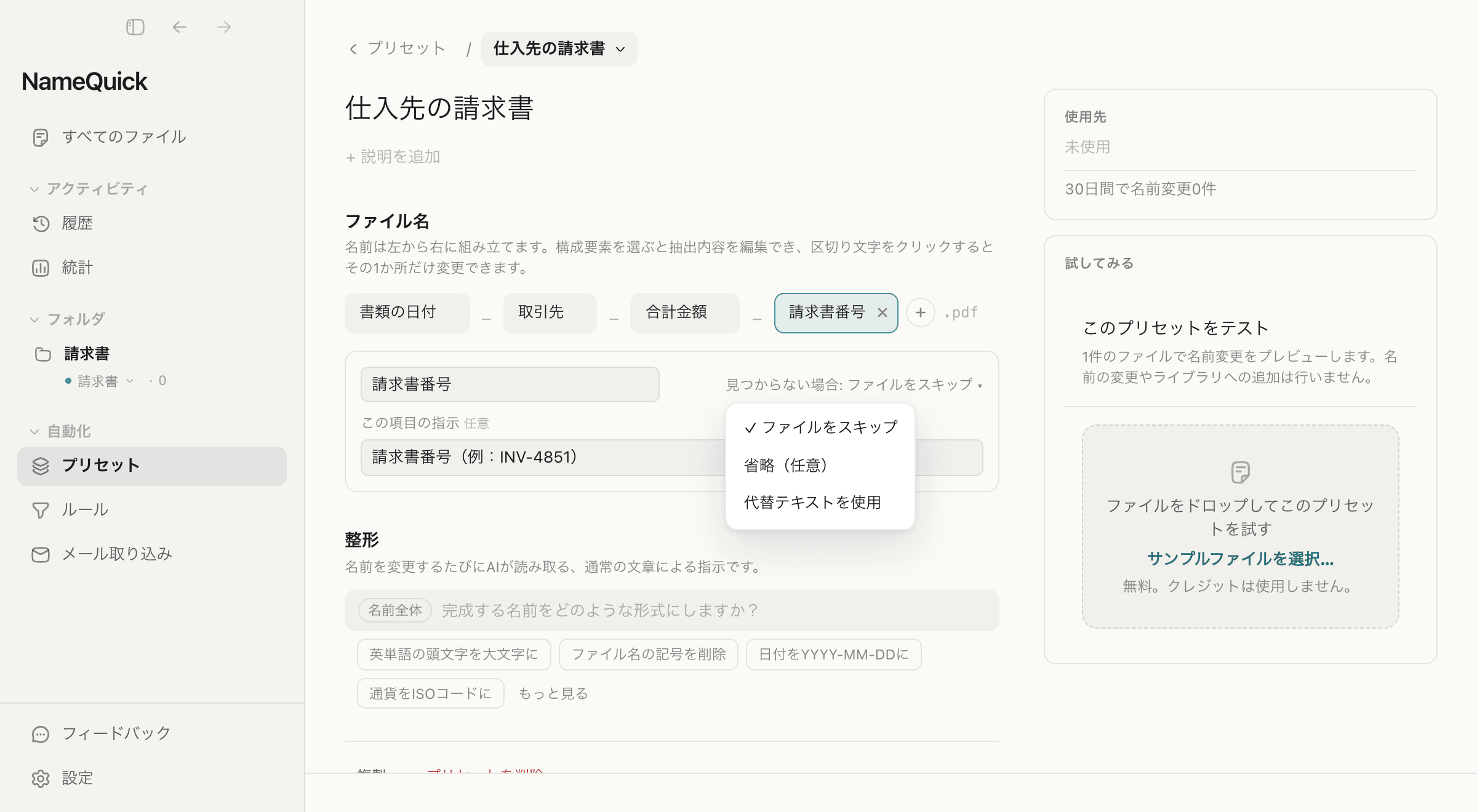
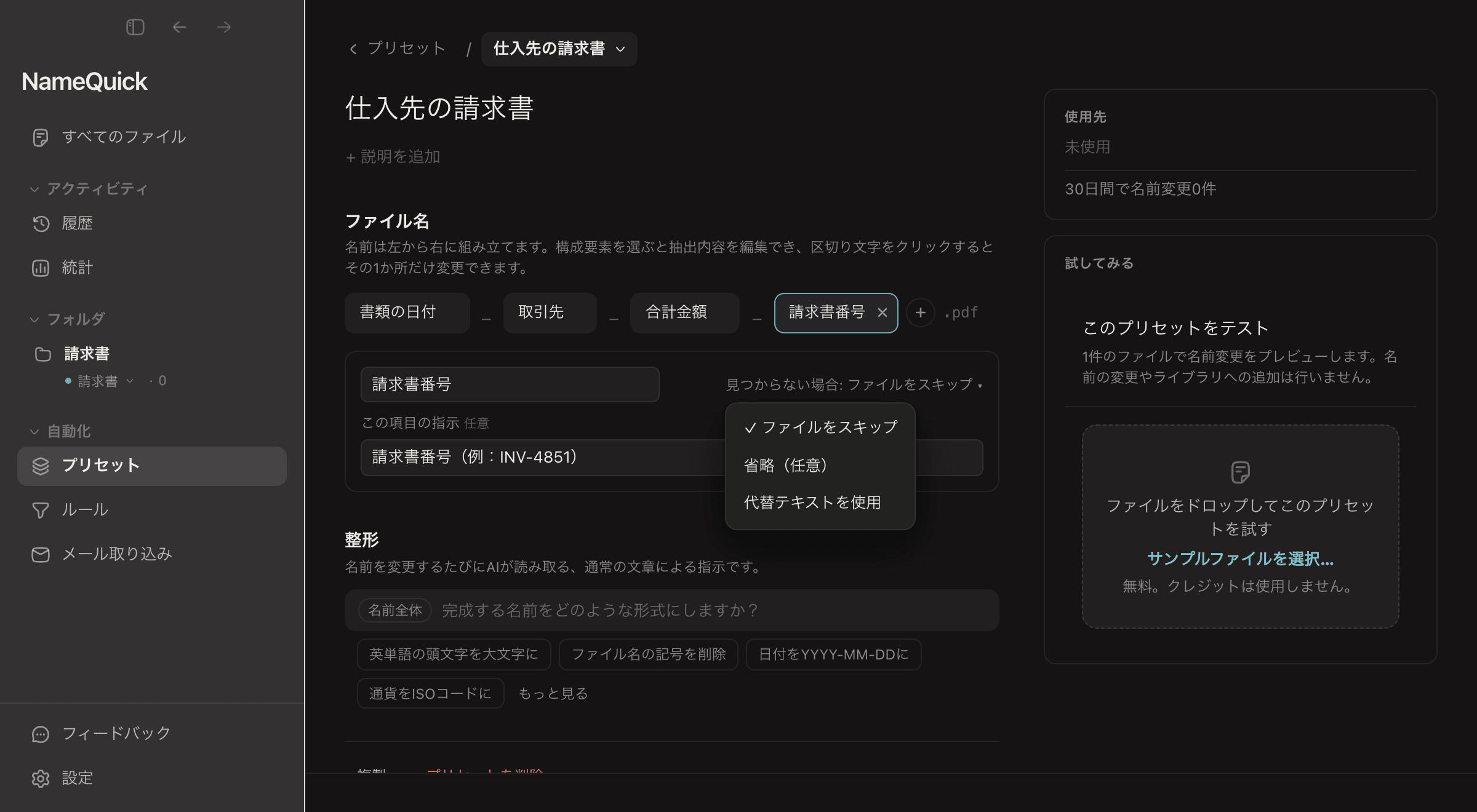
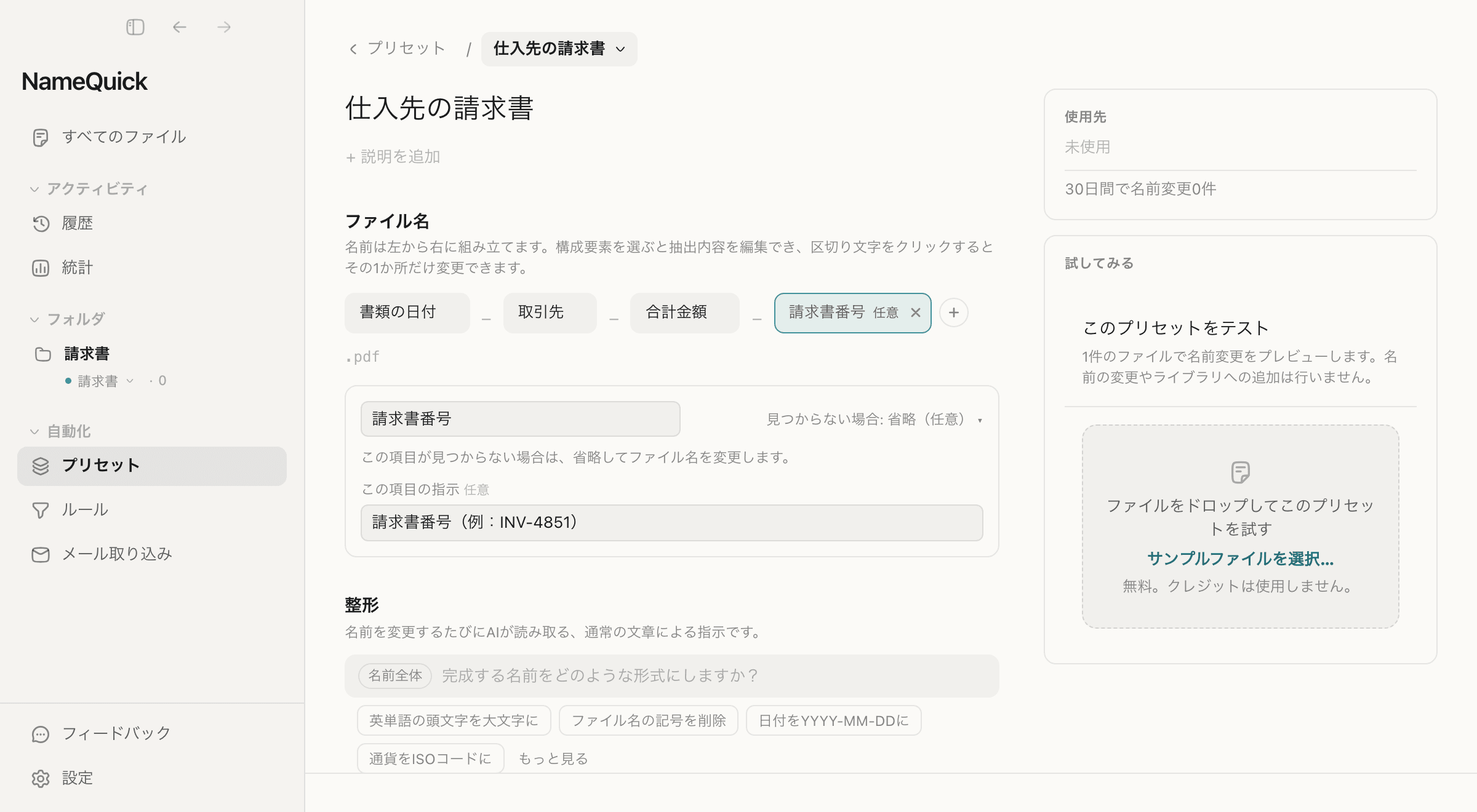
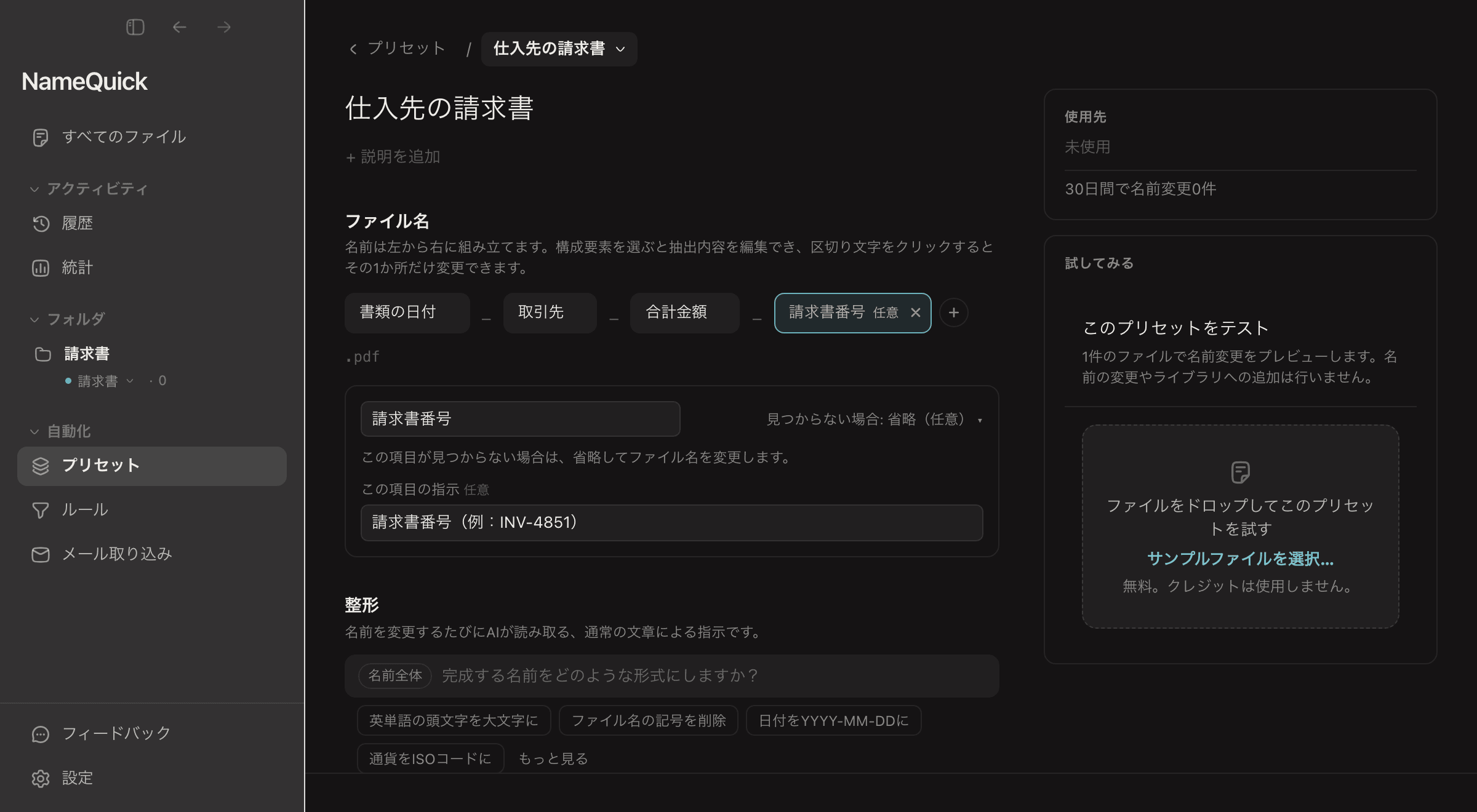
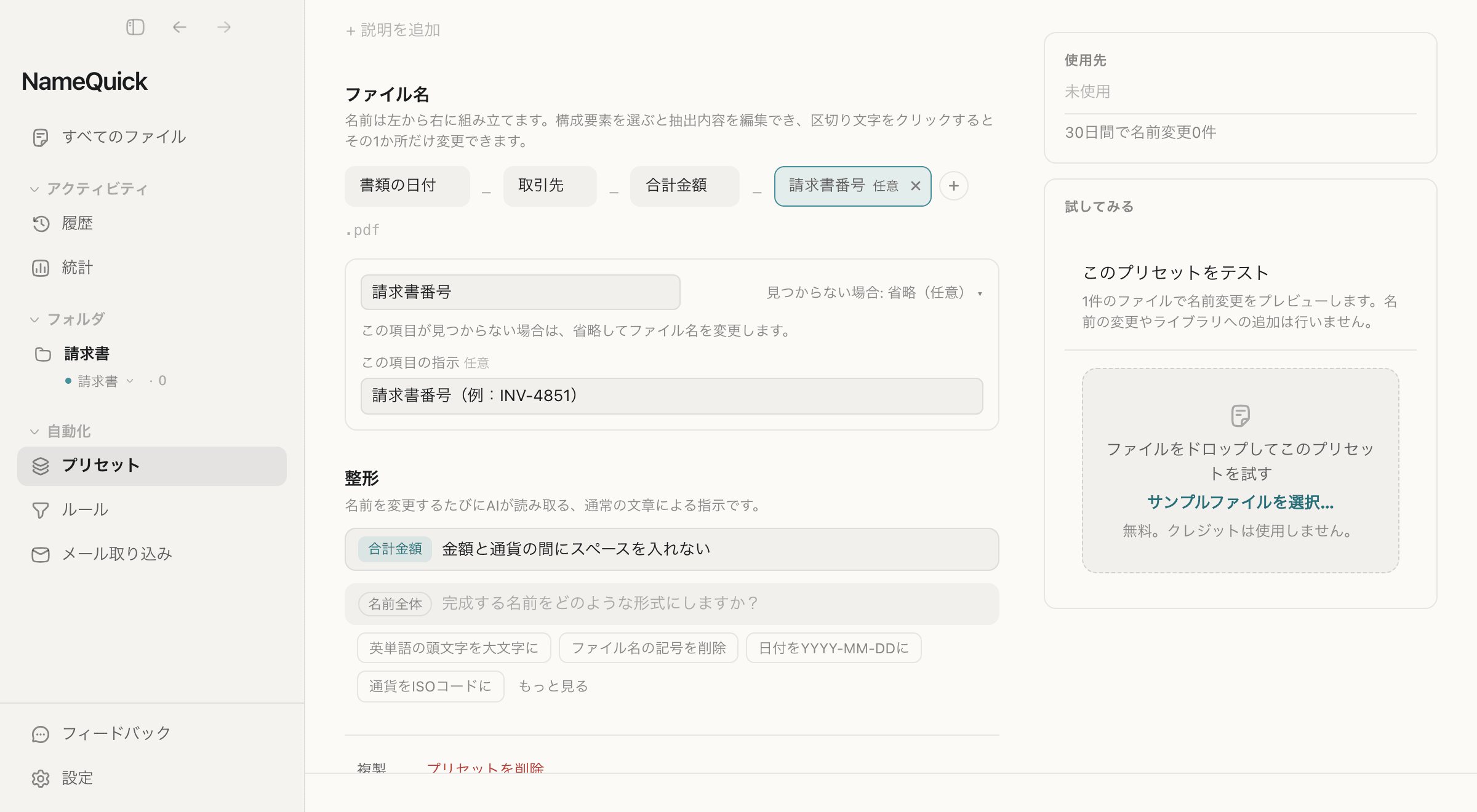
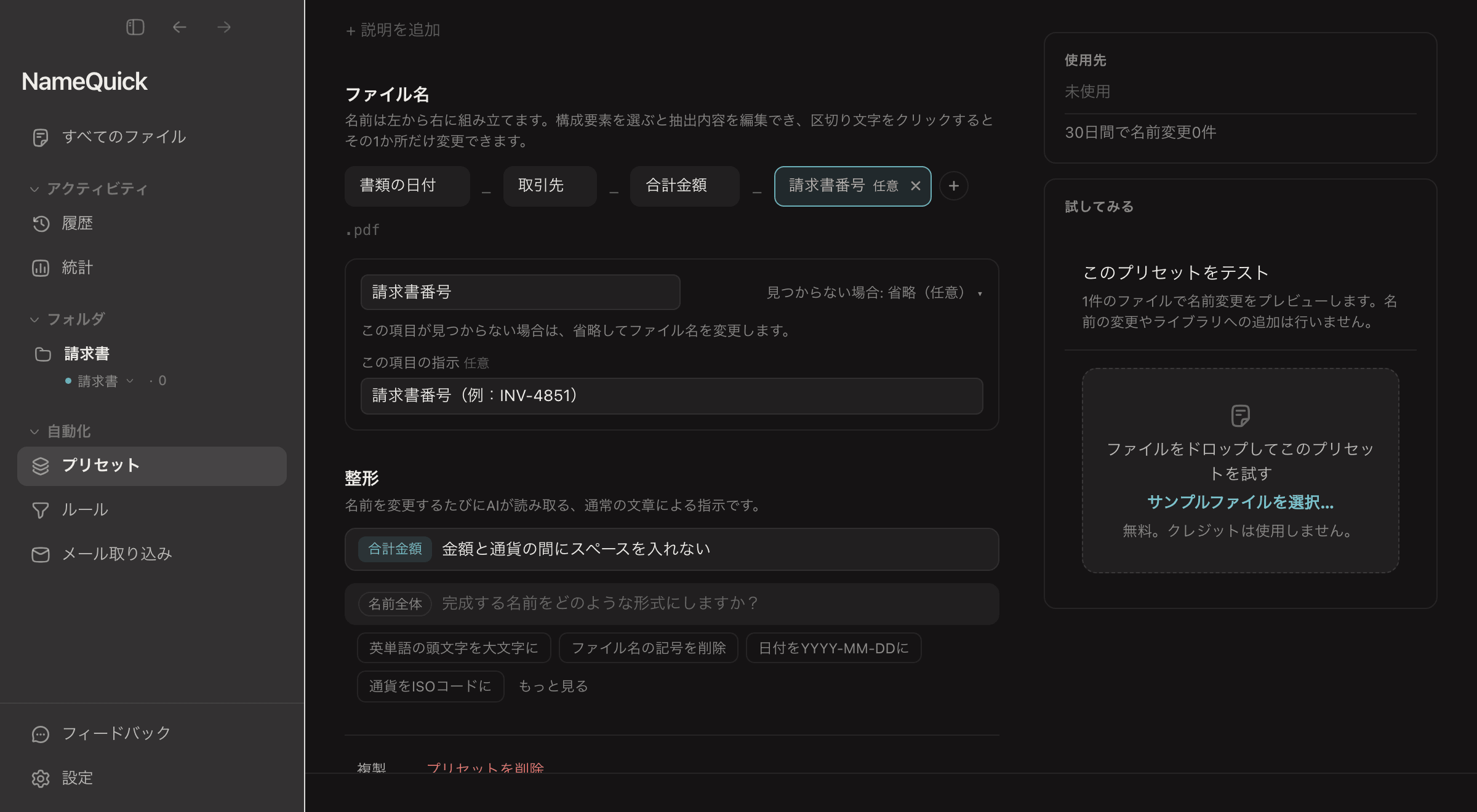
ファイル名のパターンは、構成要素を左から右へ並べて名前を作ります。作成するには、プリセット新規プリセット を開き、ファイル名のパターン を選びます。
構成要素#
構成要素は 構成要素を追加 で追加します。
- 新しい項目…:NameQuick が各ファイルから探す情報です。
請求日のように名前を付けます。 - 固定テキスト…:どの名前にも同じように入る文字列です。たとえば
請求書です。
構成要素はドラッグして並べ替えられます。
AI は項目の名前を「何を探すか」の指示として読みます。そのため、名前は具体的にします。
| あいまい | 具体的 |
|---|---|
| 日付 | 請求日 |
| 金額 | 請求金額の合計 |
| 名前 | 取引先名 |
| 番号 | 請求書番号 |
さらに詳しく伝えるには、構成要素を選んで この項目の指示を追加 をクリックします。何を探し、どう書くかを書きます。たとえば次のような指示です。
請求書番号。たいてい INV- で始まる契約書に署名した日付取引先名は短く。「株式会社青空商事」は「青空商事」とする
区切り文字#
2 つの構成要素の間をクリックすると、区切り文字を変更できます。
| 選択肢 | 間に入るもの |
|---|---|
| 既定 | プリセット自体の区切り文字。最初から作成したプリセットではアンダースコアです |
| ダッシュ | 半角より長いダッシュ(–) |
| ハイフン | ハイフン(-) |
| アンダースコア | アンダースコア(_) |
| ピリオド | 中点(·)。ピリオド(.)ではありません |
| スペース | スペース |
| なし | 何も入れません |
すべての区切りに使用 を選ぶと、すべての間に同じ区切り文字を使います。カスタム… には、記号かスペースを 8 文字まで入力できます。ただし、ファイル名に使えない文字(/ \ : * ? " < > |)は使えません。
Acme Corporation → Acme-Corporation のように、1 つの構成要素の中の単語の見え方を変えるには、その構成要素に整形を追加します。
見つからない場合#
各項目には、AI が値を見つけられなかったときの 見つからない場合 の選択肢があります。追加した項目は ファイルをスキップ で始まります。
| 選択肢 | どうなるか | 向いている情報 |
|---|---|---|
| ファイルをスキップ | ファイルの名前は変更されません。足りない値を入力するまで、すべてのファイル で 入力が必要 と表示されて待ちます。 | 名前に欠かせない情報 |
| 省略(任意) | その構成要素を除いて名前を変更します。 | 任意の情報 |
| 代替テキストを使用 | 指定した代わりの文字列(不明 など)を名前に入れます。 | 情報がないことを名前に残したい場合 |
プリセットが 2 つ以上の情報を探し、どれも見つからなかった場合、そのファイルはプリセットの対象とは別の種類だと考えられます。NameQuick はそのファイルに このプリセットの対象外 と表示し、名前を変更しません。
値がないことを AI が見落とす場合もあります。大事なファイルは結果を確認してください。
文章で指定#
文章で指定する場合は、構成要素を組み立てる代わりに、名前の付け方を自分の言葉で説明します。AI は、ファイルに名前を付けるたびに、書かれたとおりの指示を読みます。
新規プリセットを開く
プリセット新規プリセット文章で指定を選ぶ
自分の言葉で指示を書く
変更は自動で保存されます。
サンプルファイルでテストする
使う前にテストするを参照してください。
指示は短くても詳しくてもかまいません。1 つのプリセットで、書類の種類ごとの形式、書き方のルール、例外的な場合の扱いを決められます。名前の例は指示の本文に書いてください。その下の ファイル名の例 は自分用のメモで、AI は読みません。推測で値が入らないように、情報がないときに入れる文字列(不明 など)も書いておきます。
写真の例。 次の指示で、IMG_4823.jpg は パリ-夕暮れのスカイライン.jpg のような名前になります。
内容
写真に写っているものを 3〜6 語で表す。
都市や場所がわかる場合は、それを先頭にする。

書式
区切りはハイフン。
日付、カメラの情報、画像サイズは入れない。
スクリーンショットは「スクショ-」で始める。

例
夕暮れのパリのスカイライン → パリ-夕暮れのスカイライン
分析画面のアプリ → スクショ-分析ダッシュボード
請求書の例。 次の指示では、名前の形、書類の種類ごとのルール、例外的な場合の扱いを決めています。scan_2843.pdf は 2026-03-14_Amazon_INV-4711_49.90EUR.pdf のような名前になります。
抽出する情報
請求日、取引先、請求書番号、合計金額。

名前の付け方
形式:YYYY-MM-DD_取引先_請求書番号_合計
日付は ISO 形式(2026-03-14)。取引先は「株式会社」などの法人格を省く。
合計は通貨と小数点以下 2 桁を付ける(例:49.90EUR)。

書類の種類
領収書:先頭に「領収書-」を付ける。
クレジットノート:先頭に「返金-」を付け、金額はマイナスのままにする。
督促状:先頭に「督促-」を付ける。

例外
請求書番号がない場合:注文番号か参照番号を使う。
外貨の場合:元の通貨コードをそのまま使う。
複数ページの場合:1 ページ目をもとに名前を付ける。
ISO 週番号や顧客コードなど、書類に書かれていない値を使う場合は、AI に命名規則を教えるを参照してください。
整形#
整形は、値や完成した名前をどう見せるかを AI に伝える指示です。普通の言葉で書き、AI はファイルに名前を付けるたびにそれを読みます。
ファイル名のパターンで 整形 を開き、構成要素ごとの指示(日付を YYYY-MM-DD 形式にする など)か、名前全体 への指示(スペースをすべてハイフンにする など)を書きます。英単語の頭文字を大文字に や 日付をYYYY-MM-DDに などの用意された候補を選ぶと、その文が追加されます。
| 整形 | 変更前 | 変更後 |
|---|---|---|
日付を DD-MM-YYYY 形式にする | March 15, 2026 | 15-03-2026 |
英単語の頭文字を大文字にする | amazon inc. | Amazon Inc. |
スペースをハイフンにする | Amazon Inc | Amazon-Inc |
記号を取り除く | INV#4711 | INV4711 |
整形は AI が解釈するため、決まった検索と置換のルールではなく、結果も保証されません。実際のファイルでテストしてください。
使う前にテストする#
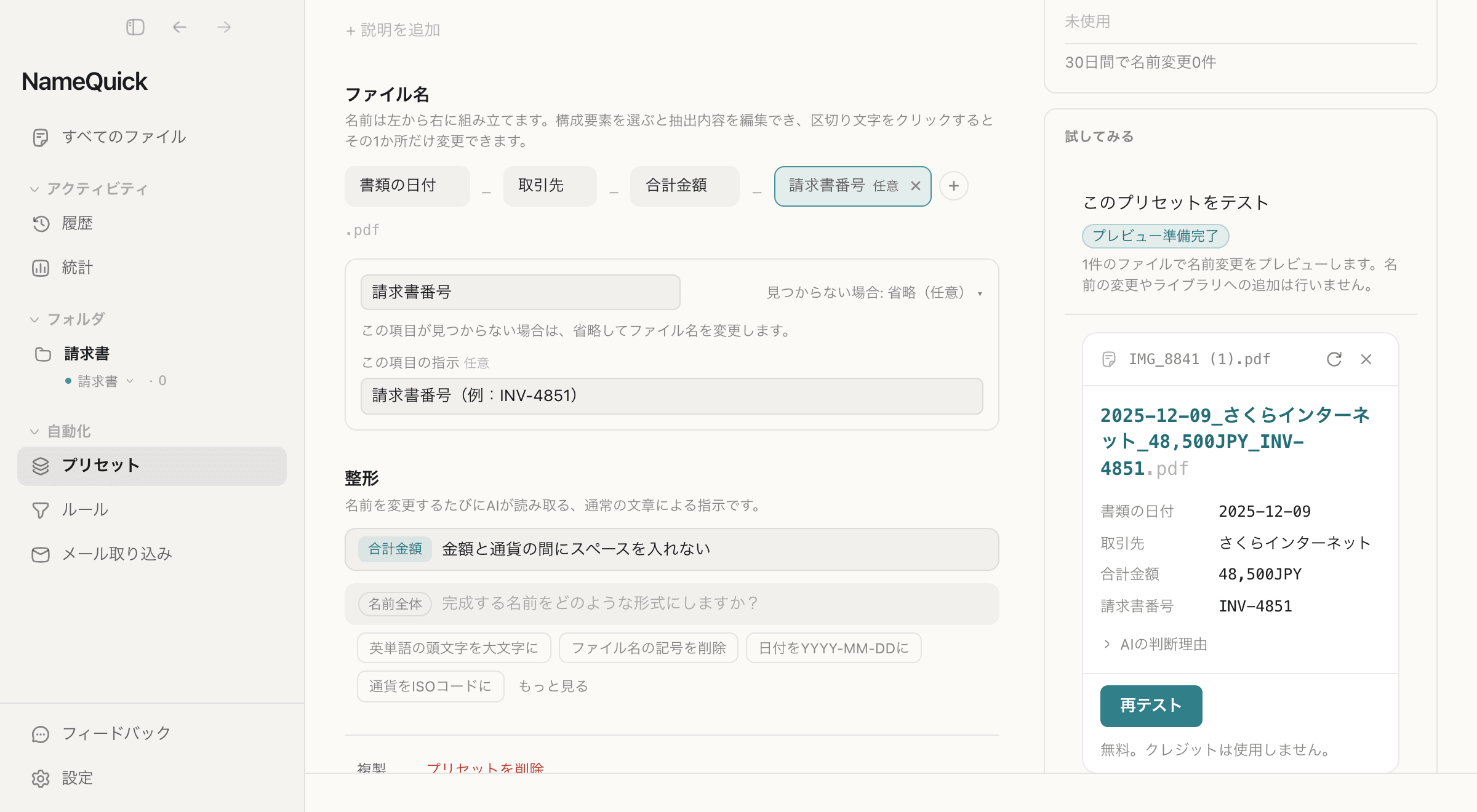
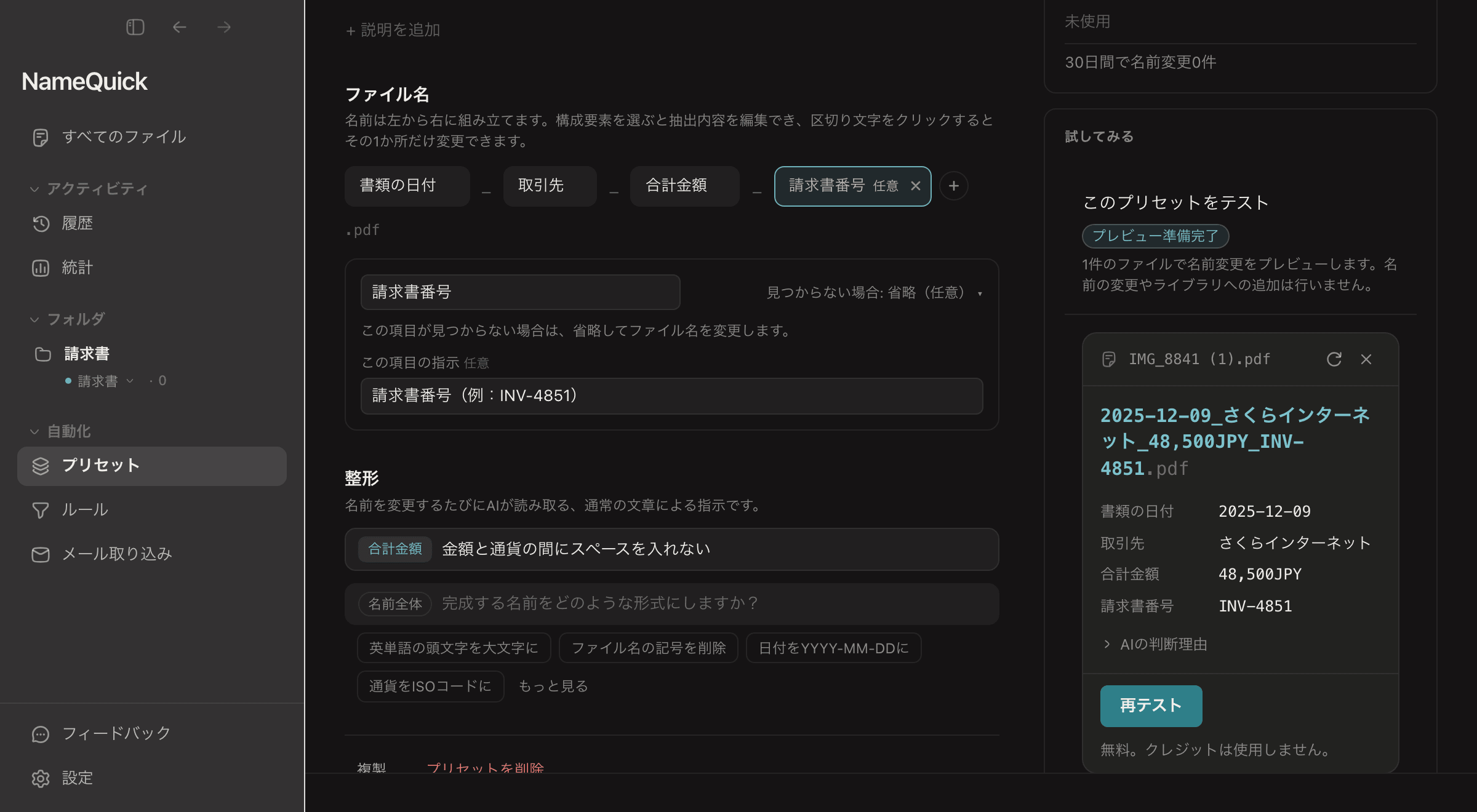
どのプリセットにも無料のテストがあります。1 つのファイルに名前を付けてみますが、実際に名前を変更したり、ライブラリに追加したりはしません。
プリセットの画面で対象のプリセットを開く
サンプルファイルを追加する
このプリセットをテストファイルをドロップするか、サンプルファイルを選択… をクリックします。
「プリセットをテスト」をクリックする
結果をファイルと見比べる
プリセットが見つけた内容 に各値が表示され、AIの判断理由 にその理由が表示されます。
テストでクレジットやお試しの名前変更回数は使いません。ただし、自分のクラウド API キーを使う場合は、プロバイダーからそのリクエストの料金が請求されます。プリセットを変更したら、もう一度テストしてください。情報が欠けているファイルを含め、いろいろな種類のファイルで試します。項目が違う値を拾う場合は、項目の名前や指示を具体的にするか、整形を追加するか、見つからない場合 の選択を変えます。
プリセットを使う場所#
プリセットは、選んだ場所でファイルに名前を付けます。
- 追加するファイル: 設定名前変更 で ファイルの処理モード をそのプリセットにします。Mac では、クイックリネームの上部のメニューでも選べます。
- すべてのファイル で選んだファイル: 名前を変更 をクリックする前に、処理モードとしてプリセットを選びます。
- 監視フォルダ: 設定フォルダ で、そのフォルダのプリセットを選びます。適用前に名前を確認したい場合は、そのフォルダを 先に確認 にします。
- ルール: ファイルの追加時 に実行するルールでは、プリセットを使用 でプリセットを選べます。たとえば、請求書用と領収書用で別のプリセットを使えます。ルールを参照してください。
プリセットとルール
プリセットは名前を決めます。その後、ファイルの名前変更後 に実行するルールで、ファイルの移動、タグ付け、片付けができます。ルールが確認するのは、新しい名前に含まれる語句などファイルの性質で、プリセットが見つけた値ではありません。請求書を整理するには、書類の種類: › 請求書 の条件を使うか、請求書 のような語句を名前に入れて 名前に含む語句: で確認します。
リファレンス#
日付、ファイル情報、連番#
ファイル名のパターンには、{date}、{counter}、{original} のようなプレースホルダーはなく、計算や条件で変わる構成要素もありません。どの構成要素も、AI がファイルから読み取る項目か、自分で入力する固定テキストのどちらかです。
名前に日付を入れるには、請求日 や 契約開始日 のように、どの日付かがわかる項目を追加します。AI はファイルに書かれている内容から日付を読み取ります。撮影日などの写真のカメラ情報(EXIF)は AI に渡されません。これらはルールで使えます。{original} や {year} のようなプレースホルダーは、ルールでファイルを移動するときだけ使えます。
よくある質問#
文章で指定したプリセットを、ファイル名のパターンに切り替えられますか?
自動では切り替えられません。文章で指定してどの情報がファイルに合うかを確かめ、その項目でファイル名のパターンを作ってください。
AI が項目を見つけられなかった場合はどうなりますか?
その項目の 見つからない場合 の選択によります。ファイルをスキップ ではファイルが すべてのファイル で 入力が必要 として待ち、省略(任意) ではその構成要素を除いて名前を変更し、代替テキストを使用 では指定した文字列が名前に入ります。
整形には AI を使いますか?
はい。整形は普通の言葉で書いた指示で、AI がファイルに名前を付けるたびに読みます。
項目と固定テキストを組み合わせられますか?
はい。項目は 構成要素を追加 › 新しい項目… で、固定テキストは 構成要素を追加 › 固定テキスト… で追加します。たとえば 請求日 + 請求書 + 請求書番号 のように組み合わせます。