
NameQuickの始め方:最初のファイル名変更まで
NameQuickをインストールしてフォルダを追加し、数分で最初のファイル名変更まで進める手順です。
数分でNameQuickを使い始められます。アプリをインストールしてフォルダを追加し、スマートリネームまたはプリセットで最初のファイルの名前を変更します。NameQuick 3はMacとWindowsで動作します。両者のわずかな違いはこちらのページにまとめています。手順では日本語版アプリの表示名を使います。
インストールして起動する#
Mac版またはWindows版のNameQuickをダウンロードして開きます:ダウンロードを選ぶ。
NameQuickには2通りの使い方があり、MacでもWindowsでも選べます。
- Managed:NameQuickがサブスクリプションの一部としてAIを提供します。設定は不要です。
- Self-Managed:APIキーまたはパソコン上のモデルで自分のAIを接続し、ライセンスを一度だけ購入します。
どちらも無料トライアルから始められます。
| トライアル | 開始方法 | 上限 |
|---|---|---|
| Managed | アプリで開始。メールアドレスの登録もカードも不要。 | 30回まで無料、期限なし。カードを登録すると、さらに70回とプランの14日間が追加されます |
| Self-Managed | アプリ内でメールアドレスを登録。自分のAPIキーまたはローカルモデルの設定が必要 | 30件の名前変更。カード登録不要、有効期限なし |
Windowsの警告画面が表示されたら
NameQuick Windows版はまだコード署名されていません。そのため、インストーラーを初めて開くと、Windowsが発行元を確認できず、Microsoft Defender SmartScreenの青い画面 Windows によって PC が保護されました が表示されます。次の手順で進めてください。
- メッセージの下にある 詳細情報 をクリックします。
- 実行 をクリックします。その後、通常どおりセットアップが始まります。
実行 ボタンが表示されない場合は、認識されない発行元のアプリをブロックする設定になっているため、このPCにはまだNameQuickをインストールできません。お困りの場合は support@namequick.app までご連絡ください。
フォルダを追加する#
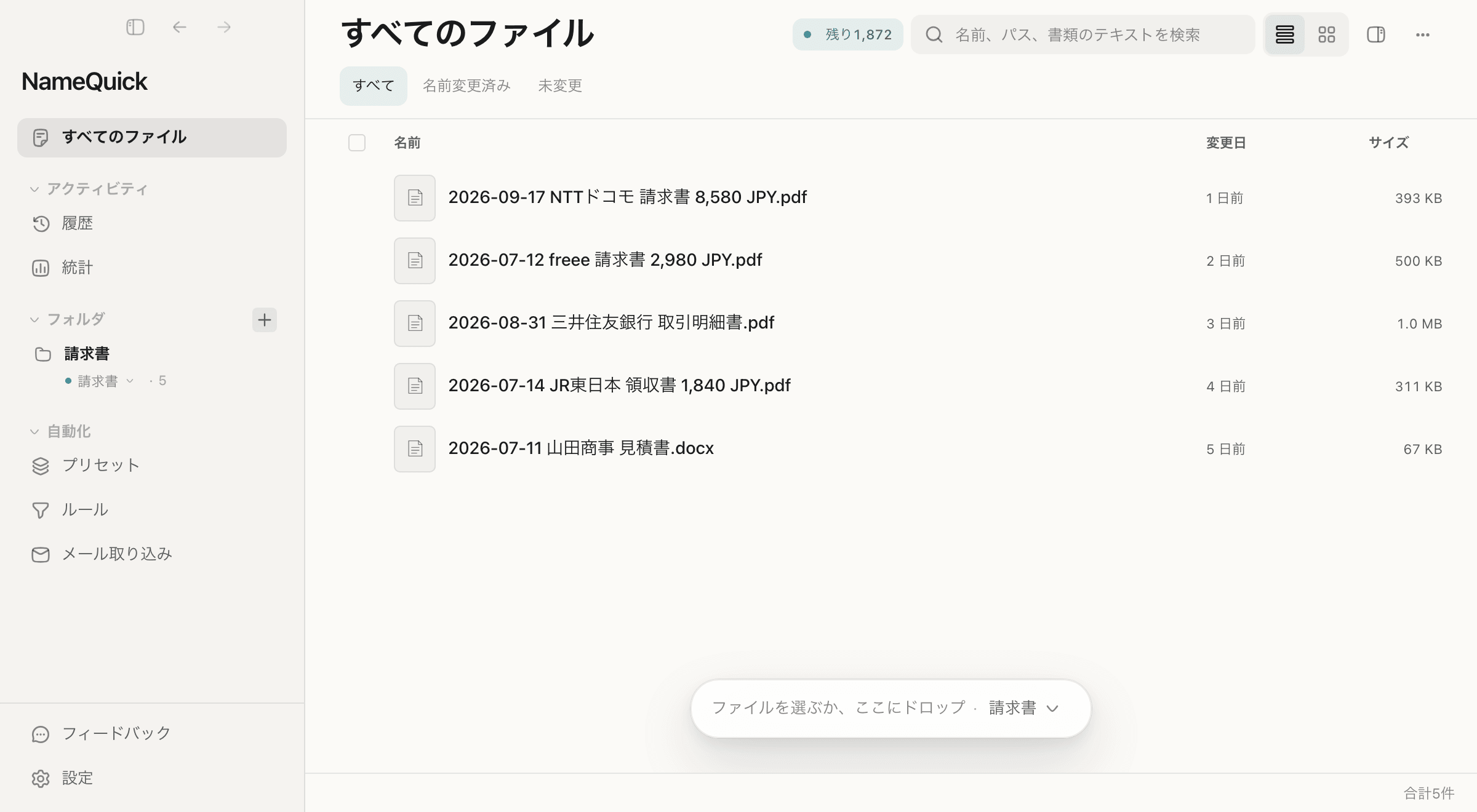
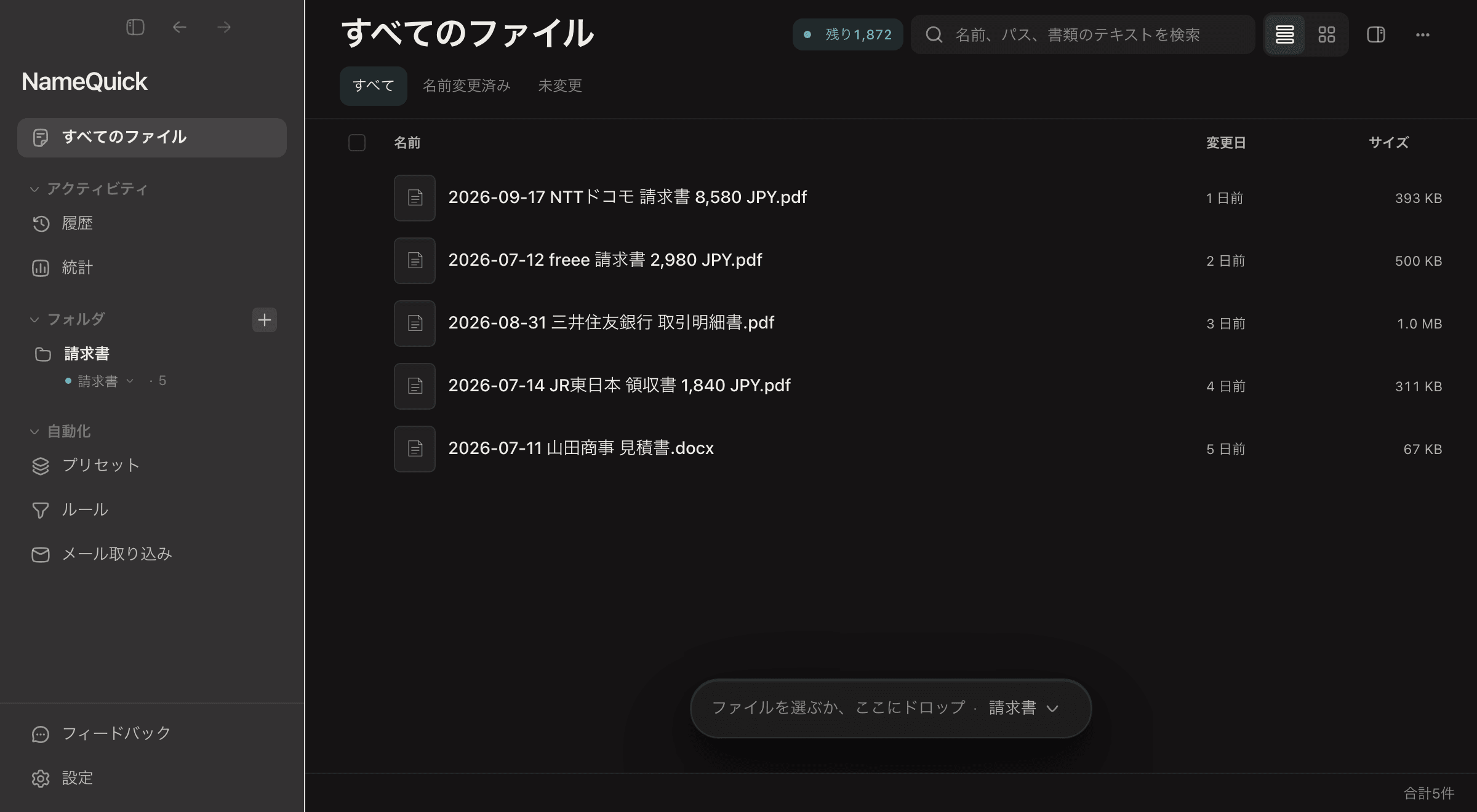
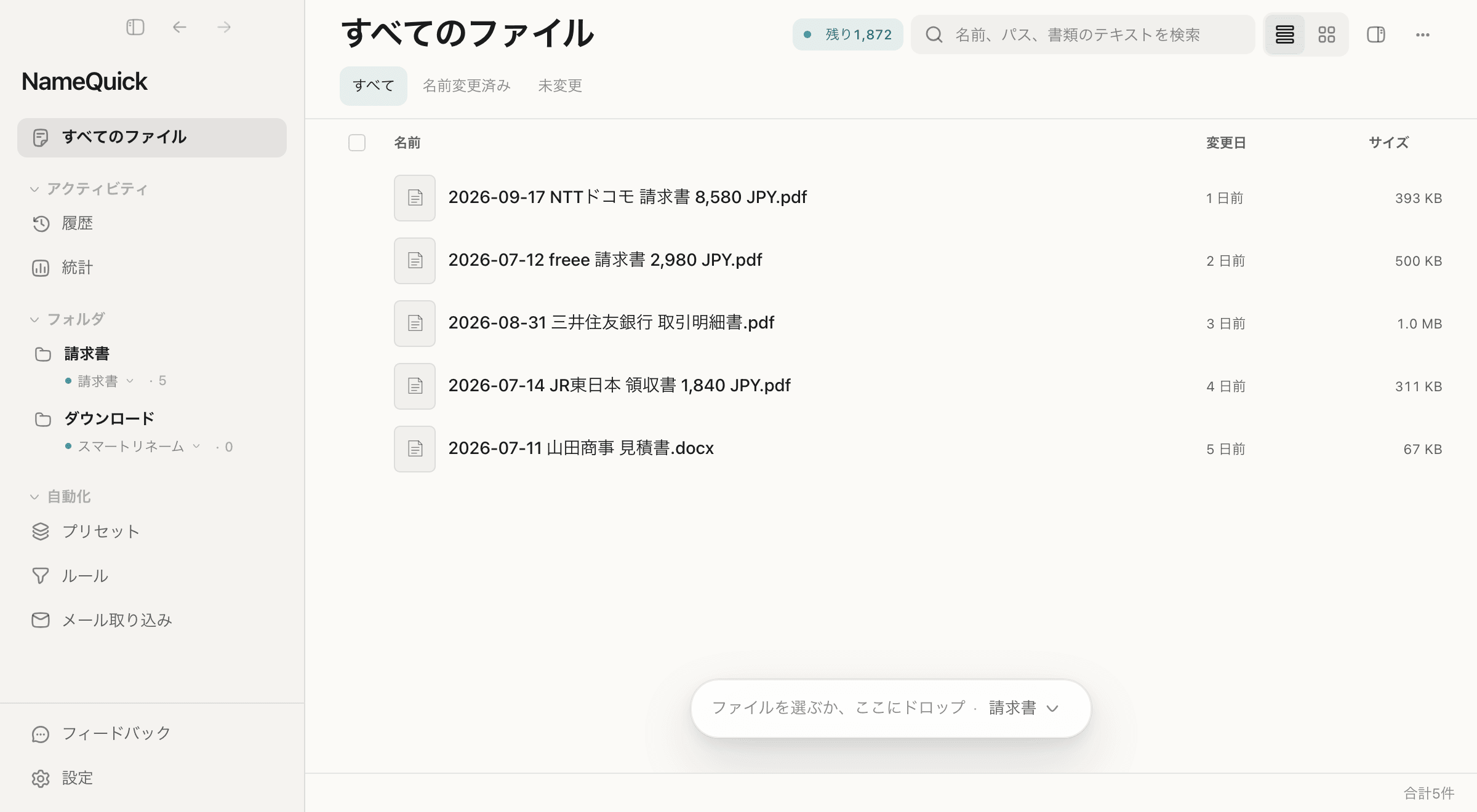
サイドバーの フォルダ の横にある + をクリックし、名前を変更したいファイルが入ったフォルダを選びます。フォルダ内のファイルは すべてのファイル に表示されます。フォルダを追加しただけでは、すでに入っているファイルの名前は変わりません。どのファイルの名前を変更するかは、次の手順で選びます。
注意
これ以降、NameQuickはこのフォルダを監視します。フォルダに届いた新しいファイルは、自動で名前が変更されます。適用前に名前を確認したい場合は、フォルダを追加する前に 設定名前変更 で 監視フォルダの承認方法 を 先に確認 にしてください。詳しくは、下の「監視フォルダで自動化する」で説明しています。
名前の付け方を選ぶ#
NameQuickが名前を作る方法は2通りあります。アプリではこの選択を 処理モード と呼びます。
プリセット
自分で決めた命名ルールを、同じ種類のファイルすべてに使えます。日付・取引先・金額などの項目を組み合わせるか、普段の言葉で説明して名前を決めます。ファイル名の付け方が決まっているときに選びます。
スマートリネーム
設定は不要です。NameQuickが各ファイルにわかりやすい名前を自動で付けます(例:Scan_0042.pdf → 2026-03-15 Amazon 請求書.pdf)。名前の付け方を考えずに、いろいろなファイルを整えたいときに選びます。
NameQuickには 請求書、日付 + 送信者、種類 + 日付 の3つのプリセットが最初から用意されています。自分で作る場合は プリセット を開いて 新規プリセット をクリックするか、領収書や契約書などのひな形から始めます。作ったプリセットは、まず このプリセットをテスト でサンプルファイルに試しましょう。詳しくはプリセットとスマートリネームを参照してください。
最初の名前変更を実行する#
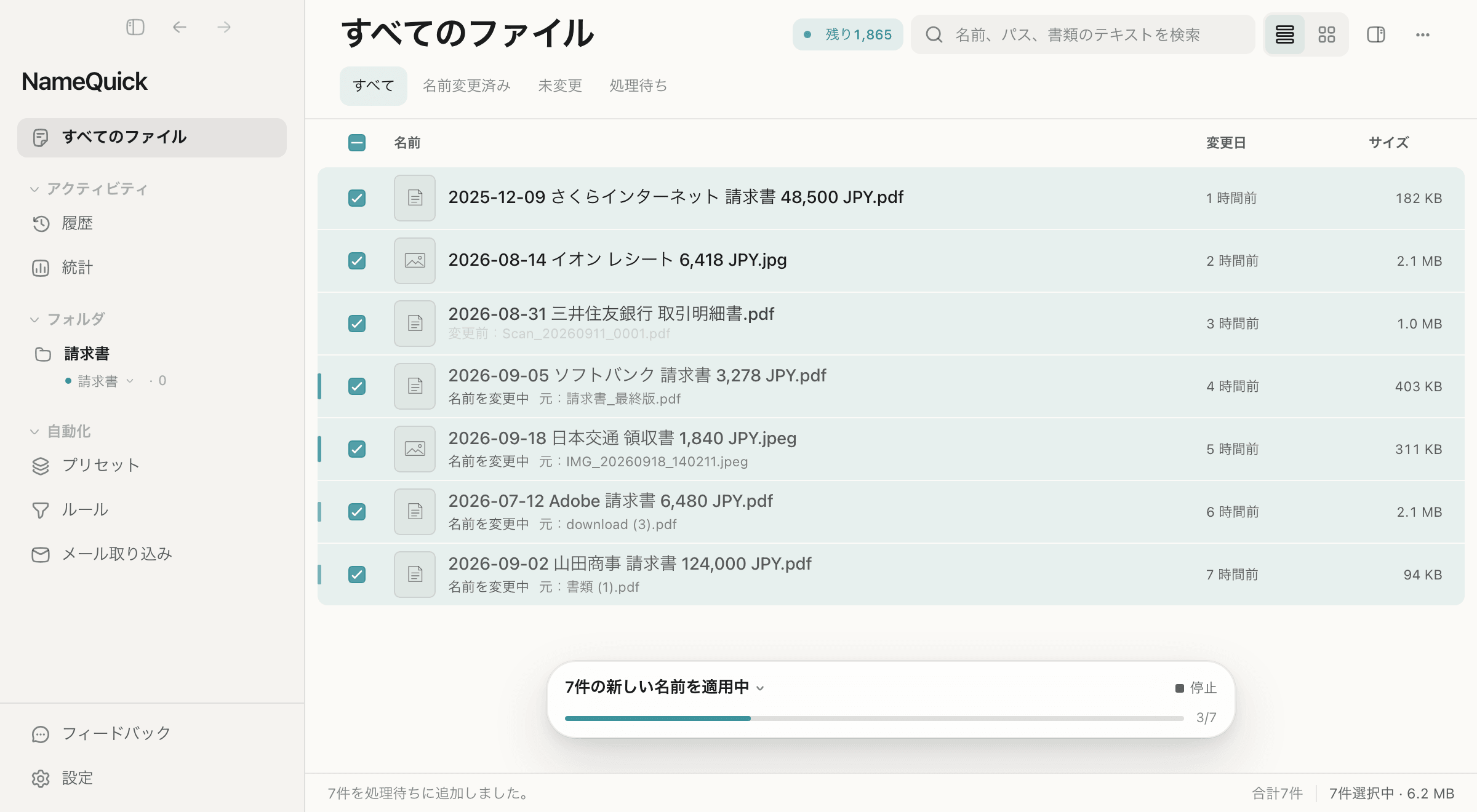
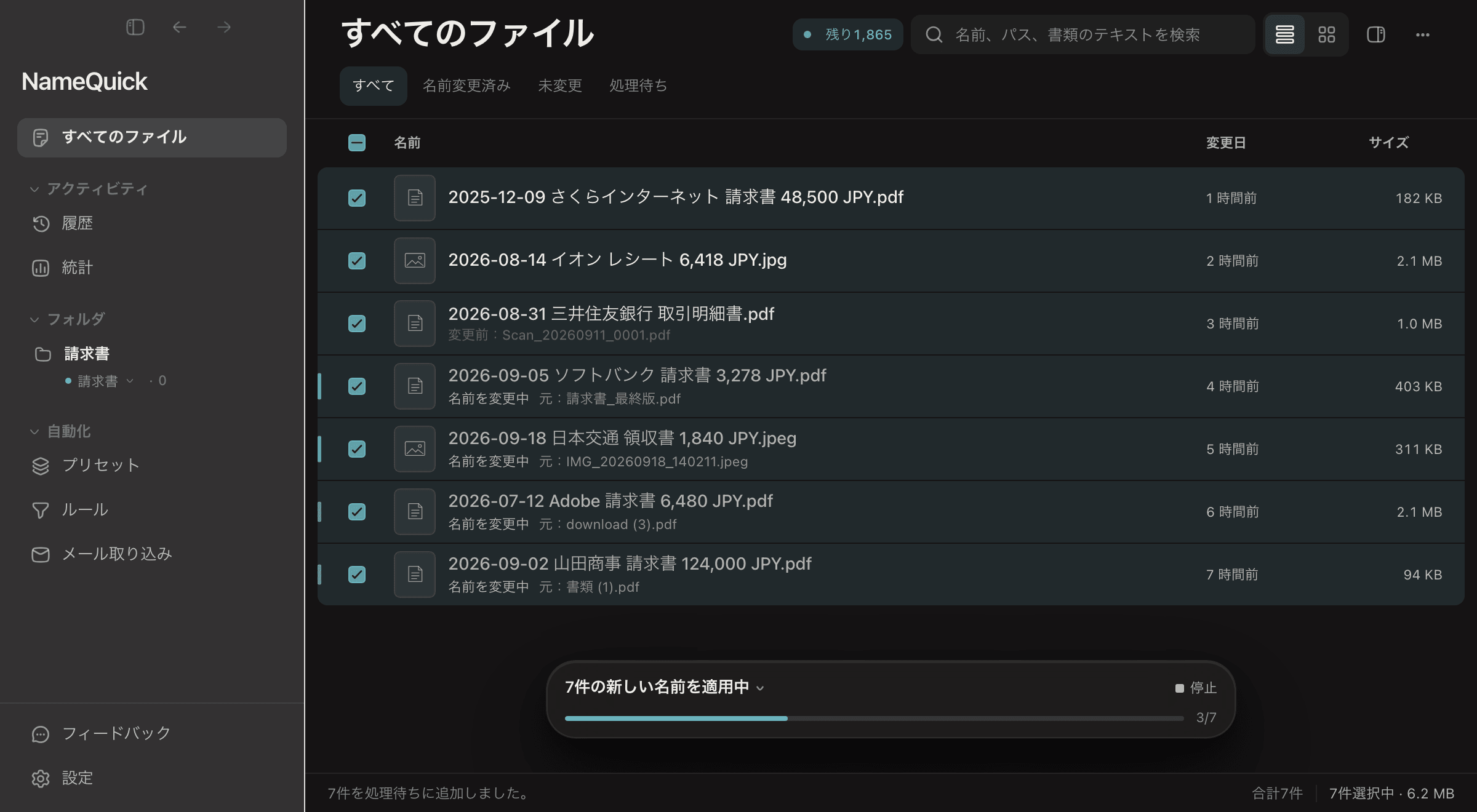
次のデモでは、「すべてのファイル」で7件のファイルを、プリセット 請求書 を使って名前変更します。
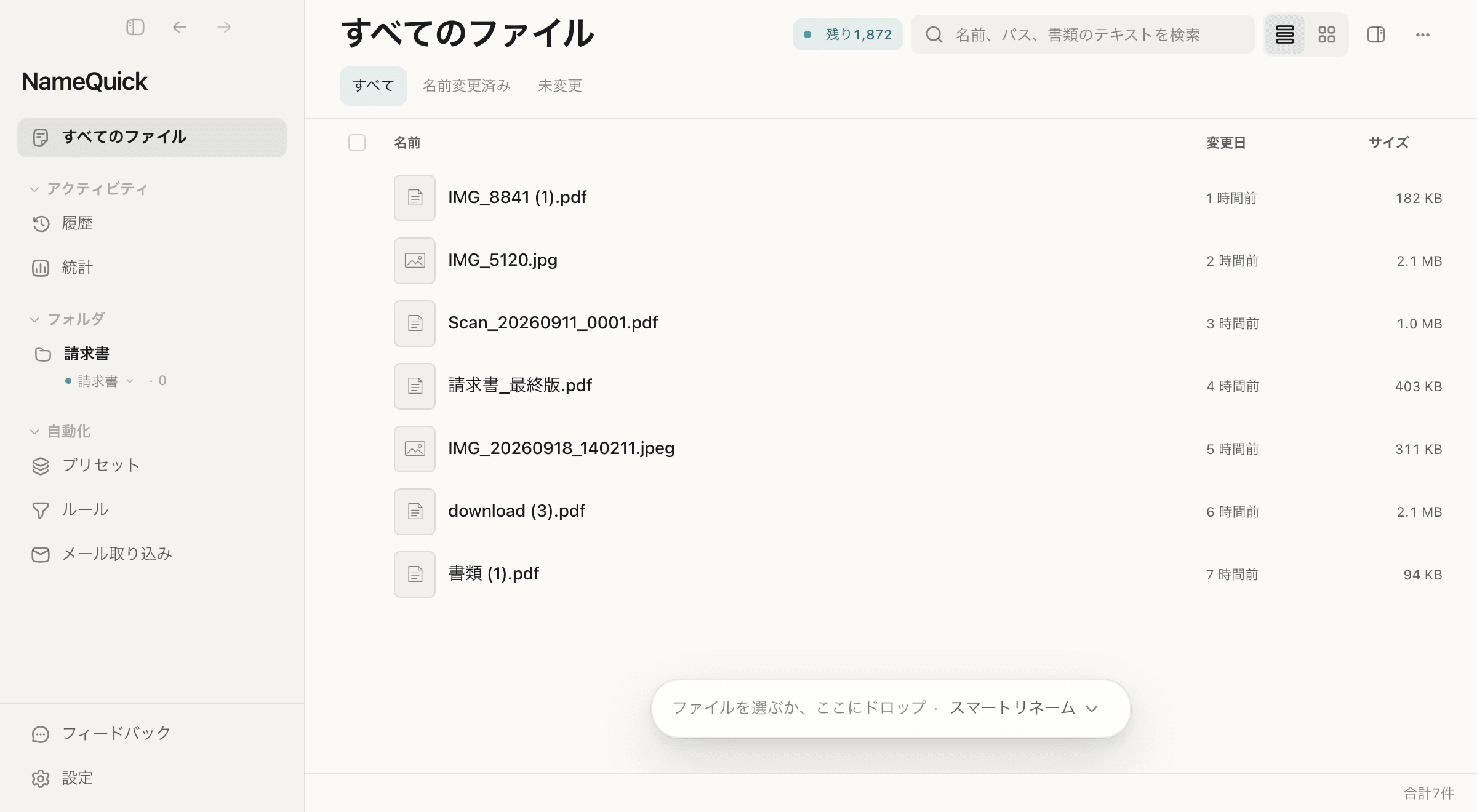
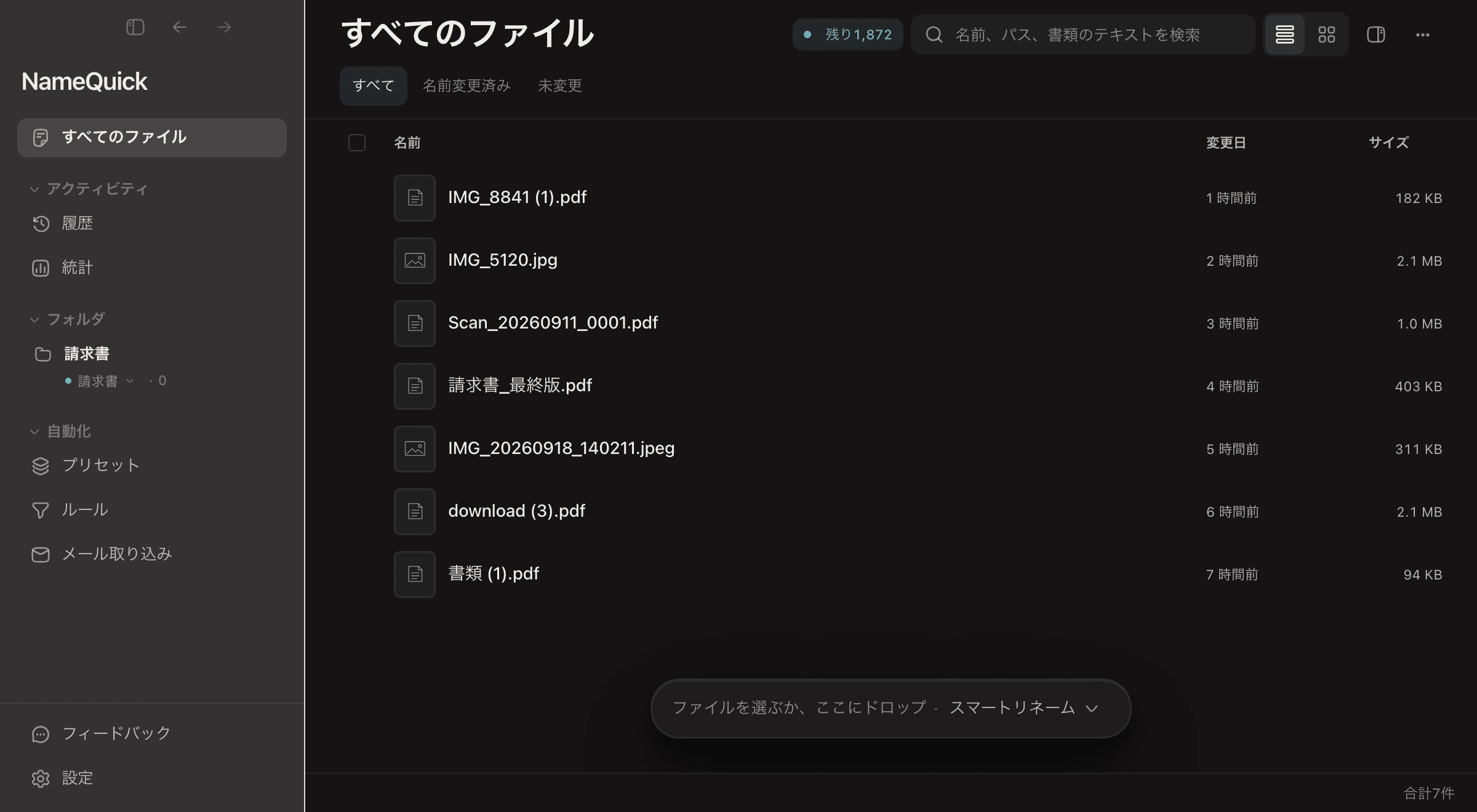
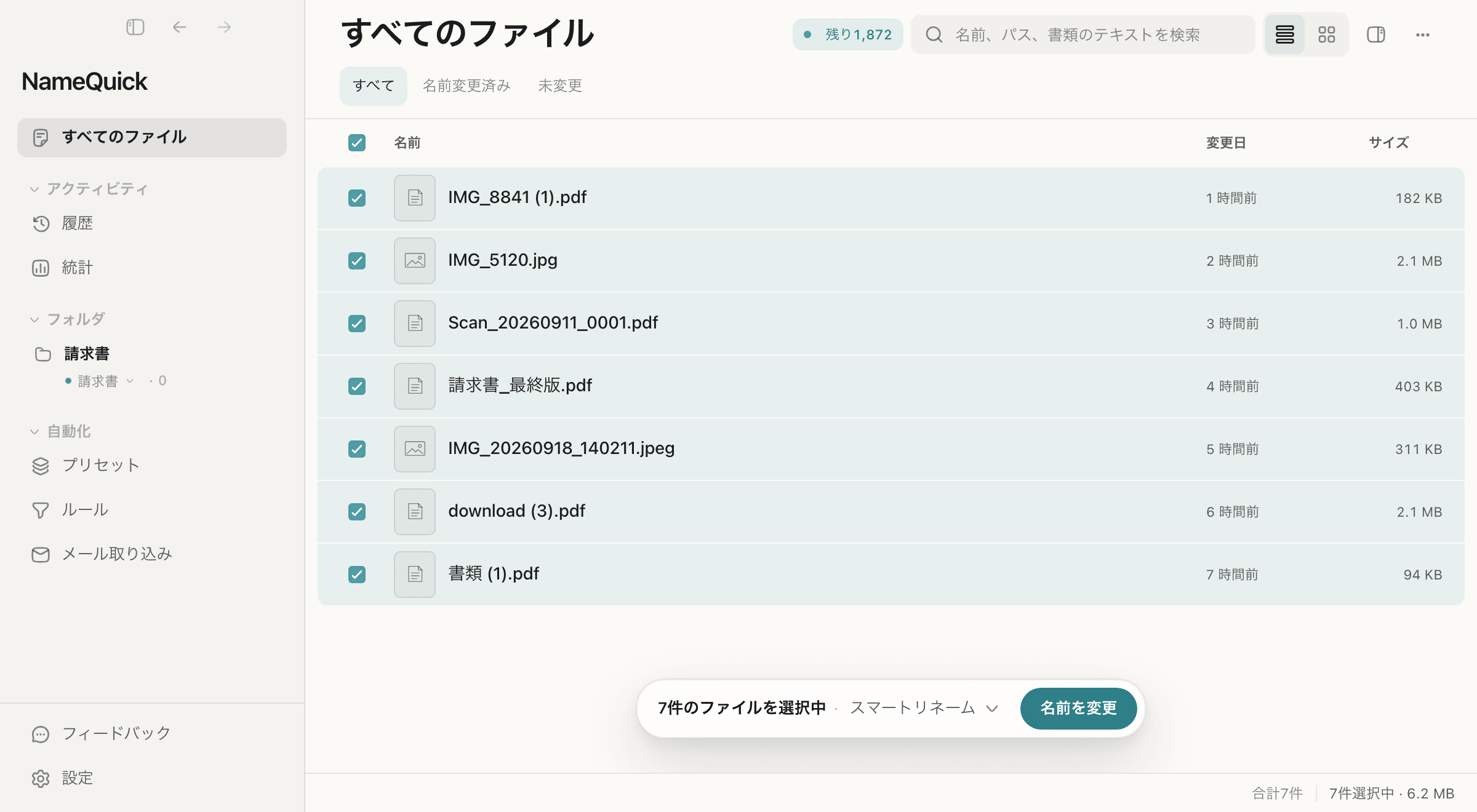
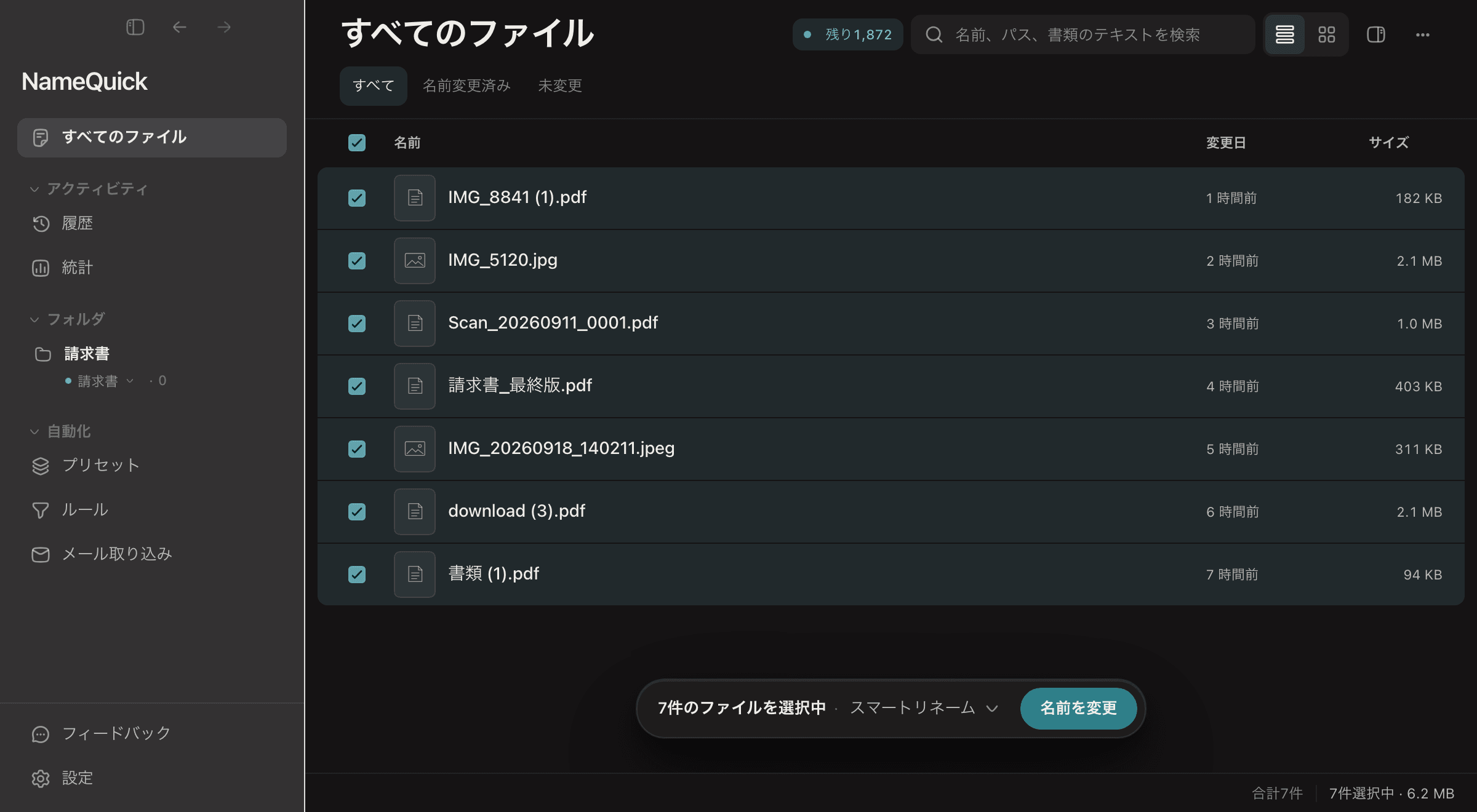
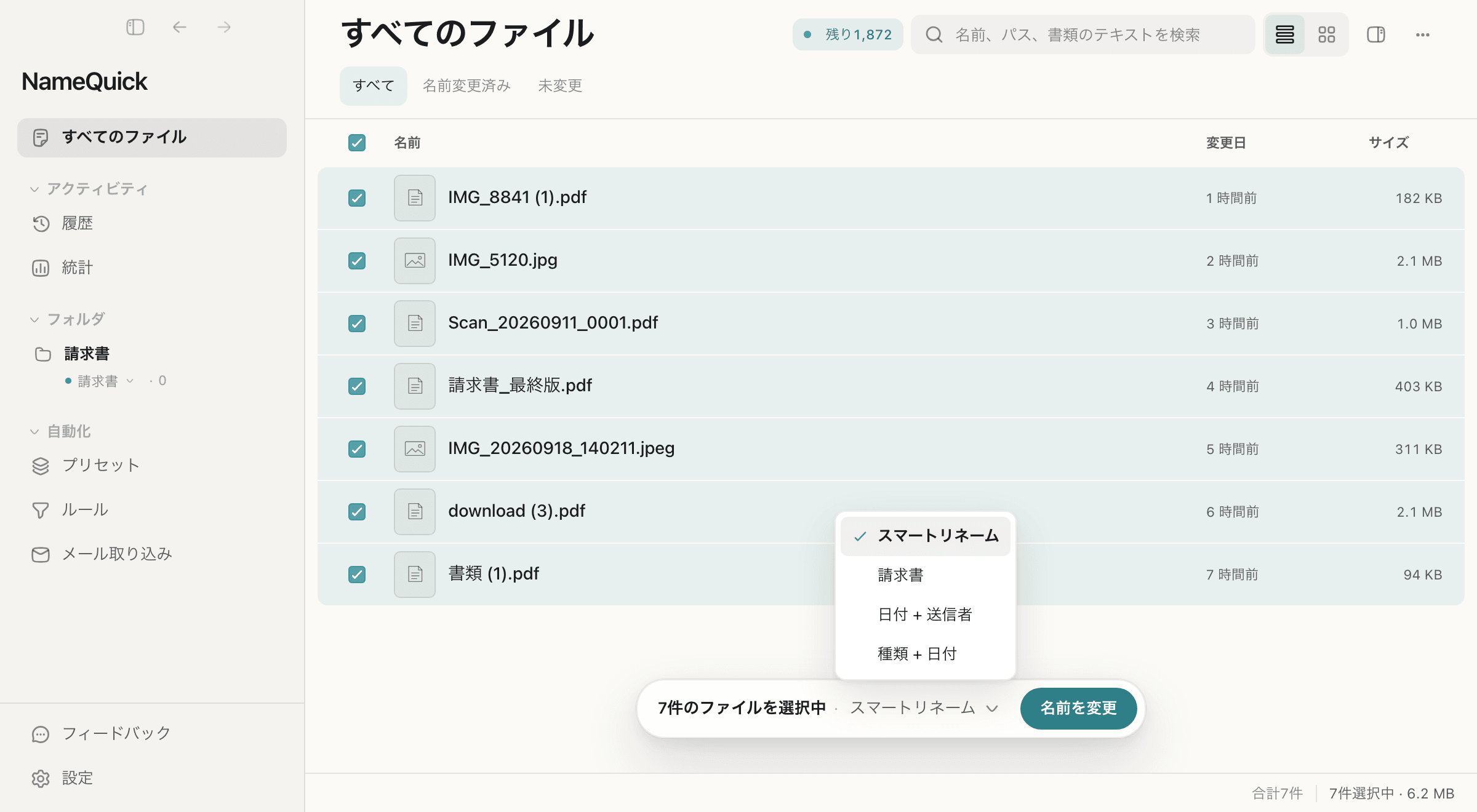
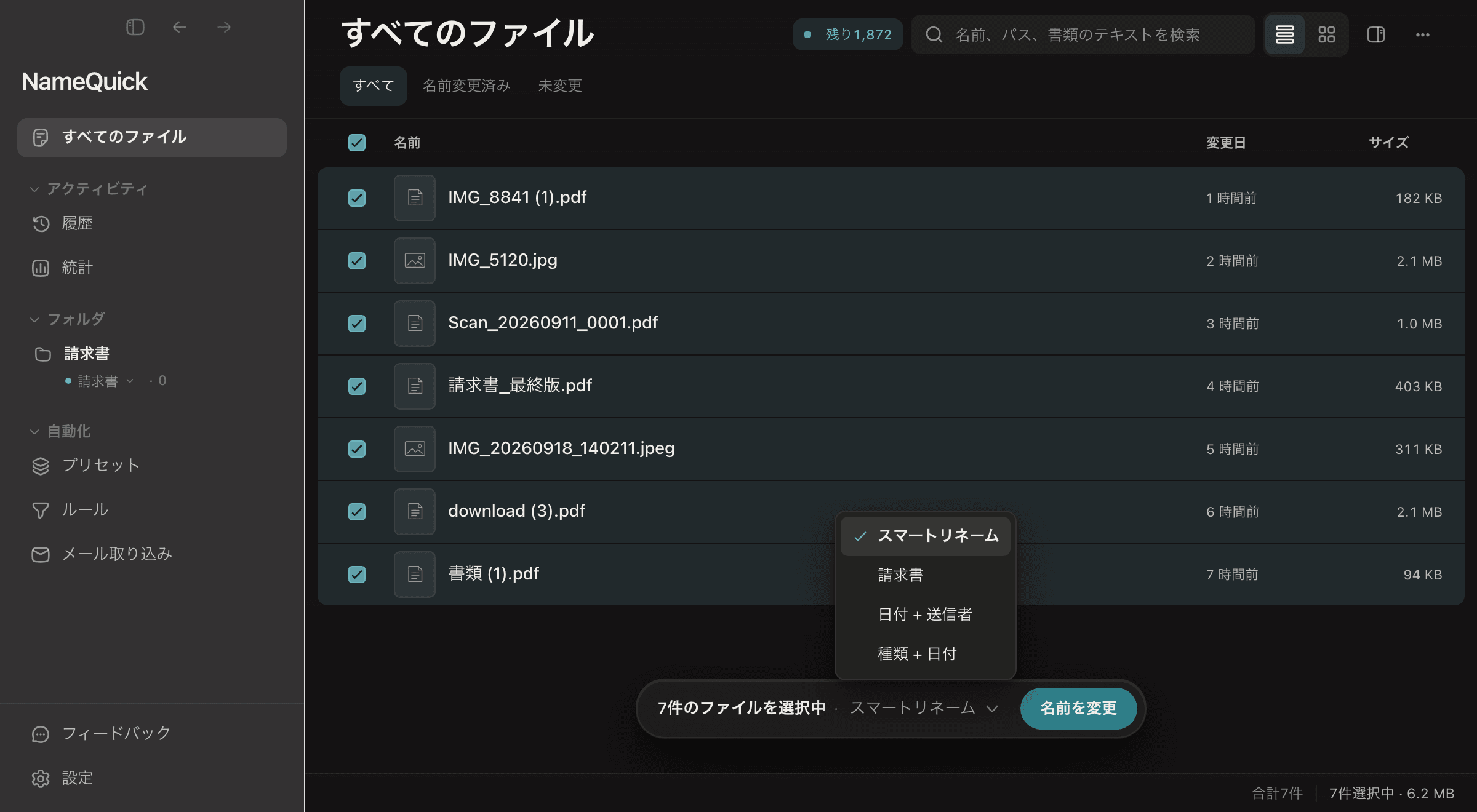
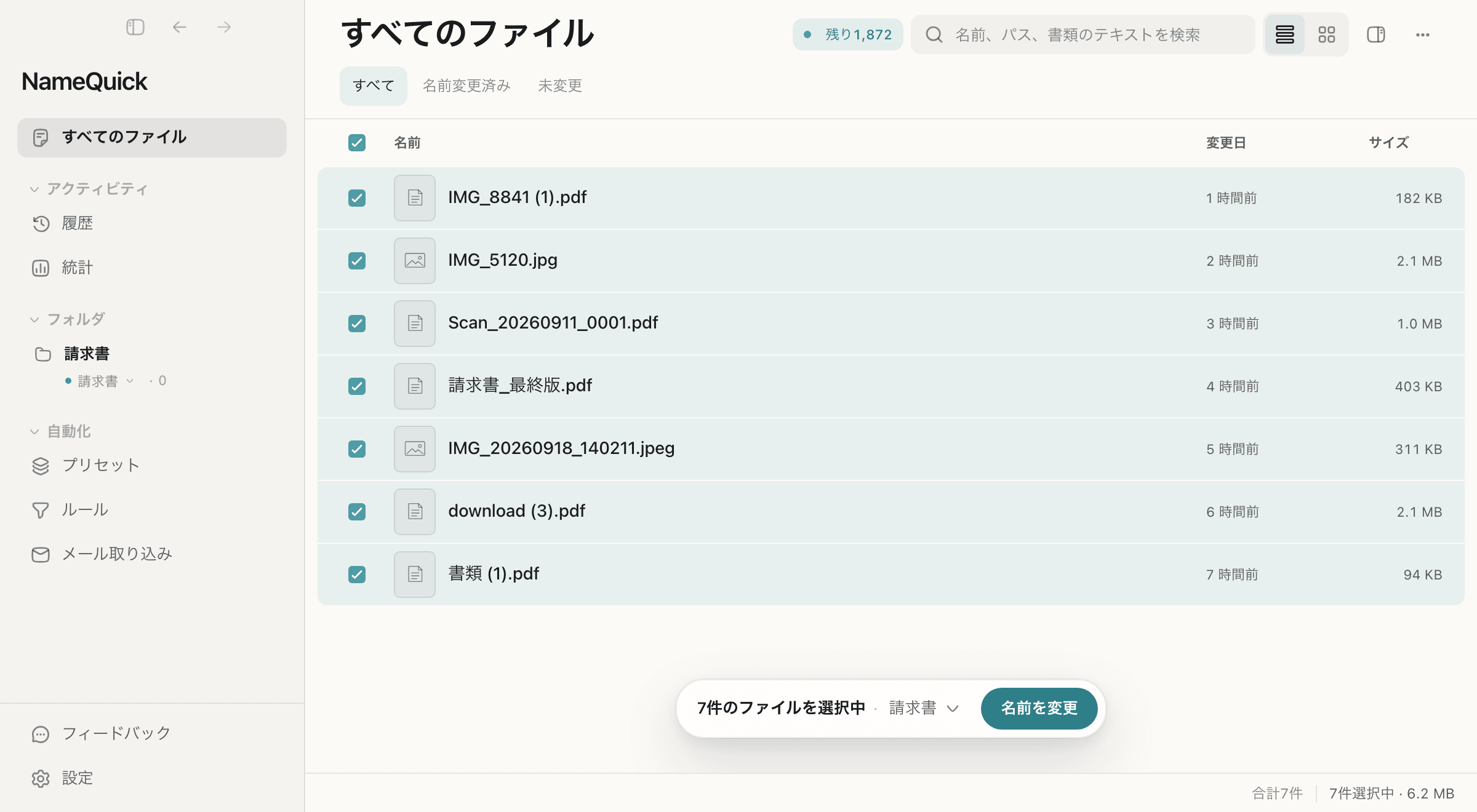
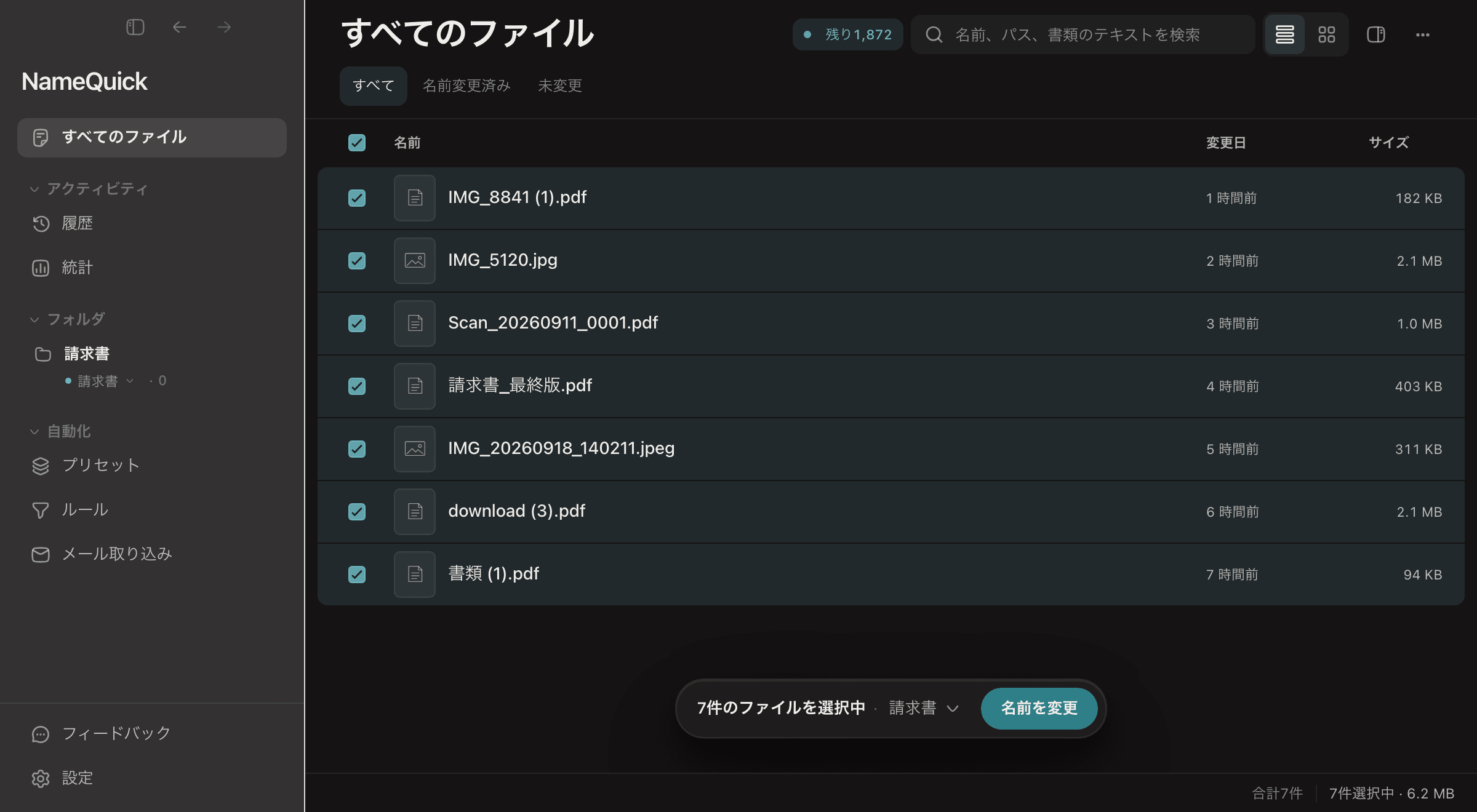
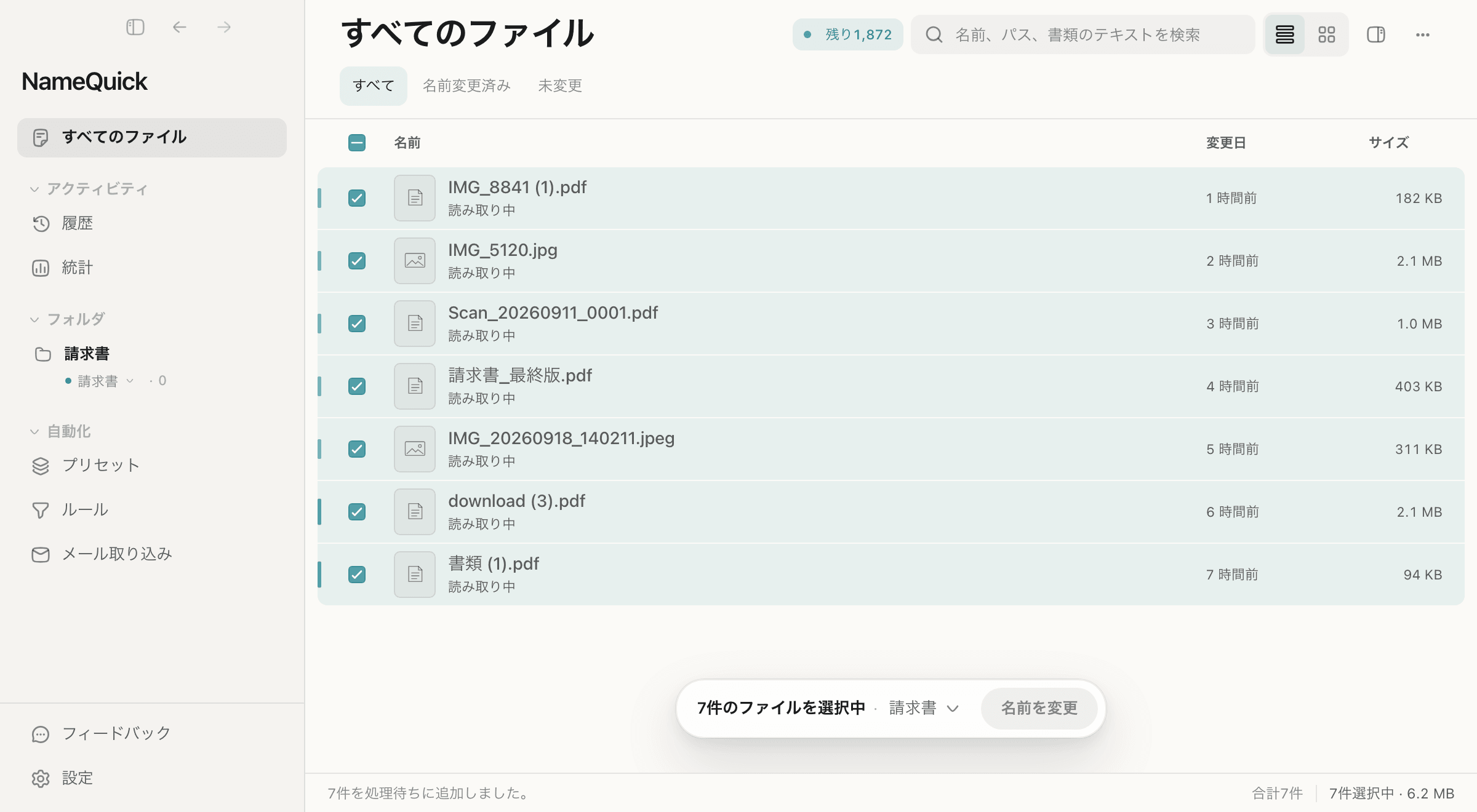
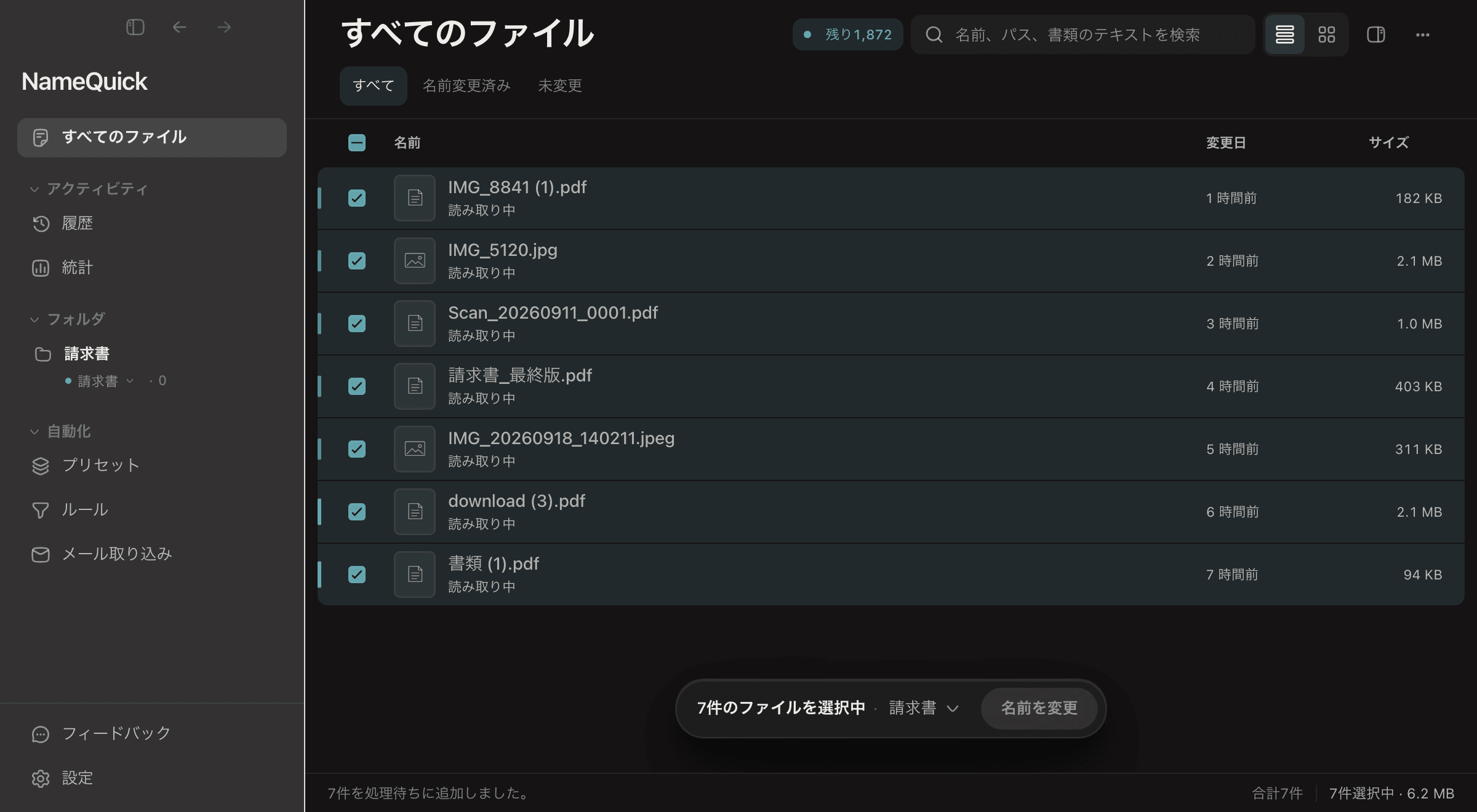
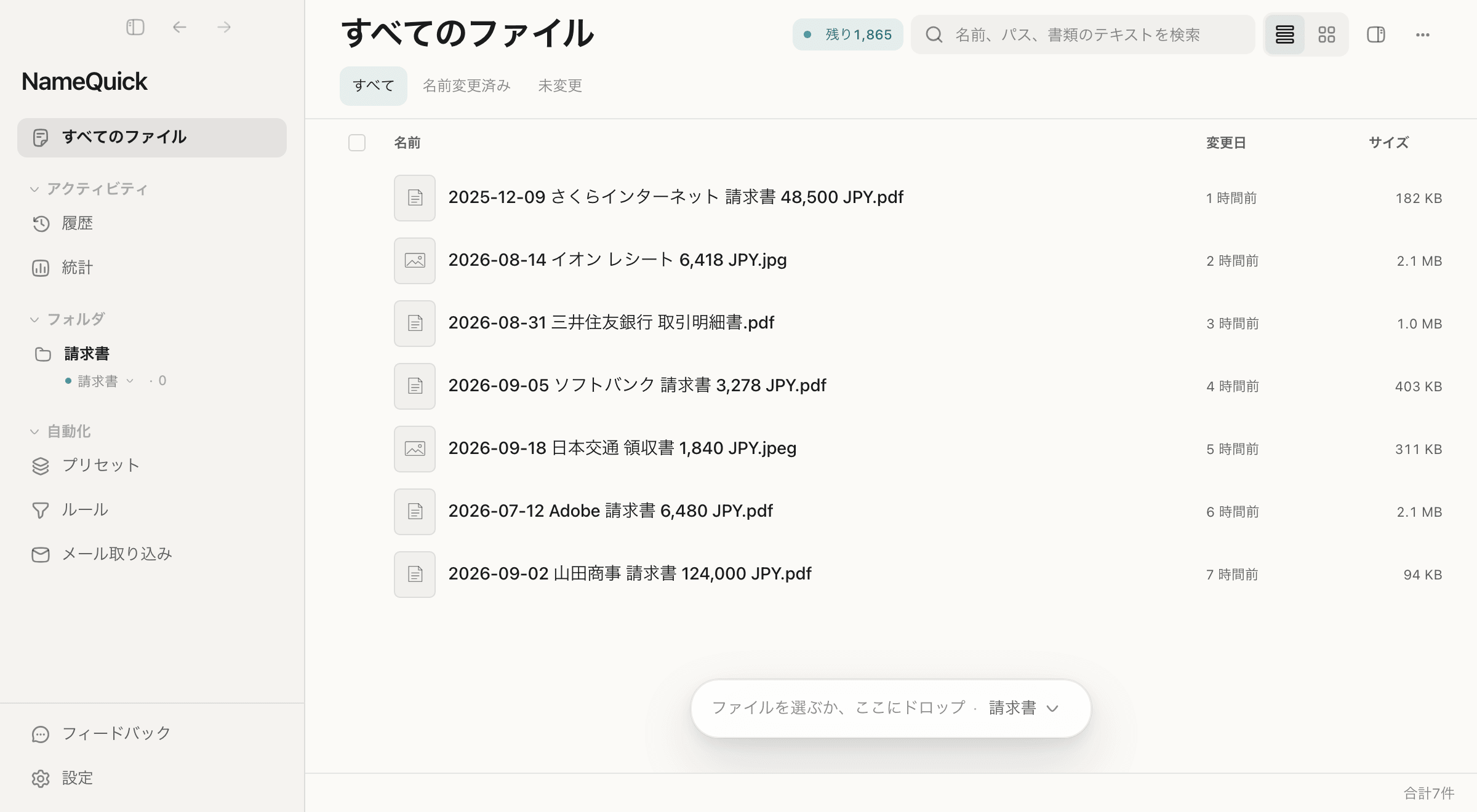
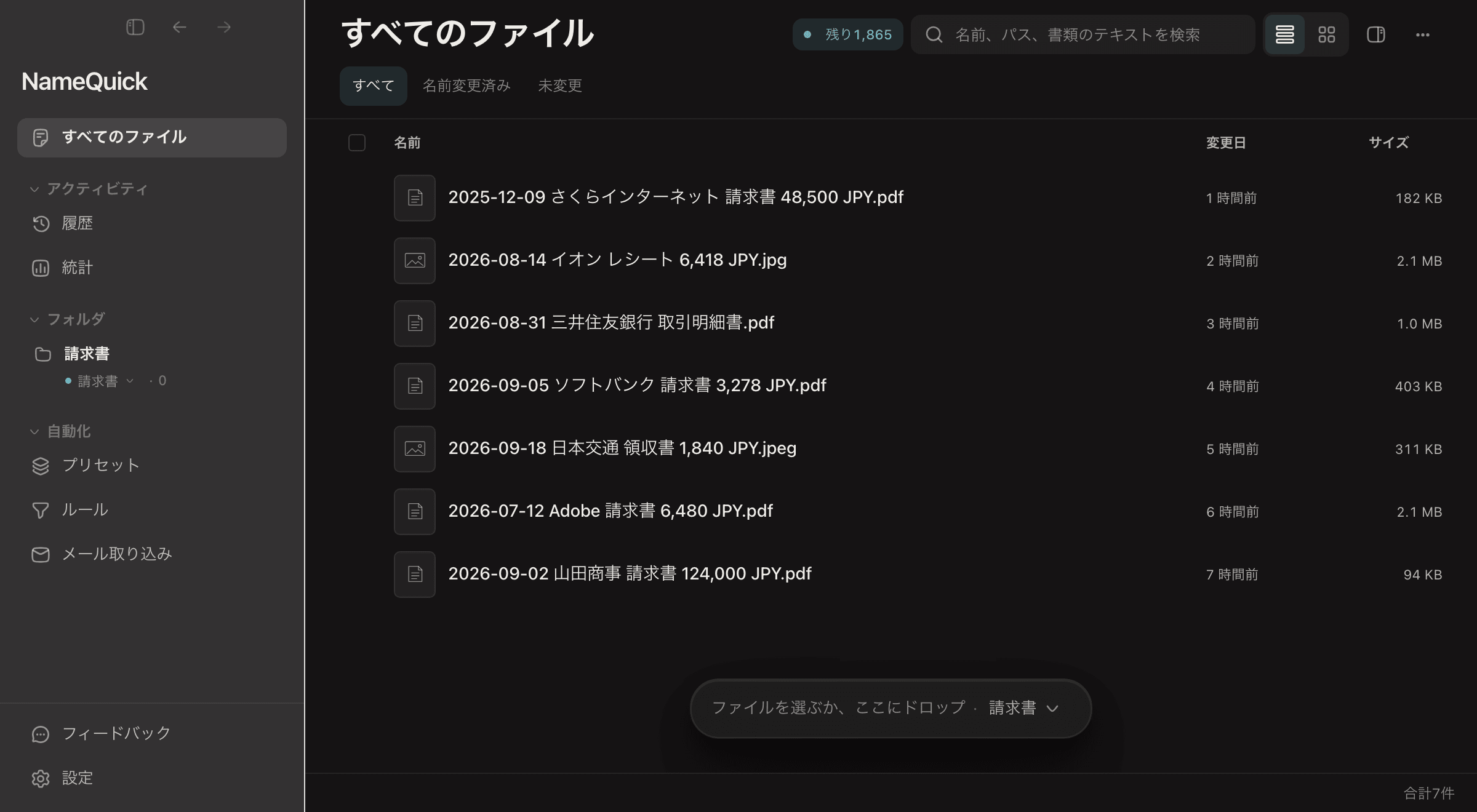
すべてのファイルで、いくつかのファイルを選ぶ
処理モードを選ぶ
スマートリネームまたはプリセットを選びます。
「名前を変更」をクリックする
下のバーに、選んだファイルの数が 7件のファイルを選択中 のように表示されます。
NameQuickがファイルの名前を変更する
新しくインストールした場合は、名前ができしだい適用されます。以前のバージョンから更新した場合は、名前が すべてのファイル の 新しい名前 7件 のようなフィルターで待機することがあります。
適用する前に名前を1件ずつ承認したい場合は、設定名前変更 を開き、追加するファイルの候補の適用 を 先に確認 にします。名前は、適用するまで すべてのファイル の 新しい名前 7件 のようなフィルターで待機します。フィルターをクリックして すべて適用 を押すか、1件ずつ適用します。
注意
適用した名前が間違っていた場合は、履歴 を開き、その名前変更で 取り消す を使います。ファイルは元の名前に戻ります。ただし、ファイルがその後移動された場合や開いている場合などは、取り消せないことがあります。詳しくは履歴と取り消しを参照してください。
監視フォルダで自動化する#
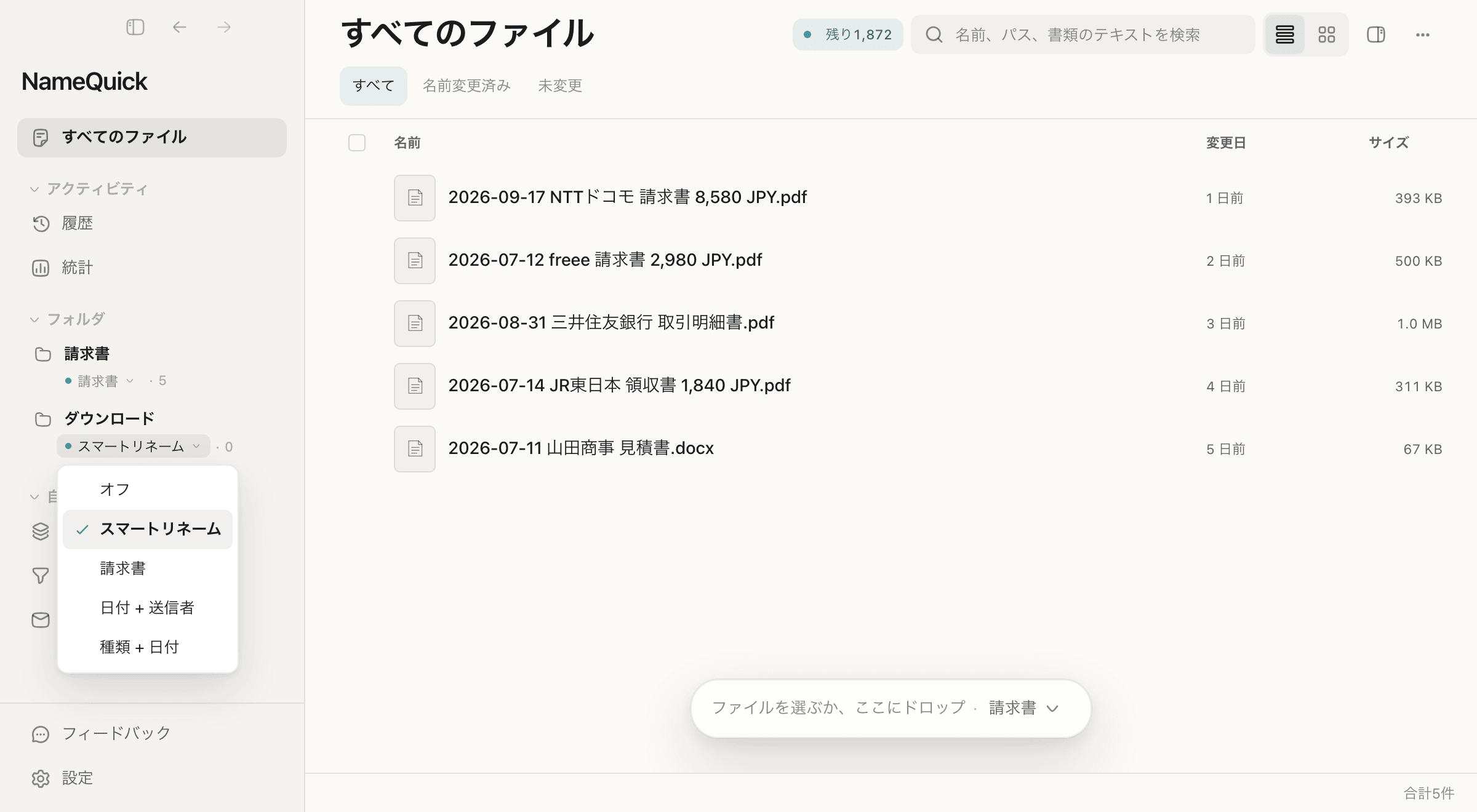
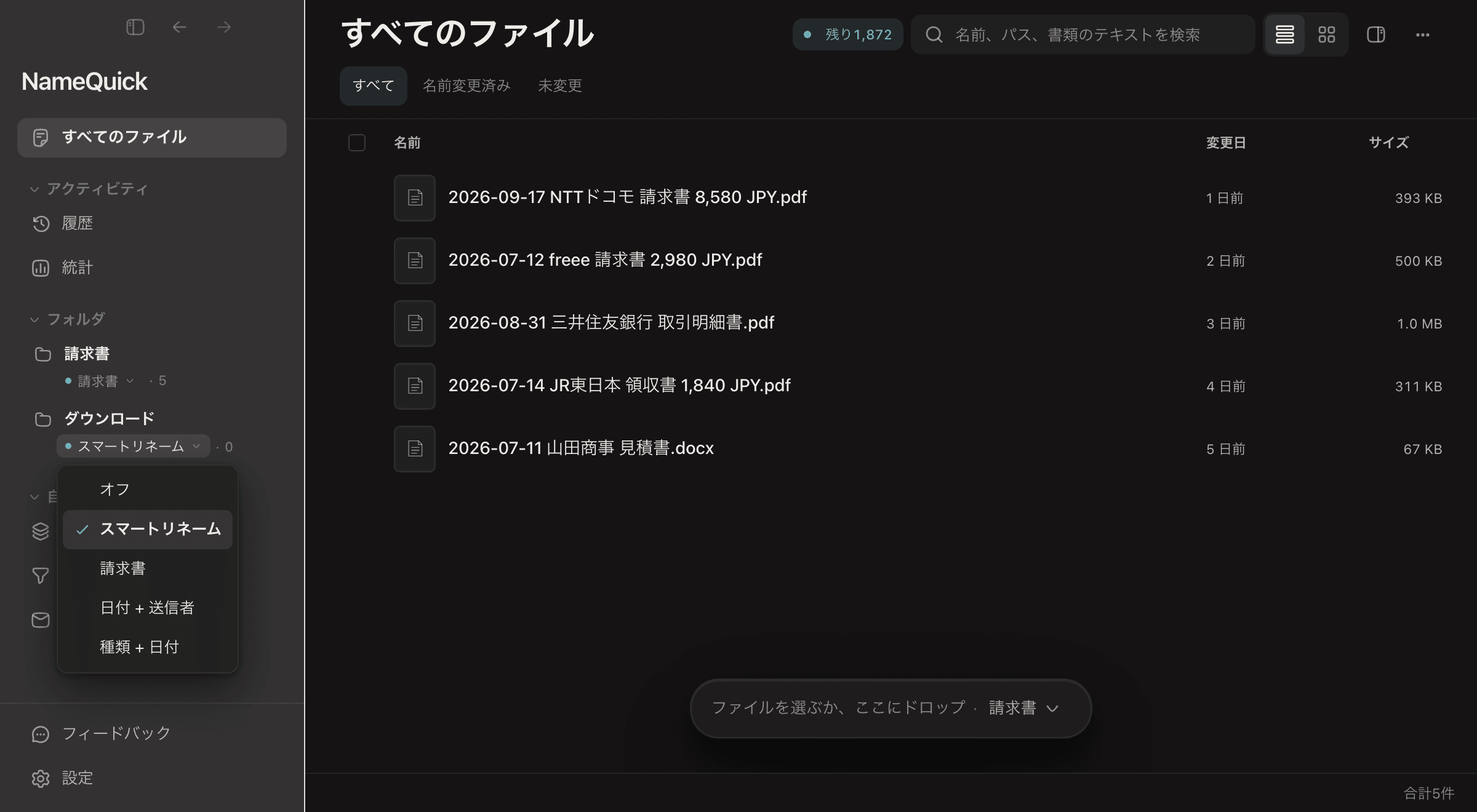
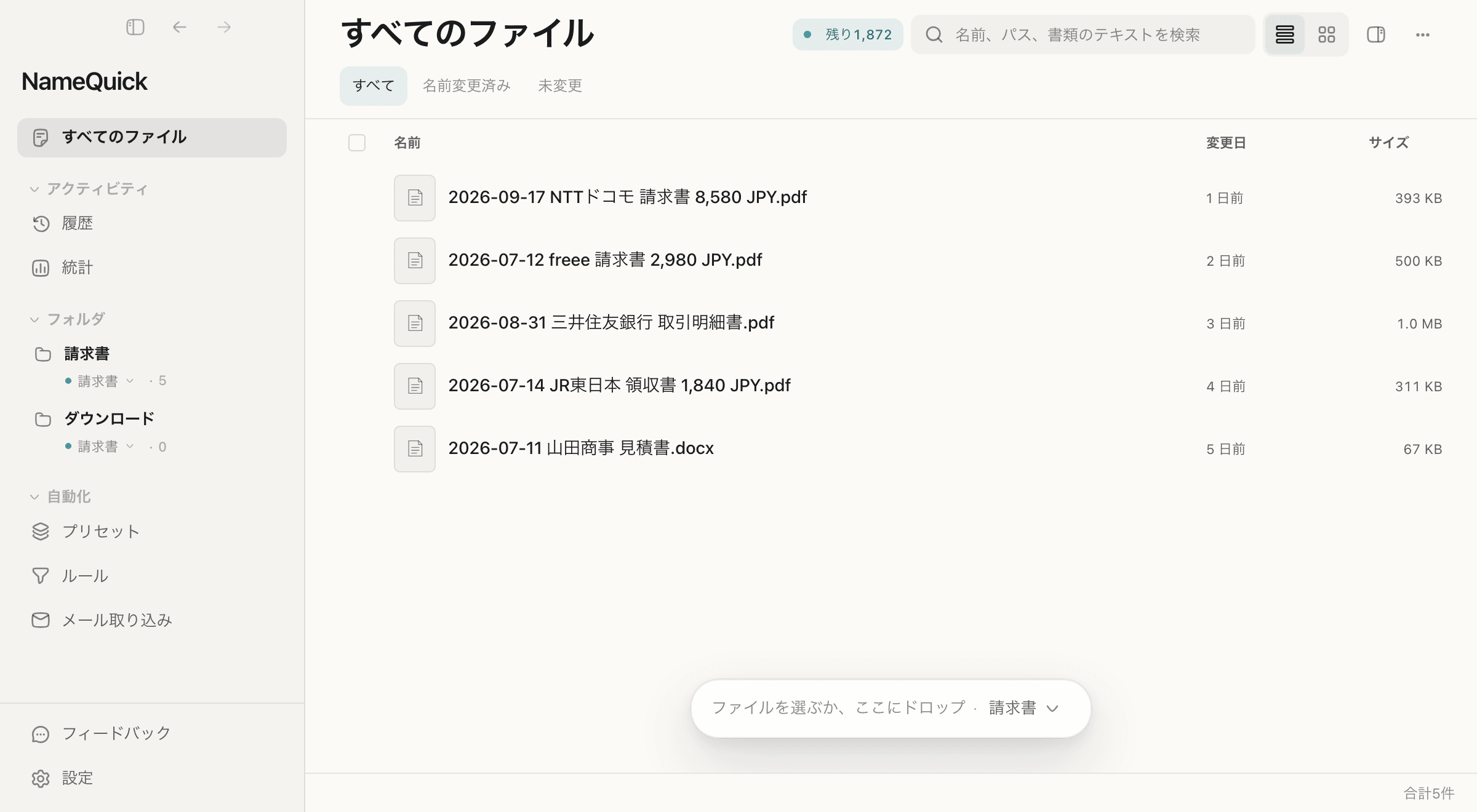
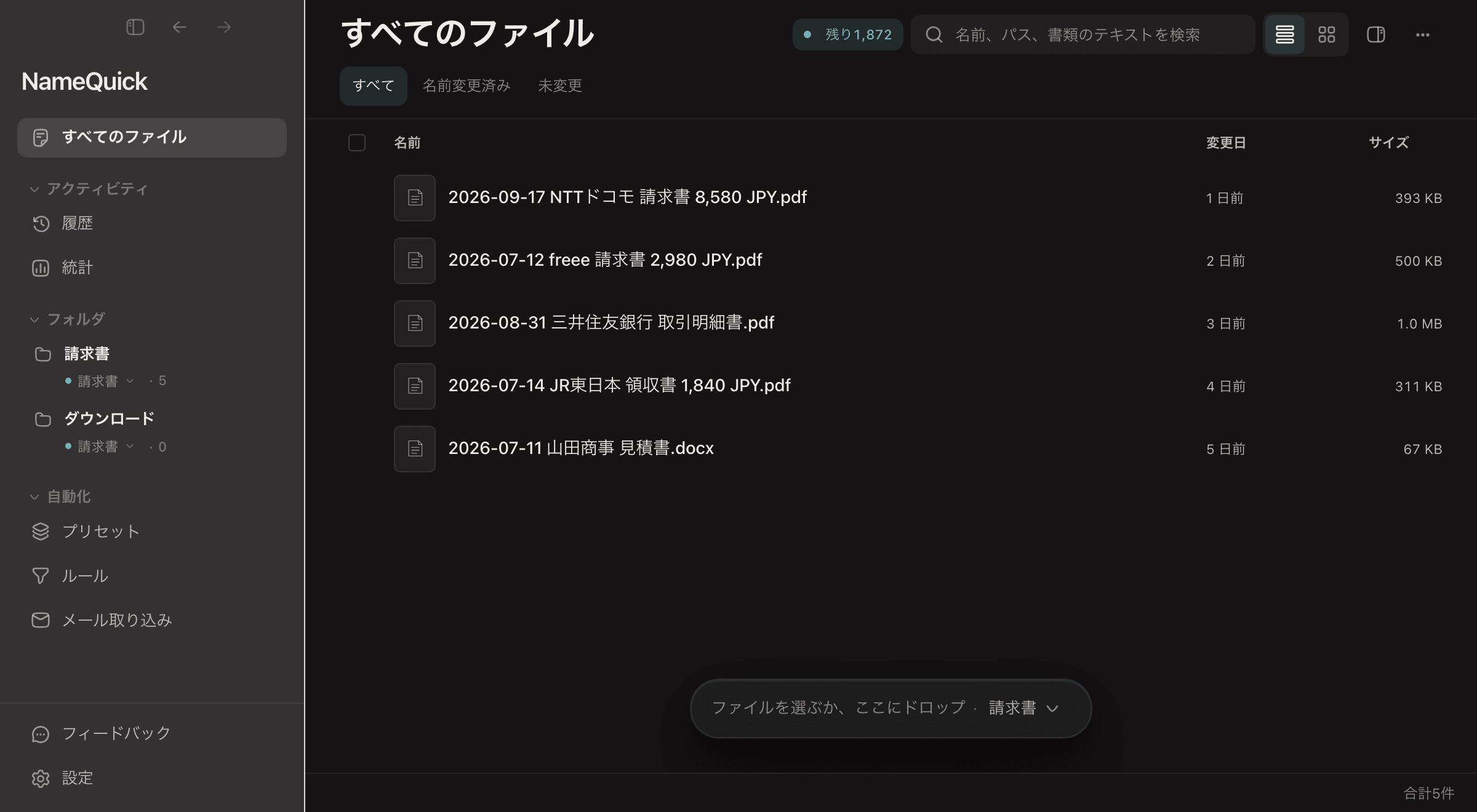
追加したフォルダはすべて監視フォルダになります。NameQuickは、届いた新しいファイルの名前を、追加するファイルの処理モード(変更しなければスマートリネーム)で変更します。特定のフォルダでプリセットを使う場合や、新しいファイルの名前変更を止める場合は、設定フォルダ を開き、そのフォルダでプリセットか オフ を選びます。適用前に名前を確認したい場合は、設定名前変更 を開き、監視フォルダの承認方法 を 先に確認 にします。新しいファイルは、新しい名前 の印が付いた状態で すべてのファイル で待機します。名前に問題がなければ、自動で名前を変更 に戻します。詳しくは監視フォルダとルールを参照してください。
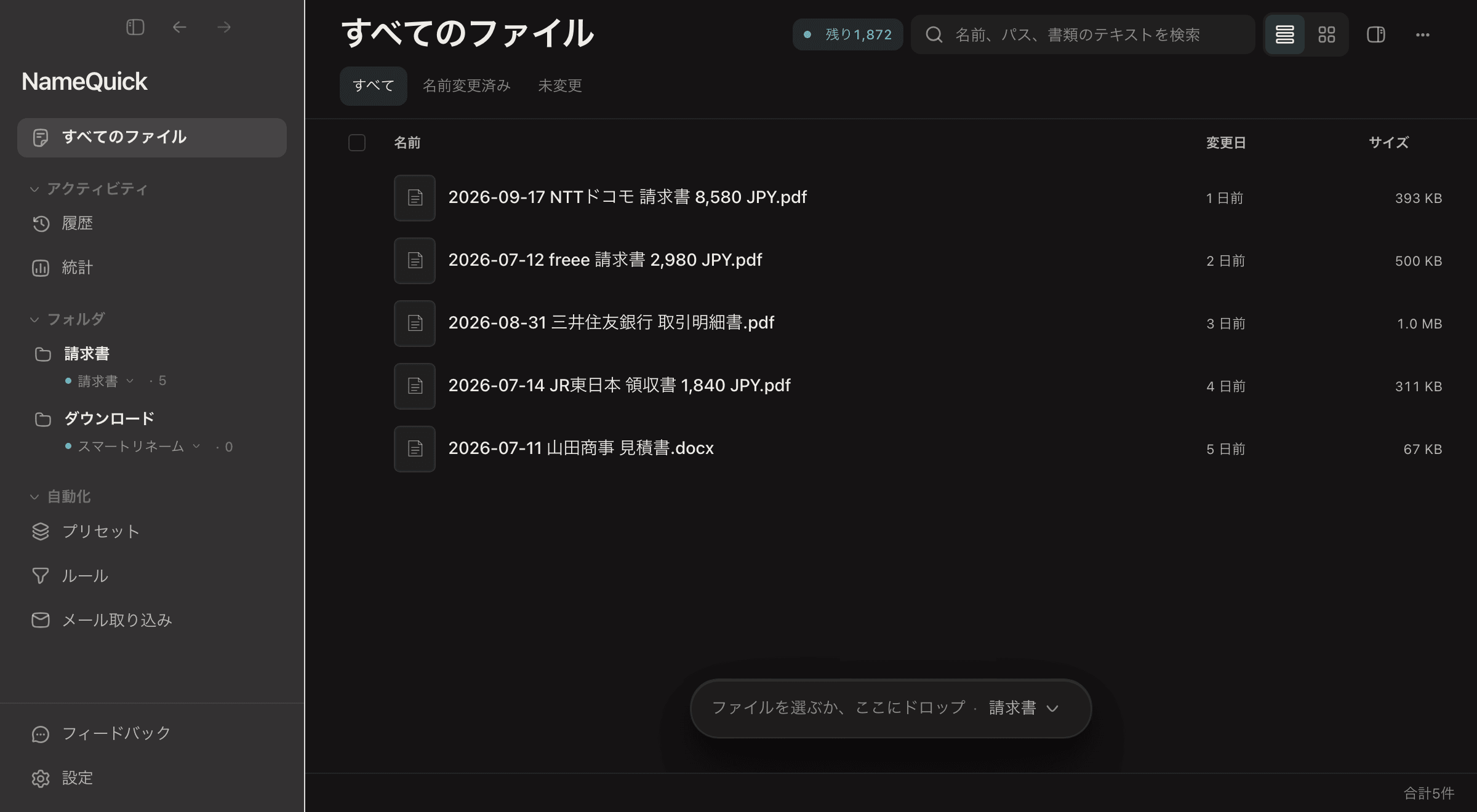
次のデモでは、ダウンロードを追加してプリセット 請求書 を選びます。そのあと届いた2件の新しいファイルに、すぐに名前が付きます。
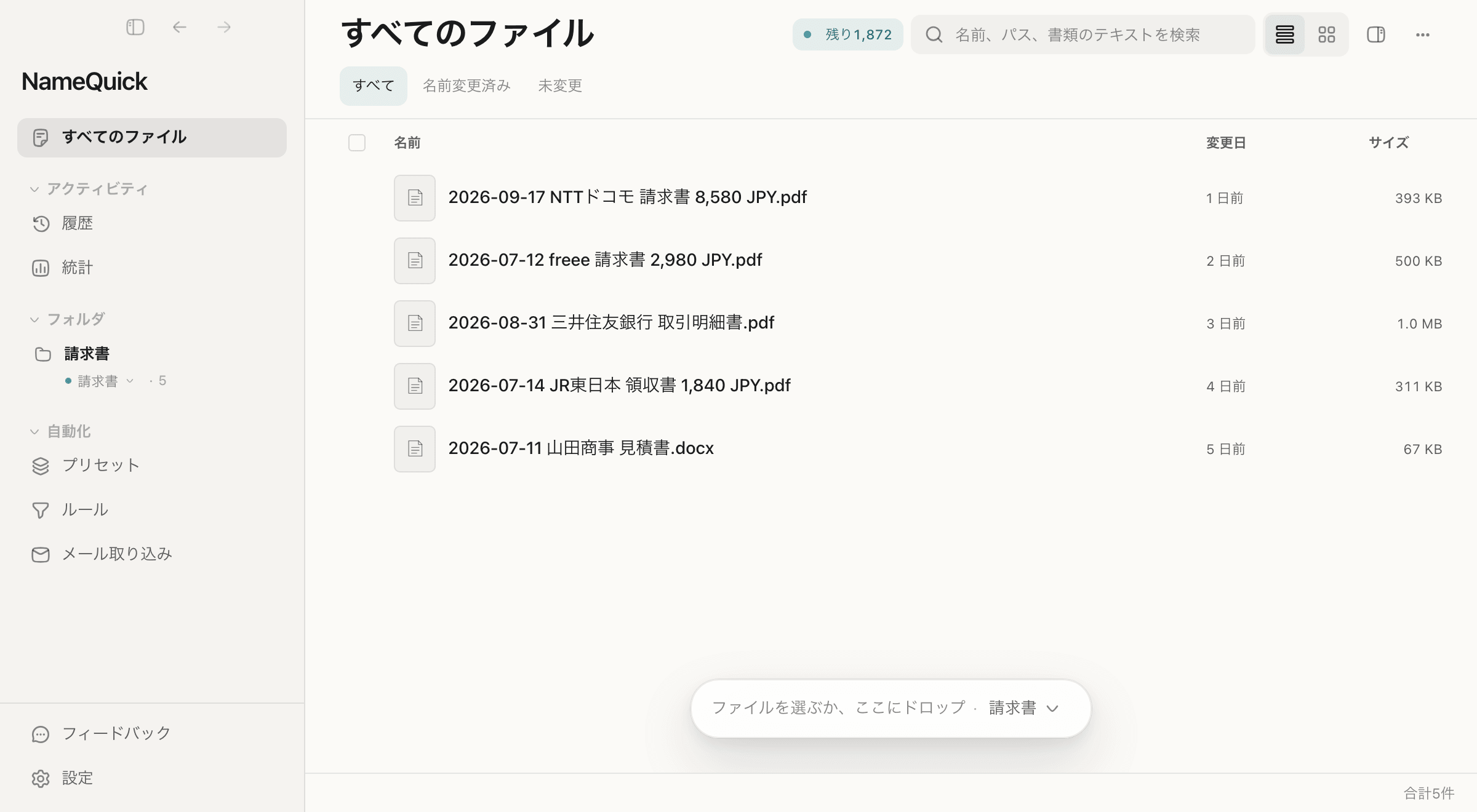
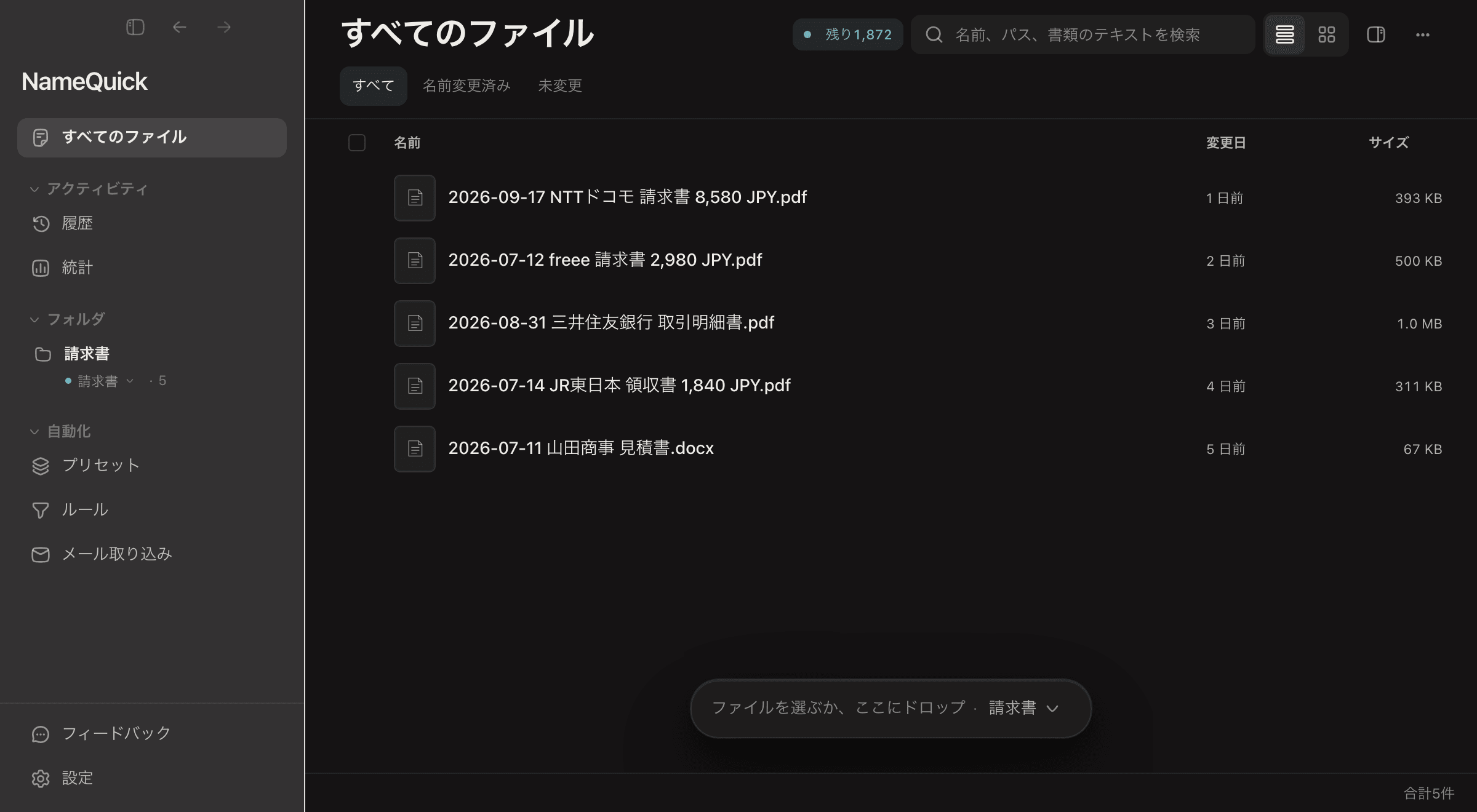
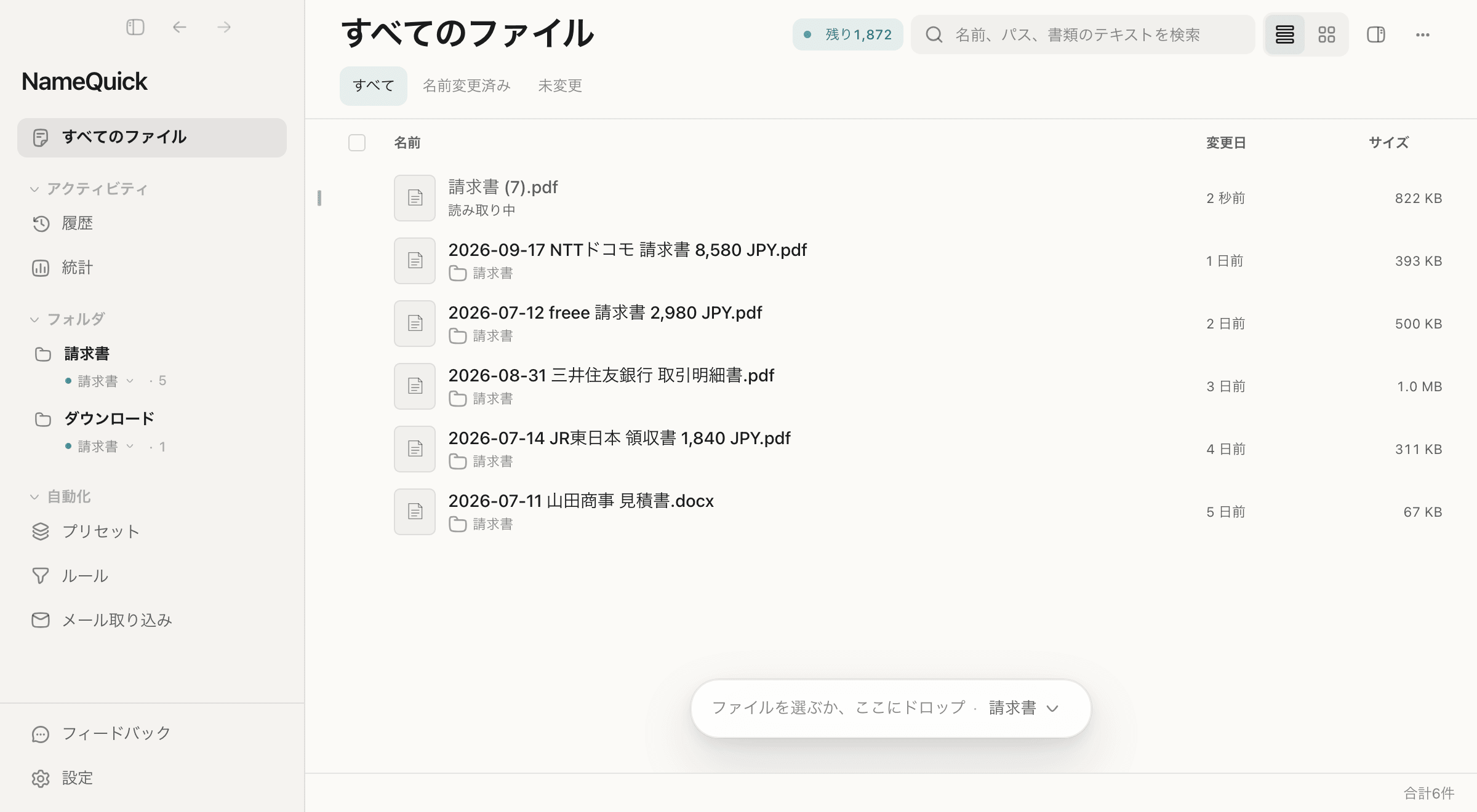
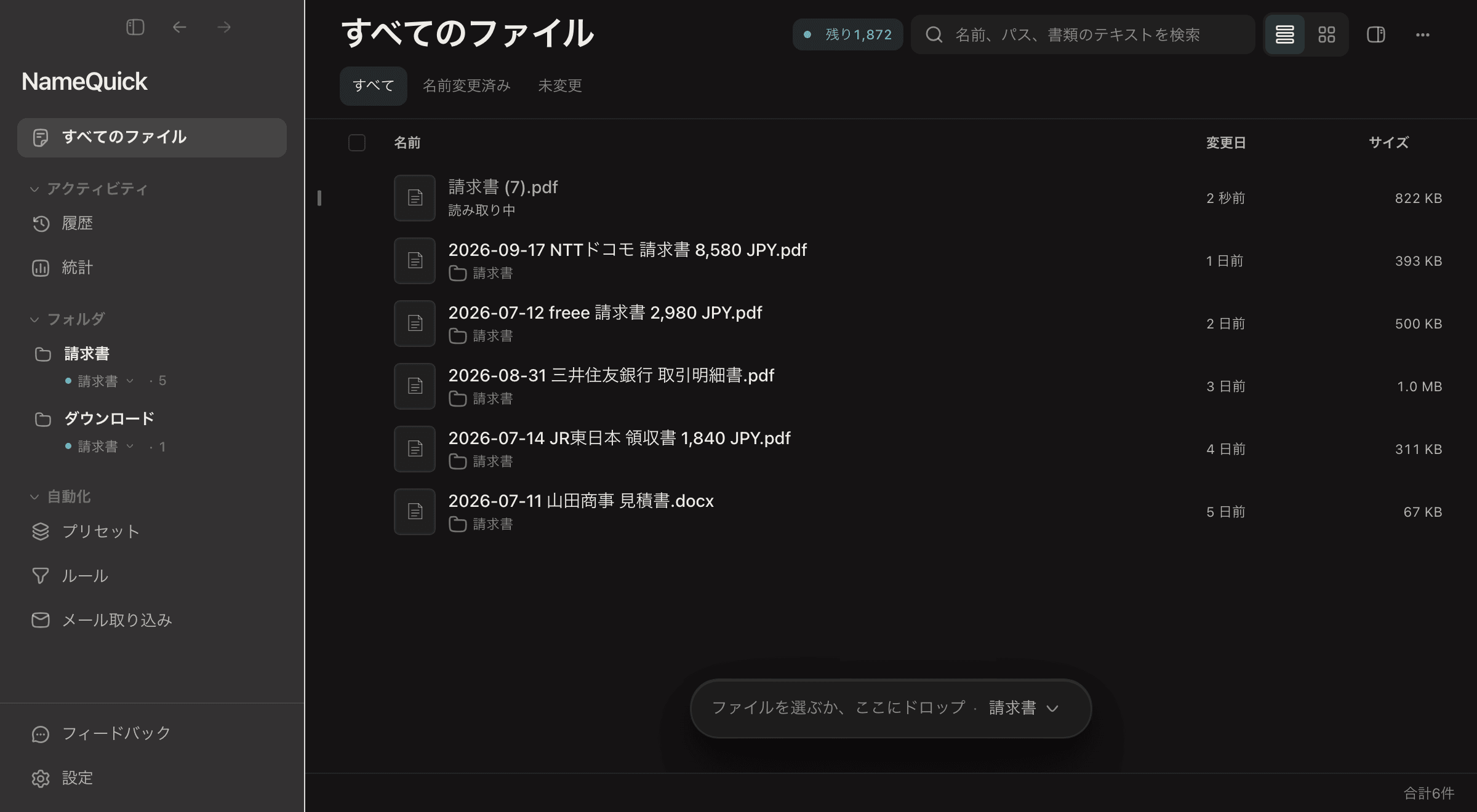
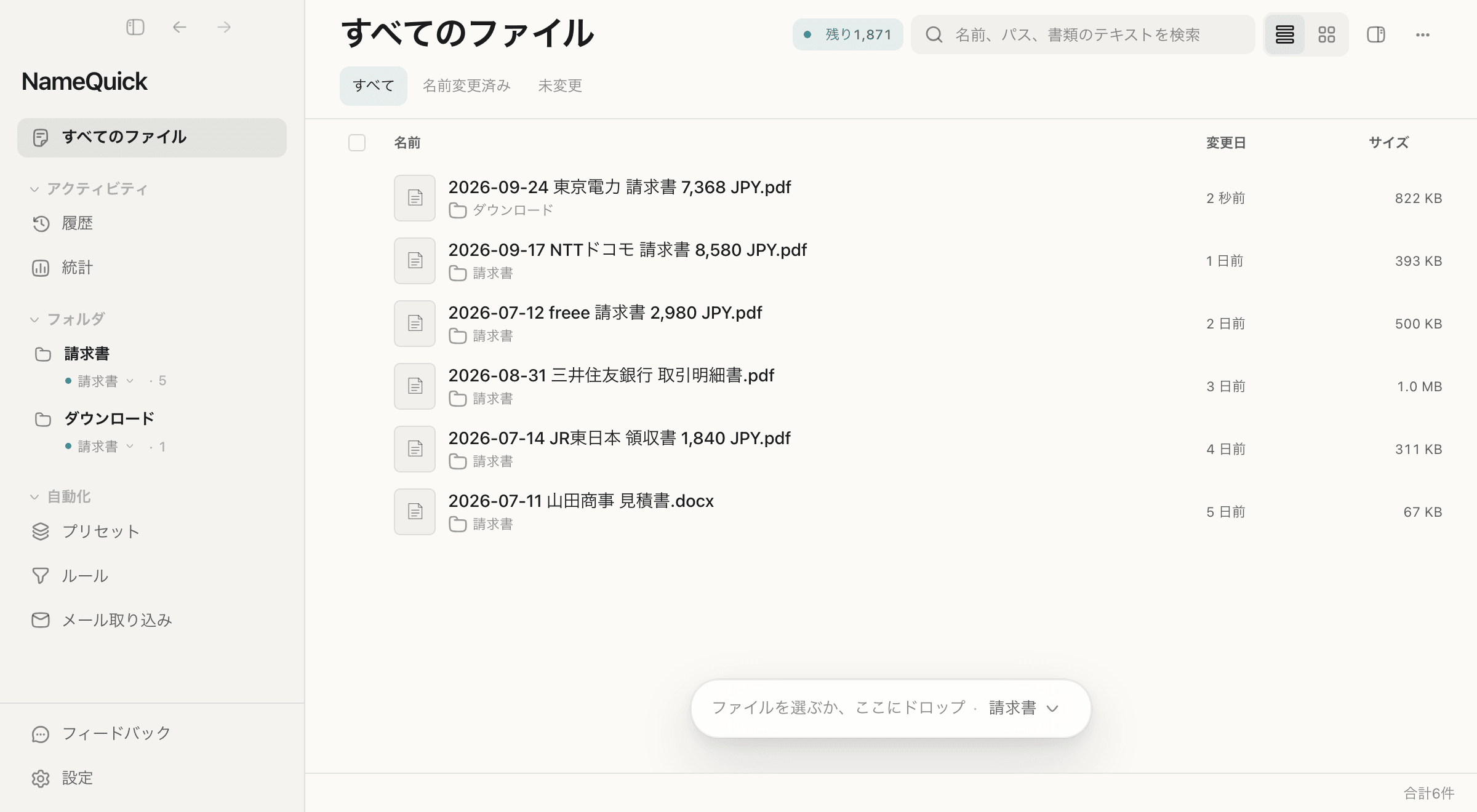
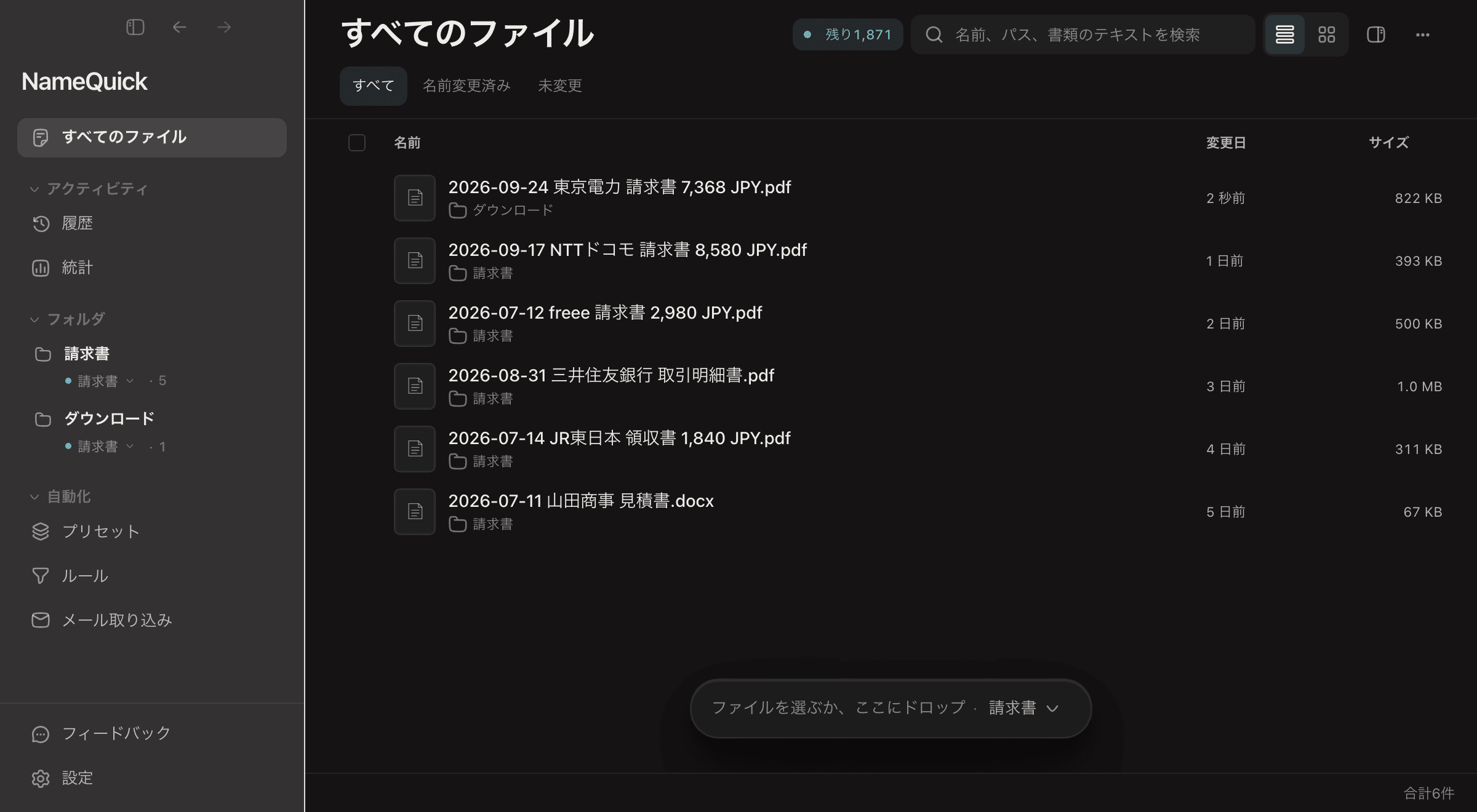
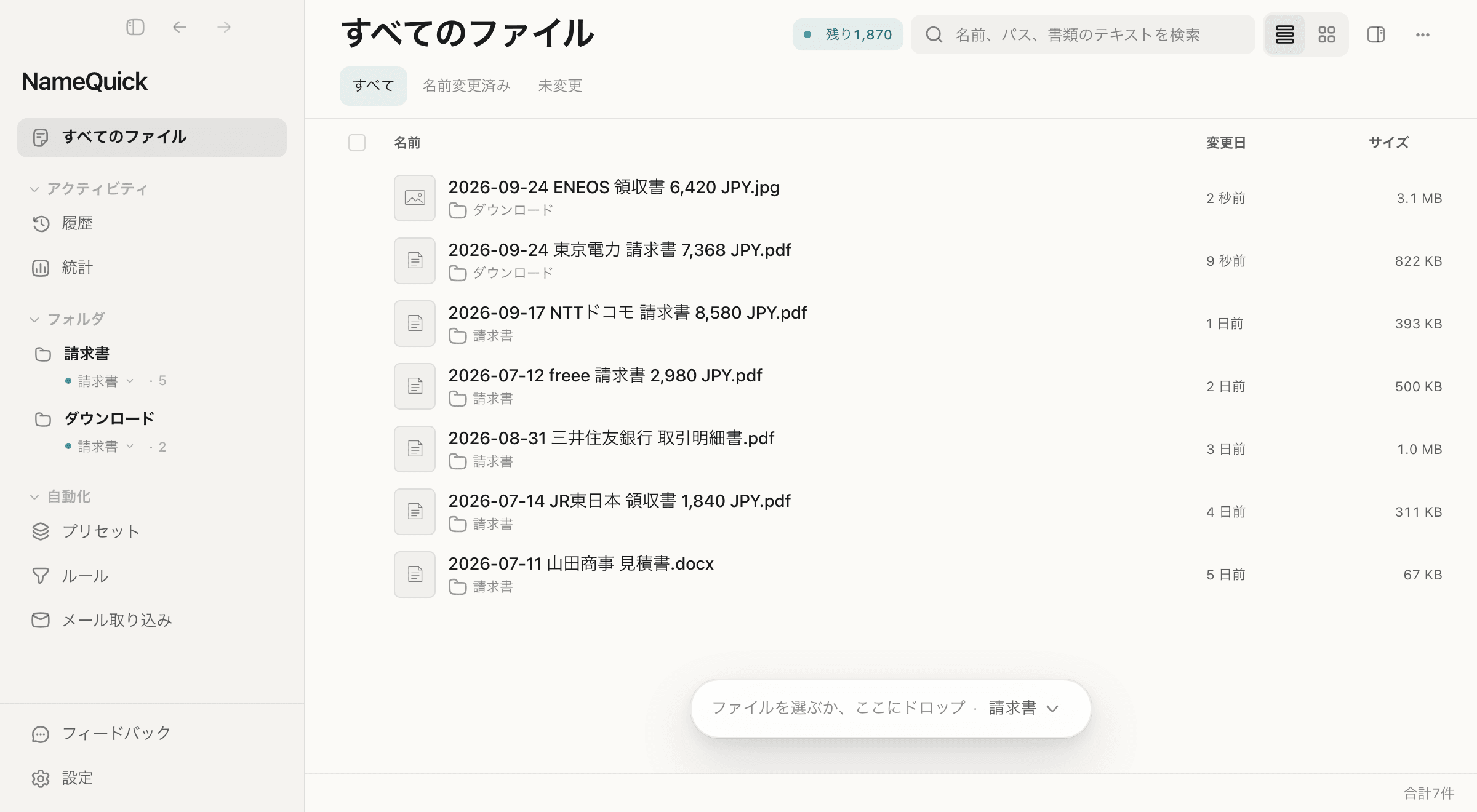
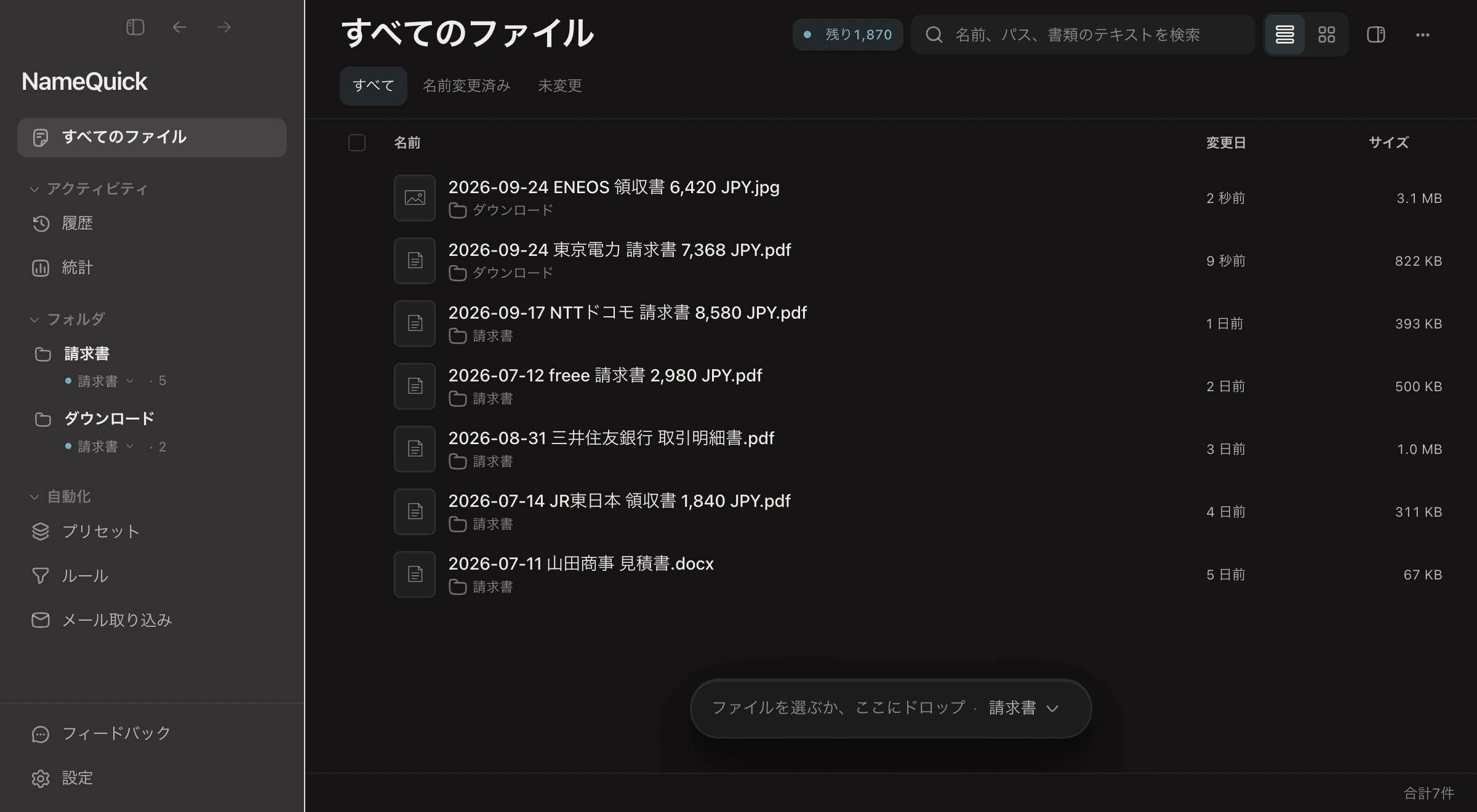
フォルダを監視するには、NameQuickを起動したままにしておく必要があります。ウィンドウを閉じても、NameQuickは動き続けます。
フォルダを監視するには、NameQuickを起動したままにしておく必要があります。ウィンドウを閉じるとNameQuickが終了するため、代わりに最小化してください。
自分のAIを使うには、自分のAPIキーを接続するか、ローカルモデルを使います。NameQuickがファイルを読み取って名前を作る仕組みは、ファイルの取り込みから名前の適用までで説明しています。