Renommage par IA · Mac et Windows

Factures, scans et reçus,nommés dès leur arrivée.

NameQuick lit chaque fichier et le nomme selon son contenu : date, fournisseur, montant. Les nouveaux fichiers sont renommés à leur arrivée, ou attendent votre accord.

M’envoyer le lien de téléchargement

Essai gratuit : 100 renommages. Sans carte pour commencer.

Plus de 2 000 clientsPour ordinateurs Mac et Windows

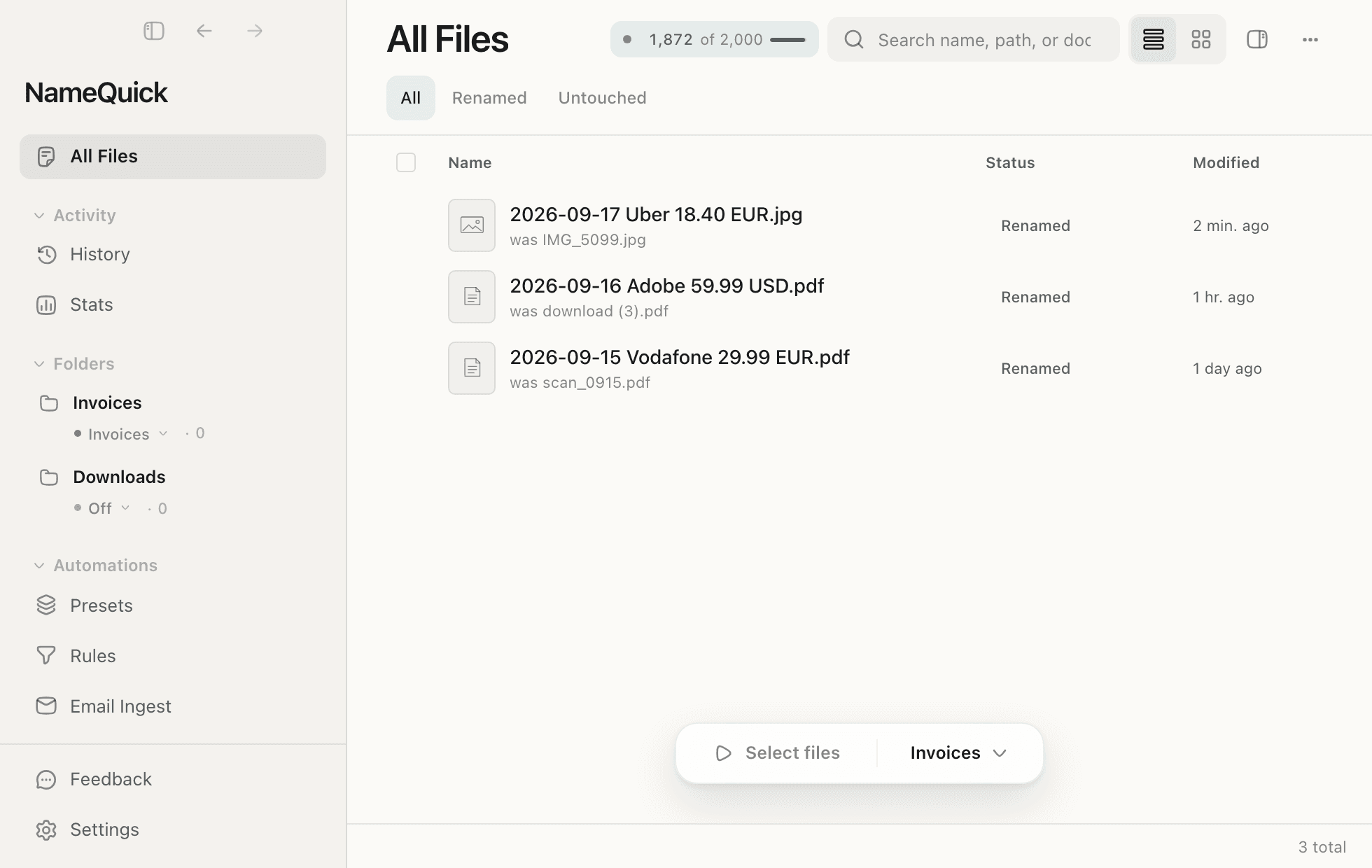
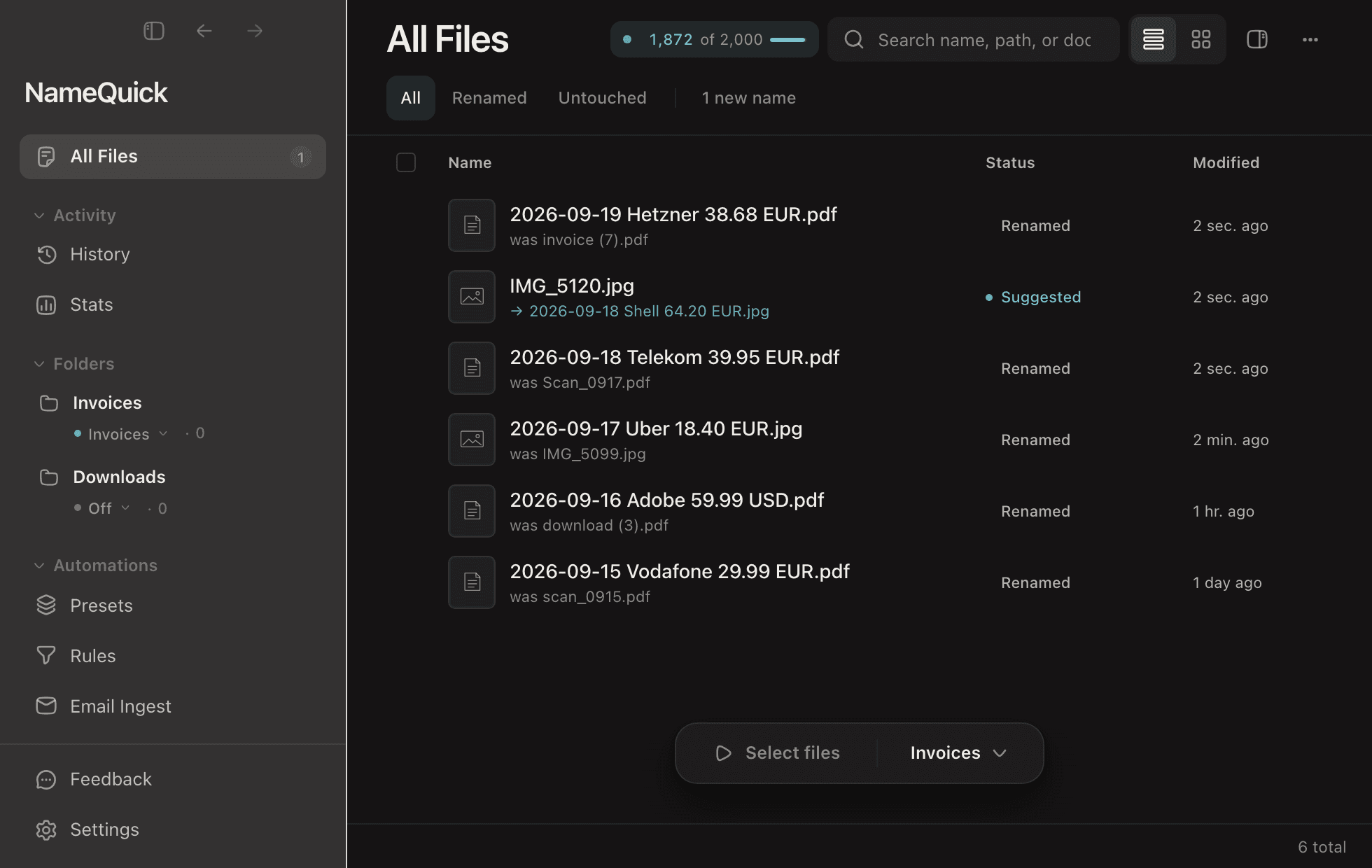
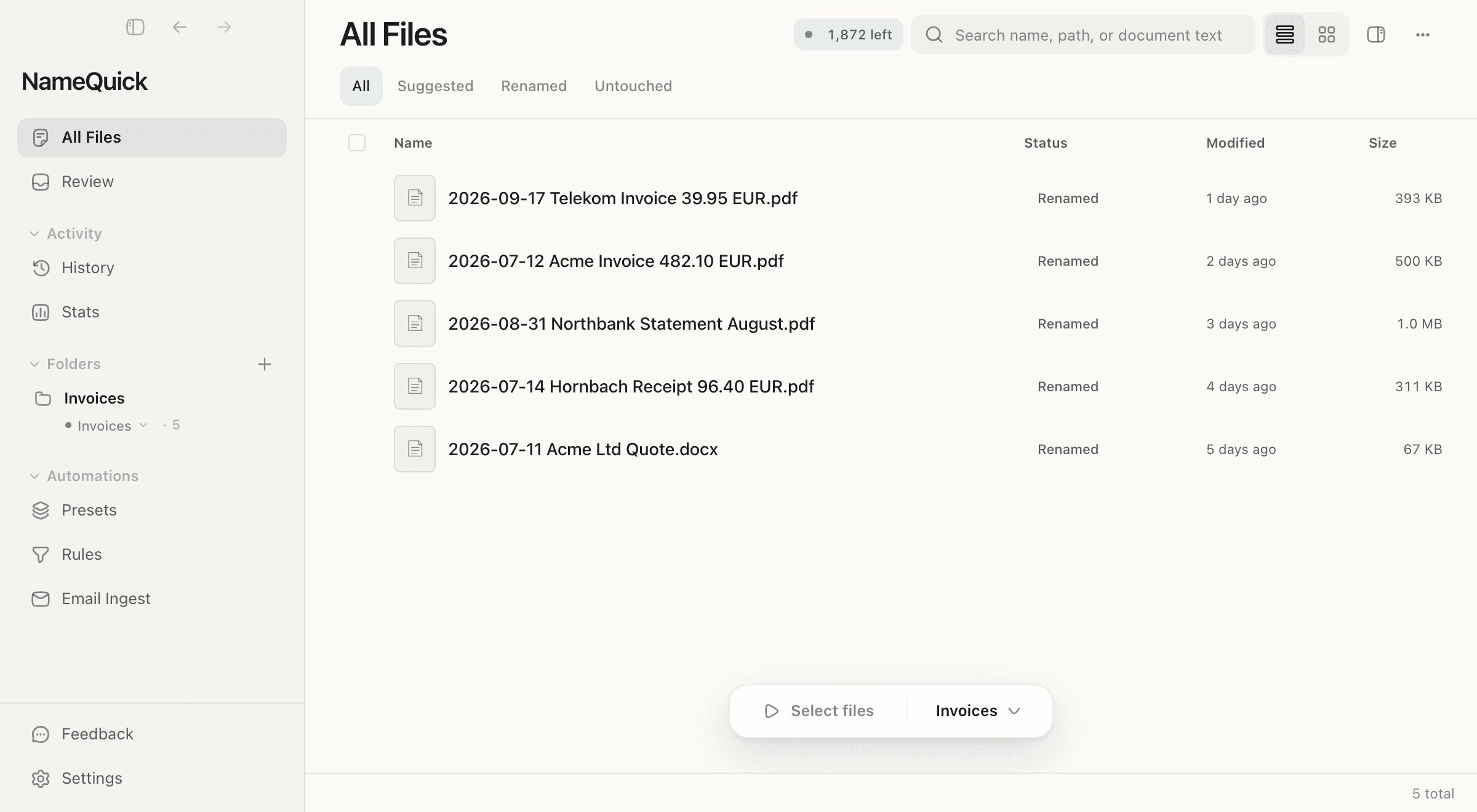
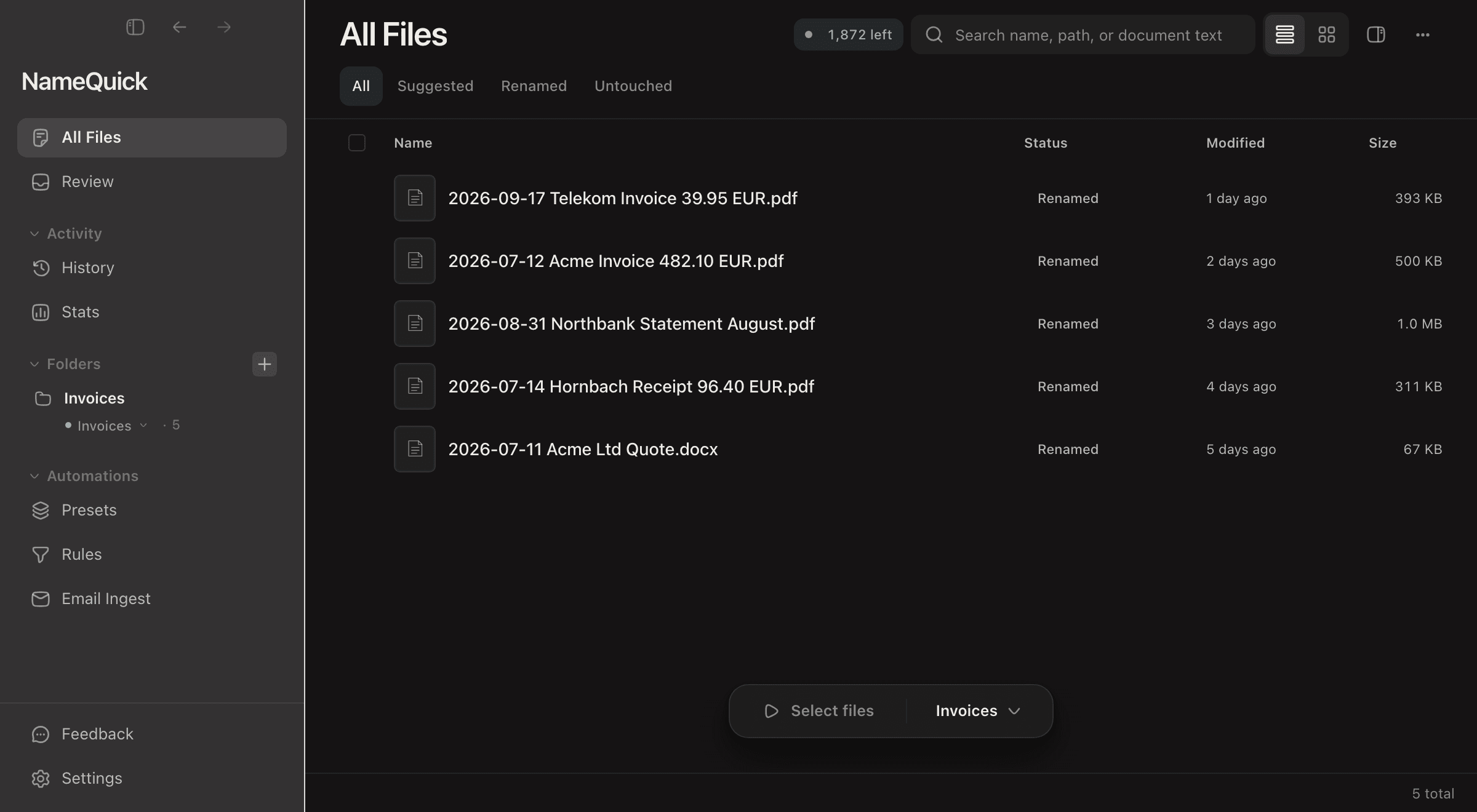
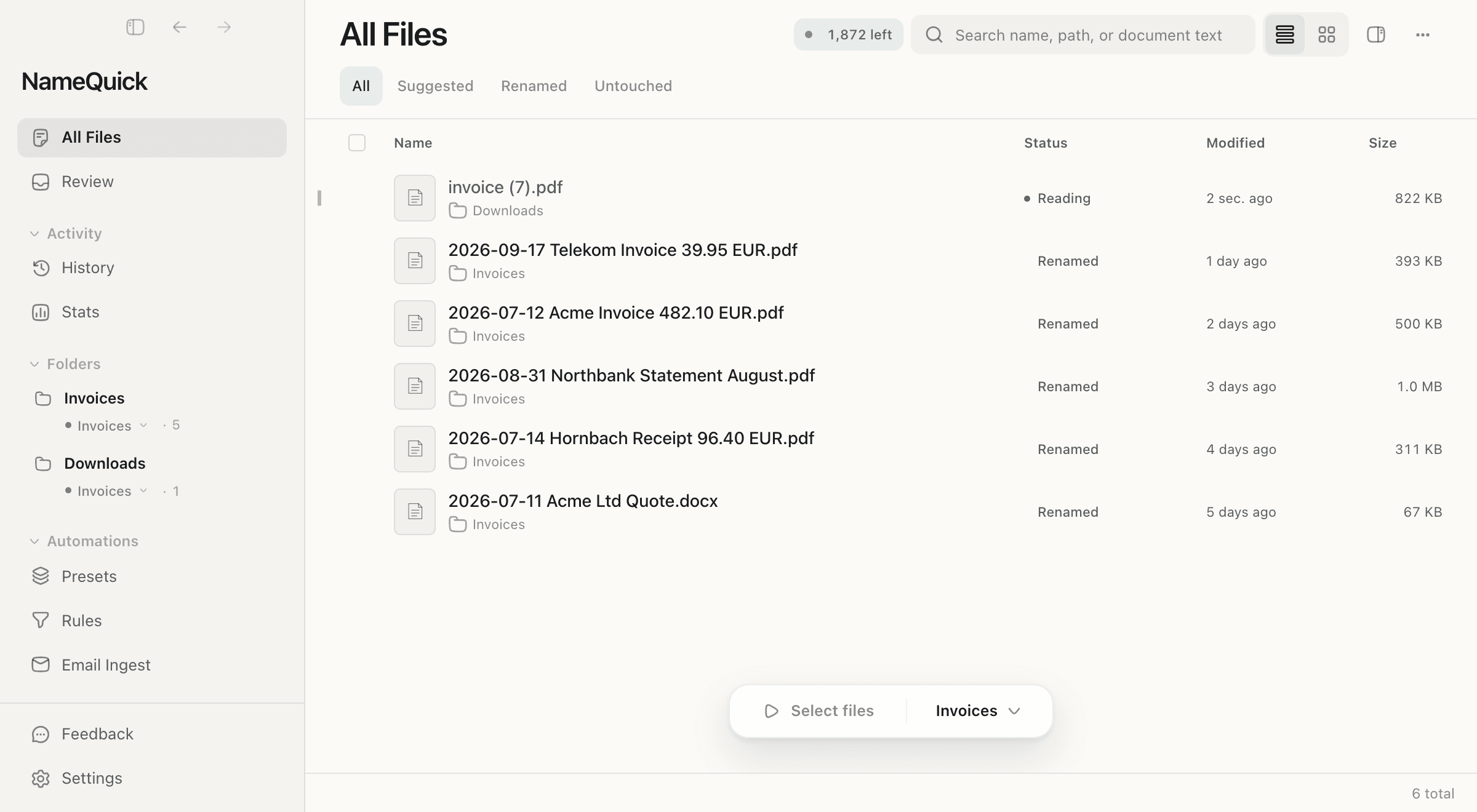
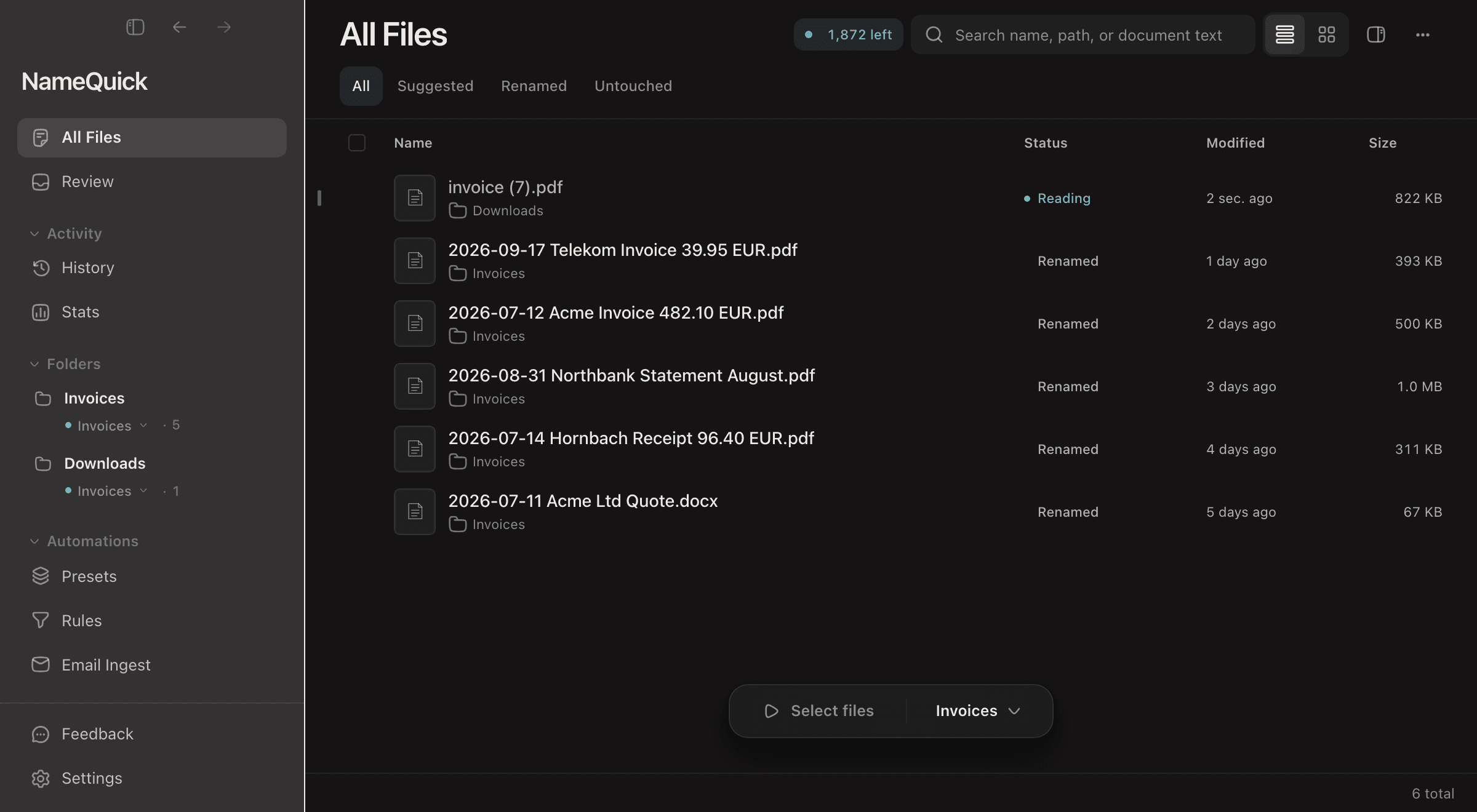
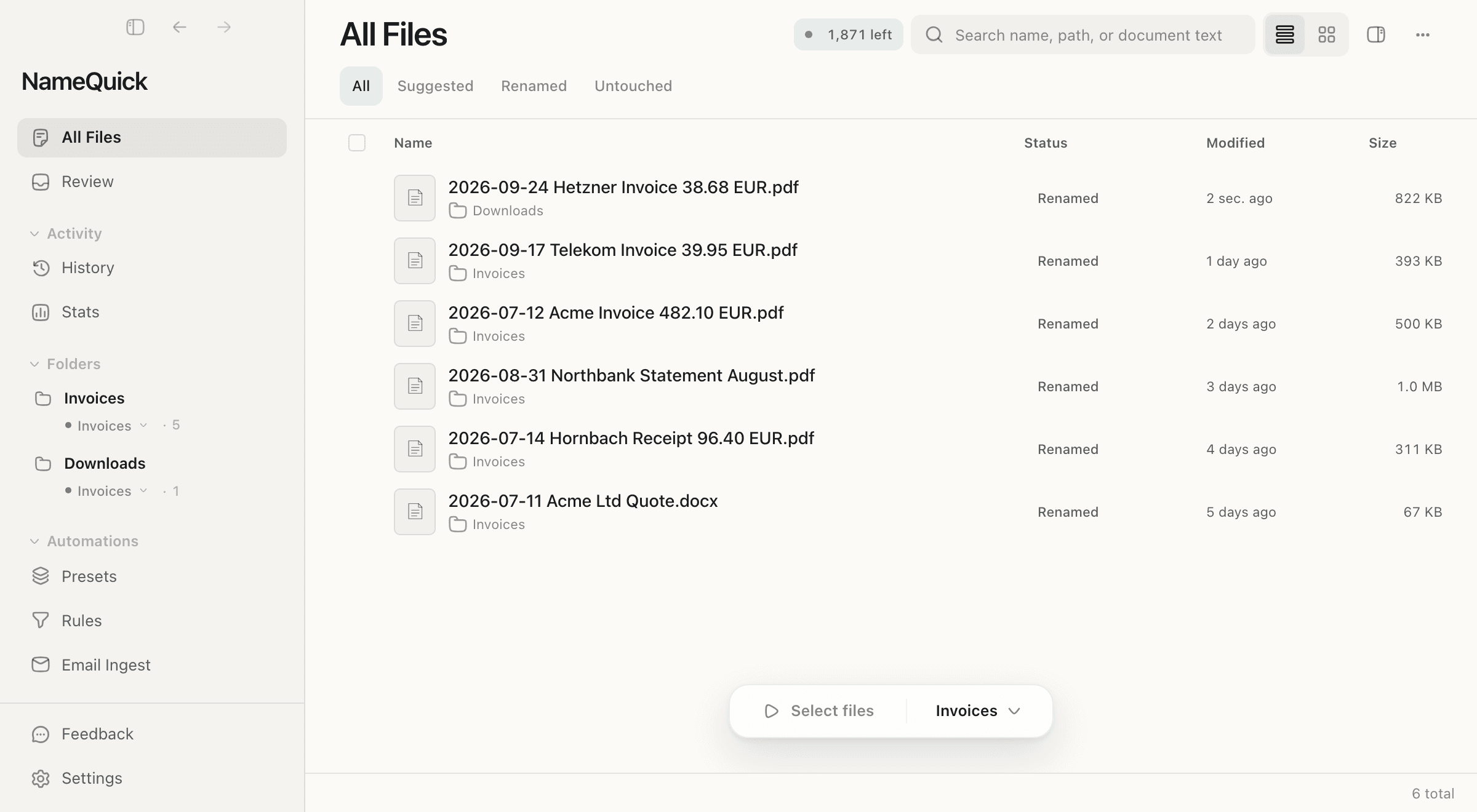
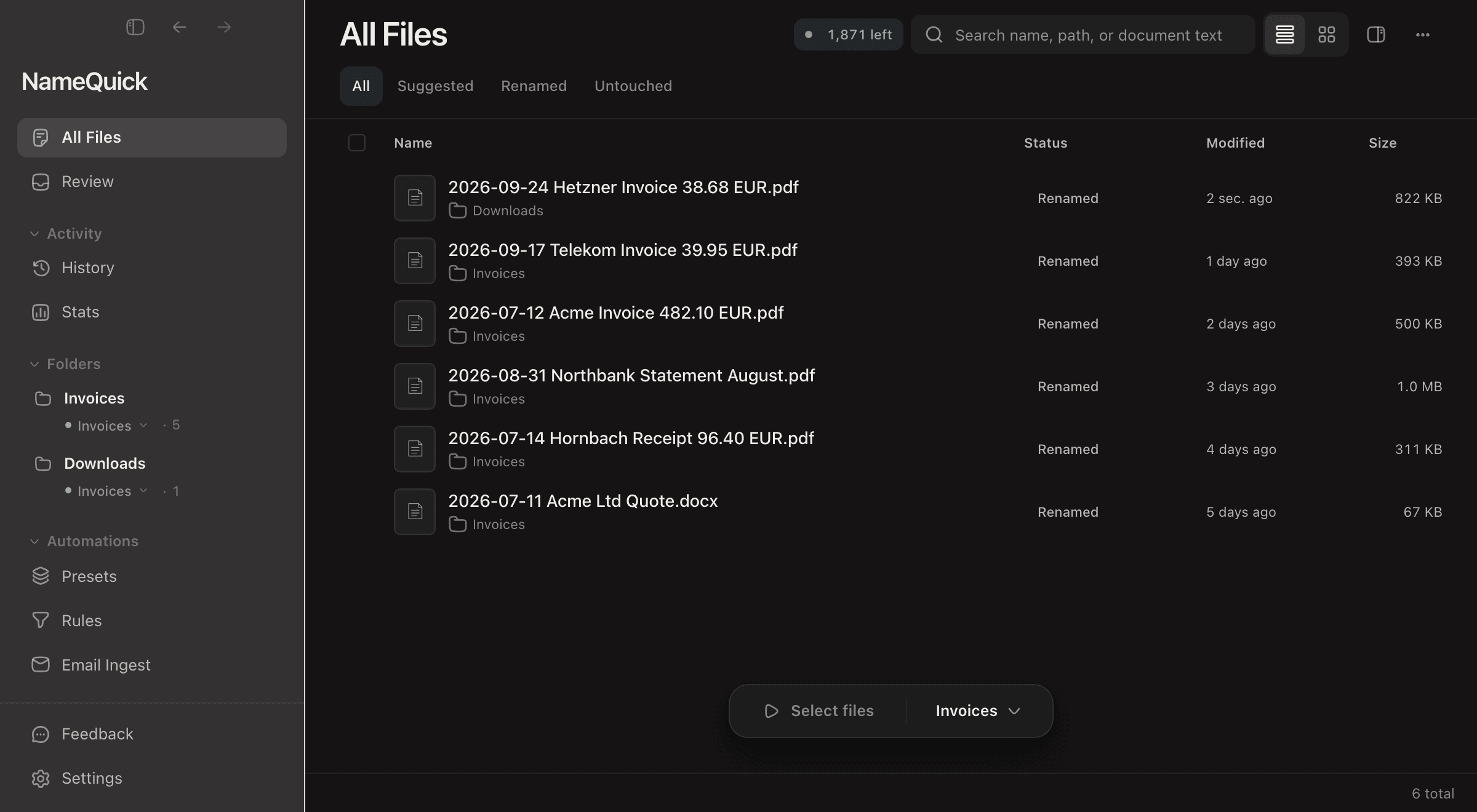
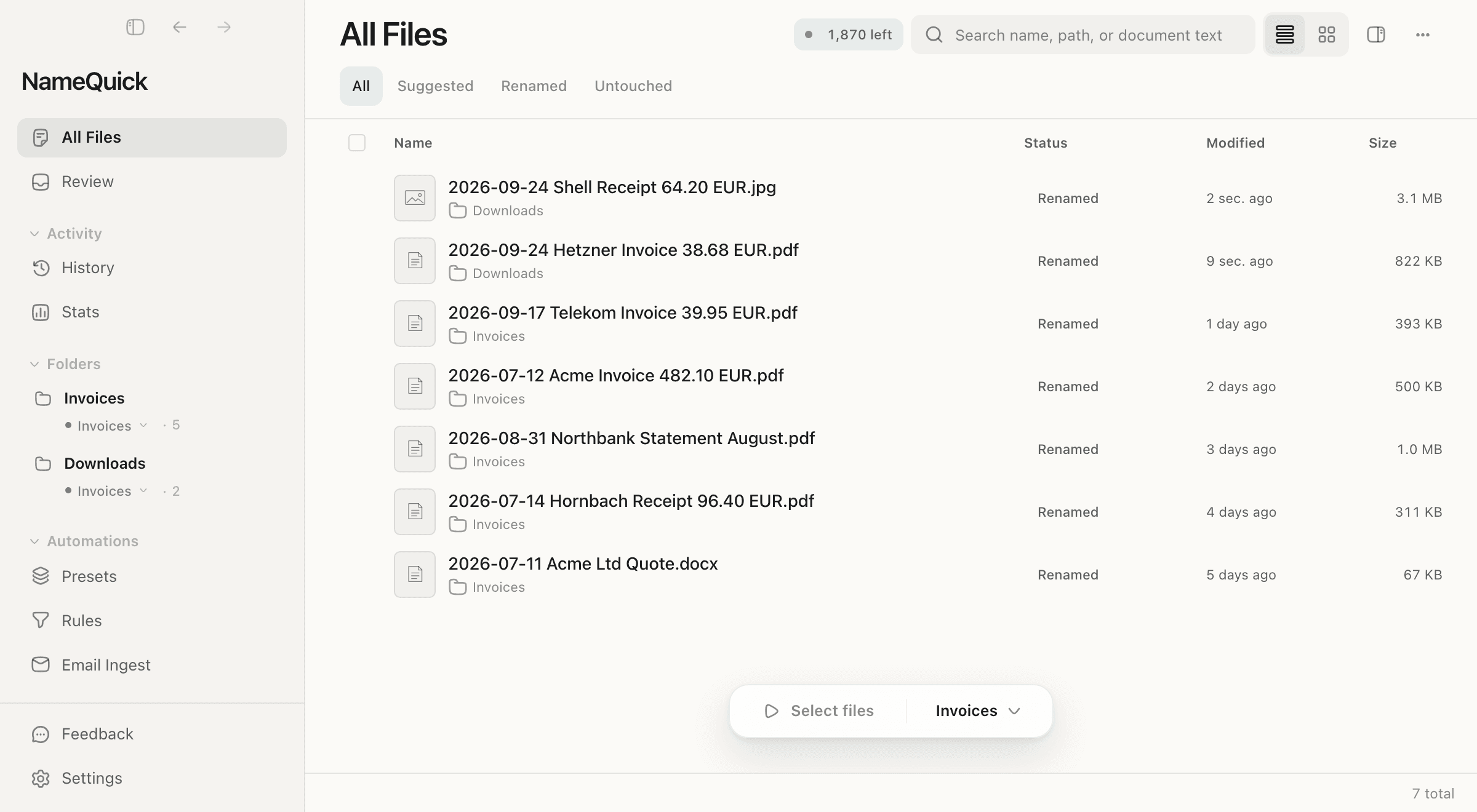
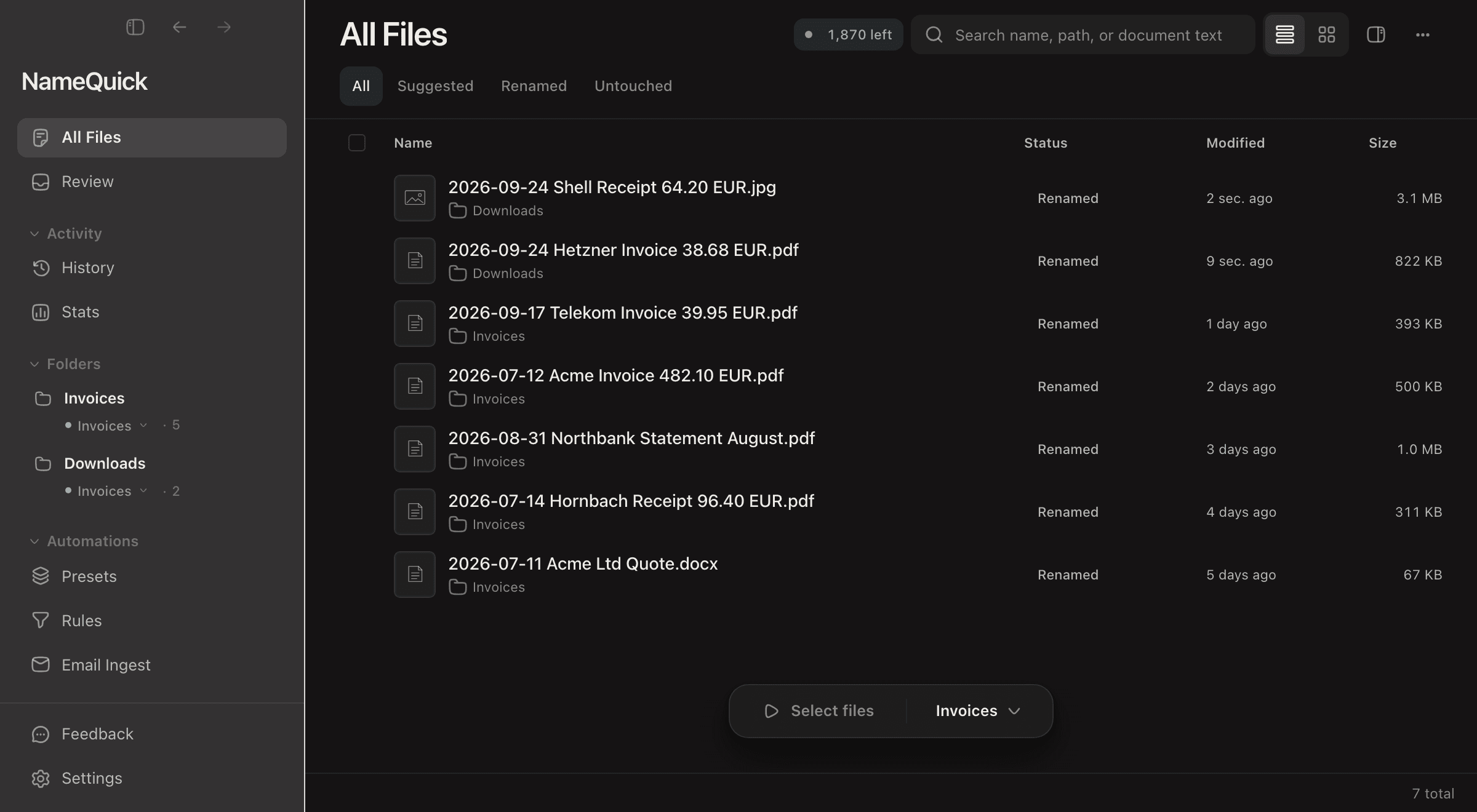
La liste de fichiers de NameQuick 3 : de nouveaux fichiers arrivent dans un dossier surveillé, deux sont renommés par date, fournisseur et montant, et un nouveau nom attend votre accord.
Comment ça marche

Nommé d’après le contenu.À l’arrivée, ou quand vous le demandez.

NameQuick lit le fournisseur, la date, le montant et le type de document, puis écrit le nom que vous auriez tapé vous-même.

Deux façons de renommer
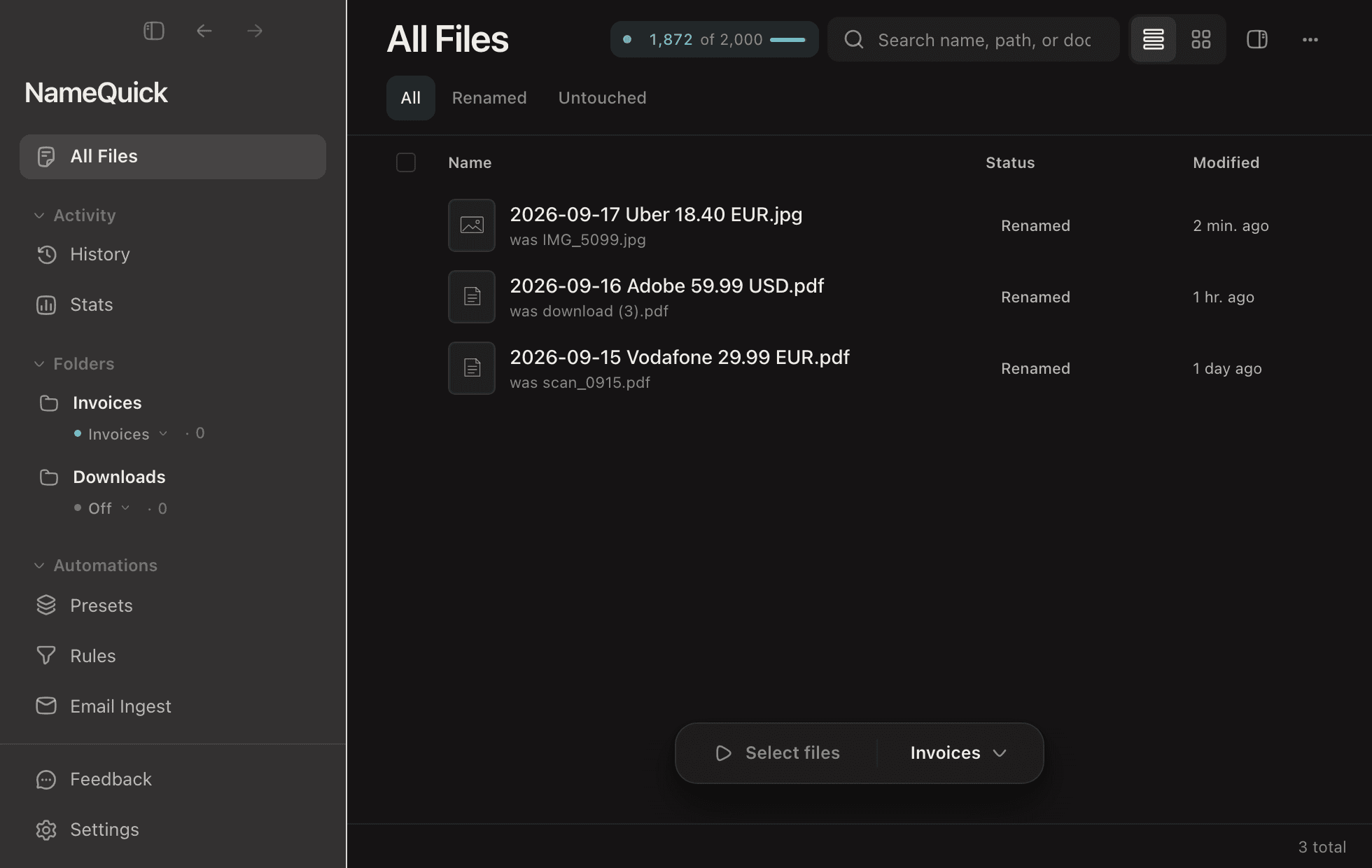
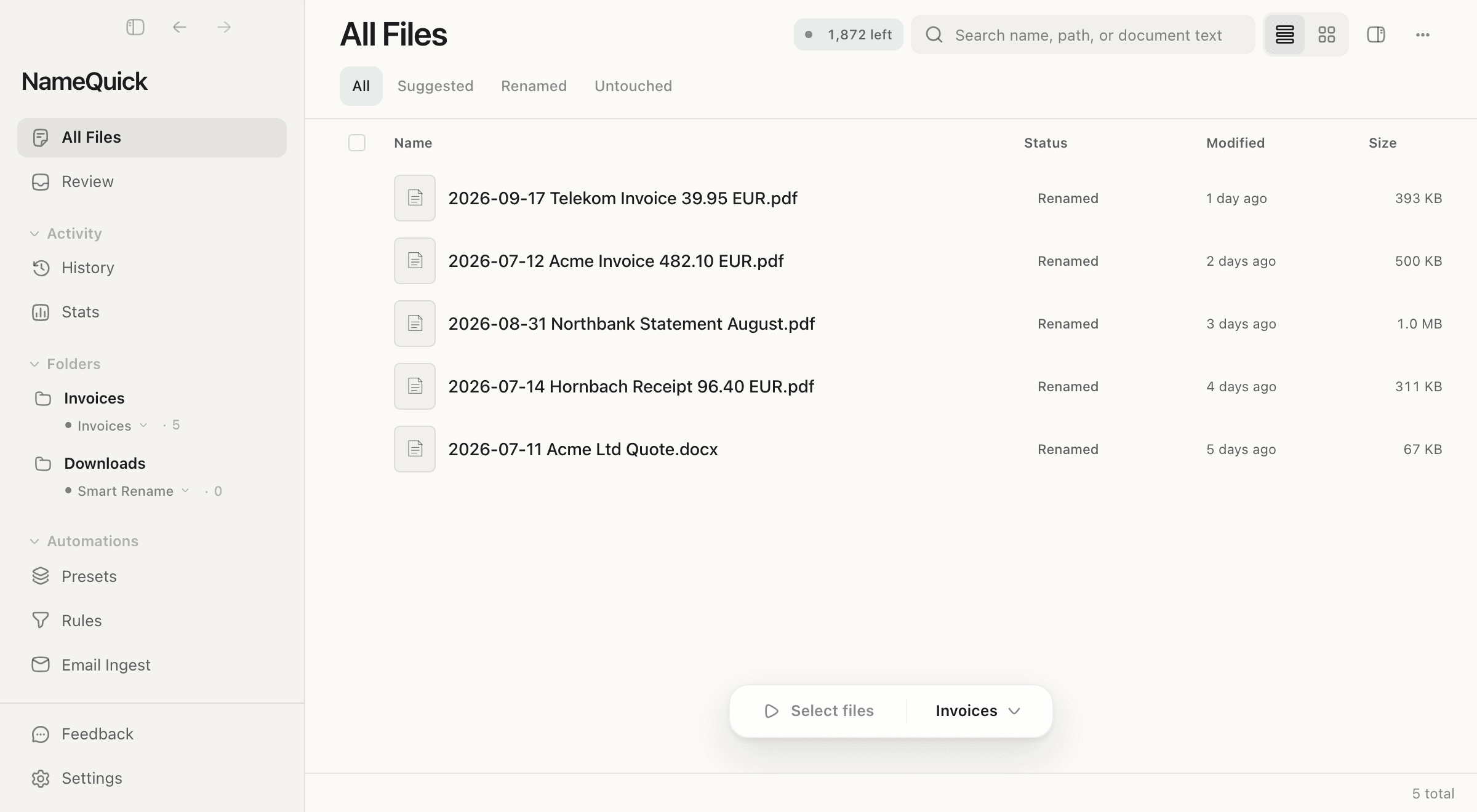
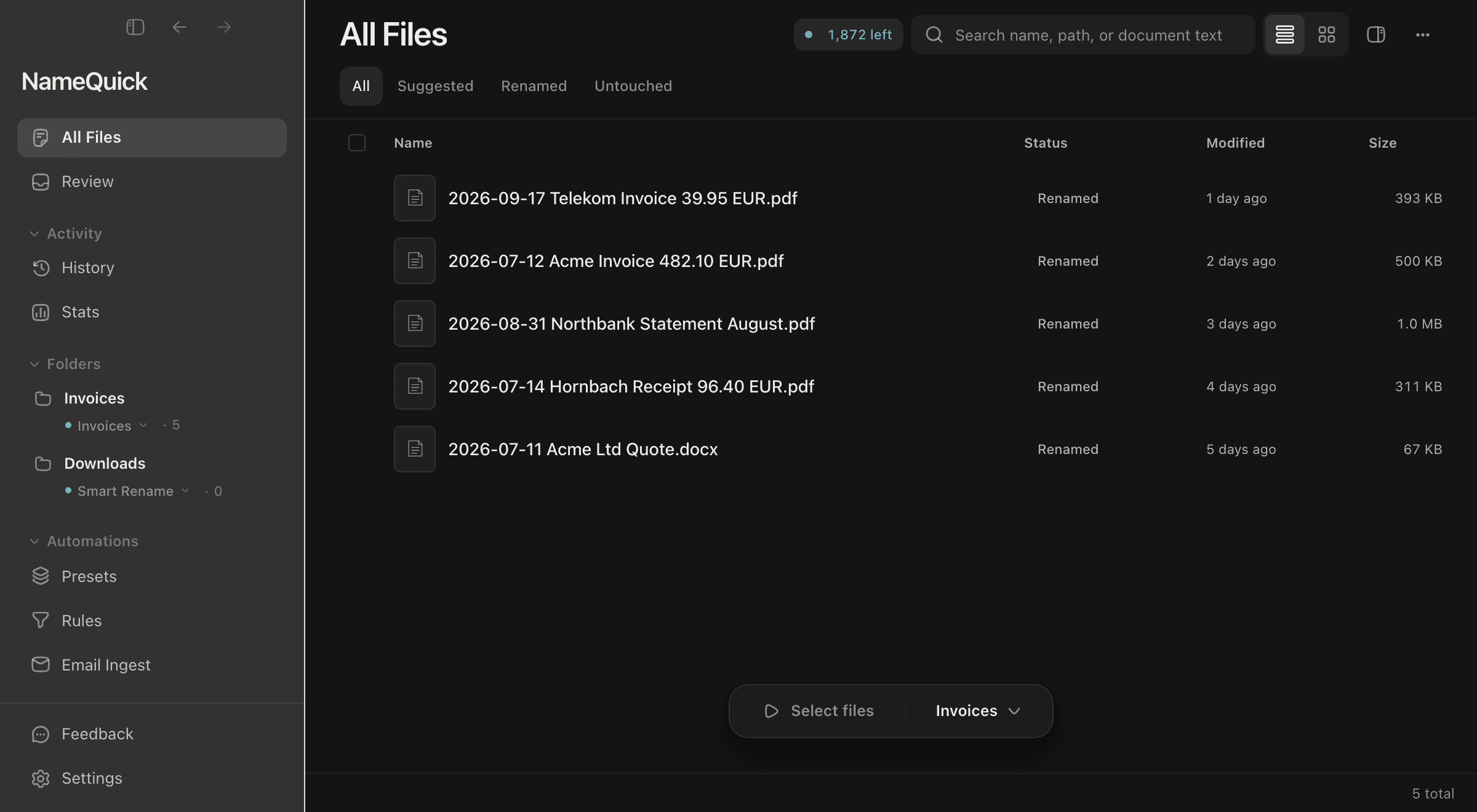
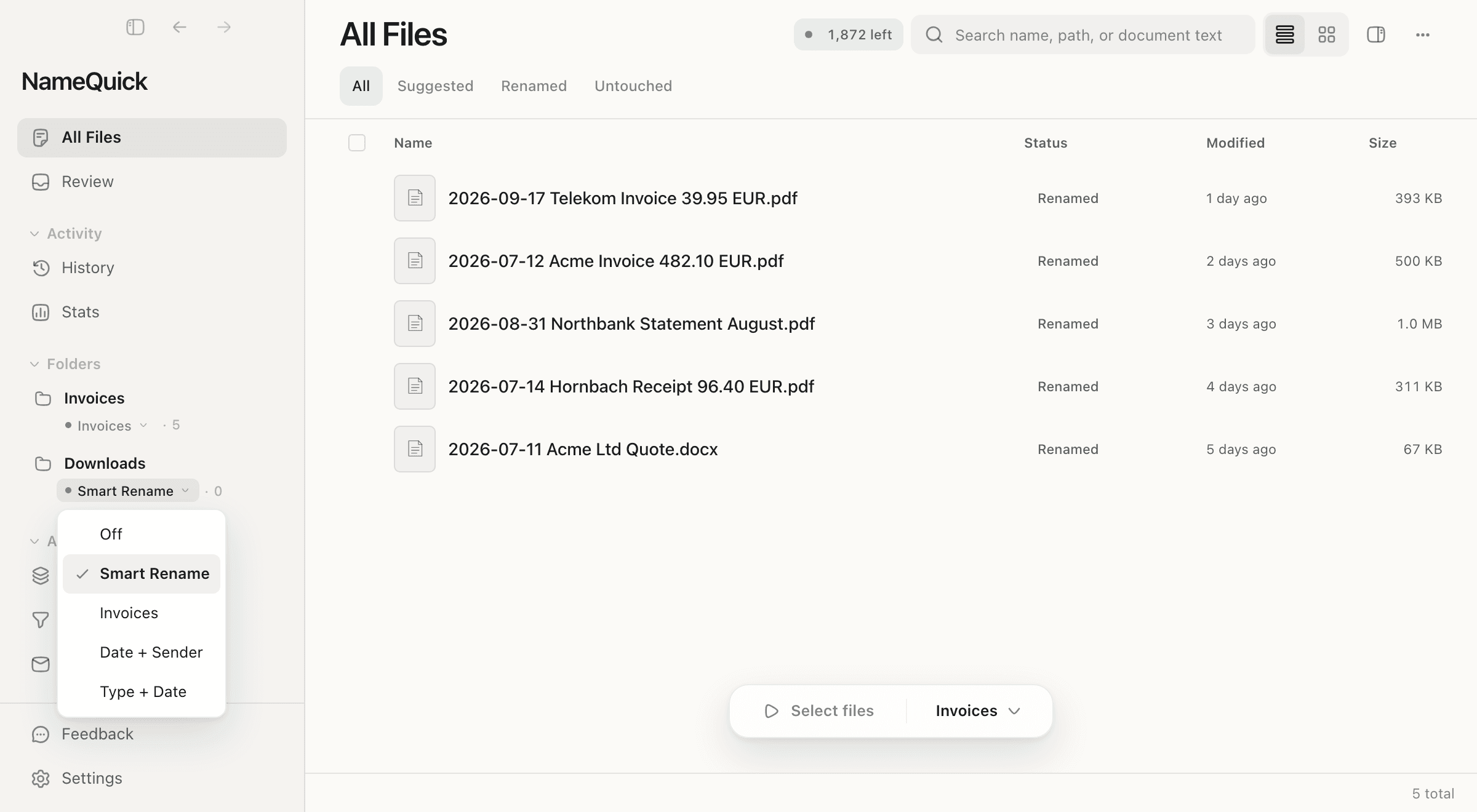
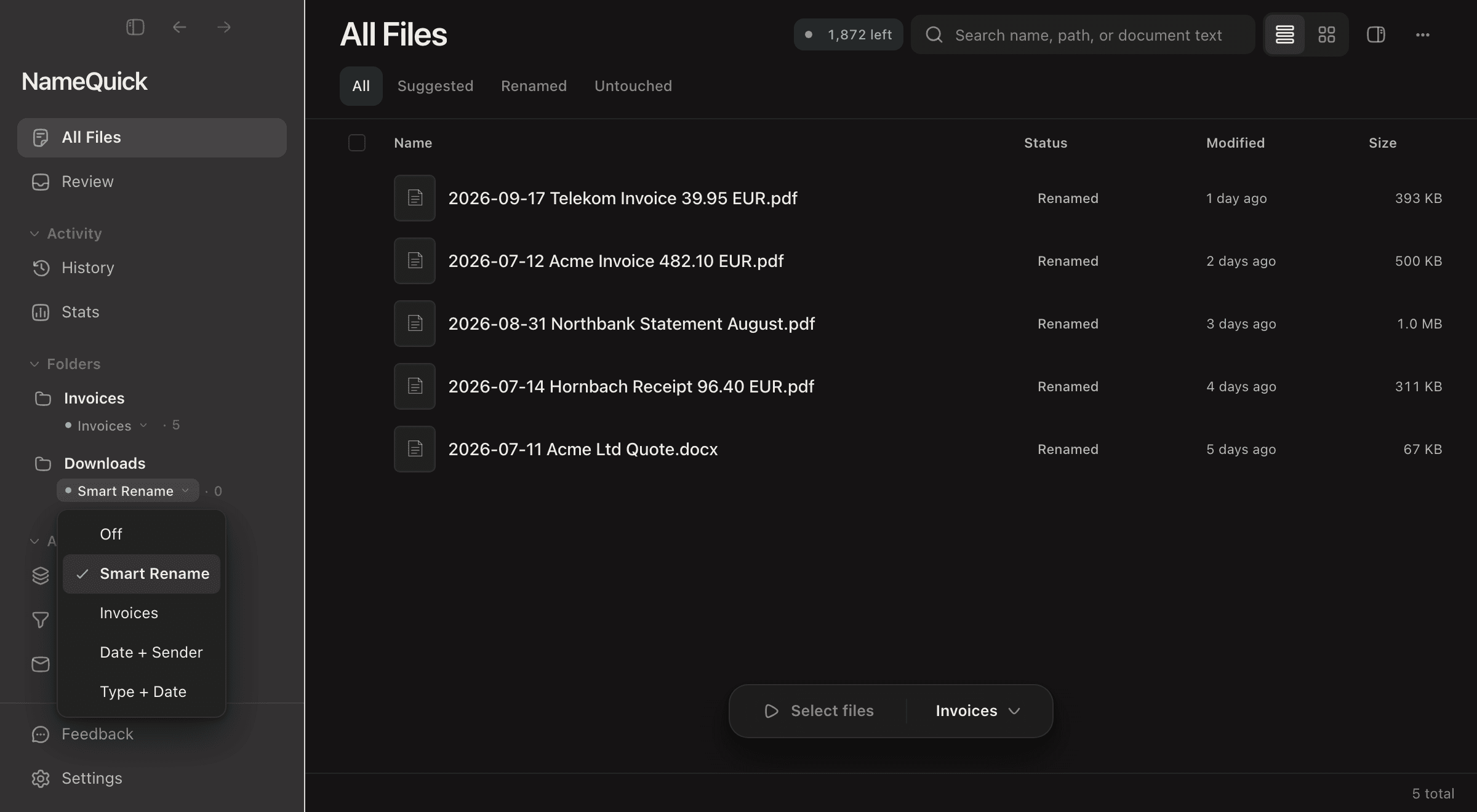
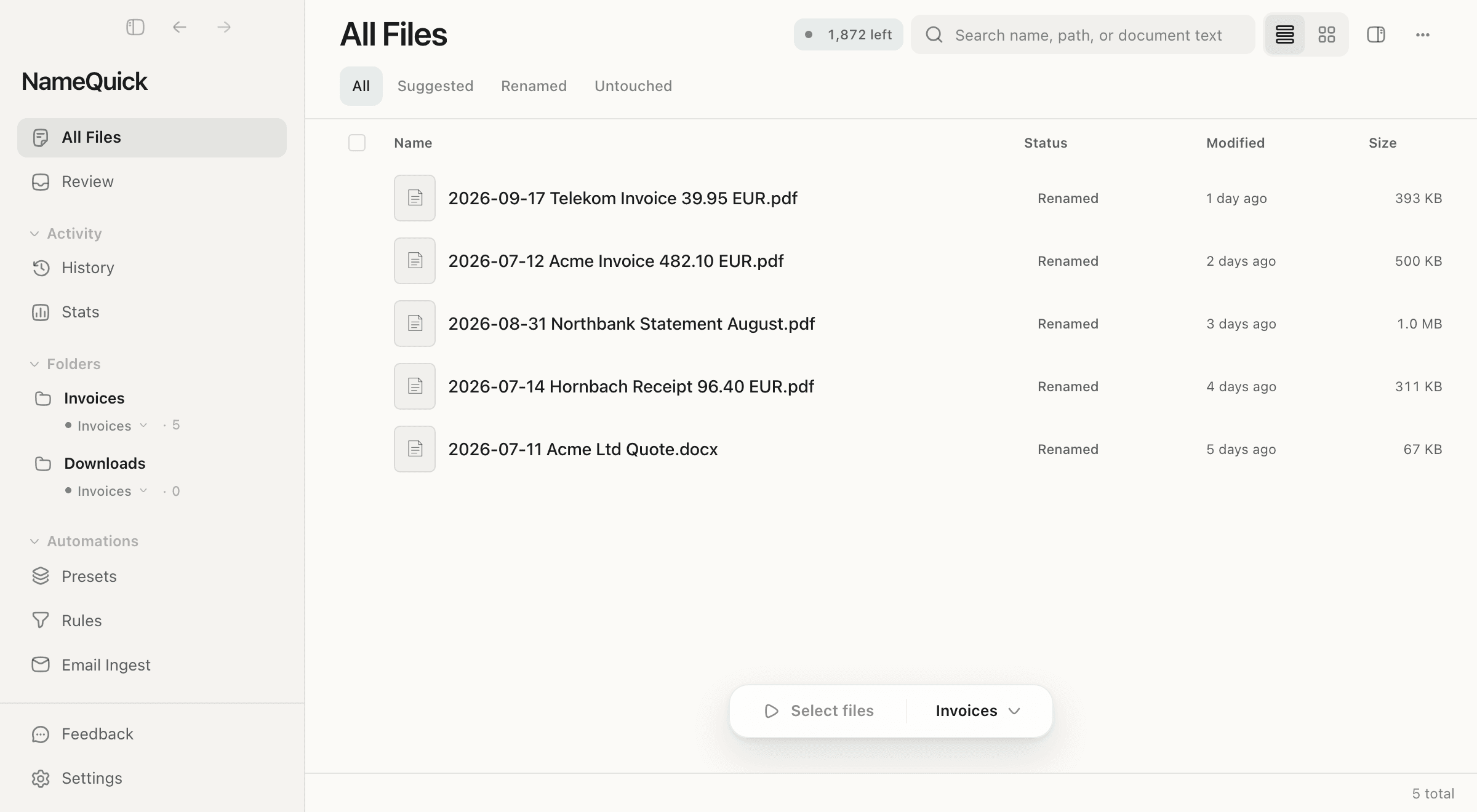
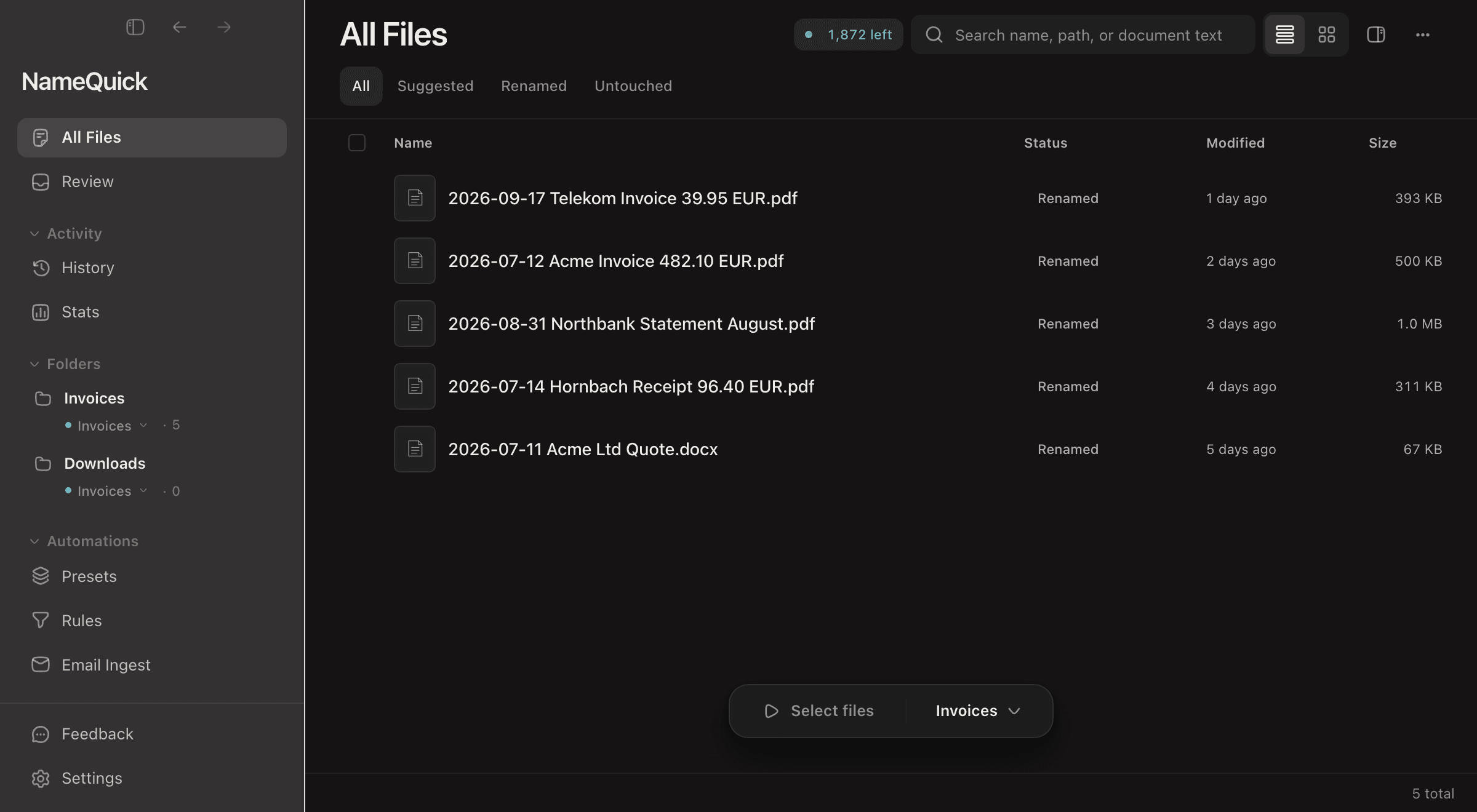
NameQuick 3 : Downloads est ajouté dans la barre latérale et reçoit le préréglage Invoices. Puis deux nouveaux fichiers y arrivent et sont renommés dès leur arrivée.

Confidentialité et contrôle

NameQuick lit vos fichiers.Vous décidez où.

L’app fonctionne sur votre ordinateur. Ce qui en sort dépend de l’IA choisie, et vous pouvez en changer à tout moment dans Settings.

ManagedRecommandé

Nous gérons l’IA

Aucune clé API, rien à configurer. Fonctionne dès le début de votre essai.

Ce qui quitte votre ordinateur

Le texte ou l’image du fichier, chiffré, vers les serveurs de NameQuick dans l’UE. Utilisé uniquement pour créer le nom, supprimé juste après (sous 24 heures au plus tard), jamais utilisé pour entraîner une IA.

Ce qu’il vous faut

Rien d’autre que NameQuick et une connexion Internet.

Votre propre clé

Votre fournisseur d’IA

Collez une clé OpenAI, Anthropic, Gemini ou OpenRouter. Vous payez directement le fournisseur.

Ce qui quitte votre ordinateur

Le texte ou l’image du fichier, envoyé directement au fournisseur choisi, sans jamais passer par NameQuick.

Ce qu’il vous faut

Une clé API et un compte chez ce fournisseur. La qualité et la vitesse dépendent du modèle cloud choisi.

Sur cet ordinateurLe plus confidentiel

Un modèle local

Ollama ou LM Studio sur Mac et Windows, ou MLX sur Apple Silicon. Plus lent que le cloud, et les petits modèles écrivent des noms plus simples.

Ce qui quitte votre ordinateur

Rien. Le modèle tourne sur votre propre machine.

Ce qu’il vous faut

Un Mac Apple Silicon pour une bonne vitesse (MLX exige macOS 14 ou ultérieur). Les Mac Intel sont bien plus lents. Les photos et les scans demandent un modèle capable de lire les images.

Pour les noms les plus fiables aujourd’hui, utilisez Managed ou votre propre clé cloud. Essayez un modèle local sur vos vrais fichiers pendant l’essai.

Automatique, ou chaque nom vérifié

Les nouveaux fichiers sont renommés dès leur arrivée. Vous préférez valider chaque nom ? Passez à Review first, pour le bouton de lecture ou vos dossiers surveillés.

Le réglage de NameQuick pour les fichiers ajoutés : Rename automatically est actif, avec Review first juste à côté.

Il n’invente rien.

Quand une date ou un montant est illisible, NameQuick n’en invente pas. Le fichier attend que vous complétiez ce qui manque ; tout ce qui est clair est renommé.

La liste All Files de NameQuick : une facture lisible est renommée, un scan illisible attend avec Fill in, son nom proposé sans date ni montant.

Changé d’avis ? Annulez.

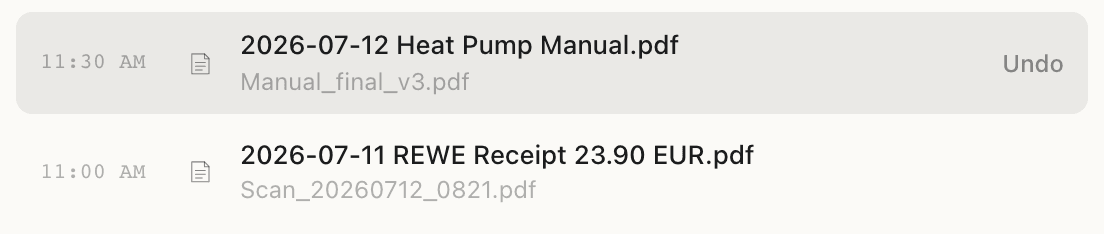
History garde l’ancien nom à côté du nouveau, et Undo le rétablit lorsque c’est possible.

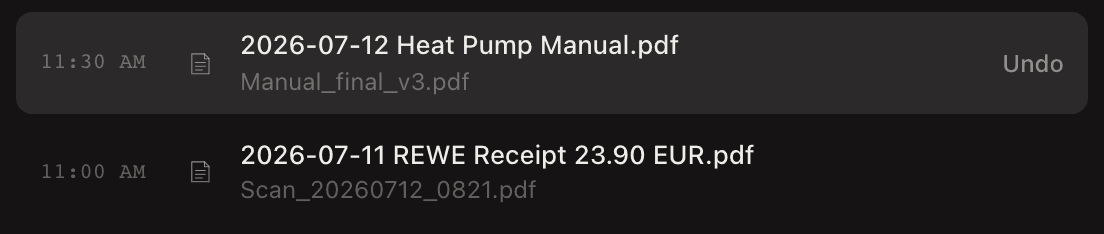
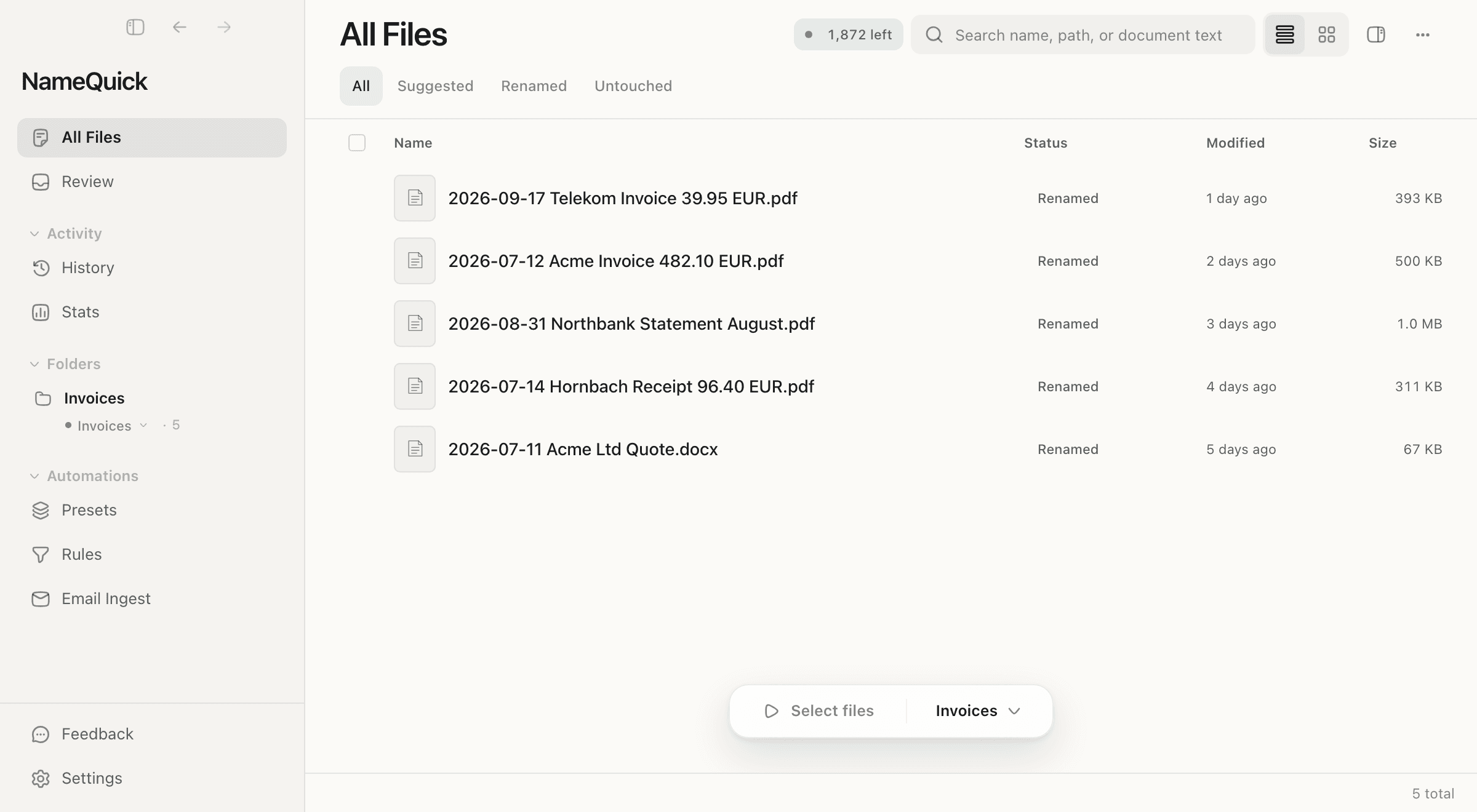
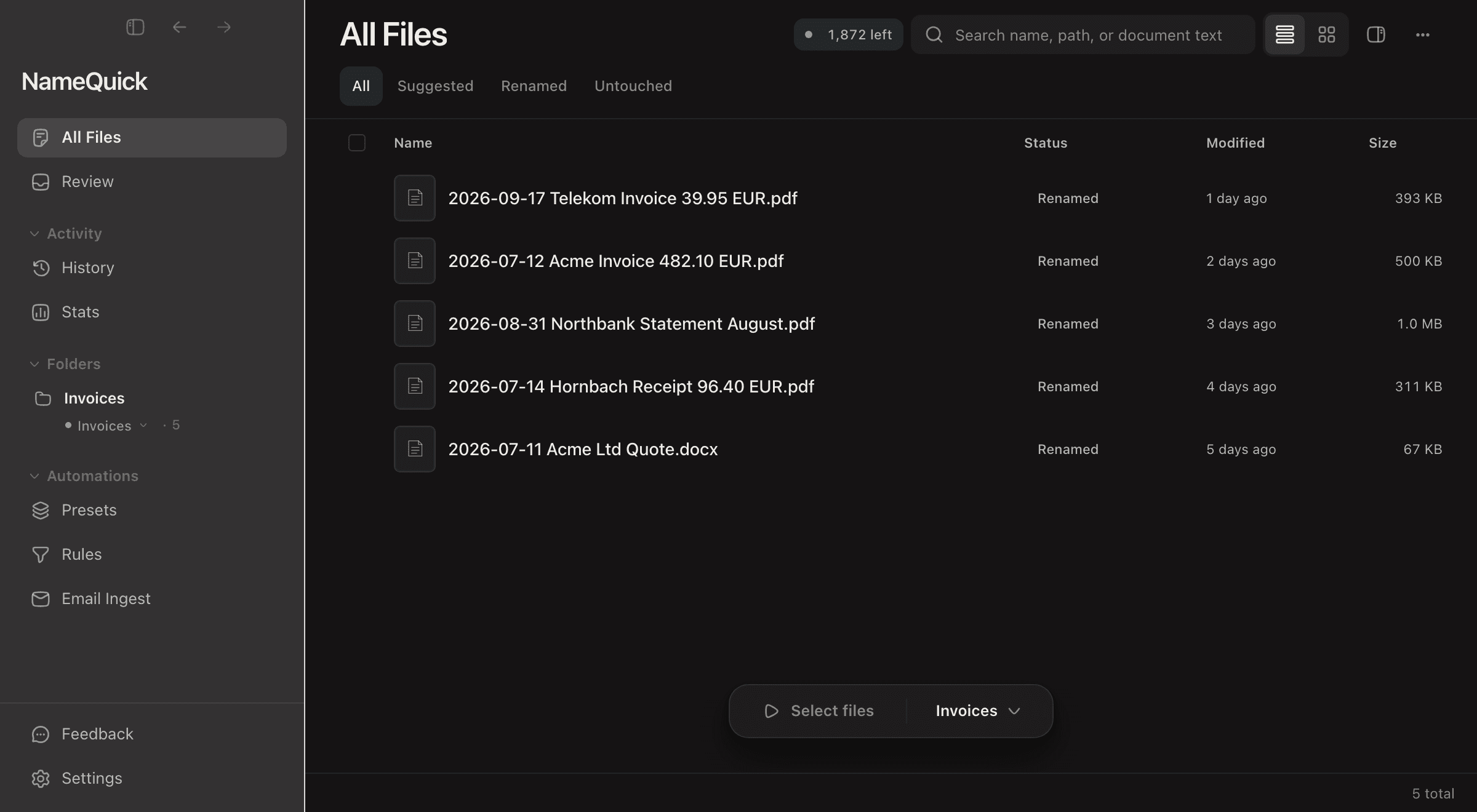
L’écran History de NameQuick : deux fichiers renommés, chacun avec son ancien nom en dessous, et un bouton Undo.

Seul le nom change.

NameQuick ne touche qu’aux fichiers que vous ajoutez et aux dossiers que vous surveillez. Les dates et l’emplacement restent tels quels, sauf si vous ajoutez une Rule qui les modifie.

Des fichiers bien nommés,et le reste devient simple.

Tout ce qui suit est disponible aujourd’hui. Chaque fonction a un court guide dans la documentation.

Fonctionne avec l’archive que vous avez déjà : Paperless, DEVONthink, iCloud Drive, OneDrive, le Finder et l’Explorateur de fichiers. Mac et Windows diffèrent sur certains points ; la liste complète précise lesquels.

Toutes les fonctionnalités →
Au quotidien

2 000+clients classent déjà leurs fichiers avec NameQuick.

Équipes comptables, agences, gestionnaires de biens et tous ceux qui ont un scanner. Voici ce que certains d’entre eux confient à NameQuick.

Gestion documentaire · Royaume-Uni

CraneWave remplace les noms numériques des factures et reçus numérisés par des noms descriptifs avant de les verser dans son système documentaire.

Agence de publicité · Munich

die maschinerie GmbH utilise NameQuick pour uniformiser les noms des factures reçues et les retrouver facilement.

die maschinerie GmbH

Gestion immobilière · Allemagne

SSP-NRW utilise NameQuick pour donner des noms clairs aux PDF de gestion immobilière, aux dossiers de biens et aux documents administratifs.

SSP-NRW

Immobilier · Allemagne

TEAMMAKLER utilise NameQuick pour nommer les images de son site et uniformiser les noms des factures destinées à la comptabilité.

TEAMMAKLER

Développement d’apps · Allemagne

ROUTE242 nomme ses PDF et captures selon leur contenu pour classer et retrouver ses documents professionnels et personnels.

ROUTE242

Clients présentés avec leur autorisation. Le nombre suit le total de clients en temps réel.

Dans la communauté Mac (traductions)

« Facile à configurer, sans bidouillage. Quand j’ai eu un problème à la première heure, Josef avait une solution avant midi. »
Lou PlummerAppAddict
« Renommer des fichiers : souvent fastidieux, toujours nécessaire. C’est maintenant un plaisir ! »
Alexander OlmaiPhoneBlog.de
« Une petite app plutôt astucieuse qui nomme intelligemment des fichiers comme les captures d’écran et les PDF d’après leur contenu… et elle peut surveiller des dossiers entiers et renommer les fichiers à mesure qu’ils sont ajoutés. »
Brett TerpstraBrettTerpstra.com
Tarifs

Commencez gratuitement.Puis payez selon votre usage.

Vous renommez presque chaque semaine ? Abonnez-vous. Vous avez votre propre clé API ou voulez tout en local ? Self-Managed.

Chaque moisRecommandé

Managed

Nous gérons l’IA. Pas de clé, rien à configurer.

12 $ US/mois

500 renommages par mois, facturation mensuelle
Période de facturation
Renommages par mois
  • Renommages non utilisés remis à zéro chaque mois
  • En annuel, tous les renommages de l’année dès le départ
  • Sans limite d’appareils, Mac et Windows

Carte requise, résiliable à tout moment. 70 renommages inclus.Premier prélèvement régulier après 14 jours, sauf démarrage anticipé à votre demande.

Votre propre IA

Self-Managed

Votre clé OpenAI, Anthropic, Gemini ou OpenRouter, ou un modèle local.

69 $ USune fois

Une licence, un ordinateur
  • Vous payez directement votre fournisseur d’IA
  • Avec un modèle local, les fichiers ne quittent jamais votre ordinateur
  • Mises à jour à vie

Sans carte, sans limite de temps.Nécessite votre propre clé ou un modèle local.

Déjà sur Setapp ?

NameQuick est inclus dans votre abonnement Setapp, renommage par IA compris. Aucune clé API nécessaire ; les crédits IA inclus peuvent s’épuiser.

Prix en dollars américains. Dans l’UE, vous payez les mêmes montants en euros. Changez d’offre à tout moment dans Settings.

Comparer toutes les offres →
Questions fréquentes

Les petites lignes,en clair.

Une autre question ? Écrivez à support@namequick.app.

Faut-il une carte ?

Managed démarre dans l’application avec 30 renommages gratuits après un code reçu par e-mail, sans carte ni limite de temps. Choisissez un forfait et une périodicité de paiement, puis ajoutez une carte pour 70 renommages de plus et 14 jours d’essai. Self-Managed a son propre essai de 30 renommages, sans carte ni limite de temps.Le premier prélèvement régulier est prévu après 14 jours, sauf si vous choisissez de démarrer l’abonnement plus tôt. Si les renommages d’essai sont épuisés avant, Managed se met en pause sans avancer la facturation. Historique, Presets et réglages restent accessibles.

Qu’est-ce qui compte comme un renommage ?

Un nom que NameQuick écrit pour vous. Il compte dès que la proposition est faite, que vous l’appliquiez ou non. Les fichiers qu’il ne peut pas lire ne comptent pas, et tester un préréglage est gratuit.

Les renommages non utilisés sont-ils reportés ?

Les offres mensuelles repartent de zéro chaque mois, et les offres annuelles reçoivent d’emblée les renommages de toute l’année.

Qu’est-ce qui change sous Windows ?

Les trois modes d’IA fonctionnent : Managed, votre propre clé ou un modèle local via Ollama ou LM Studio. MLX ainsi que les tags et commentaires Finder sont réservés au Mac. L’installateur est en x64 ; les PC ARM sous Windows 11 l’exécutent grâce à l’émulation intégrée.

Managed ou Self-Managed : puis-je changer plus tard ?

Oui, dans les deux sens, depuis Settings → Billing dans l’app.

Puis-je être remboursé ?

Oui. Dans les 14 jours suivant l’achat, sans avoir à vous justifier. Écrivez à support@namequick.app.

Existe-t-il une réduction étudiante ?

Oui, 25 % de réduction. Écrivez à support@namequick.app depuis votre adresse .edu.

Le prochainfichier qui arriveest déjà nommé.

Dirigez NameQuick vers votre dossier Téléchargements ou celui de votre scanner, et regardez les premiers noms apparaître.

Télécharger pour Mac

Essai gratuit : 100 renommages.Sans carte pour commencer.

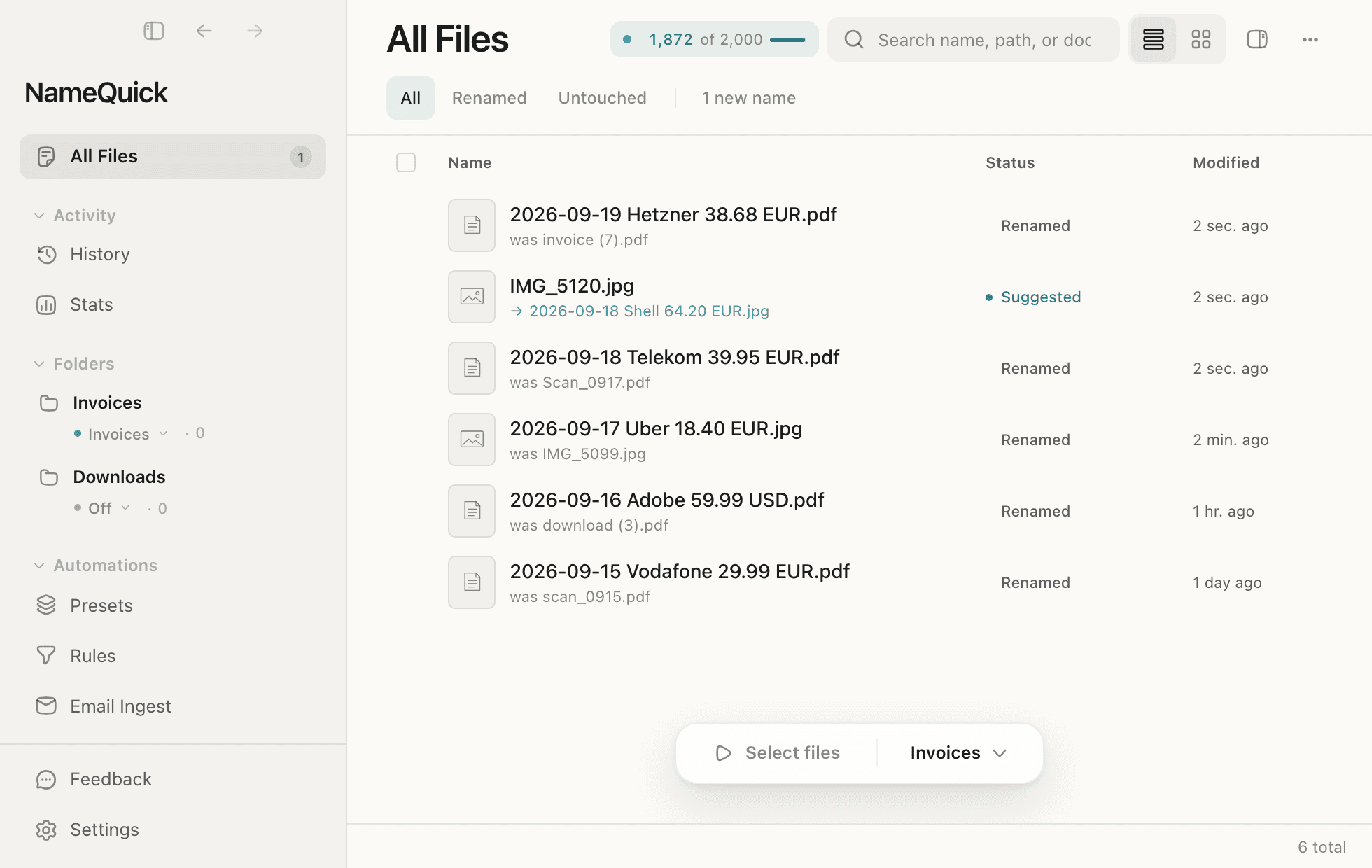
La liste All Files de NameQuick après un passage : de nouveaux fichiers renommés par date, fournisseur et montant, et un nom proposé qui attend votre accord.