
スマートリネーム:ファイルの内容から名前を付ける
スマートリネームがファイルの内容から名前を作るしくみと、名前を適用する前に確認する方法を紹介します。Mac と Windows に対応しています。
スマートリネームを使うと、名前の形を自分で決めなくても、ファイル名を整えられます。NameQuick が各ファイルを読み取り、中身がわかる名前を提案します。設定は不要で、新しくインストールした NameQuick はこのモードで始まります。
自分のルールで名前を付けたい場合は、代わりにプリセットを作ってください。たとえば、請求書をすべて日付、取引先、請求書番号の順にしたい場合です。スマートリネームが向いているのは、それ以外のファイル、つまり種類がばらばらで、名前をわかりやすくしたいだけのファイルです。
スマートリネームは、NameQuick にドラッグしたファイル、すべてのファイル で選んだファイル、監視フォルダのどれにも使えます。
スマートリネームが名前を作るしくみ#
NameQuick は、まずファイルの種類を判断し、次の順で名前を組み立てます。
- 書類やフォーム: 書類の日付、発行元、書類の種類、そして件名があれば短い件名。請求書や明細書では、対象期間の初日や末日ではなく、発行日を使います。
- 個人の書類(給与明細、銀行の取引明細書、証明書、雇用契約書など):同じ順で、最後にその人の名前を付けます。請求書、領収書、チケットには、客の名前を付けません。
- スクリーンショット: アプリやウェブサイト、次に画面に表示されている内容。
- 写真や画像: 主な被写体、次にイベントや場所。日付は、画像そのものに写っている場合だけ付けます。
- その他: ファイルがはっきり示している内容を 2〜5 語で表します。
スマートリネームが付ける名前は、さらに次のルールに従います。
- 日付は 2026-09-01 の形で書きます。月や年しか書かれていない場合は 2026-09 や 2026 とします。どの数字が日でどの数字が月か、ファイルから判断できない場合は、書かれているとおりの日付を使います。
- 単語はスペースで区切ります(NameQuick 3.0.35 以降)。
- ファイルに書かれていない部分は省きます。NameQuick は日付、差出人、書類の種類を推測しません。
- ファイルの拡張子は変わりません。
NameQuick が読み取れる内容は、ファイル形式と AI の設定によって異なります。対応形式を参照してください。
まず数個のコピーで試す#
クイックリネームは、ファイルを NameQuick にドラッグすると開くウィンドウです。変更するのは名前だけです。ファイルの場所は変わらず、すべてのファイル にも表示されません。次のデモでは、お使いの OS でクイックリネームを 先に確認 の設定で使う流れを紹介します。この設定では、確認するまで名前は適用されません。
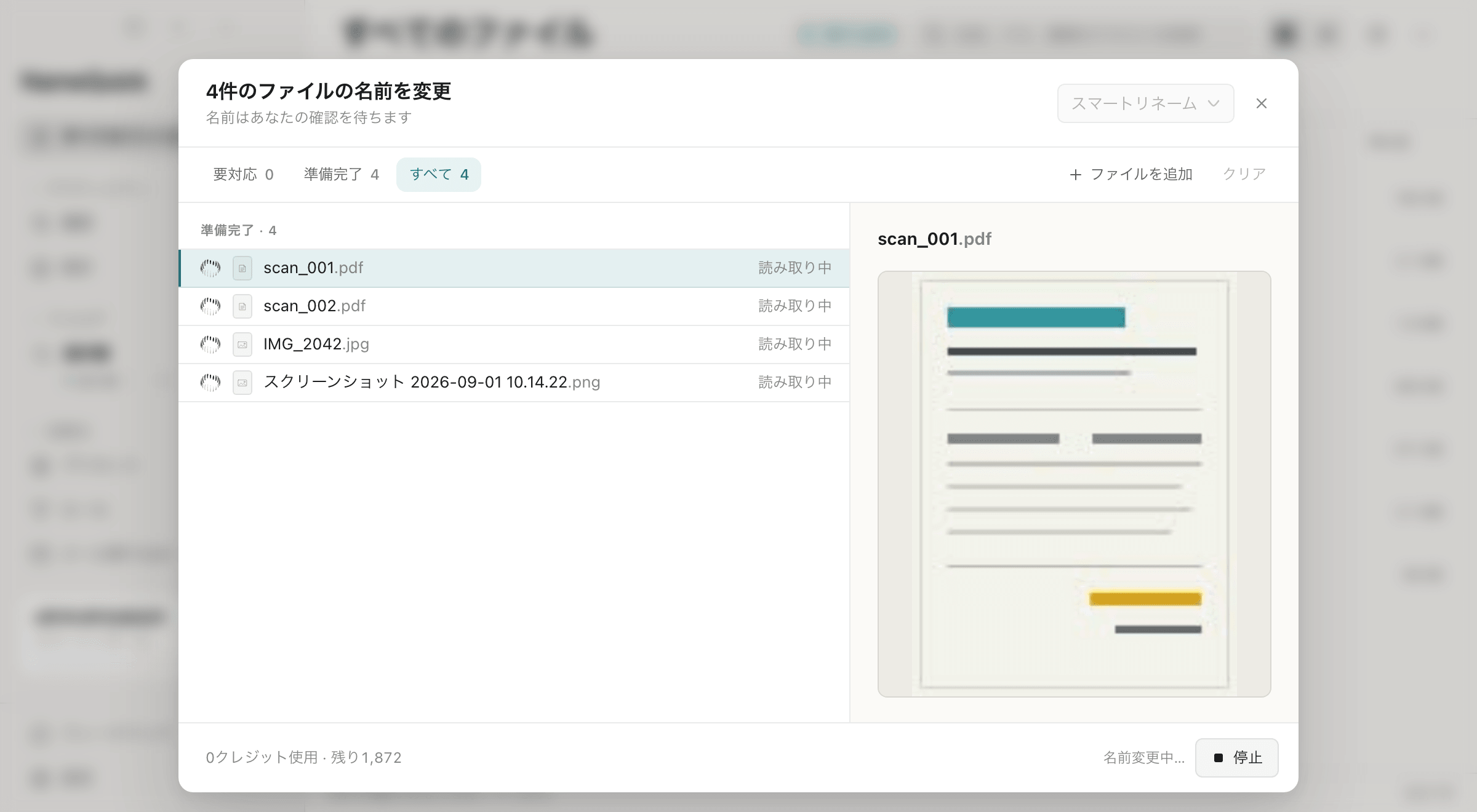
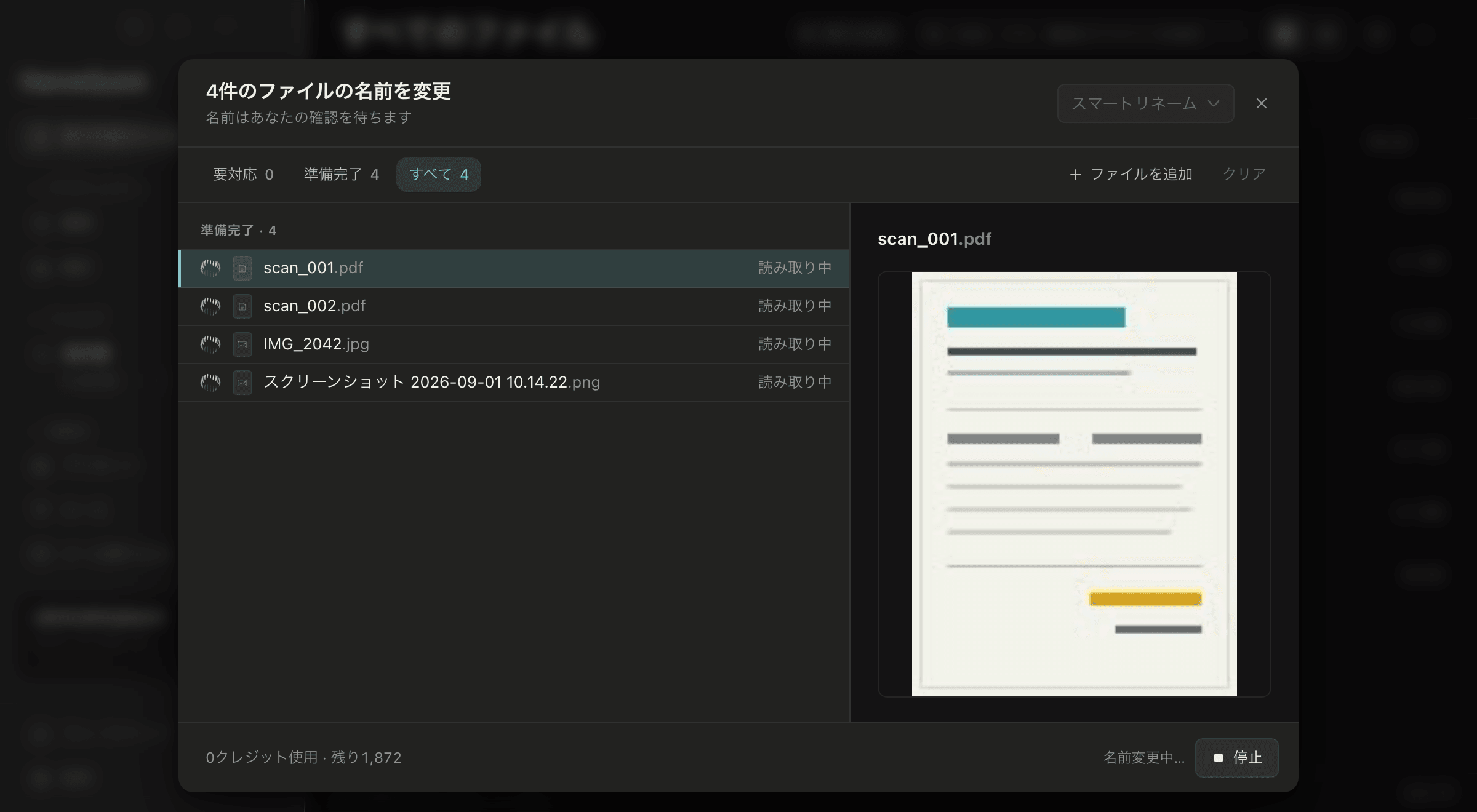
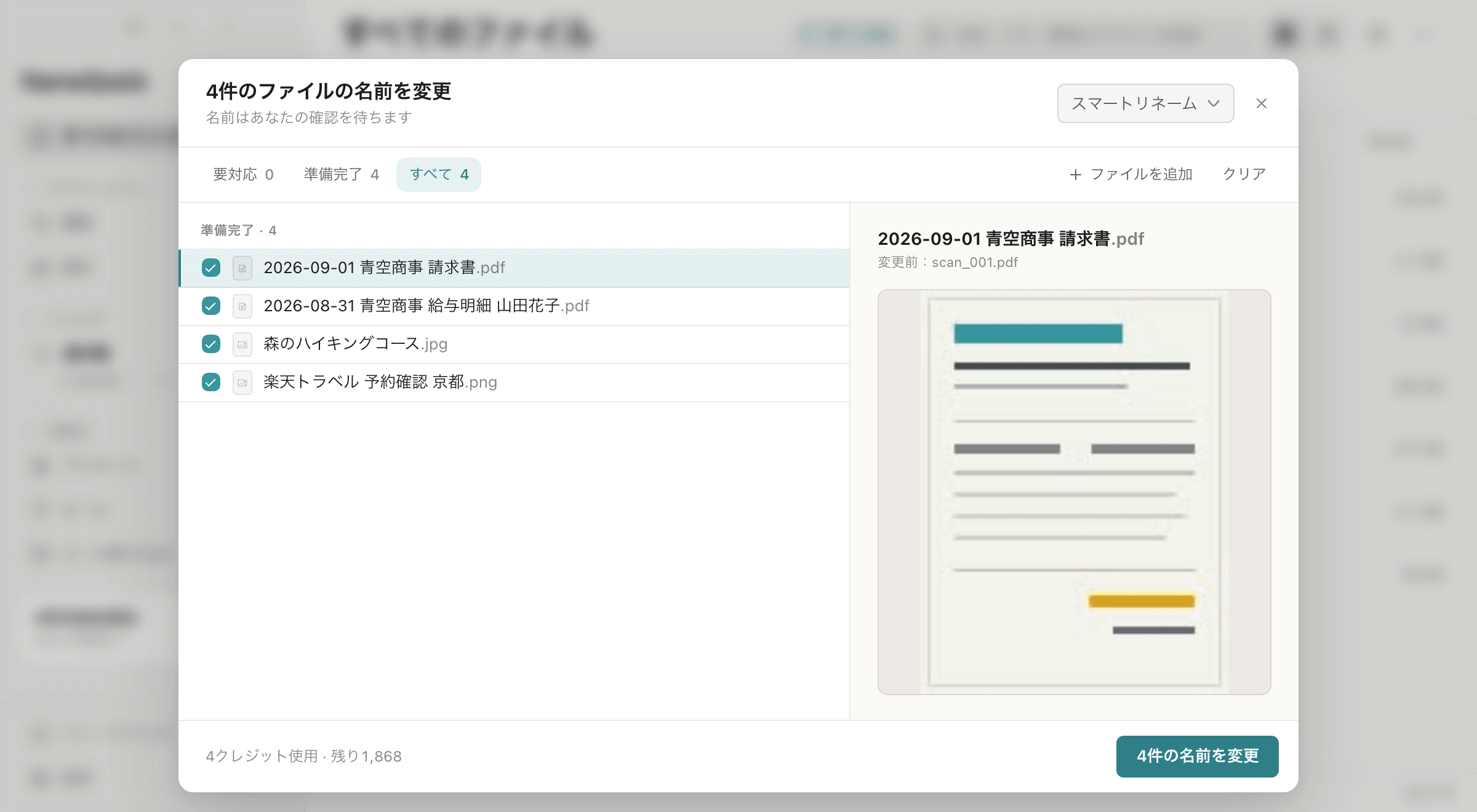
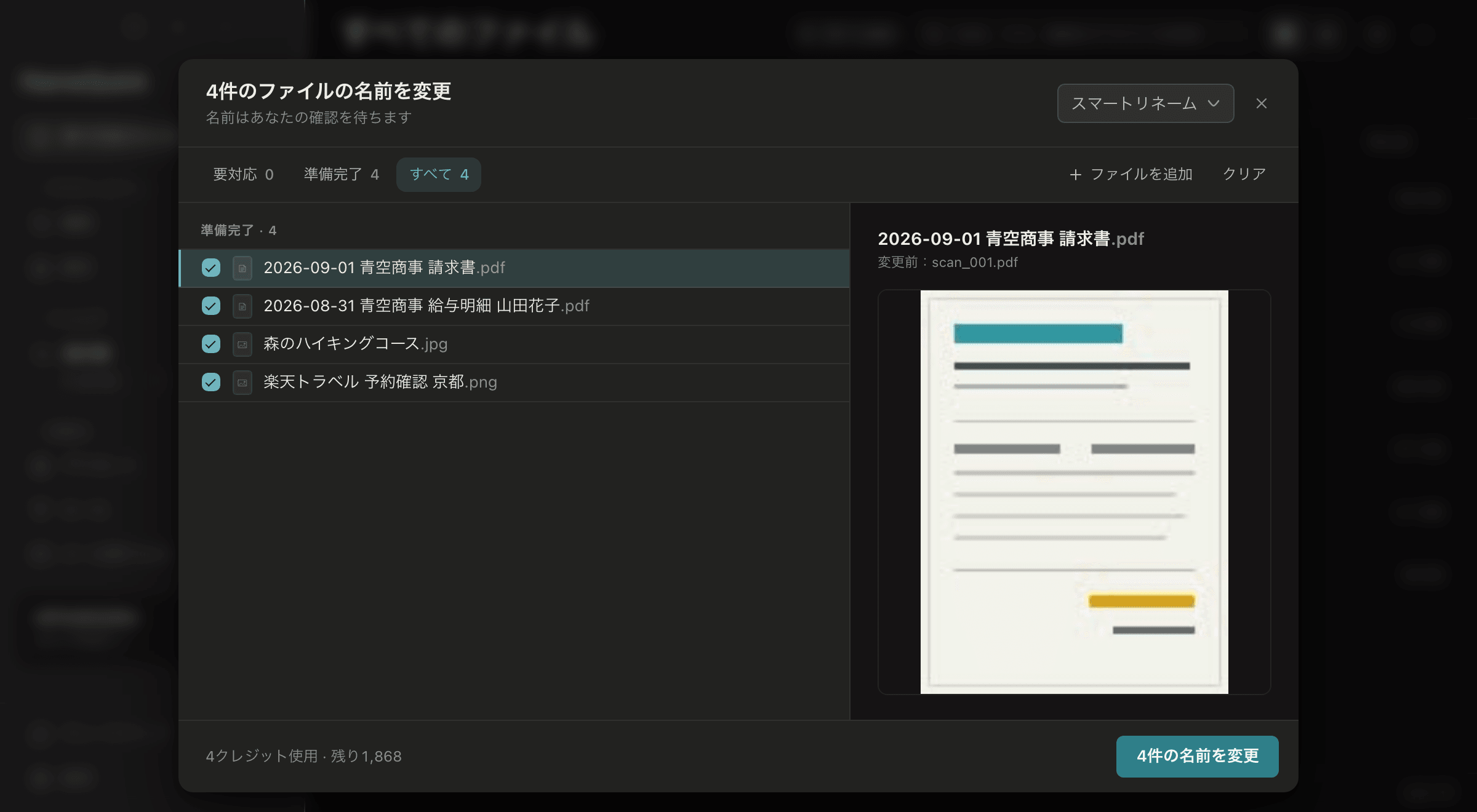
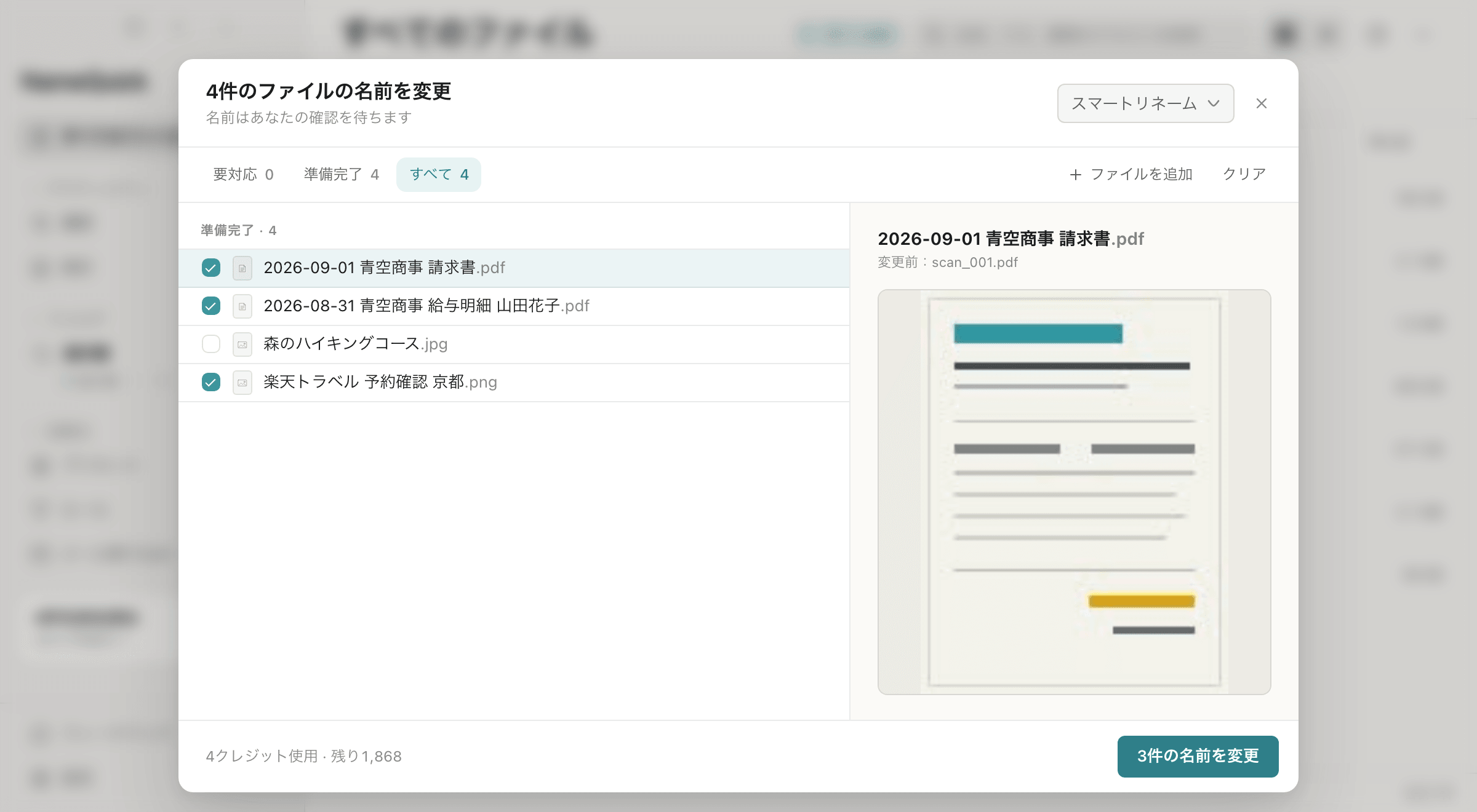
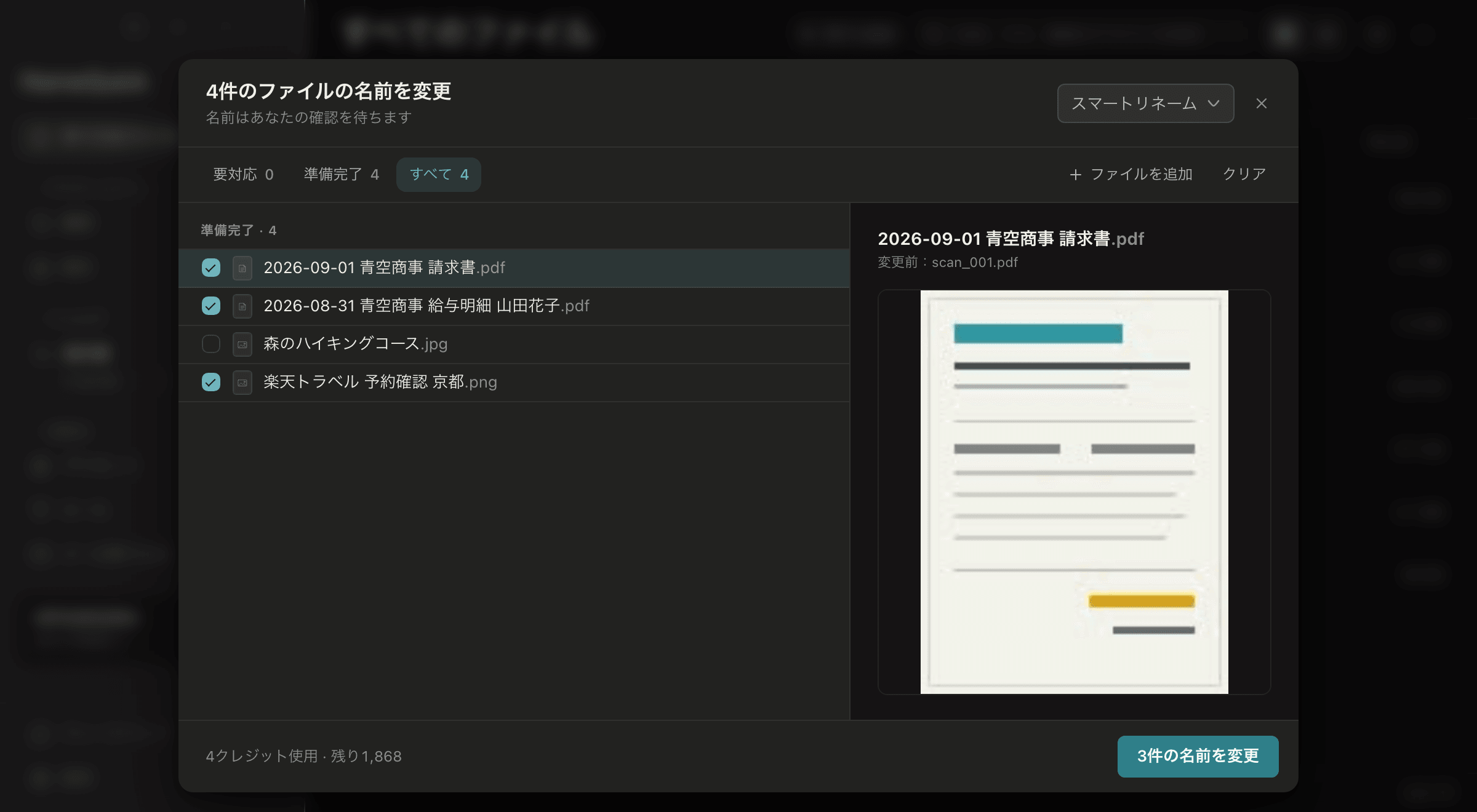
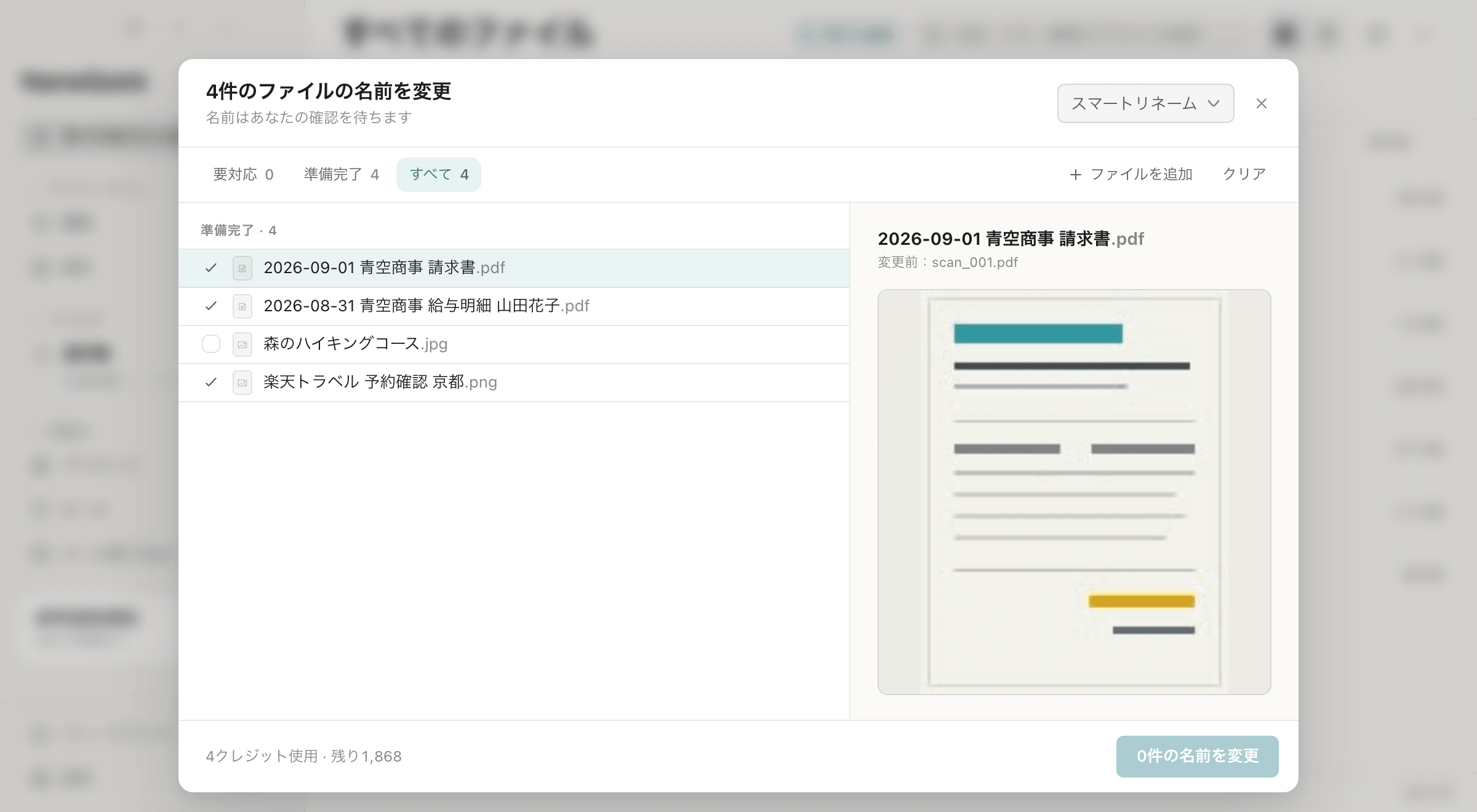
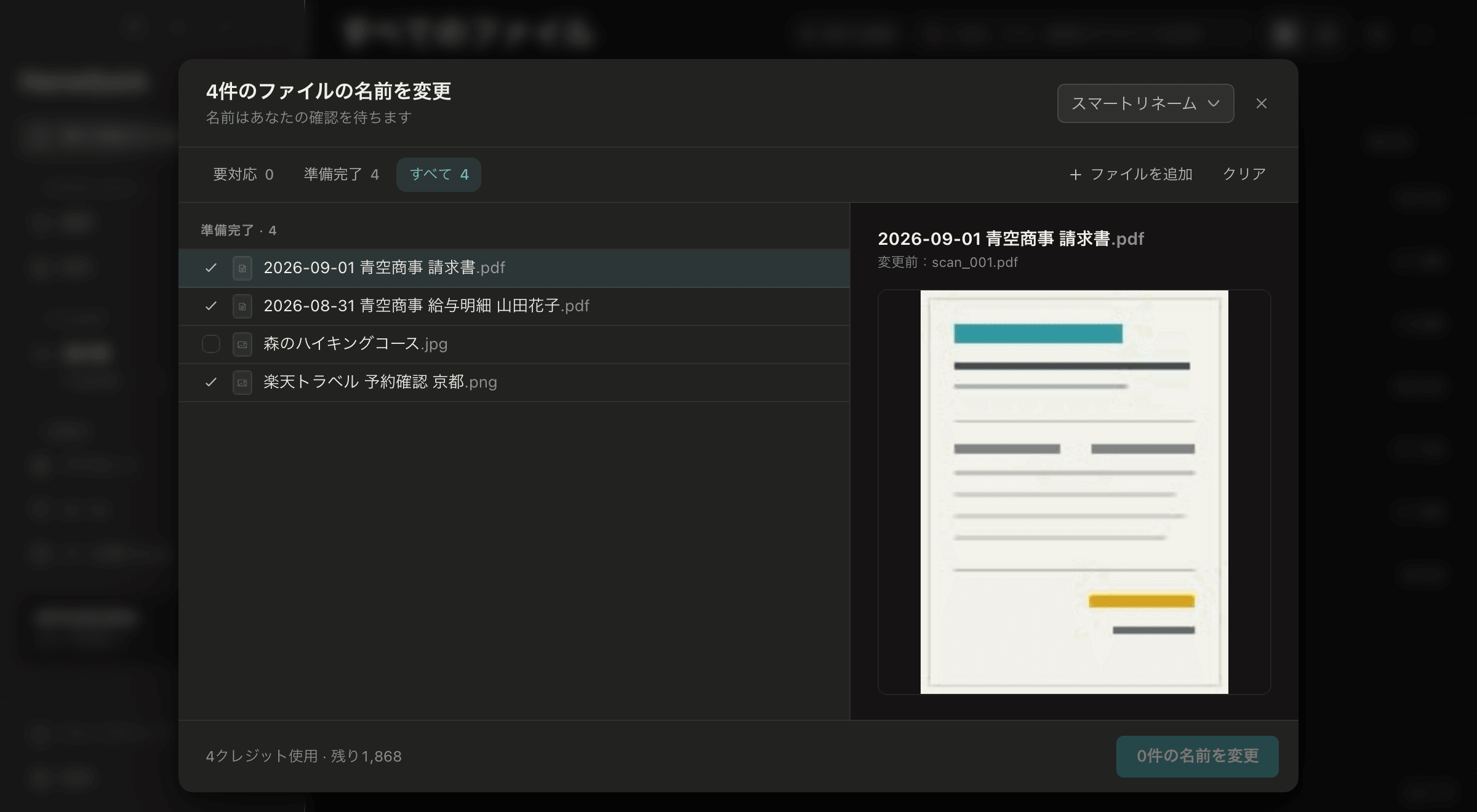
スマートリネームと「先に確認」を選ぶ
設定名前変更ファイルの処理モード を スマートリネーム に、追加するファイルの候補の適用 を 先に確認 にします。新しくインストールした NameQuick では 自動で名前を変更 になっています。この場合、クイックリネームは開きません。ドラッグしたファイルはバックグラウンドで名前が変わり、名前を付けられなかったファイルだけが表示されます。
コピーを NameQuick にドラッグする
3件のファイルの名前を変更 というシートが開き、すぐに読み取りが始まります。数字はファイルの数によって変わります。
名前を一つずつ確認する
ファイルをクリックすると、新しい名前、元の名前、プレビューが横に並んで表示されます。使いたくない名前があれば、そのファイルのチェックを外します。そのファイルは元の名前のままです。
残りの名前を変更する
名前を変更するボタンをクリックします。ボタンには、3件の名前を変更 のように、チェックしたファイルの数が表示されます。
スマートリネームを選ぶ
設定名前変更ファイルの処理モード を スマートリネーム にします。Windows では、「先に確認」はクイックリネームの画面で選びます。
コピーを NameQuick にドラッグする
クイックリネーム にファイルが並びます。この時点では、まだ読み取りません。下部のバーで 先に確認 を選ぶと、適用するまで名前は保留されます。これは設定の 追加するファイルの候補の適用 と同じ設定なので、次にドラッグするファイルにもそのまま使われます。
残すファイルのチェックを外し、名前を作る
名前を変えずに残したいファイルは、チェックを外します。そのファイルは読み取られず、名前も変わりません。次に、名前を変更するボタンをクリックします。ボタンには、3件の名前を変更 のように、チェックしたファイルの数が表示されます。
名前を確認してから適用する
各ファイルに新しい名前が表示され、その下に元の名前があります。3件の名前を適用 をクリックします。数字は名前の数です。このボタンは一覧のすべての名前を適用します。間違った名前がある場合は、先に次のセクションを読んでください。
名前が間違っているとき#
- 適用する前(Mac): ファイルのチェックを外すと、元の名前のままになります。NameQuick がファイルを読み取れなかった場合や、名前の一部が足りない場合、そのファイルは 要対応 に入ります。そこで名前をクリックすると、自分で入力できます。
- 適用する前(Windows): チェックを外せるのは、名前を変更するボタンをクリックする前だけです。名前が表示された後は、N件の名前を適用 ですべての名前が適用されます。1つのファイルだけ元の名前に戻したい場合は、いったん適用してから、履歴 でそのファイルの名前変更を取り消します。
- プリセットを試すには: Mac では、クイックリネームの上部のメニューでプリセットを選ぶと、NameQuick がそのプリセットで名前を付け直します。Windows では、名前を変更するボタンをクリックする前に、下部のメニューで選びます。どちらの場合も、選んだプリセットは、次にドラッグするファイルの ファイルの処理モード にもなります。
- 同じ名前がすでにある場合: NameQuick がほかのファイルを上書きすることはありません。同じフォルダにすでにある名前を適用しようとすると、NameQuick がそのことを知らせ、ファイルは元の名前のままです。自動で適用される名前には、代わりに
_2のような番号が付きます。 - やり直すには: クリア でクイックリネームの一覧を空にします。ファイルそのものは変わりません。
- 適用した後: 履歴 を開き、その名前変更を取り消します。ファイルがその後移動された場合、別のファイルが元の名前を使っている場合、ファイルがほかのアプリで開かれている場合は、取り消しに失敗することがあります。履歴と取り消しを参照してください。
出力言語と名前の固定部分#
すべて 設定名前変更 にあります。
| 設定 | 内容 |
|---|---|
| 出力言語 › 常に〈使う言語〉を使用 | 言語 で選んだ言語ですべての名前を書きます。最初はシステムの言語になっています。 |
| 出力言語 › 書類の言語に合わせる | 各ファイルの言語がはっきりしていればその言語を、そうでなければ選んだ言語を使います。 |
| ファイル名の接頭辞 / ファイル名の接尾辞 | 提案された名前の前や後ろに、決まった文字列を付けます。スマートリネームでもプリセットでも使えます。入力したとおりに付くので、区切りが必要なら 案件 のように末尾にスペースを入れてください。 |
| タグとコメントをファイルに書き込む | オンにするまではオフです。NameQuick が提案するタグと短い説明をファイルに保存します。Mac では Finder のタグとコメントとして、Windows では Office ファイル、画像、音声、動画のエクスプローラーのプロパティとして保存されます。Windows の PDF とプレーンテキストでは、履歴 にだけ残ります。 |
プリセットのほうが向いている場合#
スマートリネームでは、名前の形を NameQuick が決めます。自分で決めたい場合は、プリセットを作ってください。たとえば、請求書にいつも日付、取引先、請求書番号の順で名前を付けたい場合です。プリセットでは、情報が見つからないときの扱いも決められます。使う前に、サンプルのファイルで試すこともできます。
AI の処理とプライバシー
Managed は EU のクラウドで処理し、AI の学習には使用しません。Self-Managed でクラウド API を使う場合は、選んだプロバイダーに内容が送られます。ローカルモデルを使う場合は、端末上で処理します。詳しくはデータのプライバシーを参照してください。