
Überwachte Ordner einrichten
Auf Mac und Windows benennt NameQuick jede neue Datei in einem Ordner deiner Wahl um, etwa in Downloads oder im Scan-Ordner. Du entscheidest, ob du jeden Namen vorher prüfst.
Ein überwachter Ordner ist ein ganz normaler Ordner auf deinem Computer. Landet darin eine neue Datei, benennt NameQuick sie um. Du musst keine Dateien von Hand hinzufügen und kein Cloud-Konto verbinden.
Gut geeignet sind Downloads, der Ausgabeordner deines Scanners, ein Ordner für Bildschirmfotos und Ordner, in die andere Personen Dateien legen. Mit einem getesteten Preset bekommt eine gescannte Rechnung zum Beispiel den Namen 2026-09-22_Acme_Rechnung_1042.pdf.
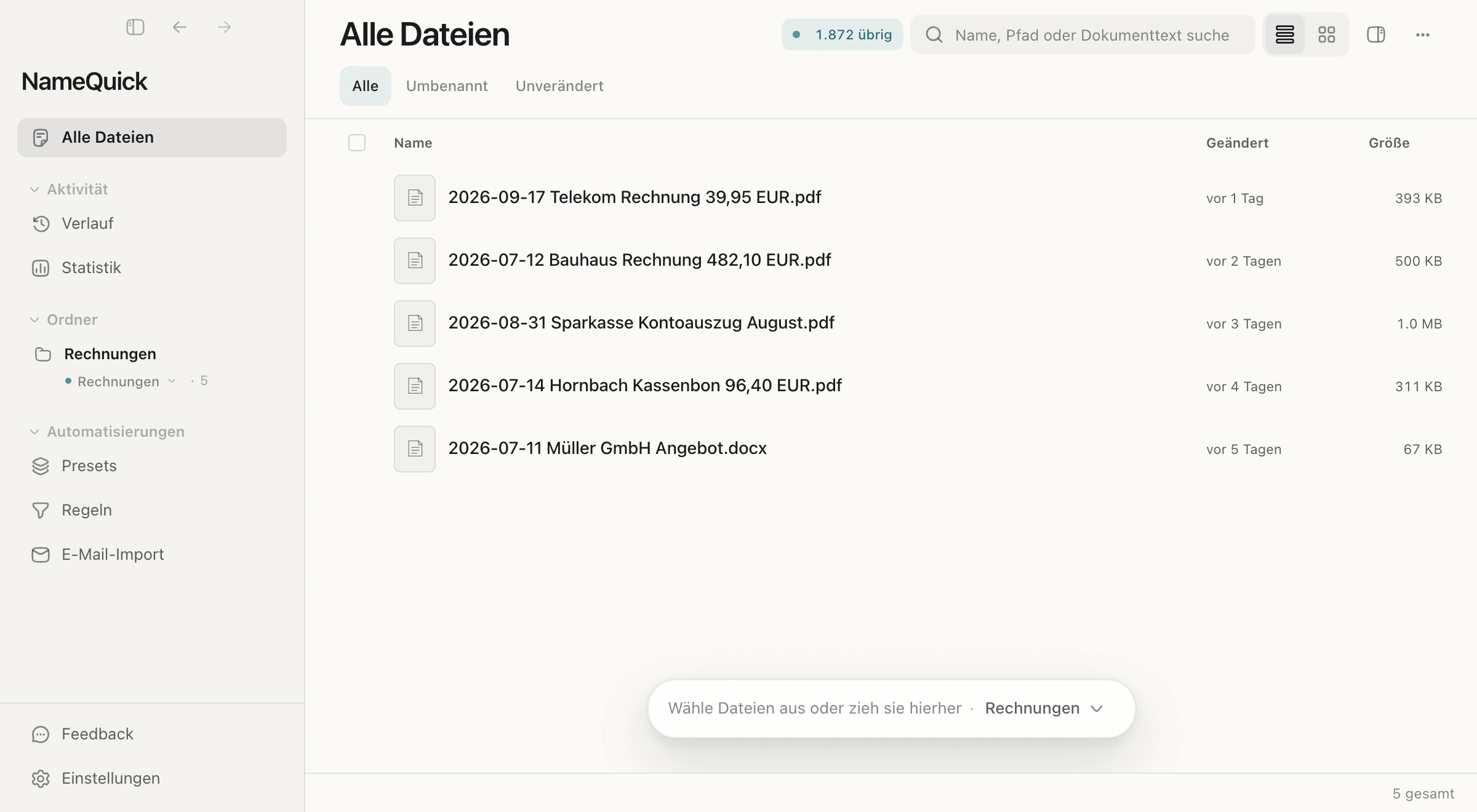
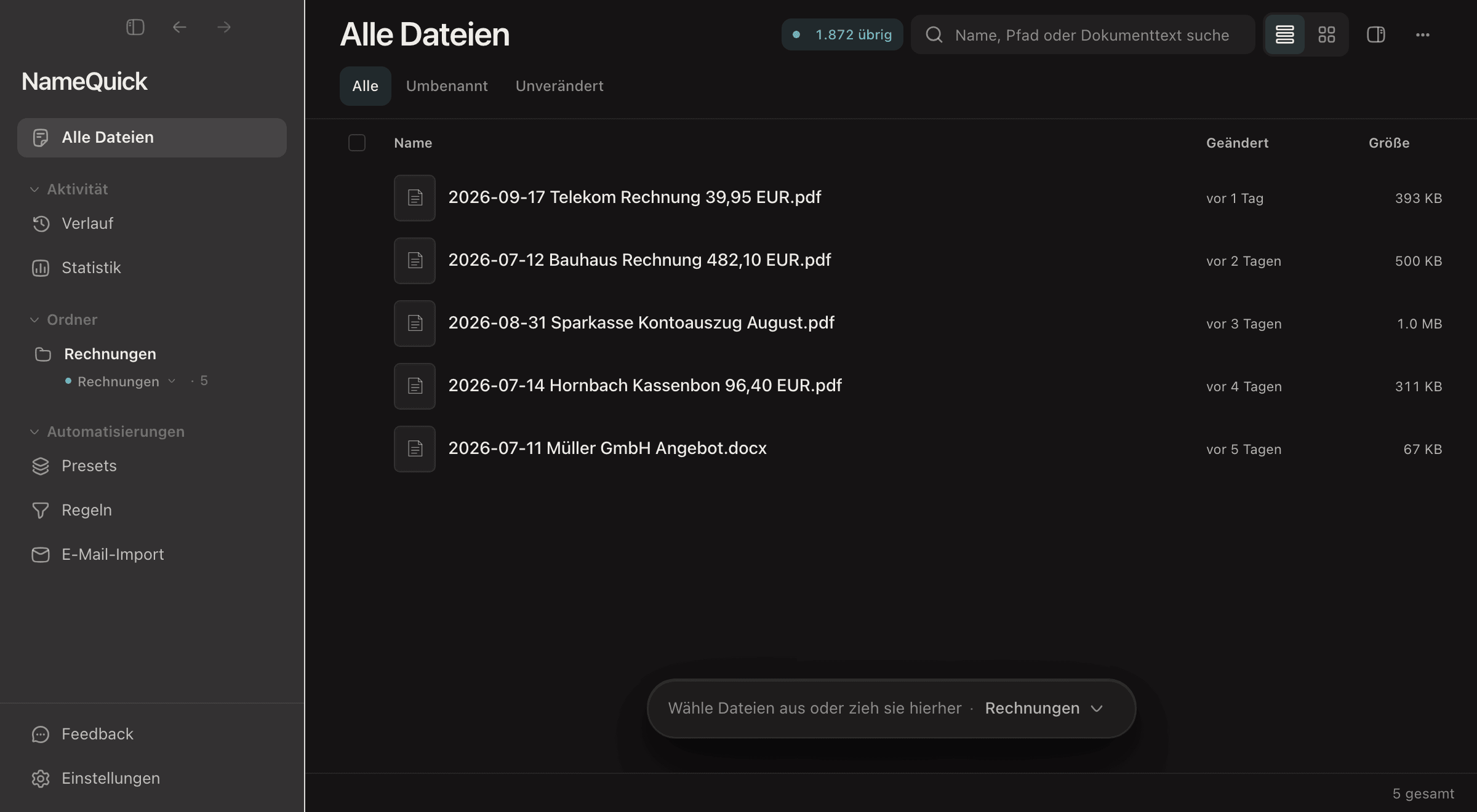
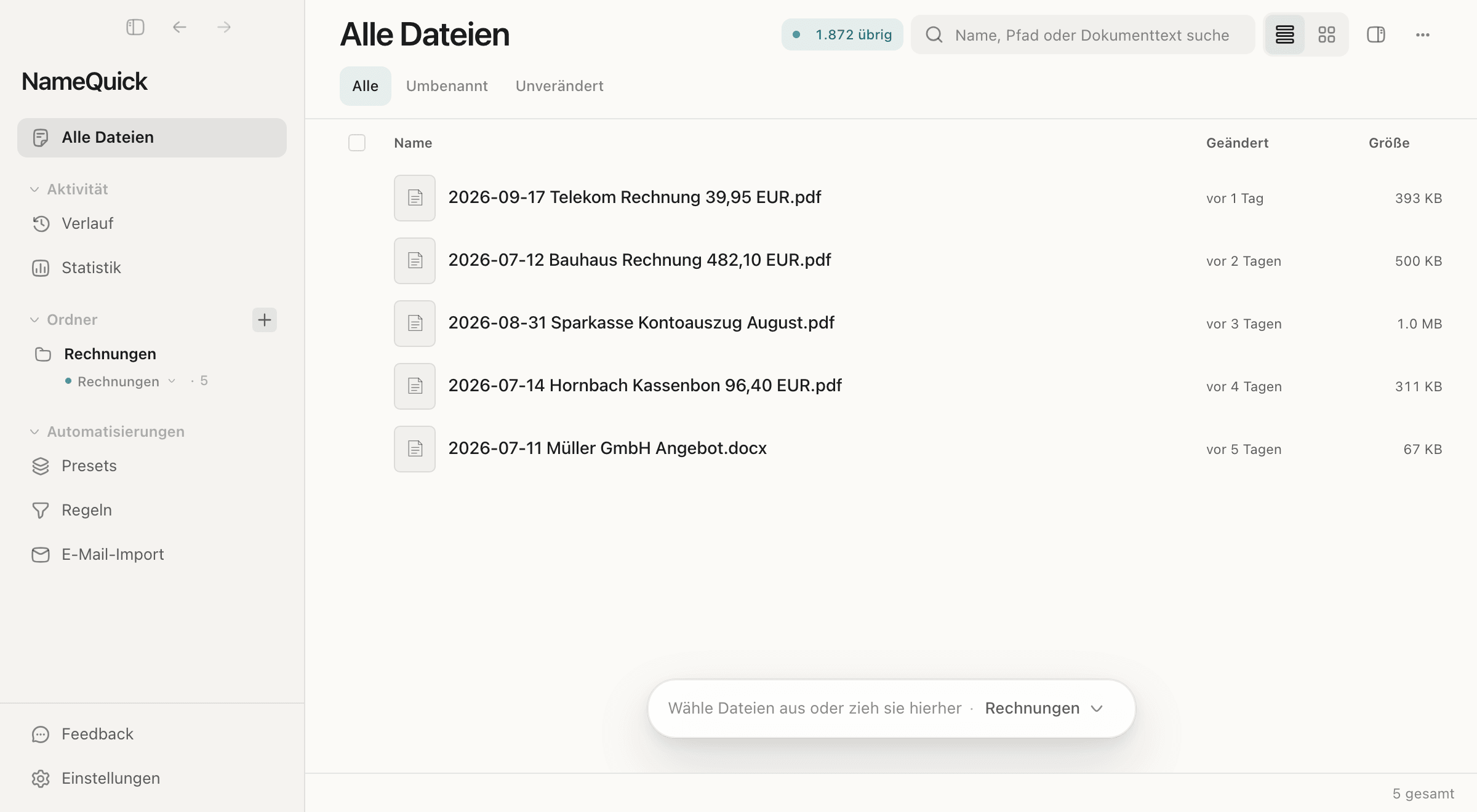
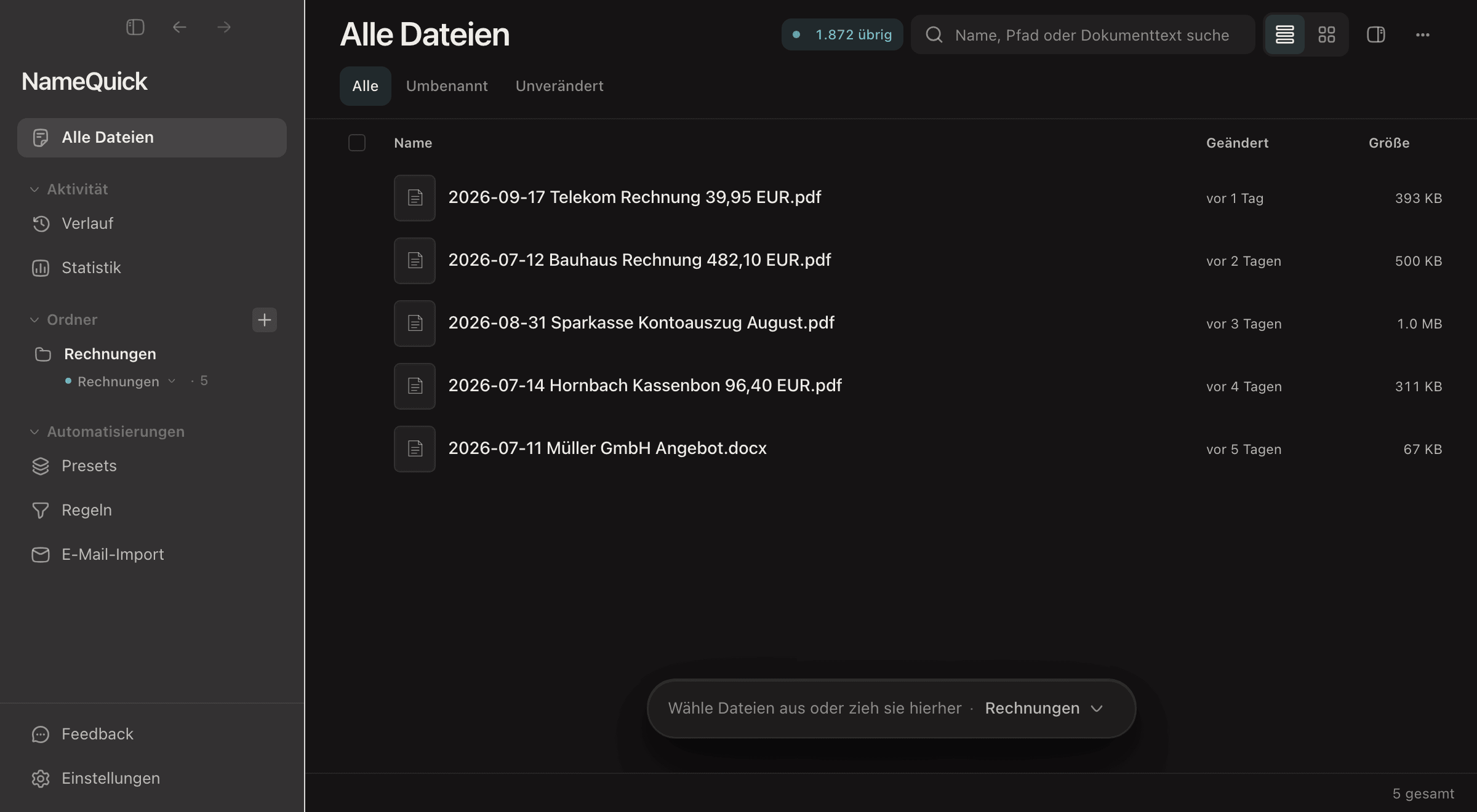
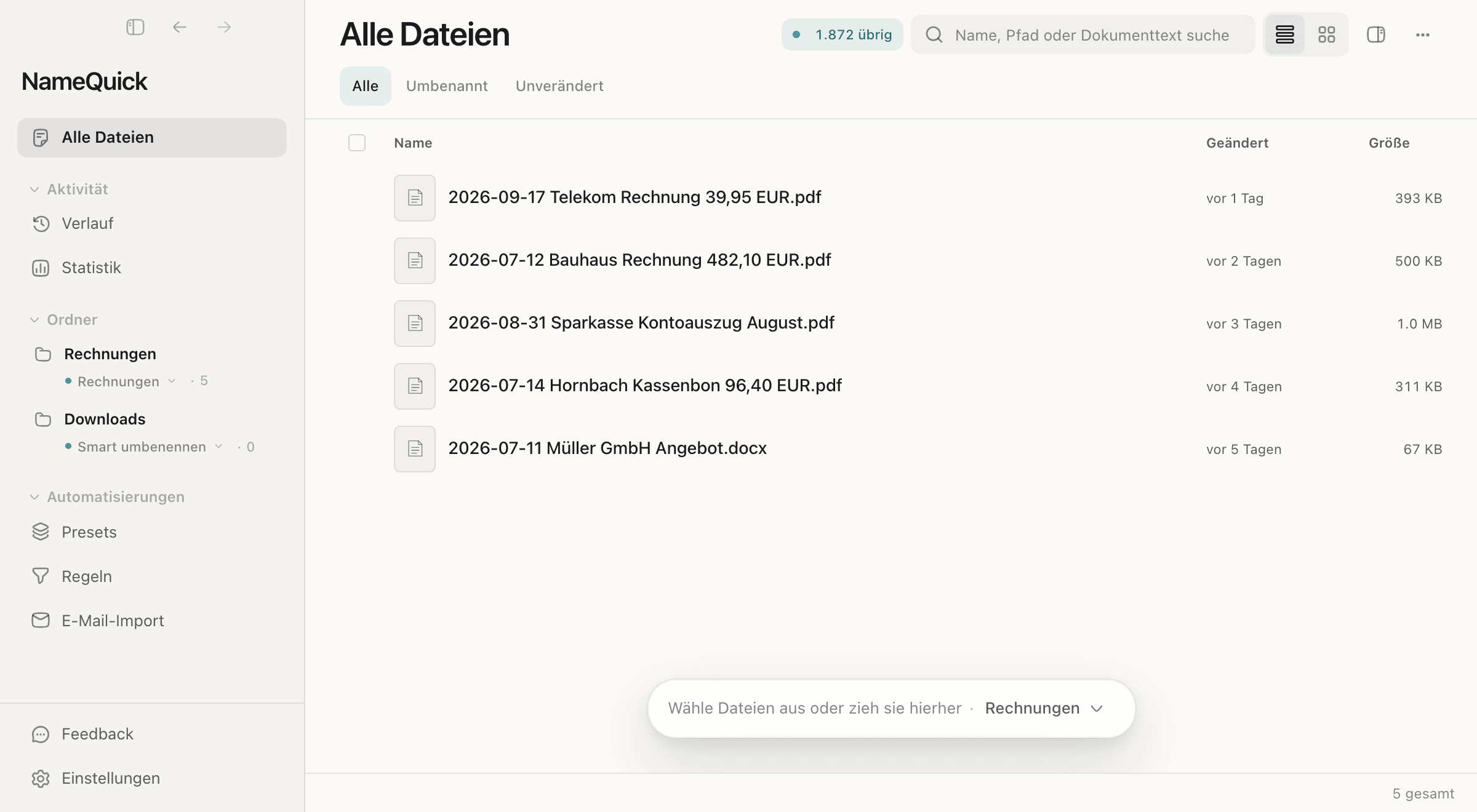
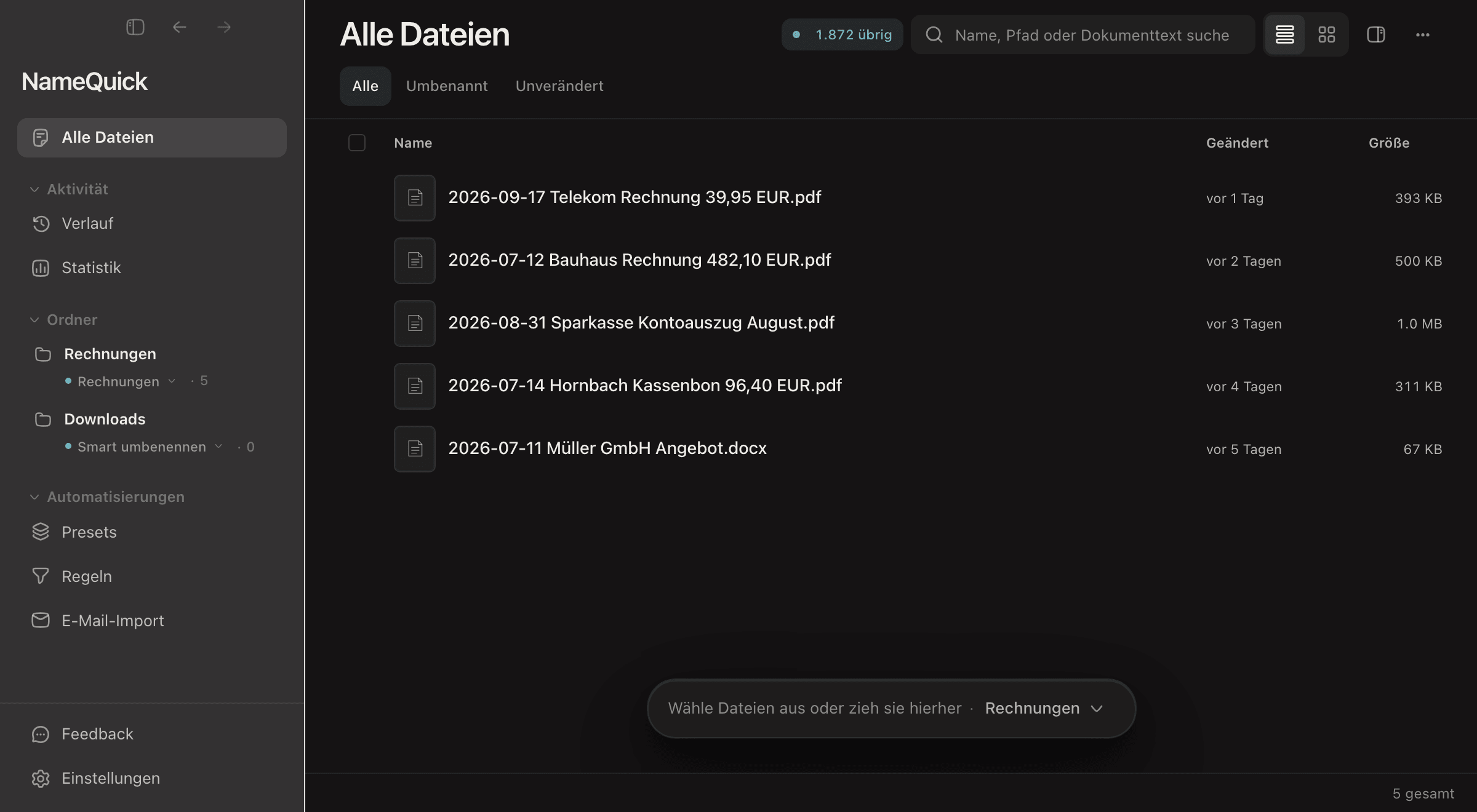
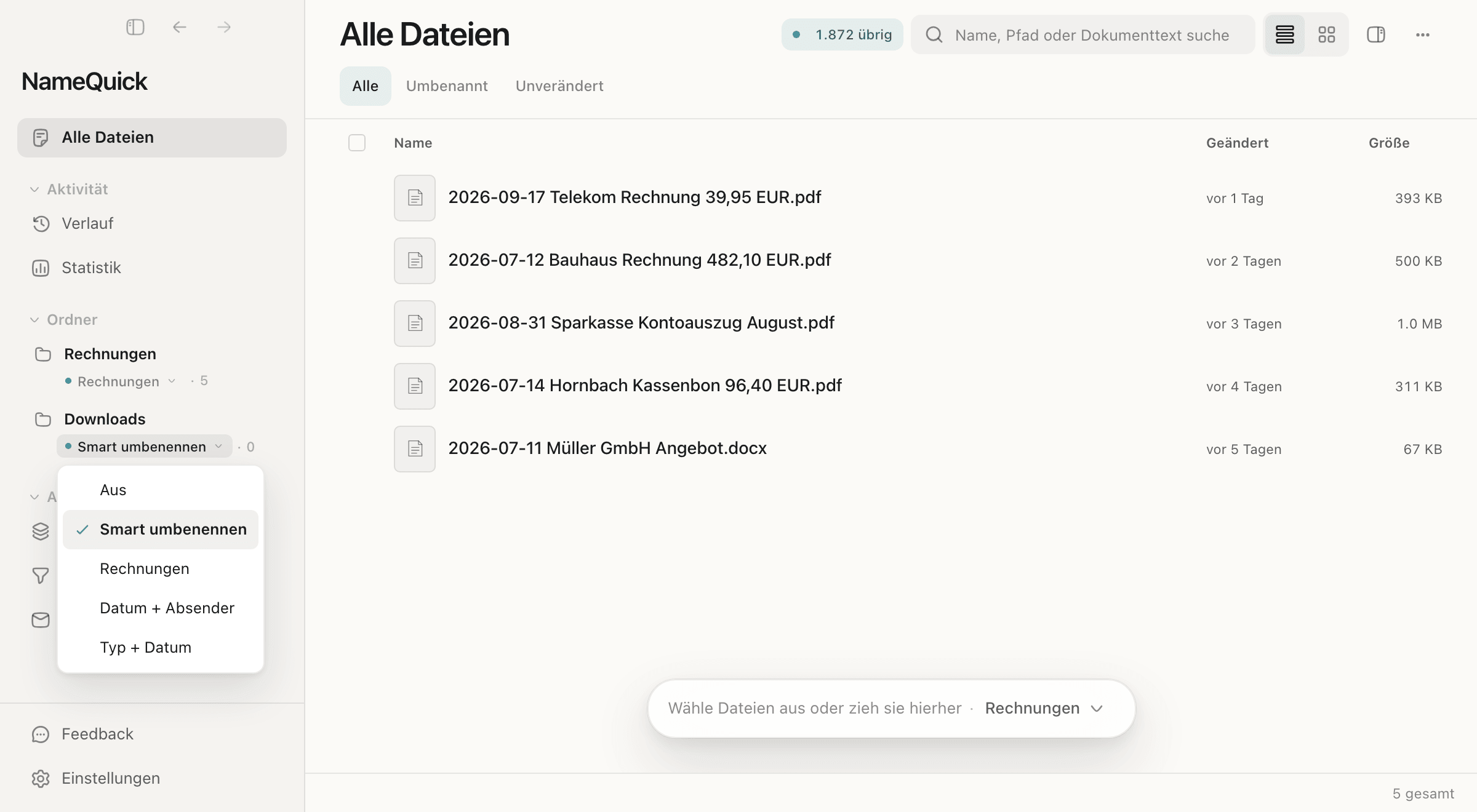
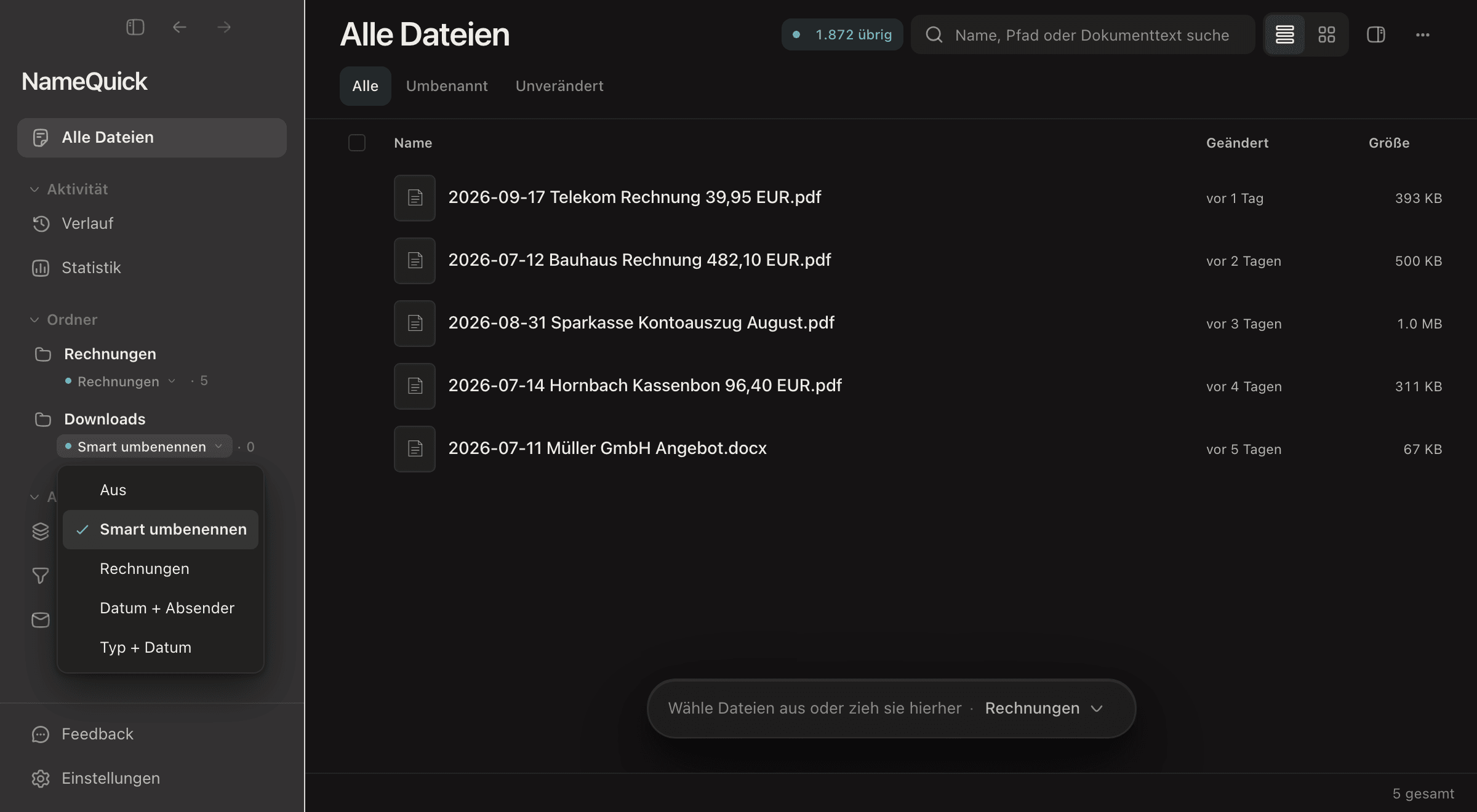
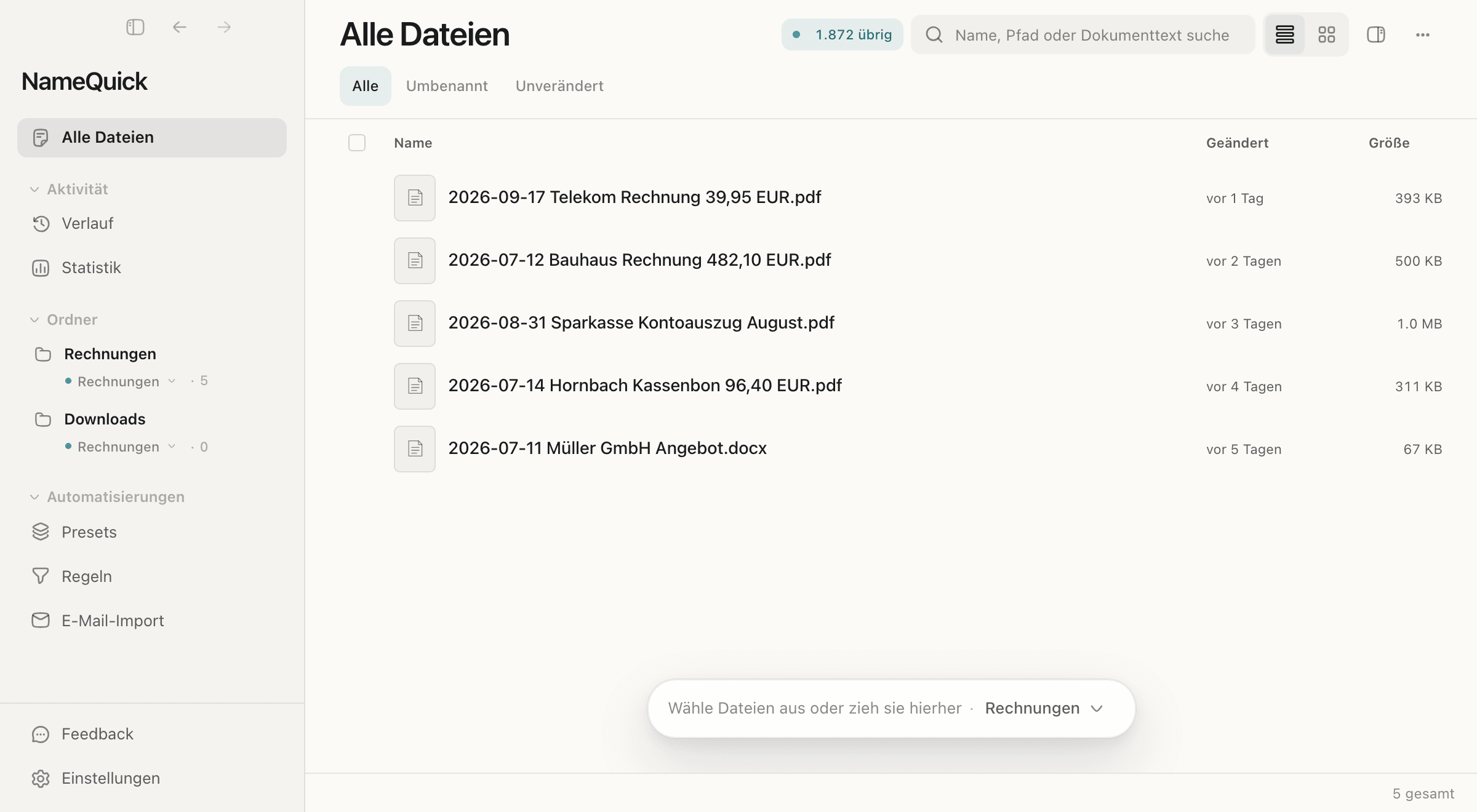
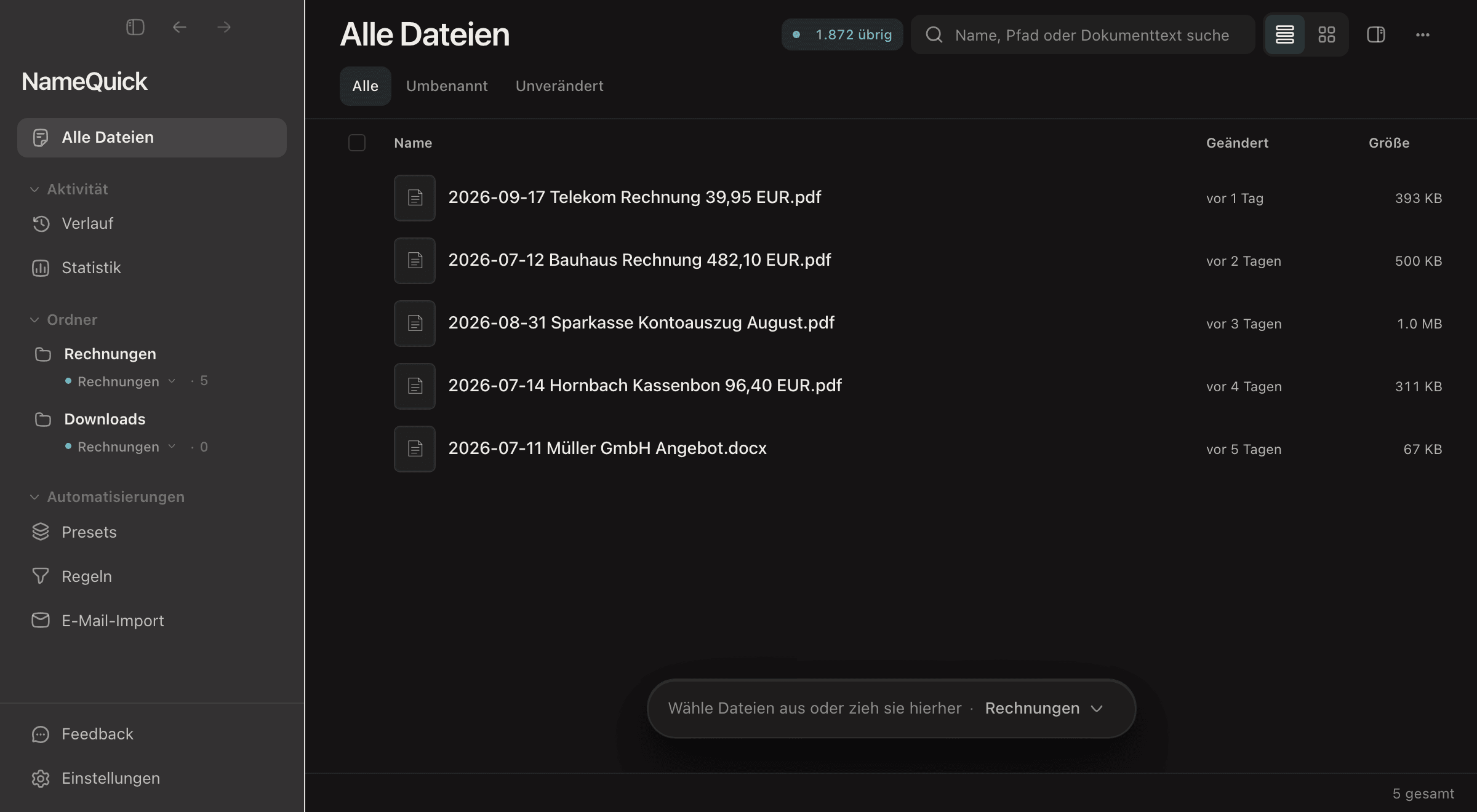
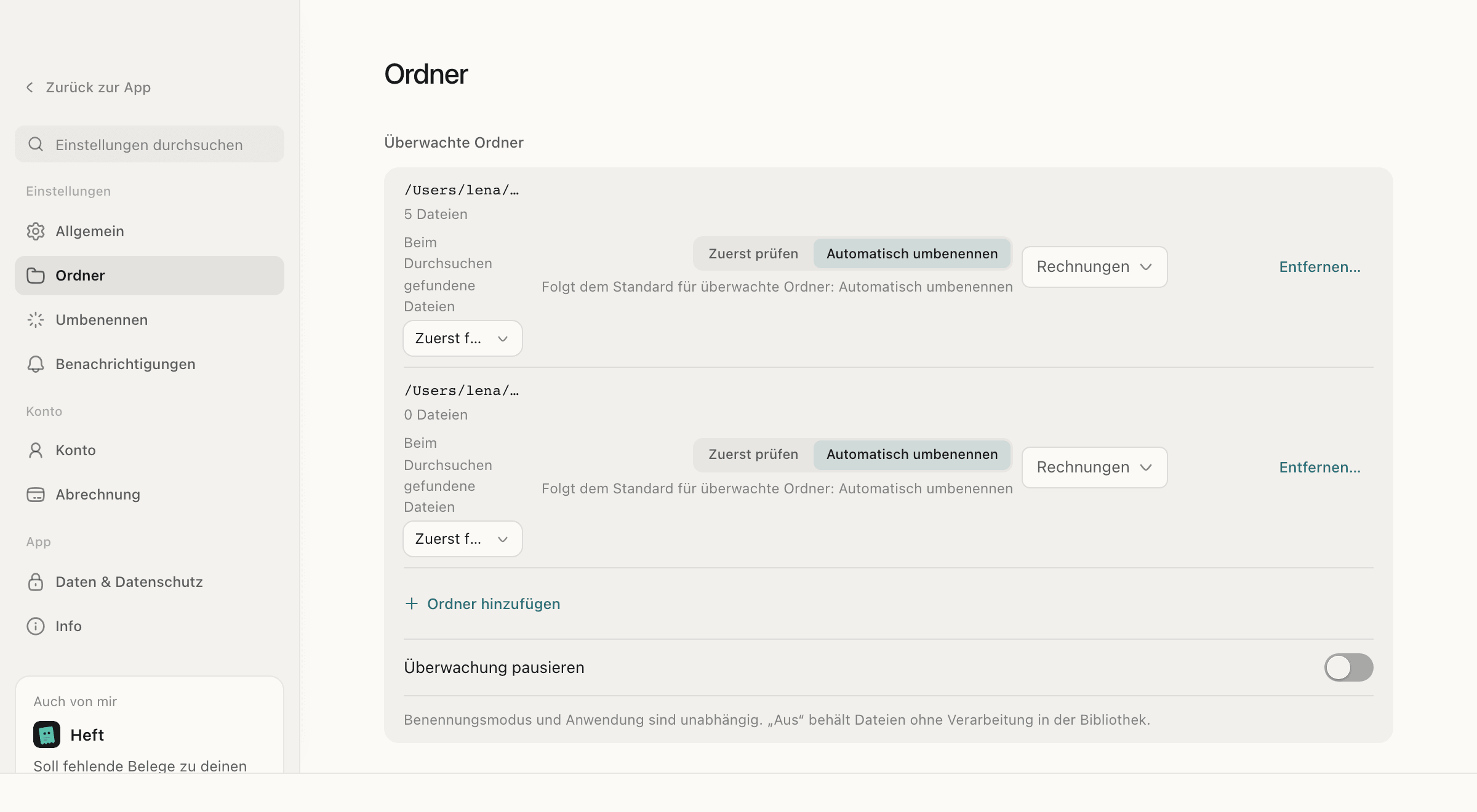
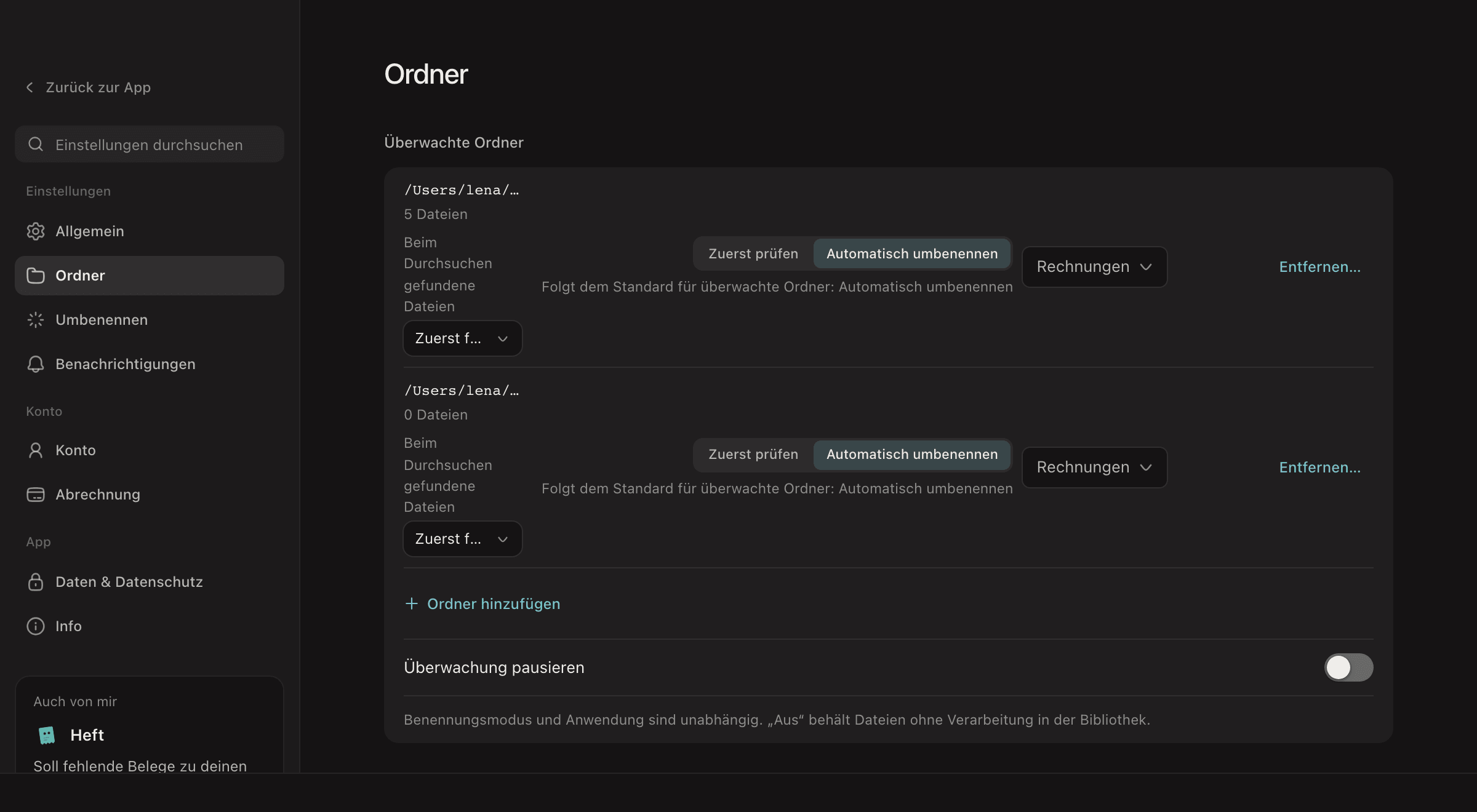
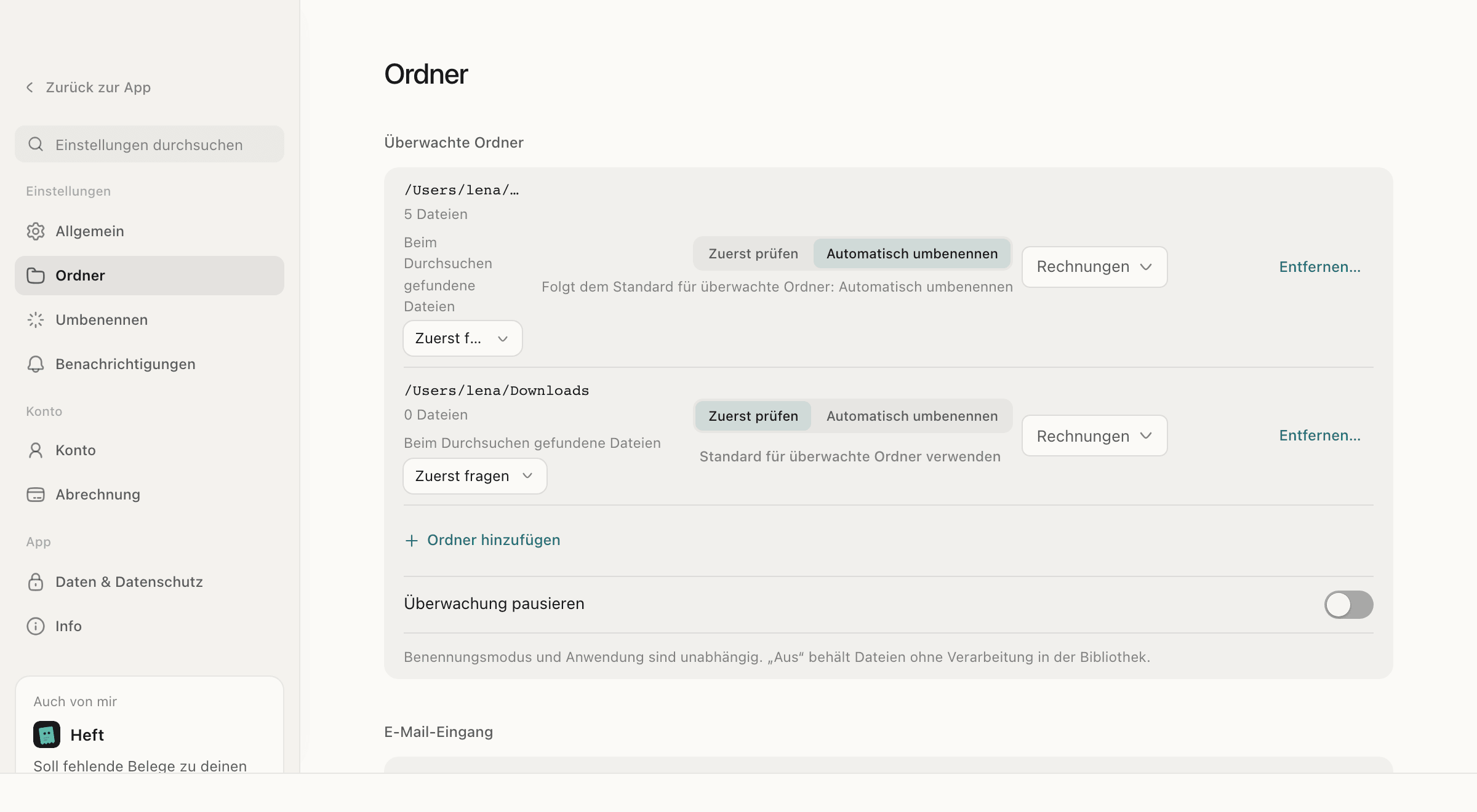
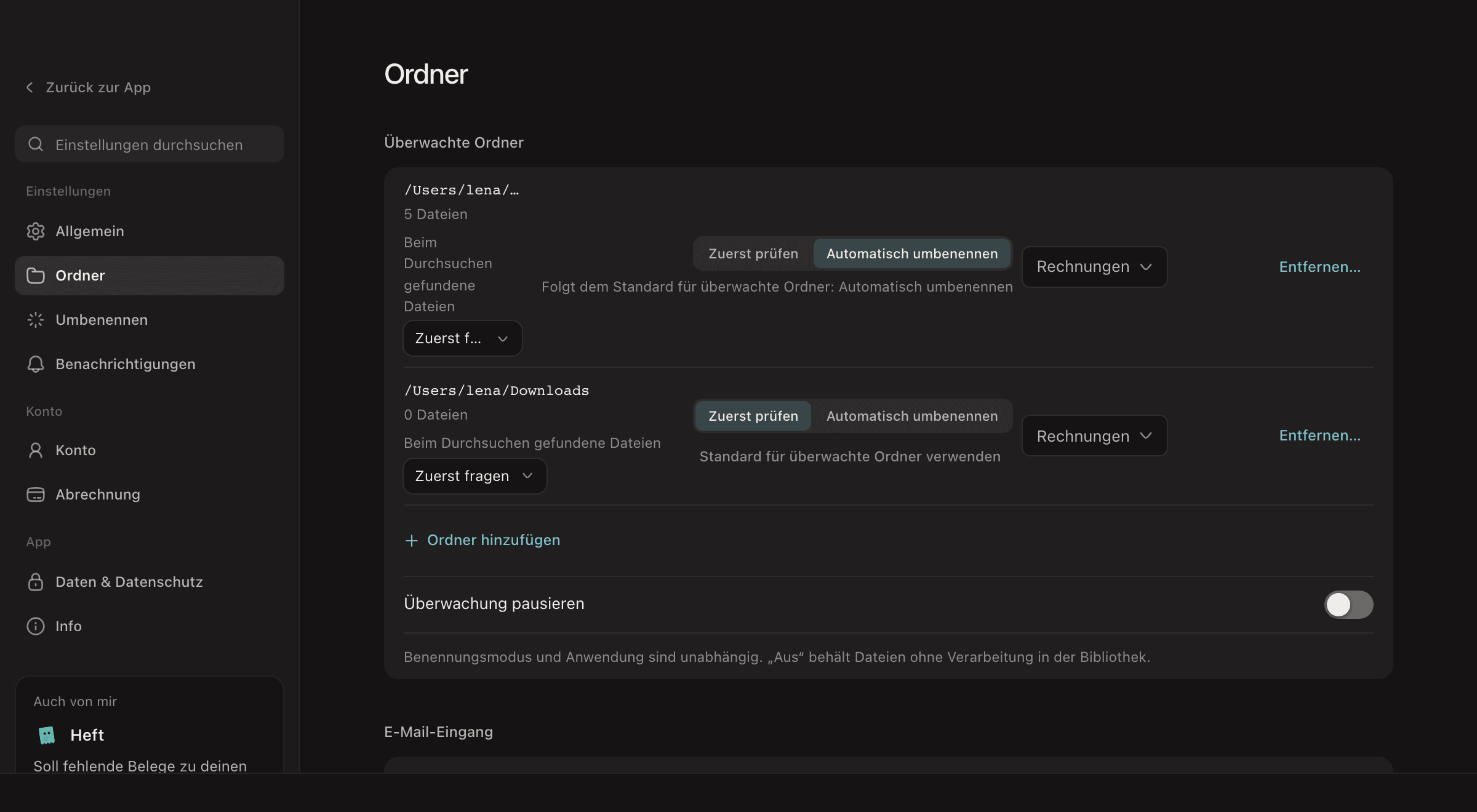
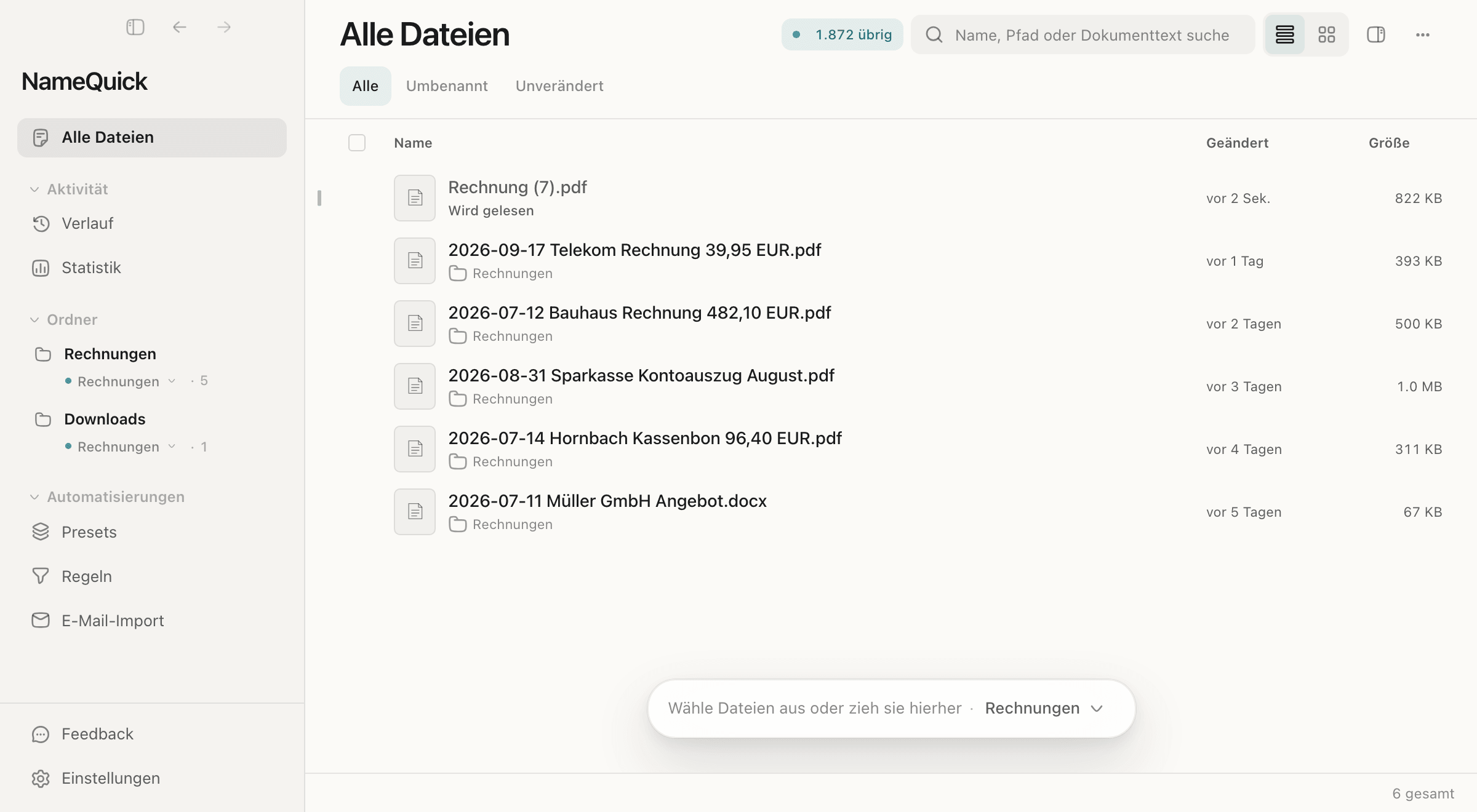
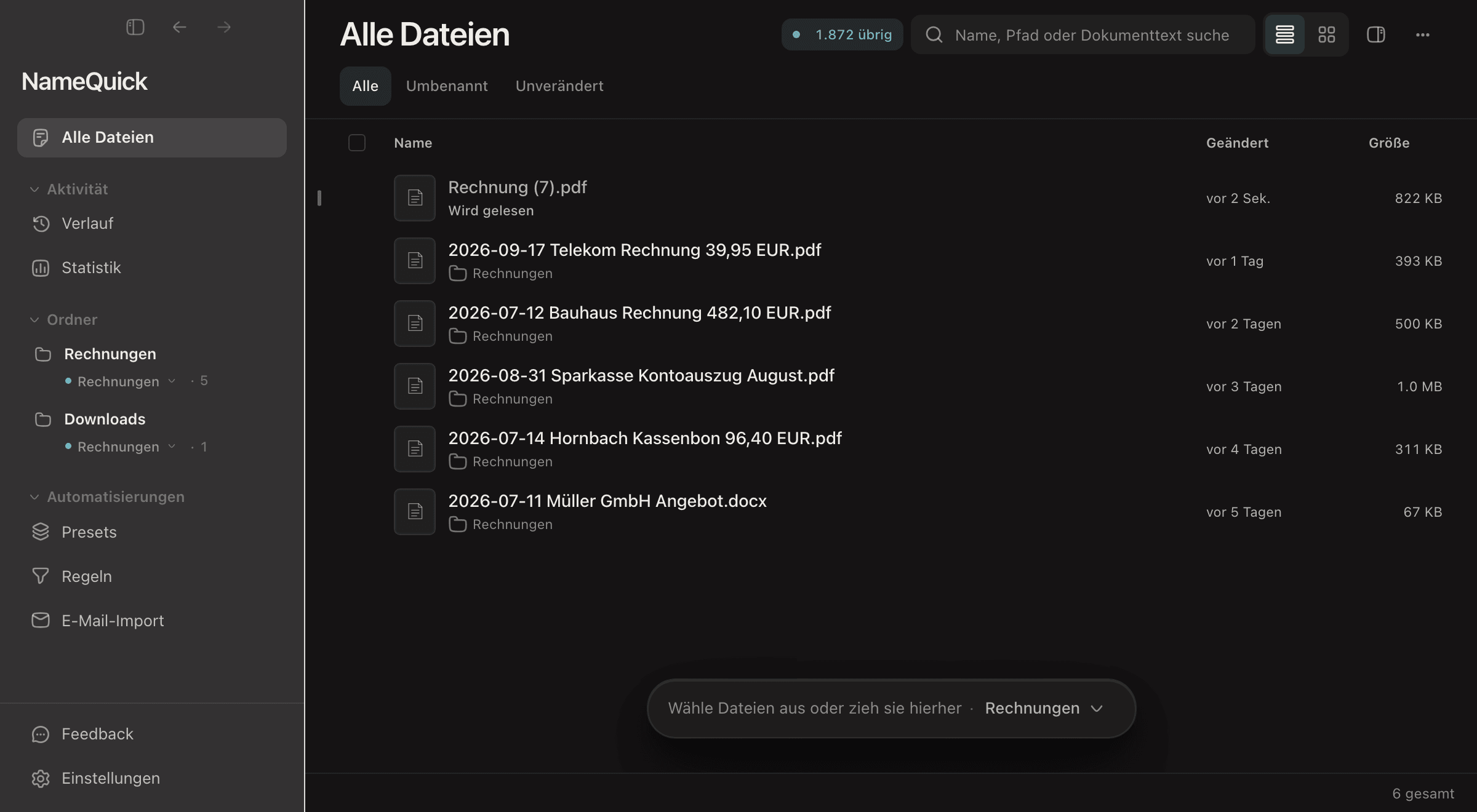
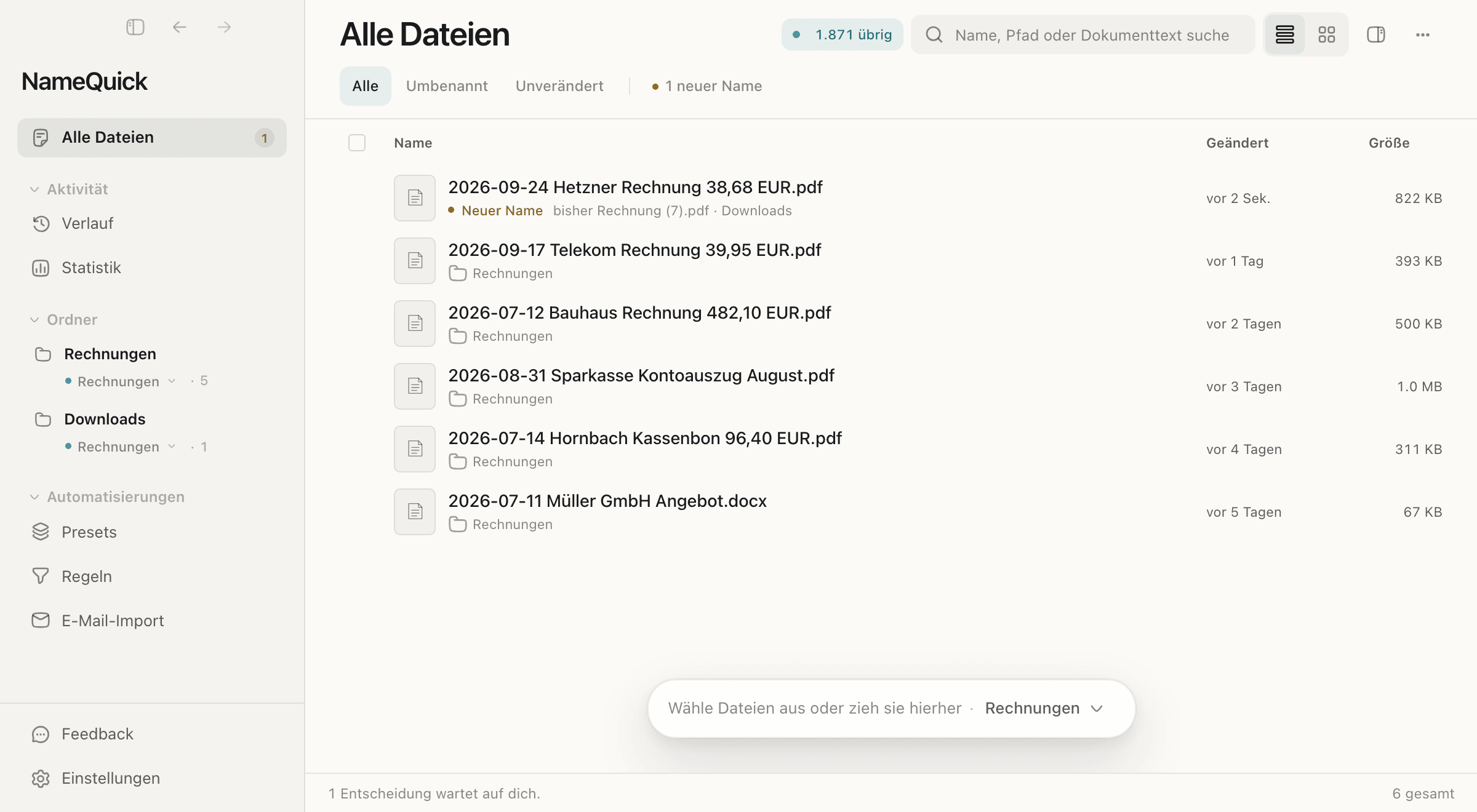
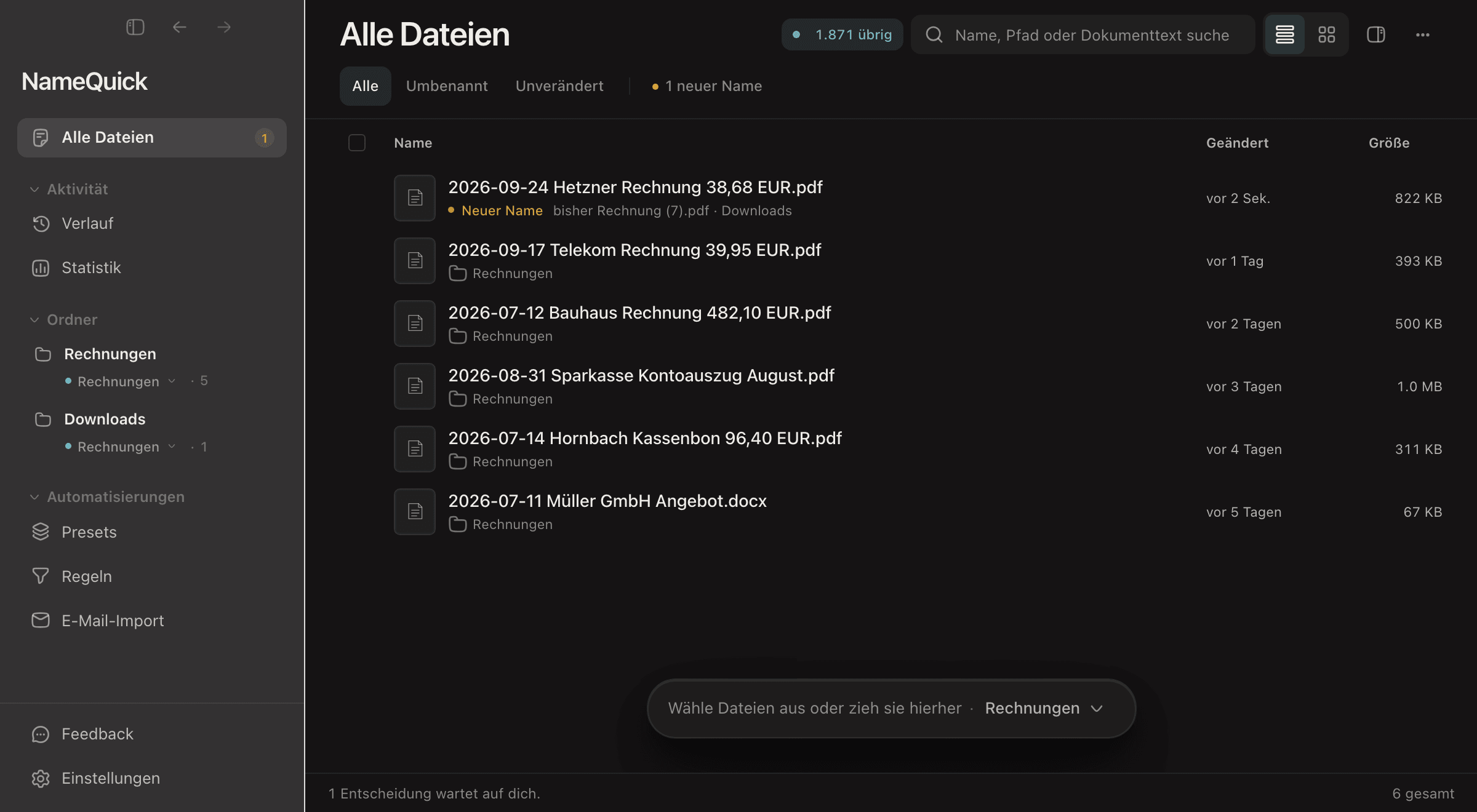
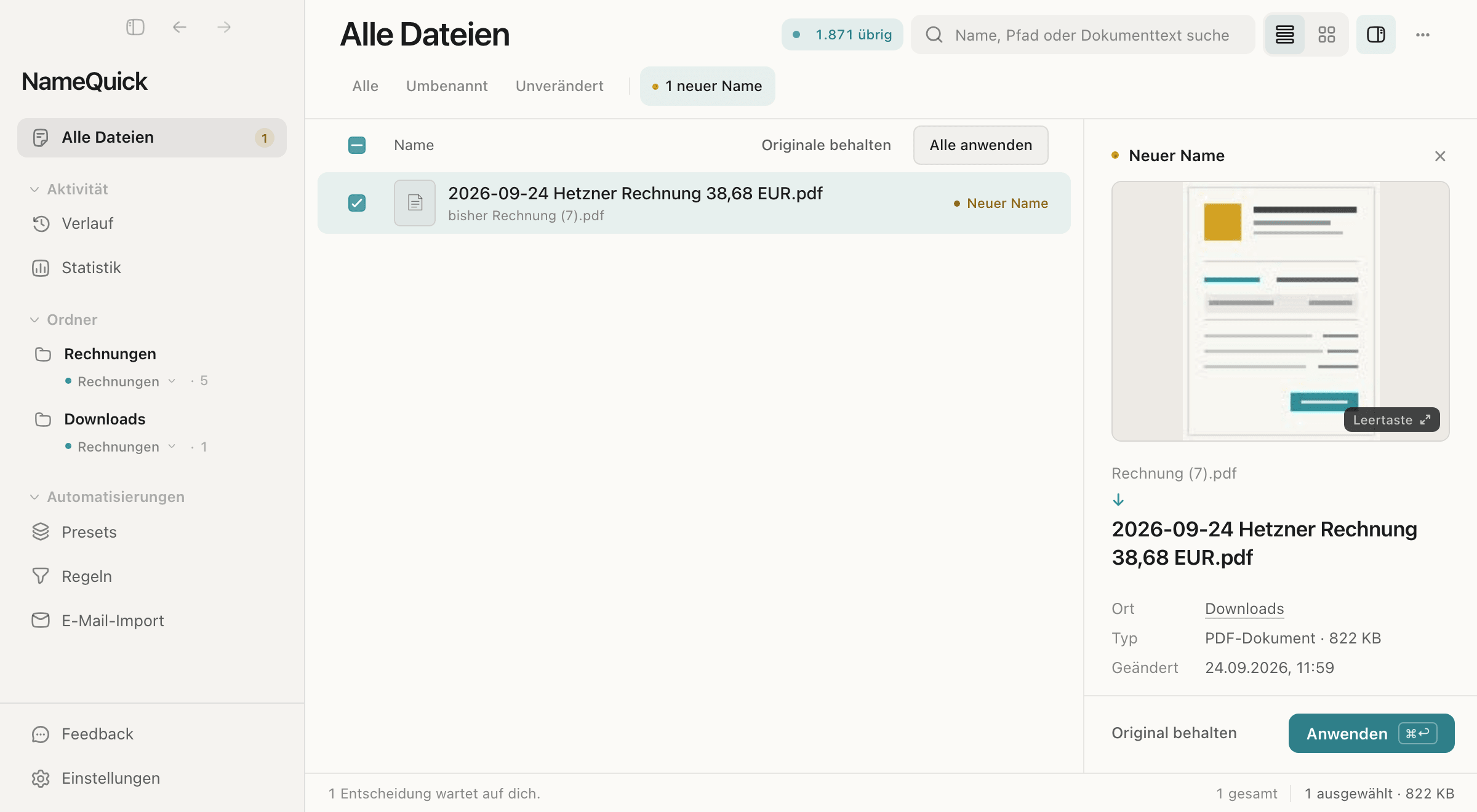
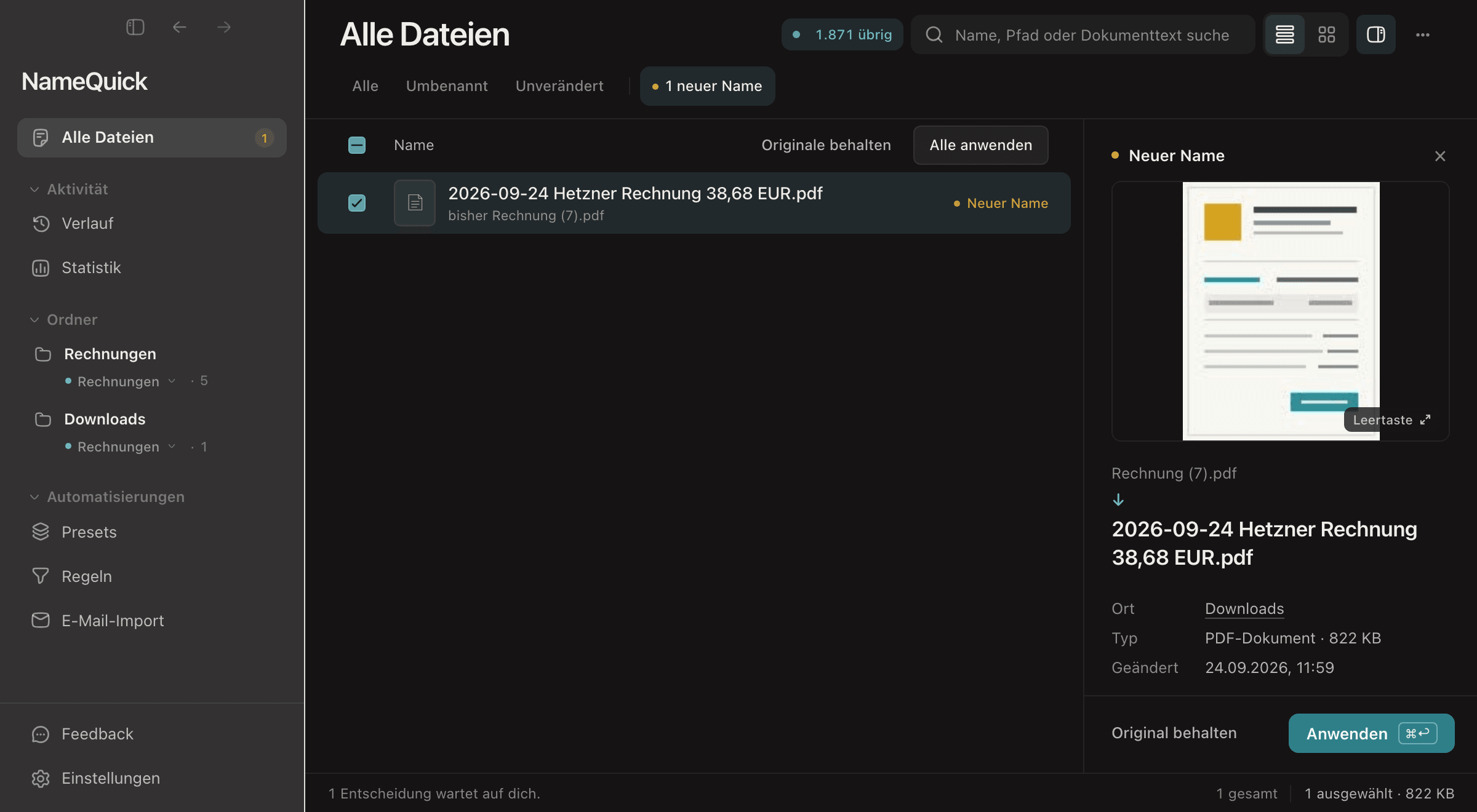
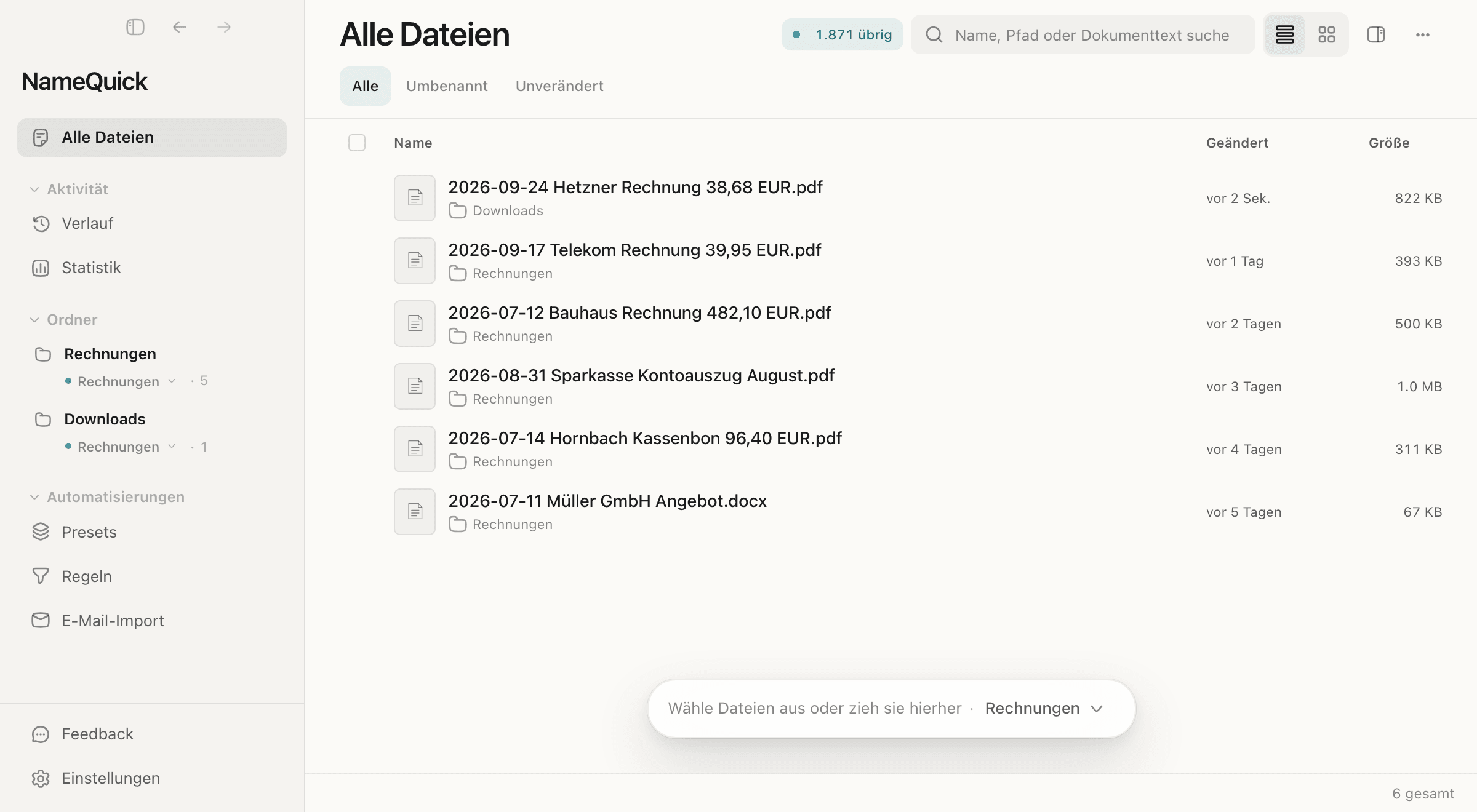
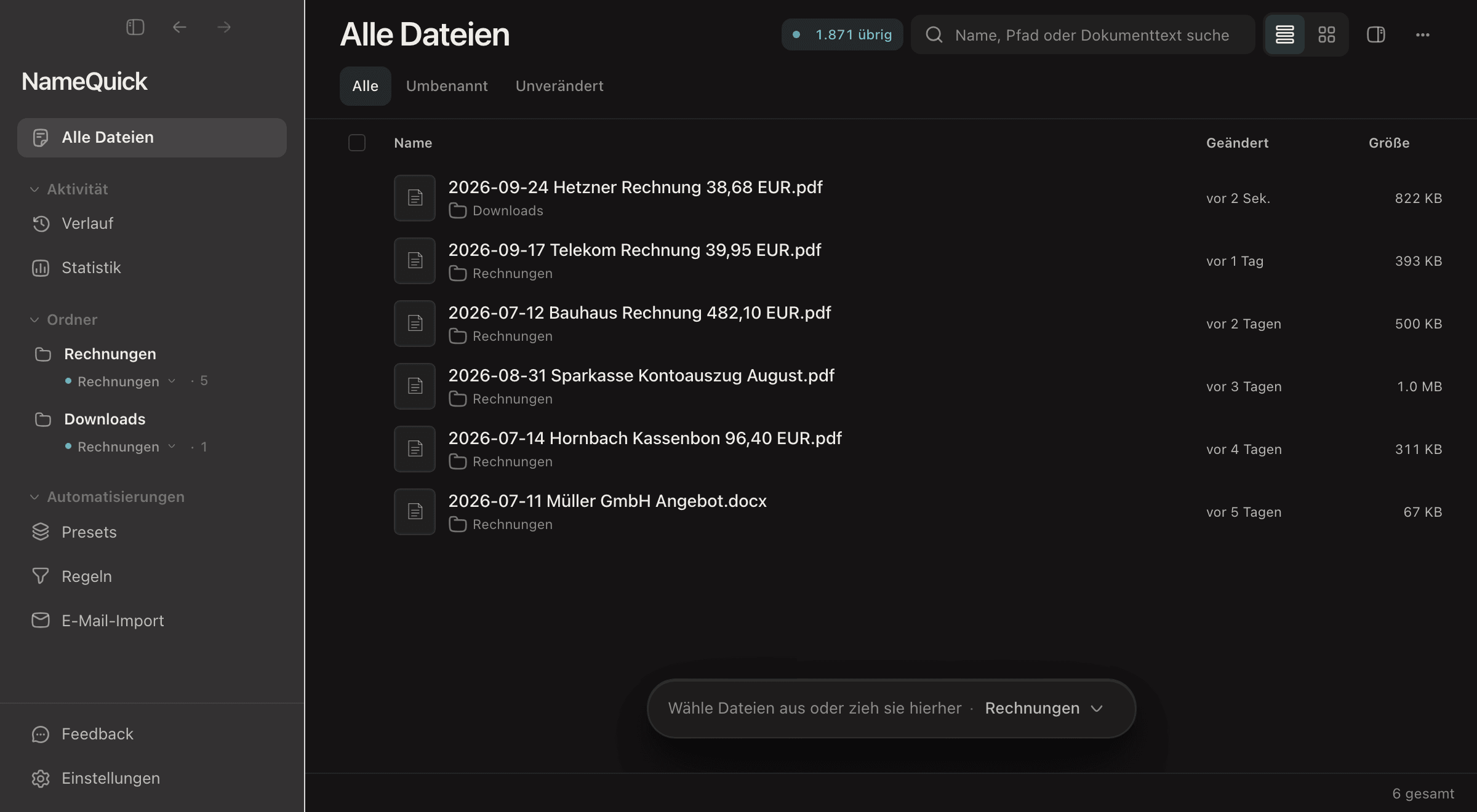
Mit dem Schalter über der Animation siehst du beide Möglichkeiten: Bei Zuerst prüfen wartet jeder neue Name, bis du ihn anwendest. Bei Automatisch umbenennen wird er angewendet, sobald er fertig ist. Stell deinen ersten Ordner auf Zuerst prüfen.
Den ersten Ordner sicher einrichten#
Achtung
NameQuick benennt neue Dateien in einem Ordner, sobald du ihn hinzufügst. Fang mit einem leeren Testordner an und bewahre deine Originale woanders auf.
Leg einen leeren Testordner an
Halte ein paar Kopien echter Dateien bereit, aber leg sie noch nicht hinein.
Teste dein Preset
Wenn du ein Preset verwenden willst, teste es zuerst unter Presets. Siehe Presets.
Füg den Ordner hinzu
Klick in der Seitenleiste auf + neben Ordner oder unter EinstellungenOrdner auf Ordner hinzufügen, und wähl deinen Testordner.
Wähl, wie Dateien benannt werden
Klick in der Seitenleiste unter dem Ordnernamen auf das Menü und wähl Smart umbenennen oder eines deiner Presets.
Wähl Zuerst prüfen
EinstellungenOrdnerStell den Schalter des Ordners auf Zuerst prüfen. Leg erst dann ein paar Testkopien in den Ordner.
Prüf die neuen Namen und pass dein Preset an, falls nötig. Prüf auch deine Regeln, wie unter Wartende Namen anwenden beschrieben. Füg dann einen Ordner hinzu, den du täglich nutzt.
Jeder Ordner hat zwei Einstellungen#
Du legst beide unabhängig voneinander fest:
| Einstellung | Wo | Auswahl |
|---|---|---|
| Wie Dateien benannt werden | Die Zeile des Ordners in der Seitenleiste oder EinstellungenOrdner | Aus, Smart umbenennen oder ein Preset |
| Wann Namen angewendet werden | EinstellungenOrdner | Zuerst prüfen oder Automatisch umbenennen |
- Aus: Neue Dateien werden nicht benannt. Sie erscheinen nur in Alle Dateien, und in der Zeile des Ordners steht Nur in der Bibliothek.
- Zuerst prüfen: Jeder neue Name wartet in Alle Dateien, bis du ihn anwendest.
- Automatisch umbenennen: Jeder neue Name wird angewendet, sobald er fertig ist.
Du kannst einen Ordner auch in Alle Dateien umstellen. Wähl den Ordner aus, klick auf ⋯ (Weitere Dateiaktionen) und wähl unter Anwendungsergebnis für Ordnername die gewünschte Einstellung.
Gut zu wissen
Für einen Ordner, den du noch nicht eingestellt hast, gilt der Standard für alle überwachten Ordner: Freigabe für überwachte Ordner unter EinstellungenUmbenennen. Ab Werk ist das Automatisch umbenennen. Eine Einstellung für einen einzelnen Ordner hat Vorrang vor dem Standard. Um zum Standard zurückzukehren, klick unter dem Schalter des Ordners auf Standard für überwachte Ordner verwenden.
Eine Änderung gilt für Dateien, die danach ankommen. Dateien, die gerade benannt werden, behalten die Einstellung, mit der sie angekommen sind.
Vorschläge für hinzugefügte Dateien anwenden, ebenfalls unter EinstellungenUmbenennen, gilt für Dateien, die du von Hand hinzufügst. Für überwachte Ordner gilt sie nicht.
Wartende Namen anwenden#
Steht ein Ordner auf Zuerst prüfen, warten seine neuen Dateien in Alle Dateien und behalten auf der Festplatte vorerst ihren alten Namen. Jede ist mit Neuer Name markiert, und über der Liste erscheint ein Filter wie 1 neuer Name.
Klick auf den Filter
Er zeigt alle neuen Namen, die auf dich warten.
Wähl eine Datei aus und prüf ihren neuen Namen
Klick auf Anwenden
Oder klick auf Original behalten, dann bleibt der alte Name. Alle anwenden wendet alle Namen im Filter auf einmal an.
Prüf deine Regeln, bevor du anwendest. Ein angewendeter Name kann Regeln starten, die nach dem Umbenennen laufen, etwa eine Regel, die die Datei verschiebt. Prüf danach, wo deine Dateien gelandet sind. Siehe Regeln.
Regeln können auch später noch einmal laufen. Regeln erneut anwenden, wenn eine Datei bearbeitet wird unter EinstellungenUmbenennen ist ab Werk eingeschaltet. Speicherst du eine Datei in einem überwachten Ordner, laufen seine Regeln 3 Sekunden nach deiner letzten Änderung erneut. Sie archivieren die Datei dabei nie und legen sie nie in den Papierkorb. Verschieben dürfen sie sie nur, wenn auch Bearbeitete Dateien verschieben lassen eingeschaltet ist.
Was mit einer Datei passiert ist, siehst du unter Verlauf. Dort kannst du viele Änderungen rückgängig machen, aber nicht alle, zum Beispiel wenn eine Datei erneut verschoben wurde oder geöffnet ist. Siehe Verlauf und Rückgängig.
Welche Dateien benannt werden#
Dateien, die schon im Ordner liegen, bleiben unverändert, wenn du ihn hinzufügst. NameQuick benennt nur Dateien, die danach ankommen. Nur bei der Ersteinrichtung fragt NameQuick, ob auch die vorhandenen Dateien umbenannt werden sollen.
Dateien, die ankommen, während NameQuick geschlossen ist, findet NameQuick beim nächsten Start. Sie werden aber nicht sofort umbenannt. Wähl den Ordner aus: Ein Hinweis sagt dir, wie viele neue Dateien hinzugekommen sind, während NameQuick den Ordner nicht überwacht hat, und in ihren Zeilen steht Beim Durchsuchen gefunden. Um sie zu benennen, klick auf n Dateien umbenennen. Um ihre Namen zu behalten, klick auf So lassen.
Sollen solche Dateien ohne Nachfrage umbenannt werden, setz im Hinweis das Häkchen bei Solche Dateien künftig ohne Nachfrage umbenennen, oder stell unter EinstellungenOrdner Beim Durchsuchen gefundene Dateien auf Umbenennen. NameQuick benennt dann bis zu 50 gefundene Dateien auf einmal um. Findet es mehr, fragt es nach.
Ein Ordner, der schon voll ist: Um die Dateien darin zu sortieren, nutze Dateien in Ordner sortieren. Danach benennt NameQuick neue Dateien darin gleich beim Ankommen.
NameQuick muss laufen#
NameQuick überwacht nur, solange es läuft. Ist es beendet, werden deine Ordner nicht überwacht.
Schließt du das Hauptfenster, wird es nur ausgeblendet. NameQuick läuft in der Menüleiste weiter. Beendest du NameQuick, endet die Überwachung. Damit die Überwachung nach einem Neustart weiterläuft, schalt Beim Anmelden starten unter EinstellungenAllgemein ein. macOS bittet dich vielleicht, NameQuick in den Systemeinstellungen unter Anmeldeobjekte zu erlauben.
Schließt du das Fenster, wird NameQuick beendet. Minimier das Fenster deshalb, statt es zu schließen. Damit die Überwachung nach einem Neustart weiterläuft, schalt Mit Windows starten unter EinstellungenAllgemein ein.
Mit dieser Einstellung startet NameQuick mit ausgeblendetem Fenster. Lässt sich die Einstellung nicht einschalten, sagt NameQuick dir das.
Cloud-Ordner#
Du kannst einen Cloud-Ordner überwachen, der mit deinem Computer synchronisiert wird, etwa iCloud Drive, Dropbox, Google Drive oder OneDrive. NameQuick braucht den Inhalt einer Datei, um sie zu benennen. Liegt eine neue Datei nur online, bittet NameQuick den Cloud-Dienst, sie herunterzuladen, und wartet bis zu 2 Minuten. Dauert der Download länger, wartet die Datei. NameQuick benennt sie, sobald der Download fertig ist, oder zeigt sie beim nächsten Start als Beim Durchsuchen gefunden an.
Wo eine Datei gespeichert ist, entscheidet nicht, wo sie analysiert wird. Managed schickt den Inhalt an den Dienst von NameQuick in der EU, der ihn nicht zum Trainieren von KI nutzt. Self-Managed mit einem Cloud-API-Schlüssel schickt ihn an den Anbieter, den du gewählt hast. Ein lokales Modell liest ihn auf deinem Computer.
Ordner pausieren, stoppen oder entfernen#
| Du willst | So geht's | Was passiert |
|---|---|---|
| In einem Ordner nichts mehr benennen | Stell die Benennung des Ordners auf Aus | Neue Dateien werden nicht benannt. Sie bleiben in Alle Dateien. |
| Alle Ordner pausieren | Schalt Überwachung pausieren unter EinstellungenOrdner ein, oder wähl Überwachung pausieren im NameQuick-Menü in der Menüleiste (Mac) oder im Infobereich der Taskleiste (Windows) | Kein Ordner wird überwacht, bis du die Überwachung fortsetzt. |
| Einen Ordner entfernen | Klick unter EinstellungenOrdner auf Entfernen…, oder zeig in der Seitenleiste auf den Ordner und klick auf −. Klick dann auf Ordner entfernen. | NameQuick überwacht den Ordner nicht mehr, und seine Dateien verschwinden aus Alle Dateien. Deine Dateien werden nicht gelöscht, und der Verlauf bleibt erhalten. Neue Namen, die für diesen Ordner noch warten, werden verworfen. |
Achtung
Eine Datei, die NameQuick gerade benennt, wird trotzdem noch fertig benannt.
Ordner, die sich lohnen#
- Downloads: Rechnungen, Kontoauszüge und Tickets landen zuerst hier. Ein Preset für Rechnungen und eine Regel, die sie in einen Ordner
Rechnungenverschiebt, räumen das meiste auf. - Scanner-Ausgabe: Scans kommen als
Scan_0042.pdfan. Ein Preset macht daraus Namen wie2026-06-10_Allianz_Police.pdf, bevor du vom Scanner zurück bist. - Bildschirmfotos:
Bildschirmfoto 2026-06-10 um 09.14.22.pngbekommt einen Namen, der sagt, was darauf zu sehen ist. Siehe Bildschirmfotos automatisch umbenennen. - Ordner, in die Kunden hochladen: Jede Datei bekommt beim Ankommen einen Namen nach der Namenskonvention deines Projekts.
Vollständige Abläufe findest du unter Rechnungen und Belege, Dokumente scannen und archivieren und Fotos. Auch PDFs aus deinen E-Mails können in einem überwachten Ordner landen: siehe E-Mail-Import.