
Schnellstart: Die ersten Dateien umbenennen
NameQuick installieren, einen Ordner hinzufügen und in wenigen Minuten die ersten Dateien umbenennen.
In wenigen Minuten ist NameQuick startklar. Du installierst die App, fügst einen Ordner hinzu und benennst deine ersten Dateien mit Smart umbenennen oder einem Preset um. NameQuick 3 läuft auf Mac und Windows. Die wenigen Unterschiede stehen auf dieser Seite. Die Schritte verwenden die Bezeichnungen der deutschen Oberfläche.
Installieren und starten#
Lade NameQuick für Mac oder Windows herunter und öffne die App: Download auswählen.
NameQuick funktioniert auf Mac und Windows auf zwei Arten:
- Managed: NameQuick stellt die KI im Abo bereit. Du musst nichts einrichten.
- Self-Managed: Du verbindest deine eigene KI, über einen API-Schlüssel oder ein Modell auf deinem Computer, und zahlst einmal für eine Lizenz.
Beide starten mit einem kostenlosen Test:
| Test | So startest du | Grenze |
|---|---|---|
| Managed | In der App, ohne E-Mail und ohne Karte | 30 kostenlose Umbenennungen in der App ohne Karte oder Zeitlimit; mit Tarifwahl und Karte kommen 70 weitere Umbenennungen und 14 Tage Test dazu |
| Self-Managed | Per E-Mail in der App, mit eigenem API-Schlüssel oder lokalem Modell | 30 Umbenennungen, ohne Zahlungskarte und ohne Zeitlimit |
Wenn Windows vor dem Installer warnt
NameQuick für Windows ist noch nicht codesigniert. Beim ersten Öffnen des Installers zeigt Microsoft Defender SmartScreen deshalb den blauen Hinweis Der Computer wurde durch Windows geschützt, weil Windows den Herausgeber nicht kennt. So geht es weiter:
- Klicke unter der Meldung auf Weitere Informationen.
- Klicke auf Trotzdem ausführen. Danach startet die Installation wie gewohnt.
Fehlt die Schaltfläche Trotzdem ausführen, blockiert dein PC Apps von unbekannten Herausgebern, und NameQuick lässt sich dort noch nicht installieren. Schreib an support@namequick.app, wenn du Hilfe brauchst.
Ordner hinzufügen#
Klicke in der Seitenleiste neben Ordner auf + und wähle einen Ordner mit Dateien, die du umbenennen möchtest. Seine Dateien erscheinen unter Alle Dateien. Das Hinzufügen benennt die Dateien, die schon im Ordner liegen, nicht um. Welche du umbenennst, wählst du in den nächsten Schritten.
Achtung
Ab jetzt überwacht NameQuick den Ordner: Neue Dateien, die dort ankommen, werden automatisch umbenannt. Möchtest du diese Namen vor dem Anwenden prüfen, stelle Freigabe für überwachte Ordner unter EinstellungenUmbenennen auf Zuerst prüfen, bevor du den Ordner hinzufügst. Mehr dazu unter Mit überwachten Ordnern automatisieren weiter unten.
Festlegen, wie Namen entstehen#
NameQuick erstellt Namen auf zwei Arten. In der App heißt diese Wahl Verarbeitungsmodus:
Presets
Deine eigene Namenskonvention, gleich für alle Dateien einer Art. Du setzt den Namen aus Teilen wie Datum, Händler und Betrag zusammen oder beschreibst ihn in eigenen Worten. Das Richtige, wenn du weißt, wie deine Dateien heißen sollen.
Smart umbenennen
Ohne Einrichtung: NameQuick gibt jeder Datei selbst einen klaren Namen, etwa Scan_0042.pdf → 2026-03-15 Amazon Rechnung.pdf. Das Richtige, um gemischte Dateien aufzuräumen, ohne dir ein Schema zu überlegen.
NameQuick bringt drei Presets mit: Rechnungen, Datum + Absender und Typ + Datum. Für ein eigenes Preset öffnest du Presets und klickst auf Neues Preset, oder du startest mit einer Vorlage wie Belege oder Verträge. Mit Dieses Preset testen probierst du es vorher an einer Beispieldatei aus. Mehr dazu unter Presets und Smart umbenennen.
Die erste Umbenennung starten#
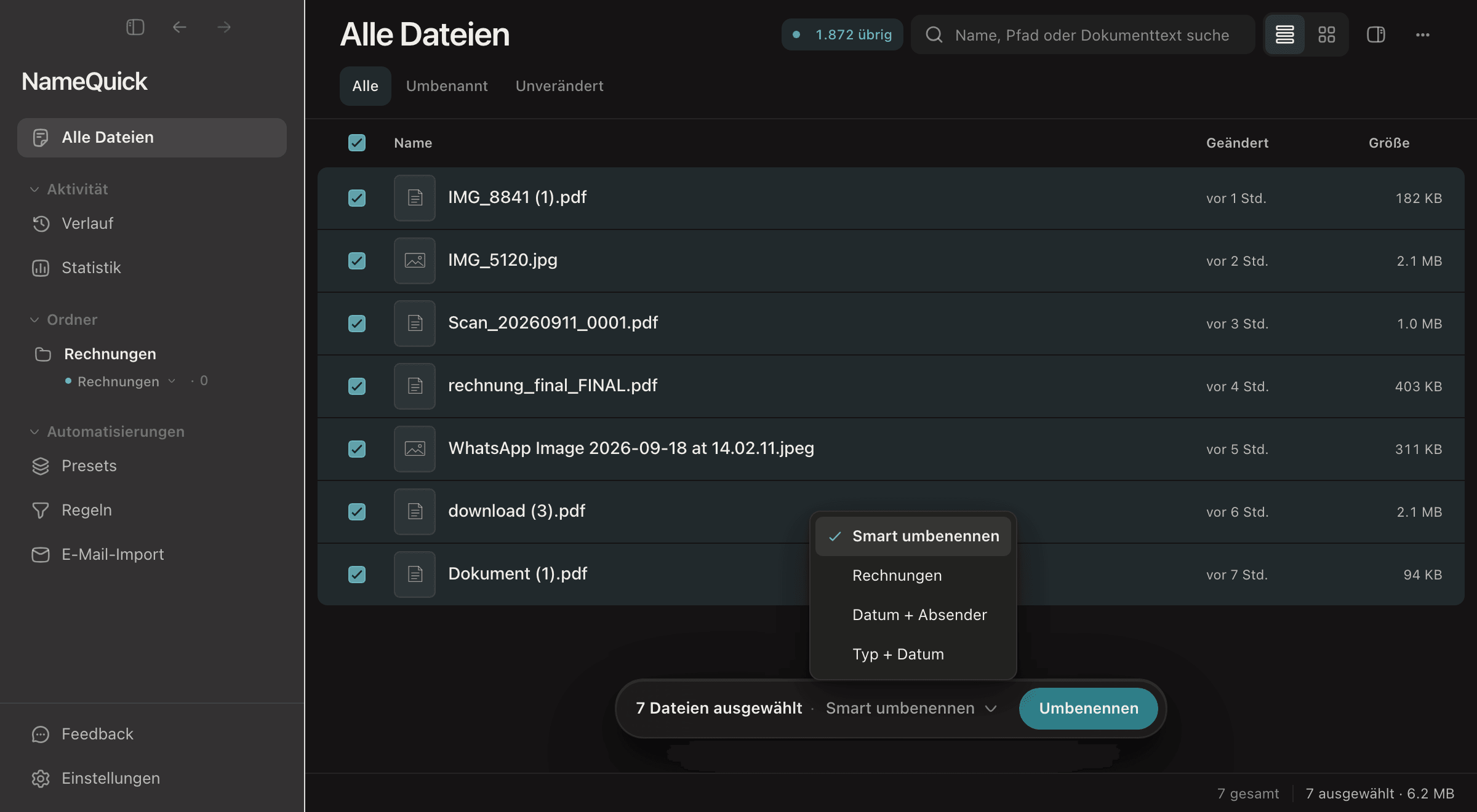
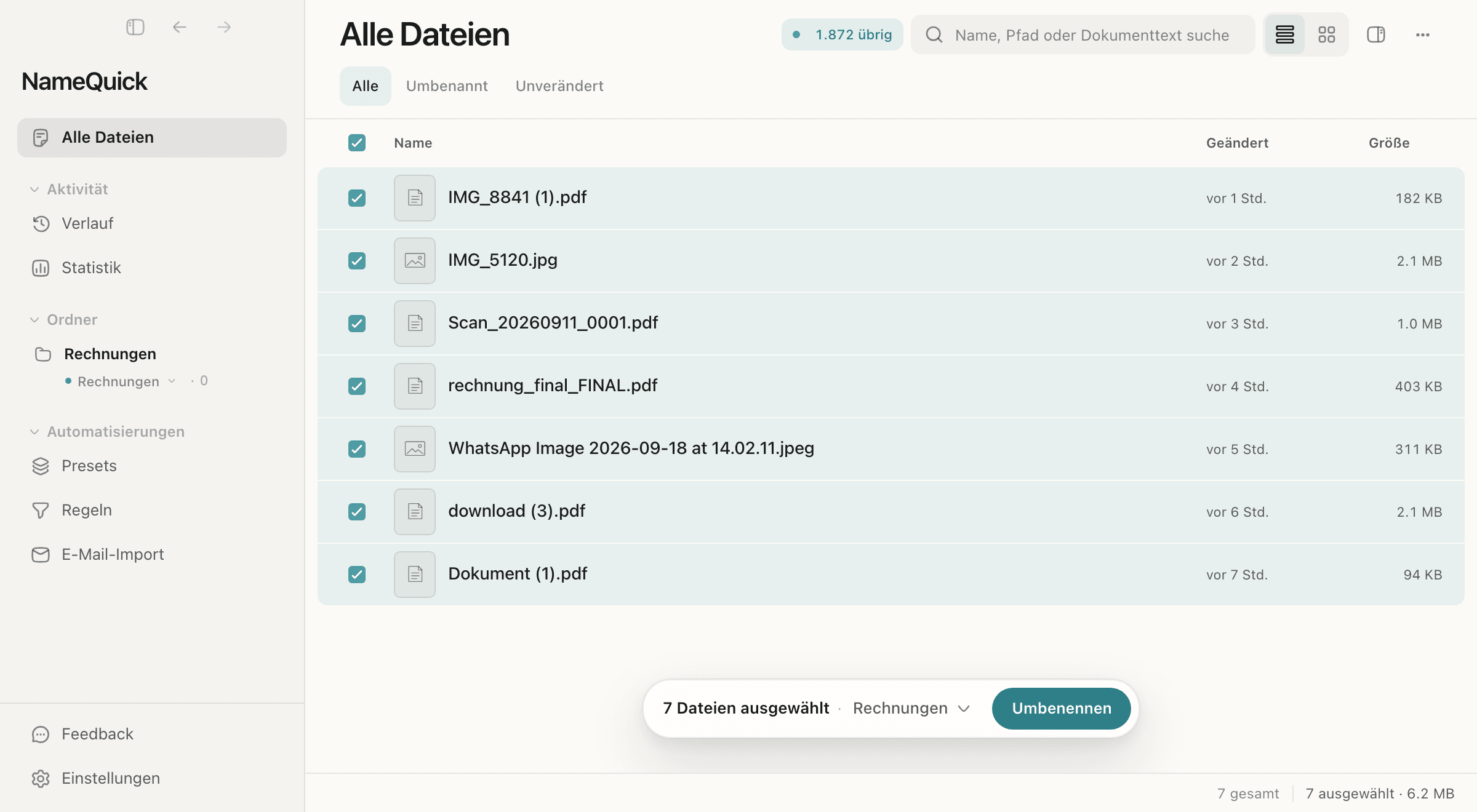
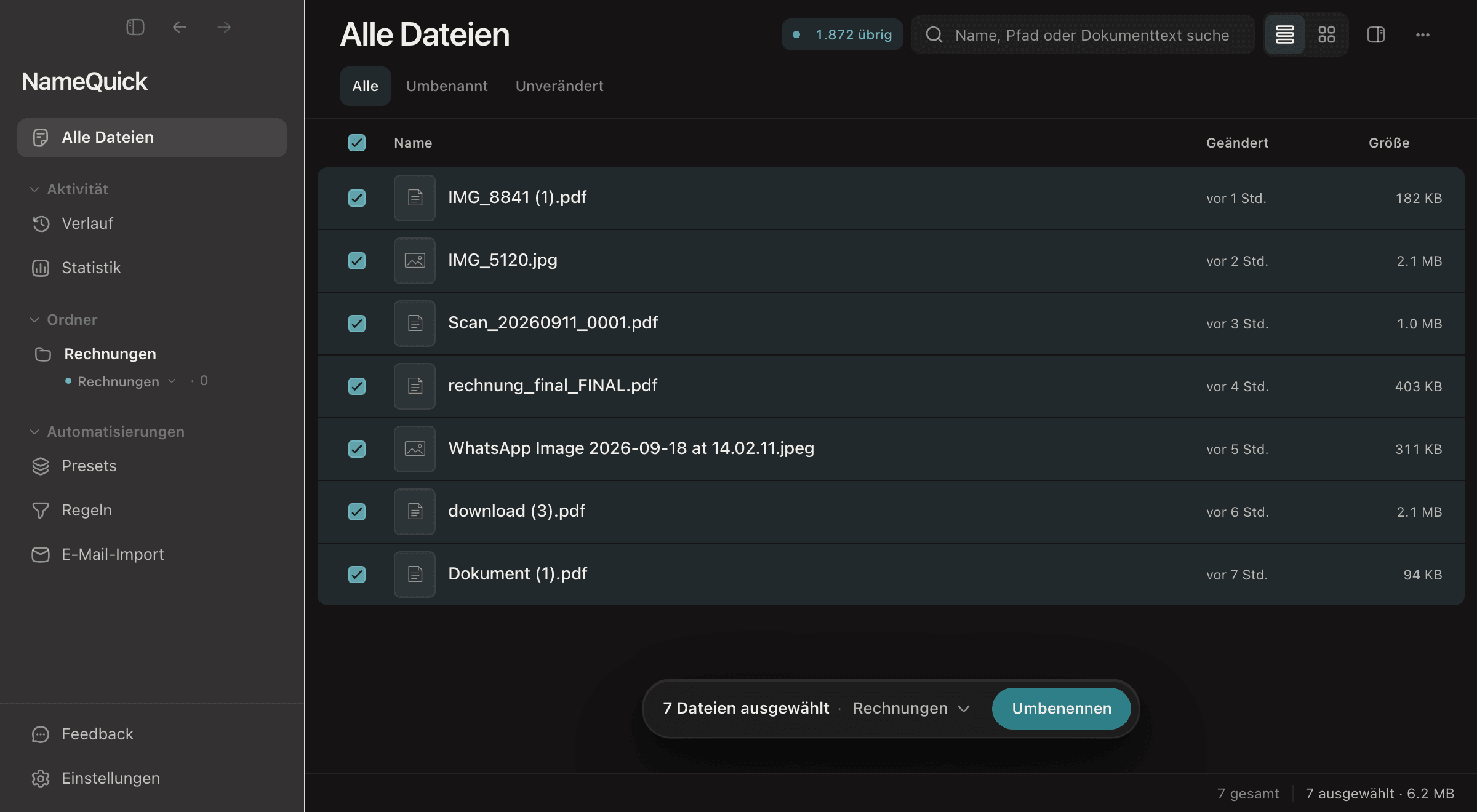
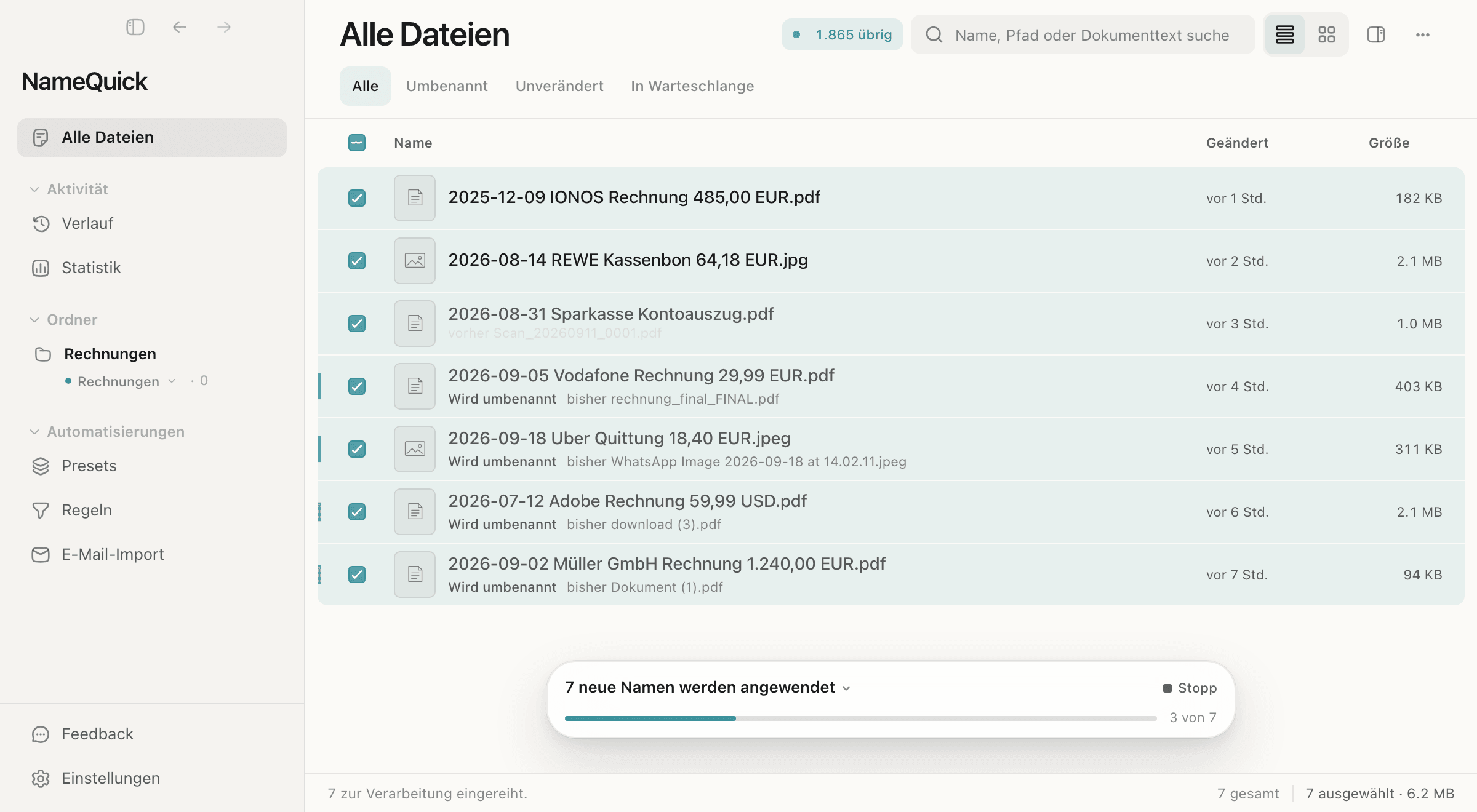
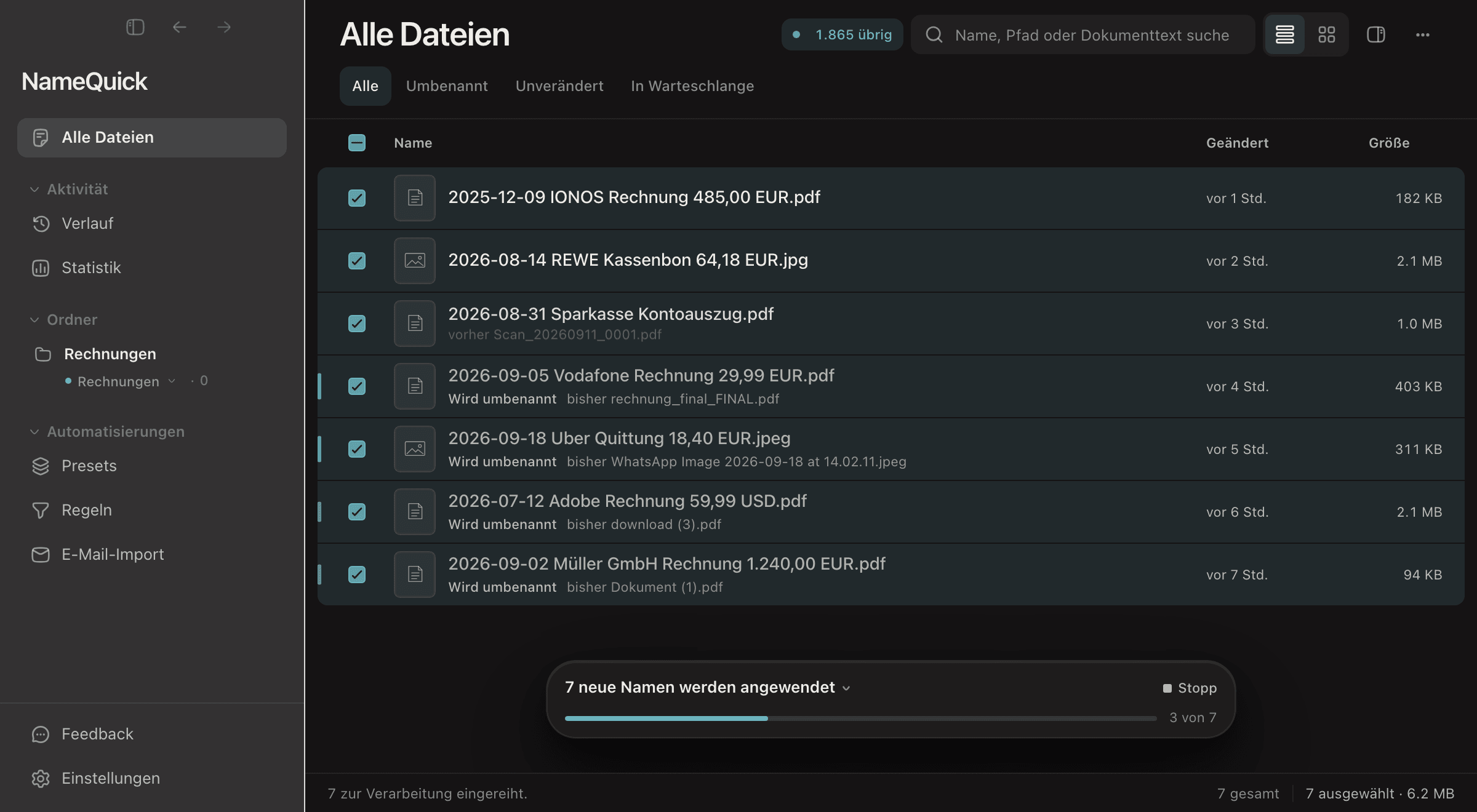
Hier werden sieben Dateien in Alle Dateien mit dem Preset Rechnungen umbenannt:
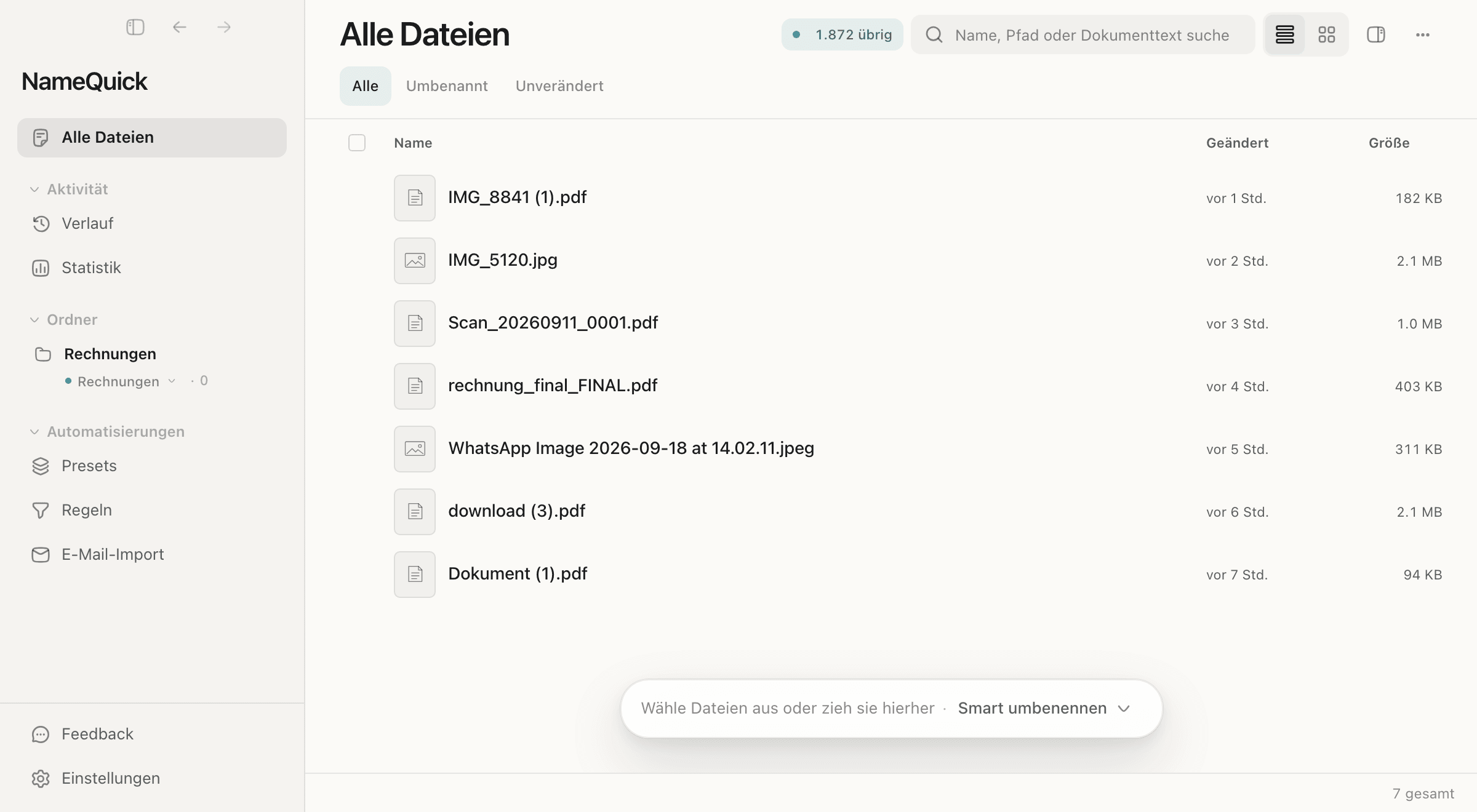
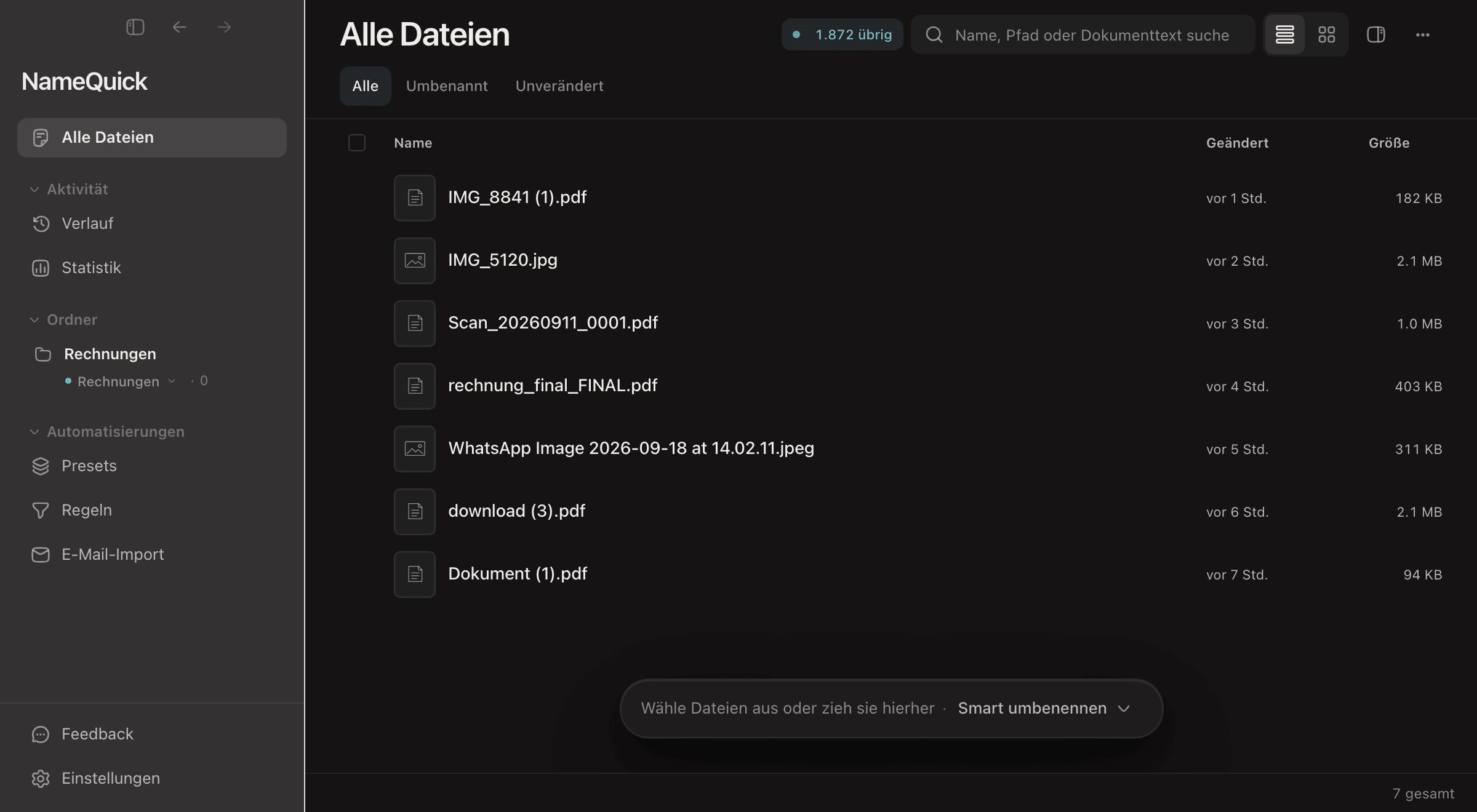
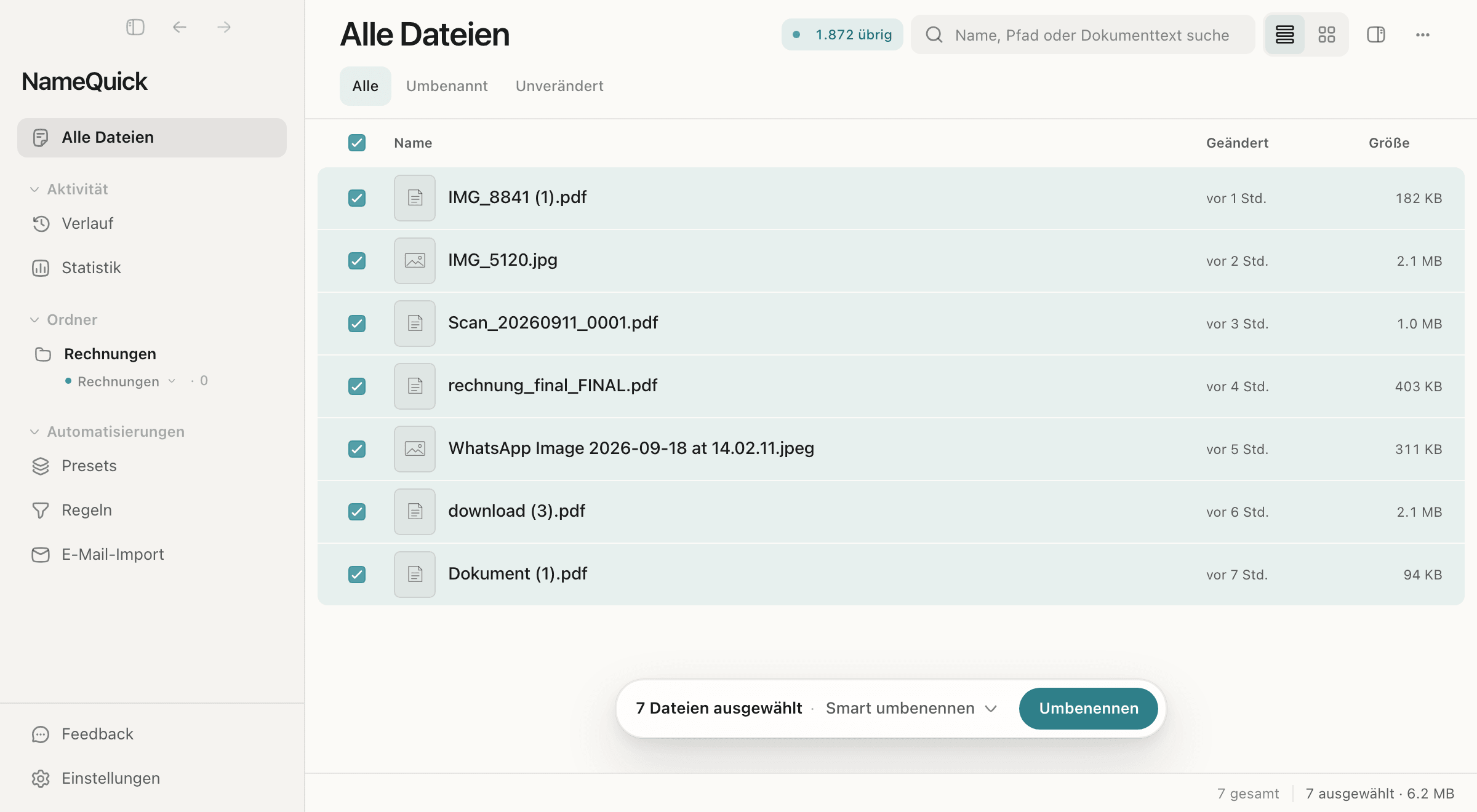
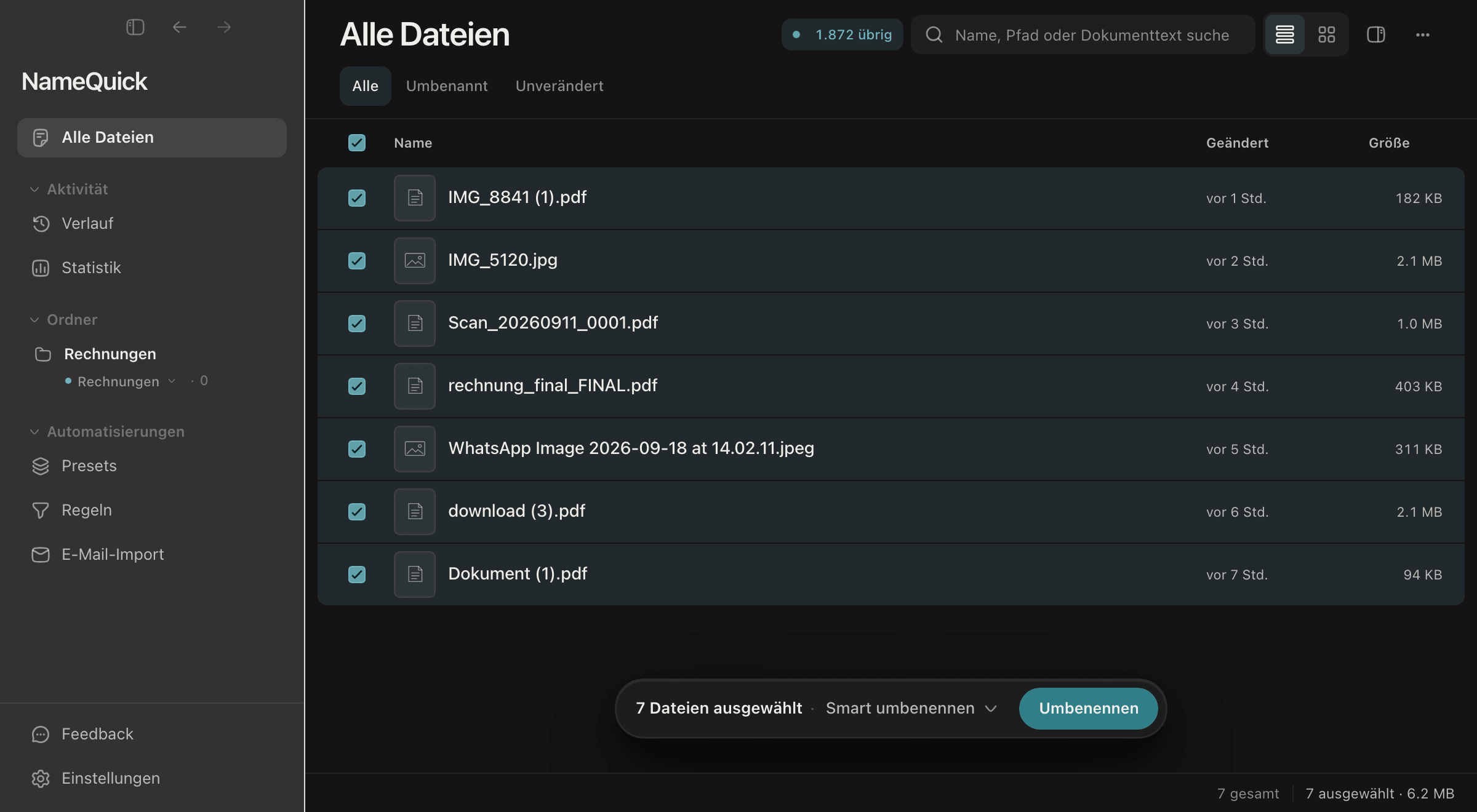
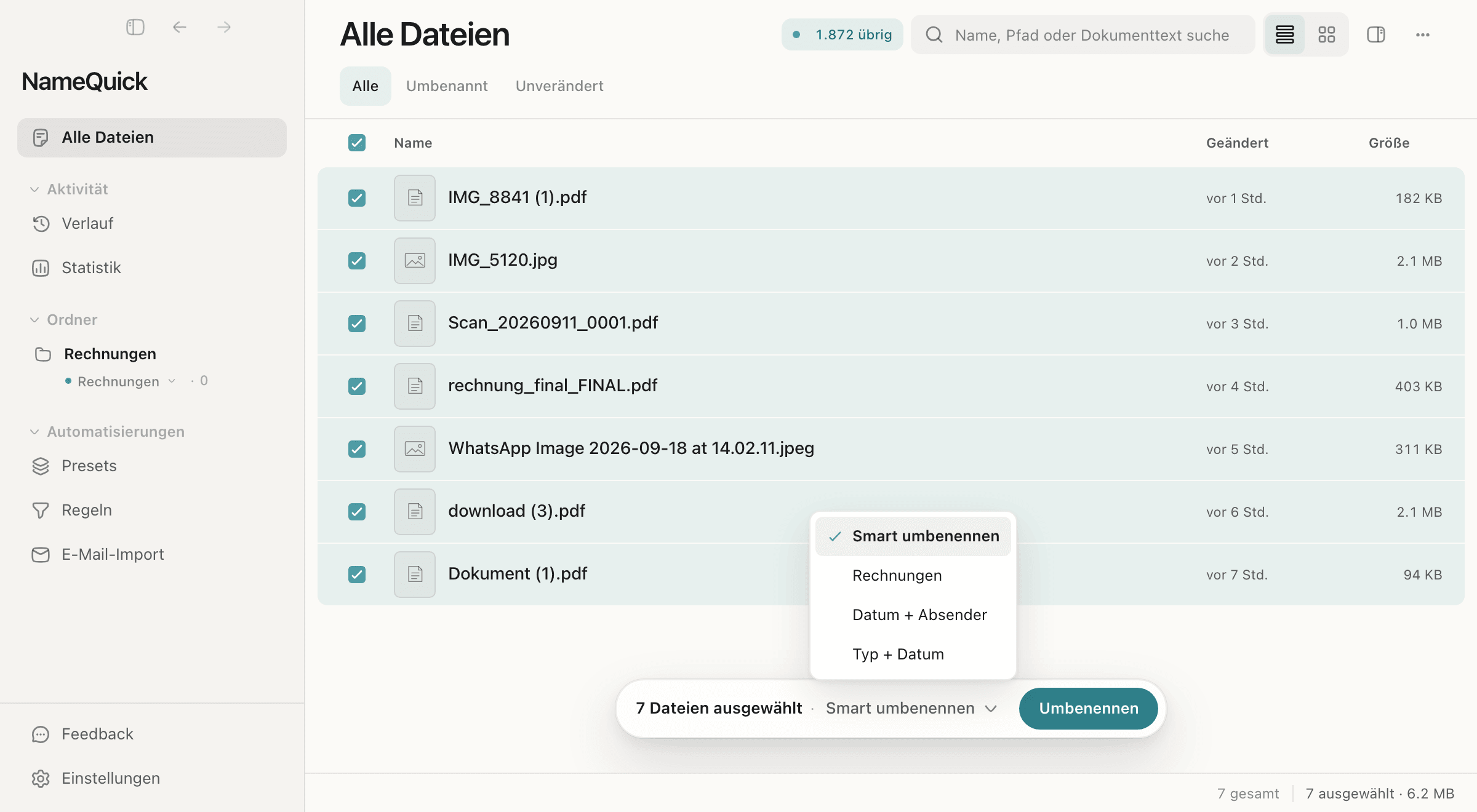
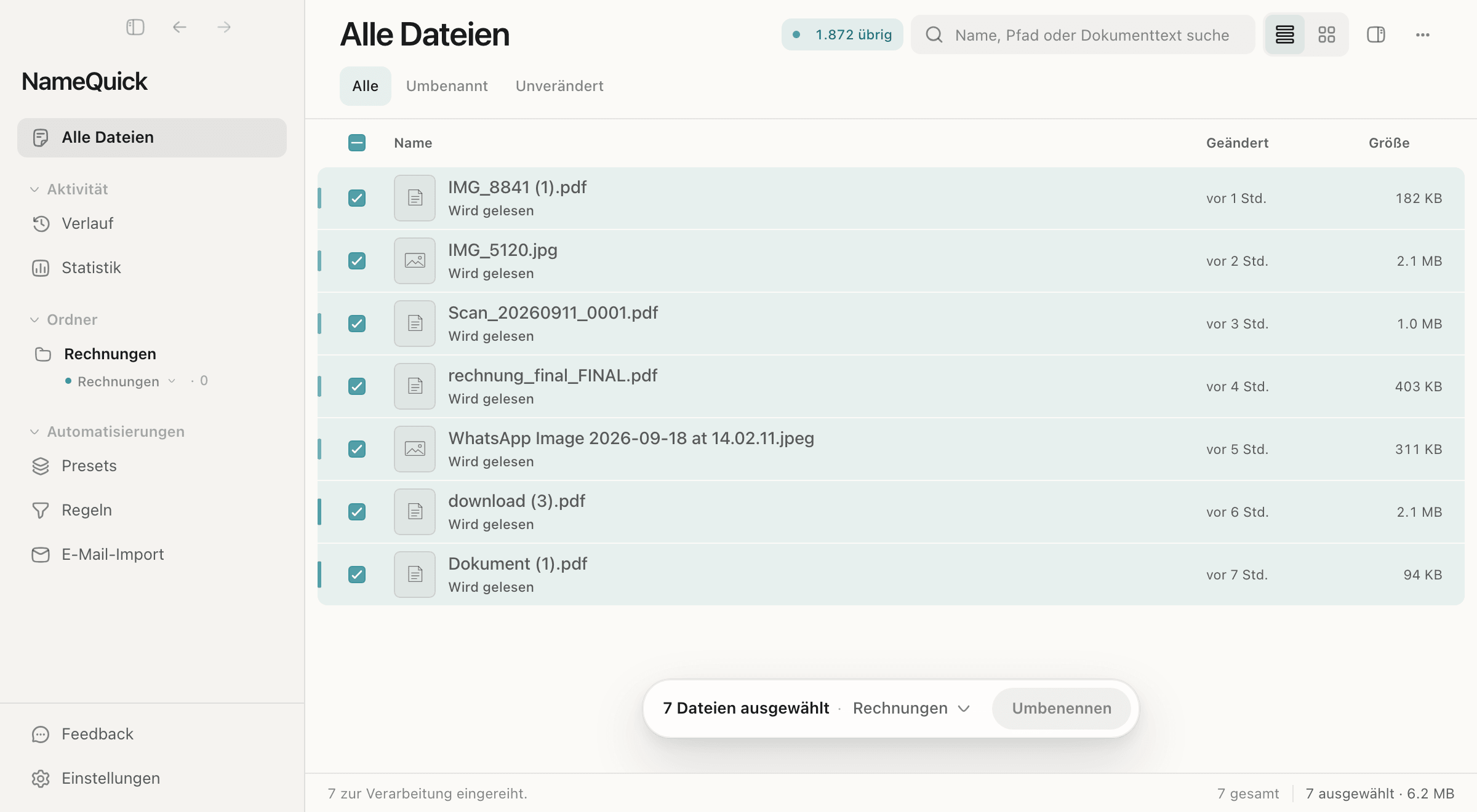
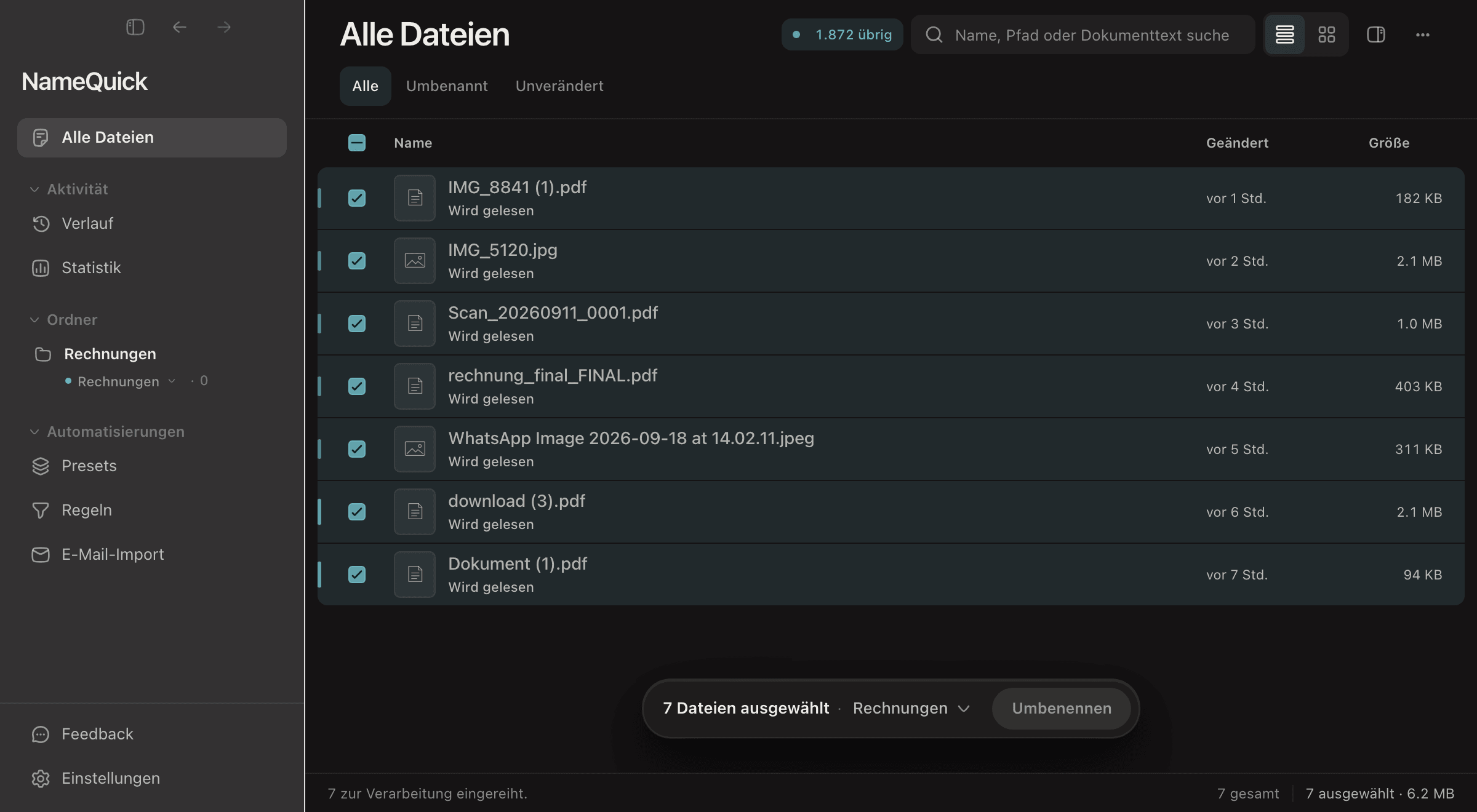
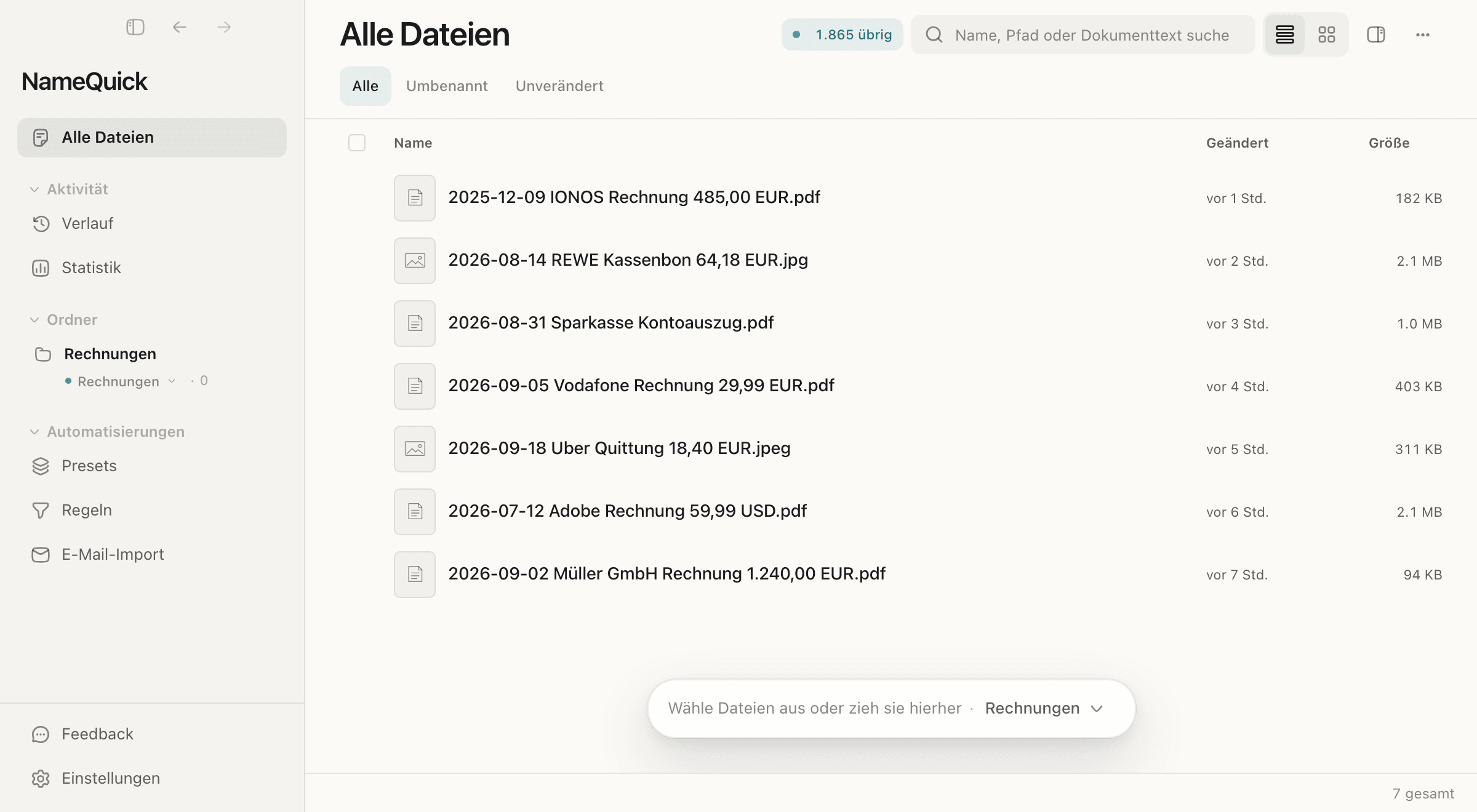
Einige Dateien in Alle Dateien auswählen
Den Verarbeitungsmodus wählen
Smart umbenennen oder ein Preset.
Auf „Umbenennen“ klicken
Die Leiste unten zeigt, wie viele Dateien du ausgewählt hast, etwa 7 Dateien ausgewählt.
NameQuick benennt die Dateien um
In einer neuen Installation wird jeder Name angewendet, sobald er fertig ist. Hast du von einer älteren Version aktualisiert, warten die Namen eventuell stattdessen in Alle Dateien, unter einem Filter wie 7 neue Namen.
Möchtest du jeden Namen vor dem Anwenden prüfen, öffne EinstellungenUmbenennen und stell Vorschläge für hinzugefügte Dateien anwenden auf Zuerst prüfen. Die Namen warten dann in Alle Dateien, unter einem Filter wie 7 neue Namen. Klick auf den Filter und dann auf Alle anwenden, oder wende die Namen einzeln an.
Achtung
Ist ein angewendeter Name falsch, öffne Verlauf und nutze bei dieser Umbenennung Rückgängig. Damit bekommt die Datei ihren alten Namen zurück. Das kann scheitern, zum Beispiel wenn die Datei inzwischen verschoben wurde oder geöffnet ist. Mehr dazu unter Verlauf und Rückgängig.
Mit überwachten Ordnern automatisieren#
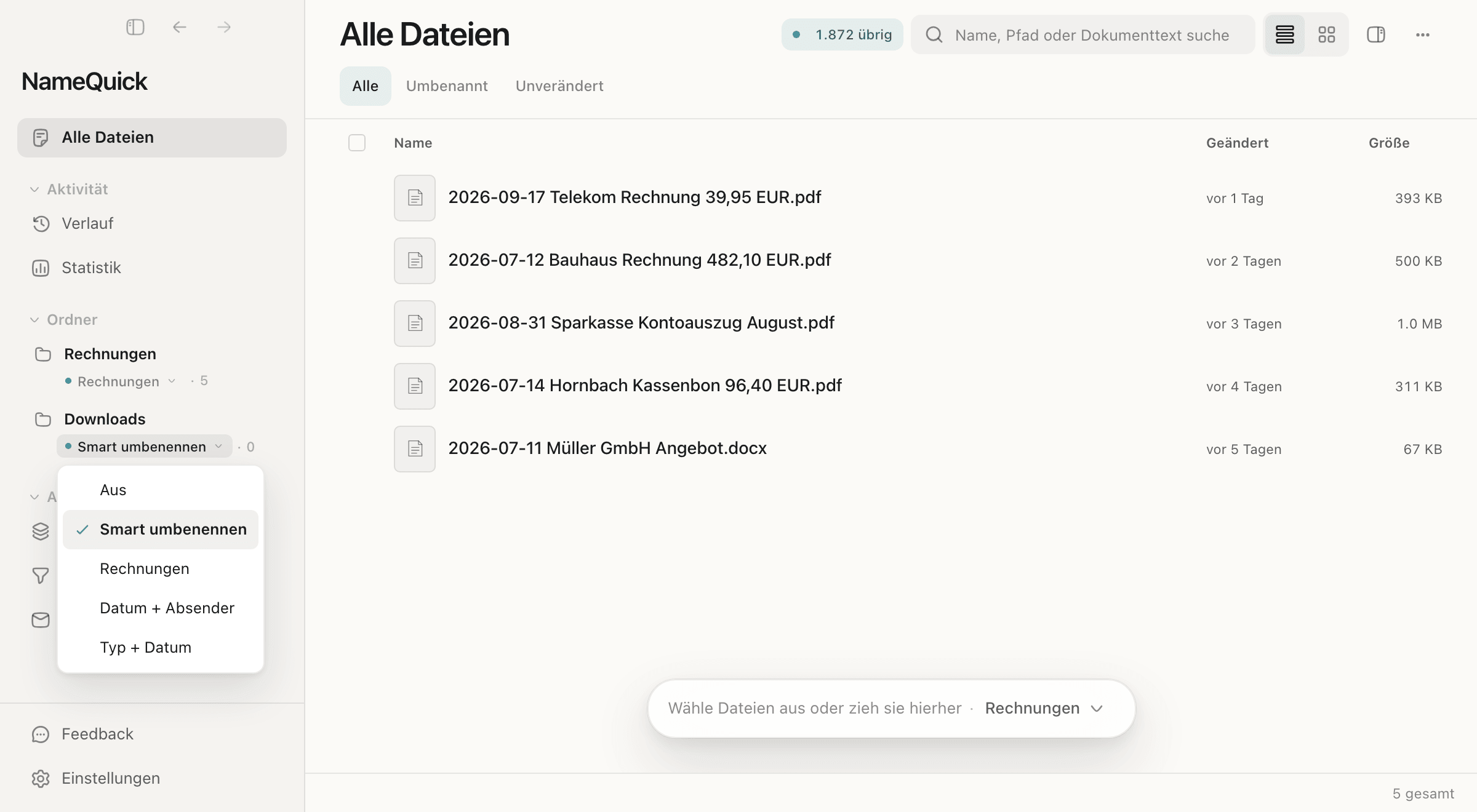
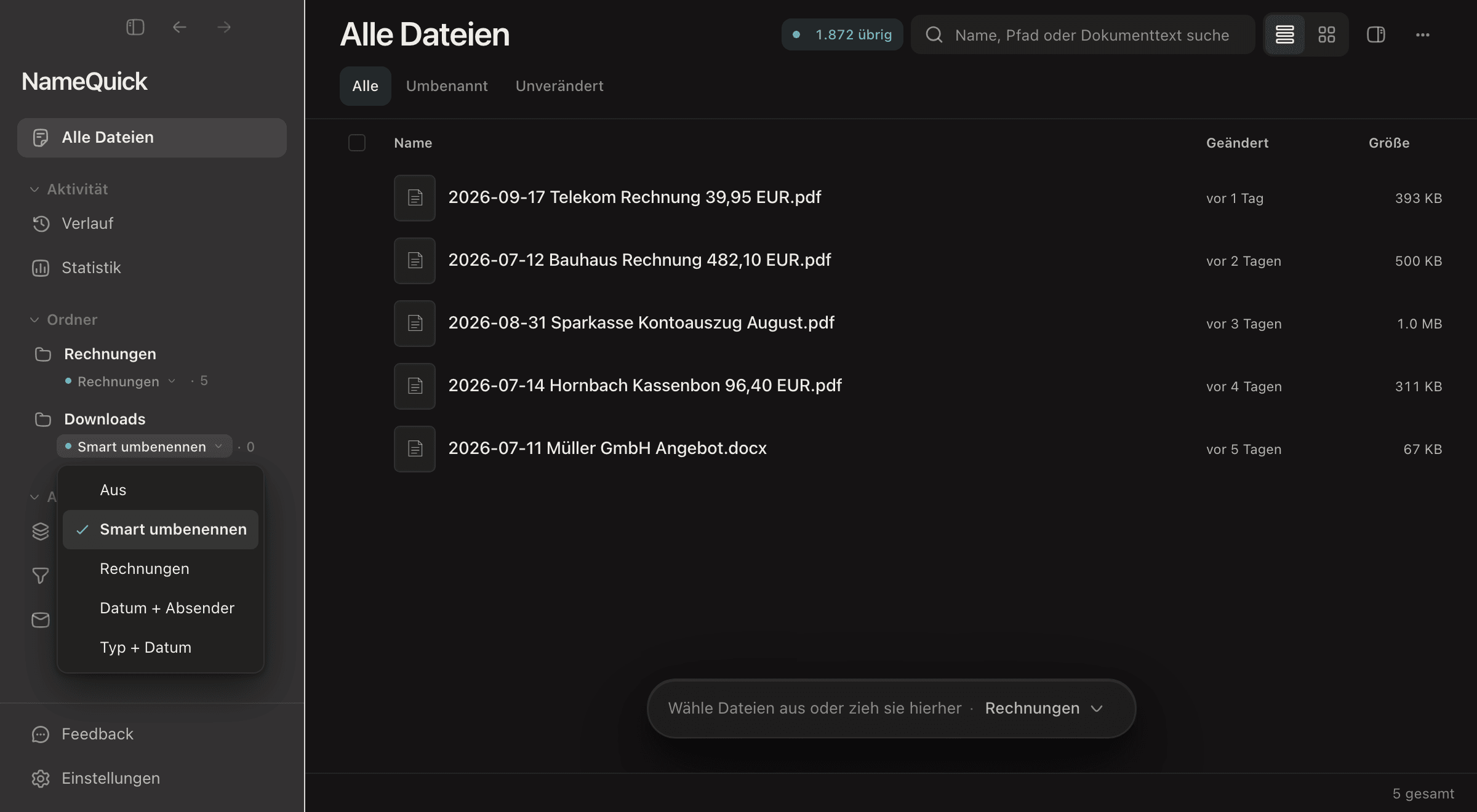
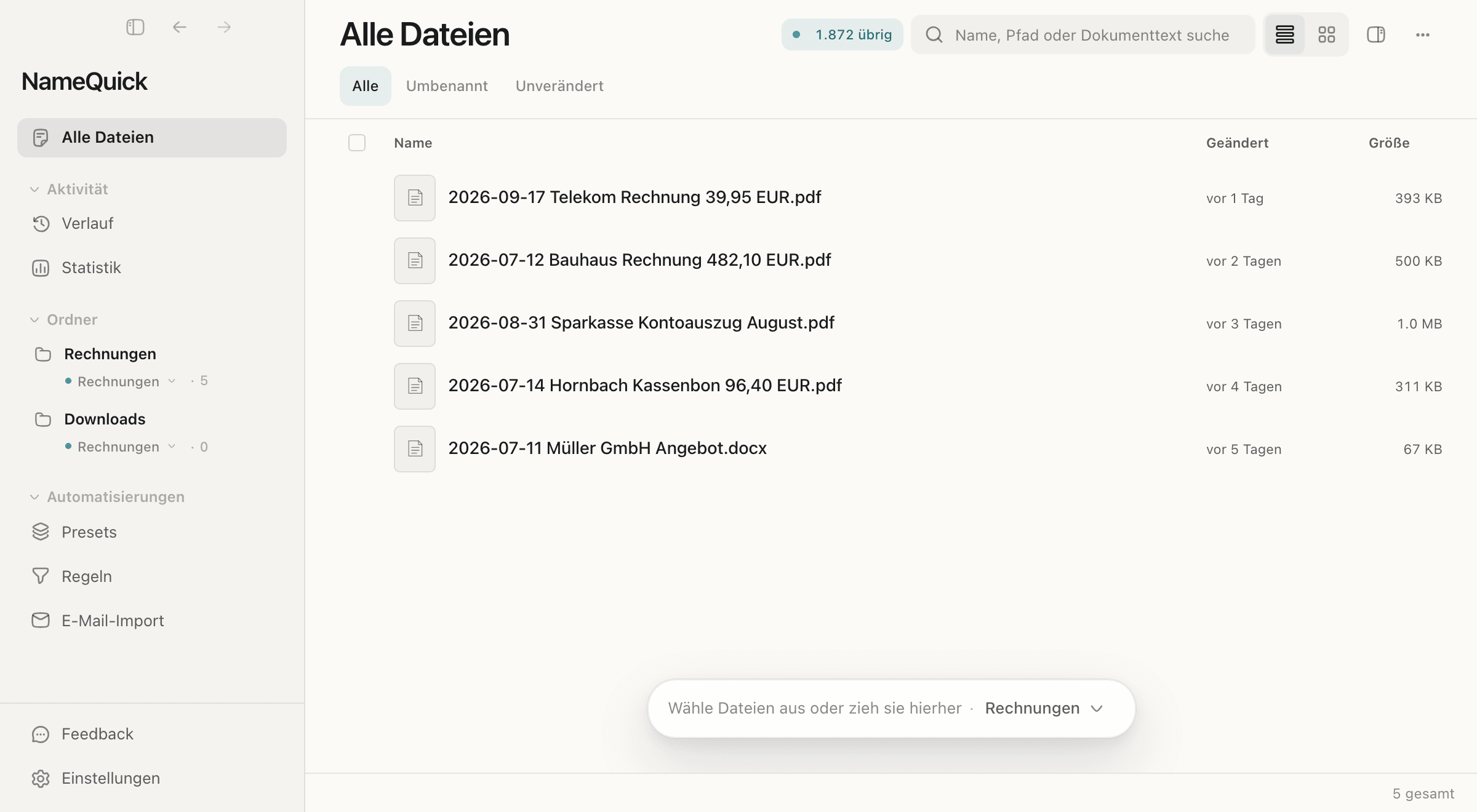
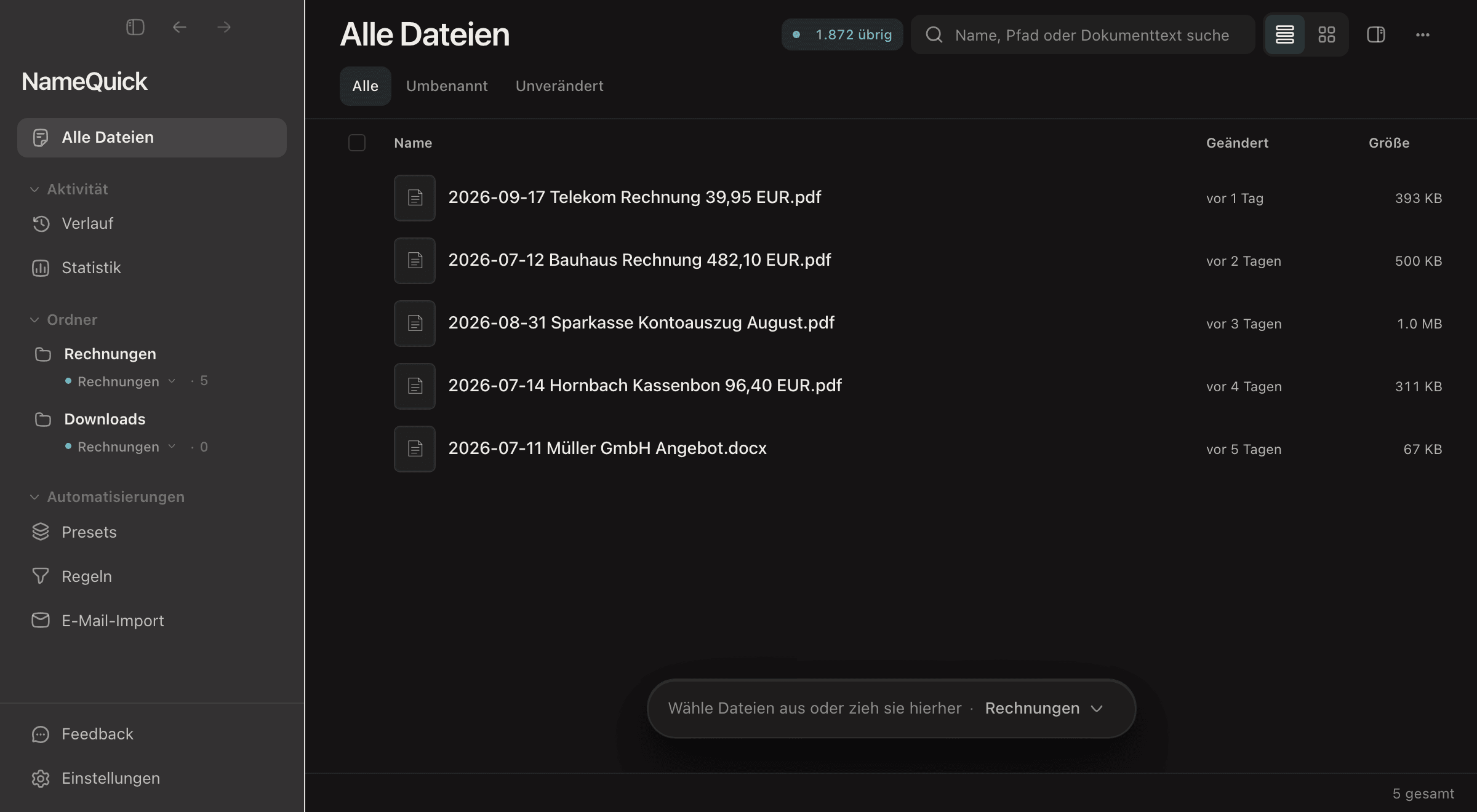
Jeder Ordner, den du hinzufügst, wird überwacht: NameQuick benennt neue Dateien darin um, sobald sie ankommen, mit dem Verarbeitungsmodus für hinzugefügte Dateien (Smart umbenennen, solange du nichts änderst). Für ein Preset in einem bestimmten Ordner oder um das Benennen neuer Dateien dort zu stoppen, öffne EinstellungenOrdner und wähle für den Ordner ein Preset oder Aus. Möchtest du Namen vor dem Anwenden prüfen, öffne EinstellungenUmbenennen und stelle Freigabe für überwachte Ordner auf Zuerst prüfen. Neue Dateien warten dann in Alle Dateien, markiert mit Neuer Name. Sobald die Namen passen, stellst du wieder auf Automatisch umbenennen zurück. Mehr dazu unter Überwachte Ordner und Regeln.
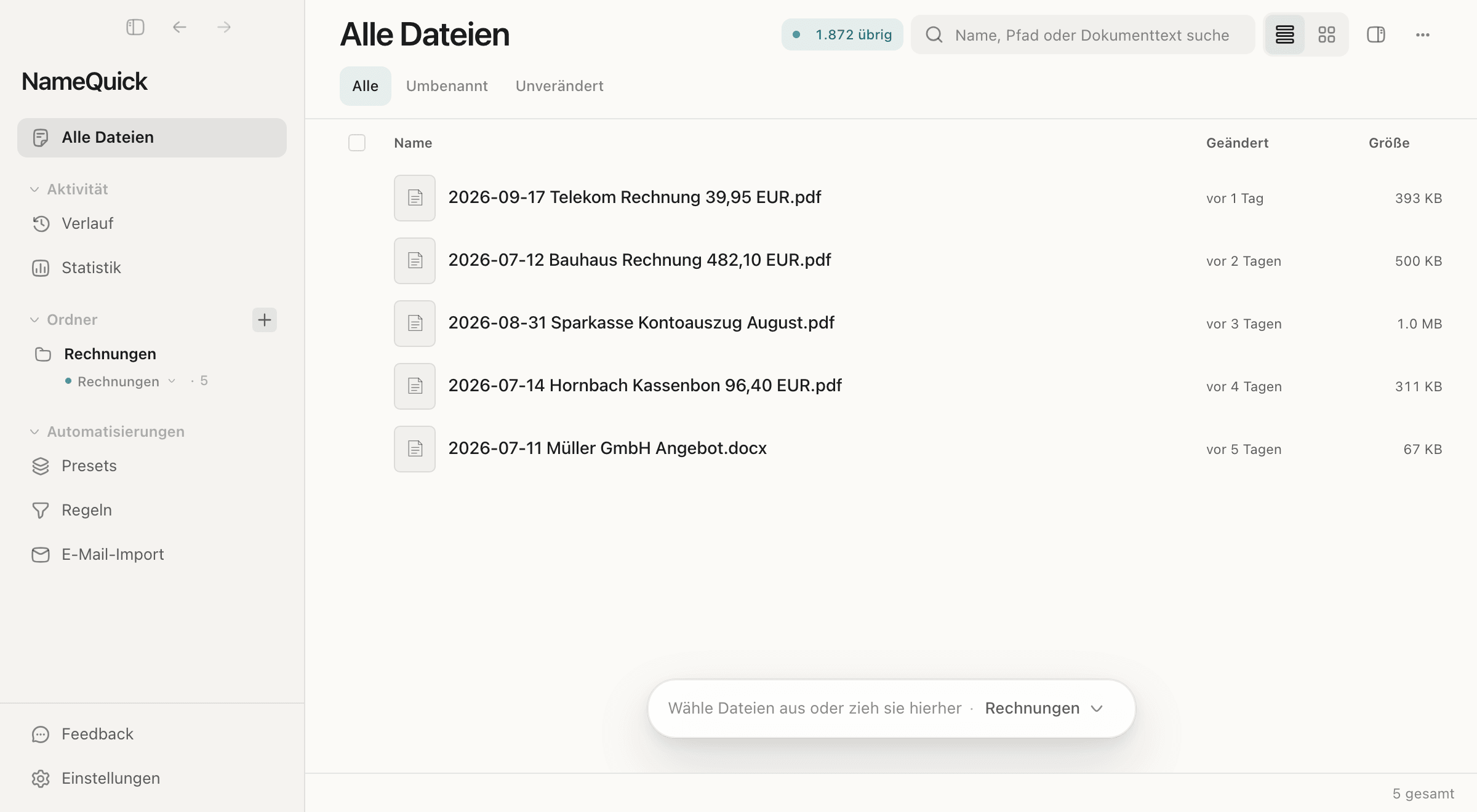
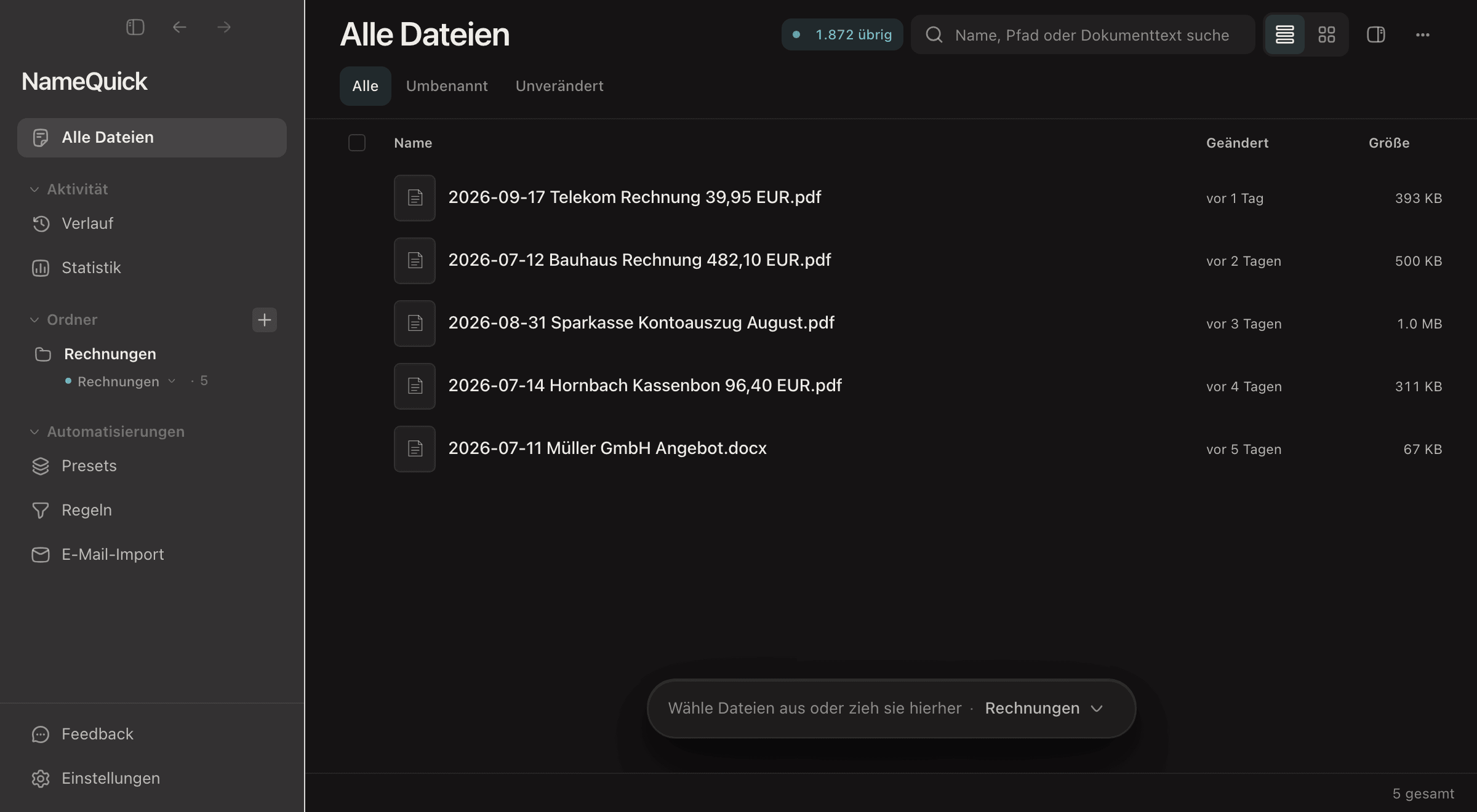
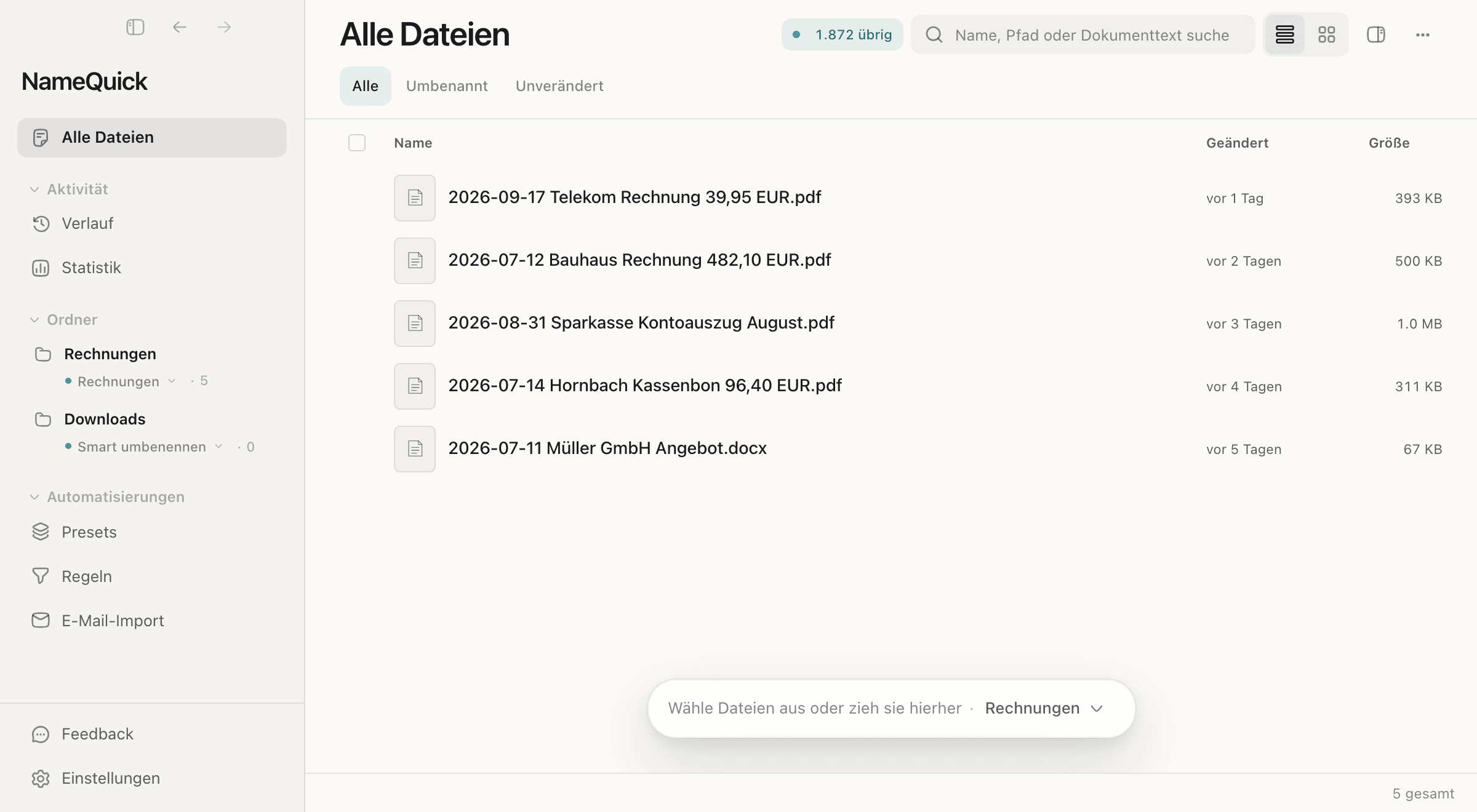
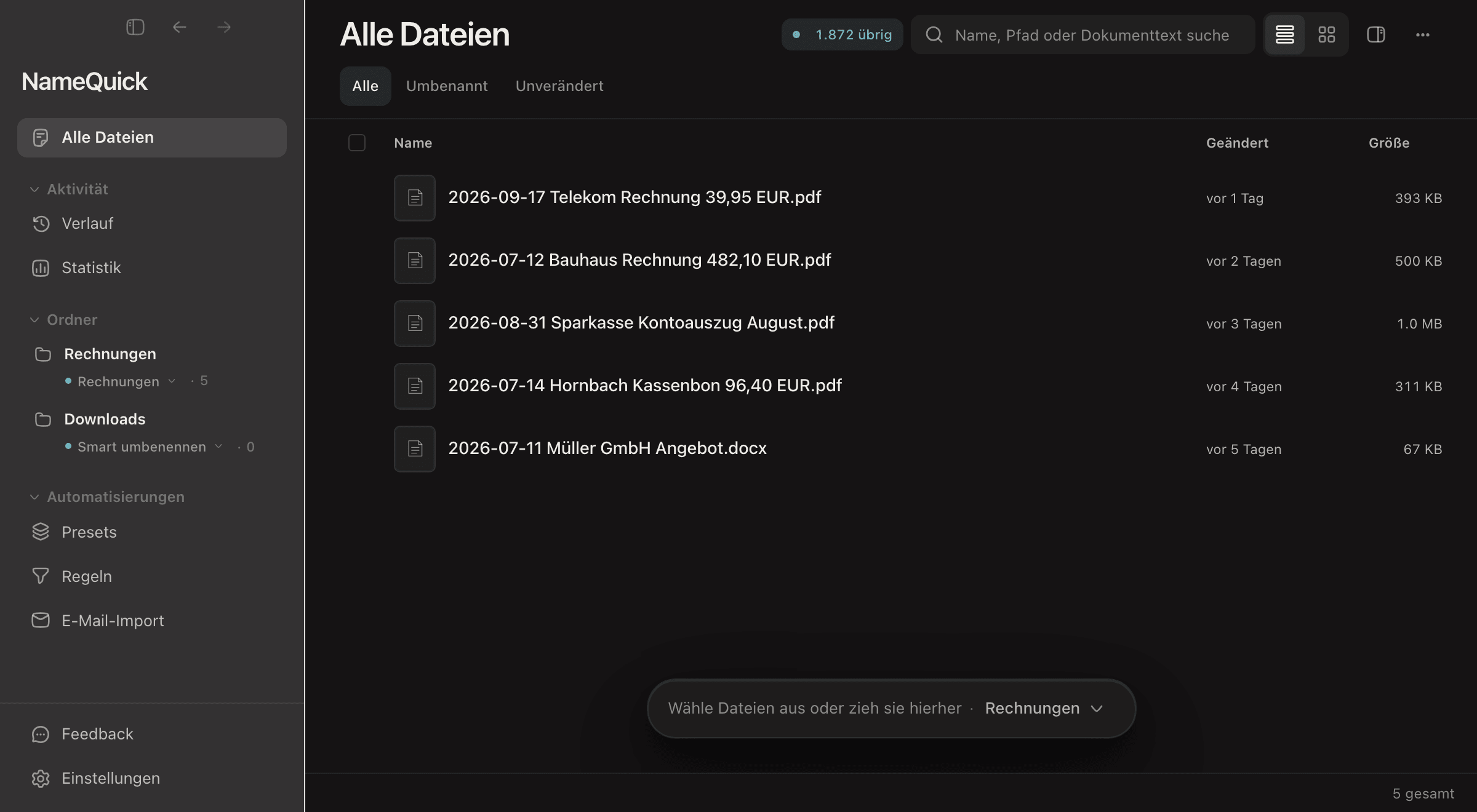
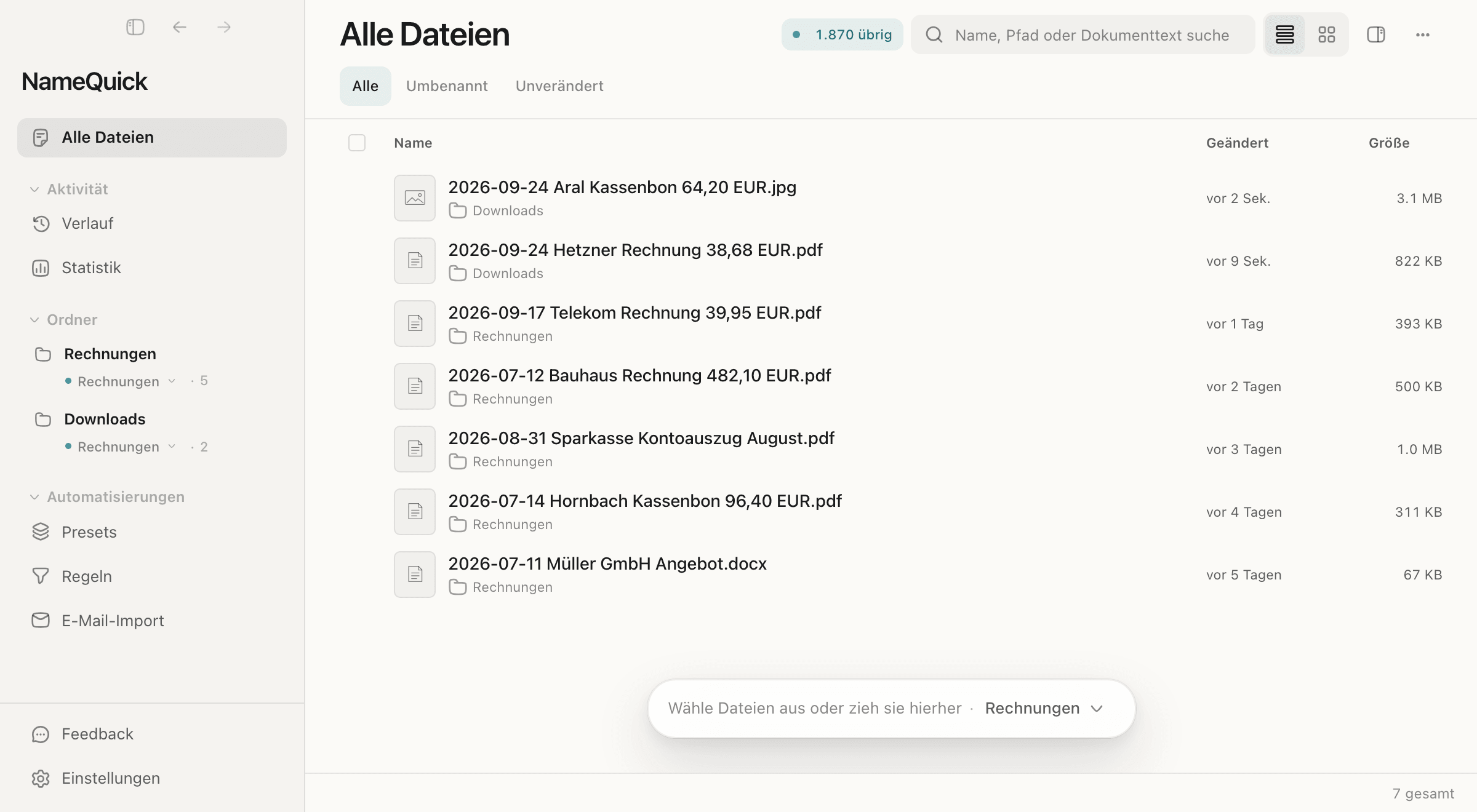
Hier wird Downloads hinzugefügt und bekommt das Preset Rechnungen. Danach kommen zwei neue Dateien an und werden sofort umbenannt:
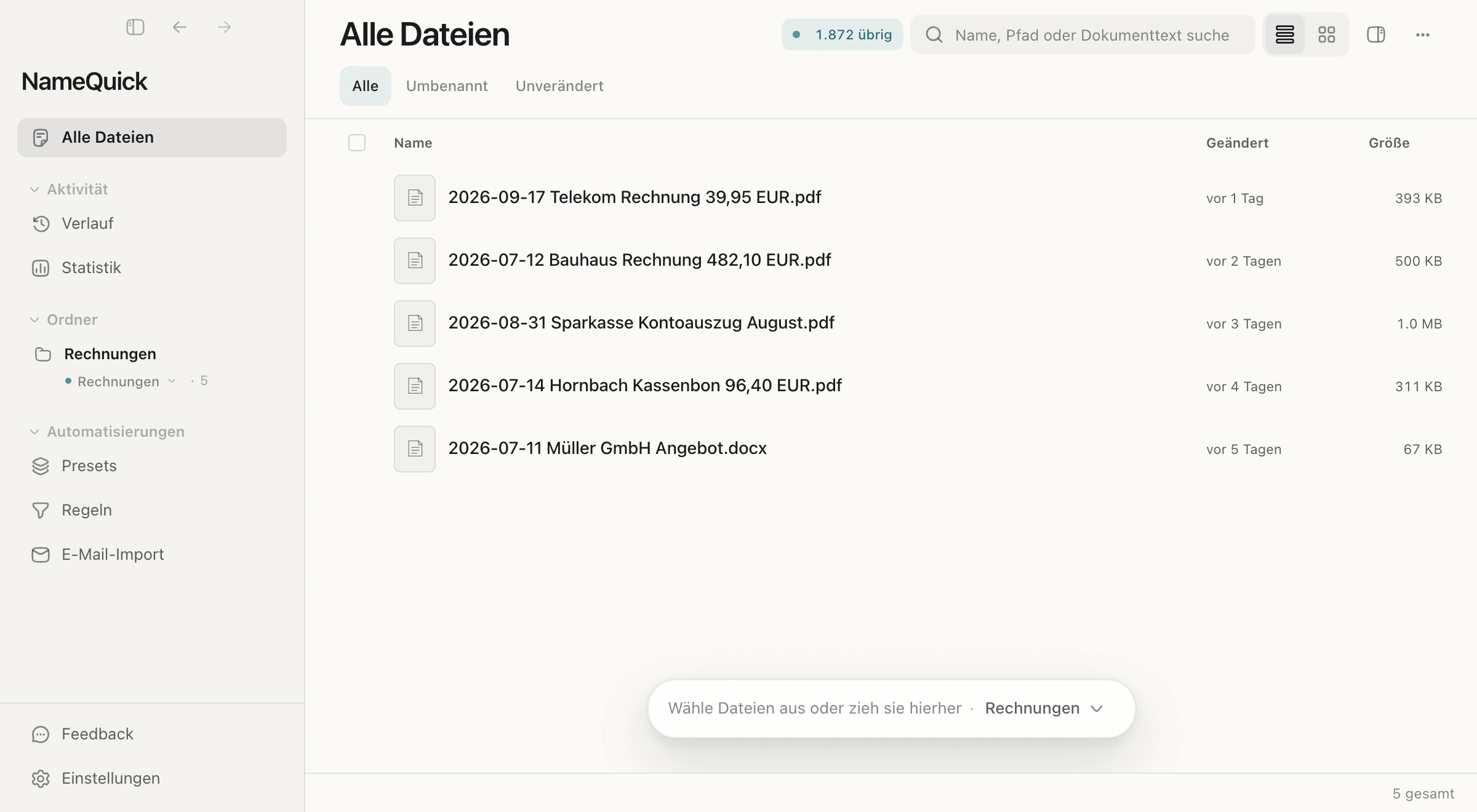
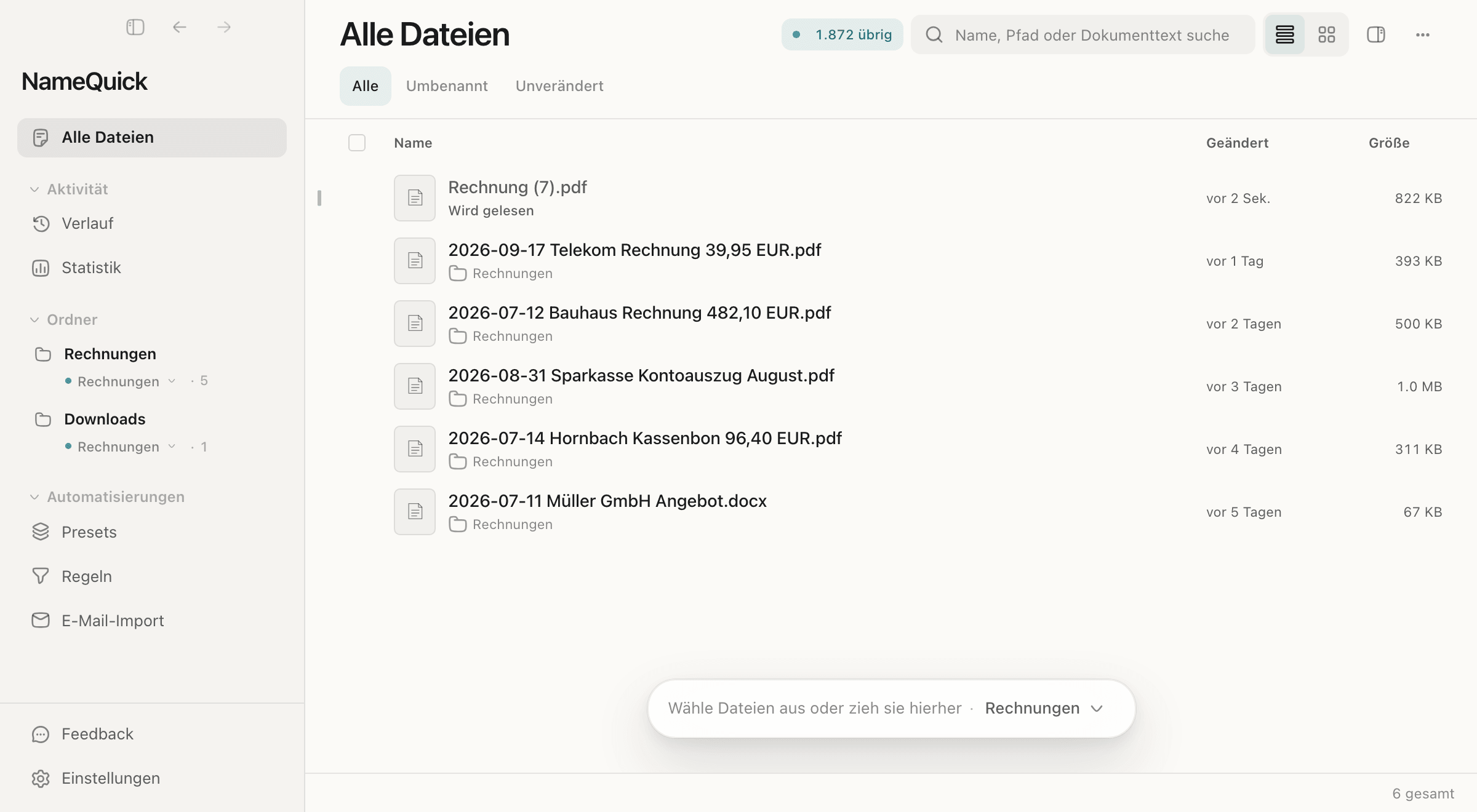
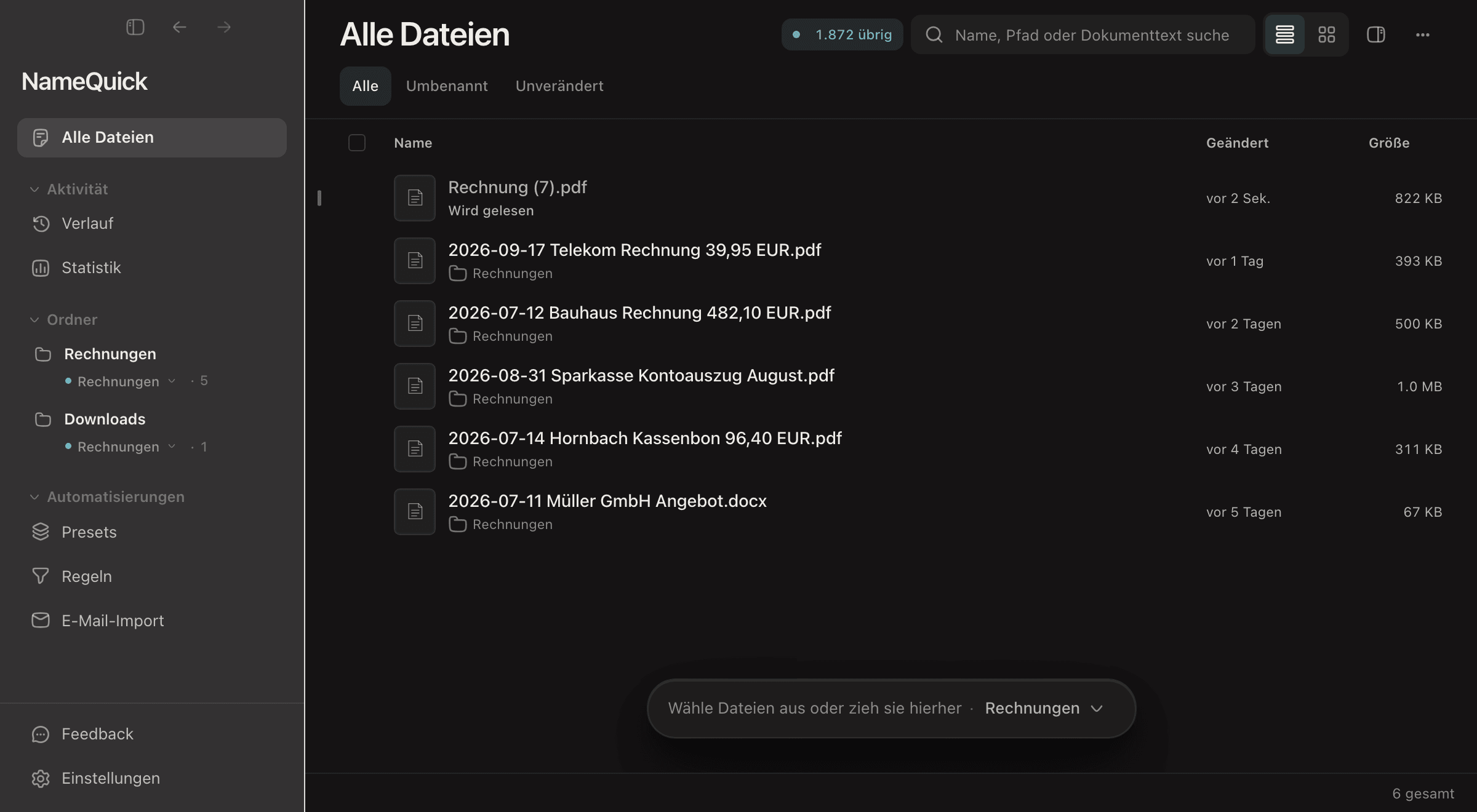
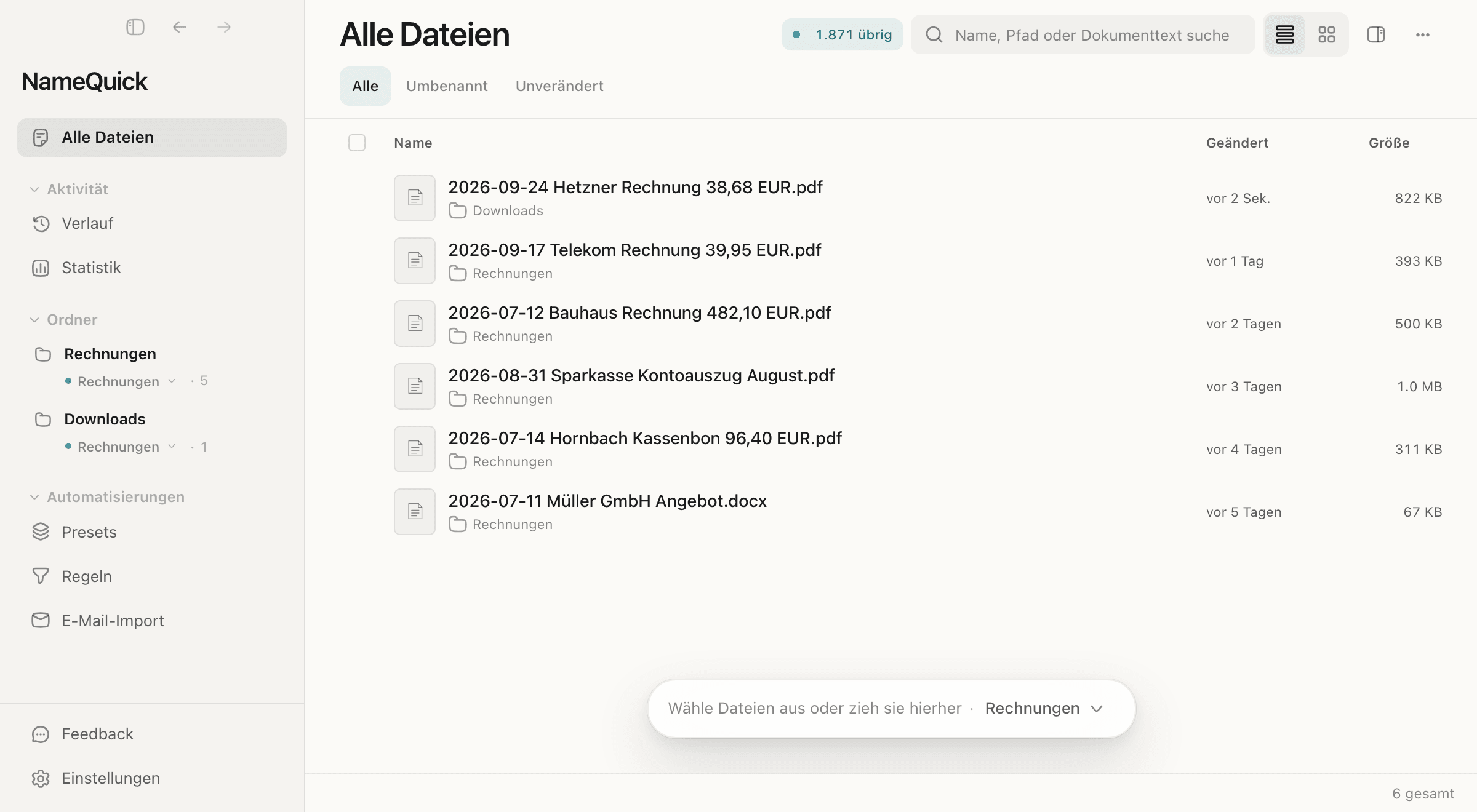
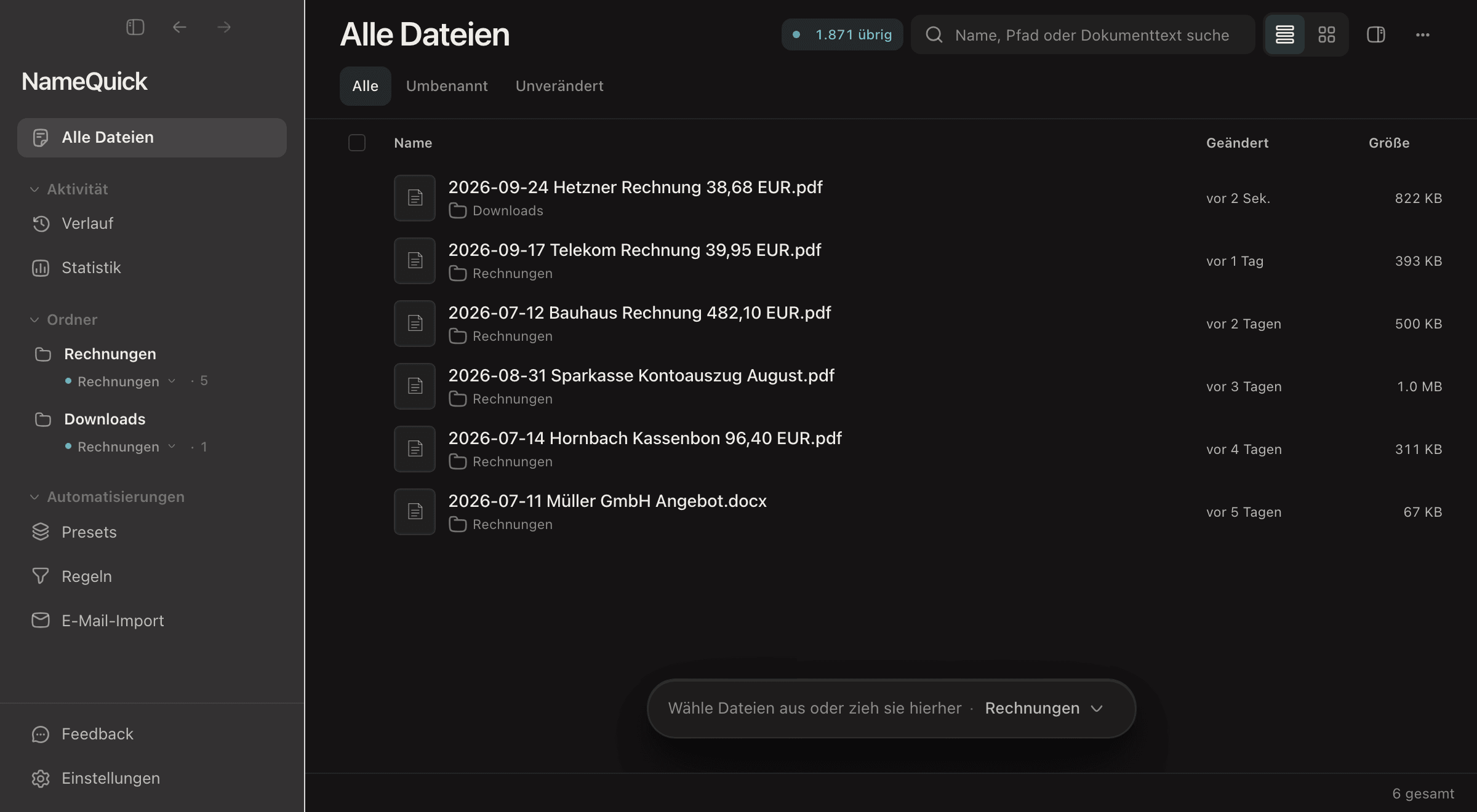
NameQuick muss laufen, damit Ordner überwacht werden. Wenn du das Fenster schließt, läuft NameQuick weiter.
NameQuick muss laufen, damit Ordner überwacht werden. Wenn du das Fenster schließt, wird NameQuick beendet. Minimiere das Fenster stattdessen.
Für deine eigene KI verbindest du einen eigenen API-Schlüssel oder nutzt ein lokales Modell. Wie NameQuick eine Datei liest und daraus den Namen bildet, erklärt Wie NameQuick funktioniert.