
Dateien in Ordner sortieren
Sortiere einen vollen Ordner auf dem Mac mit Quick Organize in neue Ordner, oder benenne Dateien um und lege sie selbst ab. Dann legen ein überwachter Ordner und eine Regel neue Rechnungen automatisch ab.
Auf dem Mac mit NameQuick 3.0.35 oder neuer sortiert Quick Organize einen Ordner, den du schon hast: Es liest die Dateien, plant Ordner und verschiebt die Dateien, sobald du den Plan geprüft hast. Die Dateien behalten ihre Namen. Ohne Quick Organize (unter Windows, in der Version aus dem Mac App Store oder mit einem lokalen KI-Modell) benennst du die Dateien mit Schnell umbenennen um und legst sie selbst in Ordner. Für Dateien, die immer wieder ankommen, legen ein überwachter Ordner und eine Regel jede neue Datei automatisch ab.
Welcher Weg passt#
| Quick Organize | Umbenennen, dann selbst sortieren | Regeln | |
|---|---|---|---|
| Gut für | Einen Stapel, den es schon gibt: Downloads, ein altes Archiv | Denselben Stapel, wenn Quick Organize nicht verfügbar ist | Dateien, die immer wieder ankommen: Rechnungen in einen Ordner Rechnungen |
| Wo | Mac, NameQuick 3.0.35 oder neuer von namequick.app oder Setapp, mit einer Cloud-KI | Mac und Windows | Mac und Windows, in überwachten Ordnern |
| Ordner | NameQuick plant sie; du prüfst und änderst den Plan | Du legst sie an | Du legst sie vorab in der Regel fest |
| Namen | Bleiben gleich | Werden mit Prüfung umbenannt | Werden mit dem Preset des Ordners umbenannt, dann verschoben |
| Rückgängig | Ein Rückgängig für das ganze Ablegen, auch im Verlauf | Umbenennungen im Verlauf; eigene Verschiebungen machst du selbst rückgängig | Aufgezeichnete Umbenennungen und Verschiebungen im Verlauf, wo möglich |
Einen Ordner mit Quick Organize sortieren#
Quick Organize ist in der Mac-App von namequick.app und in der Setapp-Version eingeschaltet. In der Version aus dem Mac App Store und in der Windows-App gibt es die Funktion nicht, und es gibt keine Einstellung, um sie ein- oder auszuschalten. Sie braucht eine Cloud-KI: Mit einem lokalen Modell meldet NameQuick „In Ordner sortieren braucht eine Cloud-KI. Mit einem lokalen Modell geht es noch nicht.“ In diesen Fällen benennst du um und sortierst selbst.
Probier es beim ersten Mal an einer Kopie eines kleinen Ordners aus. Nichts wird verschoben, bevor du ablegst, und Rückgängig legt abgelegte Dateien zurück, aber einen kleinen Ordner prüfst du schneller.
Öffnen
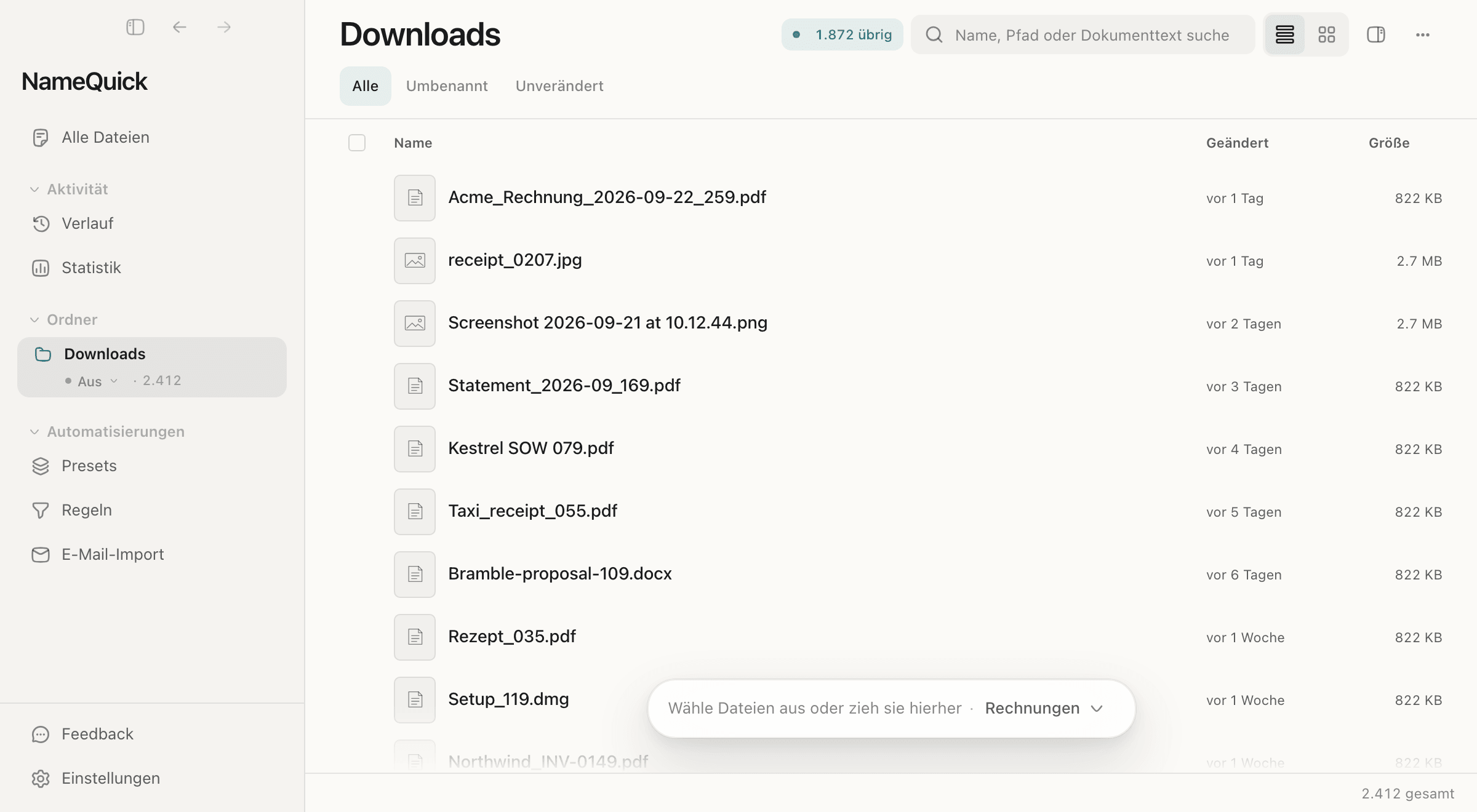
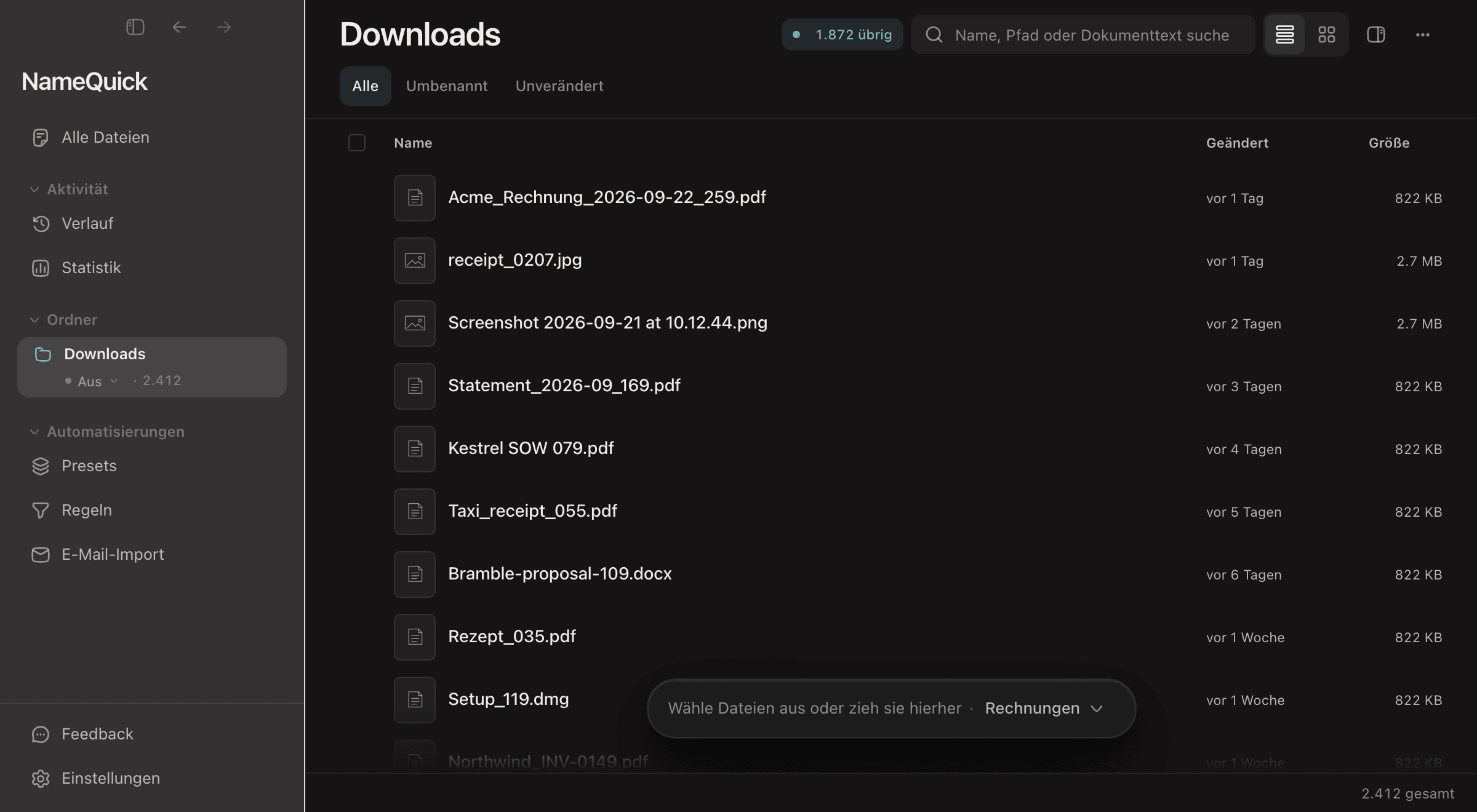
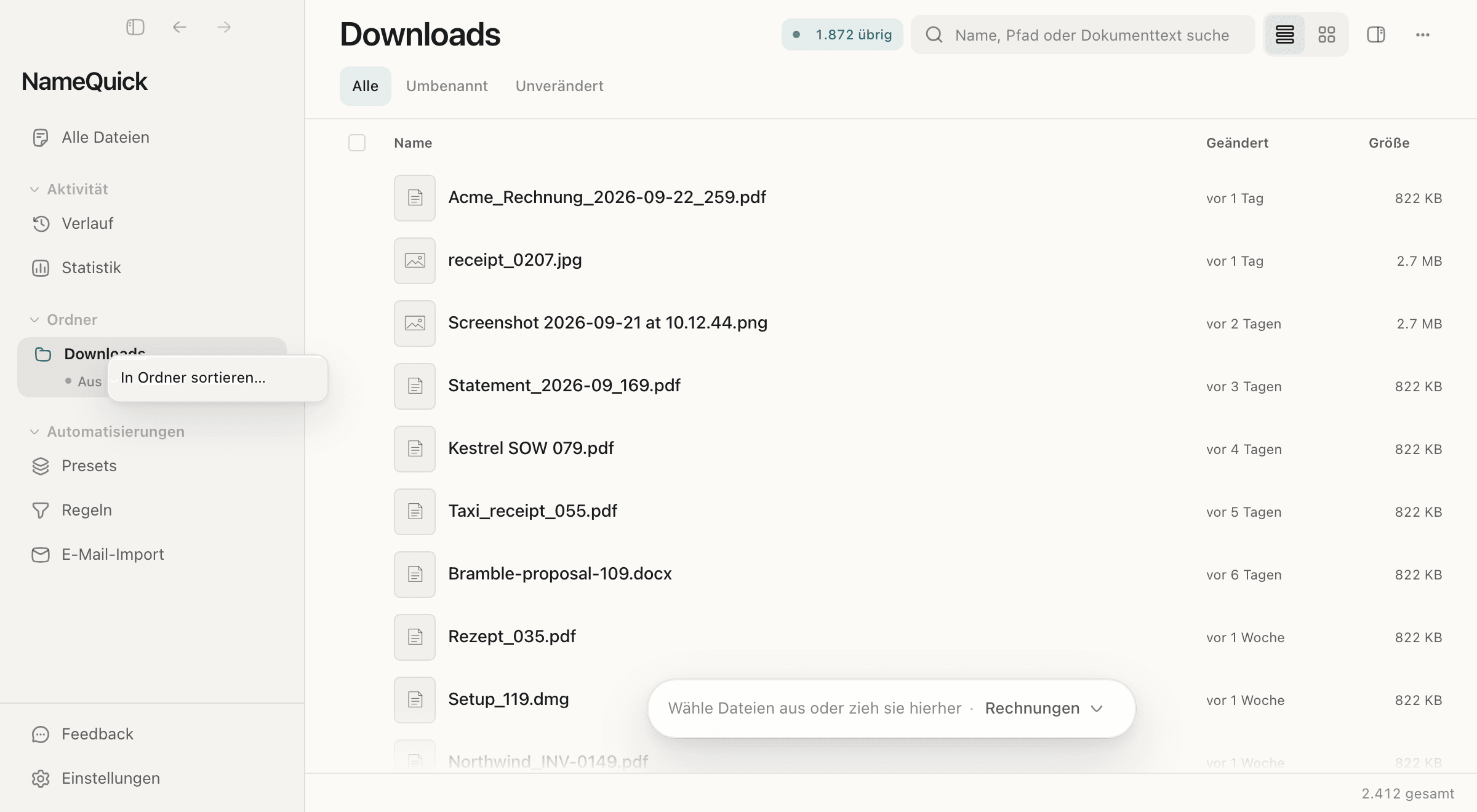
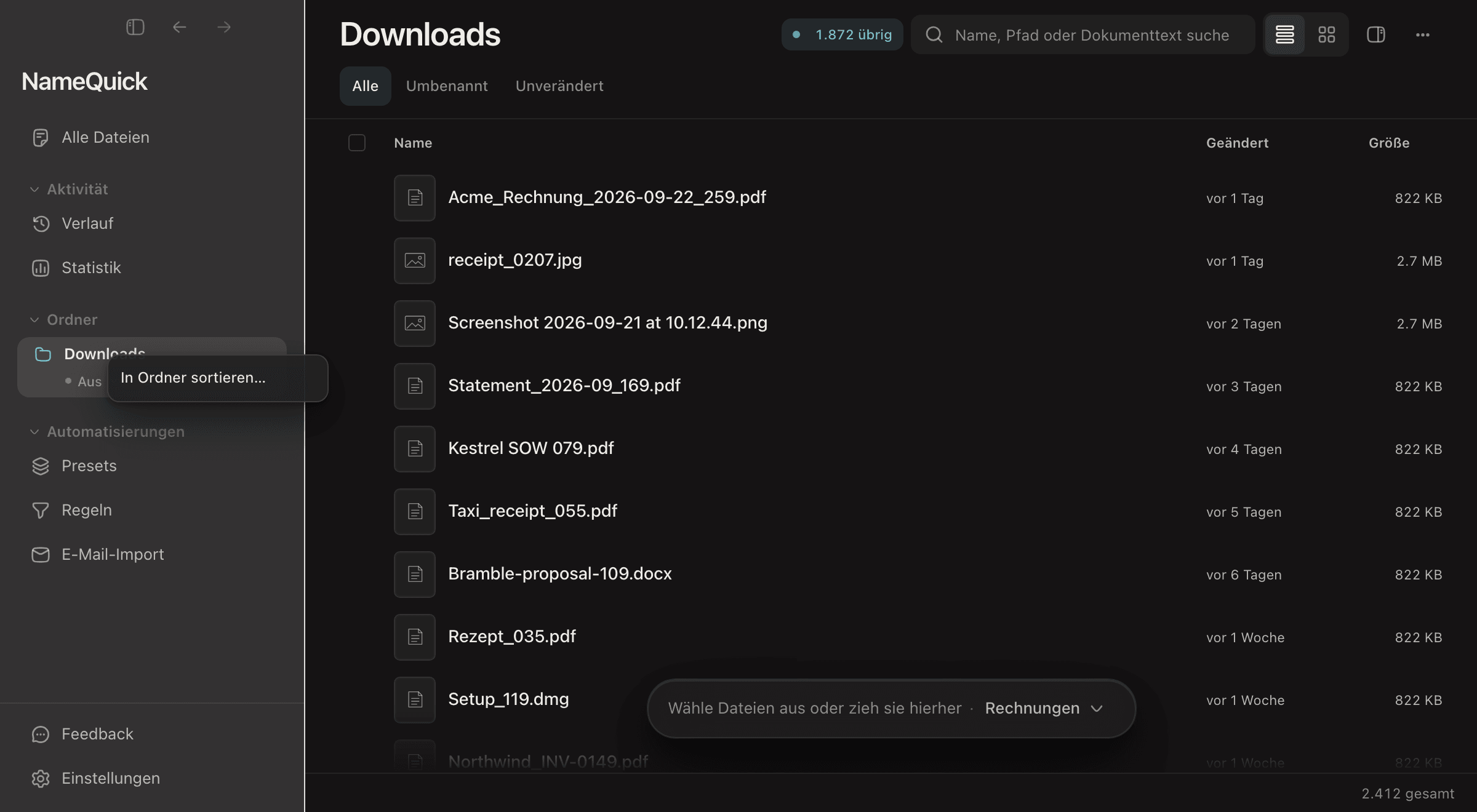
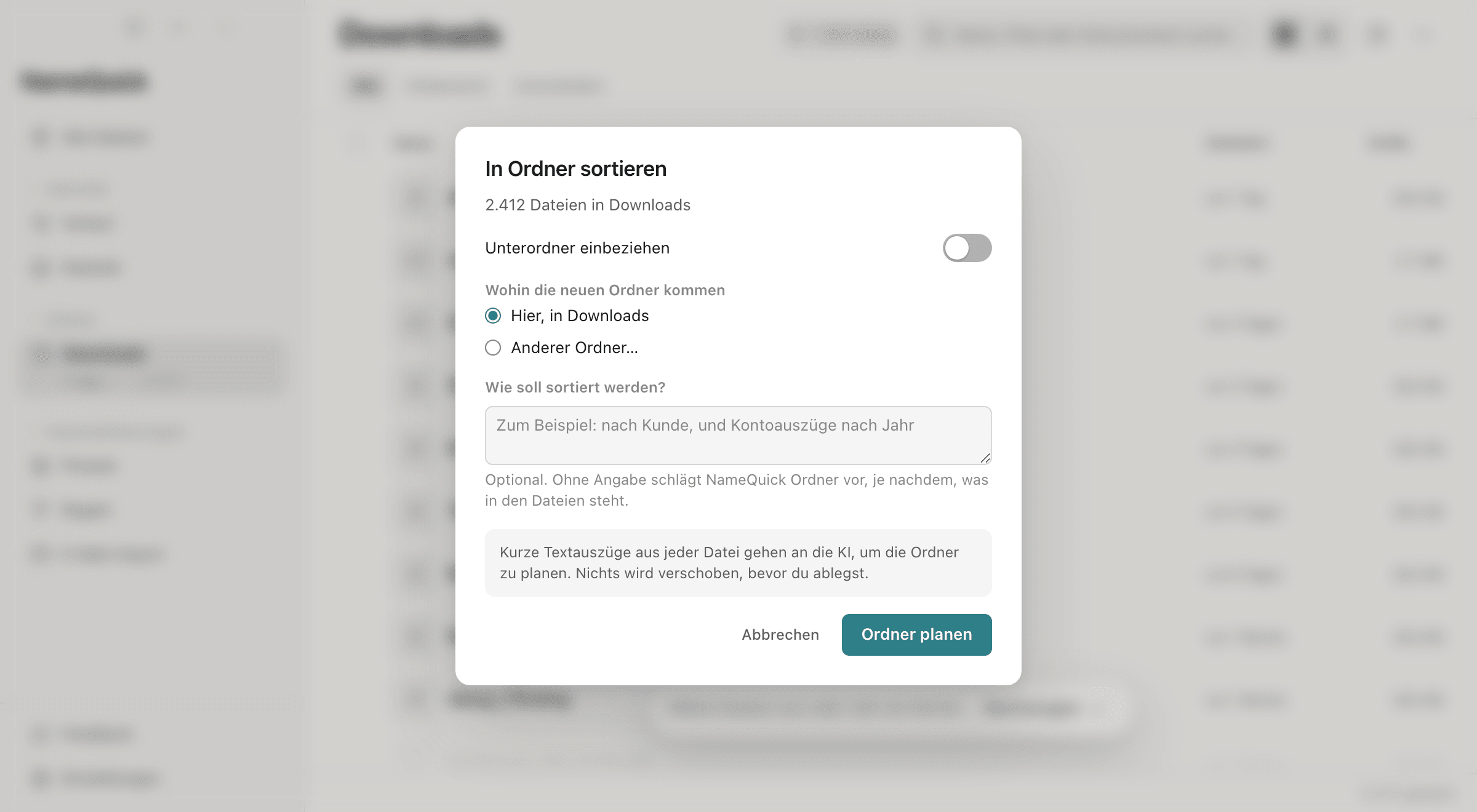
Klick in der Seitenleiste mit rechts auf einen Ordner und wähl In Ordner sortieren…. Wenn du nur einige Dateien sortieren willst, wähl sie aus, klick mit rechts auf eine davon und wähl denselben Eintrag. In der Ansicht eines Ordners steht er auch im ⋯-Menü.
Sagen, wie, wenn du willst
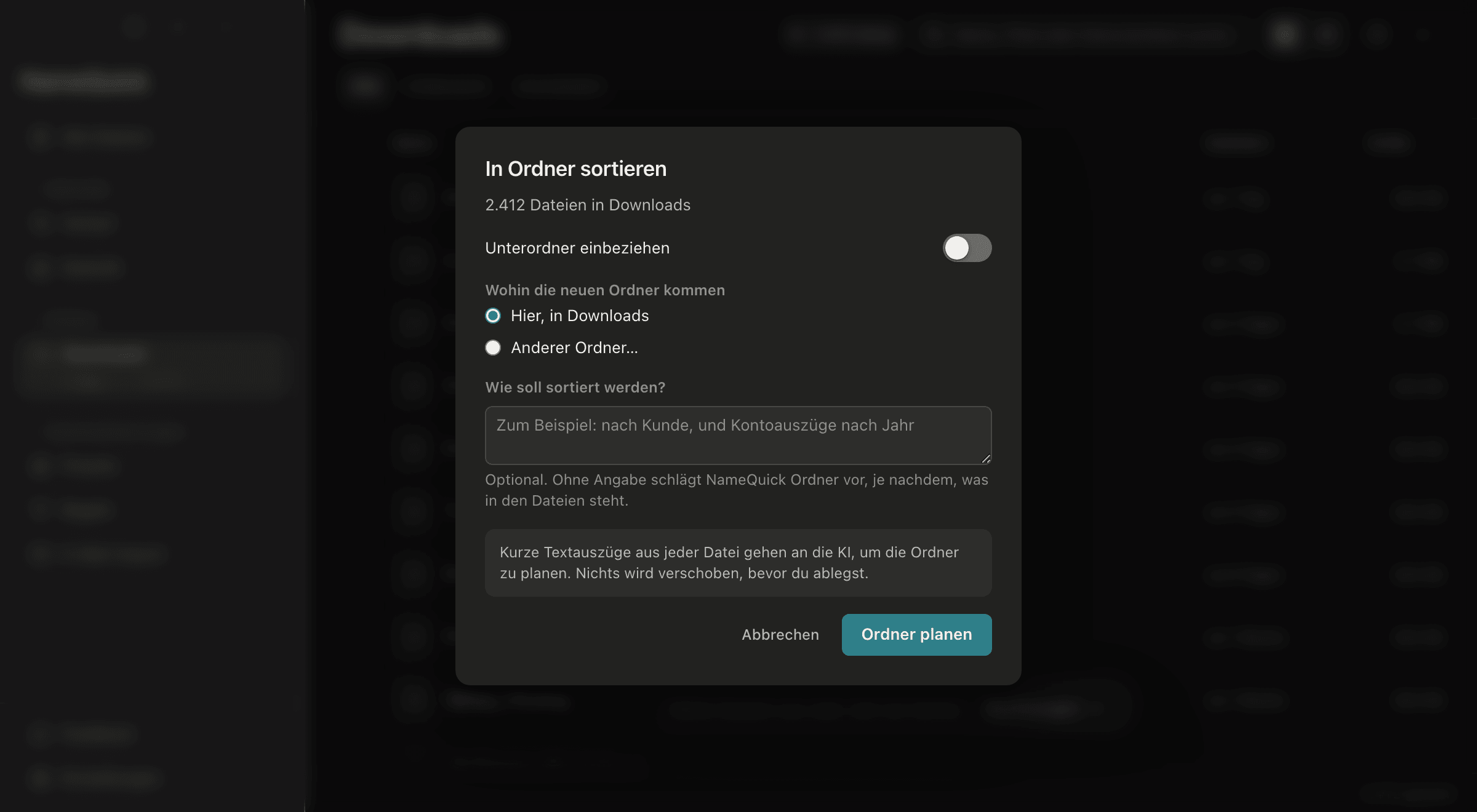
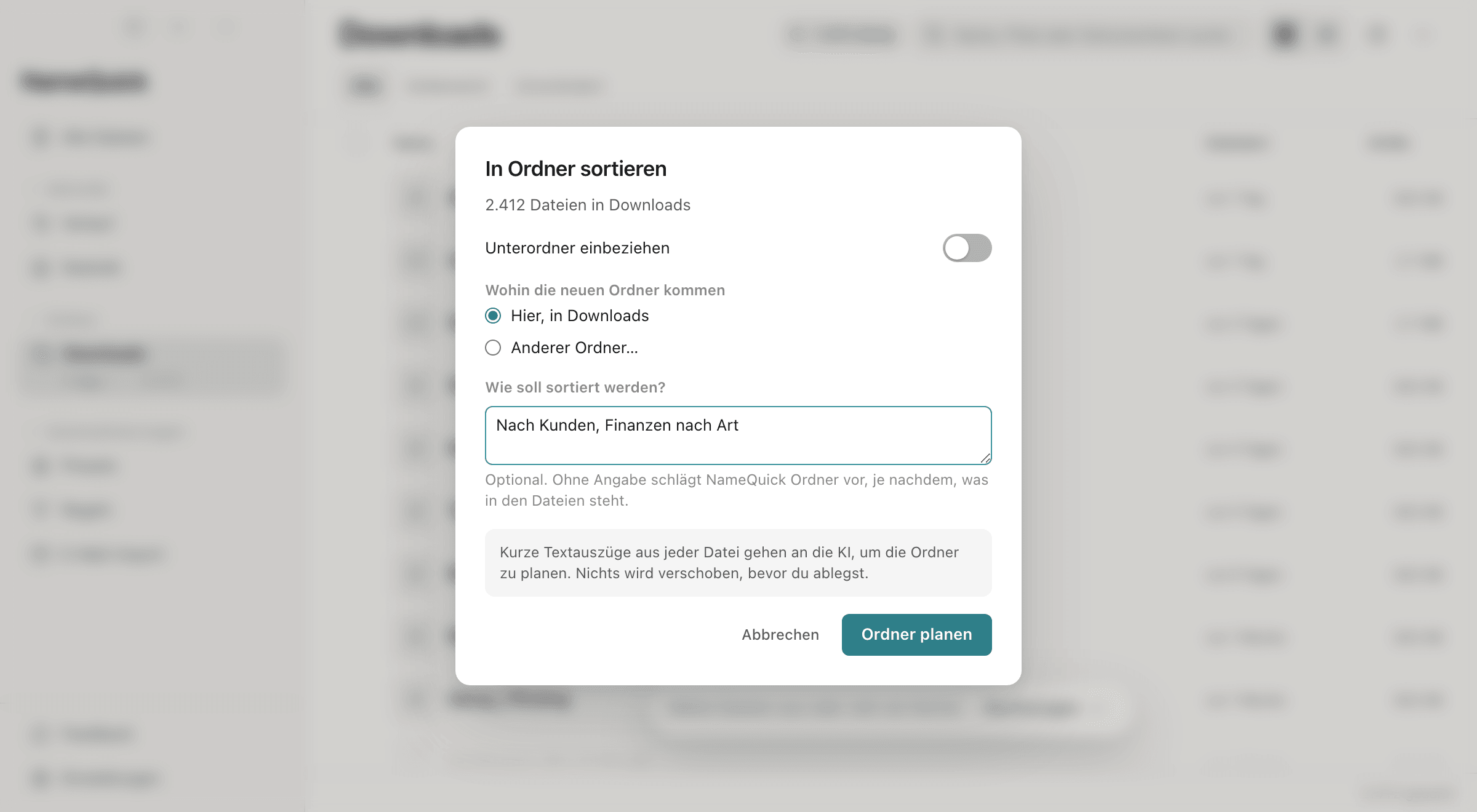
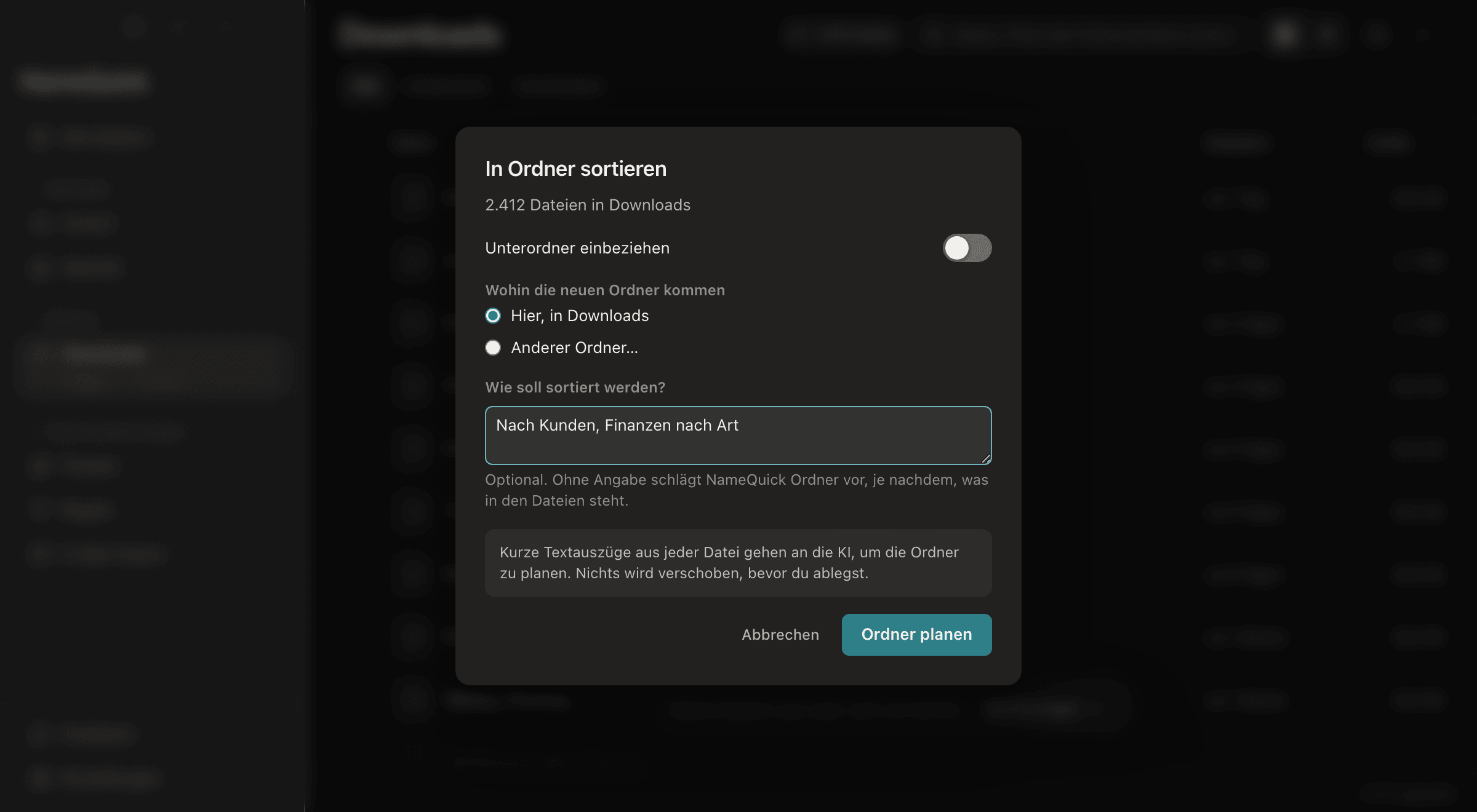
In Ordner sortierenUnterordner einbeziehen nimmt die Dateien in den Unterordnern dazu. Unter Wohin die neuen Ordner kommen wählst du Hier, in dem Ordner oder Anderer Ordner…. Unter Wie soll sortiert werden? schreibst du, was du willst, etwa „nach Kunde, Kontoauszüge nach Jahr“. Lässt du das Feld leer, schlägt NameQuick Ordner nach dem Inhalt der Dateien vor. Klick auf Ordner planen.
Den Plan prüfen
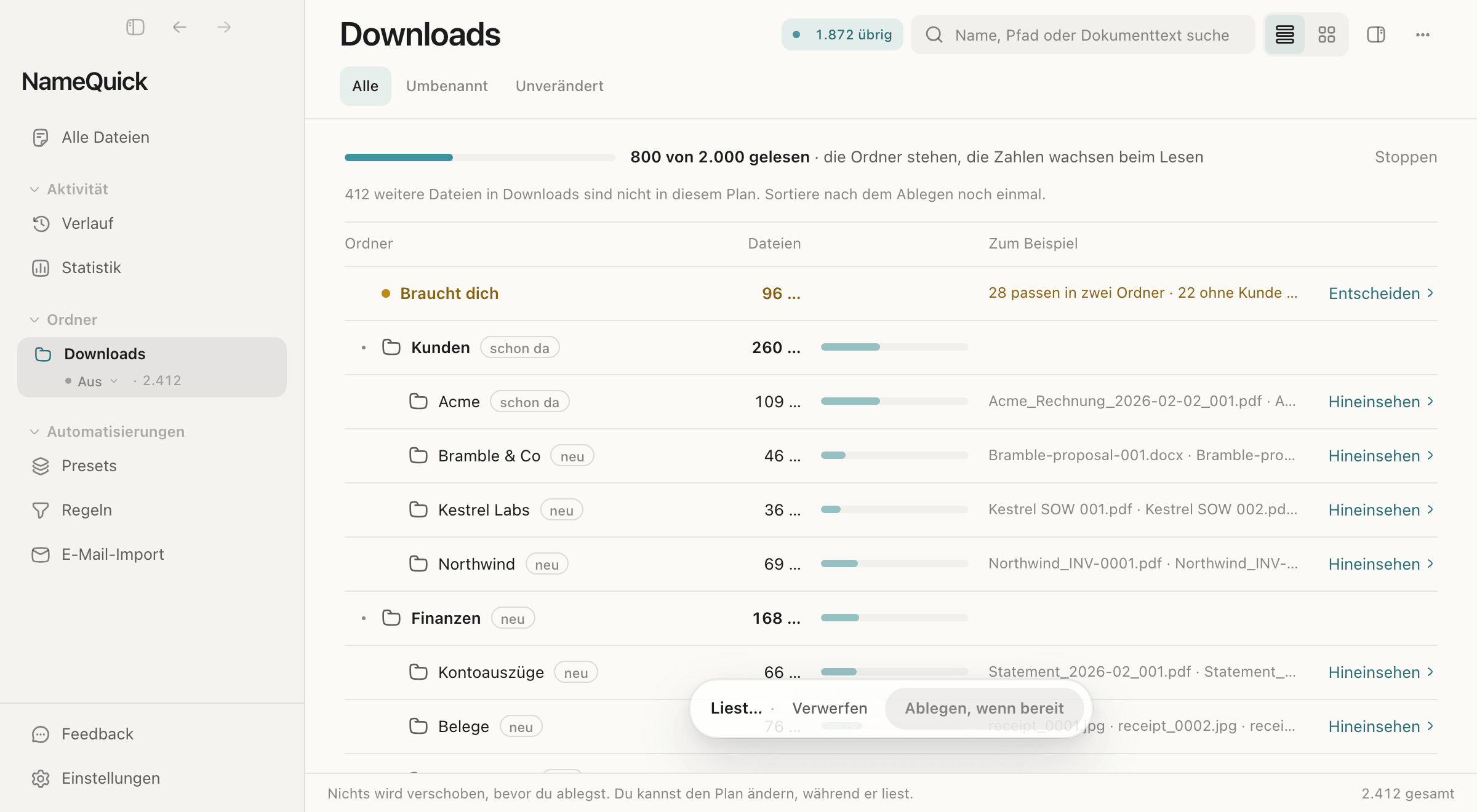
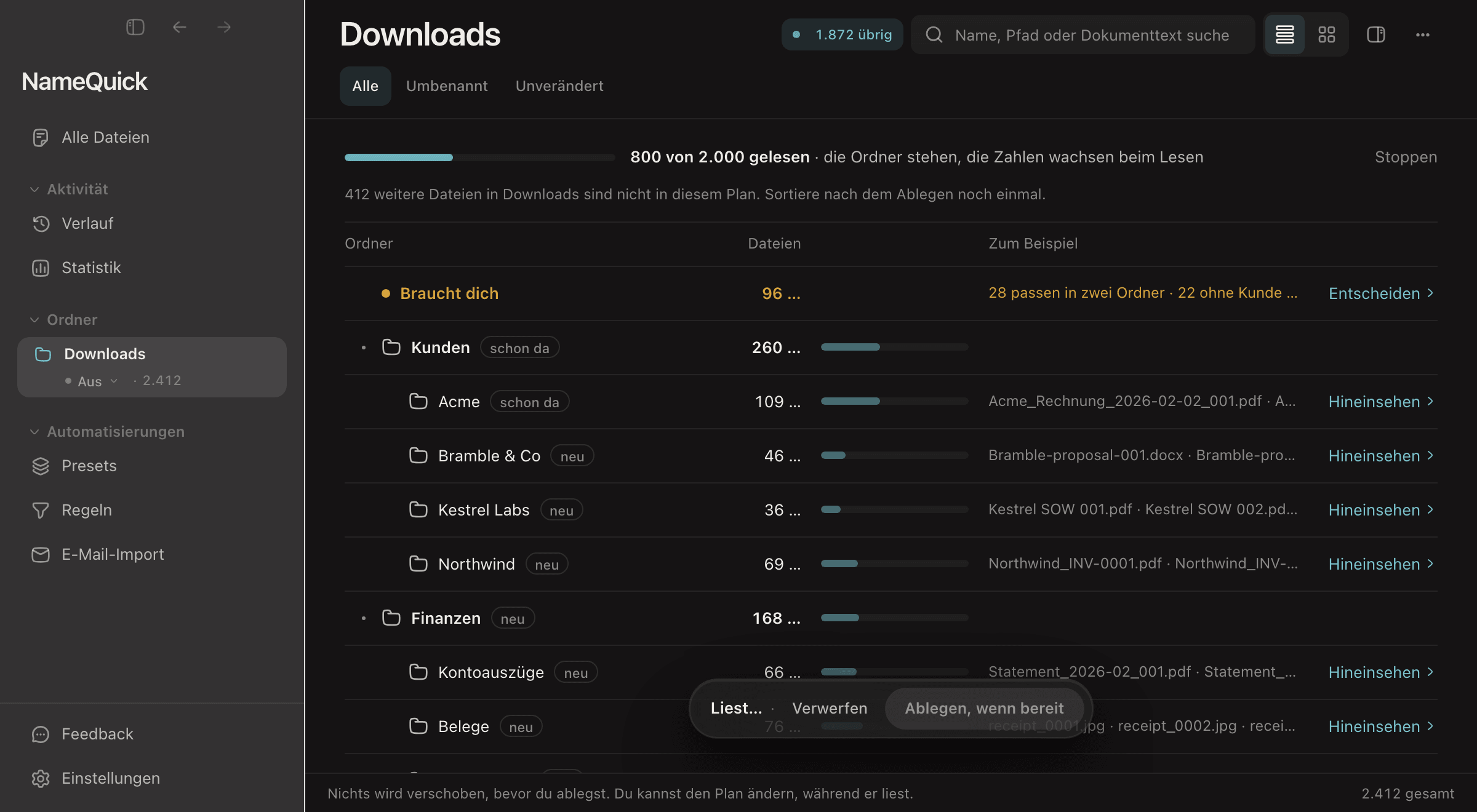
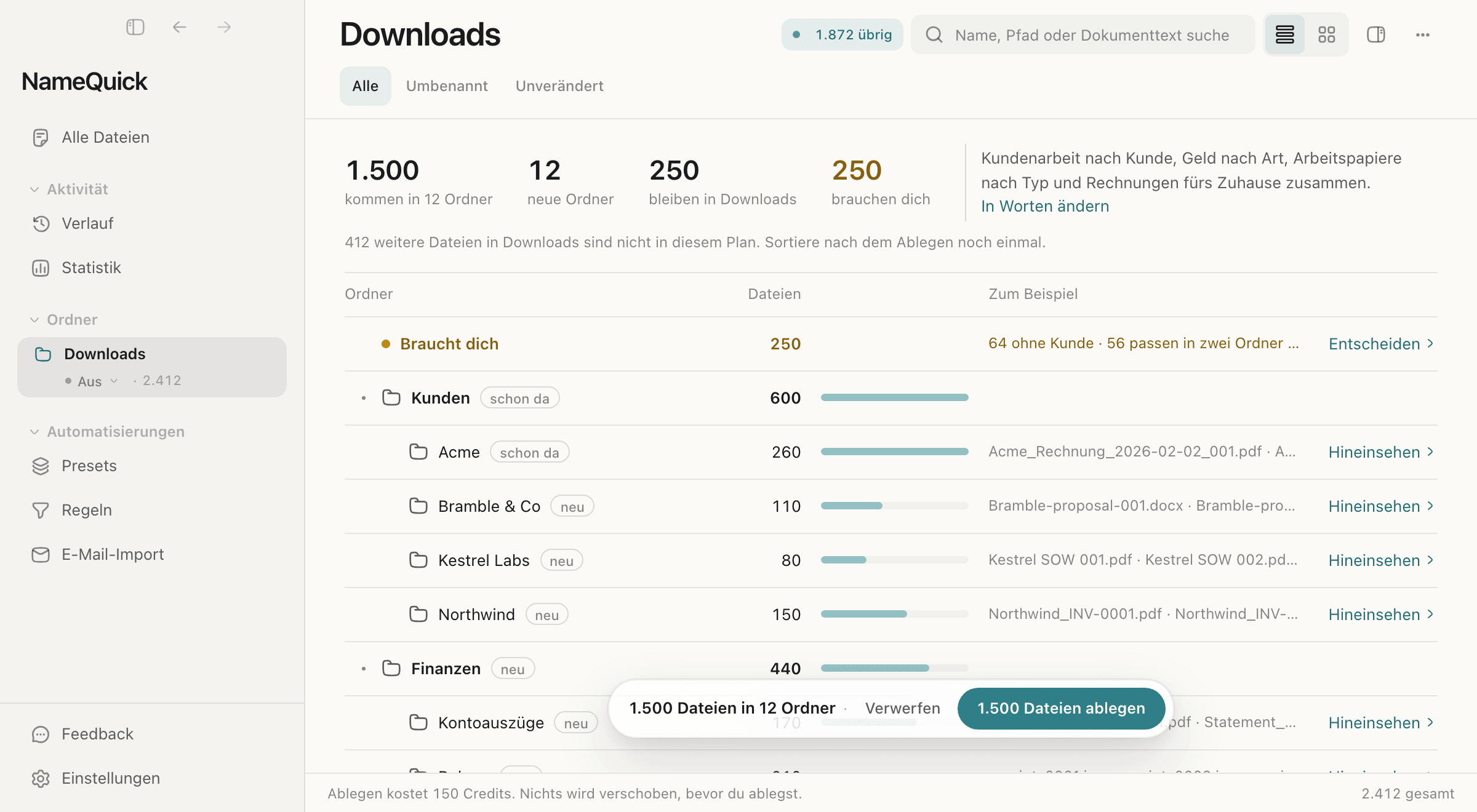
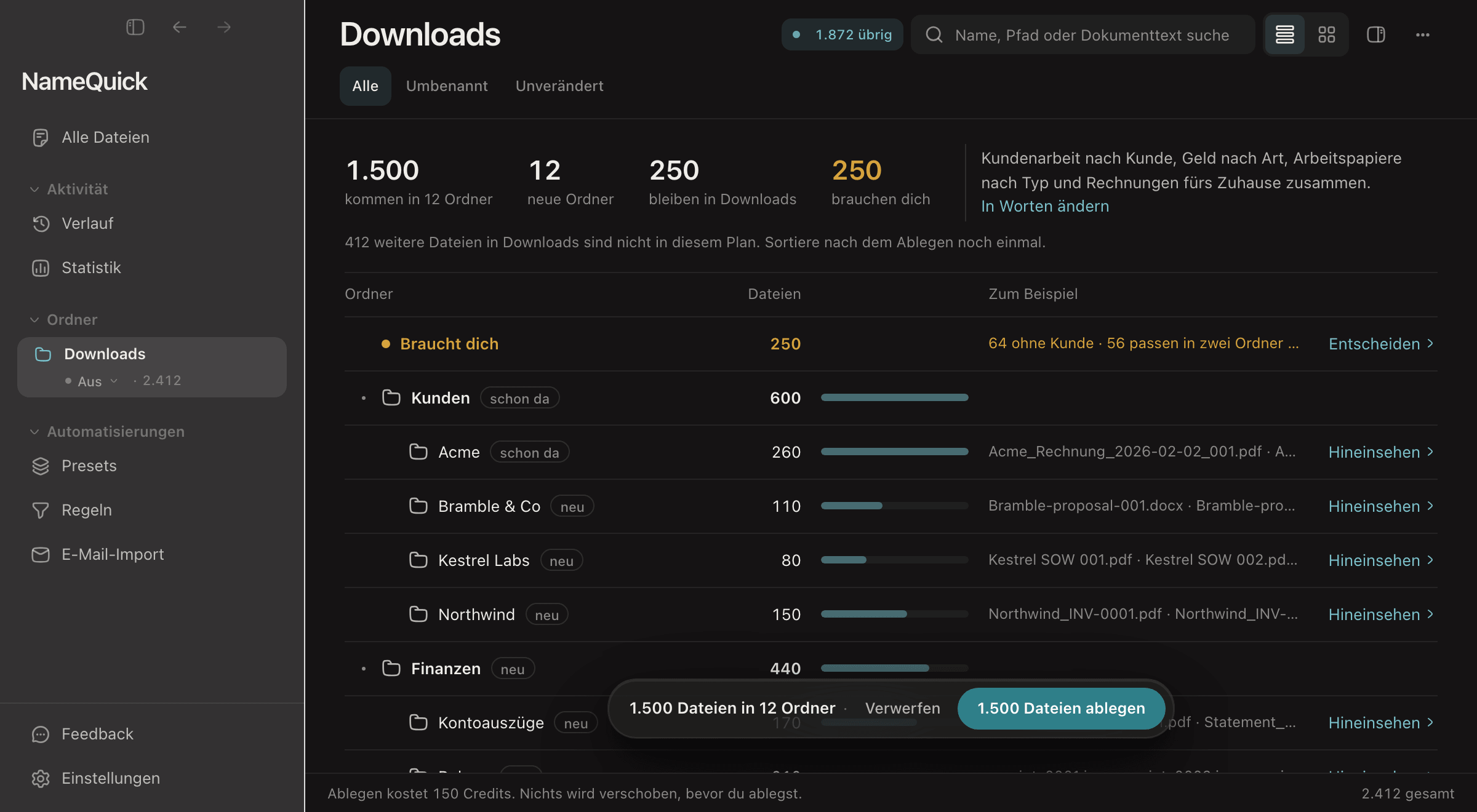
NameQuick liest die Dateien und plant dabei die Ordner; die Zahlen wachsen, während es liest. Jeder Ordner zeigt, ob er neu oder schon da ist, wie viele Dateien hineinkommen, und Beispiele. Hineinsehen listet die Dateien eines Ordners, und mit In Worten ändern beschreibst du eine Änderung, etwa „Gehaltsabrechnungen unter Arbeit“. Du kannst den Plan ändern, während NameQuick liest.
Über die Dateien entscheiden, die dich brauchen
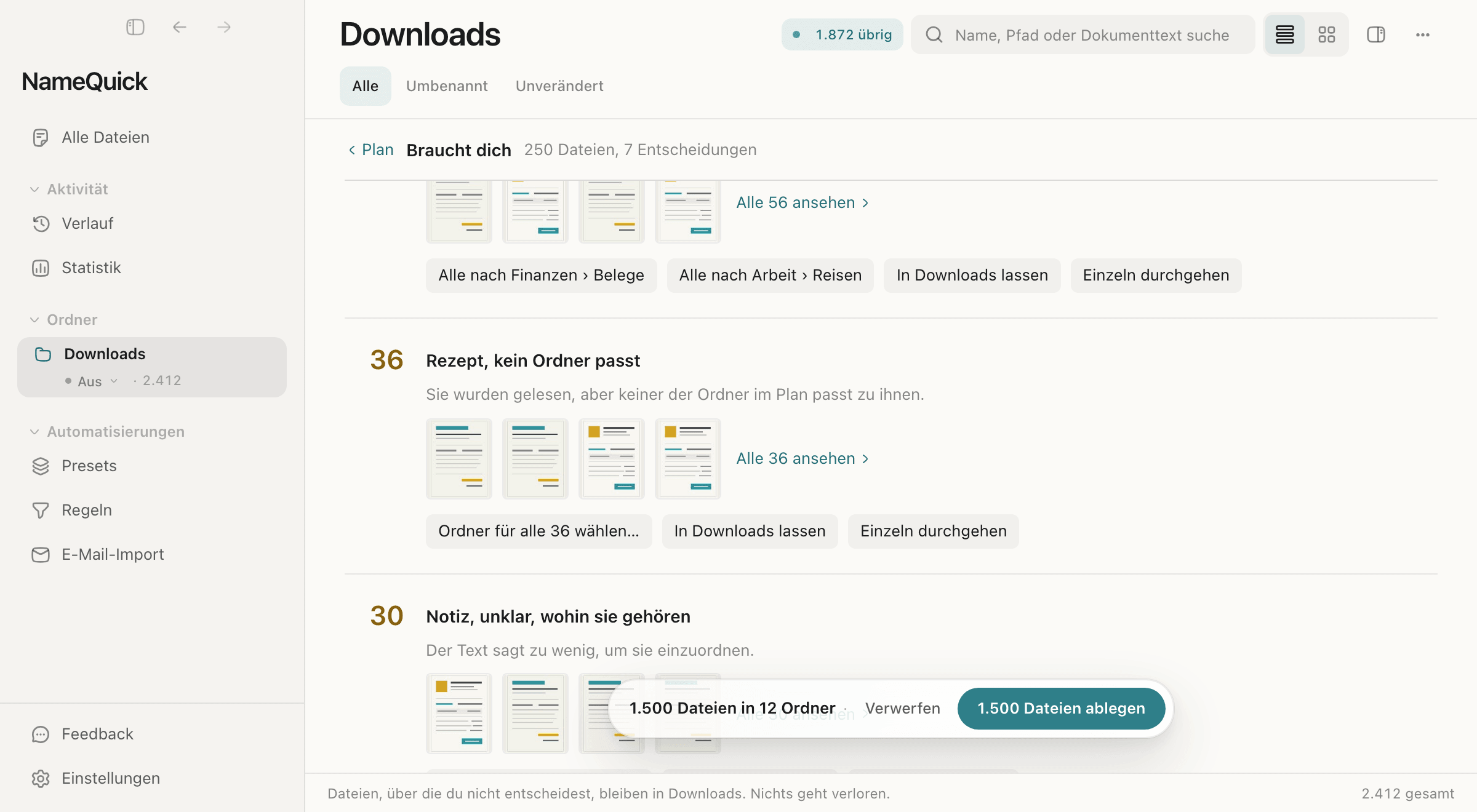
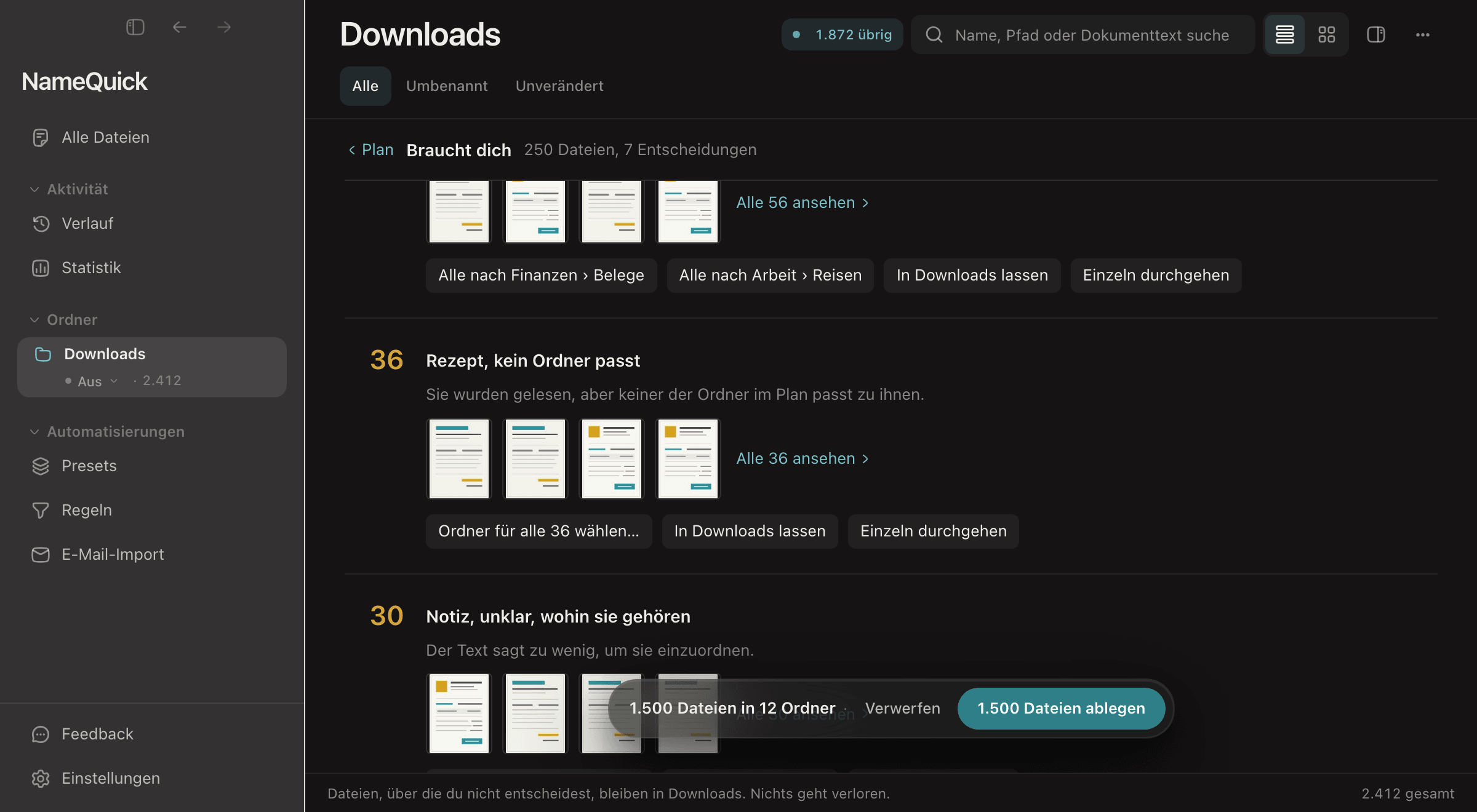
Dateien, die NameQuick nicht zuordnen kann, warten unter Braucht dich, nach Grund gruppiert, etwa Kein Ordner passt oder zwei Ordner, die beide passen. Klick auf Entscheiden. Für jede Gruppe wählst du einen Ordner für alle, lässt die Dateien, wo sie sind, oder gehst sie einzeln durch. Dateien, über die du nicht entscheidest, bleiben, wo sie sind.
Ablegen
Klick auf Ablegen (der Button zeigt die Zahl der Dateien). Die Dateien kommen in die Ordner und behalten ihre Namen. Liegt im Zielordner schon eine Datei mit demselben Namen, wartet die Datei unter Braucht dich; mit Beide behalten wird sie abgelegt und bekommt eine Zahl ans Ende ihres Namens.
Prüfen und bei Bedarf rückgängig machen
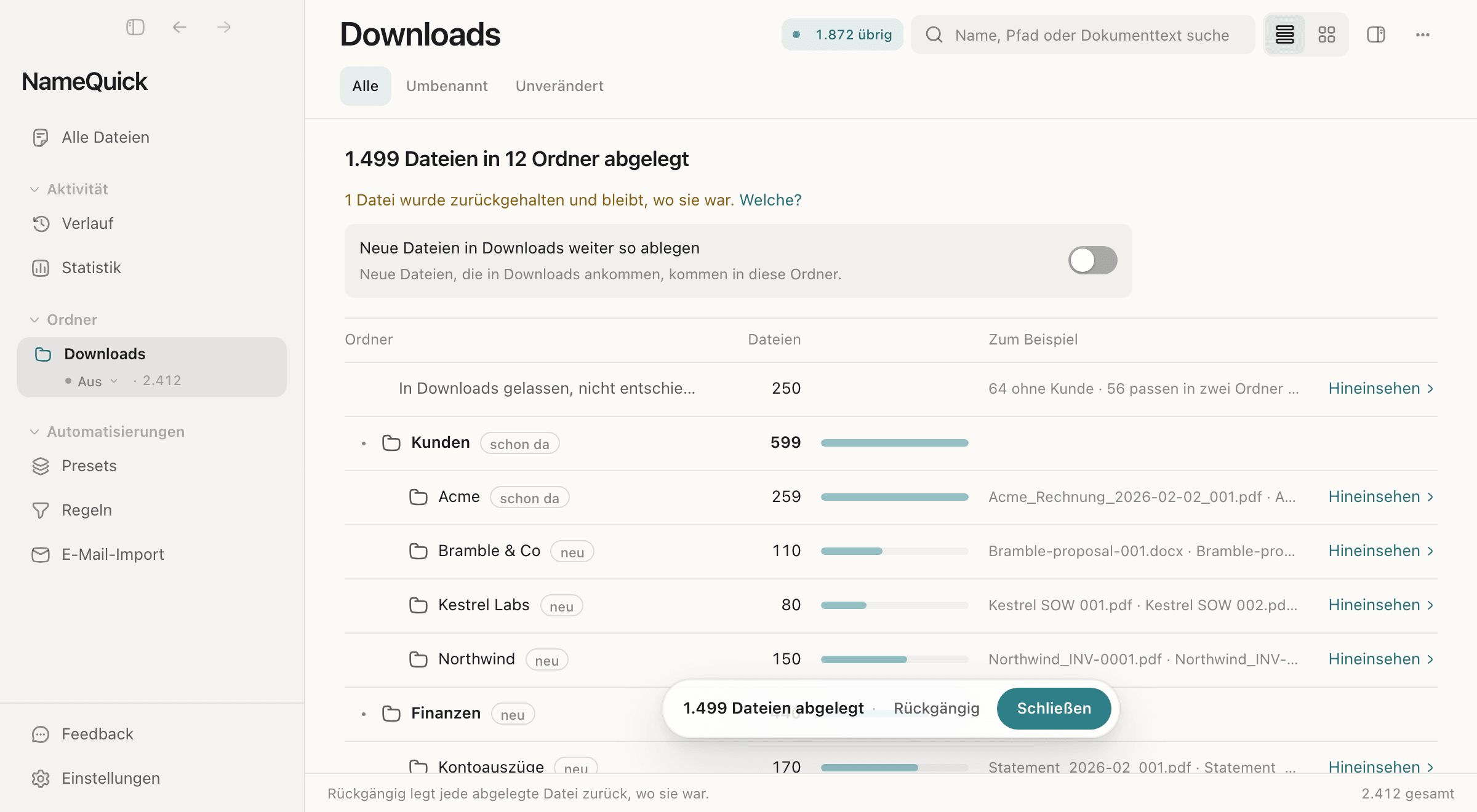
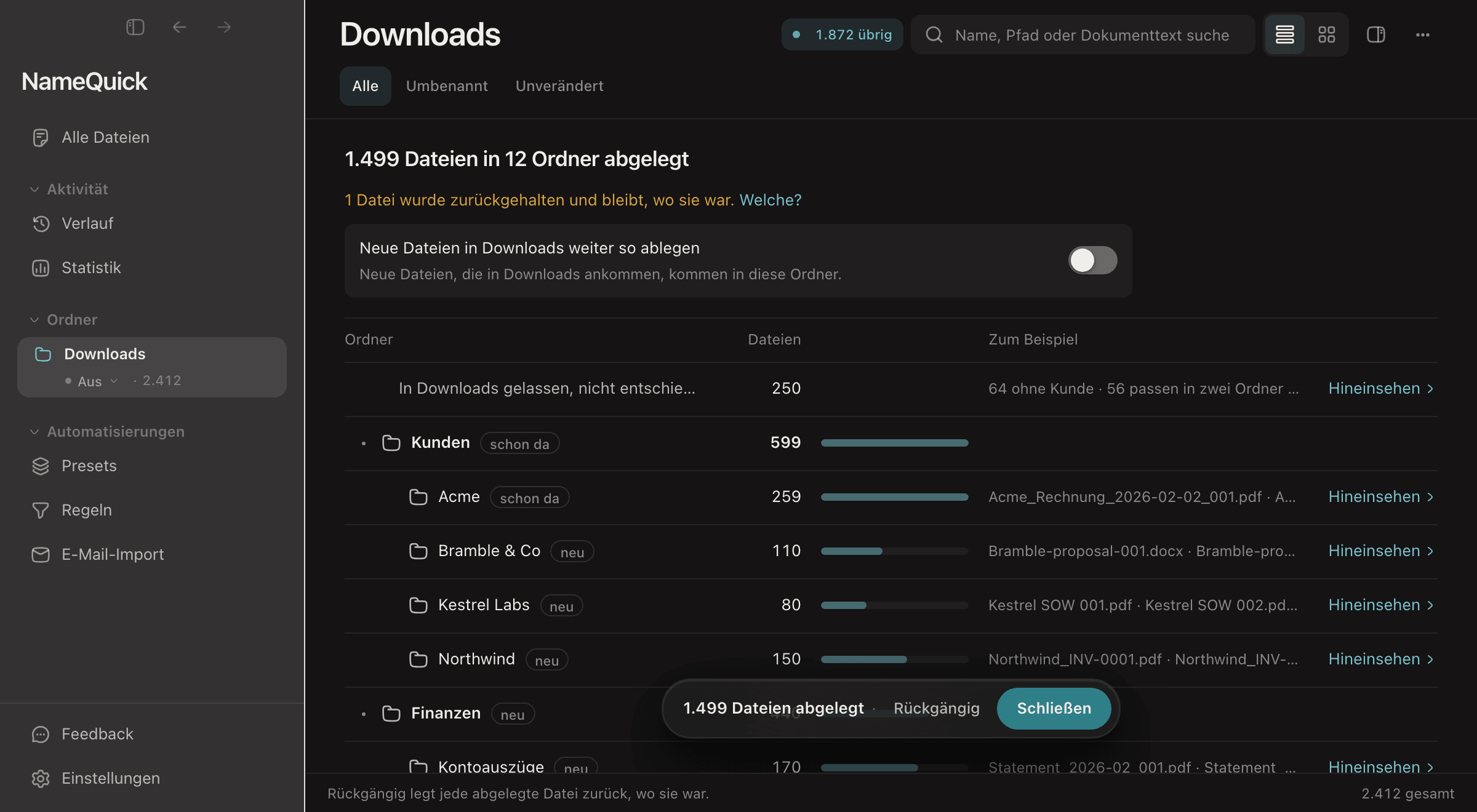
Das Ergebnis zeigt, wie viele Dateien abgelegt wurden. Eine Datei, die sich nicht verschieben lässt, etwa weil eine andere App sie geöffnet hat, wird zurückgehalten und bleibt, wo sie war. Rückgängig legt jede abgelegte Datei zurück, wo sie war, und entfernt die leeren Ordner, die der Plan angelegt hat. Du kannst das Ablegen auch später im Verlauf rückgängig machen.
Was an die KI geht#
Um die Ordner zu planen, schickt NameQuick den Namen jeder Datei und einen kurzen Auszug ihres Texts an die KI: bis zu 1.500 Zeichen, aus den ersten drei Seiten eines PDFs. Dazu kommen deine Anweisung und die Namen der Ordner, die es im Ziel schon gibt. Die vollständigen Pfade werden nicht geschickt. Fotos ohne Text werden nach ihrem Namen und Fotodaten wie dem Aufnahmedatum geplant. Dateien, die nur in der Cloud liegen, werden nicht heruntergeladen und warten unter Braucht dich.
Was es kostet#
Das Planen ist kostenlos. Das Ablegen kostet 1 Credit je 10 abgelegte Dateien, aufgerundet, in den Managed-Tarifen und in der Self-Managed-Testphase. Die Fußzeile des Plans zeigt, wie viel es höchstens kostet, etwa „Ablegen kostet 150 Credits“; zurückgehaltene oder nicht abgelegte Dateien kosten nichts. Mit einer bezahlten Self-Managed-Lizenz kostet das Ablegen keine Credits, und dein KI-Anbieter berechnet dir das Planen wie gewohnt. Setapp berechnet dafür keine Credits.
Reichen deine Credits nicht, bietet NameQuick an, so viele Dateien abzulegen, wie deine Credits abdecken, und den Rest liegen zu lassen.
Grenzen#
- Ein Plan umfasst bis zu 2.000 Dateien. NameQuick zeigt, wie viele weitere im Ordner liegen; sortier nach dem Ablegen noch einmal, um den Rest zu planen.
- NameQuick liest für Quick Organize bis zu 5.000 Dateien am Tag.
- Neue Ordner können bis zu acht Ebenen tief sein. Ein Ordner, den es schon gibt, wird weiterverwendet.
Neue Dateien weiter so ablegen#
Ist der sortierte Ordner ein überwachter Ordner, bietet das Ergebnis Neue Dateien in dem Ordner weiter so ablegen an. Schaltest du es ein, kommen neue Dateien, die dort ankommen, in die Ordner des Plans. Schalte es aus, um das zu beenden.
Ohne Quick Organize: umbenennen, dann selbst sortieren#
Behalte die Originale und arbeite mit wenigen lokalen Kopien. Lade Dateien, die nur in der Cloud liegen, zuerst herunter. Prüfe vor dem Einsatz von Arbeitsdokumenten, ob der Verarbeitungsweg für sie erlaubt ist. Siehe KI-Anbieter und Datenschutz.
Vor dem Hinzufügen einstellen
EinstellungenUmbenennenÖffne Einstellungen → Umbenennen. Wähl bei Verarbeitungsmodus für Dateien für gemischte Dokumente Smart umbenennen, für Rechnungskopien ein getestetes Preset wie
Eingangsrechnungen. Setz Vorschläge für hinzugefügte Dateien anwenden auf Zuerst prüfen. Das Preset kannst du auch in Schnell umbenennen wählen; unter Windows zeigt Schnell umbenennen auch die Wahl Zuerst prüfen.Kopien hinzufügen
Zieh die Kopien auf NameQuick oder nutze Dateien hinzufügen. Auf dem Mac beginnt die Benennung, sobald du Dateien hinzufügst. Unter Windows klickst du auf 3 Dateien umbenennen.
Prüfen, dann umbenennen
Vergleiche jeden Vorschlag mit seinem Dokument, auch Schreibweise, die ursprüngliche Endung wie
.pdfund Konflikte mit anderen Namen im Ordner. Wenn alle stimmen, klick auf dem Mac auf 3 Dateien umbenennen, unter Windows auf 3 Namen anwenden. Die Zahlen auf den Buttons richten sich nach deinem Stapel.
Gut zu wissen
Verarbeitungsmodus und Anwendung werden festgelegt, wenn die Benennung beginnt. Wählst du auf dem Mac in Schnell umbenennen ein anderes Preset, werden die Dateien neu benannt und es werden wieder Credits verbraucht.
Stimmt etwas nicht, benenne den Stapel nicht um. Warte, bis die Benennung fertig ist, und klick auf Leeren: Die Liste wird geleert, und die Dateien bleiben in ihrem Ordner. Leg ein Preset an oder verbessere es, teste es und wähl es aus, bevor du es mit frischen Kopien noch einmal versuchst.
Schnell umbenennen lässt die Dateien in ihrem Ordner und nimmt sie nicht in Alle Dateien auf. Leg danach im Finder oder Explorer Ordner wie Dokumente/Rechnungen, Dokumente/Verträge und Dokumente/Belege an, verschiebe die umbenannten Kopien selbst und prüfe Namen, Inhalte und Speicherorte.
Dokumente/
  Rechnungen/
  Verträge/
  Belege/
Neue Rechnungen mit einem überwachten Ordner und einer Regel ablegen#
Für Dateien, die immer wieder ankommen, benennt ein überwachter Ordner jede neue Datei mit einem getesteten Preset um, und eine Regel verschiebt sie danach. Nutze ein getestetes Rechnungs-Preset, das das Wort Rechnung in jeden Namen schreibt, und misch keine anderen Dokumente in denselben Eingangsordner.
Vorher
NameQuick-Testeingang/
  scan_001.pdf

NameQuick-Testablage/
  Rechnungen/
Nachher
NameQuick-Testeingang/

NameQuick-Testablage/
  Rechnungen/
    2026-09-01_Lindenwerk_Rechnung_1843.pdf
Ein fiktives Beispiel, kein Testergebnis.
Einen Testordner einrichten#
Zwei leere Ordner anlegen
Leg einen leeren Ordner
NameQuick-Testeingangan und getrennt davonNameQuick-Testablage/Rechnungen. Das Ziel muss außerhalb des überwachten Eingangs liegen. Lass die Kopien außerhalb des Eingangs, bis alles eingerichtet ist. Fang nicht mit einem vollen Downloads-Ordner an.Den leeren Eingang hinzufügen
EinstellungenOrdnerOrdner hinzufügenÖffne Einstellungen → Ordner, klick auf Ordner hinzufügen und wähl den leeren Eingang.
Das Rechnungs-Preset wählen
Wähl in der Zeile des Ordners dein Rechnungs-Preset als Verarbeitungsmodus. Damit ist die Verarbeitung sofort eingeschaltet.
Sofort Zuerst prüfen wählen
Wähl in derselben Zeile Zuerst prüfen, bevor du Dateien hinzufügst. Solange der Modus Aus ist, lässt sich diese Wahl nicht ändern; deshalb wählst du am leeren Ordner zuerst das Preset. Änderungen werden automatisch gespeichert.
Einstellungen → Umbenennen → Freigabe für überwachte Ordner legt den Standard für überwachte Ordner fest, und jeder Ordner kann ihn unter Ordner überschreiben. Das ist getrennt von Vorschläge für hinzugefügte Dateien anwenden, das keinen überwachten Ordner steuert.
Die Verschiebe-Regel anlegen#
Eine Regel für umbenannte Dateien beginnen
Öffne Regeln. Hast du schon Regeln, klick unter Nachdem eine Datei umbenannt wurde auf + Regel für umbenannte Dateien hinzufügen. Ist die Liste leer, klick auf Regel schreiben.
Zuerst ausschalten
Eine neue Regel ist eingeschaltet. Schalte den Schalter neben Läuft aus, bevor du etwas anderes änderst, damit die Regel ausgeschaltet gespeichert wird.
Nach dem Umbenennen laufen lassen
Hast du mit Regel schreiben begonnen, klick in der Zeile Wenn auf hinzugefügt wird und wähl umbenannt wird. Nenn die Regel
Rechnungen ablegen.Ordner und Bedingung wählen
Klick in der Zeile Wenn auf jedem überwachten Ordner und wähl
NameQuick-Testeingang. Lass unter Falls alle stehen, klick auf Bedingung hinzufügen, wähl Name enthält und gibRechnungein.Das Ziel wählen
Lass unter Dann in einen Ordner verschieben stehen. Klick auf das Ziel, wähl Zielordner auswählen und dann
NameQuick-Testablage/Rechnungen. Leere Relatives Pfadmuster; sonst landen die Dateien in Unterordnern nach Jahr und Monat wieRechnungen/2026/09.Prüfen, dann einschalten
Prüf den Bereich Beweis, prüf, dass keine andere eingeschaltete Regel auf denselben Eingang passen kann, und schalte den Schalter ein, sodass er Läuft zeigt.
Gültige Änderungen werden automatisch gespeichert. Die Regel verlangt, dass der Ordner passt und der fertige Name Rechnung enthält. Sie prüft den Namen nach dem Umbenennen und behält den neuen Namen.
Mit einer Kopie testen#
Ein fiktives Beispiel, kein Testergebnis:
Dieser Name nutzt das Rechnungsdatum 2026-09-01, den Aussteller Lindenwerk und die Rechnungsnummer 1843, nicht das Fälligkeitsdatum, den Empfänger oder die Zählnummer des Scanners.
Eine Kopie hinzufügen
Leg bei eingeschalteter Regel eine Rechnungskopie in
NameQuick-Testeingang.Den Vorschlag prüfen
Öffne Alle Dateien und wähl den Filter 1 neuer Name. Vergleiche den Namen mit dem echten PDF und klick auf Anwenden oder Original behalten. Erfinde keine fehlenden Angaben.
Das Ergebnis prüfen
Öffne den Zielordner im Finder oder Explorer und prüfe, ob die Datei mit dem richtigen Namen und Inhalt dort liegt. Prüf auch den Verlauf.
Erst dann mehr testen
Erst nach einem richtigen Ergebnis testest du zwei oder drei weitere Kopien.
Achtung
NameQuick plant die Verschiebung, wenn es den Vorschlag macht. Wendest du den Namen an, wird die Datei auch verschoben, und das Ausschalten oder Ändern der Regel danach ändert diese Verschiebung nicht mehr.
Diese Regel folgt neuen Umbenennungen im überwachten Ordner; Dateien, die du früher umbenannt hast, sortiert sie nicht neu.
KI-Anbieter und Datenschutz#
- Managed: Dateiinhalte werden auf Cloud-Infrastruktur in der EU verarbeitet und nicht zum KI-Training genutzt.
- Self-Managed mit Cloud-API-Schlüssel (API-Schlüssel): Inhalte gehen direkt an den gewählten Anbieter.
- Self-Managed mit lokalem Modell (Ollama, LM Studio oder MLX): Die Analyse läuft auf deinem Gerät. Quick Organize läuft nicht mit einem lokalen Modell.
Quick Organize schickt Dateinamen und kurze Auszüge, wie unter Was an die KI geht beschrieben. Regeln nutzen keine KI: Sie prüfen Dateieigenschaften und den fertigen Namen. Siehe Daten und Datenschutz.
FAQ#
Kann NameQuick für einen vorhandenen Stapel Ordner vorschlagen und alles für mich verschieben?
Ja, auf dem Mac mit NameQuick 3.0.35 oder neuer von namequick.app oder Setapp: Klick mit rechts auf den Ordner und wähl In Ordner sortieren…. Nichts wird verschoben, bevor du auf Ablegen klickst. Unter Windows, in der Version aus dem Mac App Store oder mit einem lokalen Modell benennst du die Dateien um und verschiebst sie selbst.
Benennt Quick Organize meine Dateien um?
Nein. Es verschiebt Dateien in Ordner und behält ihre Namen. Die einzige Ausnahme: Liegt im Zielordner schon eine Datei mit demselben Namen und du wählst Beide behalten, bekommt die verschobene Datei eine Zahl ans Ende ihres Namens. Zum Umbenennen nutzt du Smart umbenennen oder ein Preset.
Warum sehe ich In Ordner sortieren… nicht?
Quick Organize gibt es nur in NameQuick 3.0.35 oder neuer für Mac, von namequick.app oder Setapp. In der Version aus dem Mac App Store und in der Windows-App fehlt es. Siehst du den Eintrag, aber NameQuick meldet, dass es eine Cloud-KI braucht, wechsle von einem lokalen Modell zu Managed AI oder einem eigenen Cloud-API-Schlüssel.
Kann ich Quick Organize rückgängig machen?
Ja. Rückgängig im Ergebnis legt jede abgelegte Datei zurück, wo sie war, und du kannst das Ablegen auch später im Verlauf rückgängig machen. Eine Datei, die du nach dem Ablegen noch einmal verschoben hast, bleibt, wo du sie hingelegt hast, und NameQuick zeigt, welche Dateien es nicht zurücklegen konnte.
Was, wenn kein Vorschlag erscheint oder der Name falsch ist?
Warte, bis die Benennung fertig ist. Prüf den Verarbeitungsmodus des Ordners, das Preset und deine KI-Einrichtung. Wende keine unvollständigen Namen an; teste korrigierte Anweisungen an Kopien.
Warum wurde die Datei nicht verschoben?
Prüf, ob die Regel eingeschaltet war, bevor die Datei ankam, ob du den Namen angewendet hast, ob der Ordner passt, ob der fertige Name Rechnung enthält und ob das Ziel erreichbar ist.
Wie stoppe ich die Automatik?
Stell den Verarbeitungsmodus des Ordners auf Aus, um neue automatische Umbenennungen zu stoppen, und schalte den Schalter der Regel aus, um neue Verschiebungen zu stoppen. Dateien mit einem Vorschlag behalten ihre geplante Verschiebung.
Dazu passen Smart umbenennen, das die Dateien benennt, und Regeln, die neue Dateien automatisch ablegen. Hast du einen Ablauf im Kopf? Erzähl uns davon auf der Roadmap.