
Nommer automatiquement les fichiers d’un dossier surveillé
NameQuick nomme chaque nouveau fichier d’un dossier que vous choisissez, comme Téléchargements ou le dossier de votre scanner, sur Mac et Windows. Vous pouvez aussi vérifier chaque nom avant qu’il soit appliqué.
Un dossier surveillé est un dossier ordinaire de votre ordinateur. Quand un nouveau fichier y arrive, NameQuick le nomme pour vous. Vous n’ajoutez pas les fichiers à la main, et vous ne connectez aucun compte cloud.
Surveillez de préférence Téléchargements, le dossier où votre scanner enregistre ses fichiers, un dossier de captures d’écran ou les dossiers où d’autres personnes déposent des fichiers. Avec un préréglage testé, une facture scannée peut recevoir un nom comme 2026-09-22_Acme_Facture_1042.pdf.
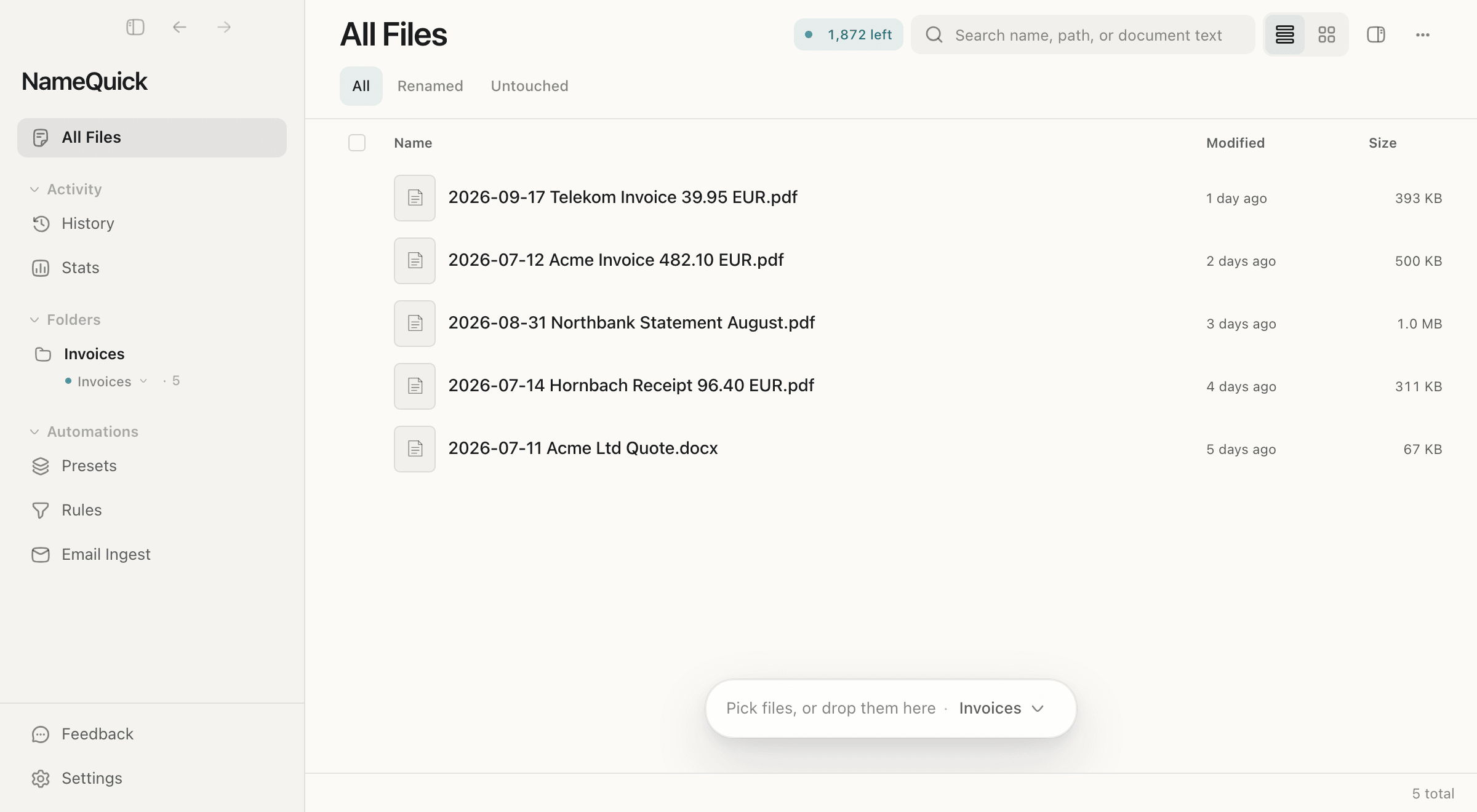
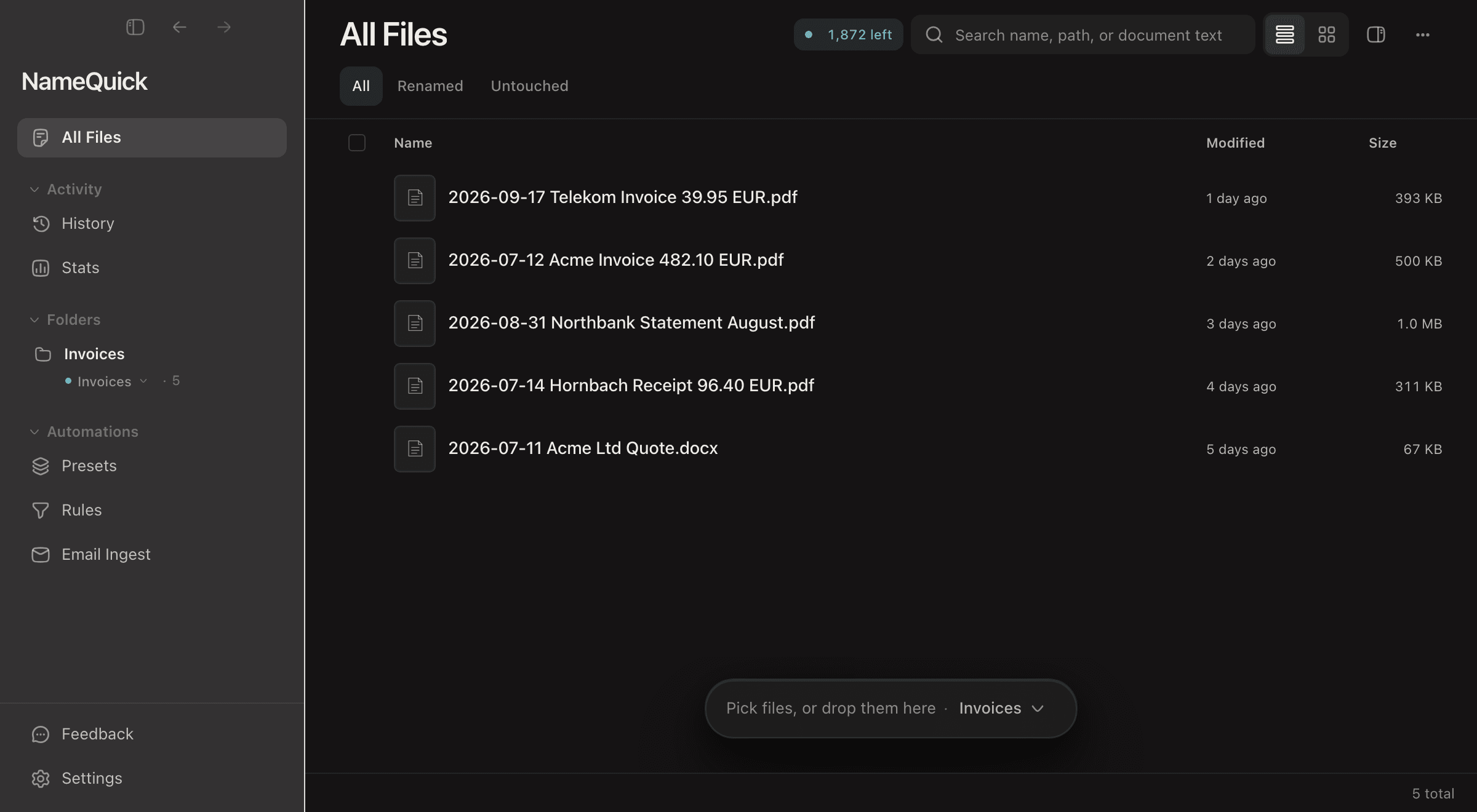
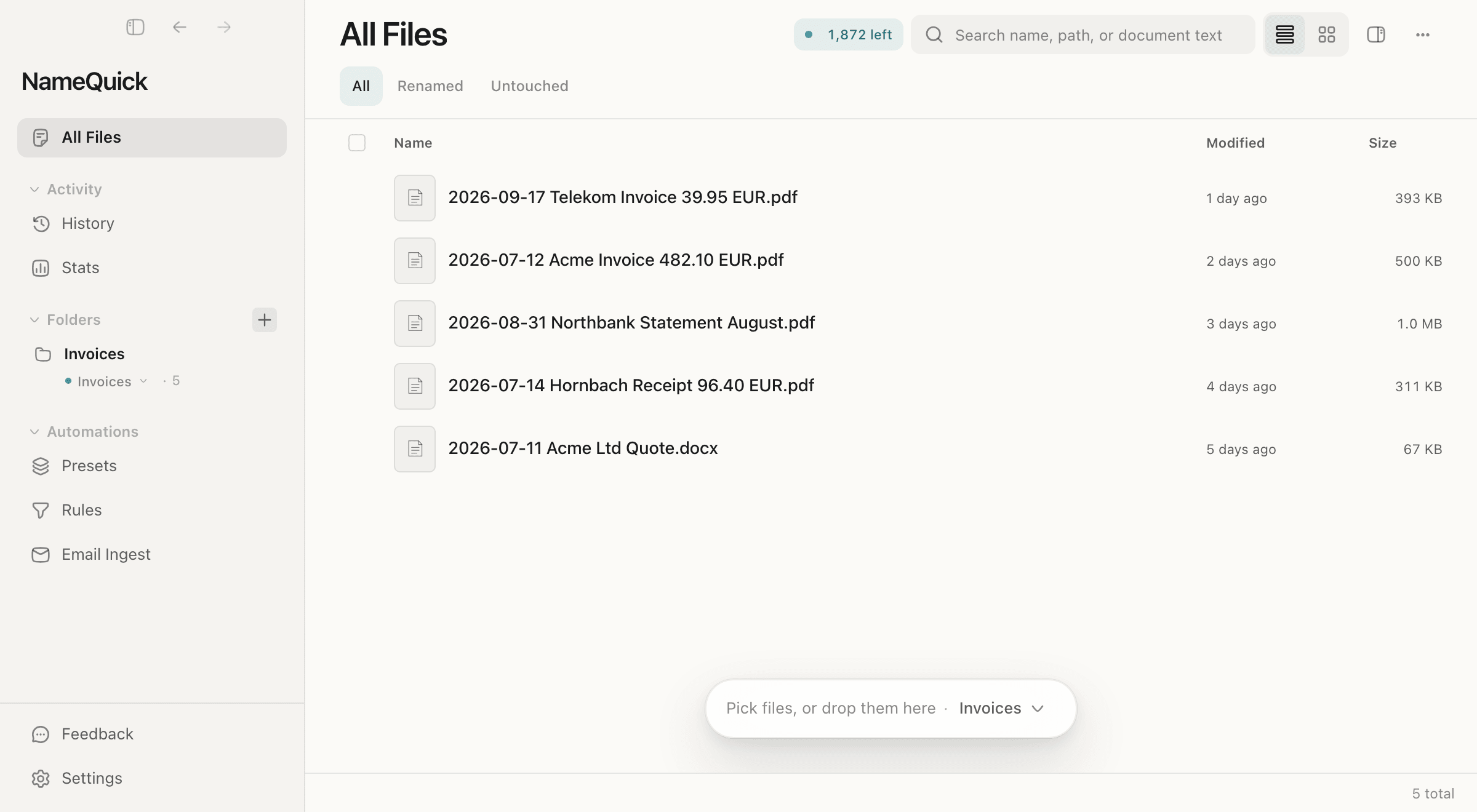
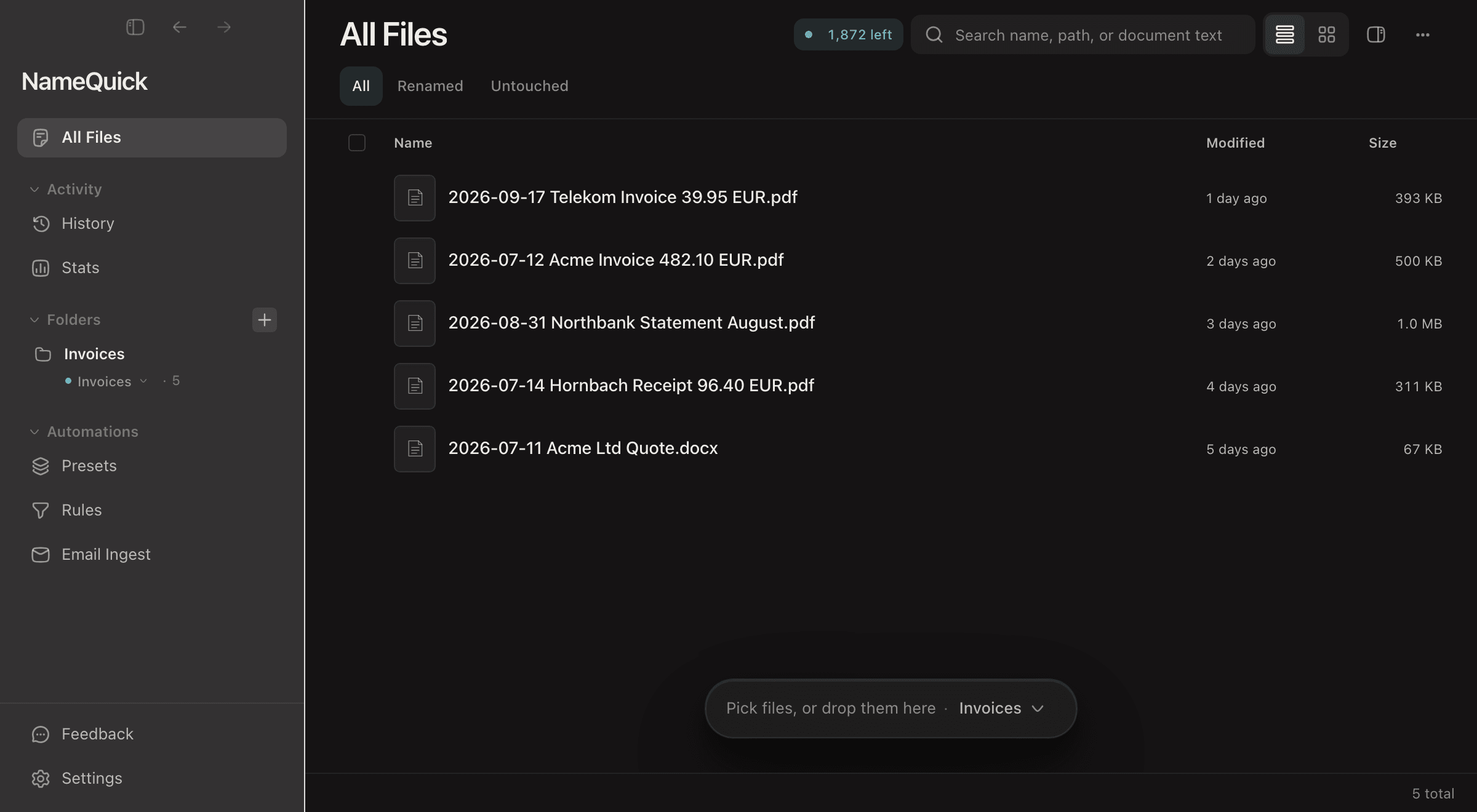
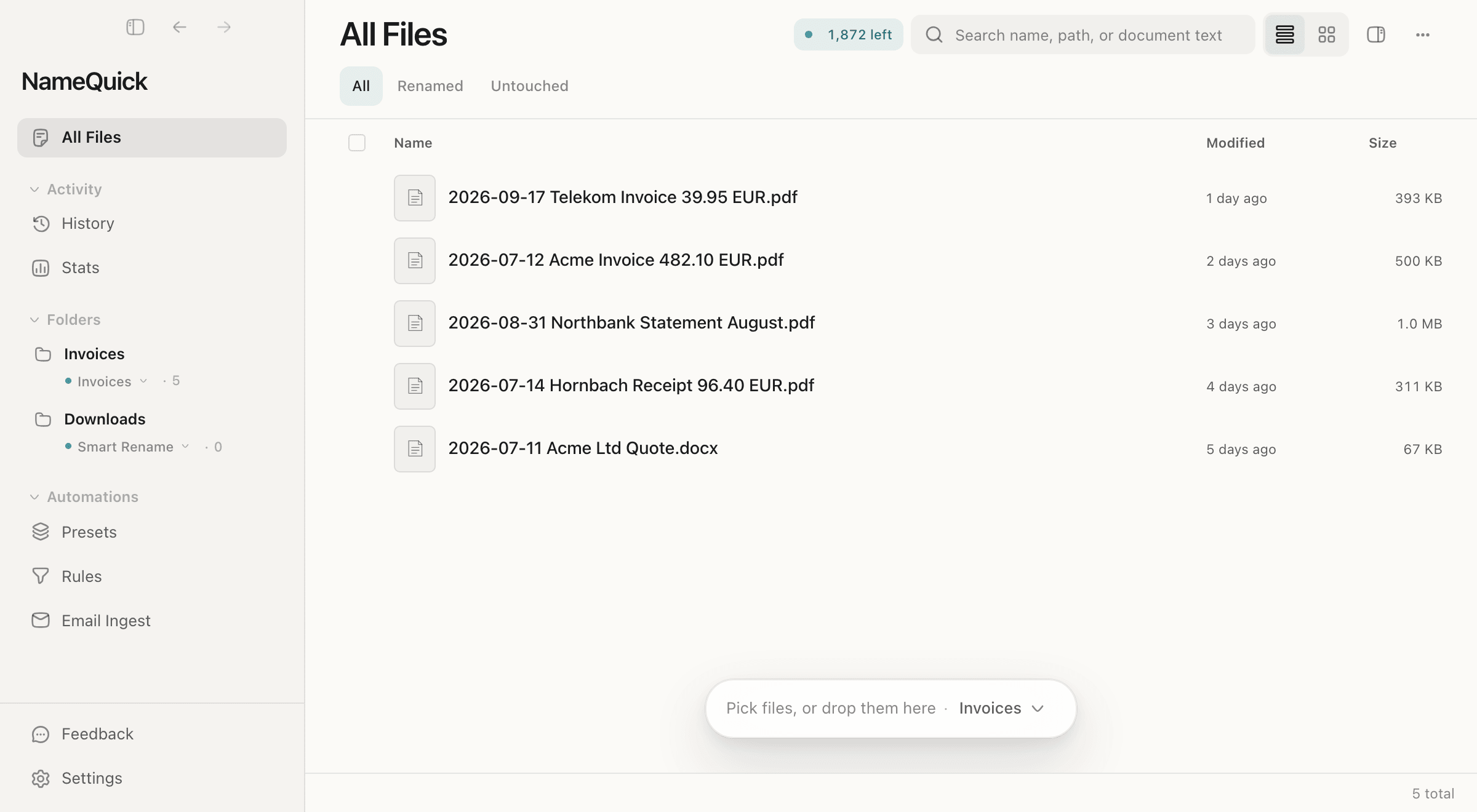
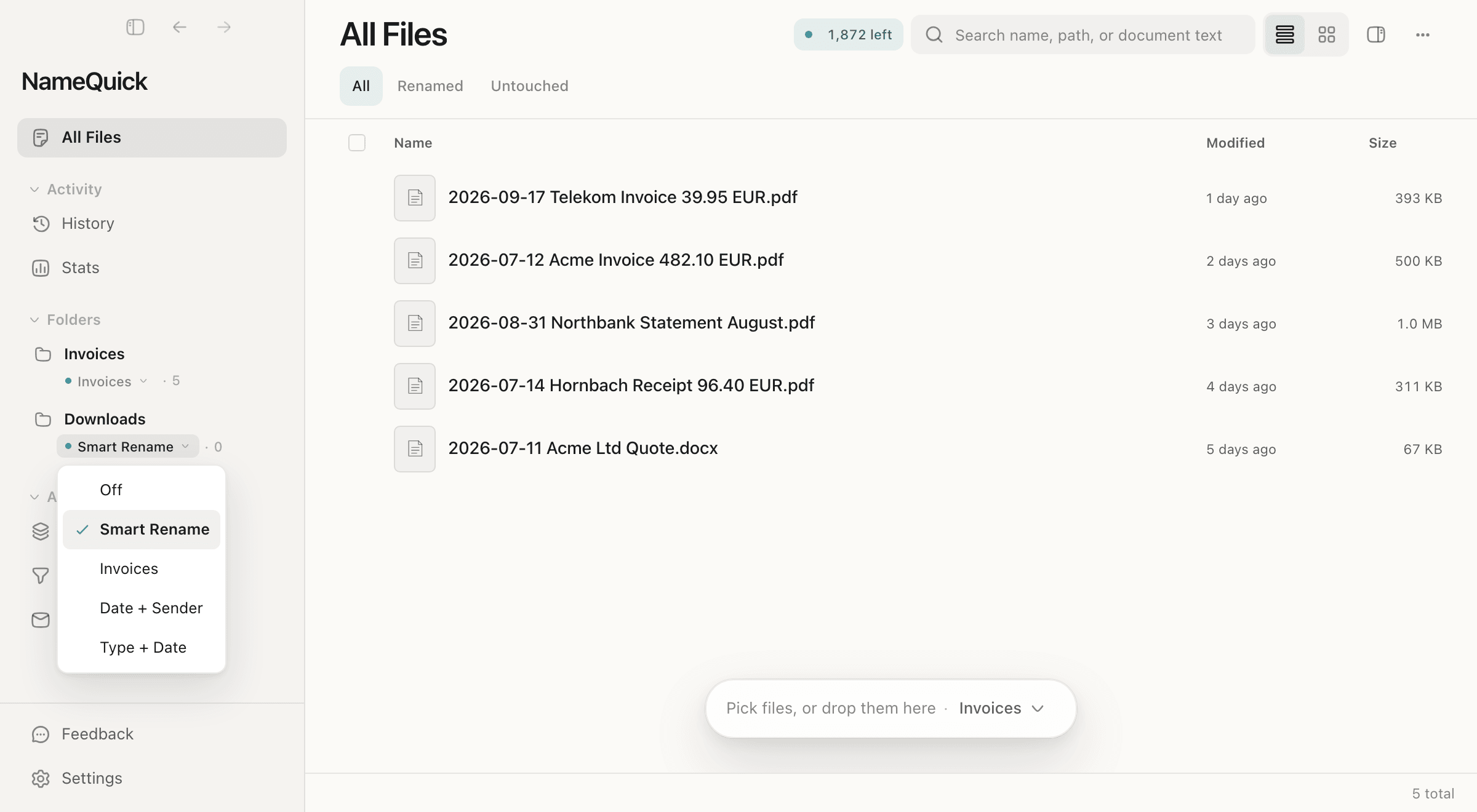
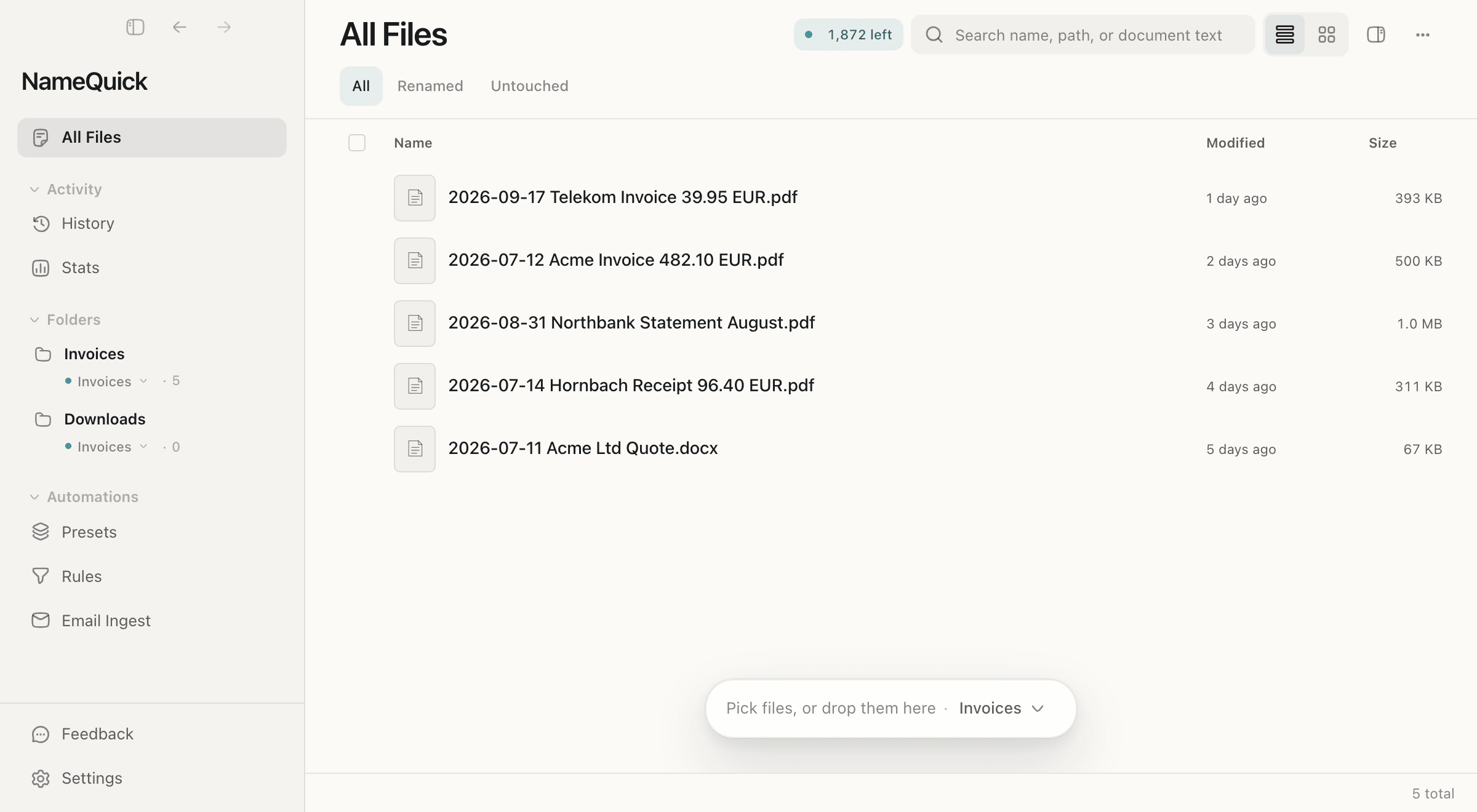
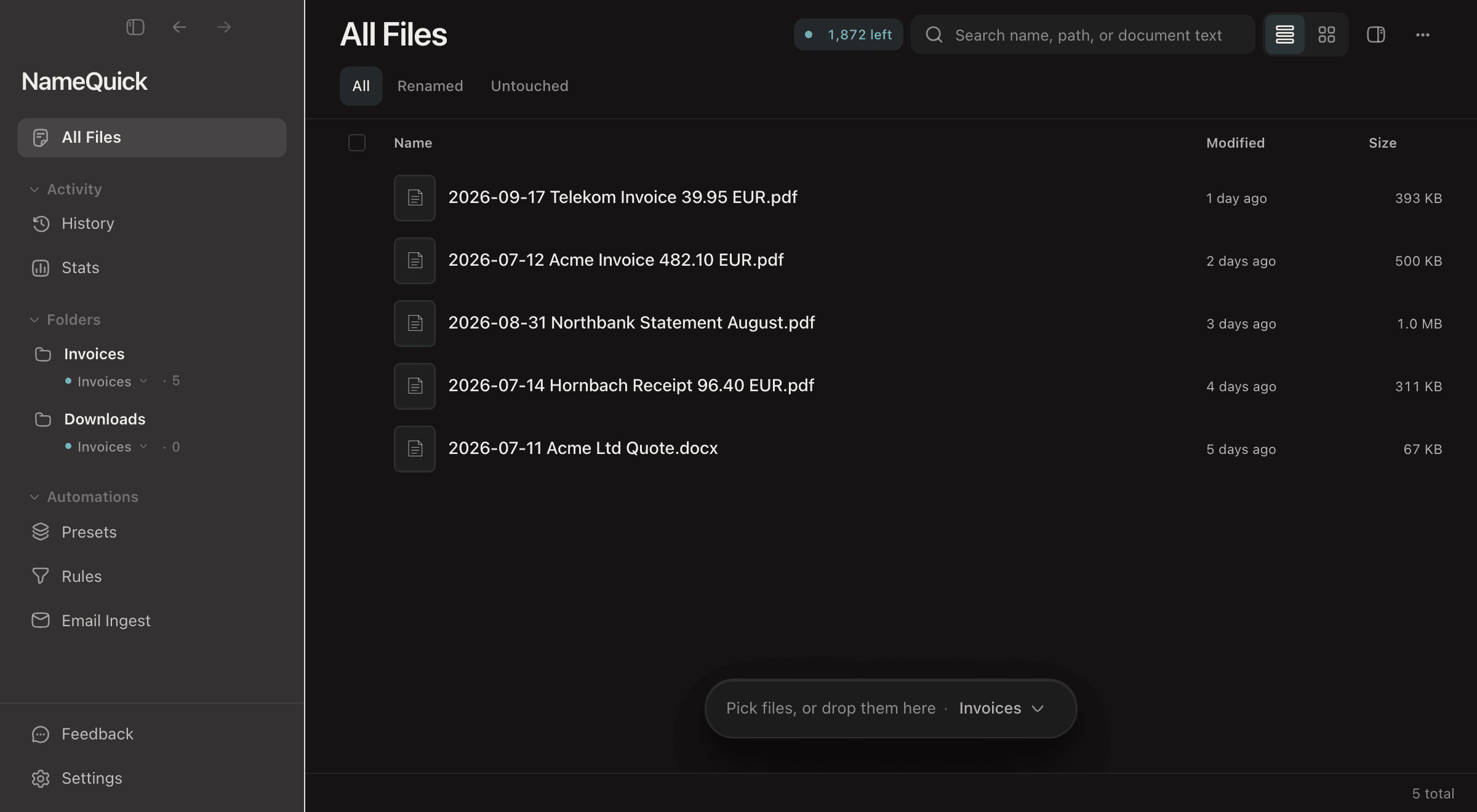
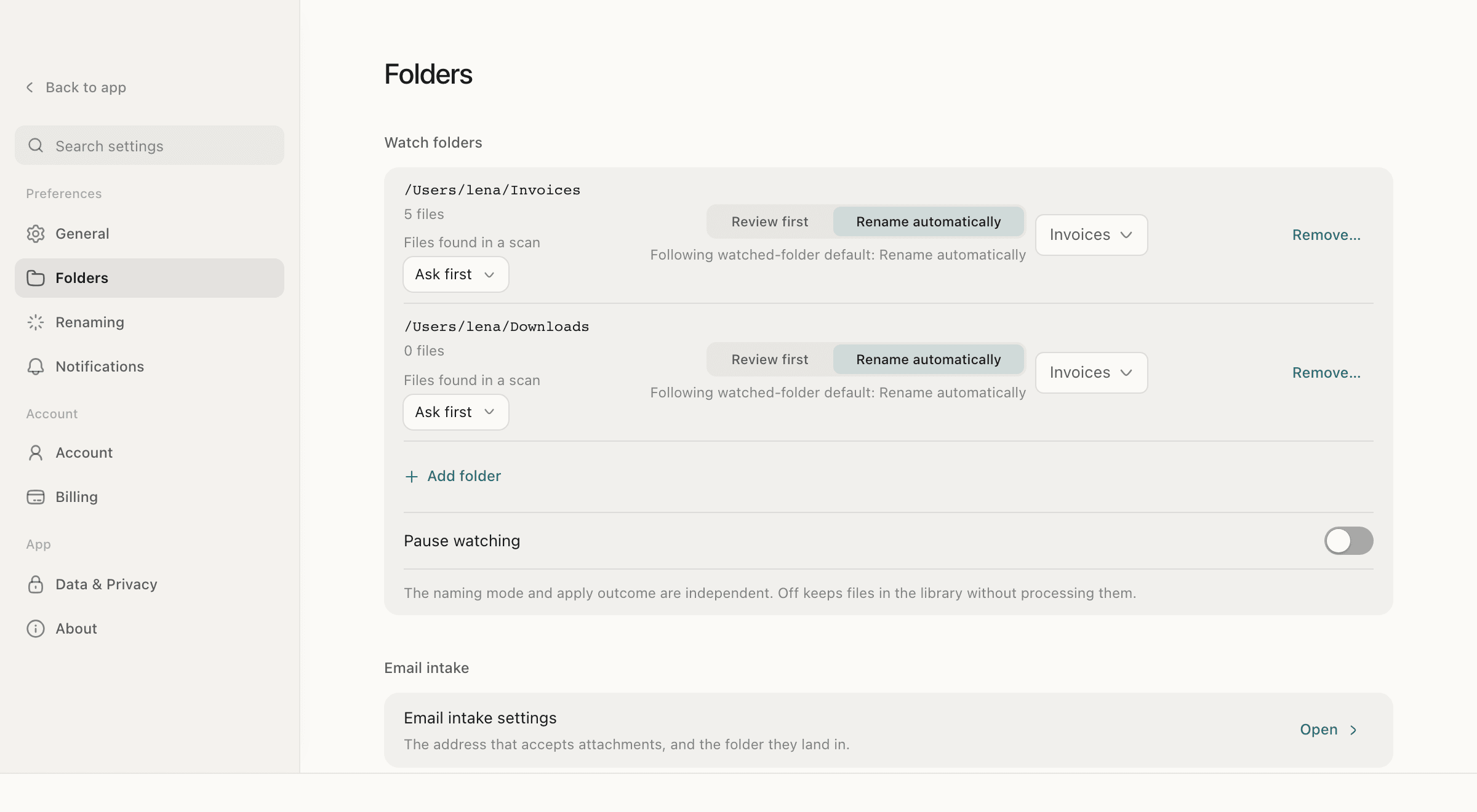
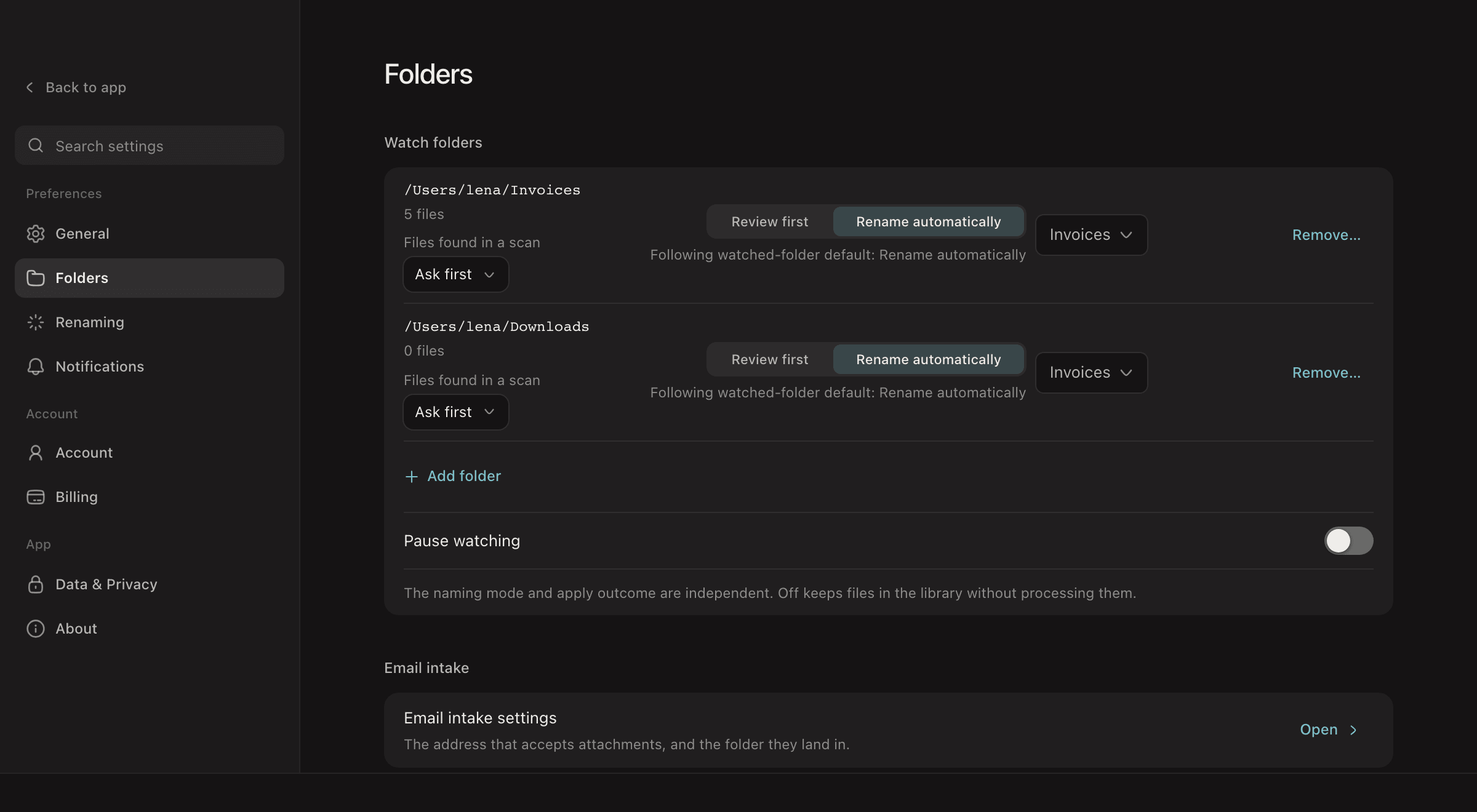
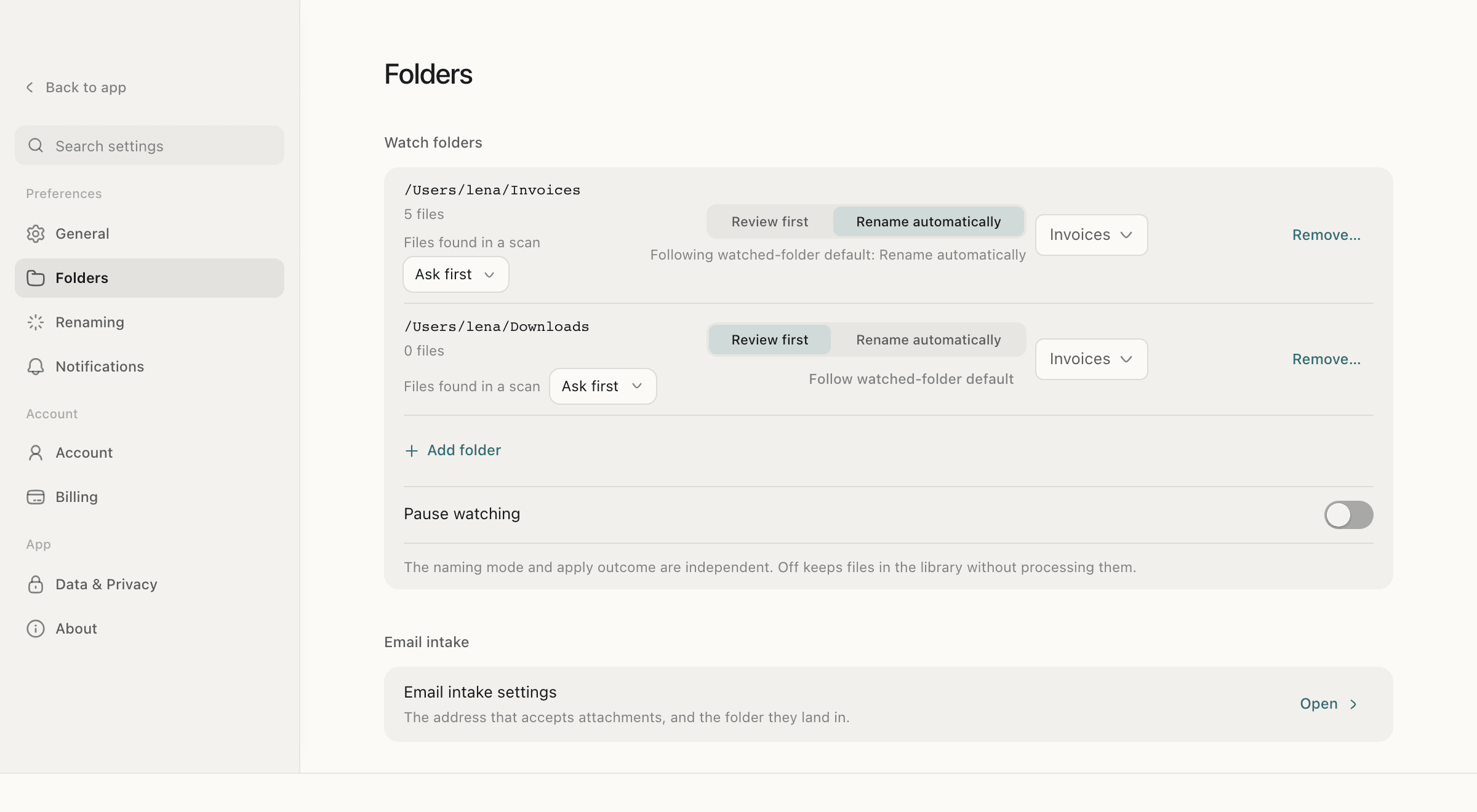
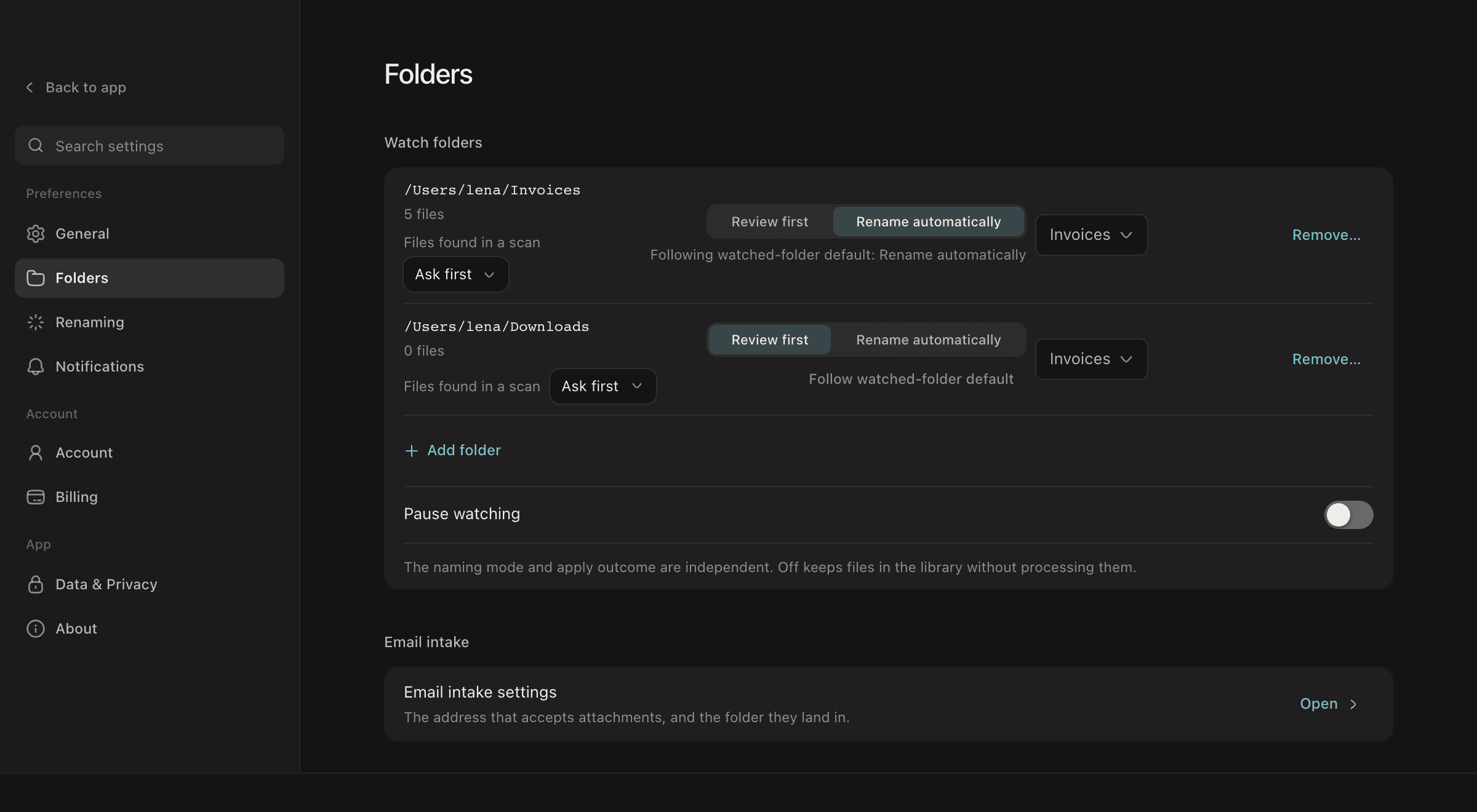
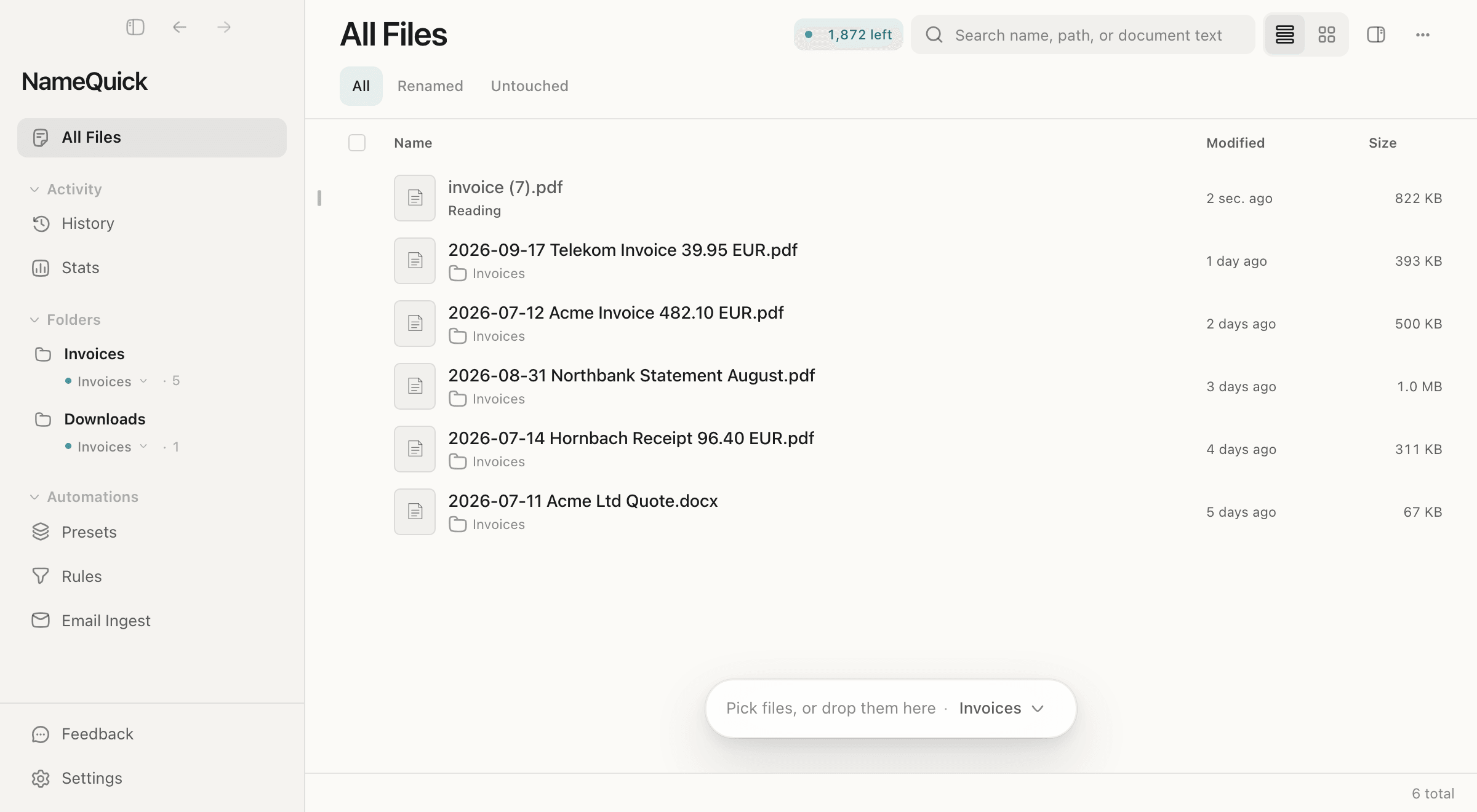
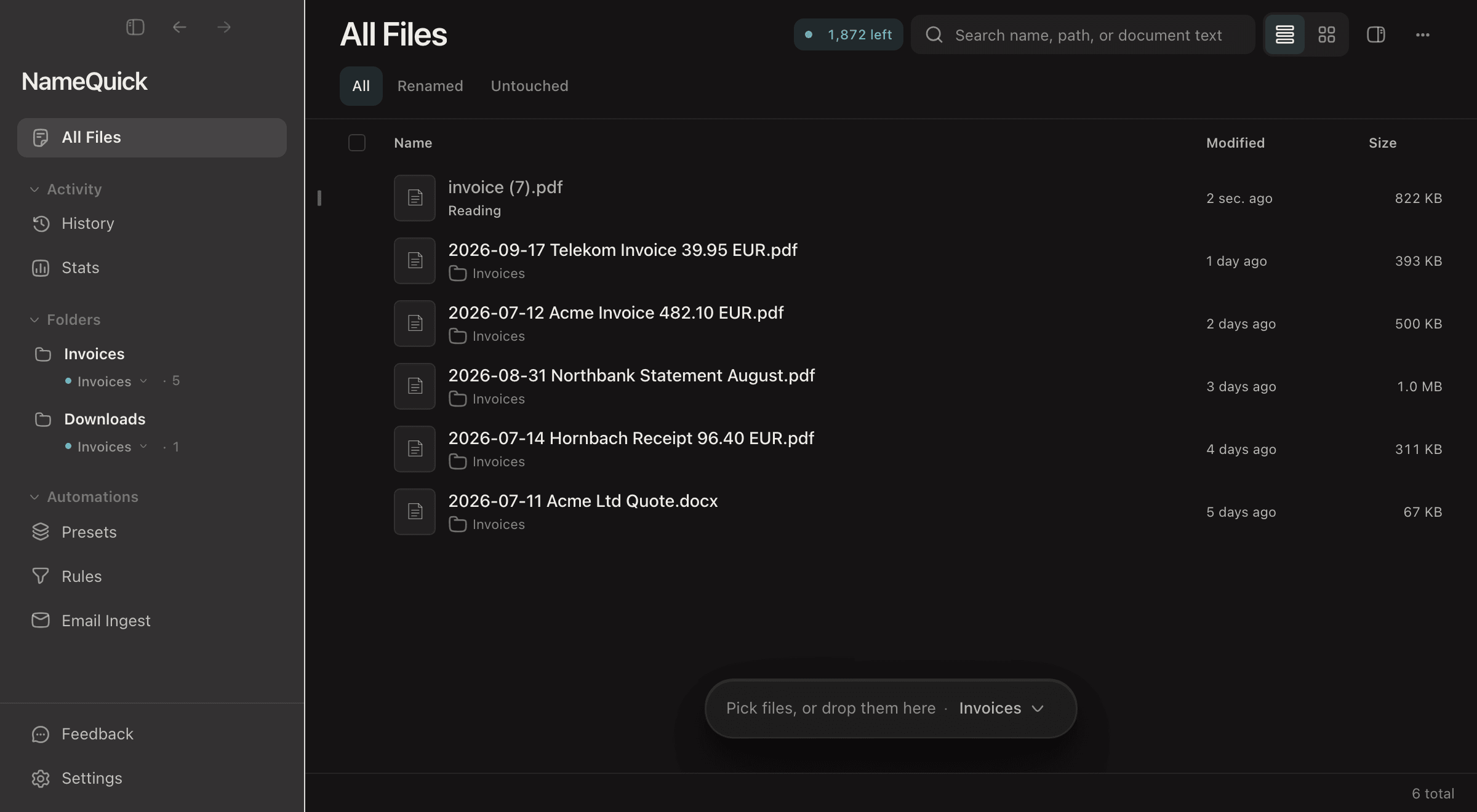
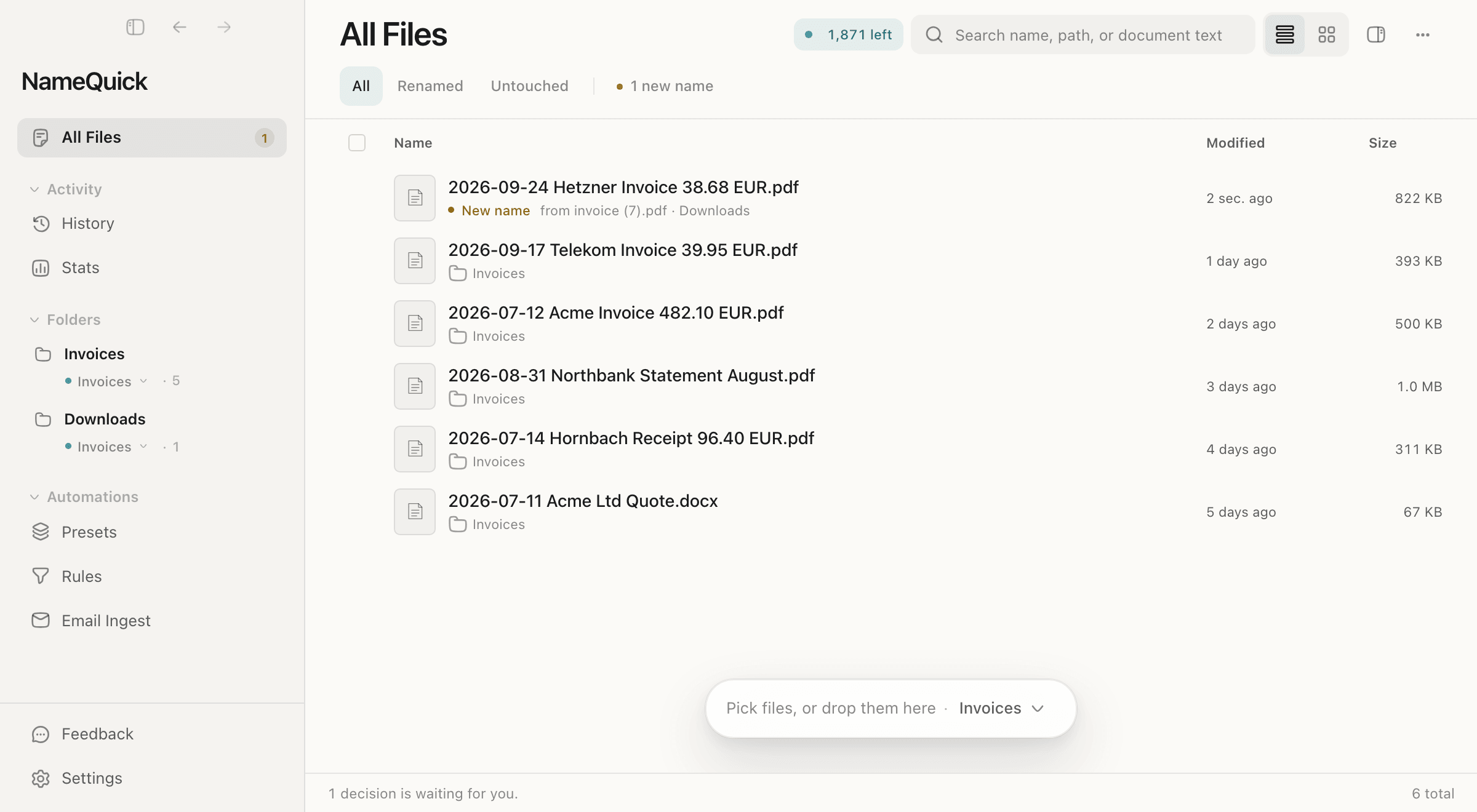
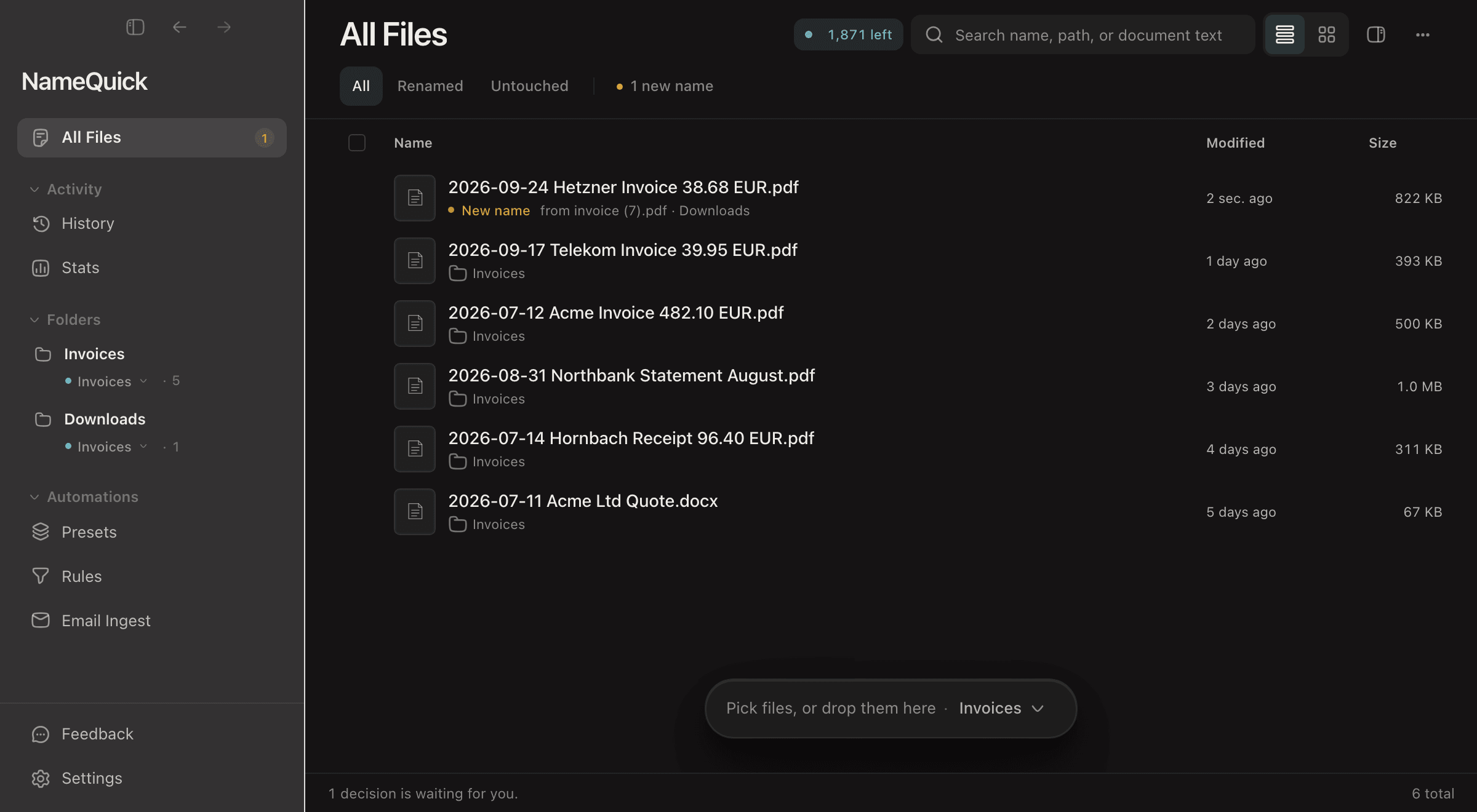
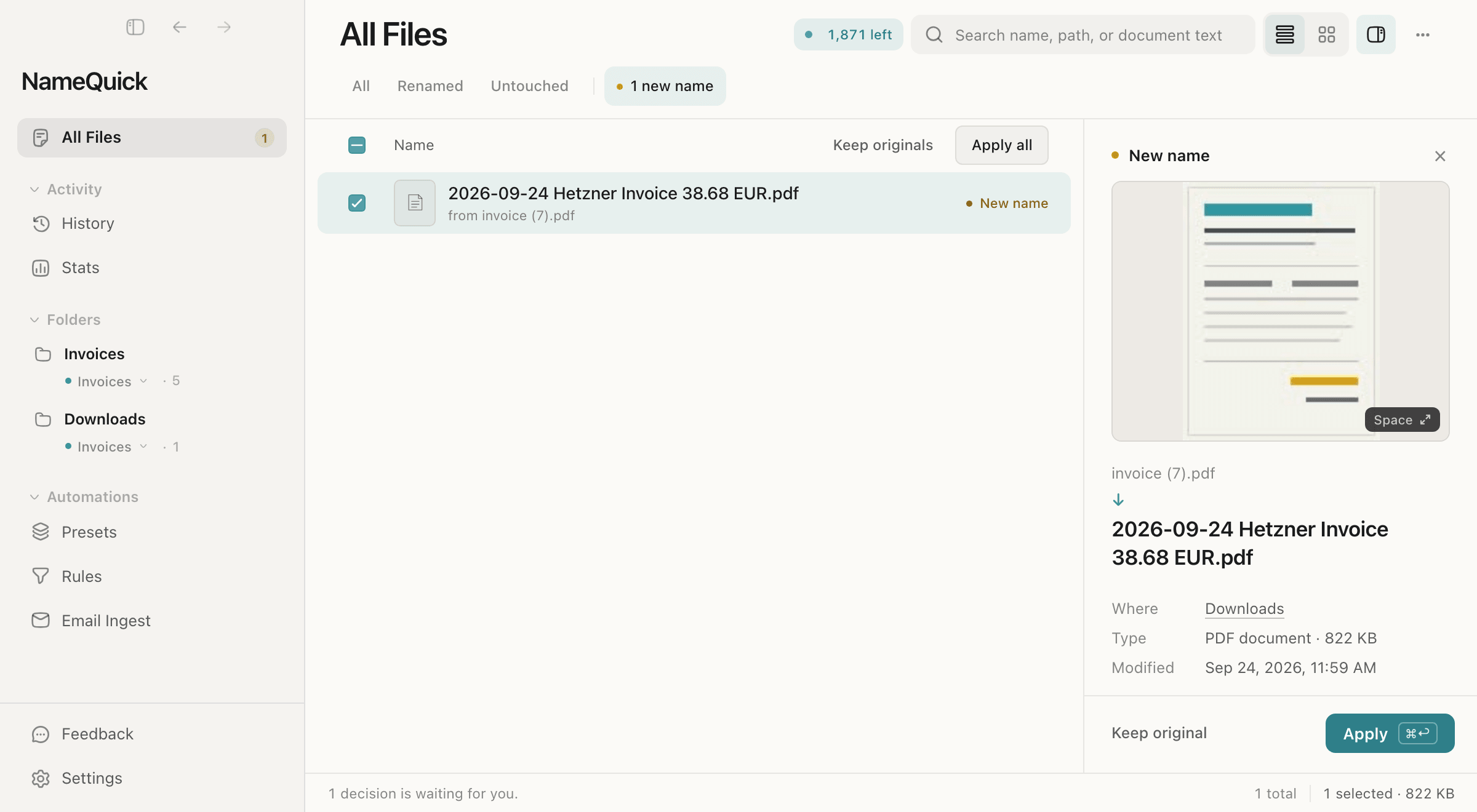
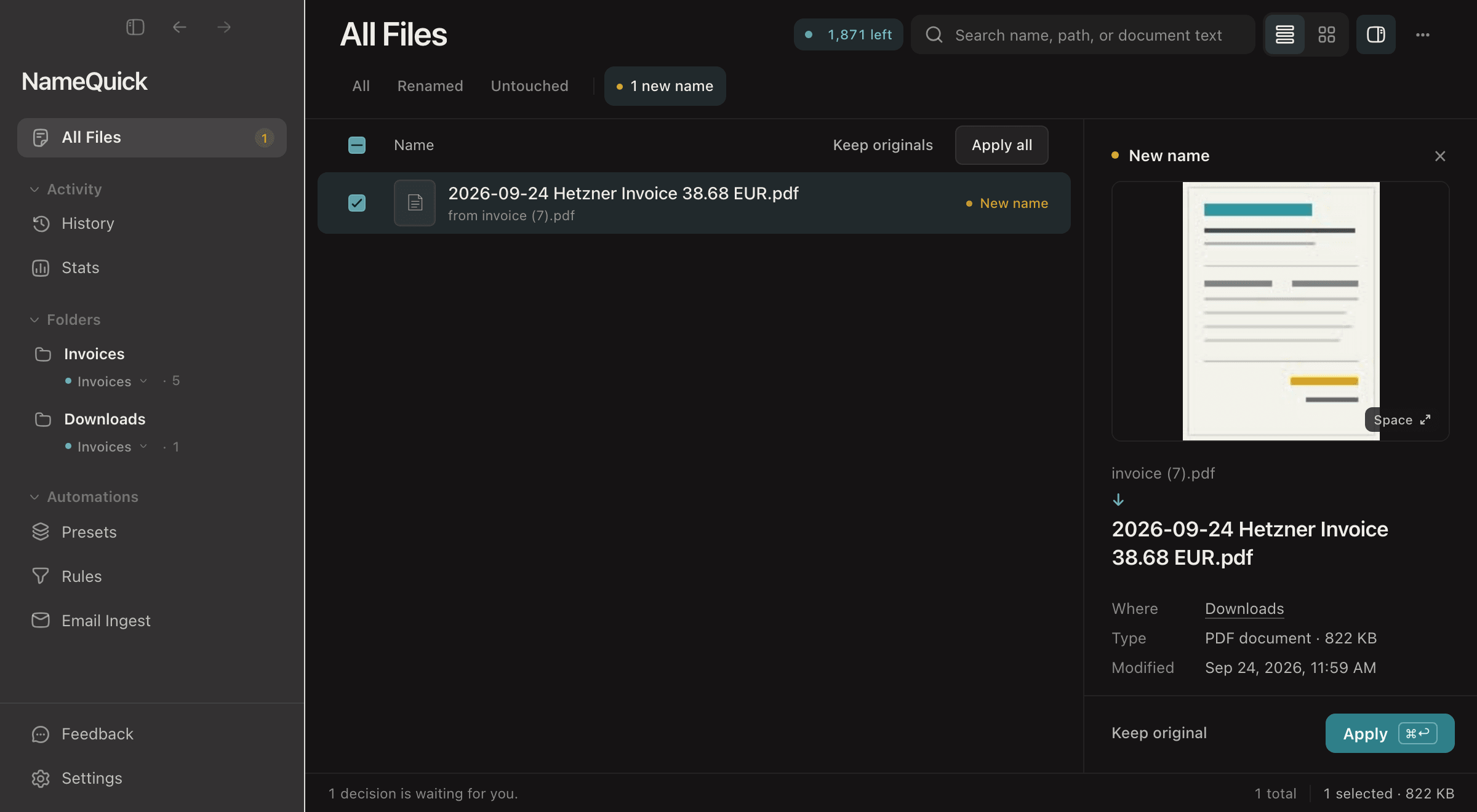
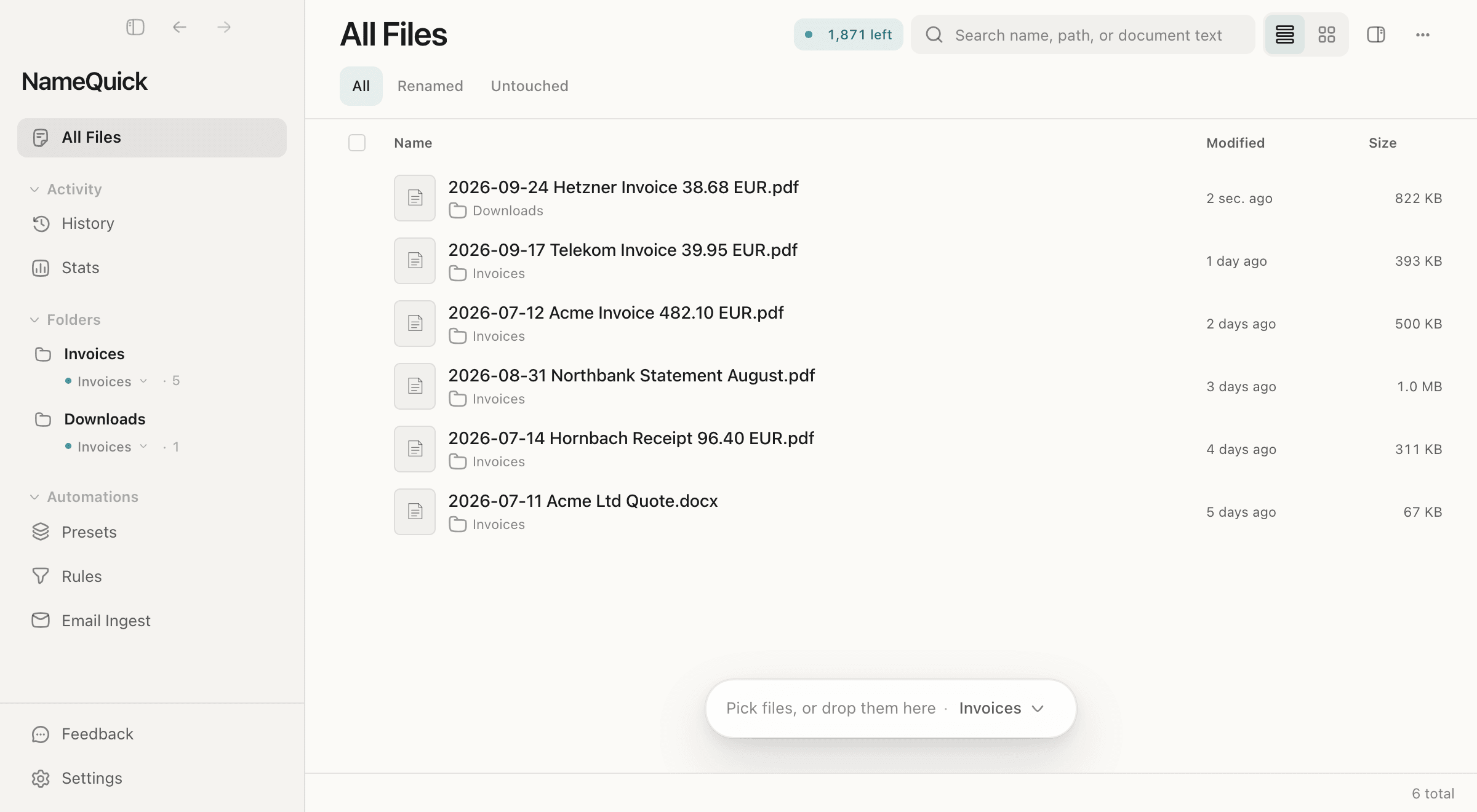
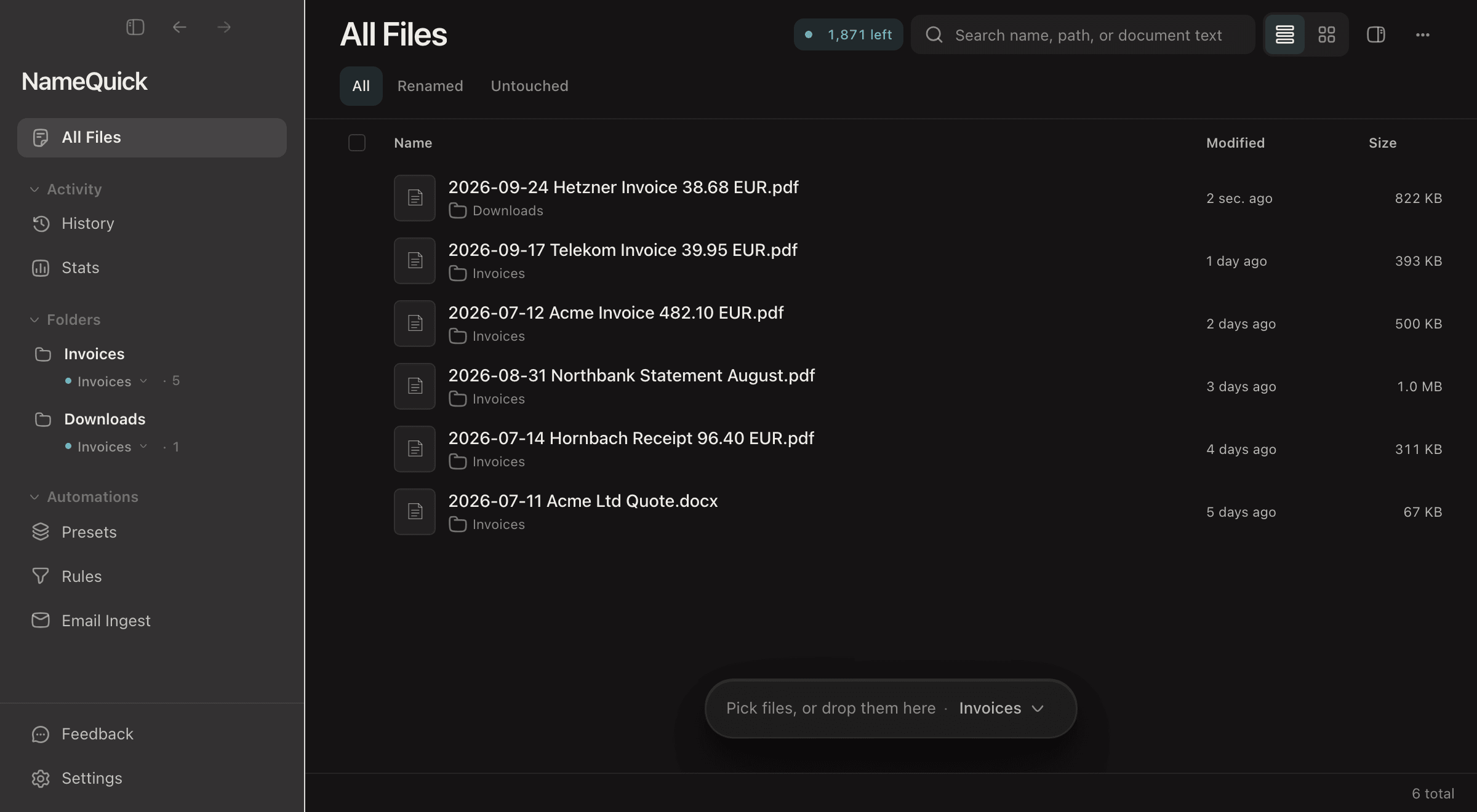
Le sélecteur au-dessus de la démonstration montre les deux modes d’un dossier : Review first (vérifier d’abord), où chaque nouveau nom attend votre accord, et Rename automatically (renommer automatiquement), où il est appliqué dès qu’il est prêt. Pour votre premier dossier, choisissez Review first.
Configurer votre premier dossier sans risque#
Attention
NameQuick commence à nommer les nouveaux fichiers d’un dossier dès que vous l’ajoutez. Commencez par un dossier de test vide, et gardez vos originaux ailleurs.
Créez un dossier de test vide
Préparez quelques copies de vrais fichiers, mais ne les y mettez pas encore.
Testez votre préréglage
Si vous comptez utiliser un préréglage, testez-le d’abord dans Presets. Voir Préréglages.
Ajoutez le dossier
Cliquez sur + à côté de Folders (dossiers) dans la barre latérale, ou sur Add folder (ajouter un dossier) dans SettingsFolders, puis choisissez votre dossier de test.
Choisissez comment les fichiers sont nommés
Sur la ligne du dossier dans la barre latérale, choisissez Smart Rename ou l’un de vos préréglages.
Choisissez Review first
SettingsFoldersSur la ligne du dossier, cliquez sur Review first. Ensuite seulement, mettez quelques copies de test dans le dossier.
Vérifiez les nouveaux noms et ajustez votre préréglage si besoin. Vérifiez aussi vos règles, comme décrit dans Appliquer les noms en attente. Ajoutez ensuite un dossier que vous utilisez tous les jours.
Chaque dossier a deux réglages#
Chaque dossier a deux réglages, que vous choisissez séparément :
| Réglage | Où | Choix |
|---|---|---|
| Comment les fichiers sont nommés | La ligne du dossier dans la barre latérale, ou SettingsFolders | Off (désactivé), Smart Rename ou un préréglage |
| Quand les noms sont appliqués | SettingsFolders | Review first ou Rename automatically |
- Off : les nouveaux fichiers ne sont pas nommés. Ils apparaissent seulement dans All Files (tous les fichiers), et la ligne du dossier indique In library only (dans la bibliothèque seulement).
- Review first : chaque nouveau nom attend dans All Files jusqu’à ce que vous l’appliquiez.
- Rename automatically : chaque nouveau nom est appliqué dès qu’il est prêt.
Vous pouvez aussi passer un dossier de l’un à l’autre dans All Files : sélectionnez le dossier, cliquez sur ⋯ (More file actions), puis faites votre choix sous Apply outcome for suivi du nom du dossier.
Bon à savoir
Un dossier que vous n’avez pas encore réglé suit le réglage par défaut de tous les dossiers surveillés : Watched-folder approval (approbation des dossiers surveillés), dans SettingsRenaming. Si vous ne le changez pas, ce réglage par défaut est Rename automatically. Un choix fait pour un dossier l’emporte sur ce réglage par défaut. Pour y revenir, cliquez sur Follow watched-folder default sous le sélecteur du dossier.
Un changement s’applique aux fichiers qui arrivent ensuite. Les fichiers déjà en cours de nommage gardent le réglage avec lequel ils sont arrivés.
Apply suggestions from files you add (appliquer les suggestions pour les fichiers que vous ajoutez), aussi dans SettingsRenaming, concerne les fichiers que vous ajoutez à la main. Il n’a aucun effet sur les dossiers surveillés.
Appliquer les noms en attente#
Quand un dossier est sur Review first, ses nouveaux fichiers restent dans All Files, et leur nom sur le disque ne change pas encore. Chacun est marqué New name (nouveau nom), et un filtre comme 1 new name apparaît au-dessus de la liste.
Cliquez sur le filtre
Il affiche tous les nouveaux noms en attente.
Sélectionnez un fichier et vérifiez son nouveau nom
Cliquez sur Apply
Ou cliquez sur Keep original (garder l’original) pour laisser le nom tel quel. Apply all applique d’un coup tous les noms du filtre.
Vérifiez vos règles avant d’appliquer. Appliquer un nom peut lancer des règles qui s’exécutent après un renommage, par exemple une règle qui déplace le fichier. Vérifiez ensuite où vos fichiers ont abouti. Voir Règles.
Les règles peuvent aussi s’exécuter de nouveau plus tard. Re-run Rules when a file is edited (relancer les règles quand un fichier est modifié), dans SettingsRenaming, est activé par défaut. Quand vous enregistrez un fichier dans un dossier surveillé, les règles du dossier s’exécutent de nouveau 3 secondes après votre dernière modification. Elles n’archivent jamais le fichier et ne le mettent jamais à la corbeille. Elles ne le déplacent que si Allow edited files to be moved (autoriser le déplacement des fichiers modifiés) est aussi activé.
Pour voir ce qui est arrivé à un fichier, ouvrez History (historique). Vous pouvez y annuler de nombreuses modifications, mais pas toutes, par exemple quand un fichier a été déplacé de nouveau ou qu’il est ouvert. Voir Historique et annulation.
Quels fichiers sont nommés#
Les fichiers déjà présents dans le dossier restent intacts quand vous l’ajoutez. NameQuick ne nomme que les fichiers qui arrivent ensuite. Seule exception : lors de la toute première configuration, NameQuick vous demande s’il faut aussi renommer les fichiers déjà présents.
Les fichiers qui arrivent pendant que NameQuick est fermé sont trouvés au démarrage suivant, mais ils ne sont pas renommés tout de suite. Sélectionnez le dossier : un message indique combien de nouveaux fichiers sont arrivés pendant que NameQuick ne surveillait pas, et leurs lignes indiquent Found in a scan (trouvé lors d’une analyse). Pour les nommer, cliquez sur Rename n files. Pour garder leurs noms, cliquez sur Leave them (les laisser).
Pour que ces fichiers soient renommés sans que NameQuick vous le demande, cochez Next time, rename files like these without asking dans le message, ou réglez Files found in a scan sur Rename them dans SettingsFolders. NameQuick renomme alors jusqu’à 50 fichiers trouvés à la fois. S’il en trouve davantage, il vous pose la question.
Un dossier déjà plein : pour trier les fichiers qu’il contient, utilisez Organiser les fichiers en dossiers. Ensuite, NameQuick nomme chaque nouveau fichier dès son arrivée.
NameQuick doit rester ouvert#
NameQuick ne surveille que pendant qu’il est ouvert. Quand il est fermé, rien ne surveille vos dossiers.
Fermer la fenêtre principale ne fait que la masquer. NameQuick reste ouvert dans la barre des menus. Quitter NameQuick arrête la surveillance. Pour que la surveillance reprenne après un redémarrage, activez Start at login (ouvrir à la connexion) dans SettingsGeneral. macOS peut vous demander d’autoriser NameQuick sous Ouverture dans les Réglages Système.
Fermer la fenêtre quitte NameQuick : réduisez-la plutôt. Pour que la surveillance reprenne après un redémarrage, activez Start with Windows (démarrer avec Windows) dans SettingsGeneral.
Avec ce réglage, NameQuick démarre avec sa fenêtre masquée. Si le réglage ne peut pas être activé, NameQuick vous le signale.
Dossiers cloud#
Vous pouvez surveiller un dossier cloud synchronisé avec votre ordinateur, comme iCloud Drive, Dropbox, Google Drive ou OneDrive. NameQuick a besoin du contenu d’un fichier pour le nommer. Quand un nouveau fichier n’est disponible qu’en ligne, NameQuick demande au service cloud de le télécharger et attend jusqu’à 2 minutes. Si le téléchargement prend plus longtemps, le fichier attend. NameQuick le nomme quand le téléchargement se termine, ou le propose comme Found in a scan au démarrage suivant.
Le lieu de stockage d’un fichier ne change rien à l’endroit où son contenu est analysé. Managed envoie le contenu au service de NameQuick dans l’UE, qui ne l’utilise pas pour entraîner une IA. Self-Managed avec une clé d’API cloud l’envoie au fournisseur que vous avez choisi. Un modèle local le lit sur votre ordinateur.
Mettre en pause, arrêter ou retirer un dossier#
| Pour | Faites ceci | Ce qui se passe |
|---|---|---|
| Ne plus nommer dans un dossier | Réglez son nommage sur Off | Les nouveaux fichiers ne sont pas nommés. Ils restent dans All Files. |
| Mettre en pause tous les dossiers | Activez Pause watching (suspendre la surveillance) dans SettingsFolders, ou choisissez Pause watching dans le menu de NameQuick, dans la barre des menus (Mac) ou la zone de notification (Windows) | Aucun dossier n’est surveillé jusqu’à la reprise. |
| Retirer un dossier | Cliquez sur Remove… dans SettingsFolders, ou pointez le dossier dans la barre latérale et cliquez sur −. Cliquez ensuite sur Remove folder. | NameQuick ne surveille plus le dossier, et ses fichiers quittent All Files. Vos fichiers ne sont pas supprimés, et l’historique des renommages est conservé. Les nouveaux noms encore en attente pour ce dossier sont abandonnés. |
Attention
Aucune de ces actions n’arrête un fichier que NameQuick est déjà en train de nommer.
Quels dossiers surveiller#
- Téléchargements : factures, relevés et billets arrivent d’abord ici. Un préréglage pour les factures et une règle qui les déplace dans un dossier
Facturesrèglent l’essentiel du désordre. - Sortie du scanner : les scans arrivent sous le nom
Scan_0042.pdf. Un préréglage les transforme en noms comme2026-06-10_Allianz_Contrat.pdfavant même que vous ayez quitté le scanner. - Captures d’écran :
Capture d’écran 2026-06-10 à 09.14.22.pngreçoit un nom qui dit ce qu’elle montre. - Dossiers où vos clients déposent des fichiers : chaque fichier est nommé selon la convention de votre projet dès son arrivée.
Pour des configurations complètes, voir factures et reçus, numériser et archiver ses documents et photos. Les PDF reçus par e-mail peuvent aussi arriver dans un dossier surveillé : voir Importer des PDF reçus par e-mail.