
Préréglages de nommage
Nommez toujours de la même façon les fichiers d’un même type, avec un modèle de nom de fichier ou des instructions écrites, et testez un préréglage avant de l’utiliser.
Un préréglage (Preset) est une façon de nommer que vous enregistrez. Utilisez-en un quand les fichiers d’un même type doivent toujours être nommés de la même façon, par exemple des factures nommées par date, fournisseur et numéro de facture. Pour des fichiers variés, Smart Rename ne demande aucune configuration.
L’application est en anglais : ce guide indique les commandes en anglais, avec une explication en français.
Partir d’un préréglage tout prêt#
Une nouvelle installation contient trois préréglages : Invoices (factures), Date + Sender (date et expéditeur) et Type + Date (type et date). Vous pouvez les utiliser tels quels, les modifier ou les supprimer.
Pour créer le vôtre, ouvrez Presets et cliquez sur New Preset (nouveau préréglage). Construisez-le vous-même, ou choisissez l’un des huit modèles sous Or start from a template (ou partir d’un modèle) : Bank statements (relevés bancaires), Invoices (factures), Receipts (reçus), Admin forms and reports (formulaires et rapports administratifs), Travel bookings (réservations de voyage), Insurance documents (documents d’assurance), Contracts (contrats) et Photos. Un modèle remplit les parties à votre place, et vous pouvez les modifier comme dans tout autre préréglage.
Il existe deux types de préréglages :
| Type | Comment vous définissez le nom |
|---|---|
| Filename template (modèle de nom de fichier) | Vous construisez le nom à partir de parties, comme la date de la facture et le fournisseur, dans un ordre fixe. Le choix le plus prévisible. |
| Written instructions (instructions écrites) | Vous décrivez le nom avec vos propres mots. Souple, pour un nommage plus simple à décrire qu’à construire. |
Les modifications sont enregistrées automatiquement ; il n’y a pas de bouton Enregistrer. Modifier ou supprimer un préréglage ne renomme jamais de fichiers sur le disque. Le fait qu’un nom soit appliqué tout de suite ou qu’il attende votre accord est un réglage distinct ; consultez Appliquer les noms automatiquement ou après vérification.
Modèles de nom de fichier#
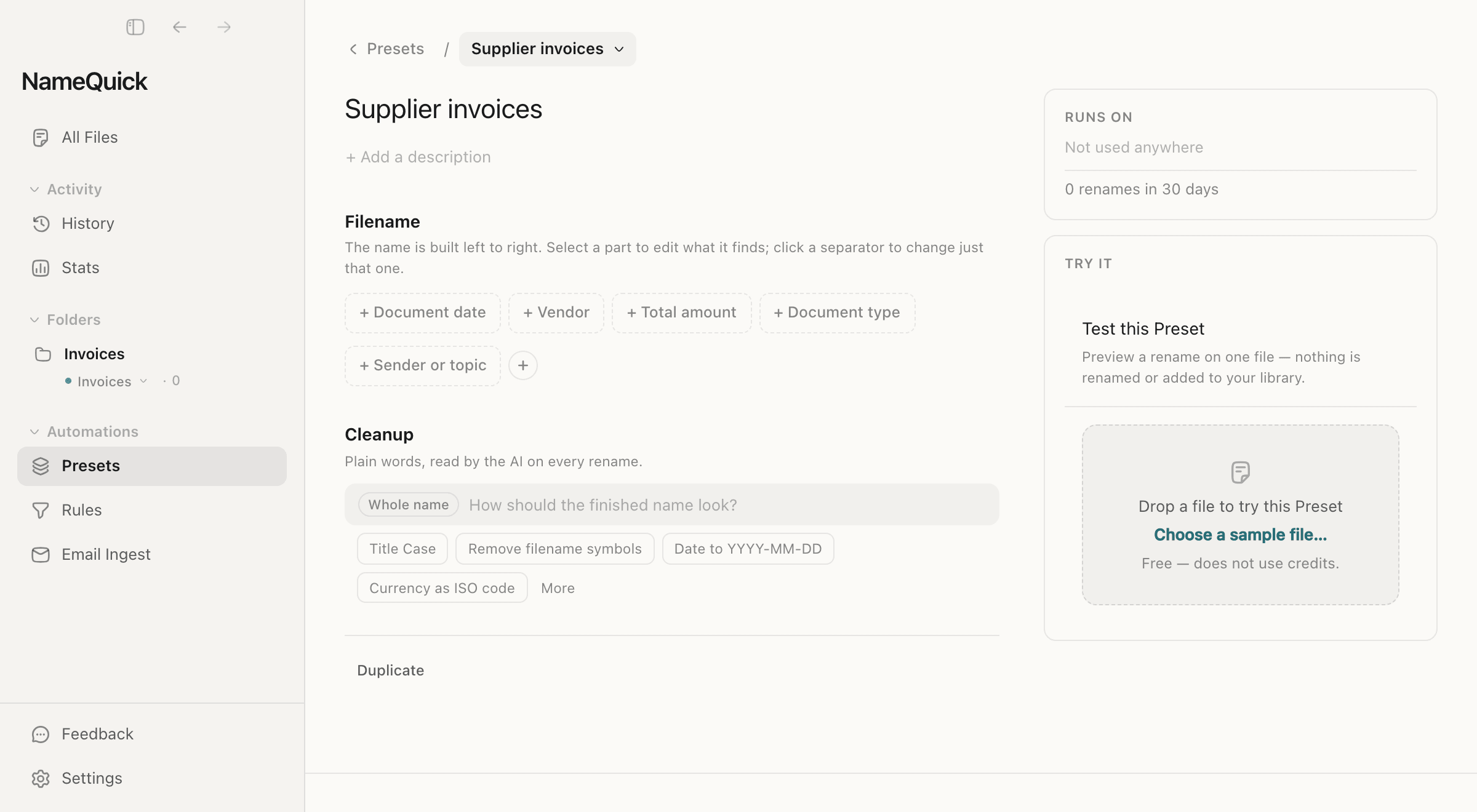
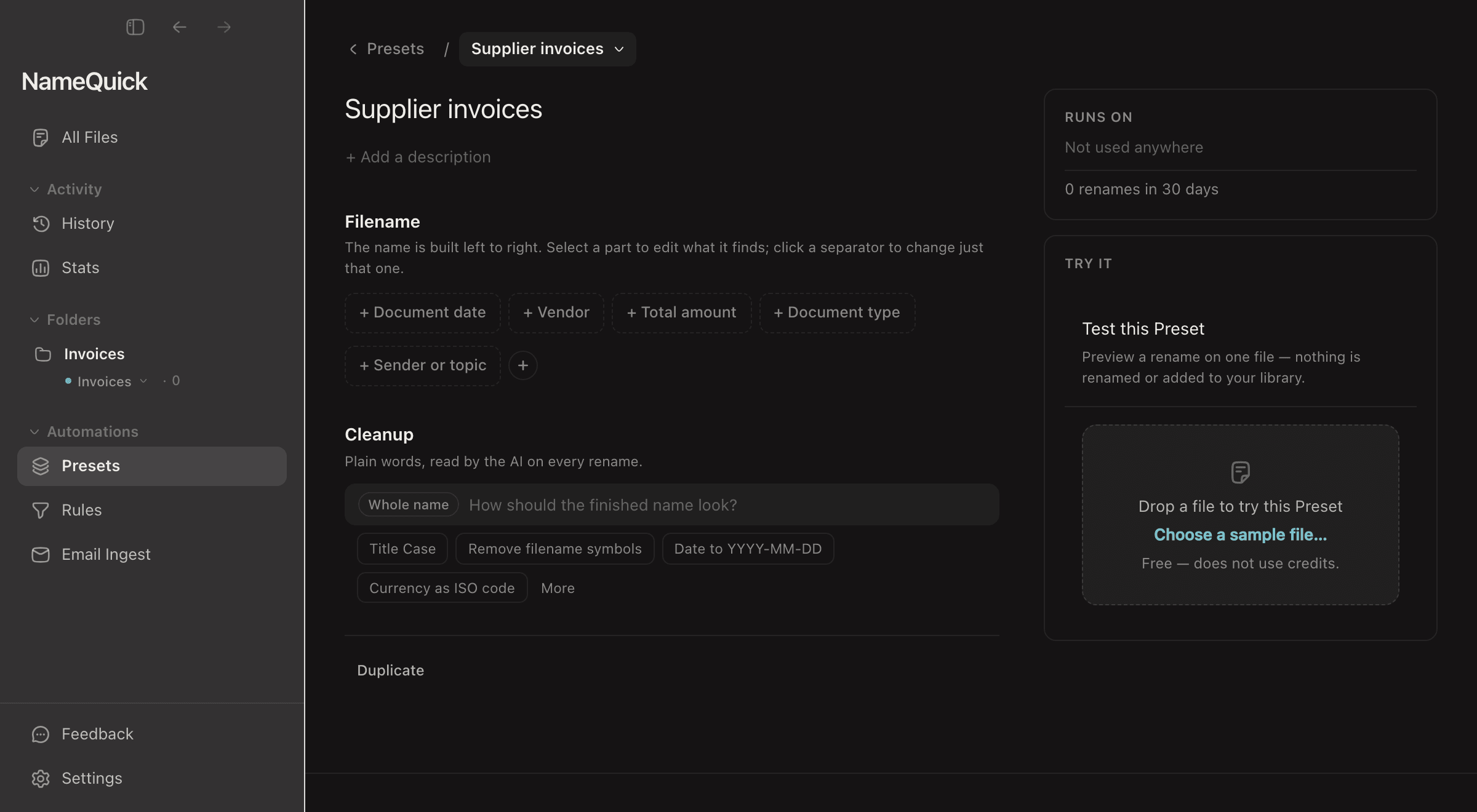
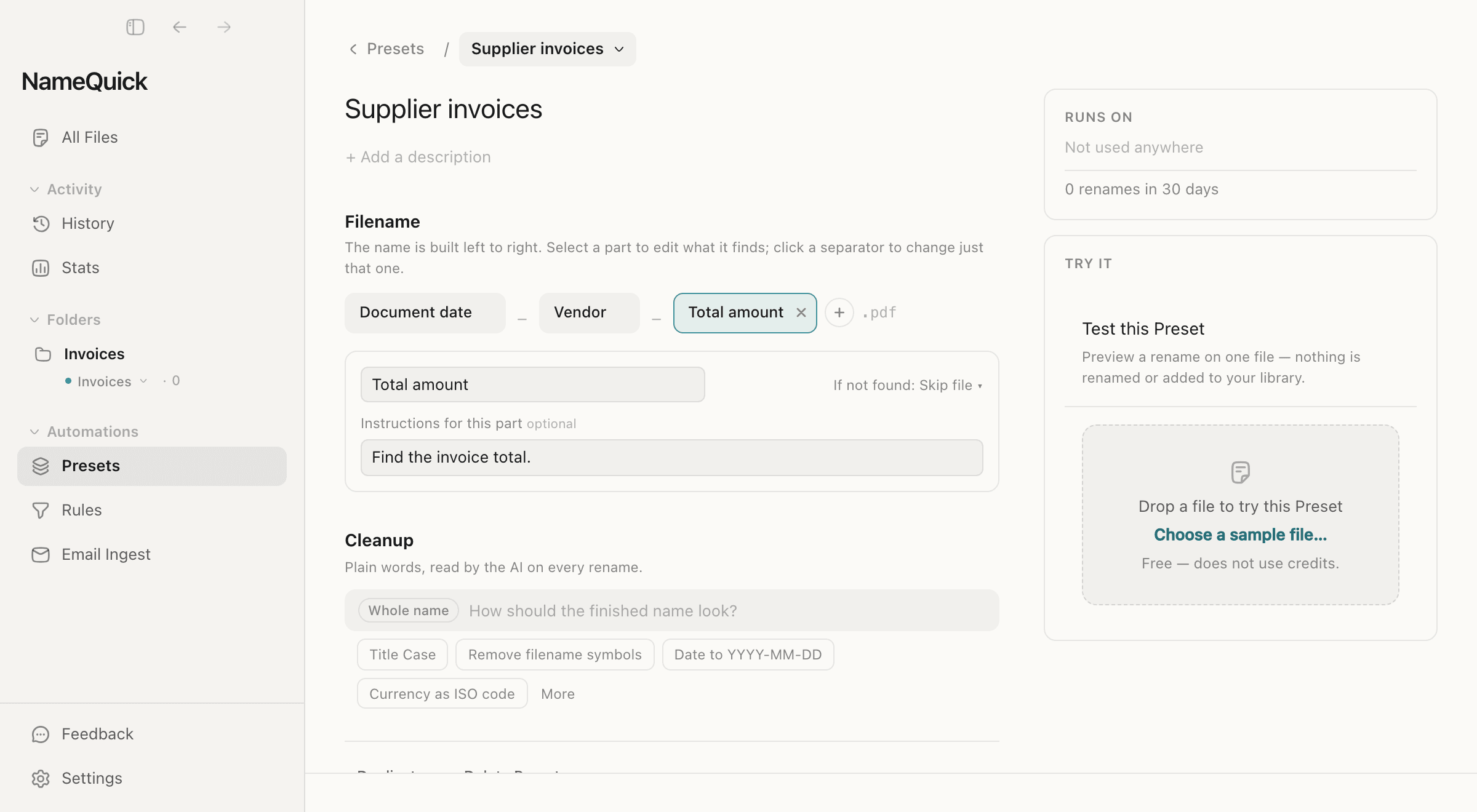
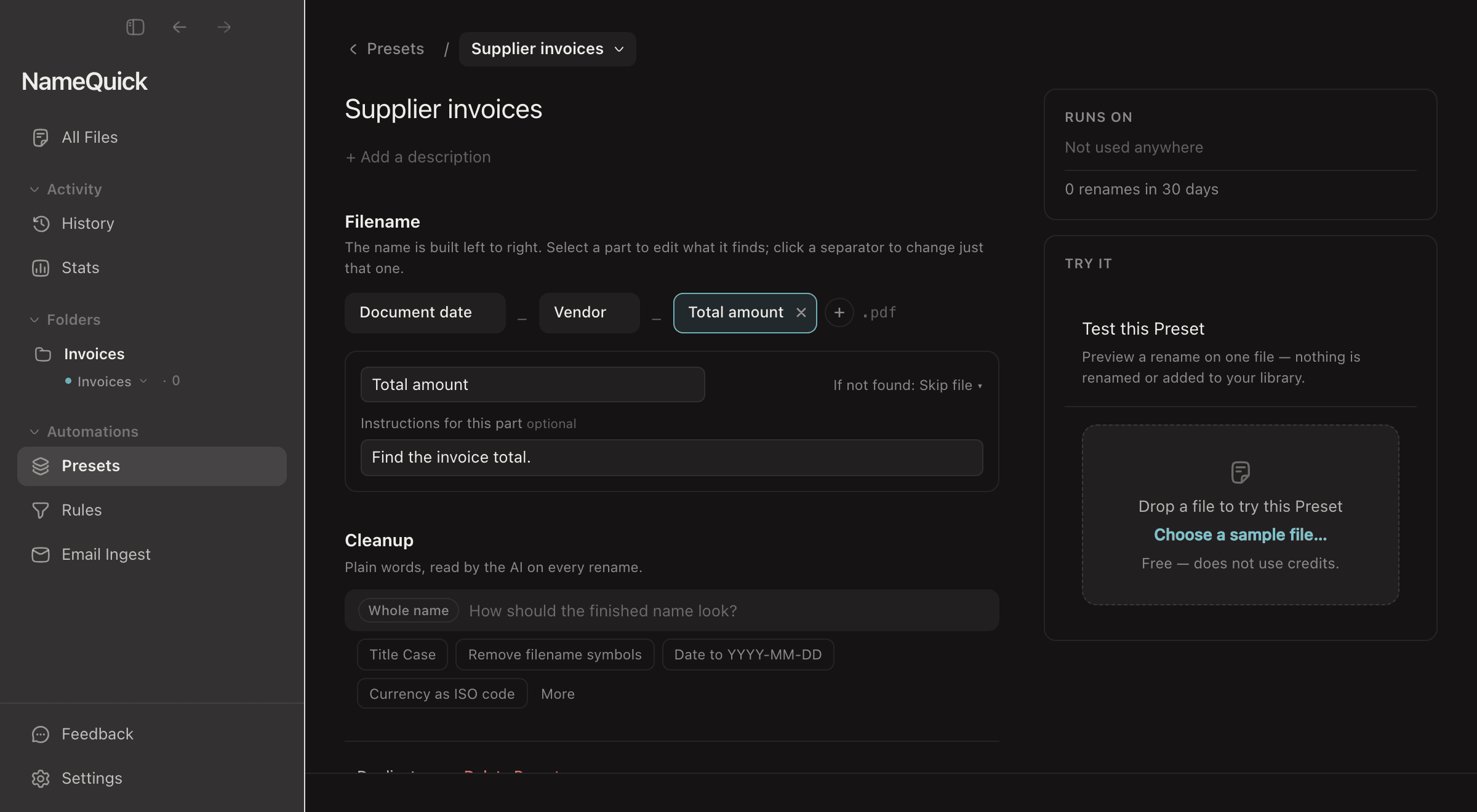
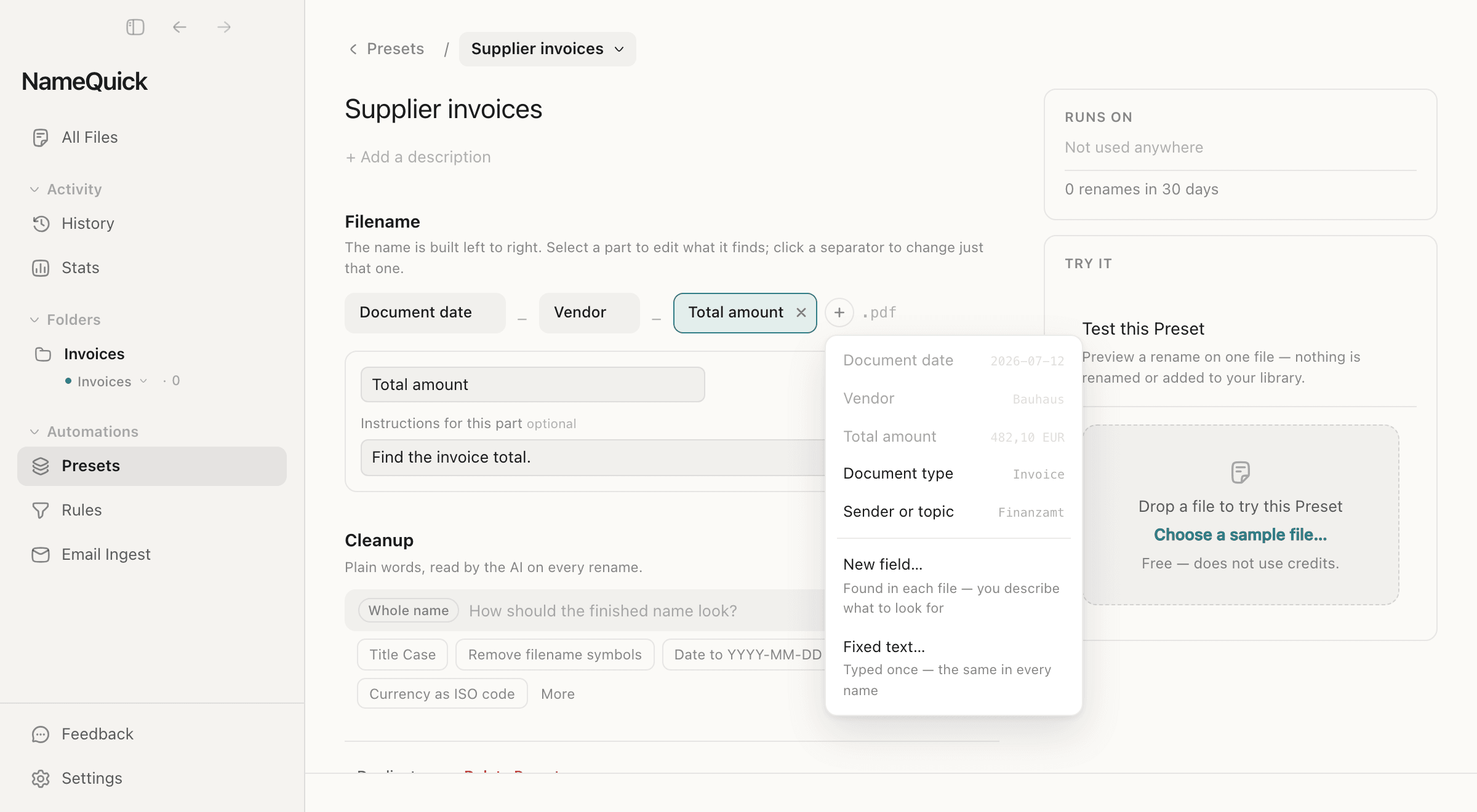
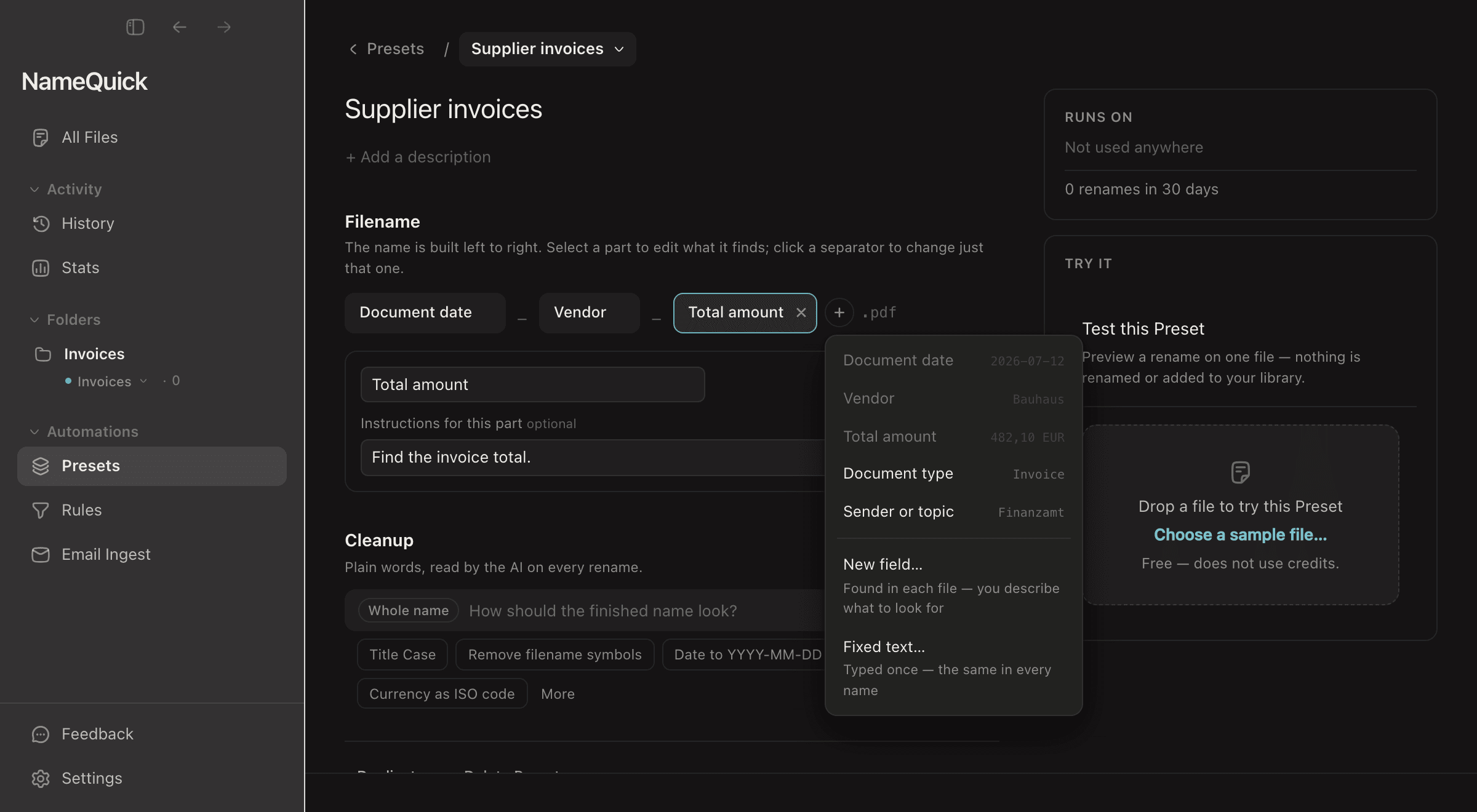
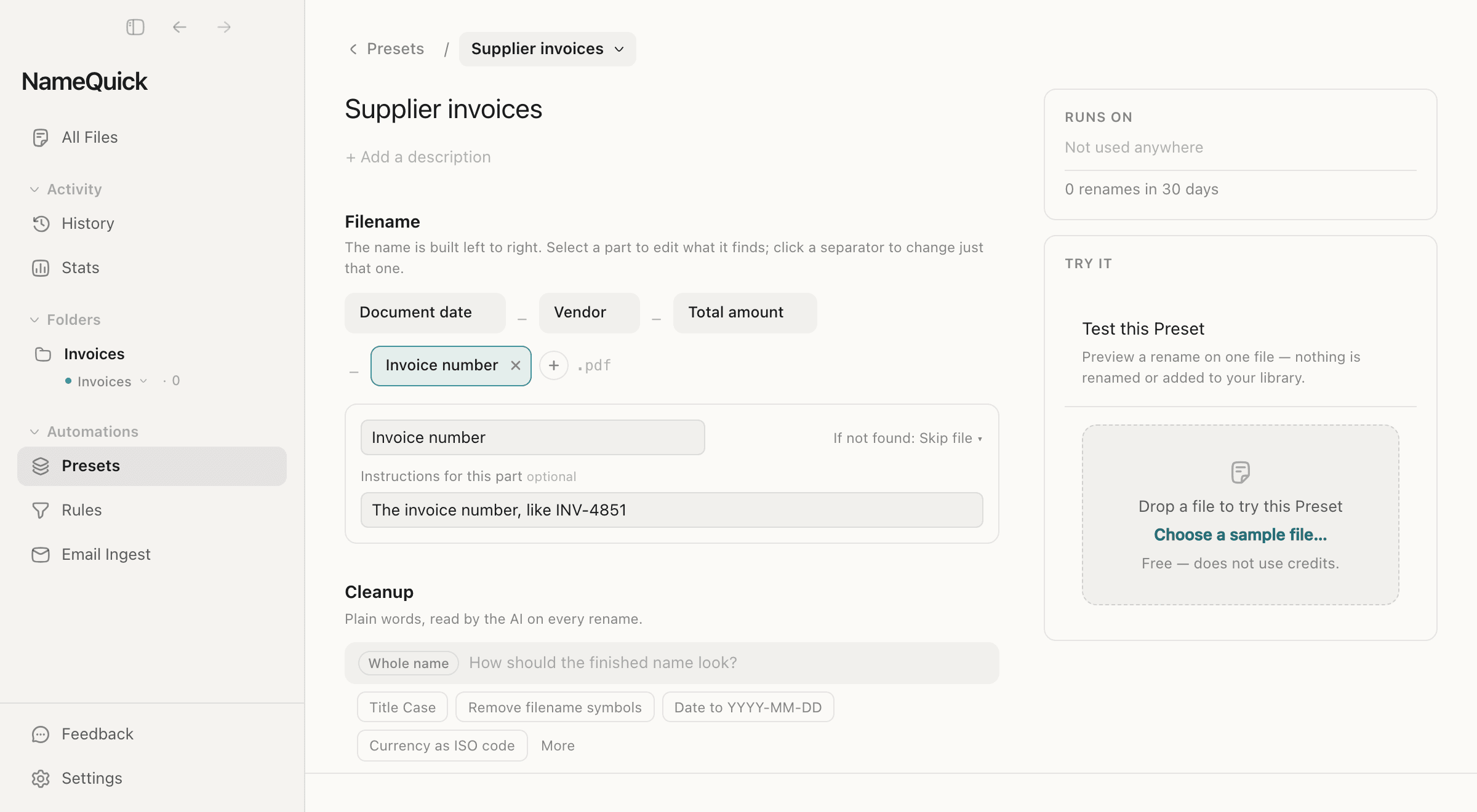
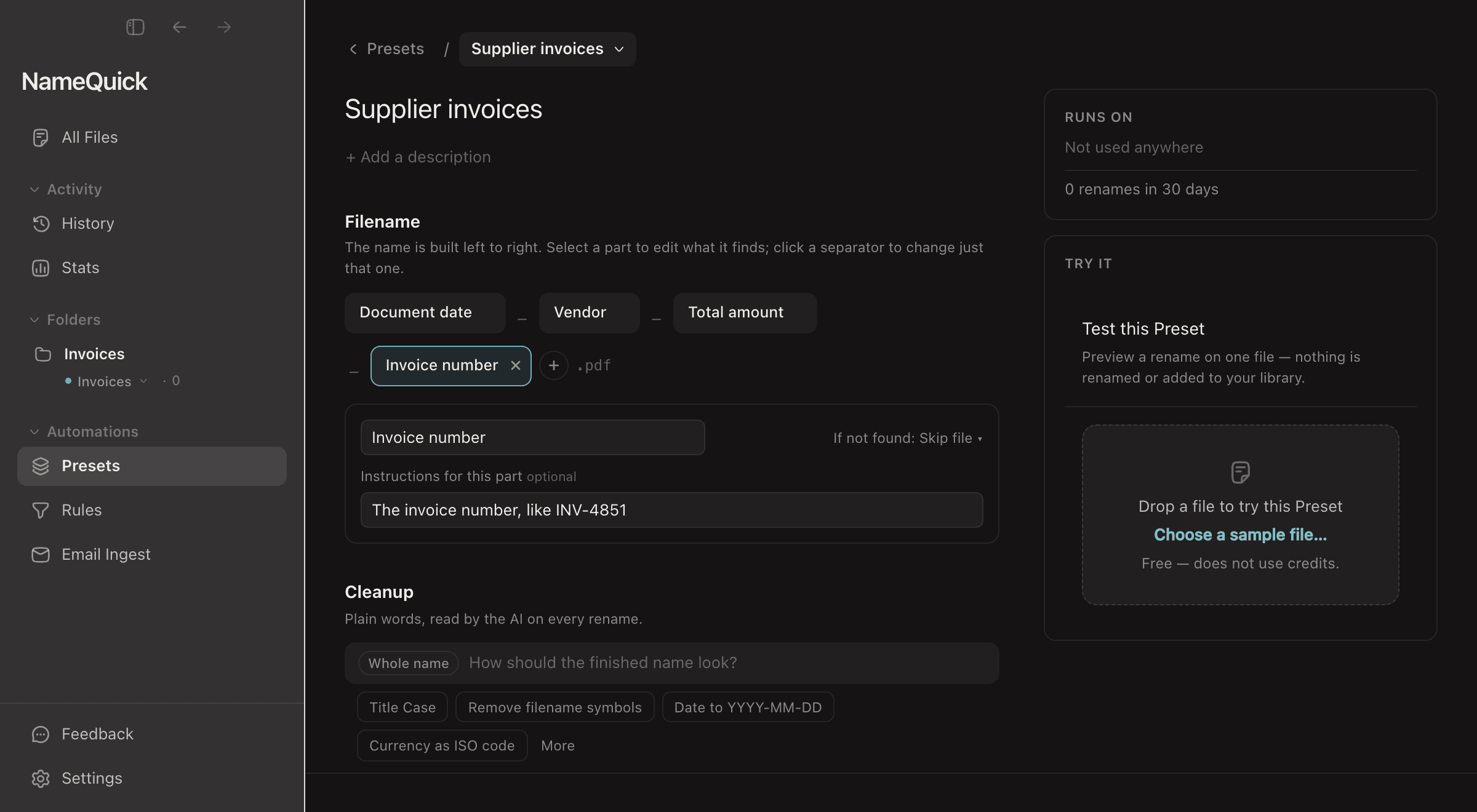
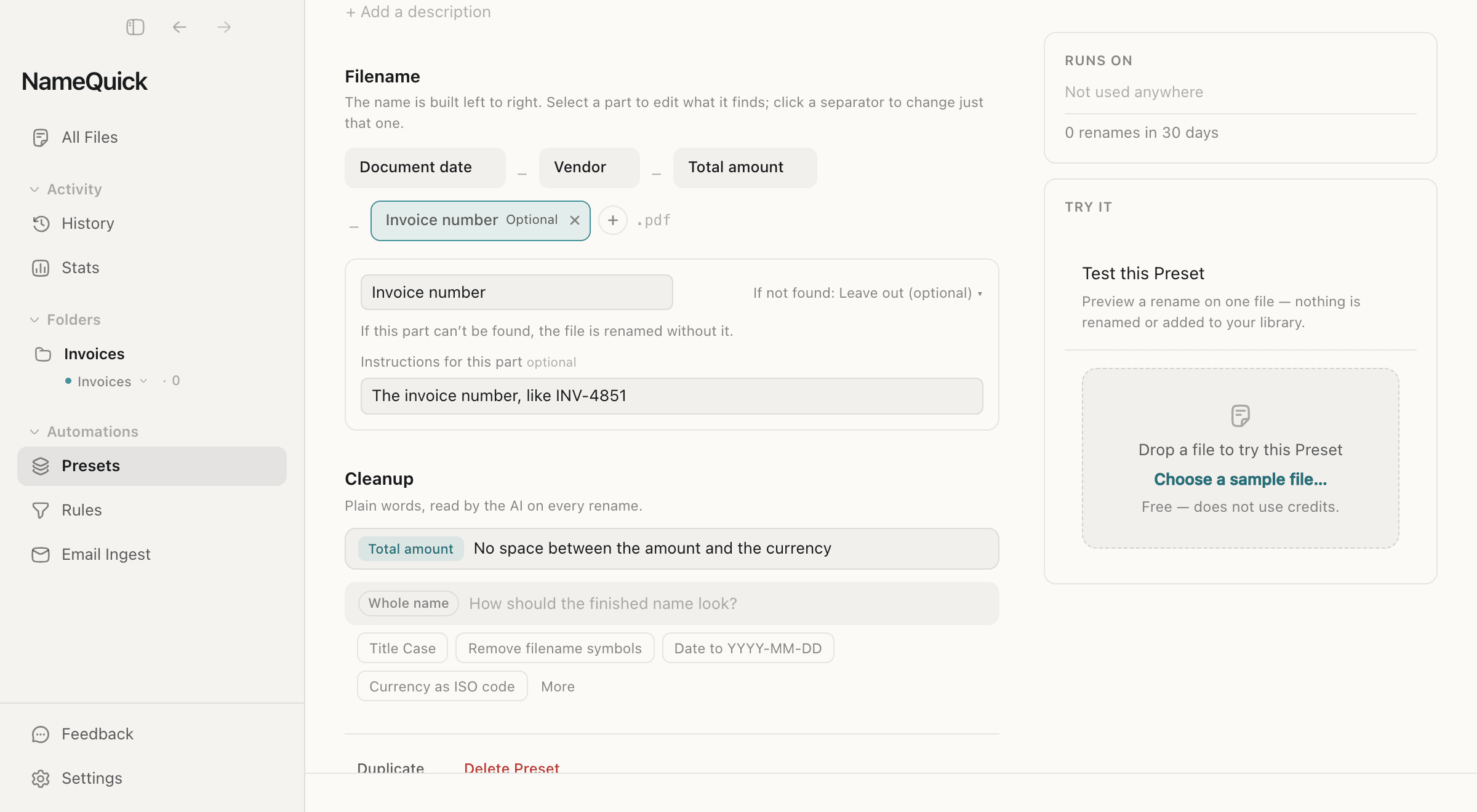
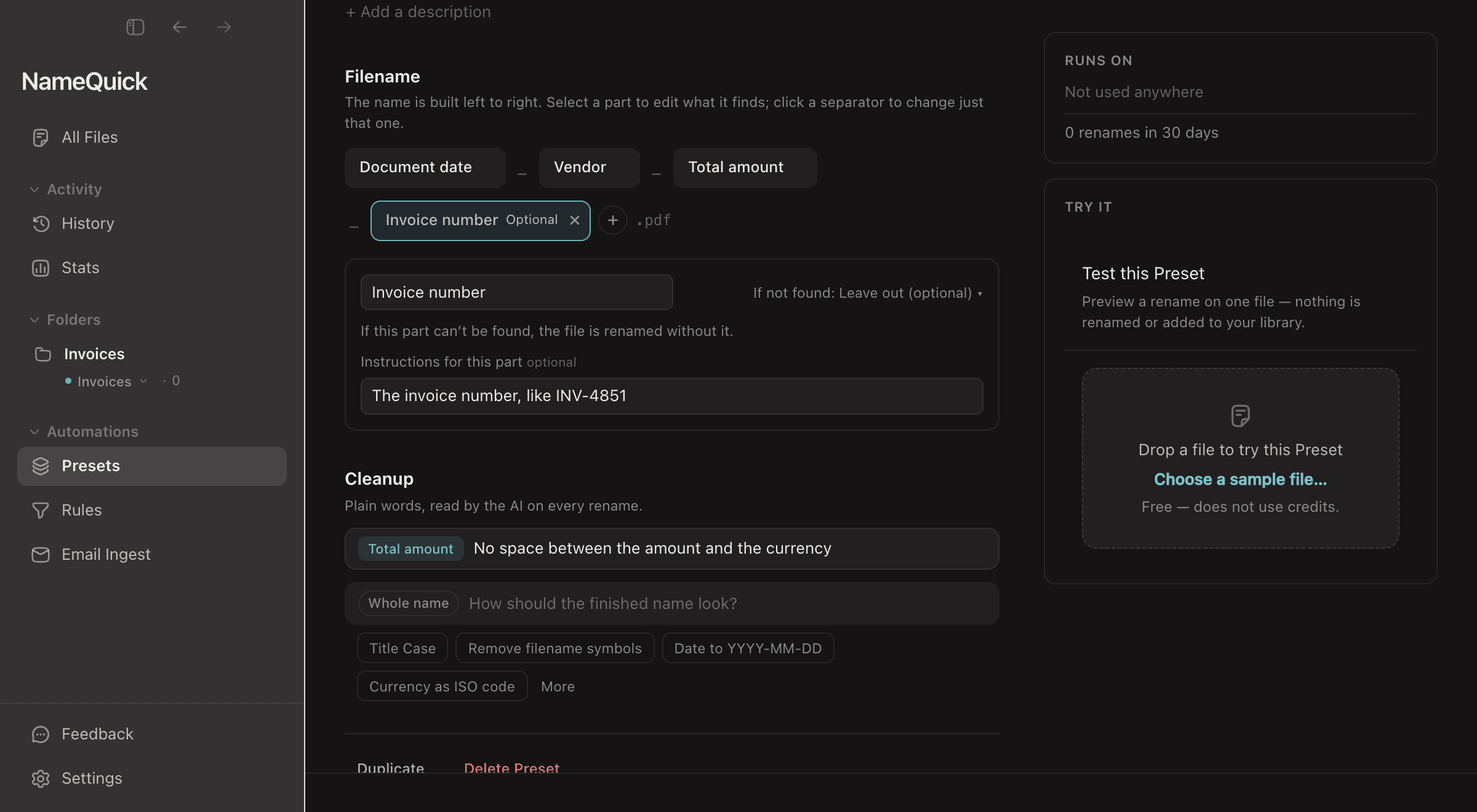
Un modèle de nom de fichier construit le nom à partir de parties, de gauche à droite. Pour en créer un, ouvrez PresetsNew Preset et choisissez Filename template.
Parties#
Ajoutez des parties avec Add part (ajouter une partie) :
- New field… (nouveau champ) : une information que NameQuick cherche dans chaque fichier. Vous lui donnez un nom, par exemple
Date de facture. - Fixed text… (texte fixe) : un texte identique dans chaque nom, par exemple
Facture.
Faites glisser les parties pour changer leur ordre.
L’IA lit le nom d’un champ comme l’instruction de ce qu’elle doit trouver. Donnez-lui donc un nom précis :
| Trop vague | Précis |
|---|---|
| Date | Date de facture |
| Montant | Montant total dû |
| Nom | Nom du fournisseur |
| Numéro | Numéro de facture |
Pour en dire plus, sélectionnez la partie et cliquez sur Add instructions for this part (ajouter des instructions pour cette partie). Indiquez ce qu’il faut trouver et comment l’écrire, par exemple :
Numéro de facture, commence souvent par INV-La date de signature du contratLe fournisseur, en version courte : "Orange SA" devient simplement "Orange"
Séparateurs#
Cliquez sur l’espace entre deux parties pour changer son séparateur :
| Choix | Ce qui se place entre les parties |
|---|---|
| Default (par défaut) | Le séparateur propre au préréglage : un tiret bas dans un préréglage créé de zéro |
| Dash (tiret) | Un tiret demi-cadratin (–) |
| Hyphen (trait d’union) | Un trait d’union (-) |
| Underscore (tiret bas) | Un tiret bas (_) |
| Dot (point) | Un point médian (·), pas un point final |
| Space (espace) | Une espace |
| None (aucun) | Rien |
Use for all gaps (utiliser pour tous les espaces) applique votre choix partout. Custom… (personnalisé) accepte jusqu’à 8 caractères de ponctuation ou espaces, mais pas les caractères interdits dans un nom de fichier (/ \ : * ? " < > |).
Pour changer l’aspect des mots à l’intérieur d’une partie, par exemple Acme Corporation → Acme-Corporation, ajoutez un nettoyage à cette partie.
If not found#
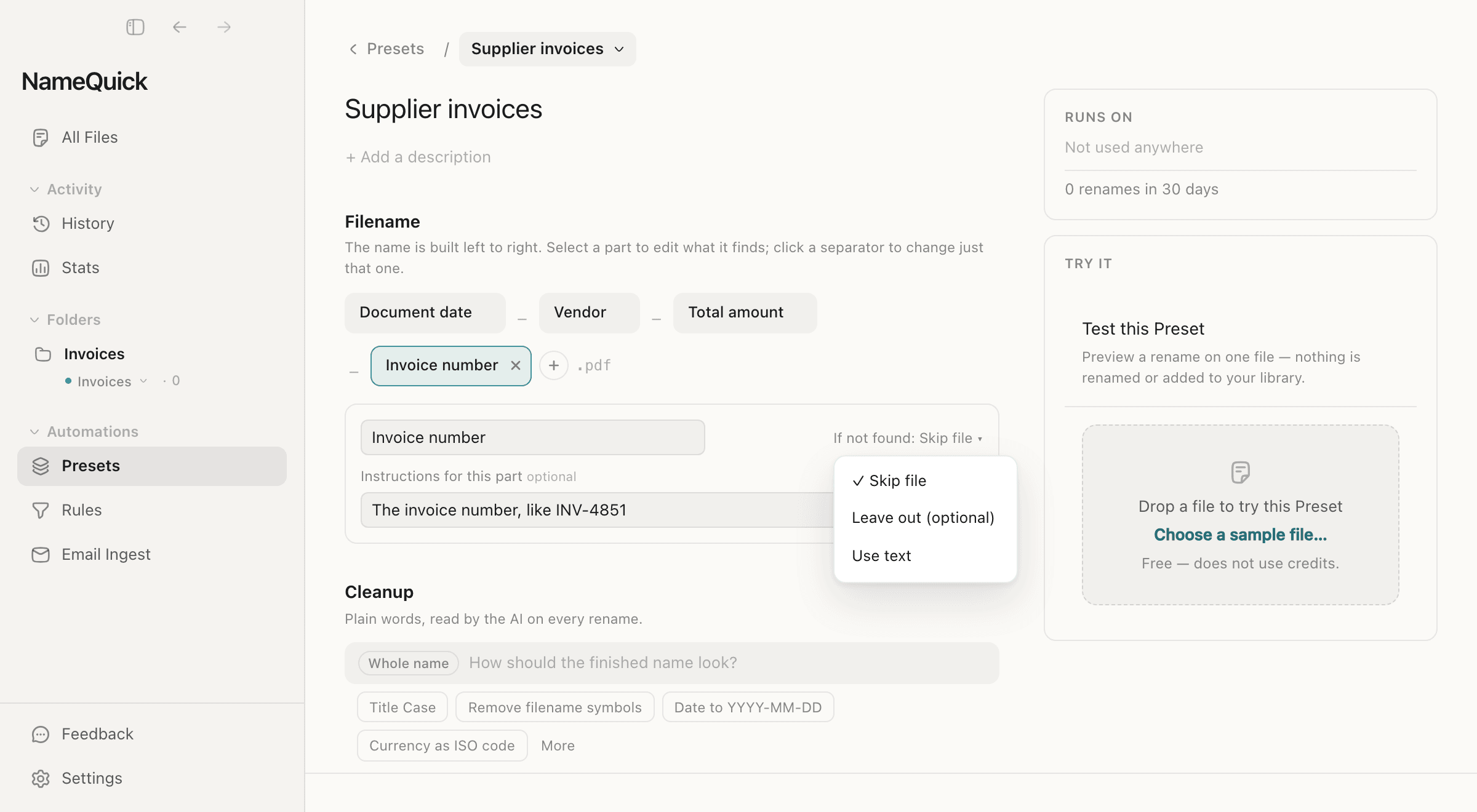
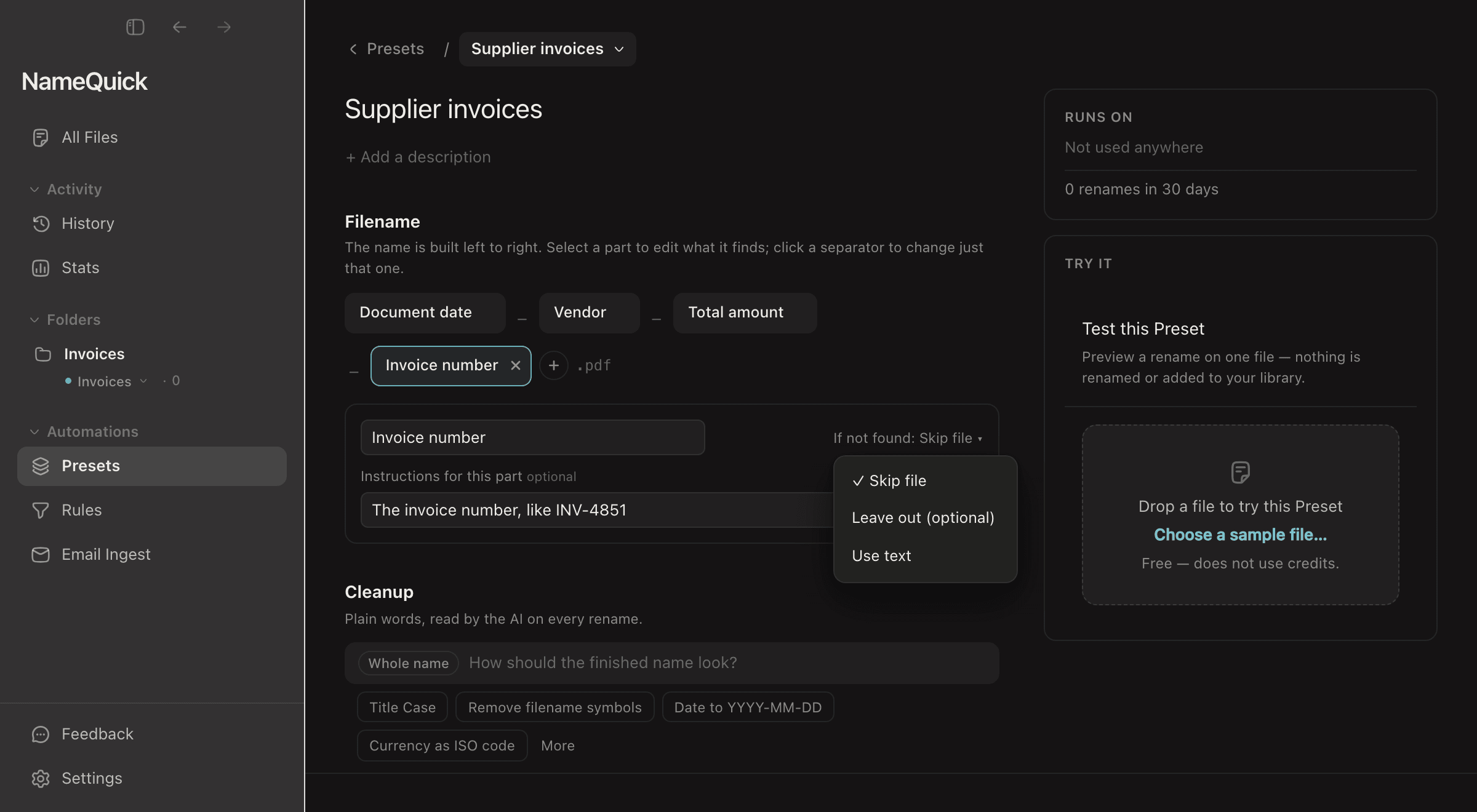
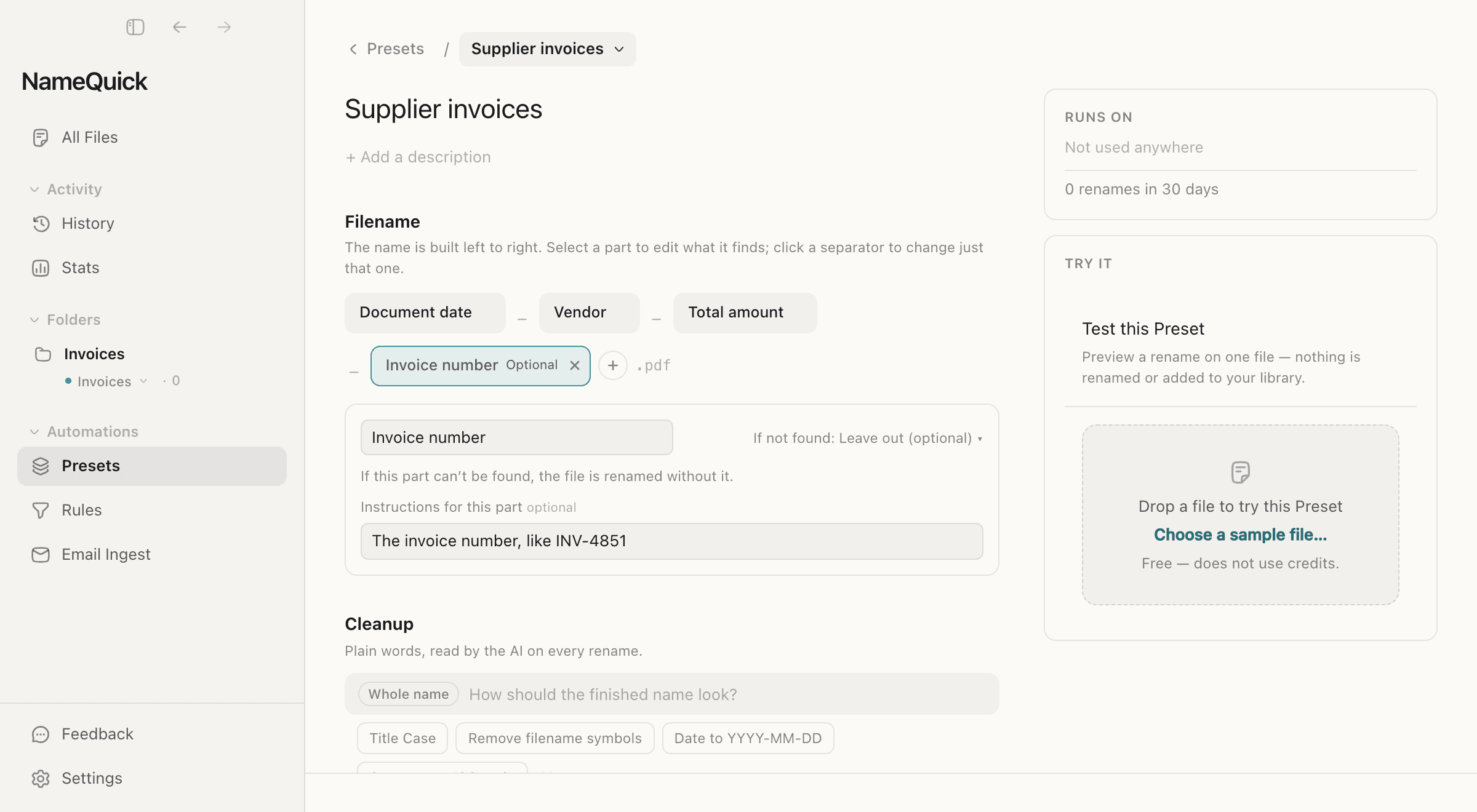
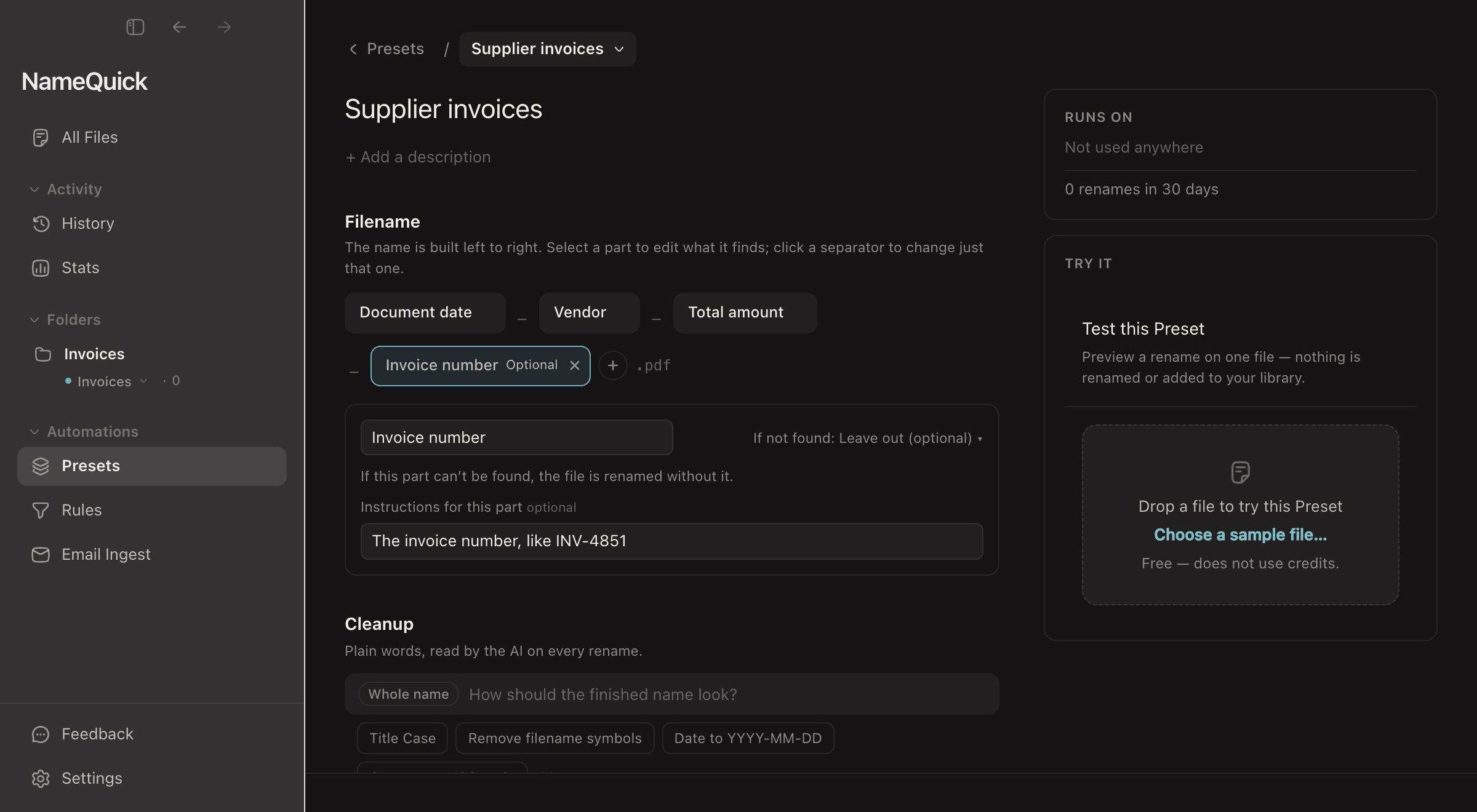
Chaque champ a un choix If not found (si introuvable) pour les fichiers où l’IA ne trouve pas la valeur. Un champ que vous ajoutez commence sur Skip file.
| Choix | Ce qui se passe | À utiliser pour |
|---|---|---|
| Skip file (ignorer le fichier) | Le fichier n’est pas renommé. Il attend dans All Files (tous les fichiers), marqué Needs input (informations manquantes), jusqu’à ce que vous tapiez la valeur manquante. | Les informations indispensables au nom |
| Leave out (optional) (omettre, facultatif) | Le fichier est renommé sans cette partie. | Les informations facultatives |
| Use text (utiliser un texte) | Votre texte de remplacement entre dans le nom, par exemple Inconnu. | Garder l’absence visible |
Si un préréglage demande deux informations ou plus et n’en trouve aucune, le fichier n’est probablement pas du type prévu. NameQuick le marque Not for this Preset (pas pour ce préréglage) et ne touche pas à son nom.
L’IA peut aussi ne pas voir qu’une valeur manque. Vérifiez donc les résultats pour les fichiers importants.
Instructions écrites#
Avec des instructions écrites, vous décrivez le nom avec vos propres mots au lieu de le construire à partir de parties. L’IA lit vos instructions, telles que vous les avez écrites, chaque fois qu’elle nomme un fichier.
Ouvrir New Preset
PresetsNew PresetChoisir Written instructions
Écrire les instructions avec vos propres mots
Les modifications sont enregistrées automatiquement.
Les tester sur des fichiers d’exemple
Consultez Tester avant utilisation.
Les instructions peuvent être courtes ou détaillées. Un même préréglage peut définir des formats différents selon le type de document, des règles de mise en forme et ce qu’il faut faire dans les cas particuliers. Mettez vos exemples de noms dans le texte des instructions : le champ Example filename (exemple de nom de fichier) placé dessous sert de note pour vous, et l’IA ne le lit pas. Pour éviter les valeurs devinées, indiquez quoi écrire quand une information manque, par exemple MANQUANT.
Exemple pour des photos. Ces instructions transforment IMG_4823.jpg en un nom comme paris-toits-coucher-de-soleil.jpg :
CONTENU
Décris ce que montre la photo, en 3 à 6 mots.
Commence par la ville ou le lieu s’il est reconnaissable.

FORMAT
Tout en minuscules. Des traits d’union comme séparateurs.
Pas de date, d’informations sur l’appareil ni de dimensions.
Captures d’écran : commencer par "capture-".

EXEMPLES
Toits de Paris au coucher du soleil → paris-toits-coucher-de-soleil
Interface d’app avec des statistiques → capture-tableau-de-bord-statistiques
Exemple pour des factures. Ces instructions fixent un modèle, des règles pour chaque type de document et les cas particuliers. Elles transforment scan_2843.pdf en un nom comme 2026-03-14_Amazon_INV-4711_49.90EUR.pdf :
EXTRAIRE
Date de facture, fournisseur, numéro de facture et montant total.

NOMMAGE
Modèle : AAAA-MM-JJ_Fournisseur_NumeroFacture_Total
Date au format ISO (2026-03-14). Fournisseur en PascalCase, sans forme juridique (SA, SARL, SAS).
Total avec la devise et deux décimales, par ex. 49.90EUR.

TYPES DE DOCUMENTS
Reçu : préfixe "recu-".
Avoir : préfixe "avoir-", garder le montant négatif.
Relance : préfixe "relance-".

CAS PARTICULIERS
Pas de numéro de facture : utiliser le numéro de commande ou de référence.
Devise étrangère : garder le code de la devise d’origine.
Plusieurs pages : nommer d’après la première page.
Pour des valeurs qui ne figurent pas sur le document, comme des numéros de semaine ISO ou des codes client, consultez Enseigner votre convention de nommage à l’IA.
Nettoyage du texte#
Un nettoyage indique à l’IA à quoi doit ressembler une valeur ou le nom final. Vous l’écrivez avec des mots simples, et l’IA le lit chaque fois qu’elle nomme un fichier.
Dans un modèle de nom de fichier, ouvrez Cleanup (nettoyage) et écrivez une instruction pour une partie, par exemple Formater la date en AAAA-MM-JJ, ou pour Whole name (nom entier), par exemple Remplacer toutes les espaces par des traits d’union. Des suggestions toutes prêtes comme Title Case (majuscule à chaque mot) et Date to YYYY-MM-DD (date en AAAA-MM-JJ) ajoutent une phrase pour vous.
| Nettoyage | Avant | Après |
|---|---|---|
Formater la date en JJ-MM-AAAA | 15 mars 2026 | 15-03-2026 |
Mettre une majuscule à chaque mot | amazon inc. | Amazon Inc. |
Remplacer les espaces par des traits d’union | Amazon Inc | Amazon-Inc |
Supprimer les caractères spéciaux | INV#4711 | INV4711 |
Comme l’IA interprète les nettoyages, ce ne sont pas des règles fixes de recherche et remplacement, et le résultat n’est pas garanti. Testez-les sur de vrais fichiers.
Tester avant utilisation#
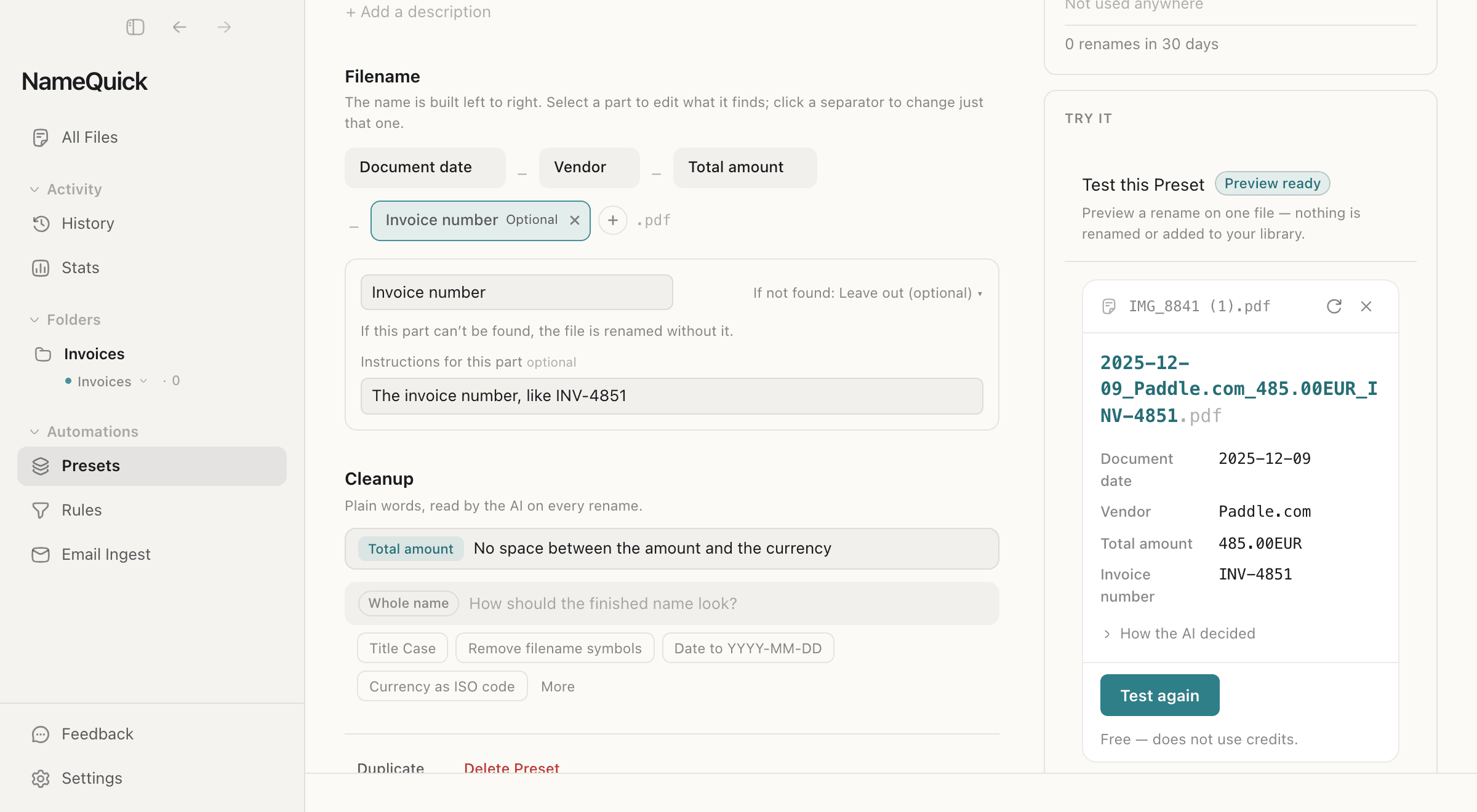
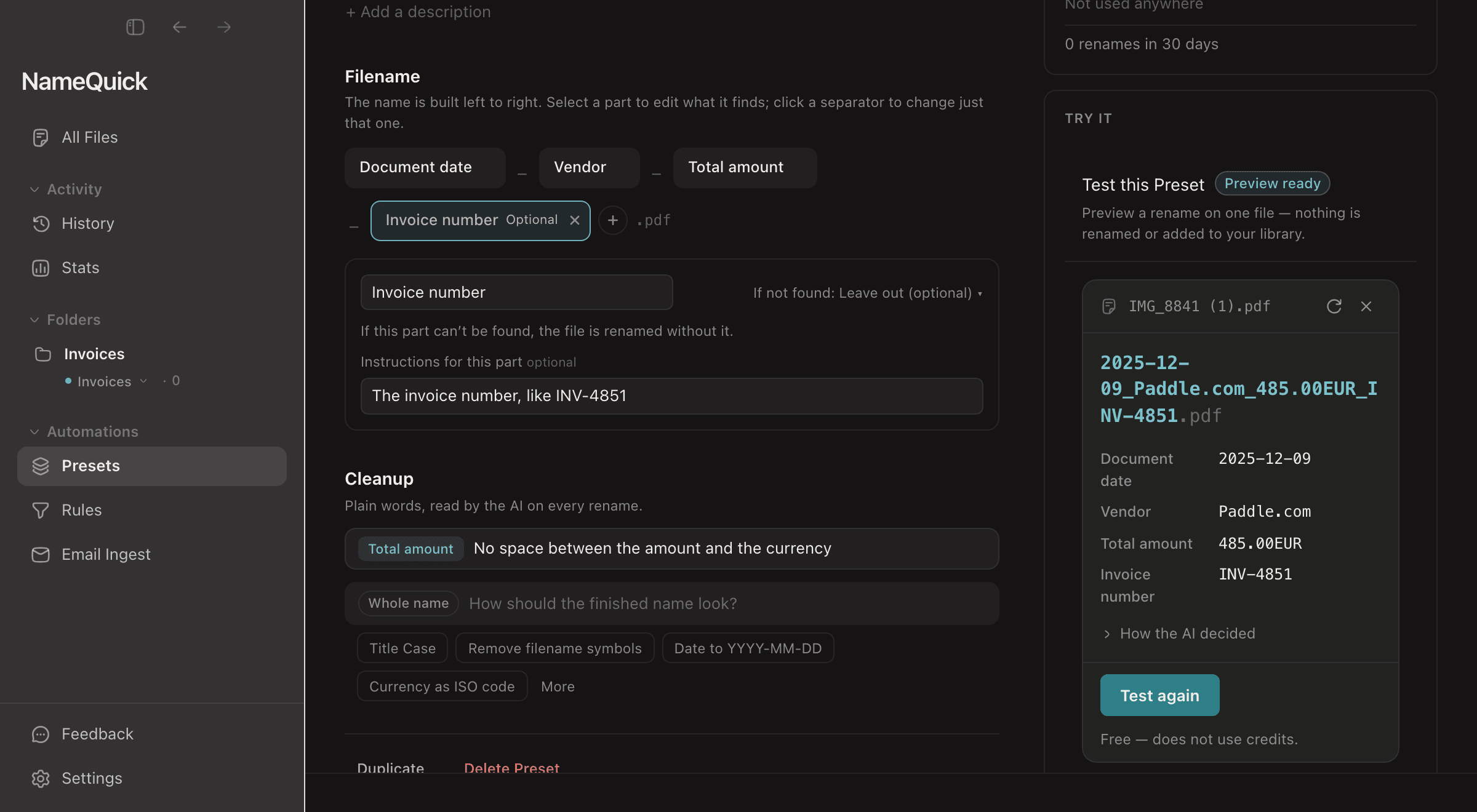
Chaque préréglage dispose d’un test gratuit. Il nomme un fichier sans le renommer ni l’ajouter à votre bibliothèque.
Ouvrir le préréglage dans Presets
Ajouter un fichier d’exemple
Test this PresetDéposez un fichier, ou cliquez sur Choose a sample file… (choisir un fichier d’exemple).
Cliquer sur Test Preset
Comparer le résultat avec le fichier
What the Preset found (ce que le préréglage a trouvé) liste chaque valeur, et How the AI decided (comment l’IA a décidé) explique ses choix.
Un test n’utilise ni crédits ni renommages d’essai. Avec votre propre clé d’API cloud, votre fournisseur facture quand même la requête. Après chaque modification du préréglage, testez de nouveau, et essayez plusieurs sortes de fichiers, y compris des fichiers où il manque des informations. Si un champ trouve la mauvaise valeur, précisez son nom ou ses instructions, ajoutez un nettoyage ou changez son choix If not found.
Où utiliser un préréglage#
Un préréglage nomme les fichiers partout où vous le choisissez :
- Les fichiers que vous ajoutez : dans SettingsRenaming, réglez Files processing mode (mode de traitement des fichiers) sur le préréglage. Sur Mac, vous pouvez aussi le choisir dans le menu en haut de Quick Rename.
- Les fichiers que vous sélectionnez dans All Files : choisissez le préréglage comme mode de traitement avant de cliquer sur Rename (renommer).
- Un dossier surveillé : dans SettingsFolders, choisissez le préréglage pour ce dossier. Pour vérifier ses noms avant leur application, réglez le dossier sur Review first (vérifier d’abord).
- Une règle : une règle qui s’exécute When a file is added (quand un fichier est ajouté) peut choisir le préréglage avec Use Preset (utiliser un préréglage), par exemple un préréglage pour les factures et un autre pour les reçus. Consultez Règles.
Préréglages et règles
Un préréglage décide du nom. Une règle qui s’exécute After a file is renamed (après le renommage d’un fichier) peut ensuite déplacer, étiqueter ou ranger le fichier. Les règles vérifient des propriétés du fichier, comme des mots dans le nouveau nom, pas les valeurs trouvées par un préréglage. Pour classer des factures, utilisez la condition document is › an invoice (le document est une facture), ou mettez un mot comme Facture dans le nom et vérifiez-le avec name contains (le nom contient).
Référence#
Dates, informations sur le fichier et compteurs#
Les modèles de nom de fichier n’ont pas d’espaces réservés comme {date}, {counter} ou {original}, ni de parties calculées ou conditionnelles. Chaque partie est soit un champ que l’IA remplit à partir du fichier, soit un texte fixe que vous tapez.
Pour une date dans le nom, ajoutez un champ qui précise de quelle date il s’agit, par exemple Date de facture ou Date de début du contrat. L’IA la lit dans ce que montre le fichier. Elle ne reçoit pas les données de l’appareil photo (EXIF), comme la date de prise de vue ; les règles peuvent les utiliser. Les espaces réservés comme {original} et {year} n’existent que dans les règles, quand une règle déplace un fichier.
Questions fréquentes#
Puis-je passer d’instructions écrites à un modèle de nom de fichier ?
Pas automatiquement. Vous pouvez utiliser des instructions écrites pour savoir quelles informations conviennent à vos fichiers, puis construire un modèle de nom de fichier avec ces champs.
Que se passe-t-il si l’IA ne trouve pas un champ ?
Cela dépend du choix If not found du champ : avec Skip file, le fichier attend dans All Files, marqué Needs input ; avec Leave out (optional), il est renommé sans la partie ; avec Use text, votre texte de remplacement entre dans le nom.
Les nettoyages utilisent-ils l’IA ?
Oui. Les nettoyages sont des instructions en langage courant que l’IA lit chaque fois qu’elle nomme un fichier.
Puis-je mélanger des champs et du texte fixe ?
Oui. Ajoutez des champs avec Add part › New field… et du texte fixe avec Add part › Fixed text…, par exemple Date de facture + Facture + Numéro de facture.