
Vérifier d’abord ou renommer automatiquement
Choisissez si NameQuick applique chaque nouveau nom tout de suite ou attend que vous l’ayez vérifié, pour les fichiers que vous ajoutez et pour les dossiers surveillés, sur Mac et Windows.
NameQuick peut donner son nouveau nom à un fichier dès que ce nom est prêt, ou attendre que vous l’ayez vérifié. Vous faites ce choix à deux endroits : une fois pour les fichiers que vous ajoutez vous-même, une fois pour les dossiers surveillés. Une nouvelle installation renomme automatiquement dans les deux cas. L’application est en anglais : cette page indique les commandes en anglais, avec leur sens en français.
| Option | Ce qui se passe | Convient pour |
|---|---|---|
| Rename automatically (renommer automatiquement) | Chaque fichier reçoit son nouveau nom dès que NameQuick en a un. | Les préréglages que vous avez testés, les dossiers surveillés qui doivent tourner seuls, les gros lots de fichiers |
| Review first (vérifier d’abord) | Chaque nouveau nom attend. Le fichier garde son ancien nom jusqu’à ce que vous appliquiez le nouveau. | Un nouveau préréglage, les fichiers importants ou sensibles, les lots de fichiers variés |
Dans les deux cas, NameQuick n’écrase jamais un autre fichier, et chaque renommage est enregistré dans History (historique).
Où régler ce choix#
Tout se trouve dans Settings (réglages).
| Pour | Réglage |
|---|---|
| Les fichiers que vous ajoutez vous-même | Renaming (renommage) › Apply suggestions from files you add (appliquer les suggestions pour les fichiers ajoutés). Sur Windows, le sélecteur Review first / Rename automatically en bas de Quick Rename modifie le même réglage. |
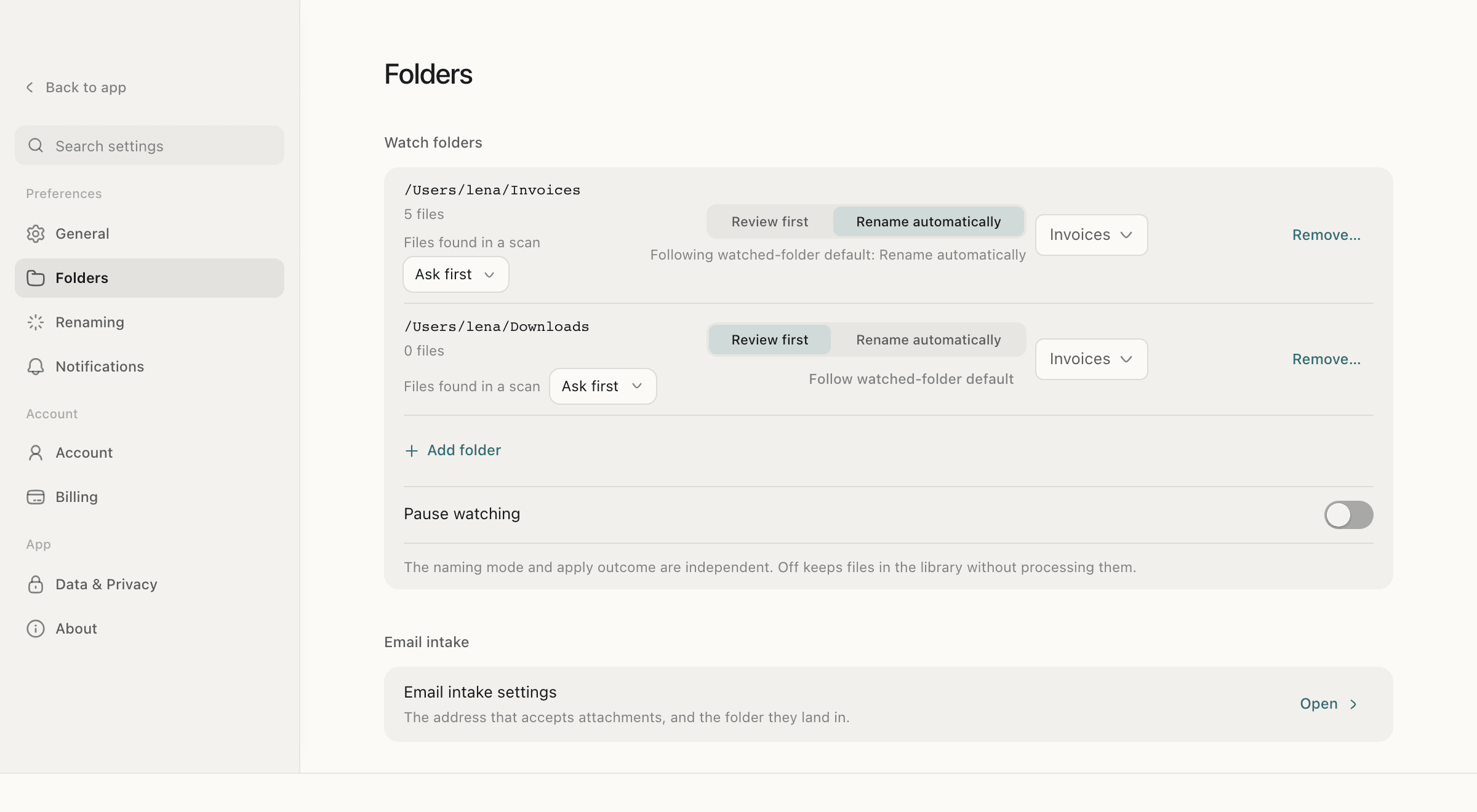
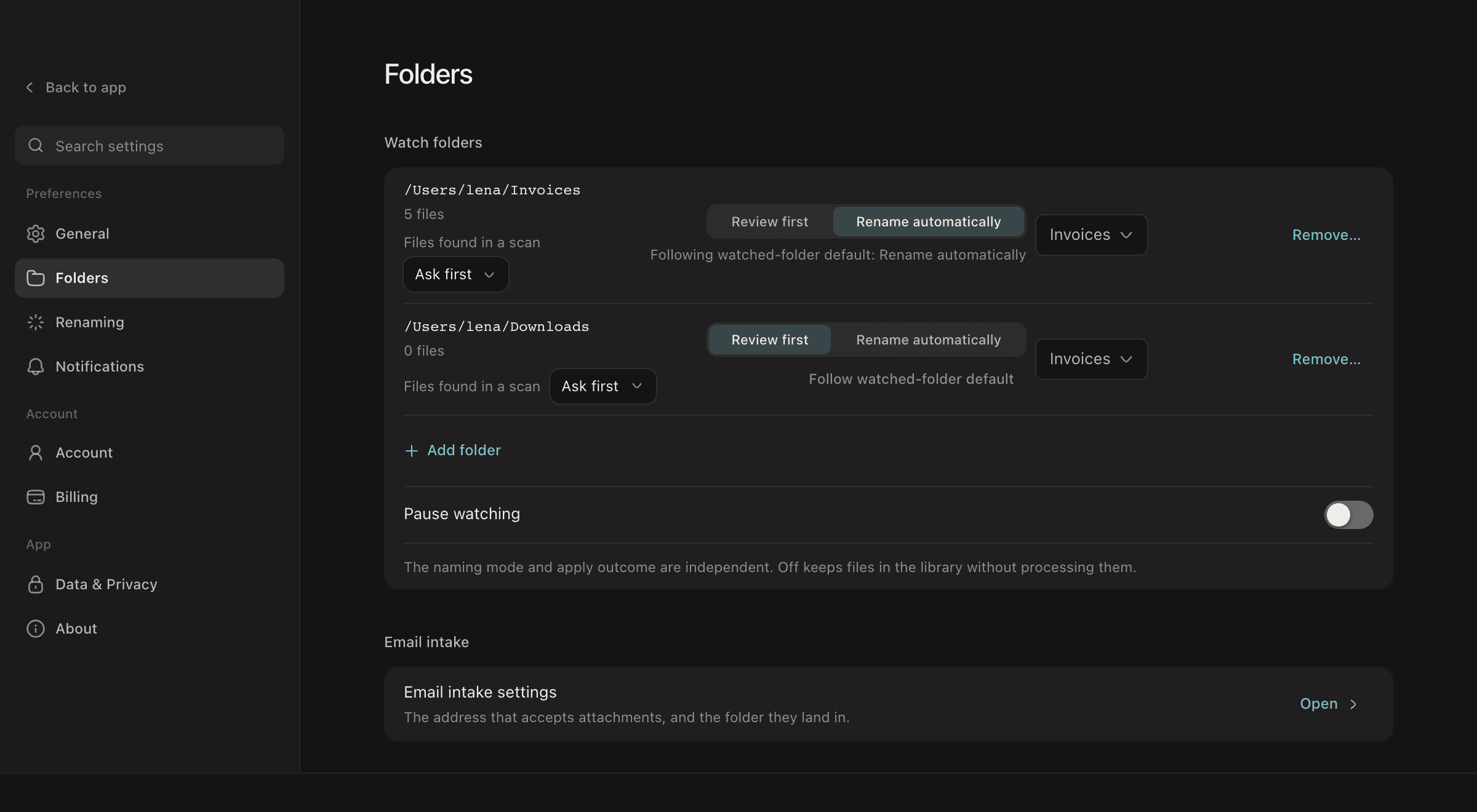
| Tous les dossiers surveillés | Renaming (renommage) › Watched-folder approval (validation dans les dossiers surveillés). |
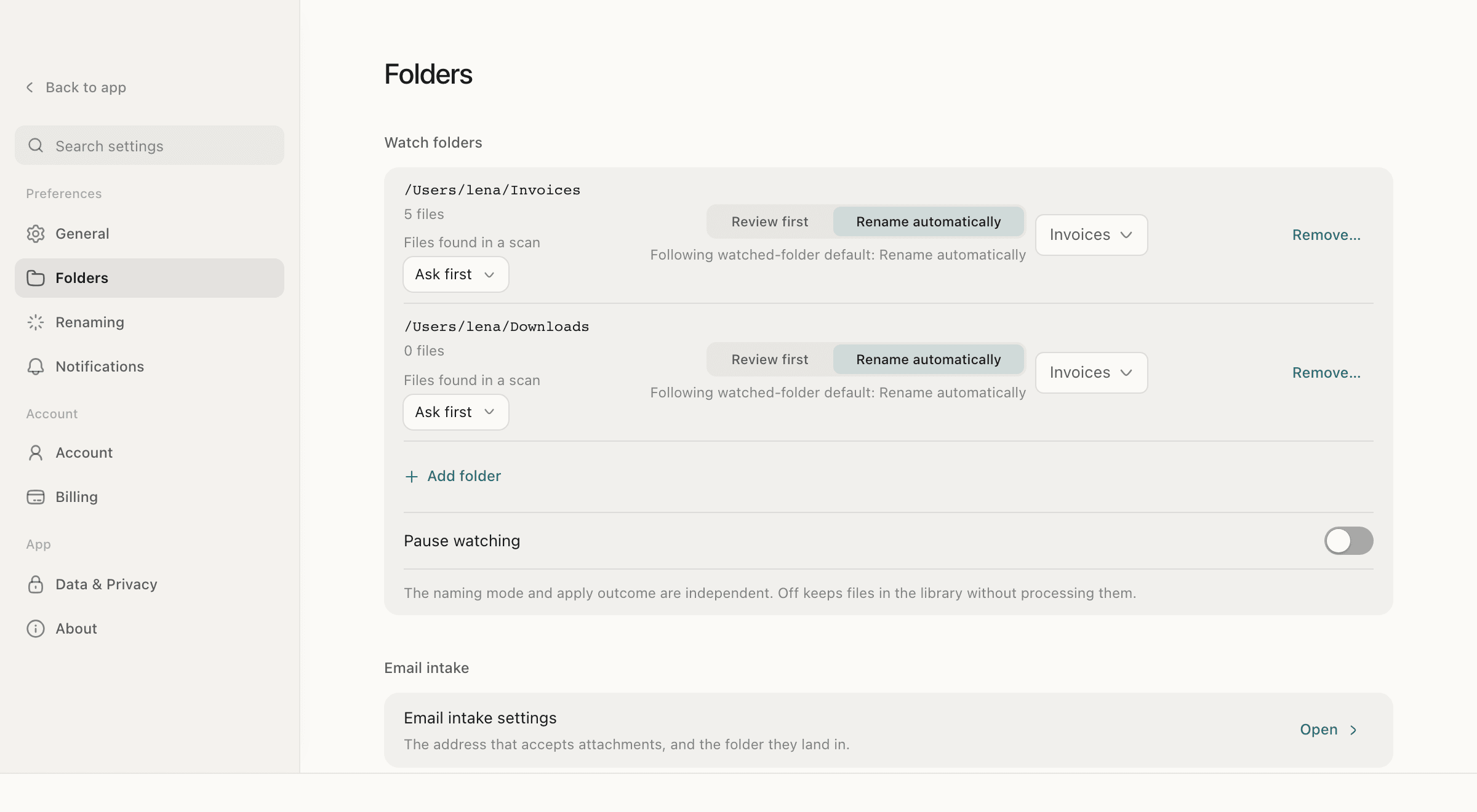
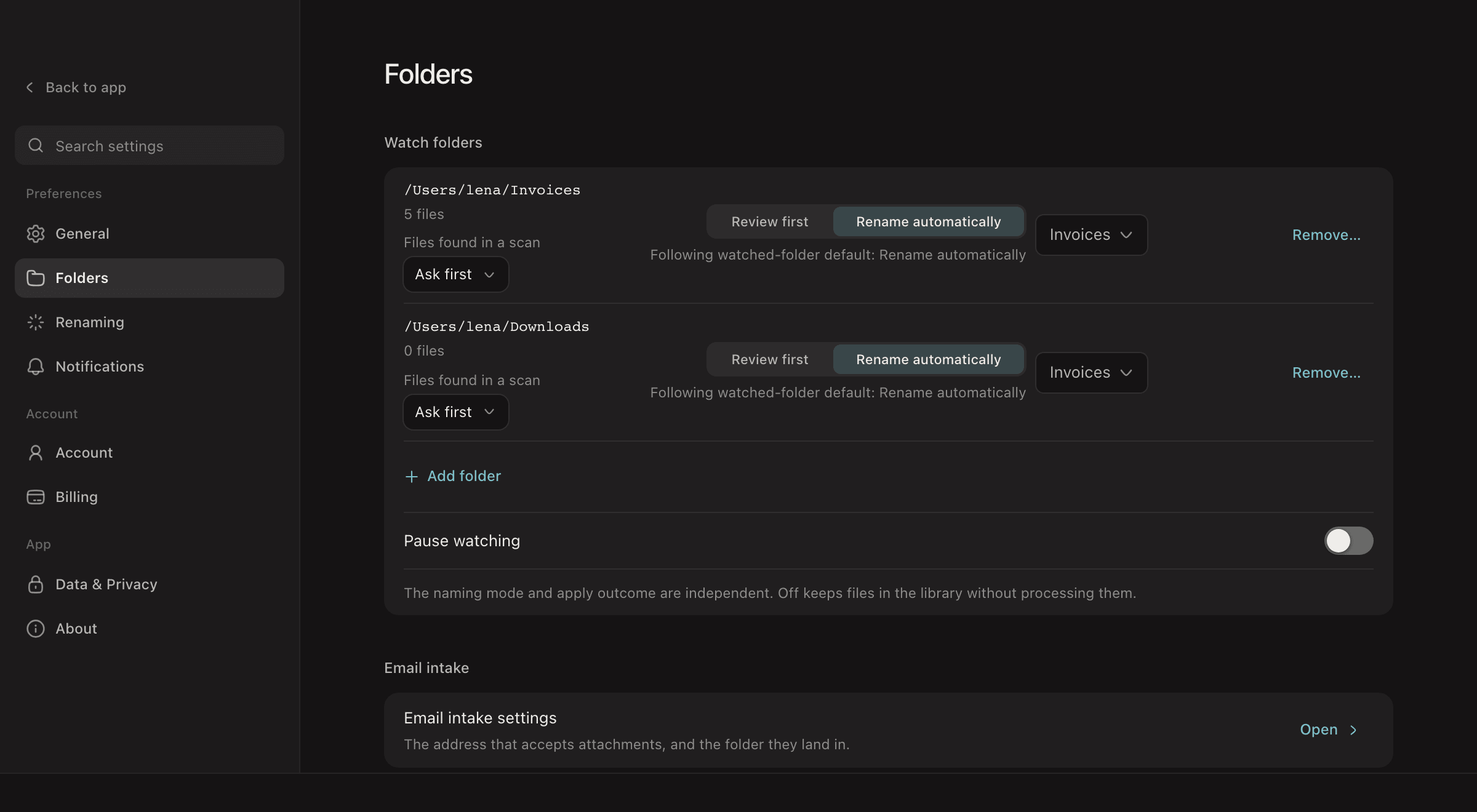
| Un seul dossier surveillé | Folders (dossiers) : choisissez Review first ou Rename automatically pour ce dossier. Le choix du dossier l’emporte. Follow watched-folder default (suivre le réglage par défaut) rétablit le réglage ci-dessus. |
Les fichiers que vous ajoutez vous-même sont ceux que vous glissez sur NameQuick, que vous choisissez avec Add files (ajouter des fichiers) ou que vous envoyez depuis le Finder ou l’Explorateur (voir NameQuick sur Mac et Windows).
Le moment où le réglage compte dépend de votre système. Sur Mac, une fois NameQuick configuré, il commence à lire les fichiers dès que vous les ajoutez : c’est le réglage de ce moment-là qui s’applique. Sur Windows, les fichiers attendent dans Quick Rename jusqu’à ce que vous cliquiez sur le bouton de renommage, et le réglage est lu à ce moment-là.
Vérifier les noms des fichiers que vous ajoutez#
Les fichiers que vous ajoutez s’ouvrent dans Quick Rename (renommage rapide). Seuls leurs noms changent : les fichiers restent où ils sont et n’apparaissent pas dans All Files (tous les fichiers). La démonstration montre Quick Rename avec Review first sur votre système.
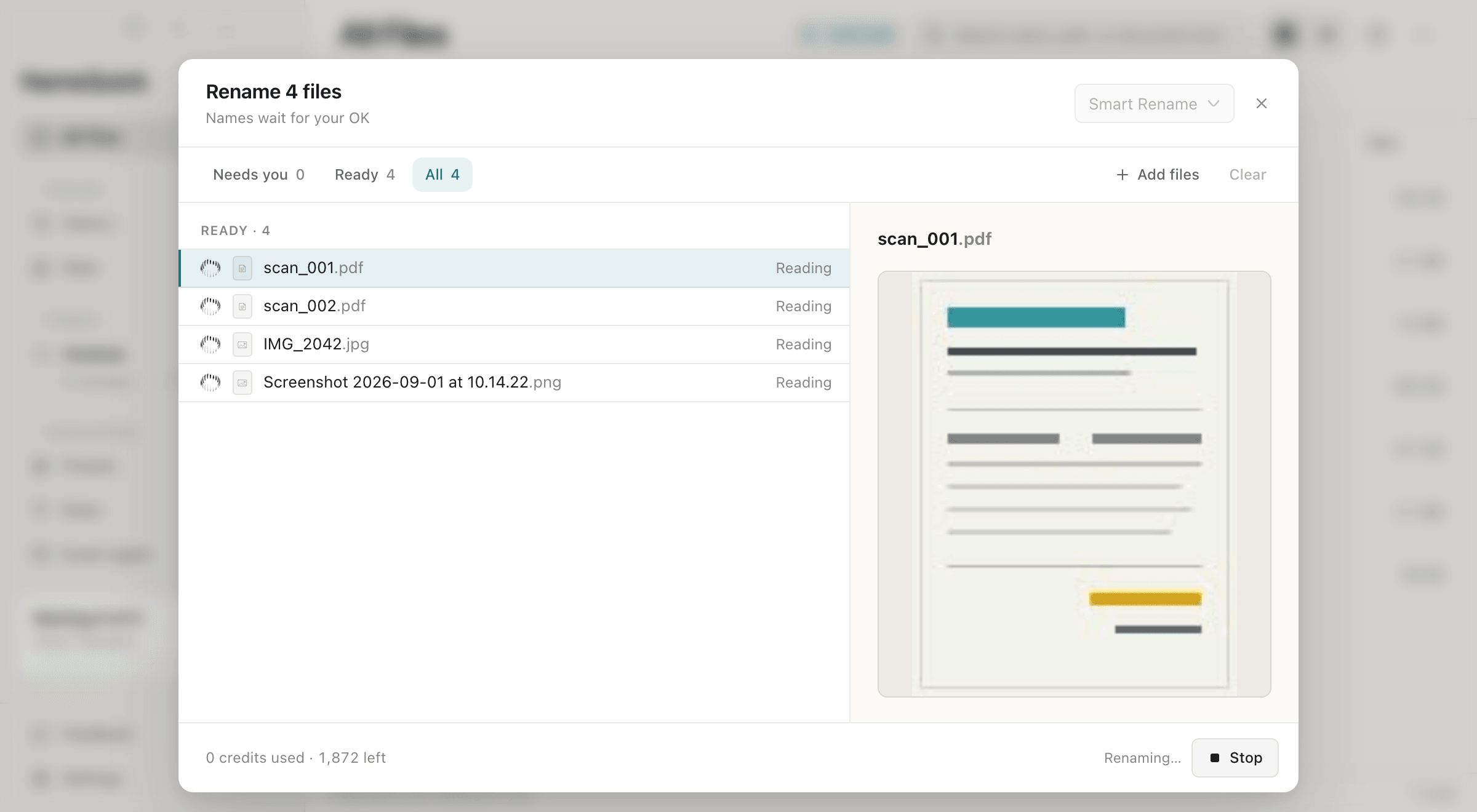
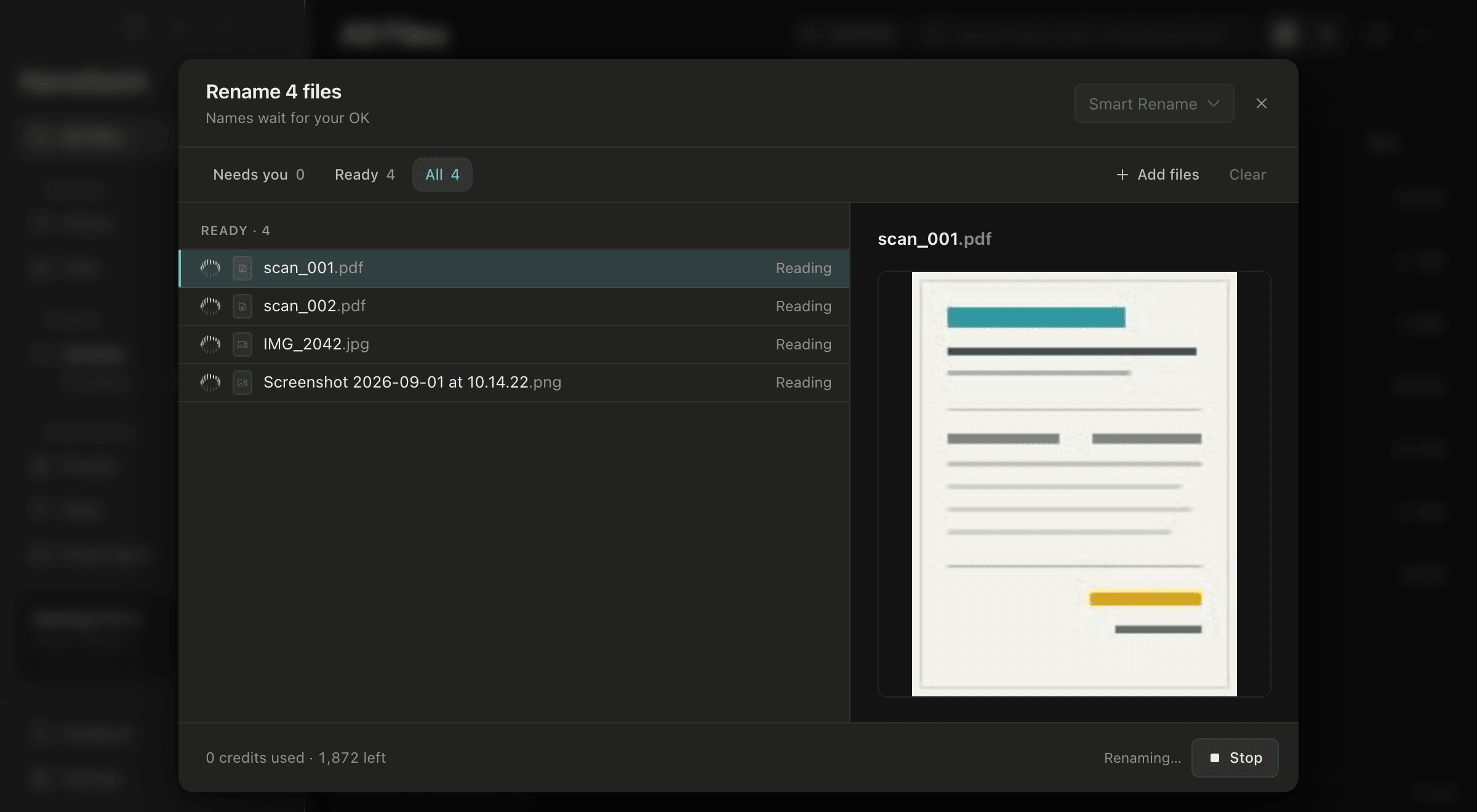
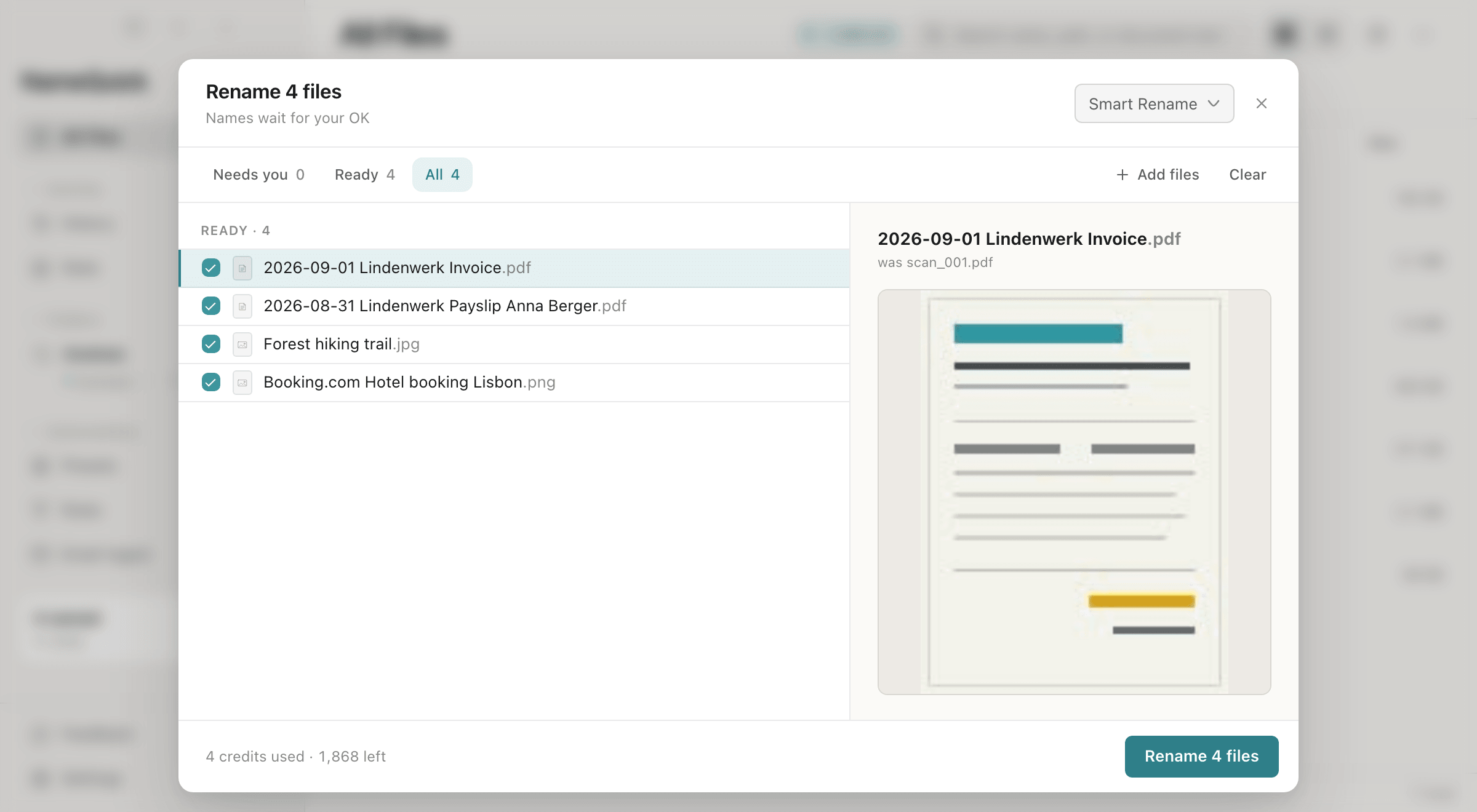
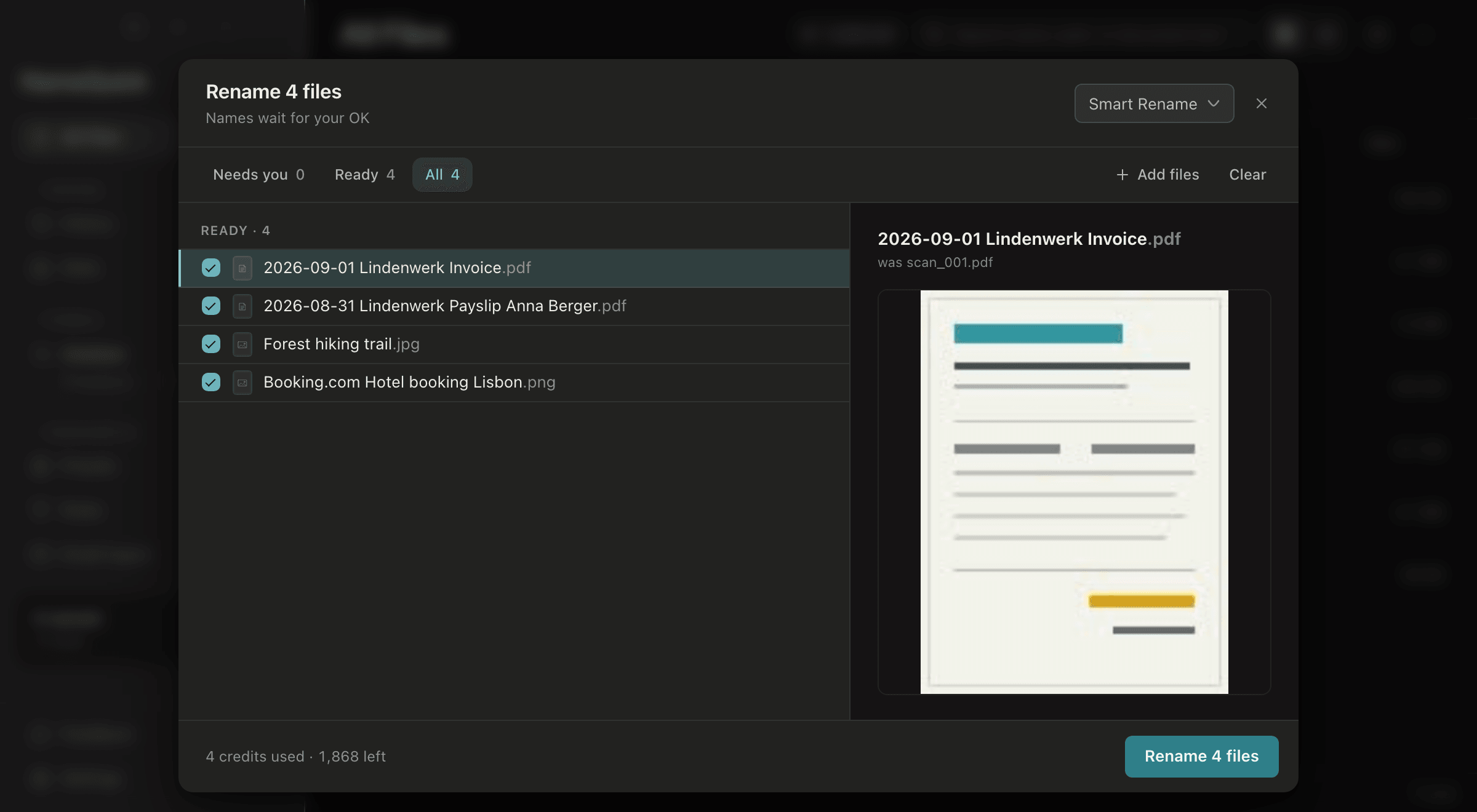
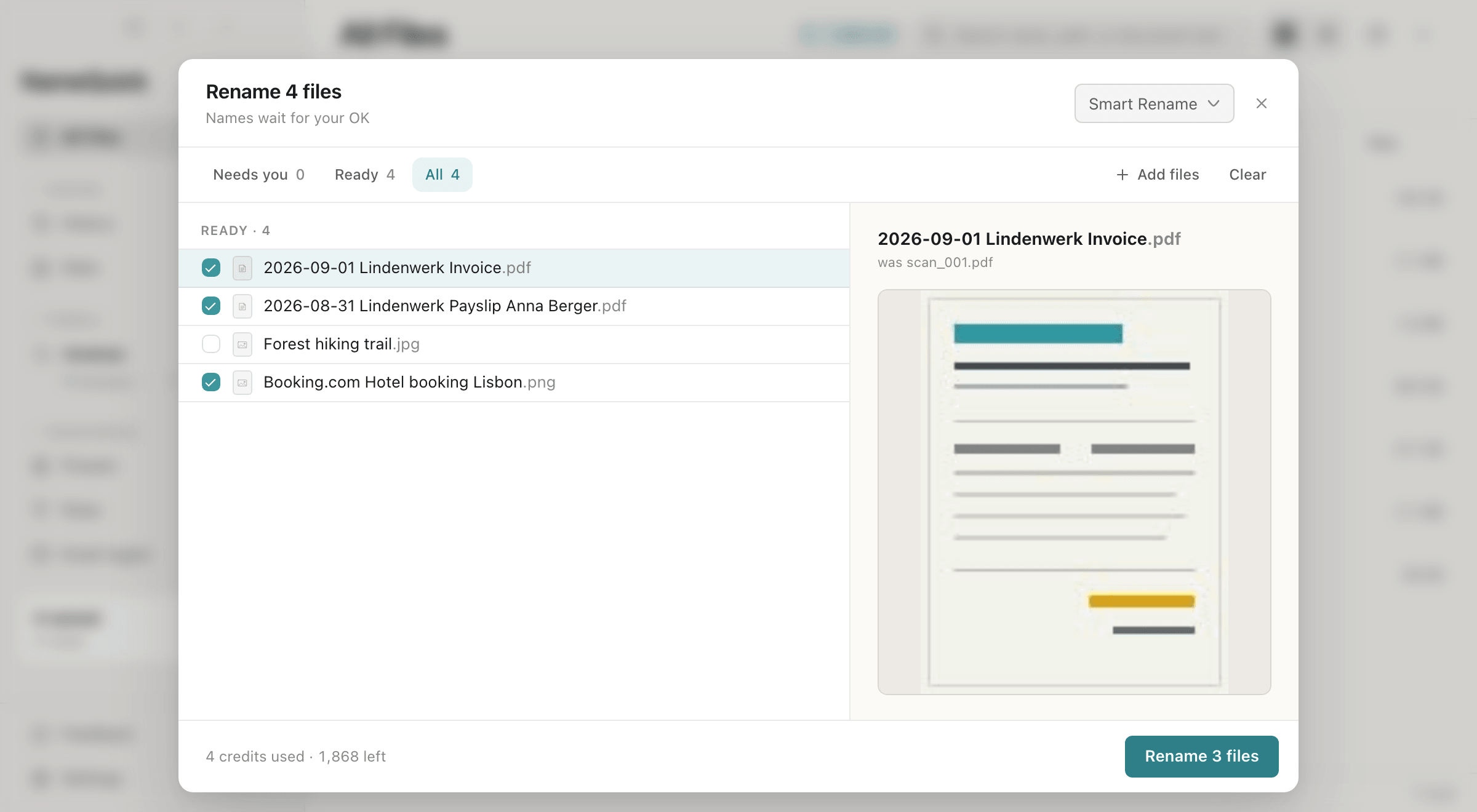
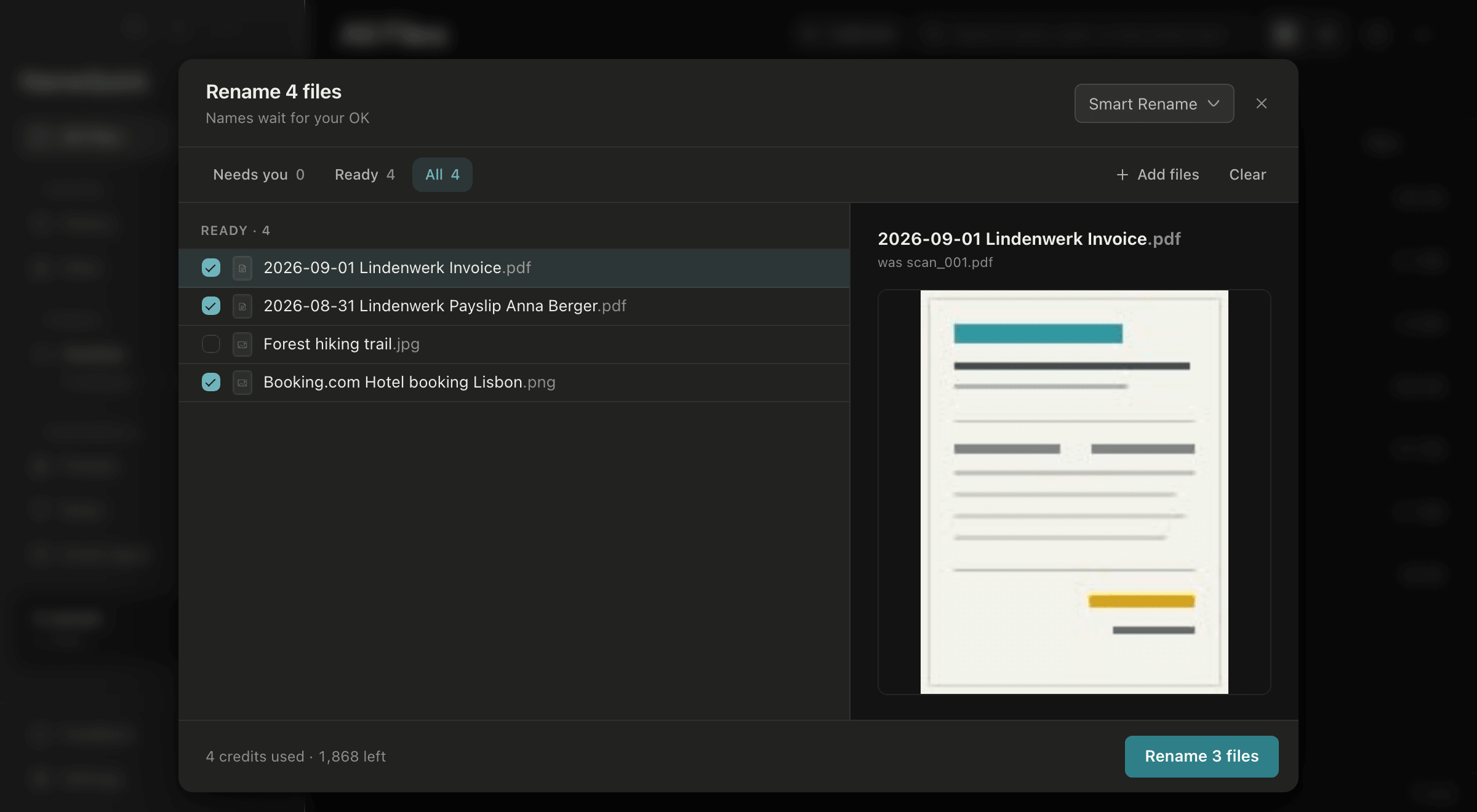
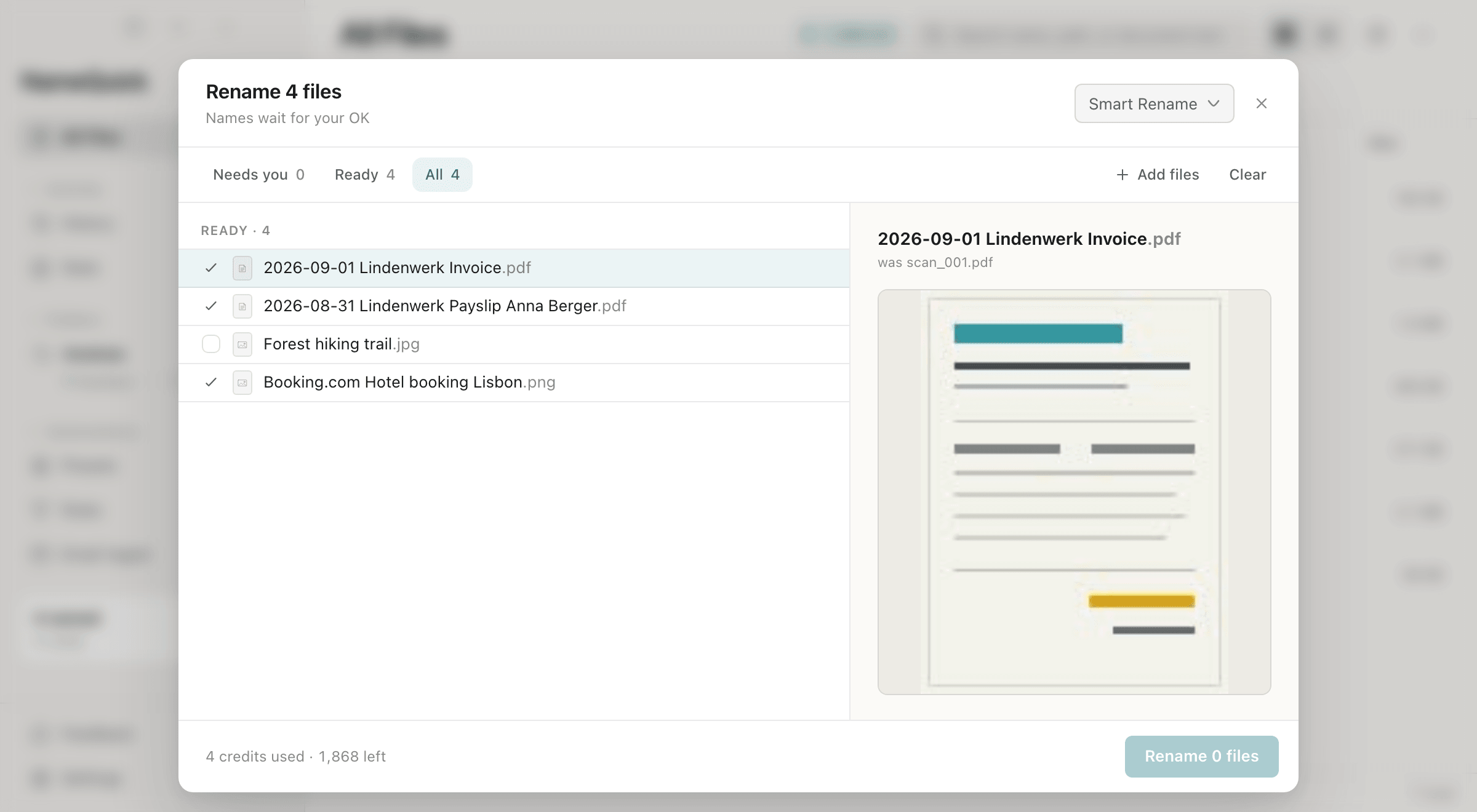
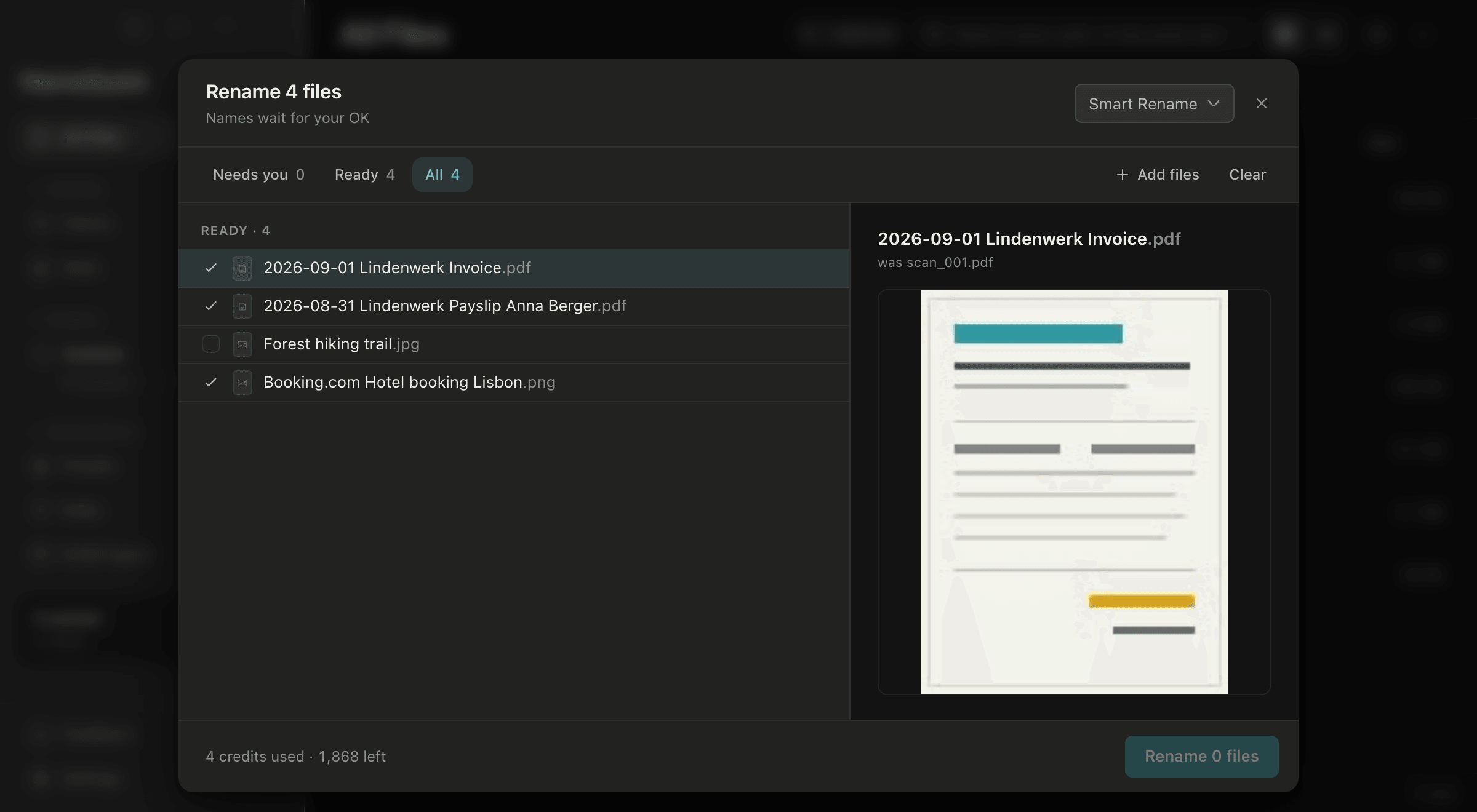
Avec Review first, la fenêtre indique Names wait for your OK (les noms attendent votre accord).
- Cliquez sur un fichier pour voir côte à côte son nouveau nom, son ancien nom et un aperçu.
- Si un nouveau nom ne vous convient pas, décochez le fichier : il garde son ancien nom.
- Un fichier attend sous Needs you (à traiter) quand NameQuick n’a pas pu le lire ou qu’il manque une partie de son nom. Cliquez sur son nom, tapez ce qui manque et appuyez sur Retour : le fichier rejoint les autres noms sous Ready (prêts). Si vous tapez plutôt un nom complet, Retour renomme le fichier tout de suite.
- Cliquez sur Rename 3 files (renommer 3 fichiers) ; le nombre correspond aux fichiers cochés. Seuls ces fichiers sont renommés.
- Décochez les fichiers à laisser tels quels avant de cliquer sur Rename 3 files (renommer 3 fichiers). Un fichier décoché n’est pas lu et garde son nom.
- Quand les noms sont prêts, chaque fichier affiche son nouveau nom, avec l’ancien en dessous.
- Apply 3 names (appliquer 3 noms) applique tous les noms terminés de la liste, cochés ou non. Pour qu’un fichier garde son ancien nom, appliquez les noms, puis annulez le renommage de ce fichier dans History.
- Clear (vider) efface la liste. Les fichiers eux-mêmes ne changent pas.
La page Smart Rename reprend les mêmes étapes avec quelques copies de vos propres fichiers.
Vérifier les noms des fichiers des dossiers surveillés#
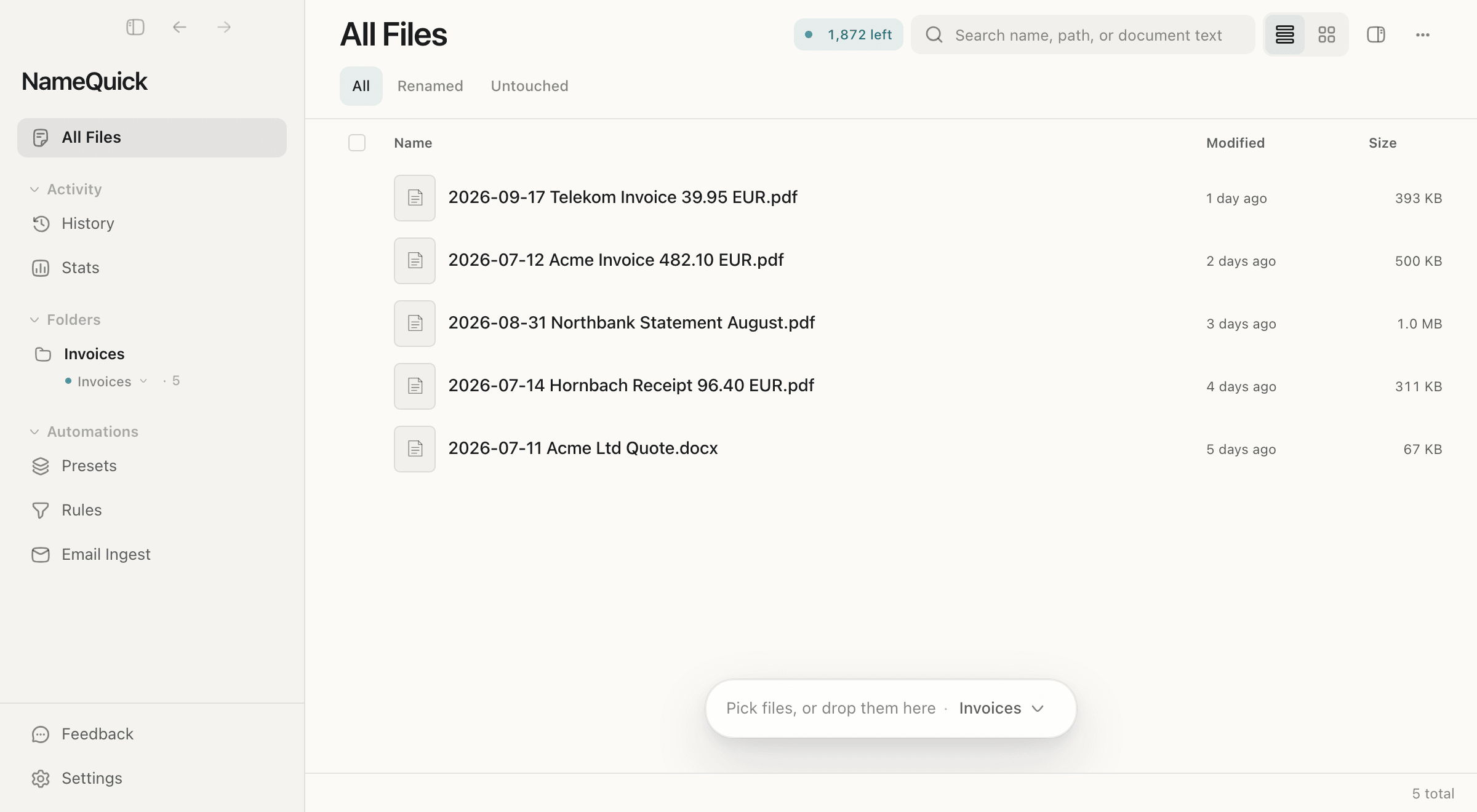
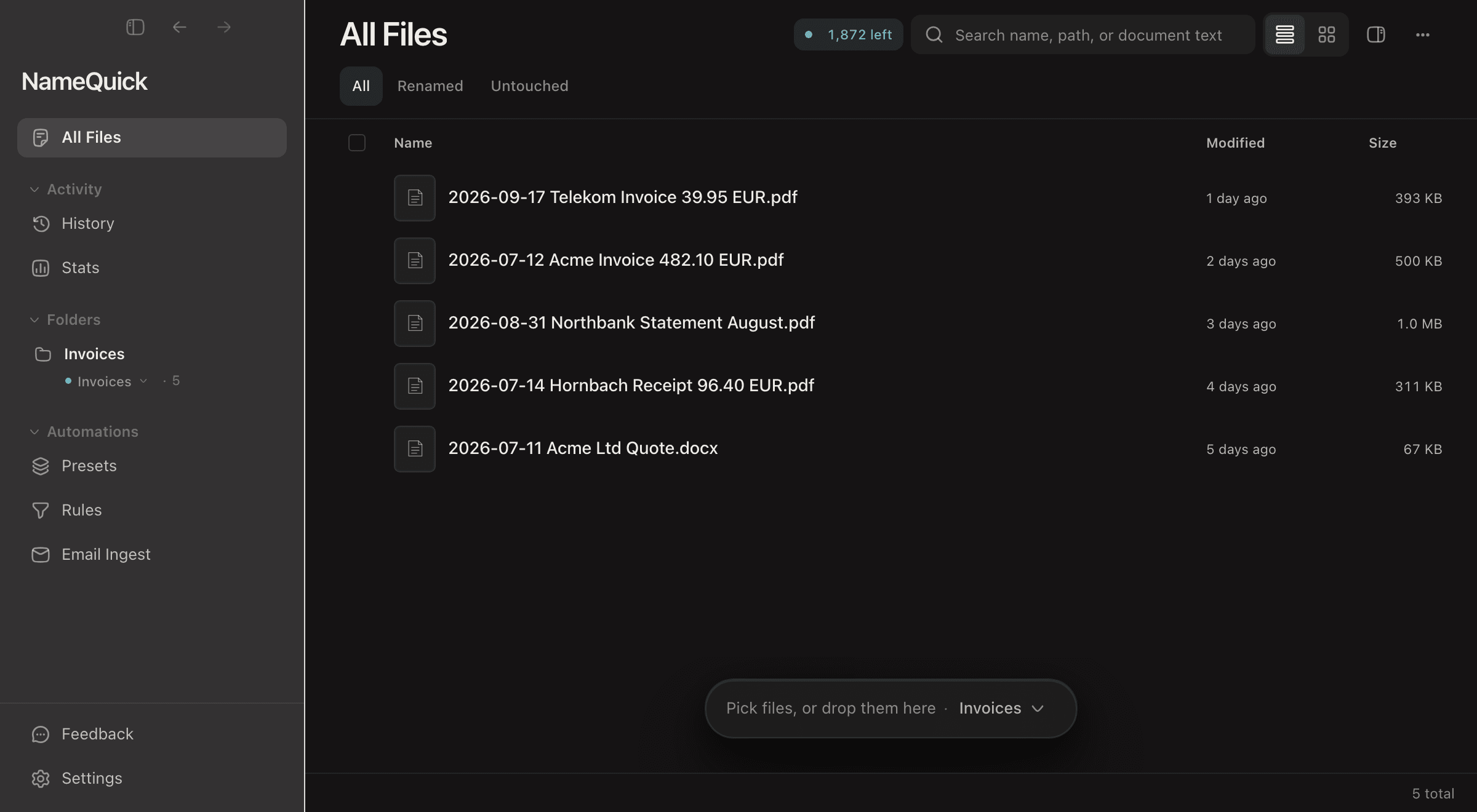
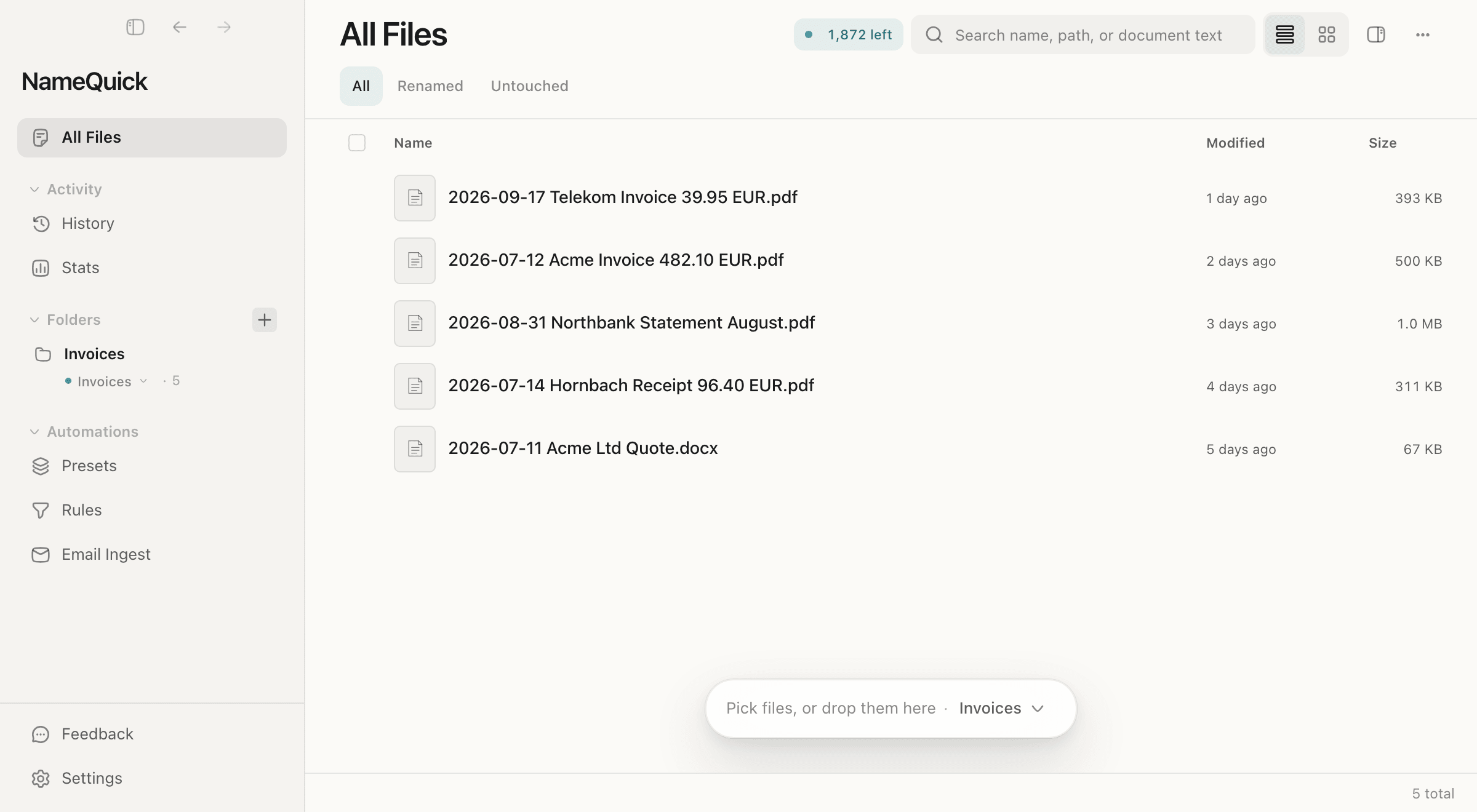
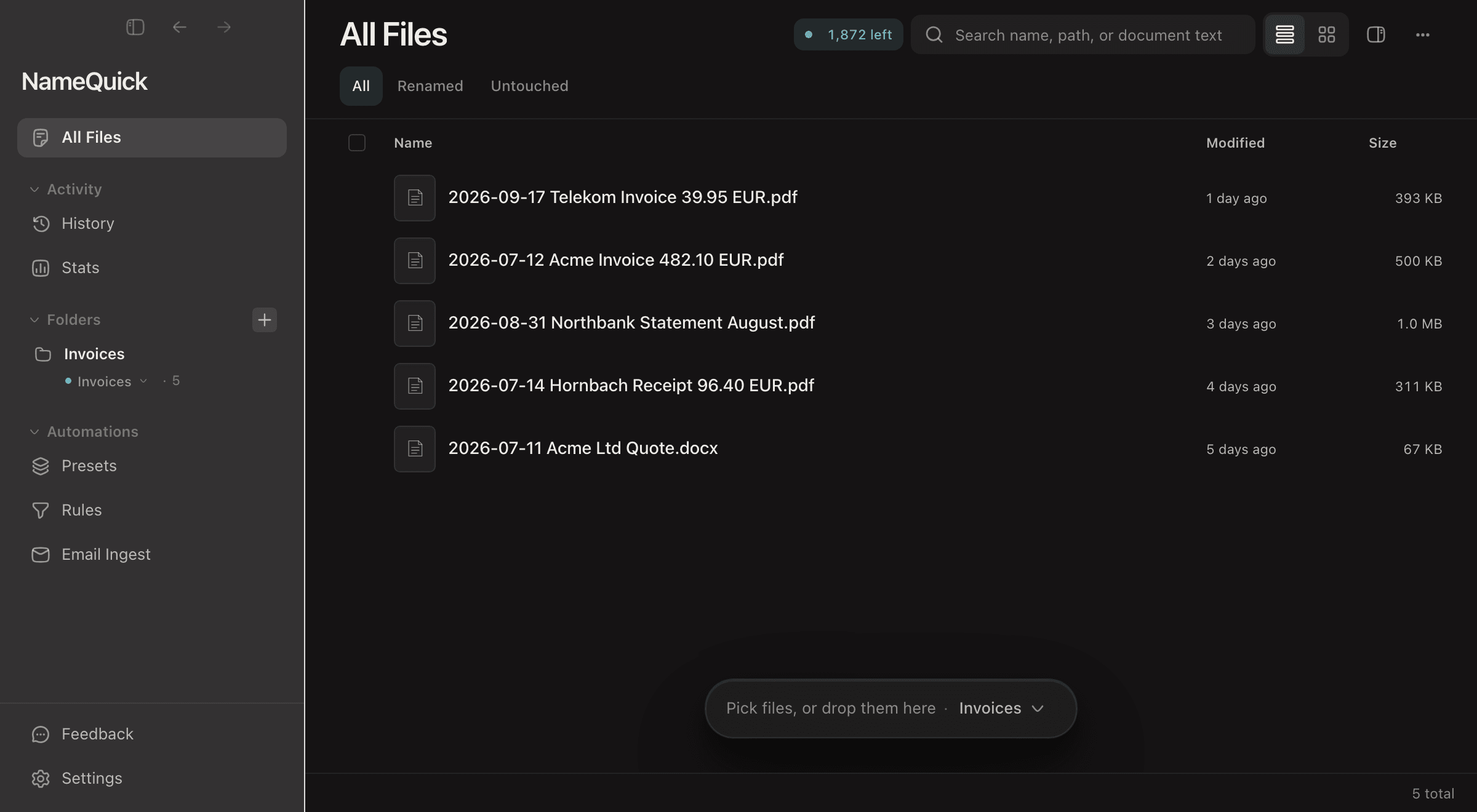
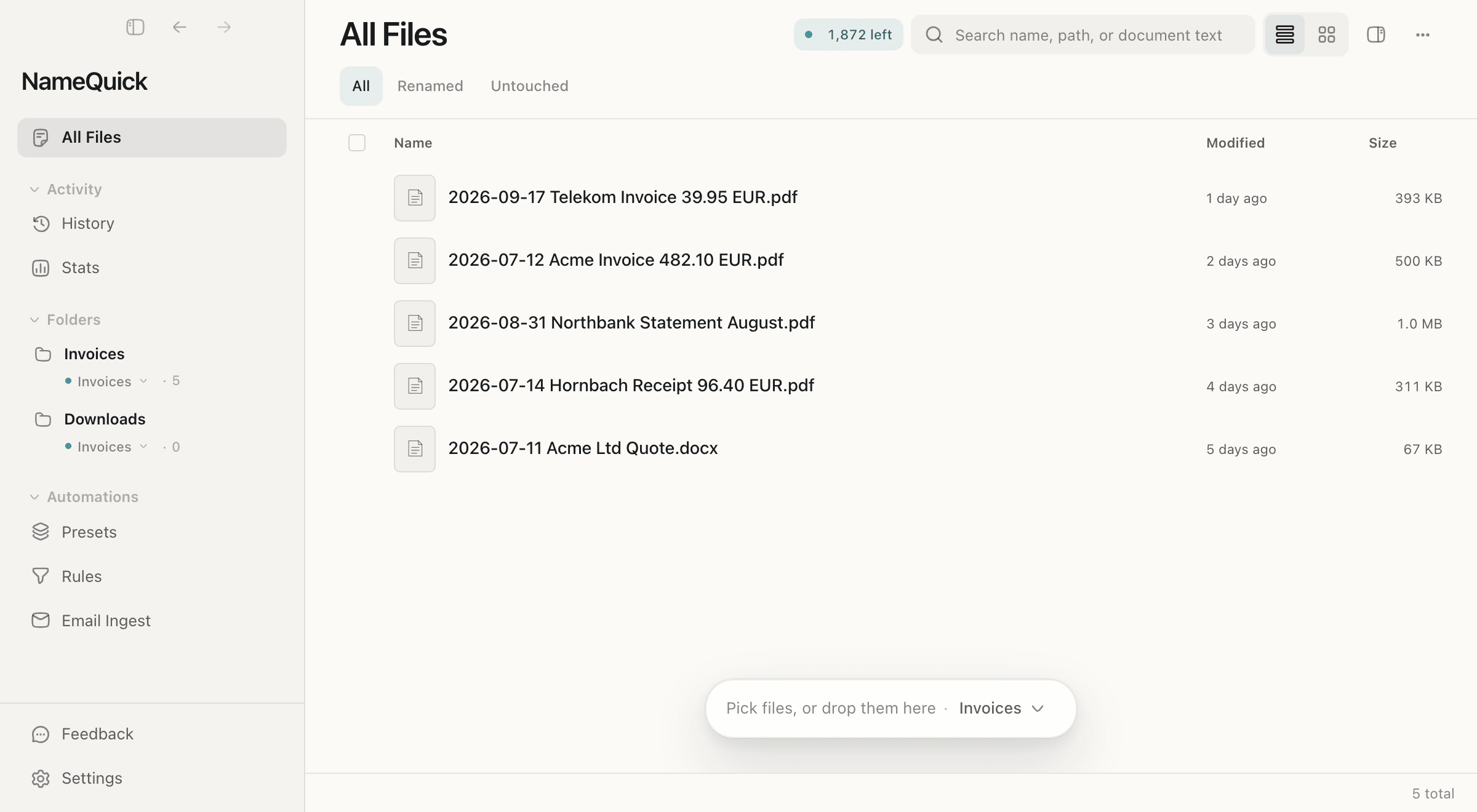
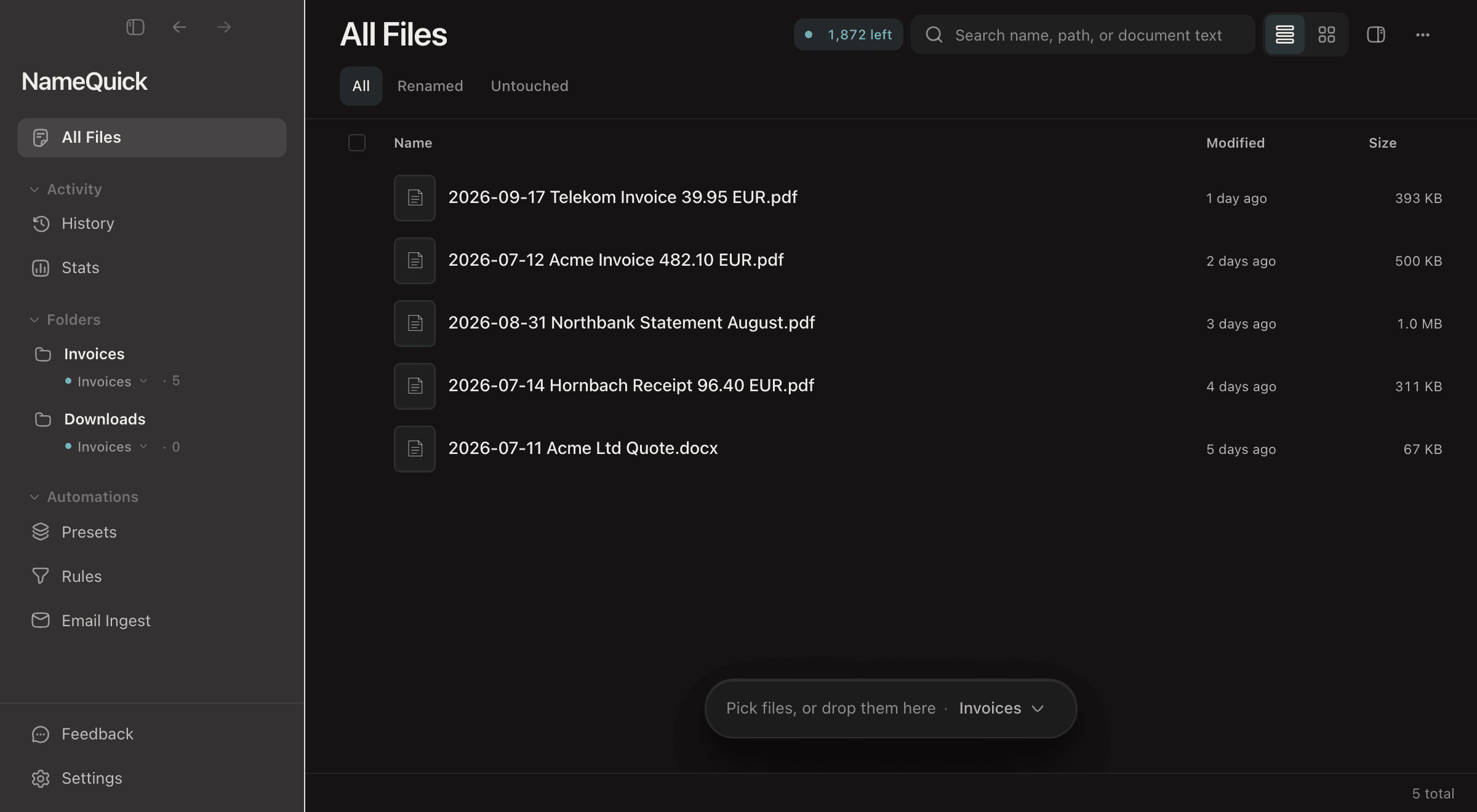
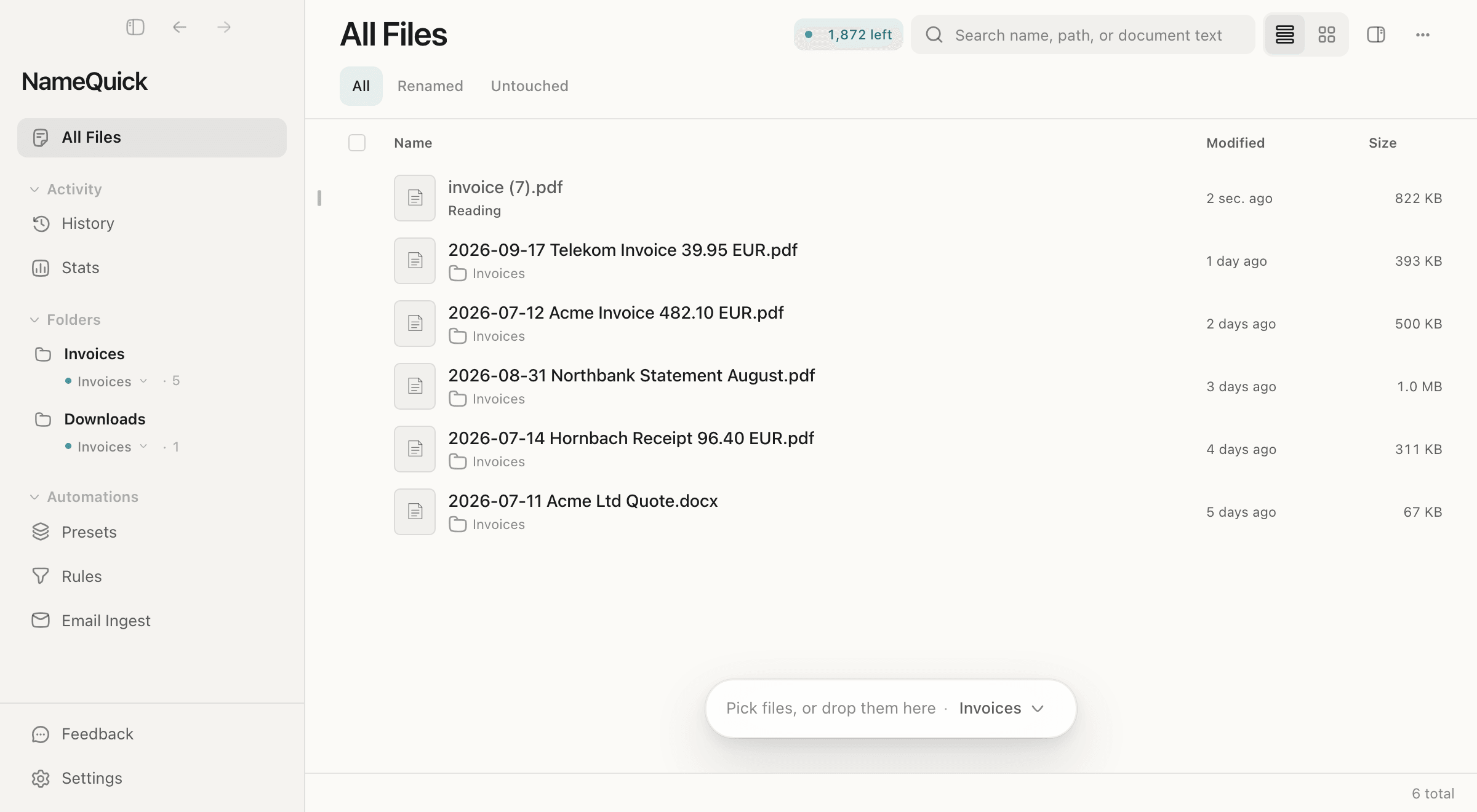
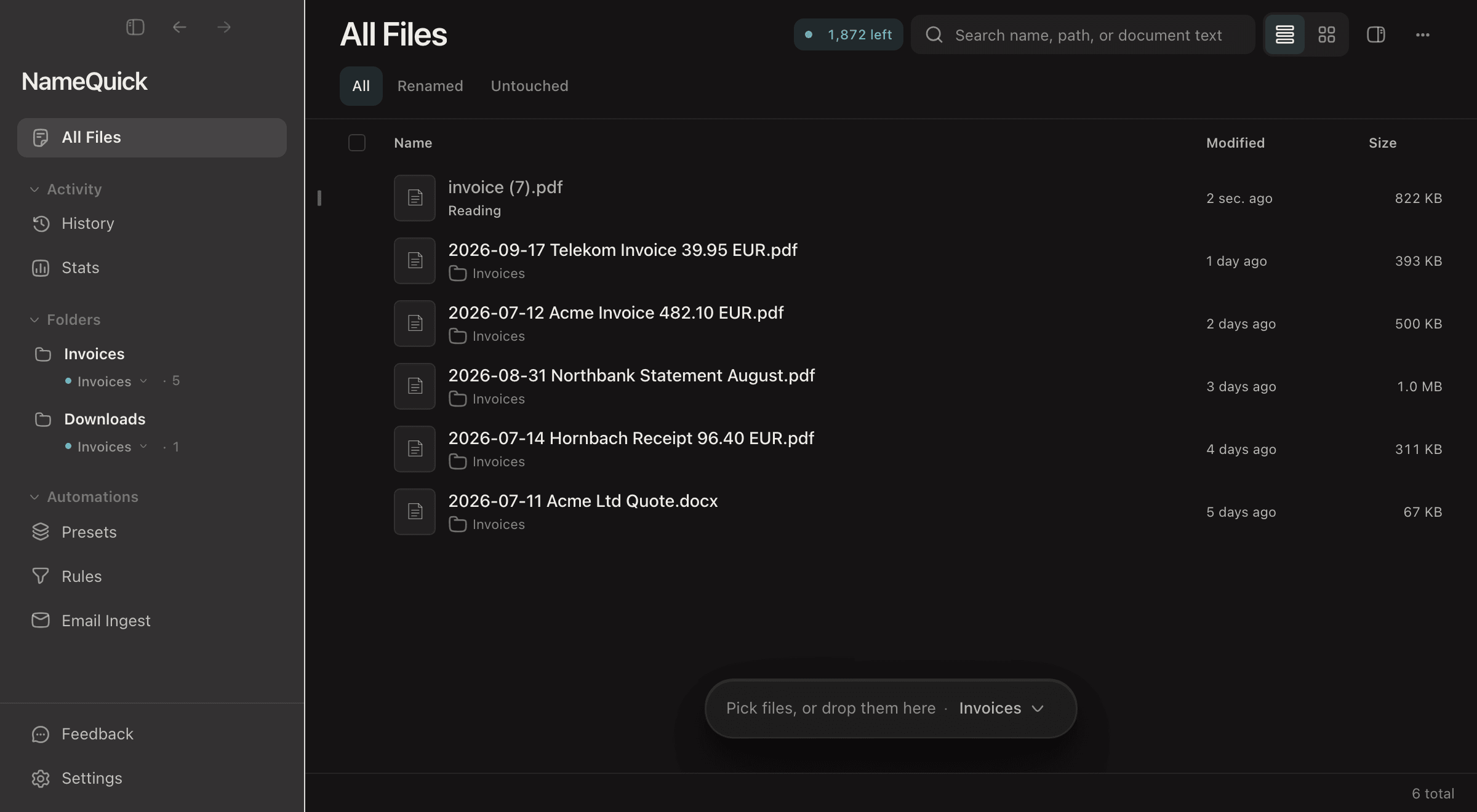
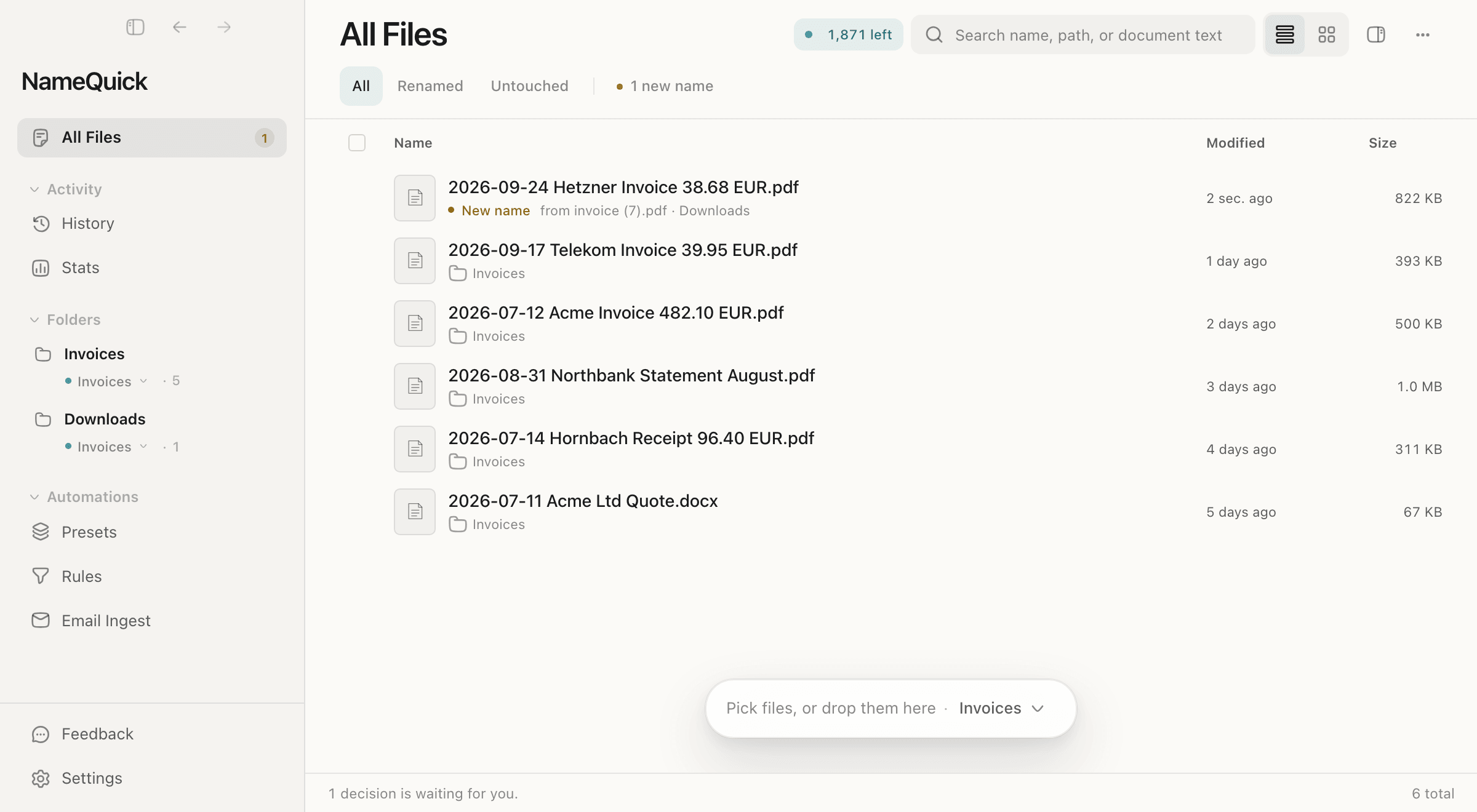
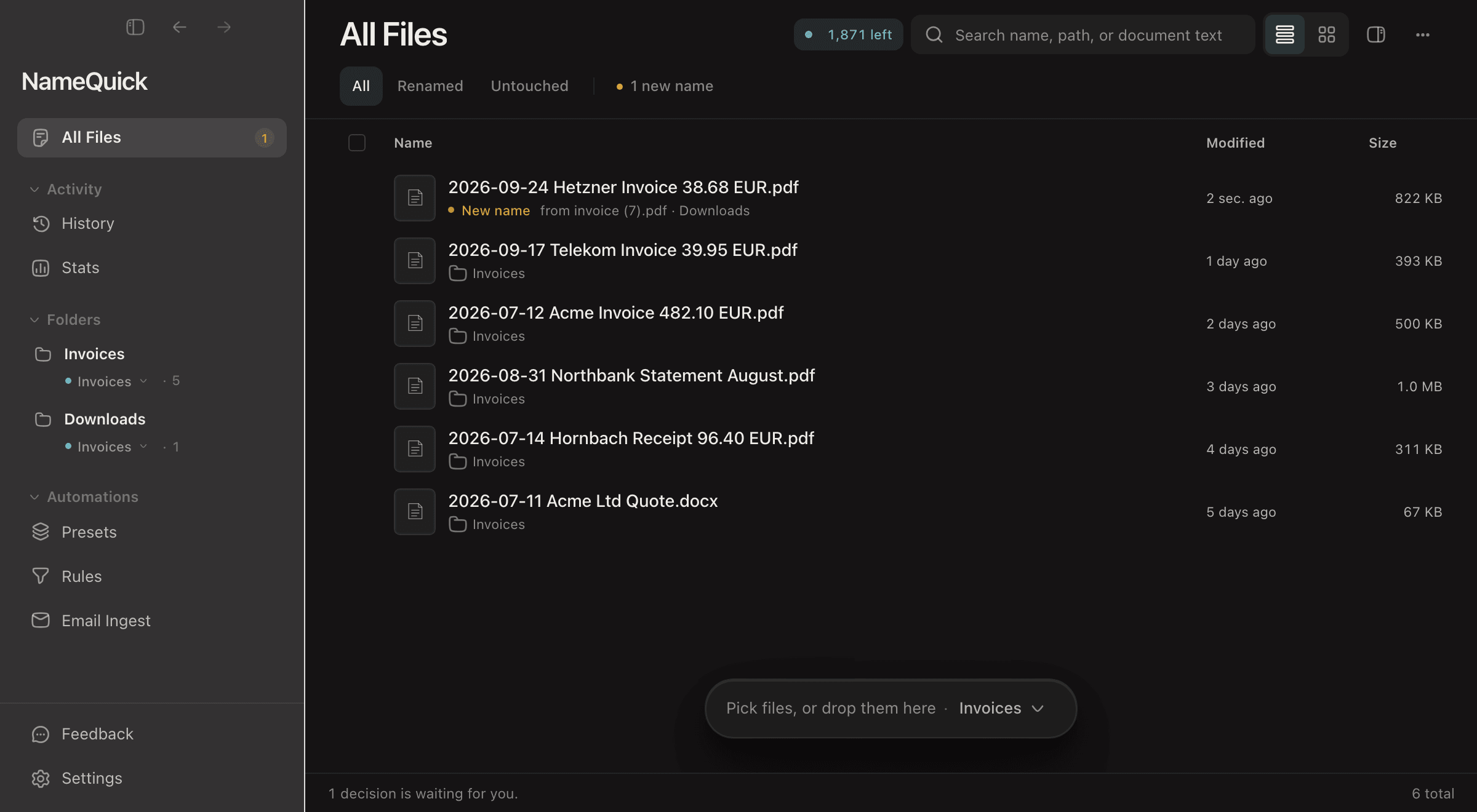
Avec Review first, un nouveau fichier dans un dossier surveillé reçoit une proposition de nom, mais garde son ancien nom. Il attend dans All Files, marqué New name (nouveau nom), sous Ready to apply (prêts à appliquer). La démonstration règle un dossier sur Review first et applique le nom d’une nouvelle facture.
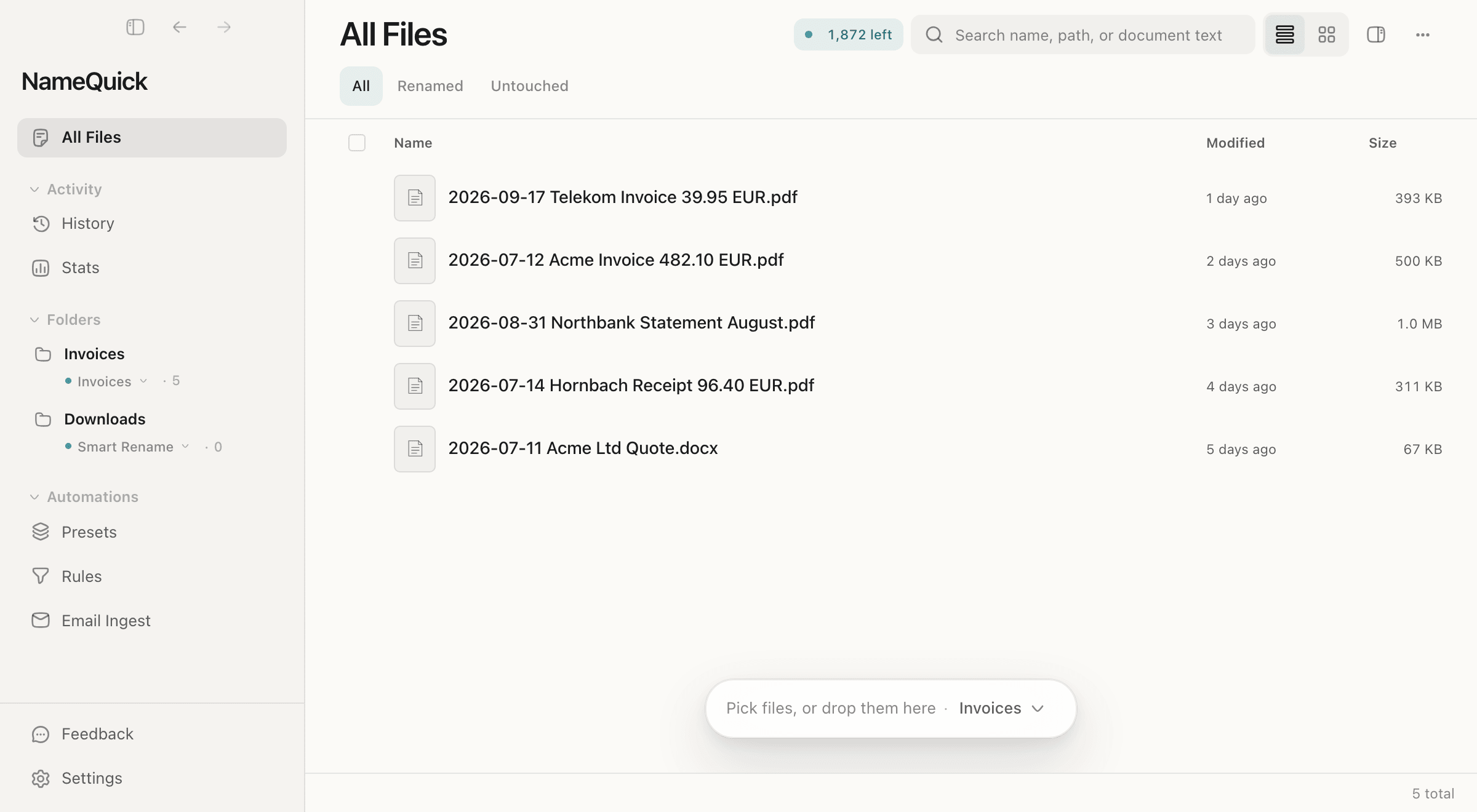
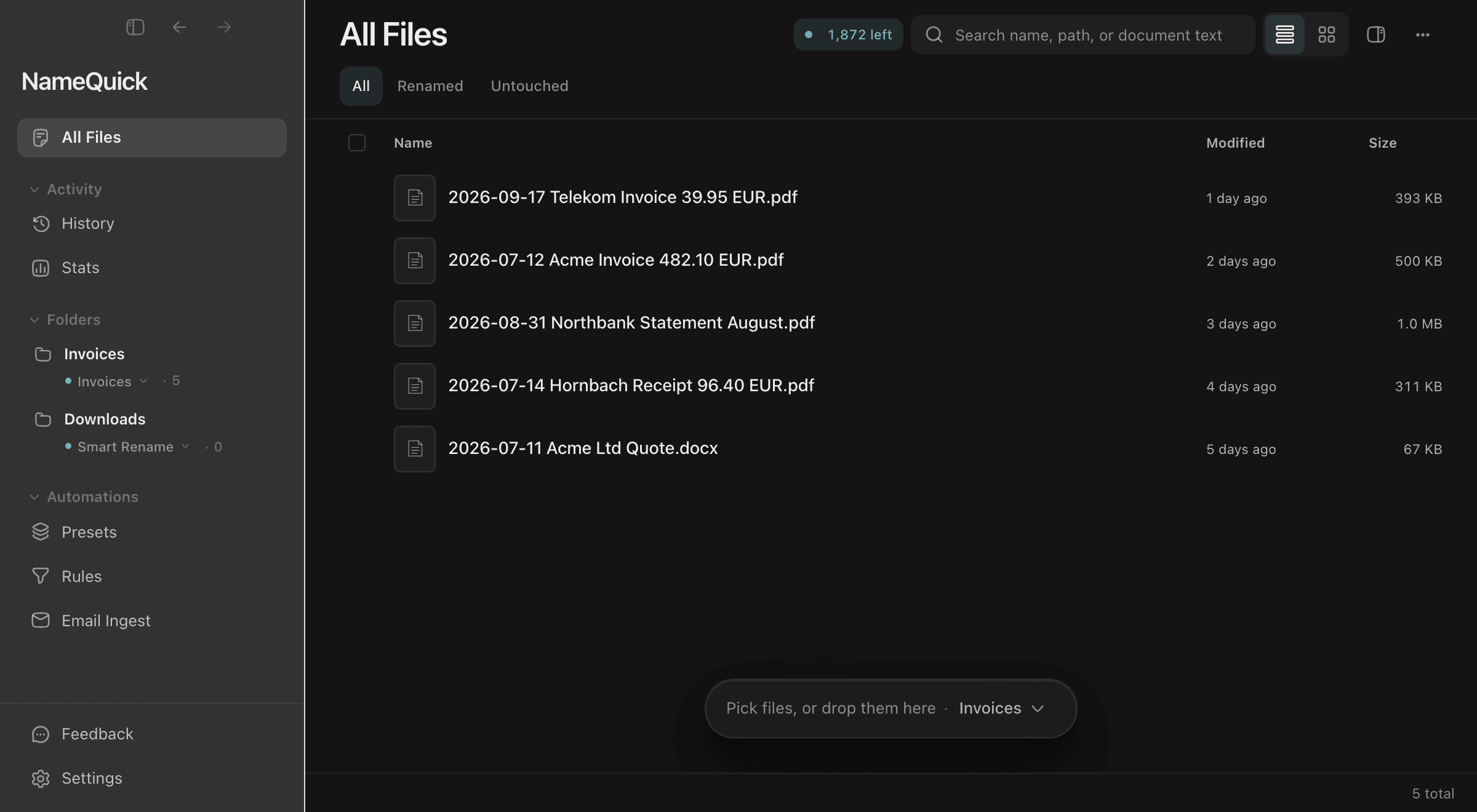
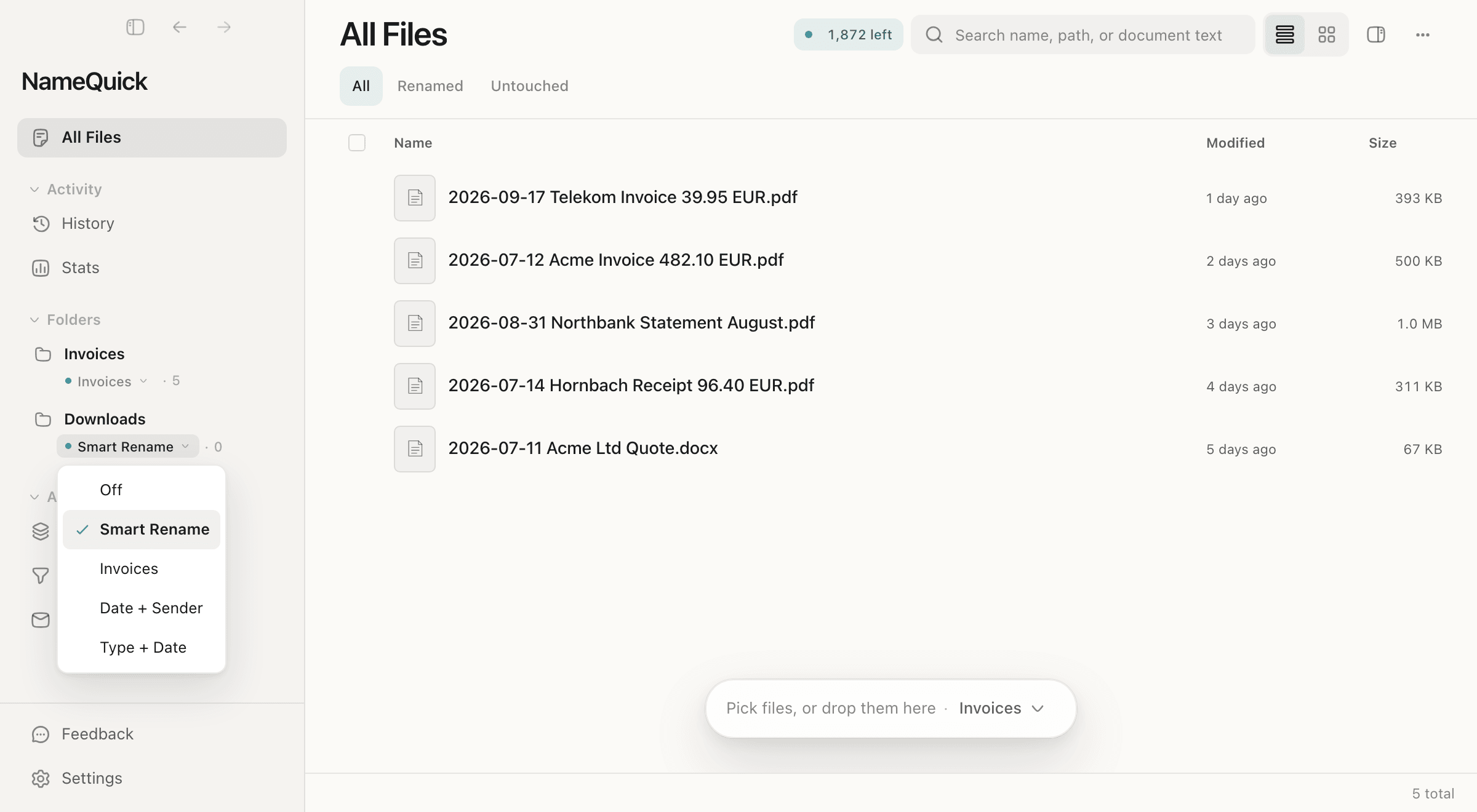
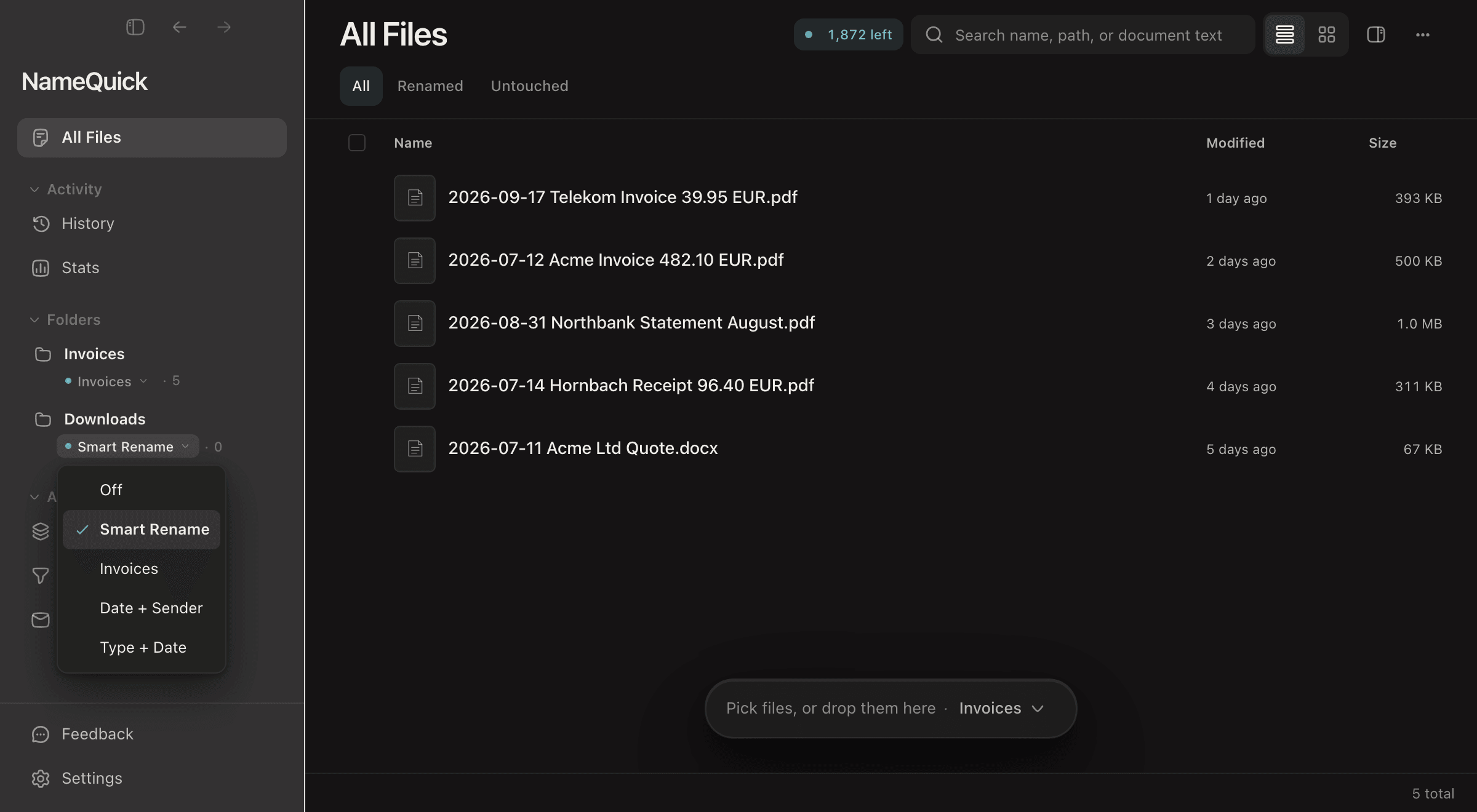
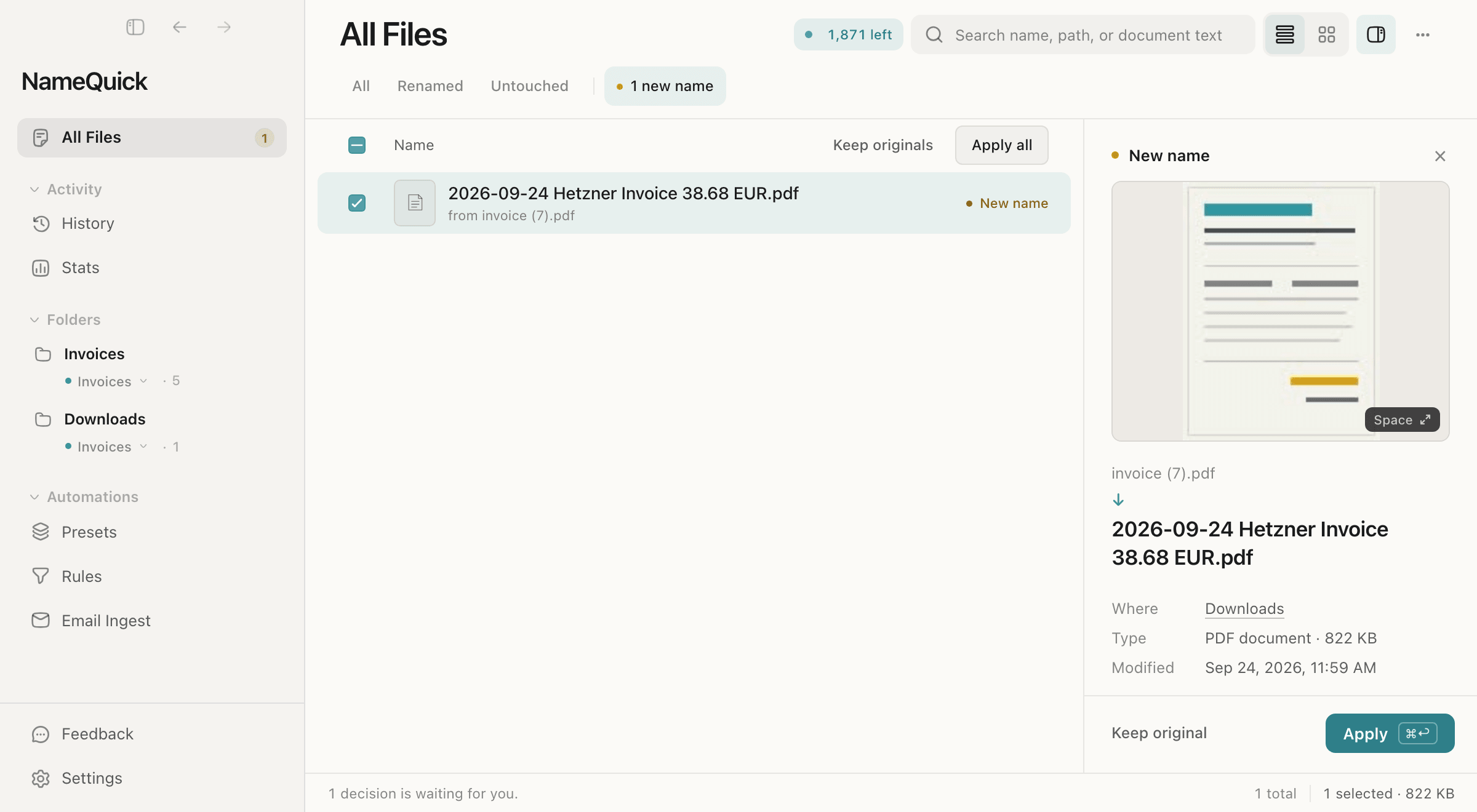
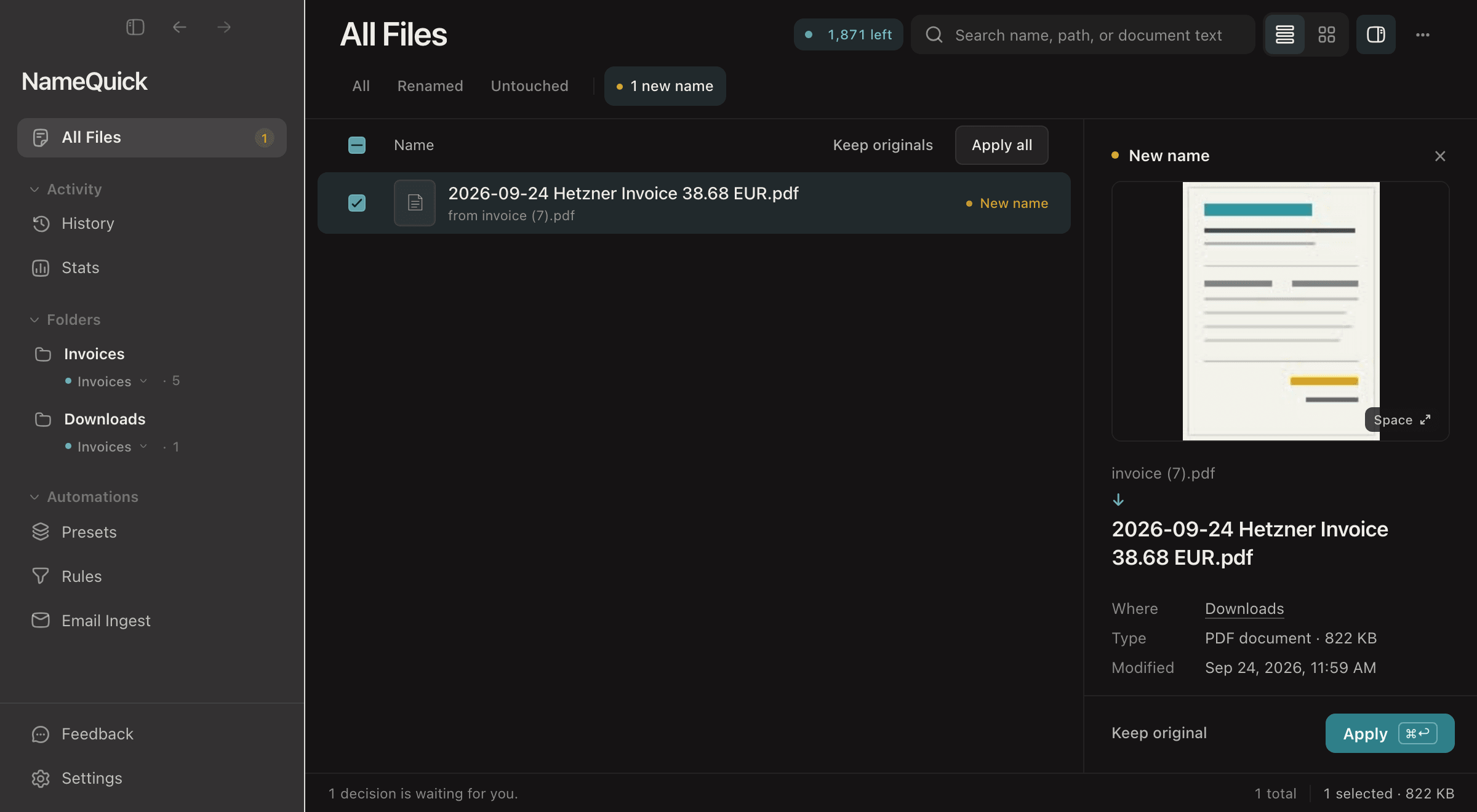
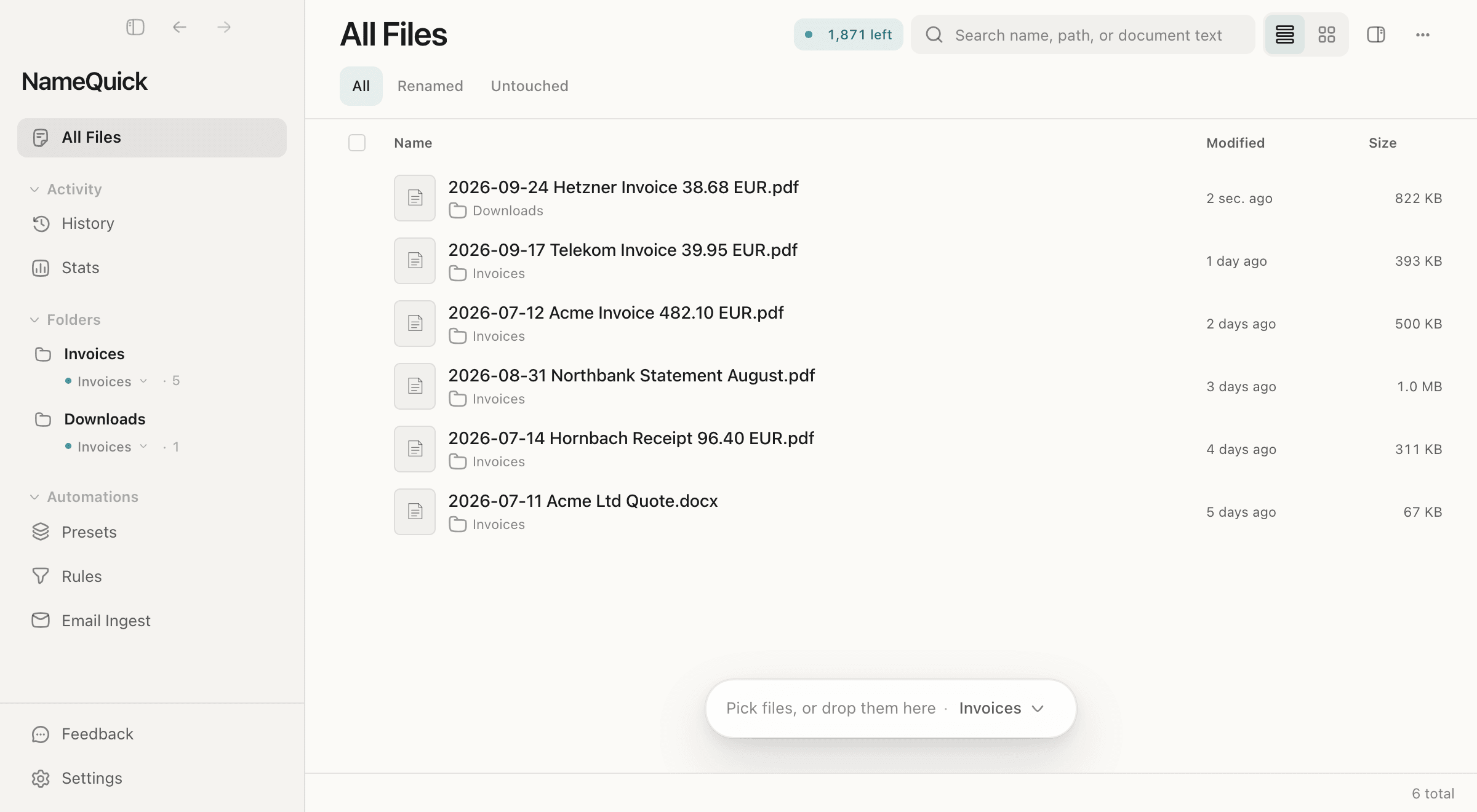
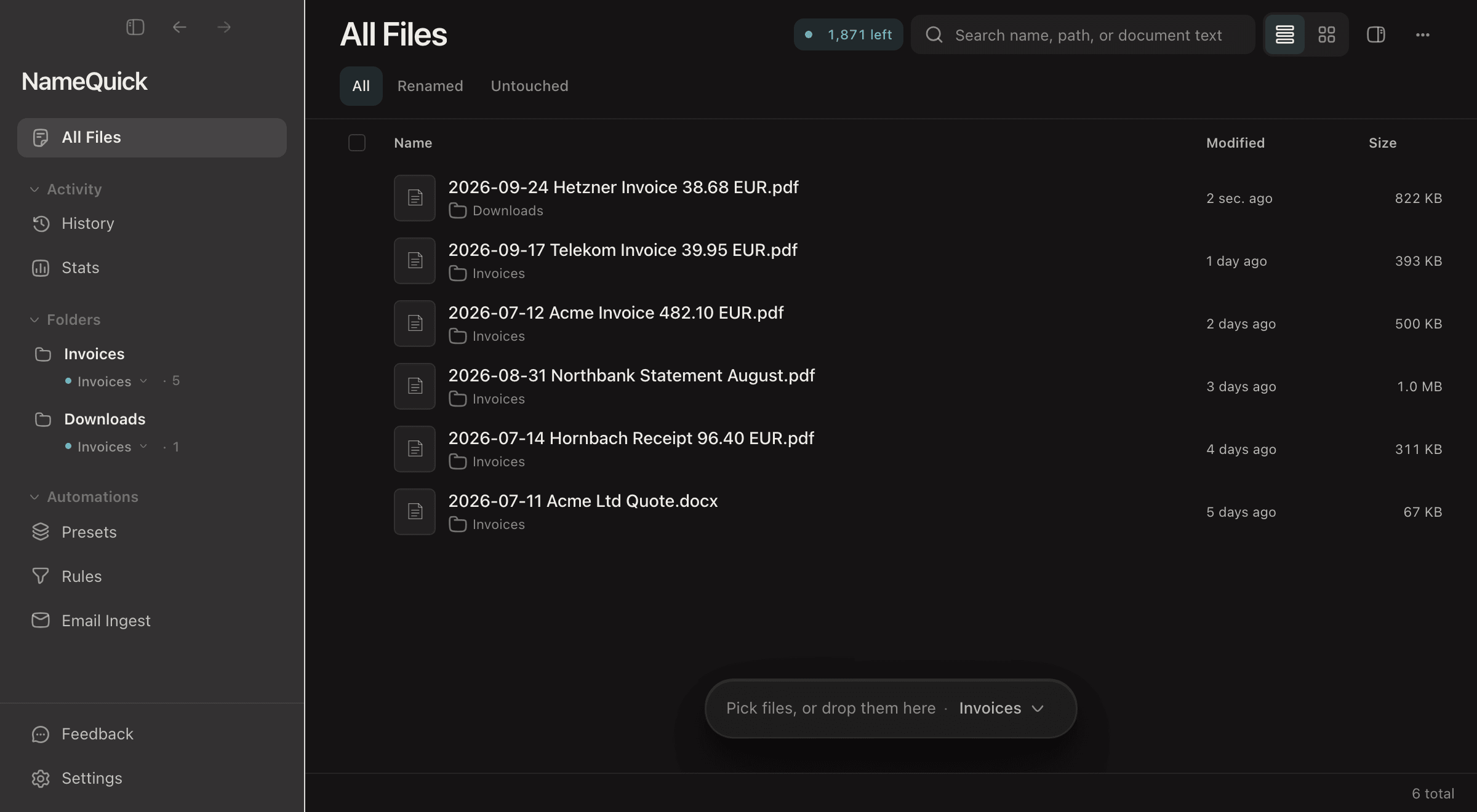
Sélectionnez un fichier en attente pour ouvrir ses détails. Vous pouvez alors :
| Pour | Faites ceci |
|---|---|
| Garder le nom proposé | Cliquez sur Apply (appliquer). |
| Choisir votre propre nom | Cliquez sur le nom, modifiez-le, puis cliquez sur Apply edit (appliquer la modification). |
| Garder l’ancien nom | Cliquez sur Keep original (garder l’original). Le dossier surveillé ne proposera plus de nom pour ce fichier, sauf si le fichier change. |
| Appliquer tous les noms en attente | Cliquez sur Apply all (tout appliquer) à côté de Ready to apply. |
| Traiter plusieurs fichiers d’un coup | Sélectionnez-les, puis cliquez sur Apply 3 (appliquer 3) ou Keep originals (garder les originaux). Seuls les fichiers sélectionnés changent. |
Avant d’appliquer
Appliquer un nom lance aussi les règles qui correspondent au fichier, par exemple son déplacement, telles qu’elles étaient réglées au moment où NameQuick a proposé le nom.
Vous pouvez annuler un renommage dans History, mais l’annulation peut échouer : par exemple si le fichier a été déplacé entre-temps, si un autre fichier porte maintenant l’ancien nom ou si le fichier est ouvert dans une autre application.