
Bien démarrer : renommer vos premiers fichiers
Installez NameQuick, ajoutez un dossier et renommez vos premiers fichiers en quelques minutes.
NameQuick est prêt en quelques minutes. Vous installez l’application, ajoutez un dossier et renommez vos premiers fichiers avec Smart Rename ou un préréglage. NameQuick 3 fonctionne sur Mac et Windows, et cette page présente les quelques différences. L’application est en anglais : ce guide indique les commandes en anglais, avec une explication en français.
Installer et lancer NameQuick#
Téléchargez NameQuick pour Mac ou Windows, puis ouvrez-le : Choisir mon téléchargement.
NameQuick fonctionne de deux façons, sur Mac comme sur Windows :
- Managed : NameQuick fournit l’IA dans le cadre d’un abonnement. Vous n’avez rien à configurer.
- Self-Managed : vous connectez votre propre IA, avec une clé API ou un modèle installé sur votre ordinateur, et vous payez une seule fois pour une licence.
Les deux commencent par un essai gratuit :
| Essai | Démarrage | Limite |
|---|---|---|
| Managed | Dans l’application, sans e-mail ni carte | 30 renommages gratuits, sans limite de temps ; ajoutez une carte pour 70 de plus et 14 jours de votre forfait |
| Self-Managed | Inscription par e-mail dans l’application, avec votre propre clé API ou un modèle local | 30 renommages, sans carte bancaire ni date d’expiration |
Si Windows affiche un avertissement
NameQuick pour Windows n’est pas encore signé numériquement. La première fois que vous ouvrez l’installateur, Microsoft Defender SmartScreen affiche donc un écran bleu Windows a protégé votre ordinateur, car Windows ne reconnaît pas l’éditeur. Pour continuer :
- Cliquez sur Informations complémentaires sous le message.
- Cliquez sur Exécuter quand même. L’installation démarre ensuite normalement.
Si le bouton Exécuter quand même n’apparaît pas, votre PC bloque les applications d’éditeurs non reconnus et NameQuick ne peut pas encore y être installé. Écrivez à support@namequick.app si vous avez besoin d’aide.
Ajouter un dossier#
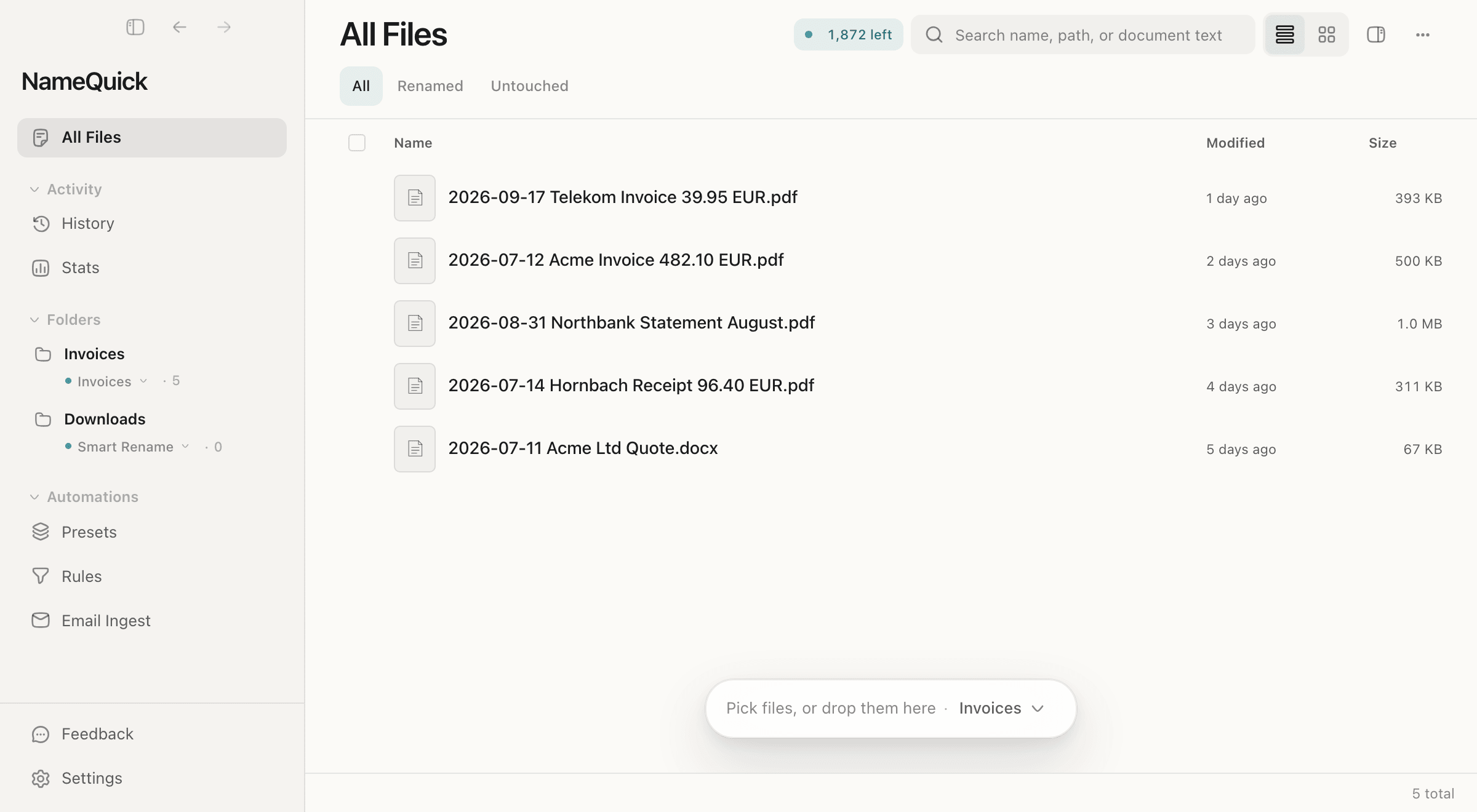
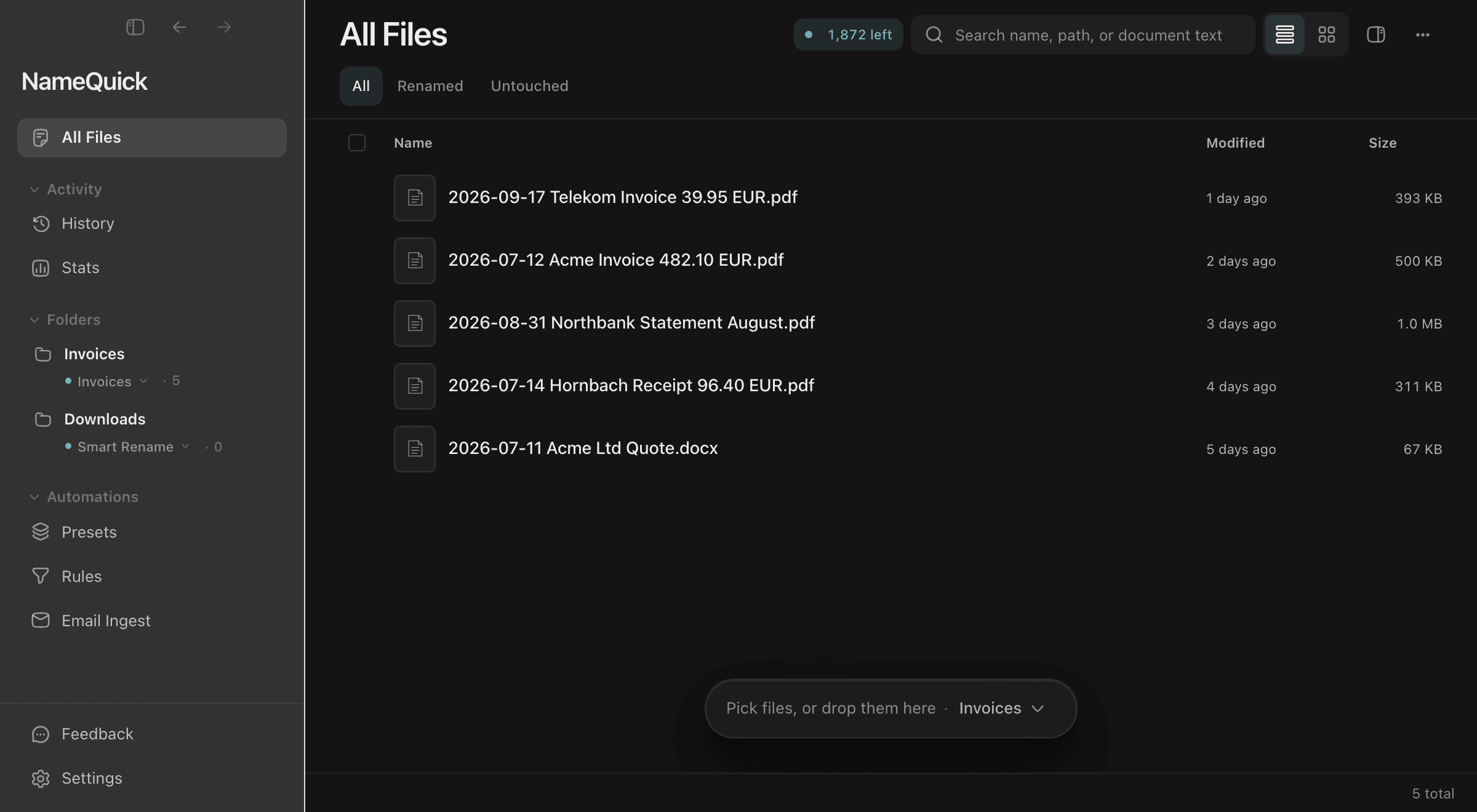
Dans la barre latérale, cliquez sur + à côté de Folders (dossiers) et choisissez un dossier contenant des fichiers à renommer. Ses fichiers apparaissent dans All Files (tous les fichiers). L’ajout d’un dossier ne renomme pas les fichiers qu’il contient déjà. Vous choisissez ceux à renommer aux étapes suivantes.
Attention
À partir de maintenant, NameQuick surveille le dossier : les nouveaux fichiers qui y arrivent sont renommés automatiquement. Pour vérifier ces noms avant leur application, réglez Watched-folder approval (validation pour les dossiers surveillés) sur Review first dans SettingsRenaming avant d’ajouter le dossier. La section Automatiser avec les dossiers surveillés ci-dessous donne les détails.
Choisir comment les noms sont créés#
NameQuick crée les noms de deux façons. L’application appelle ce choix le processing mode (mode de traitement) :
Presets
Votre propre convention de nommage, la même pour tous les fichiers d’un même type. Vous composez le nom à partir d’éléments comme la date, le fournisseur et le montant, ou vous le décrivez avec vos mots. À choisir quand vous savez comment vous voulez nommer vos fichiers.
Smart Rename
Sans configuration : NameQuick donne lui-même un nom clair à chaque fichier, par exemple Scan_0042.pdf → 2026-03-15 Amazon Facture.pdf. À choisir pour ranger des fichiers variés sans réfléchir à un schéma de noms.
NameQuick inclut trois préréglages : Invoices (factures), Date + Sender (date + expéditeur) et Type + Date. Pour créer le vôtre, ouvrez Presets et cliquez sur New Preset, ou partez d’un modèle comme Receipts (reçus) ou Contracts (contrats). Utilisez Test this Preset pour l’essayer d’abord sur un fichier d’exemple. Consultez Préréglages et Smart Rename.
Lancer votre premier renommage#
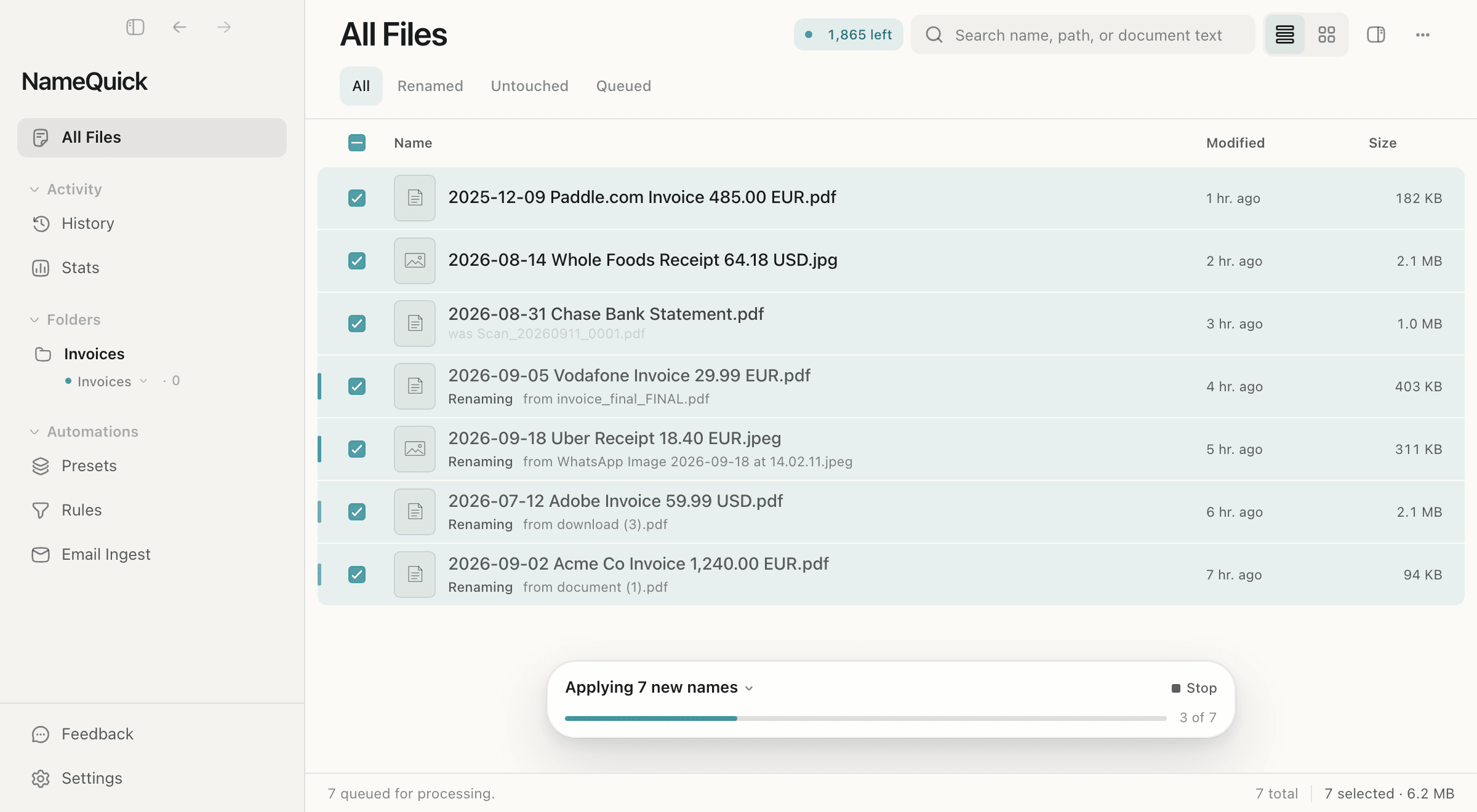
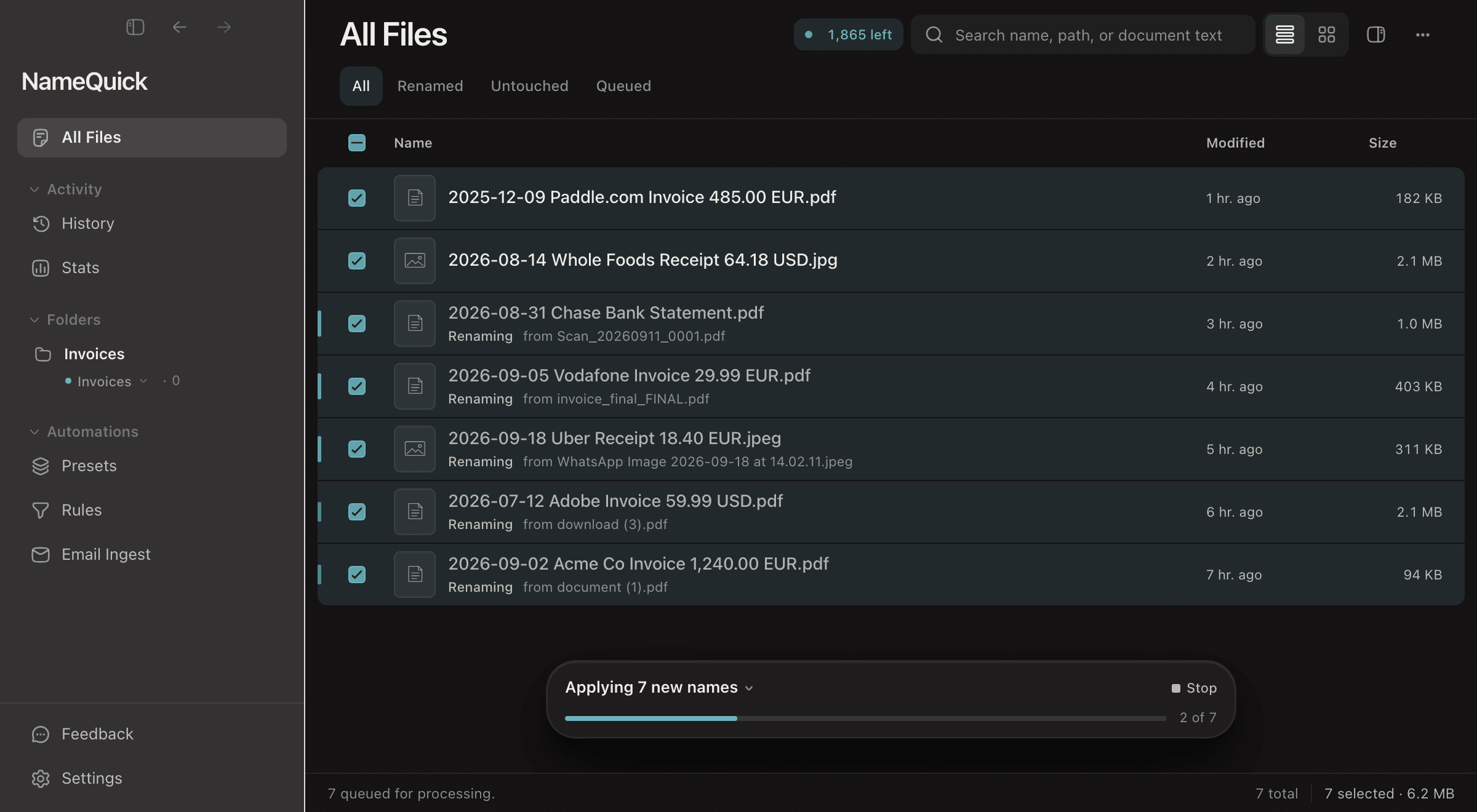
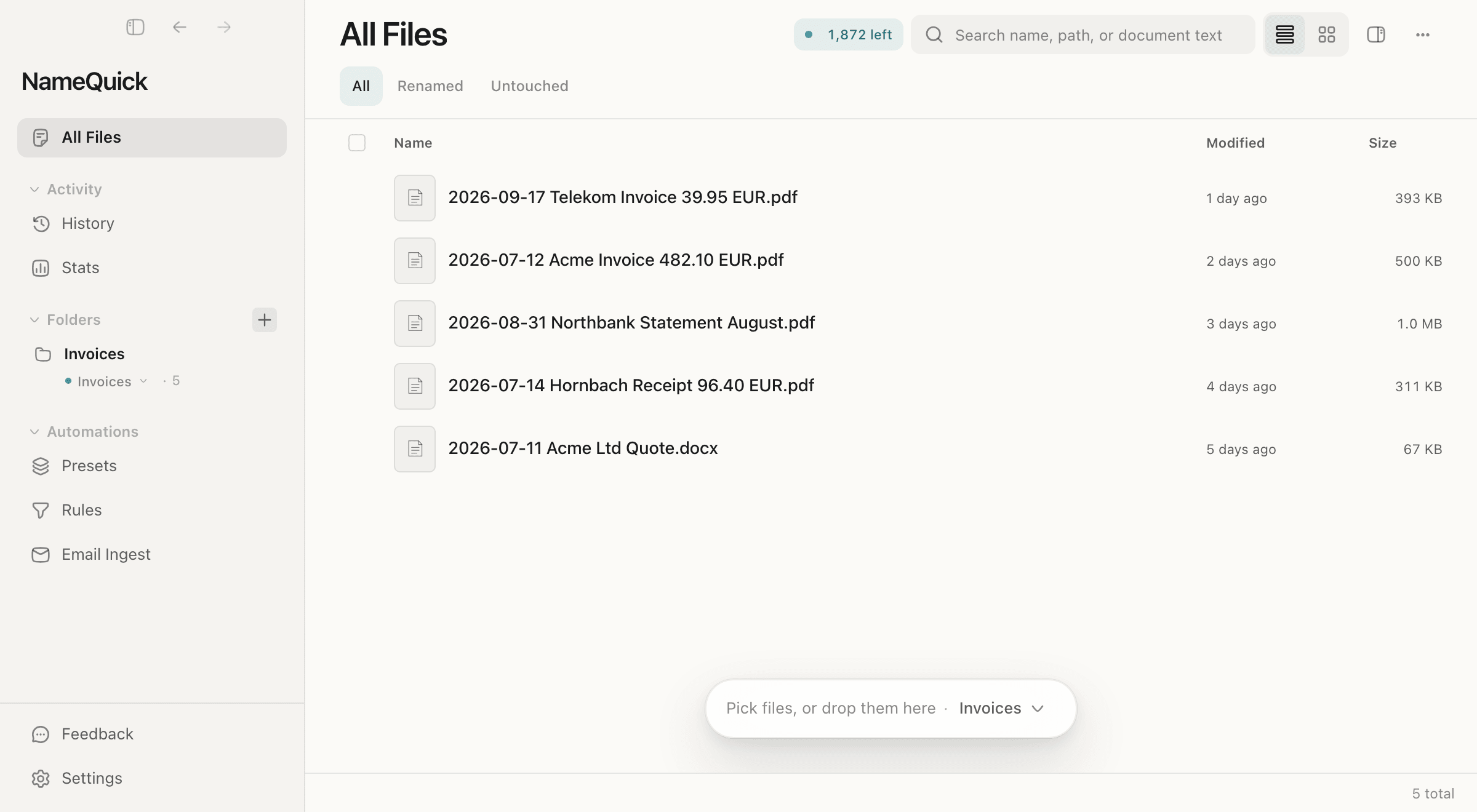
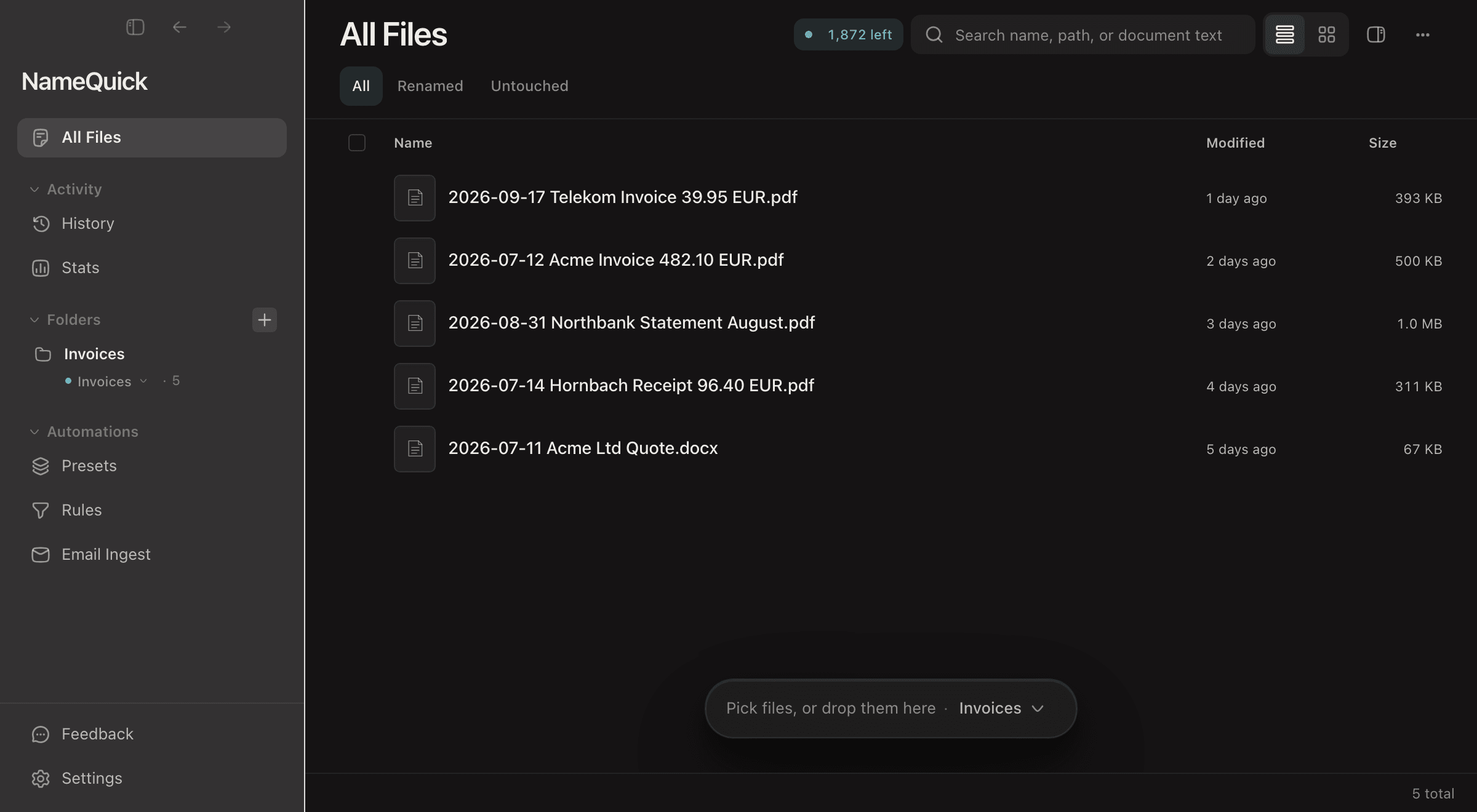
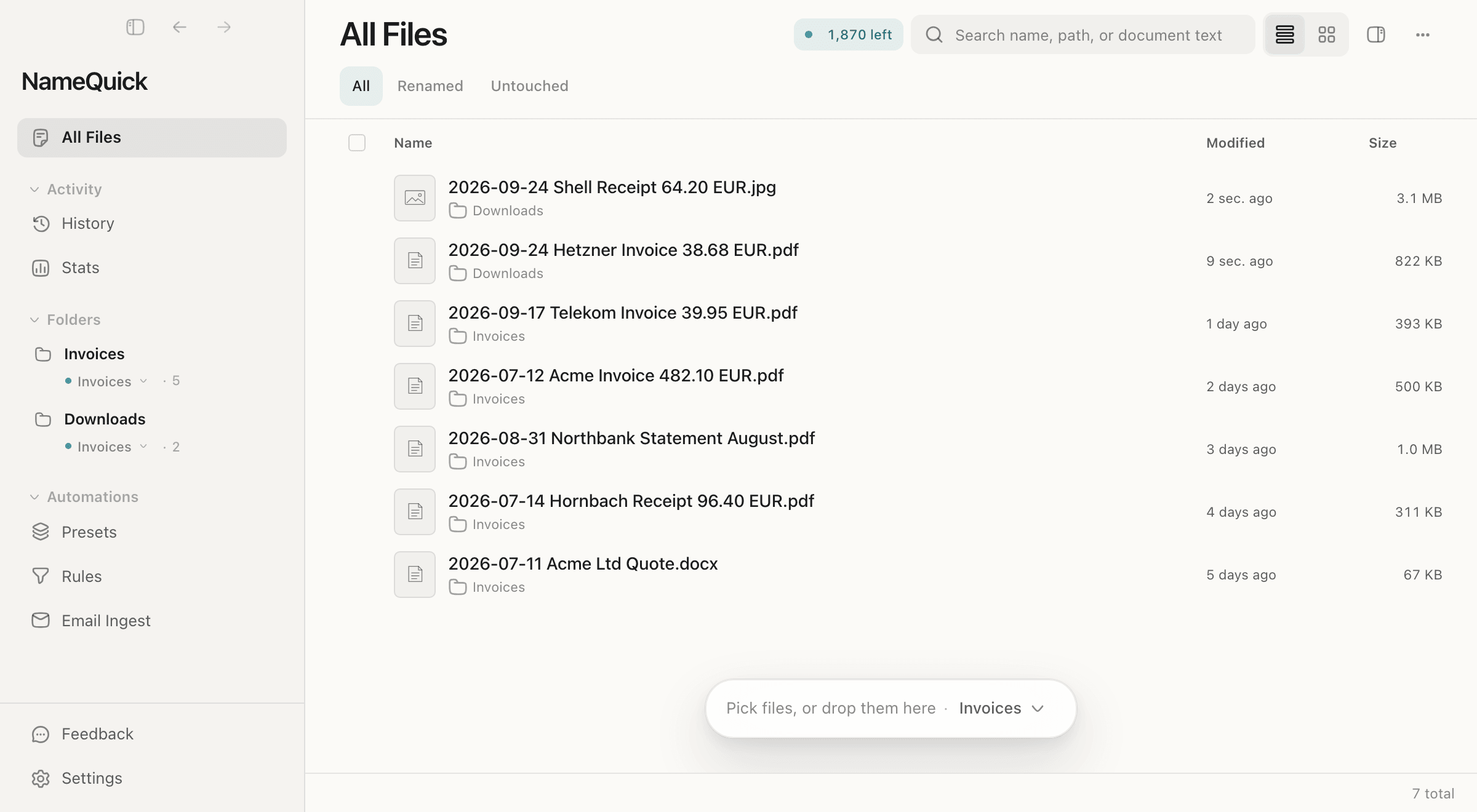
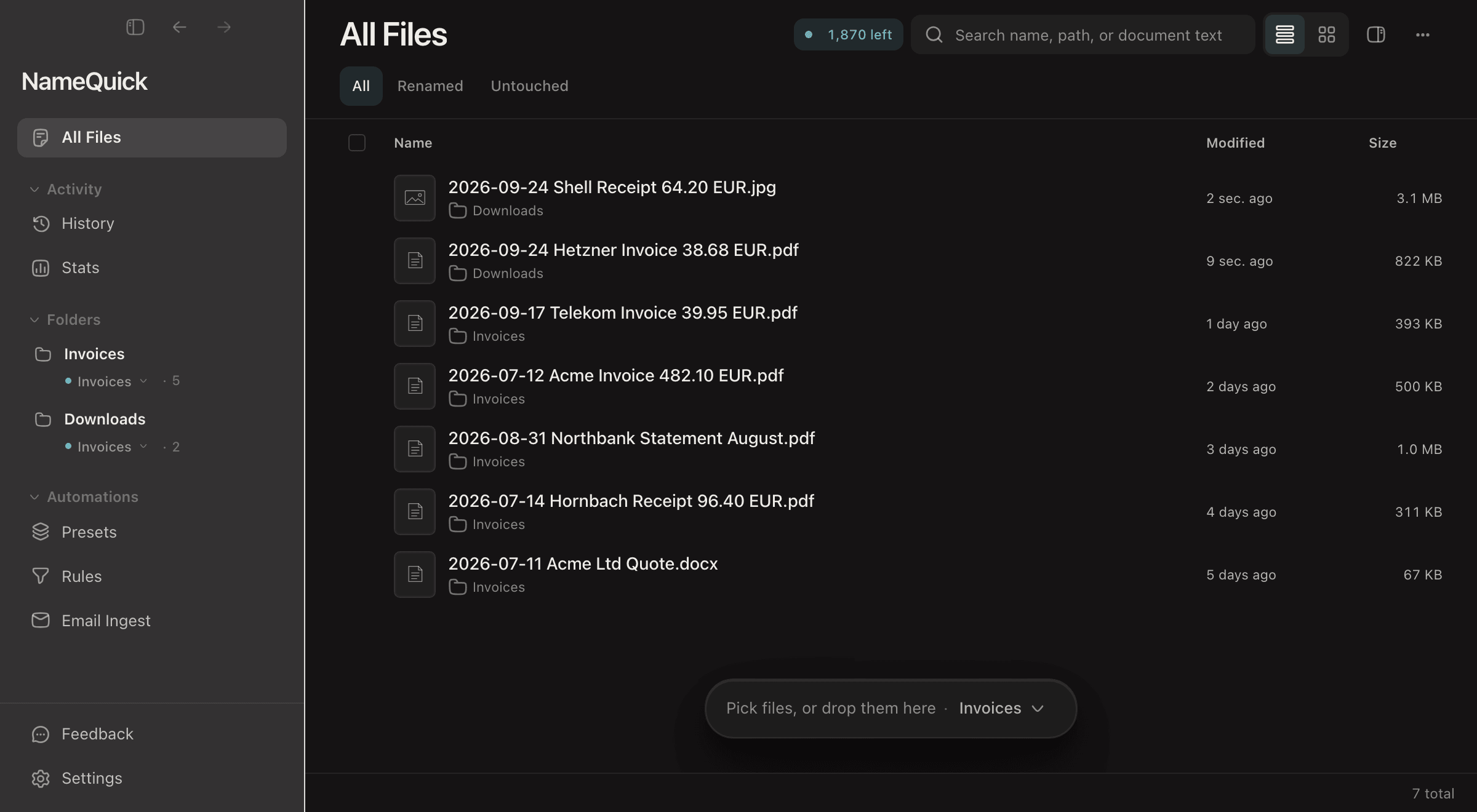
Dans cette démonstration, sept fichiers sont renommés dans All Files avec le préréglage Invoices :
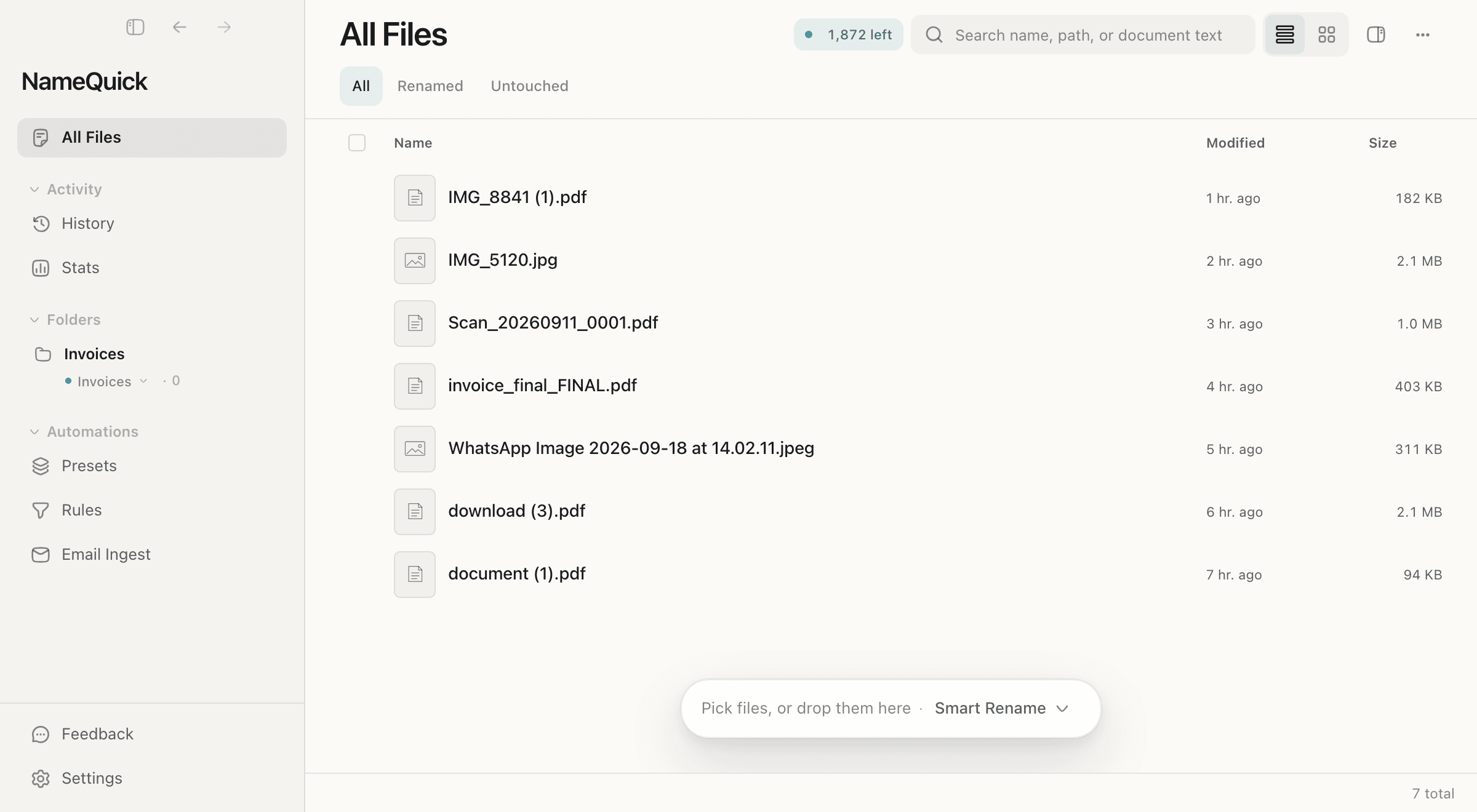
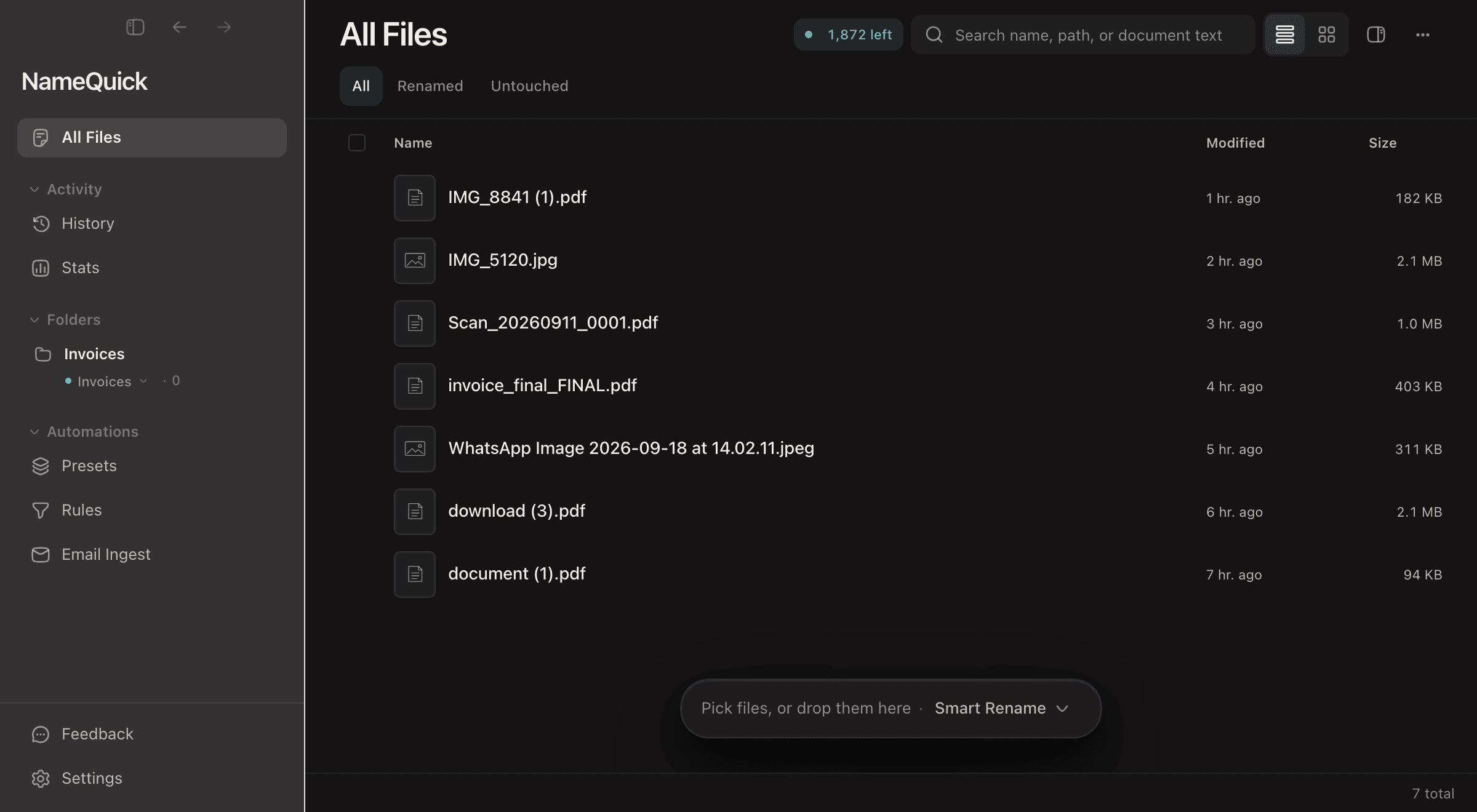
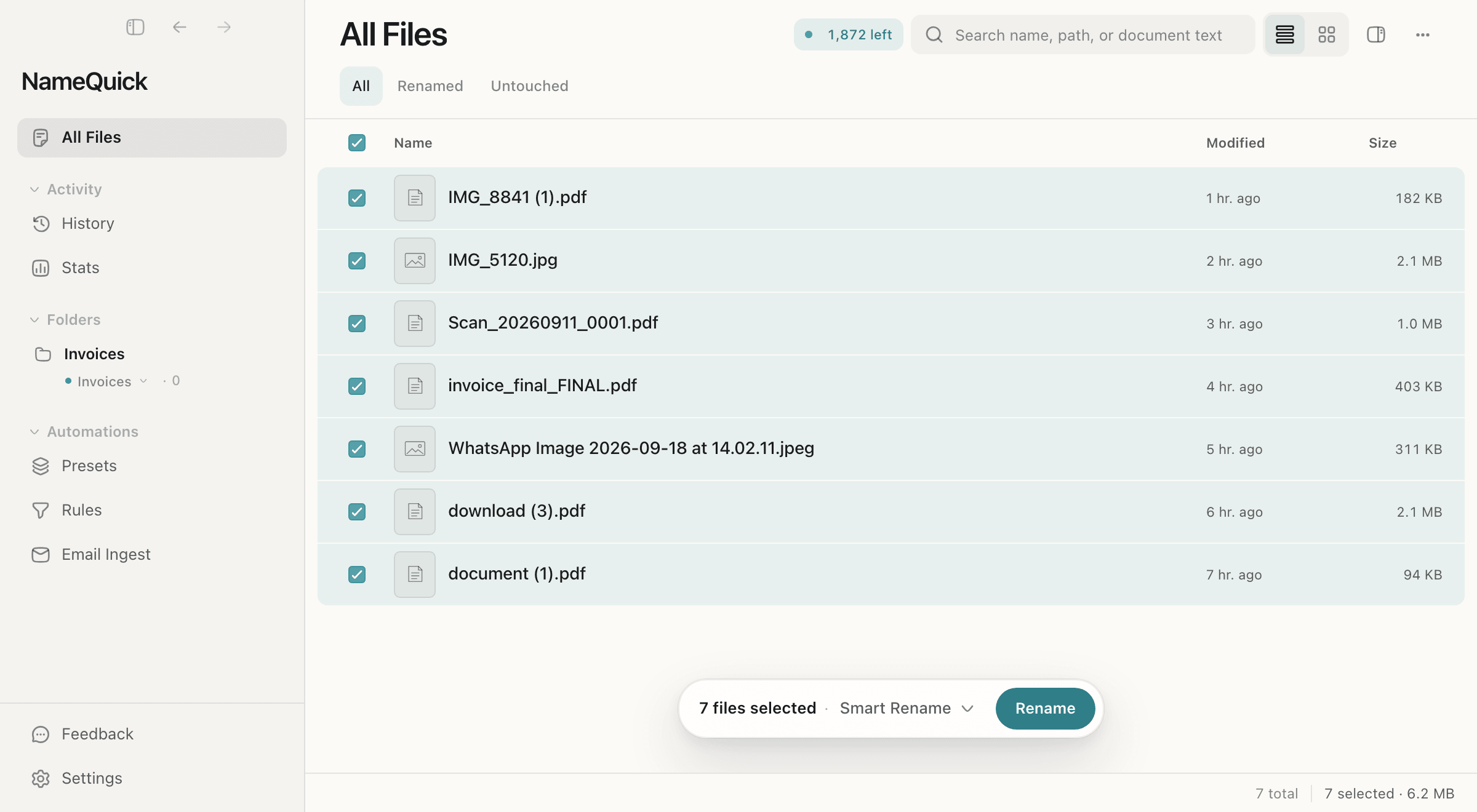
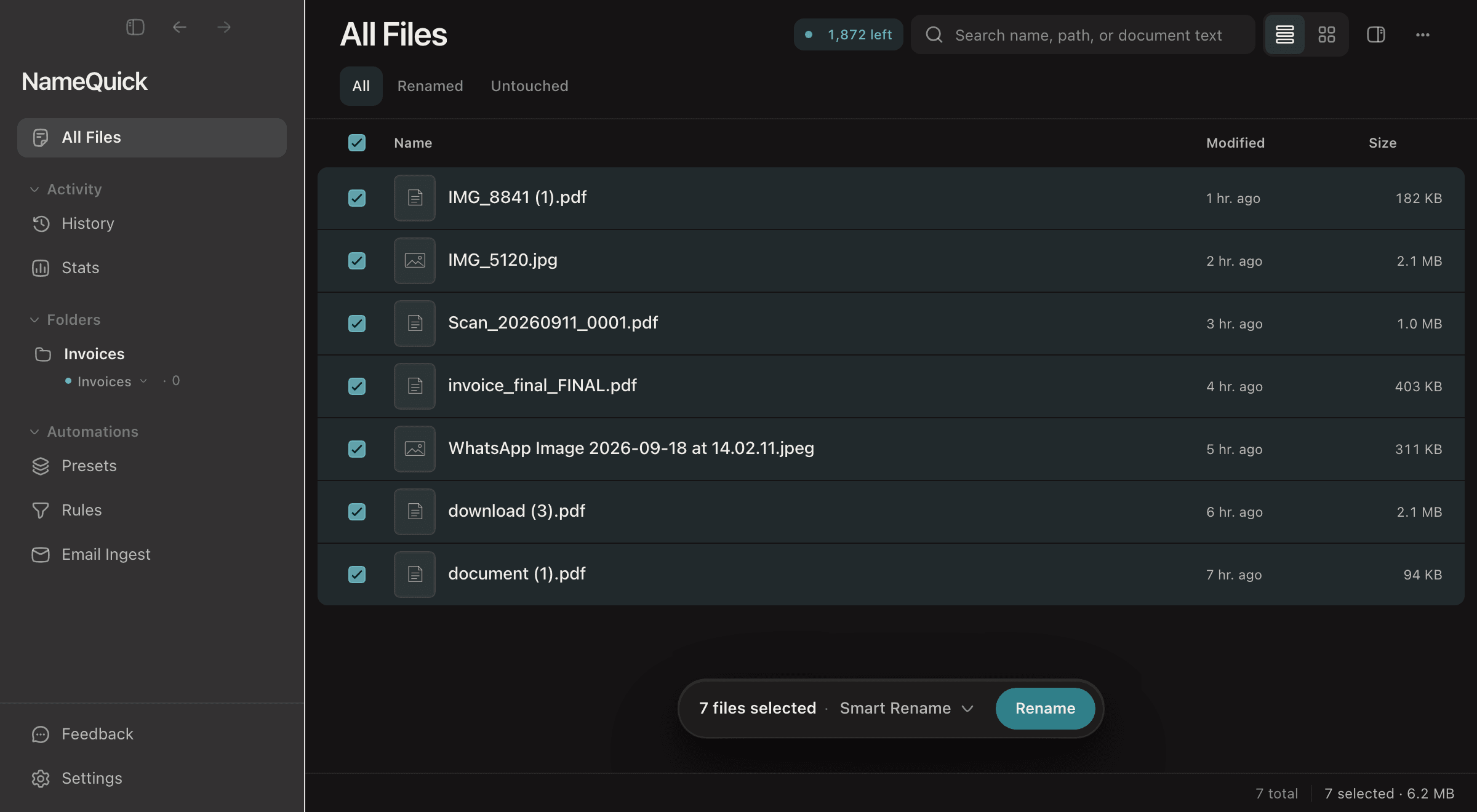
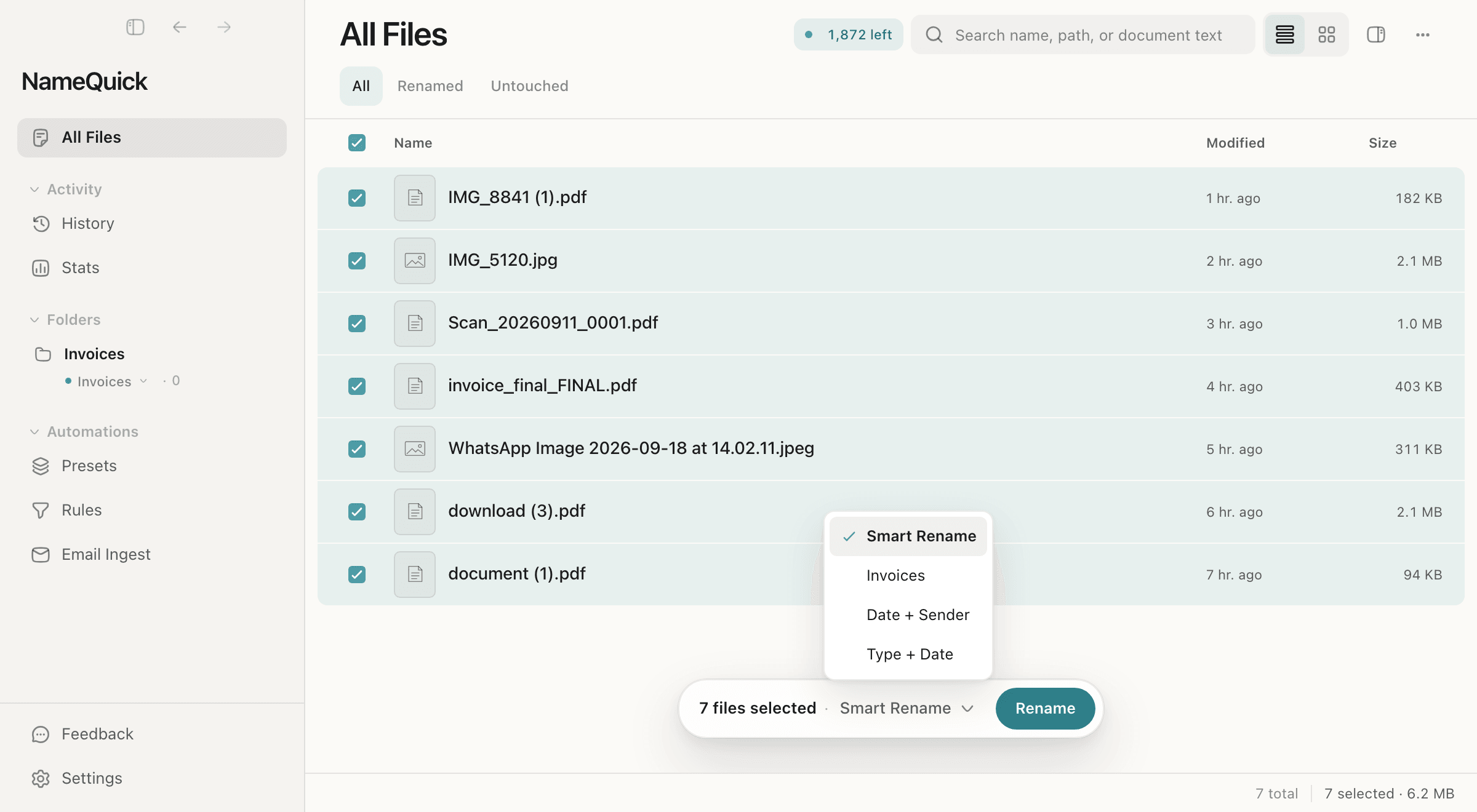
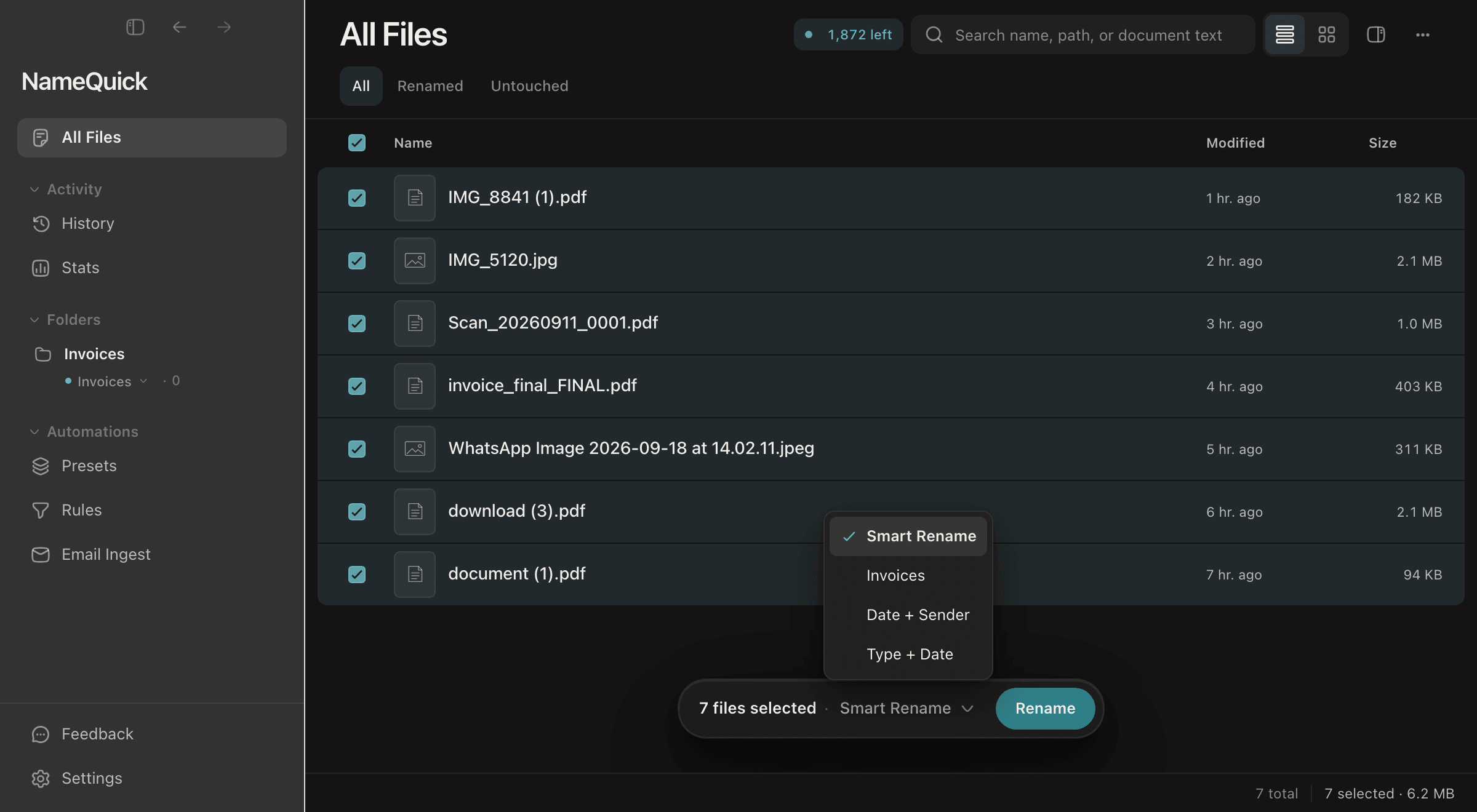
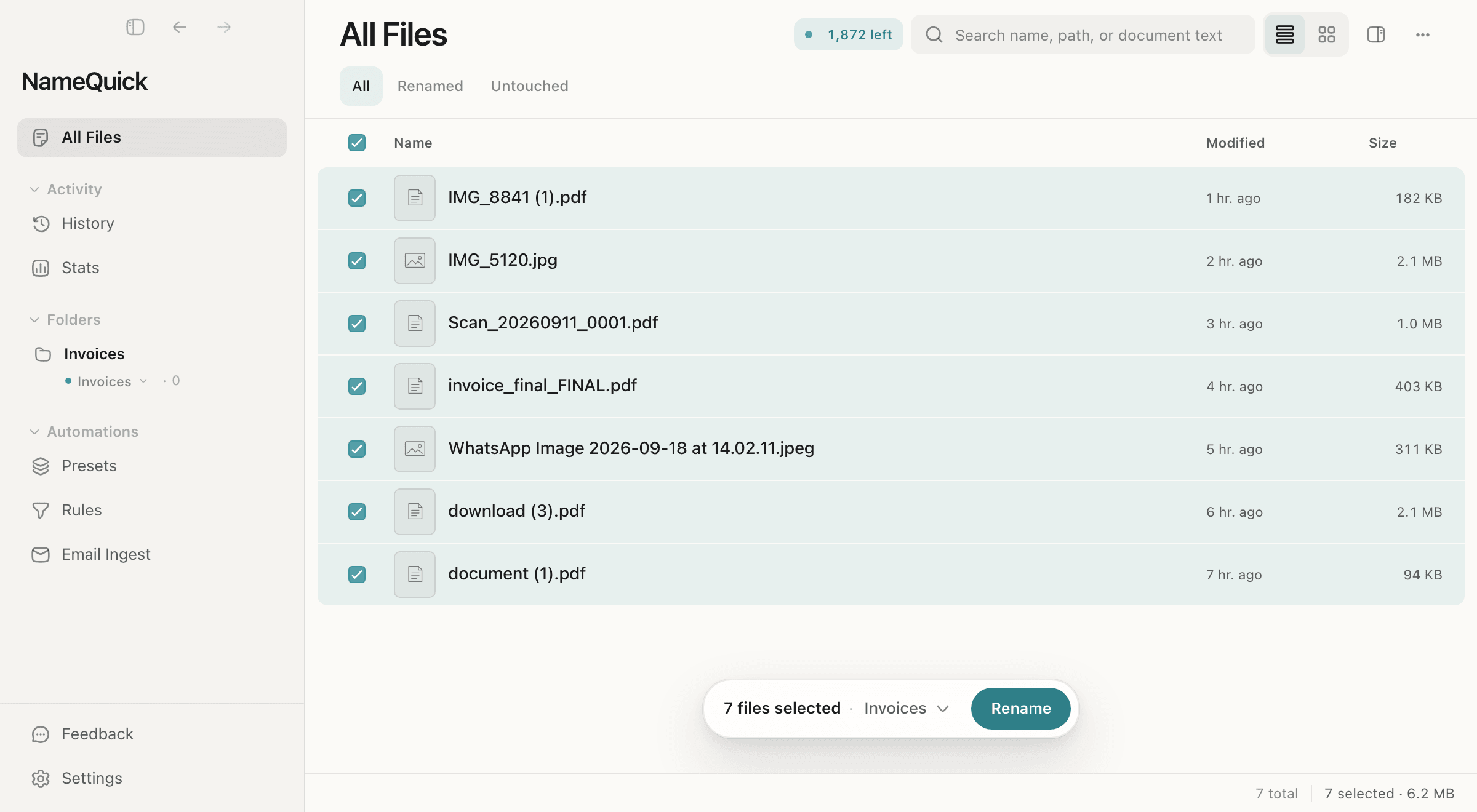
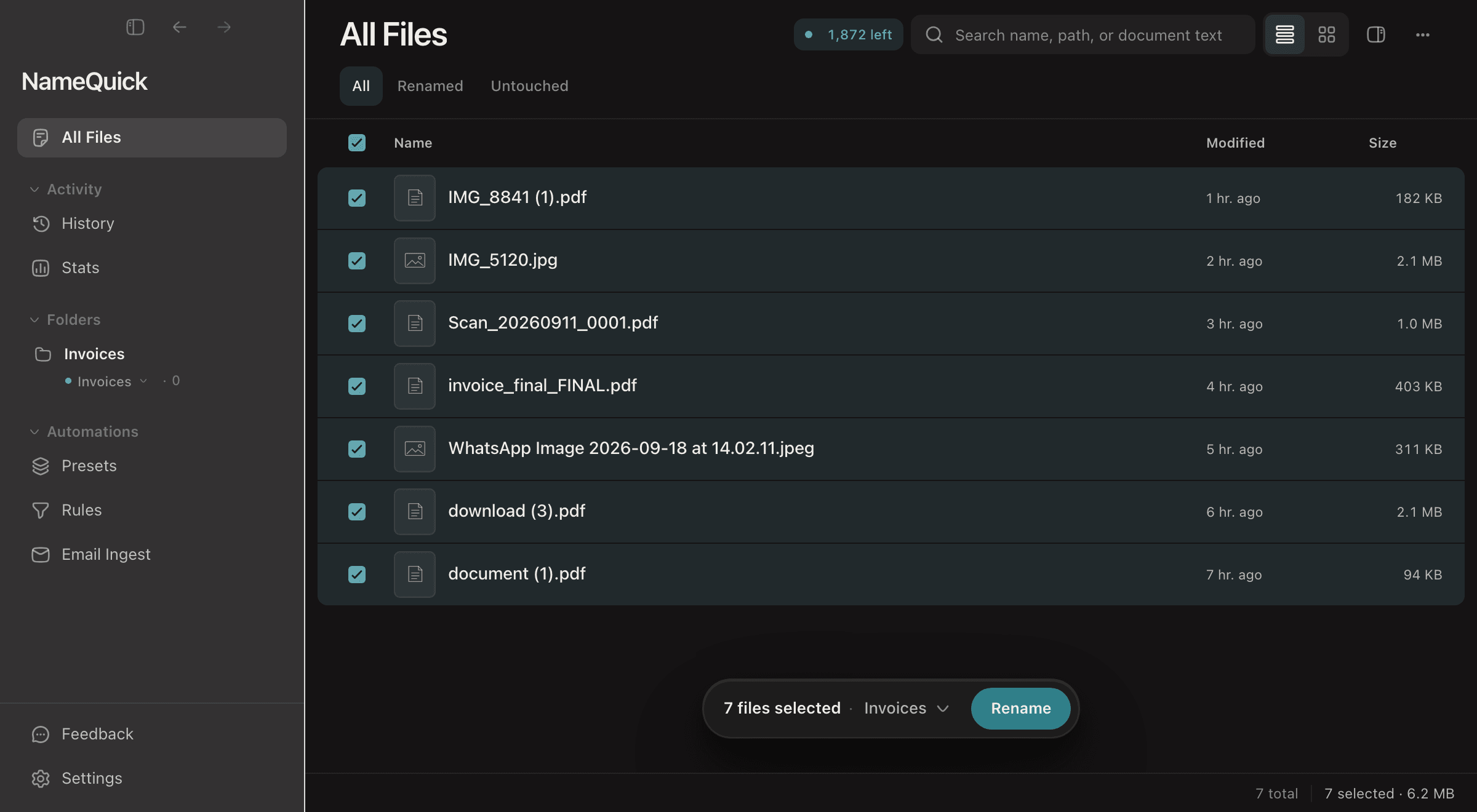
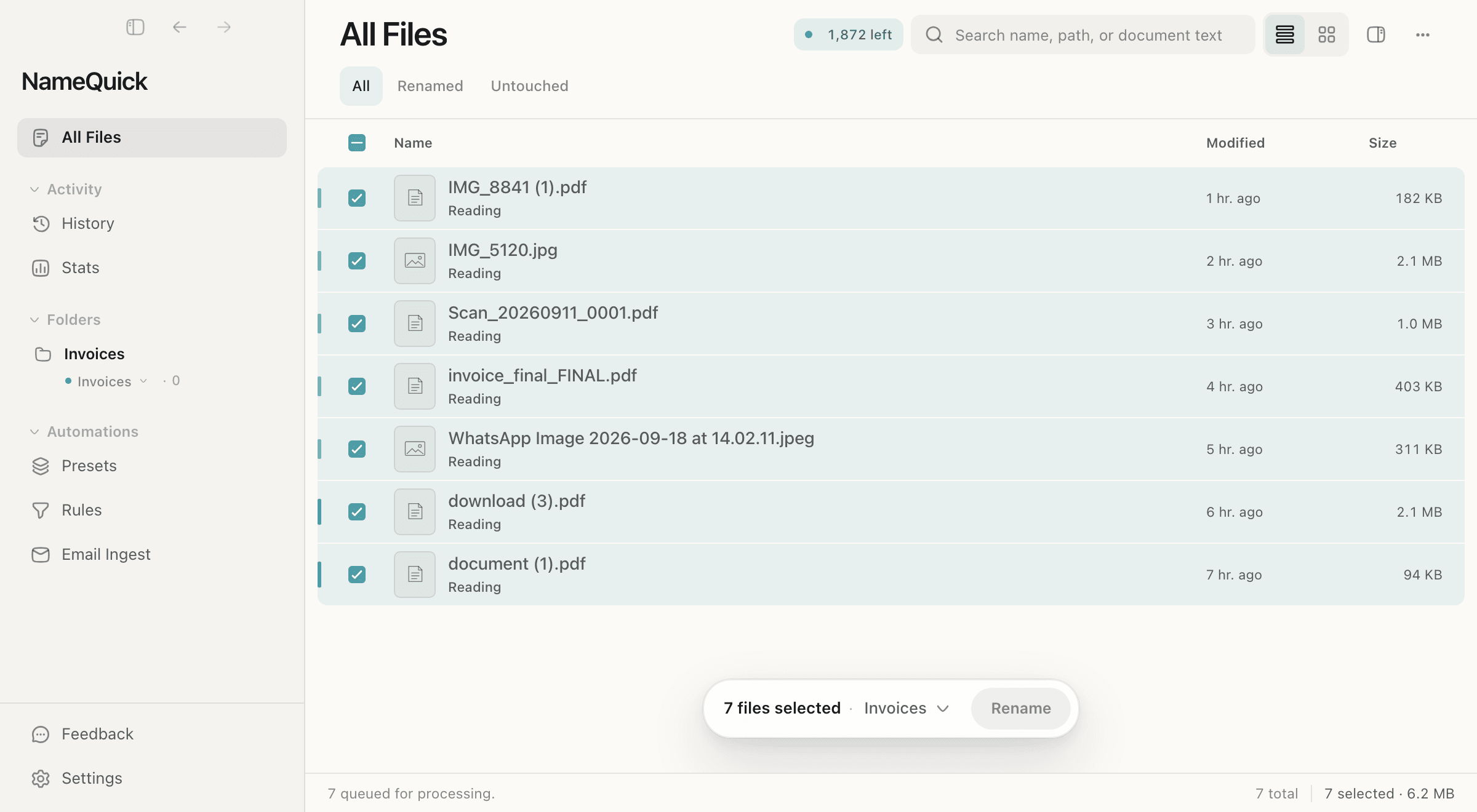
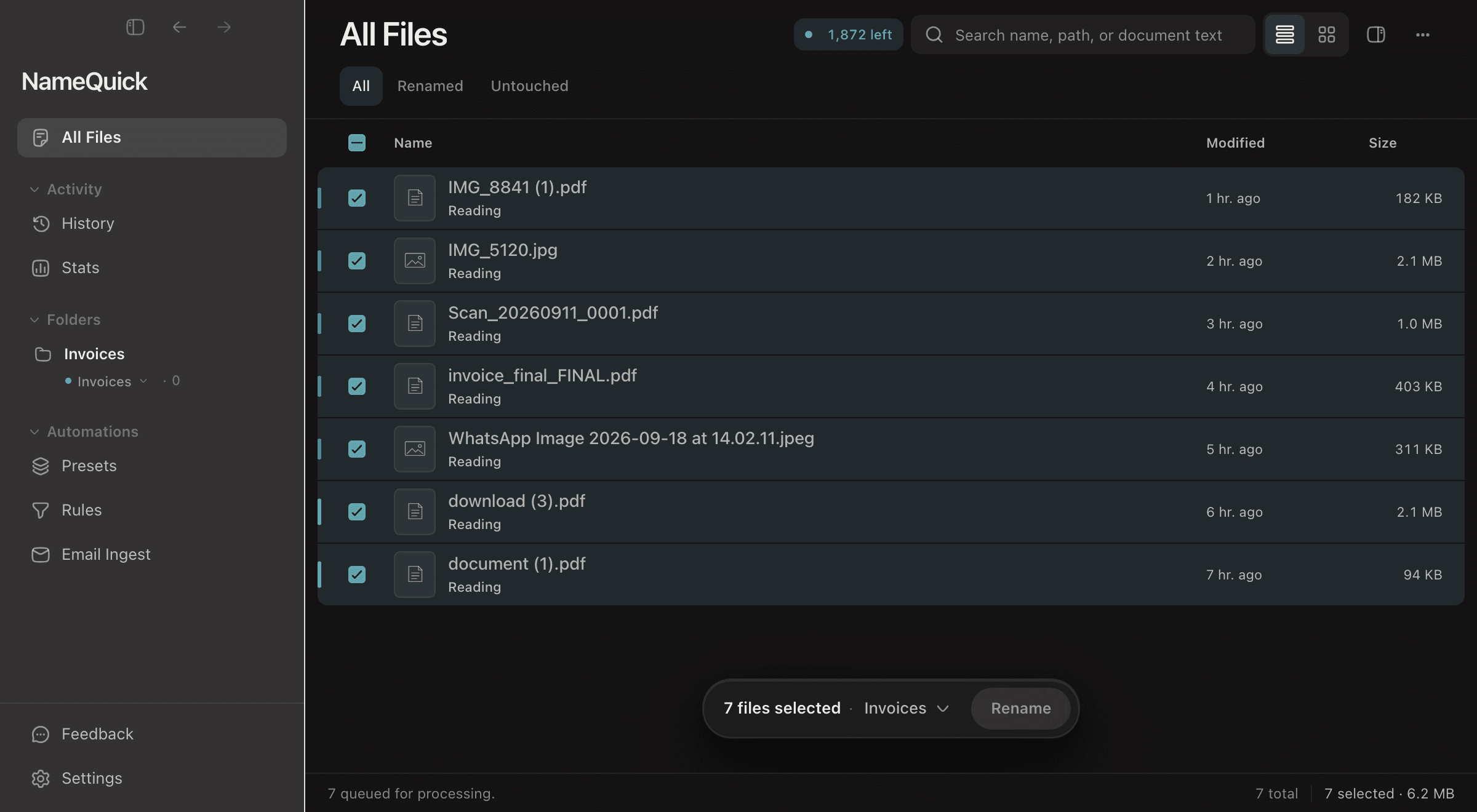
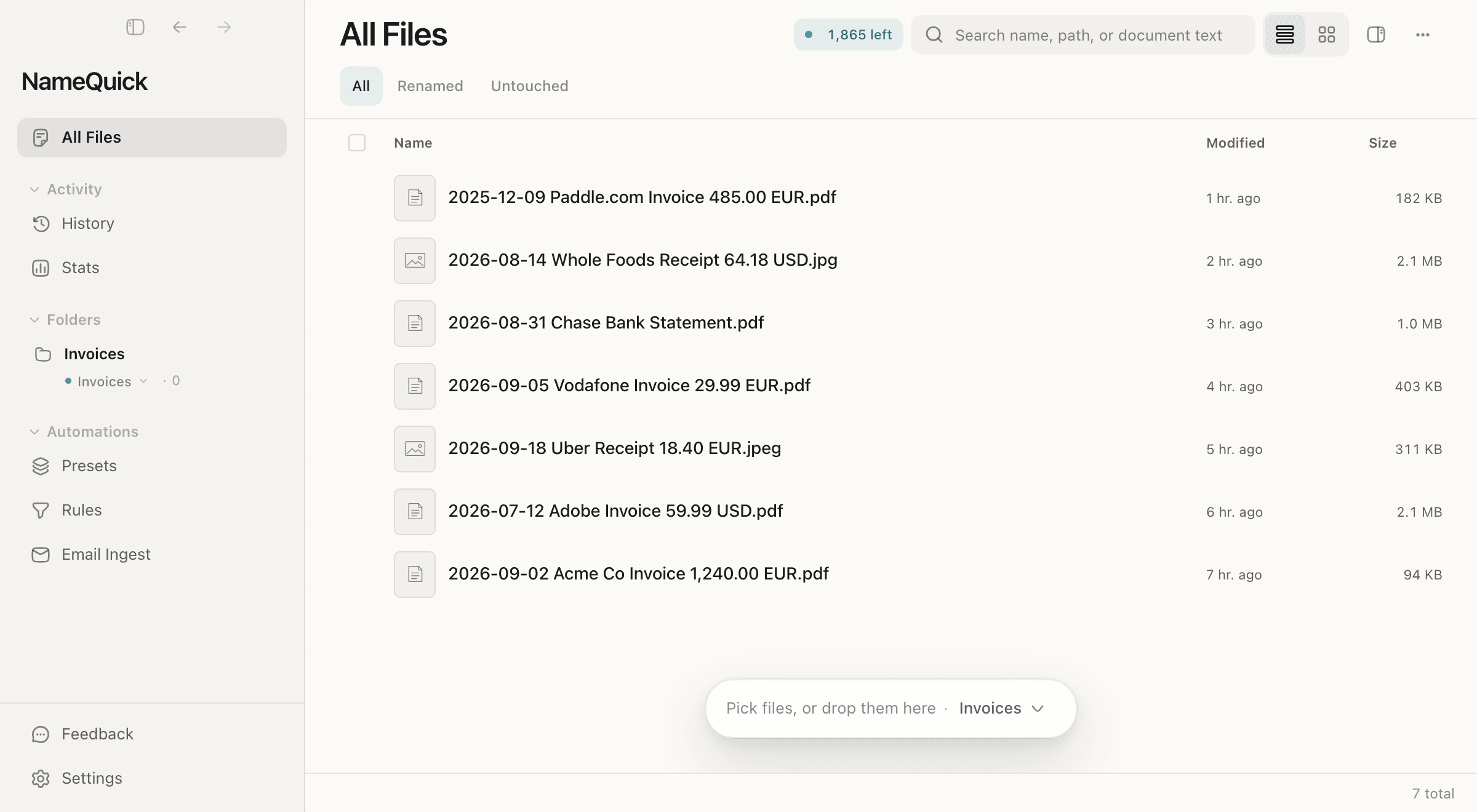
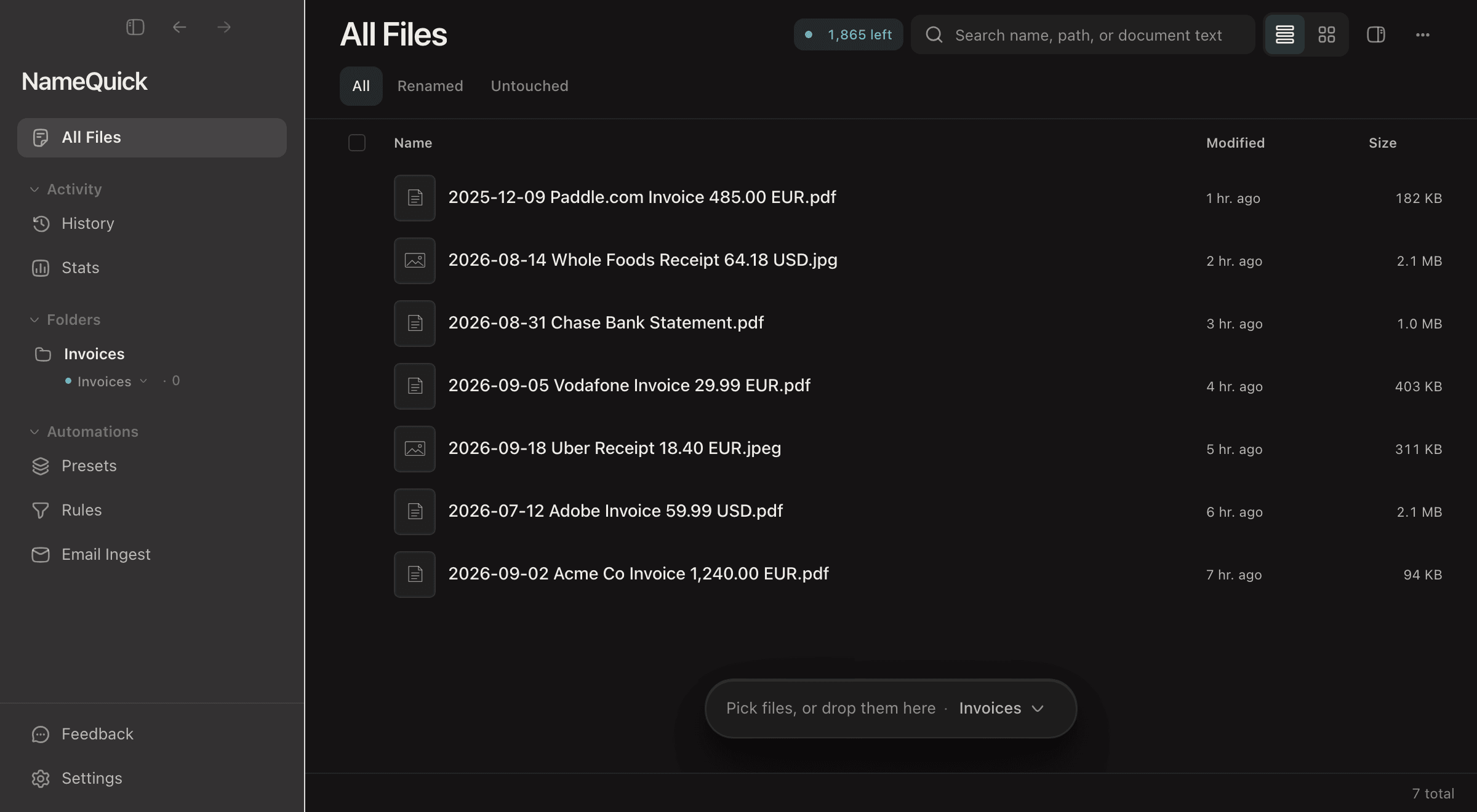
Sélectionner quelques fichiers dans All Files
Choisir le mode de traitement
Smart Rename ou un préréglage.
Cliquer sur Rename
La barre en bas indique combien de fichiers vous avez sélectionnés, par exemple 7 files selected.
NameQuick renomme les fichiers
Dans une nouvelle installation, chaque nom est appliqué dès qu’il est prêt. Si vous avez mis à jour une version antérieure, les noms peuvent plutôt attendre dans All Files, derrière un filtre comme 7 new names.
Pour valider chaque nom avant son application, ouvrez SettingsRenaming et réglez Apply suggestions from files you add sur Review first (vérifier d’abord). Les noms attendent alors dans All Files, derrière un filtre comme 7 new names. Cliquez sur le filtre, puis sur Apply all, ou appliquez les noms un par un.
Attention
Si un nom appliqué est incorrect, ouvrez History (historique) et utilisez Undo (annuler) sur ce renommage. Le fichier reprend alors son ancien nom. Cela peut échouer, par exemple si le fichier a été déplacé entre-temps ou s’il est ouvert. Consultez Historique et annulation.
Automatiser avec les dossiers surveillés#
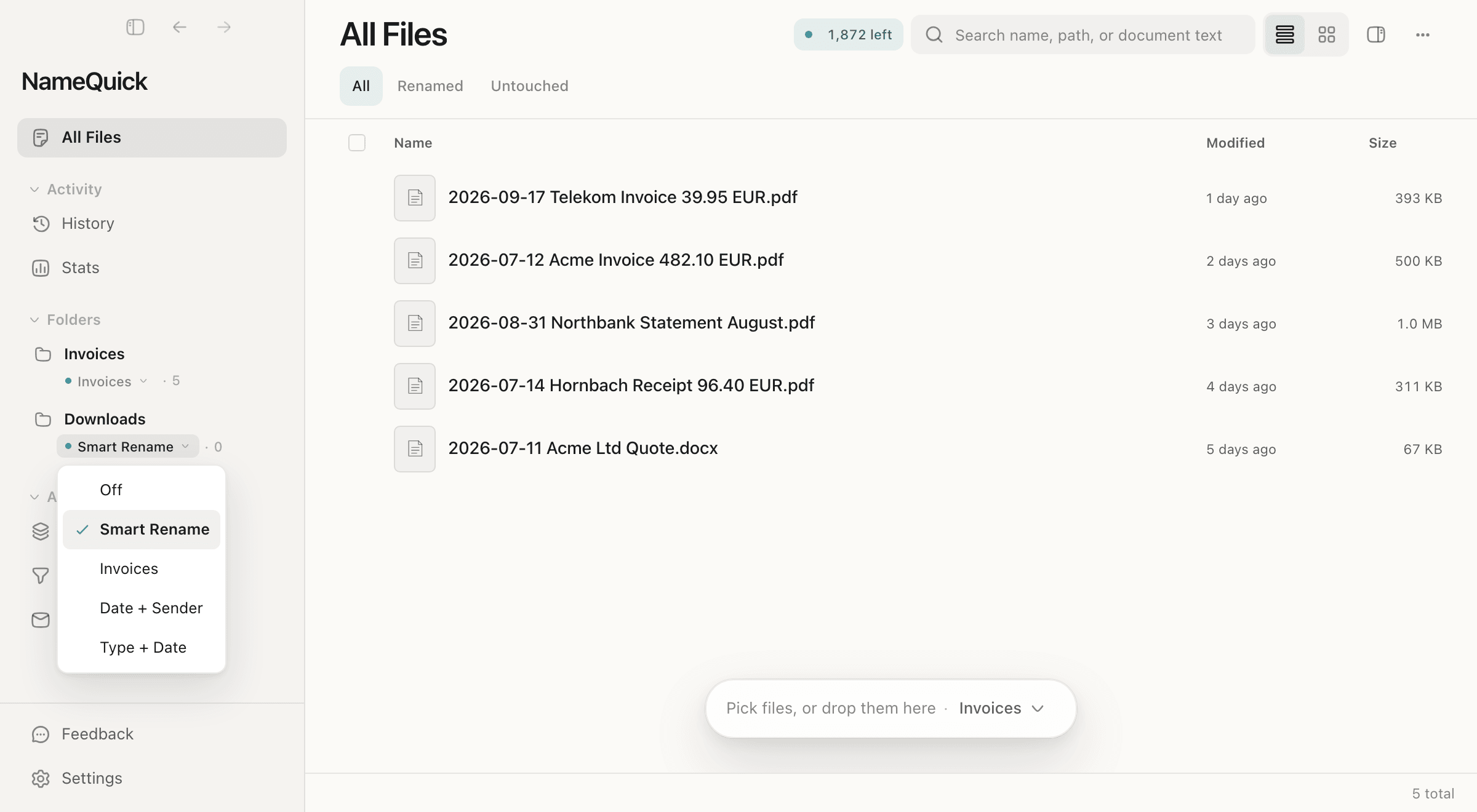
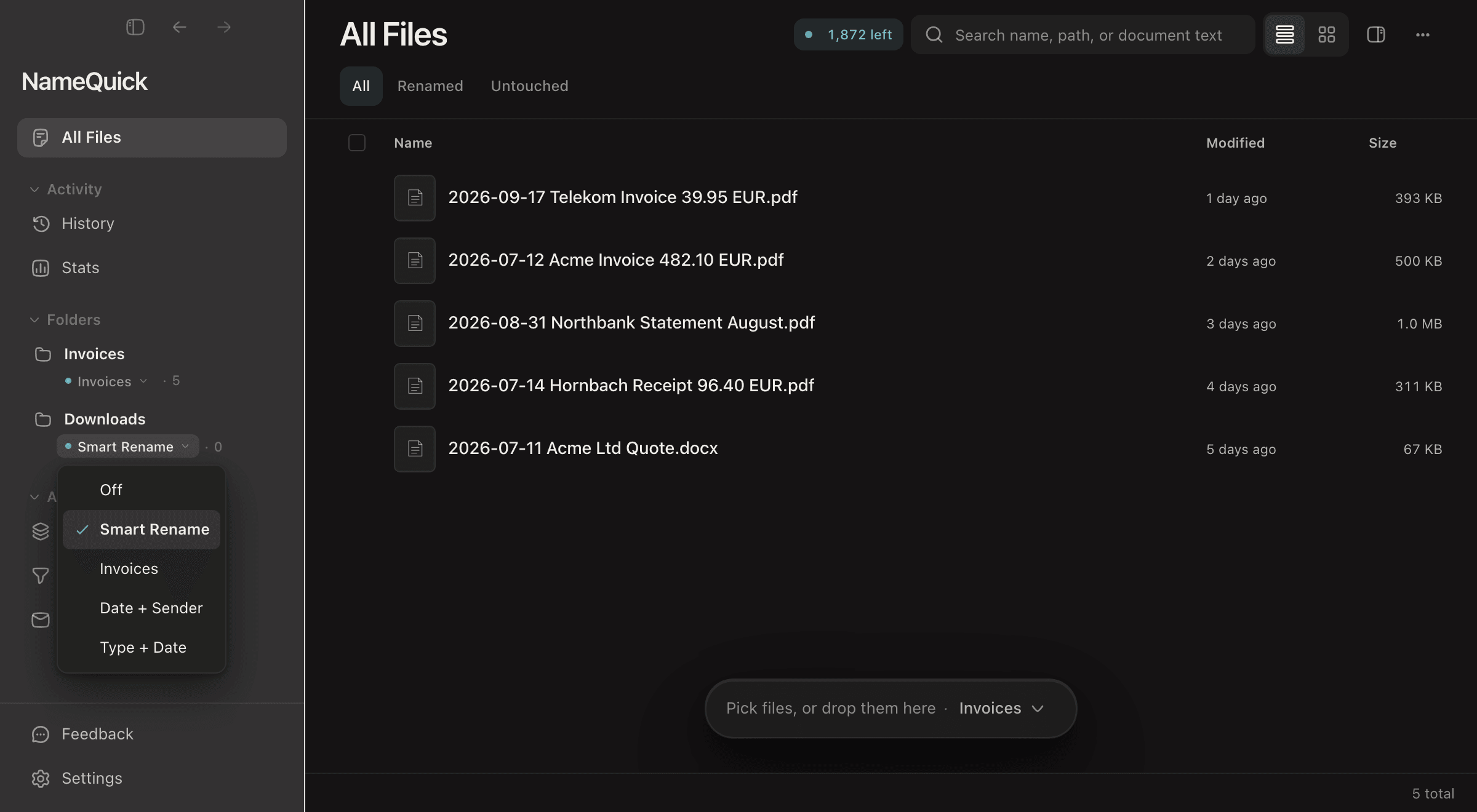
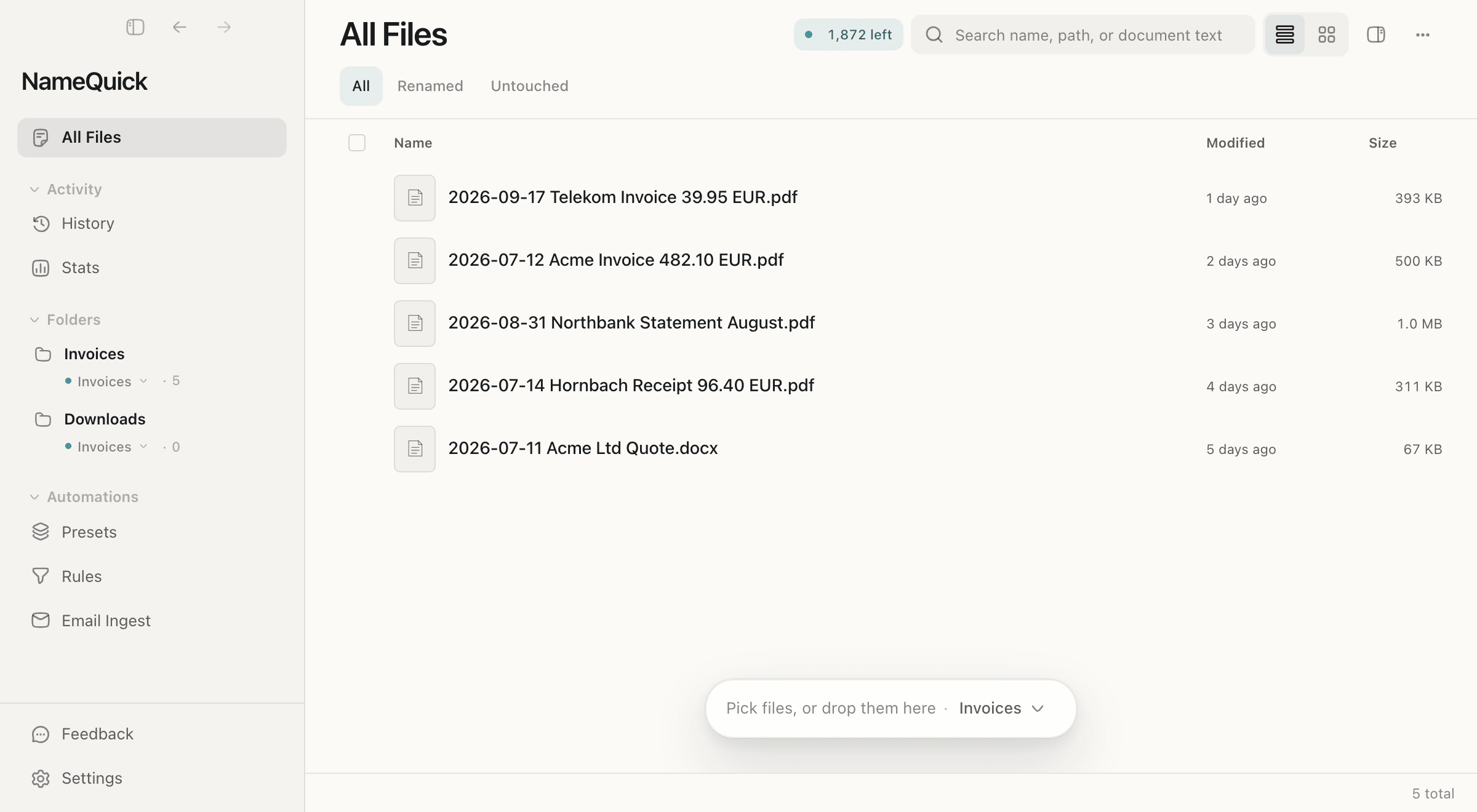
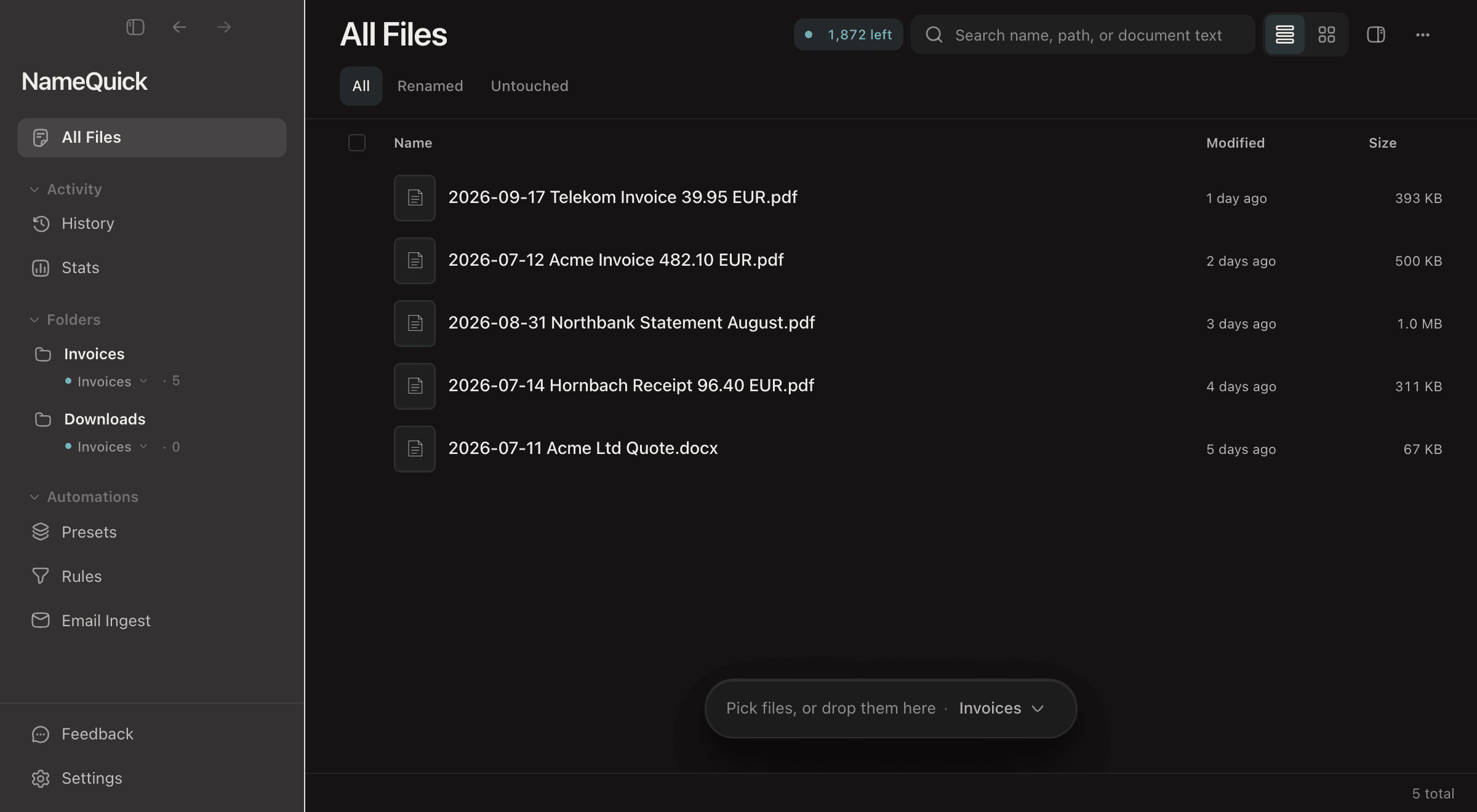
Chaque dossier que vous ajoutez est surveillé : NameQuick renomme ses nouveaux fichiers dès leur arrivée, avec le mode de traitement défini pour les fichiers ajoutés (Smart Rename, sauf si vous le changez). Pour utiliser un préréglage dans un dossier, ou pour ne plus nommer ses nouveaux fichiers, ouvrez SettingsFolders et choisissez un préréglage ou Off pour ce dossier. Pour vérifier les noms avant leur application, ouvrez SettingsRenaming et réglez Watched-folder approval (validation pour les dossiers surveillés) sur Review first. Les nouveaux fichiers attendent alors dans All Files, marqués New name. Une fois que les noms vous conviennent, revenez à Rename automatically (renommer automatiquement). Consultez Dossiers surveillés et Règles.
Dans cette démonstration, le dossier Downloads est ajouté et reçoit le préréglage Invoices. Deux nouveaux fichiers y arrivent ensuite et sont renommés aussitôt :
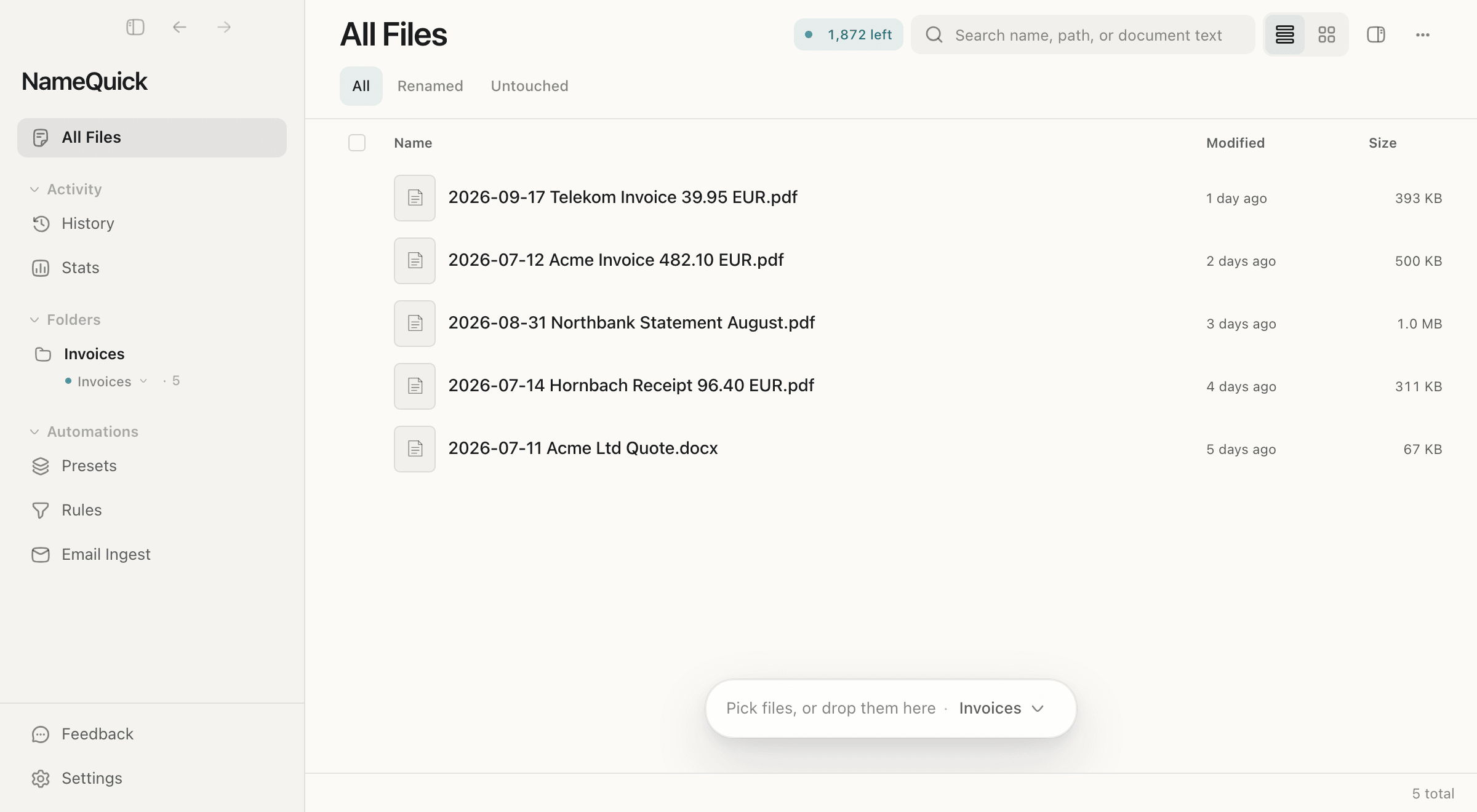
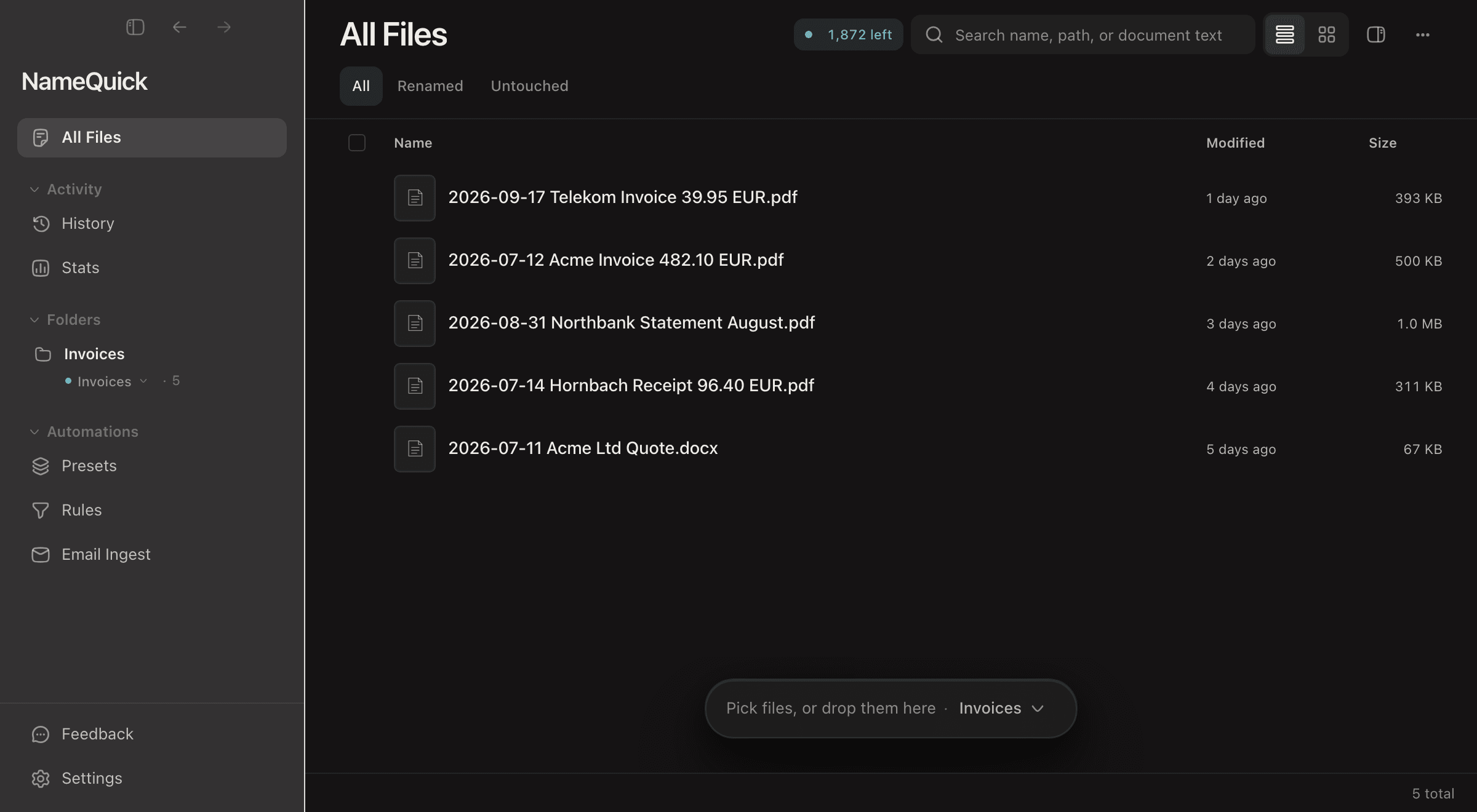
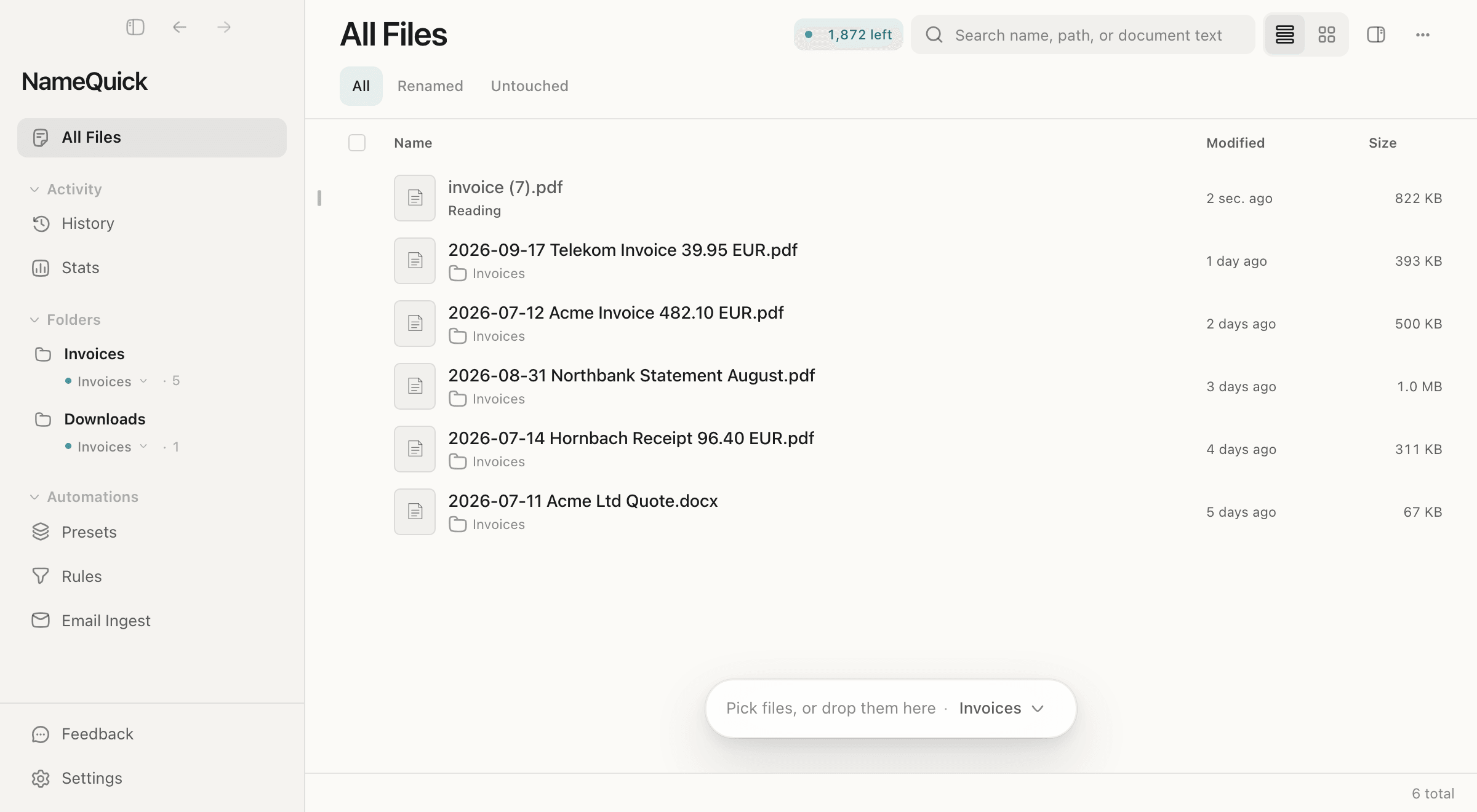
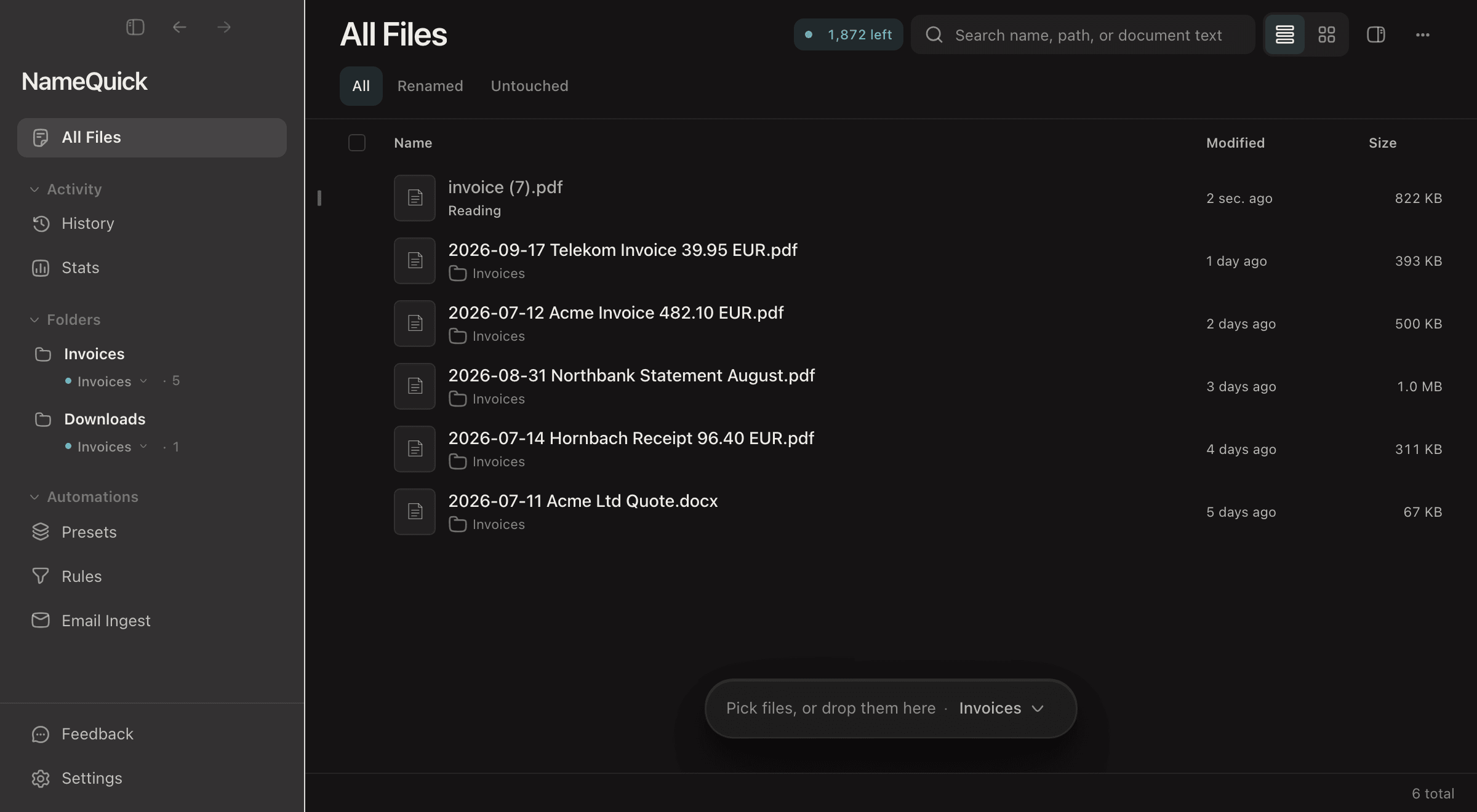
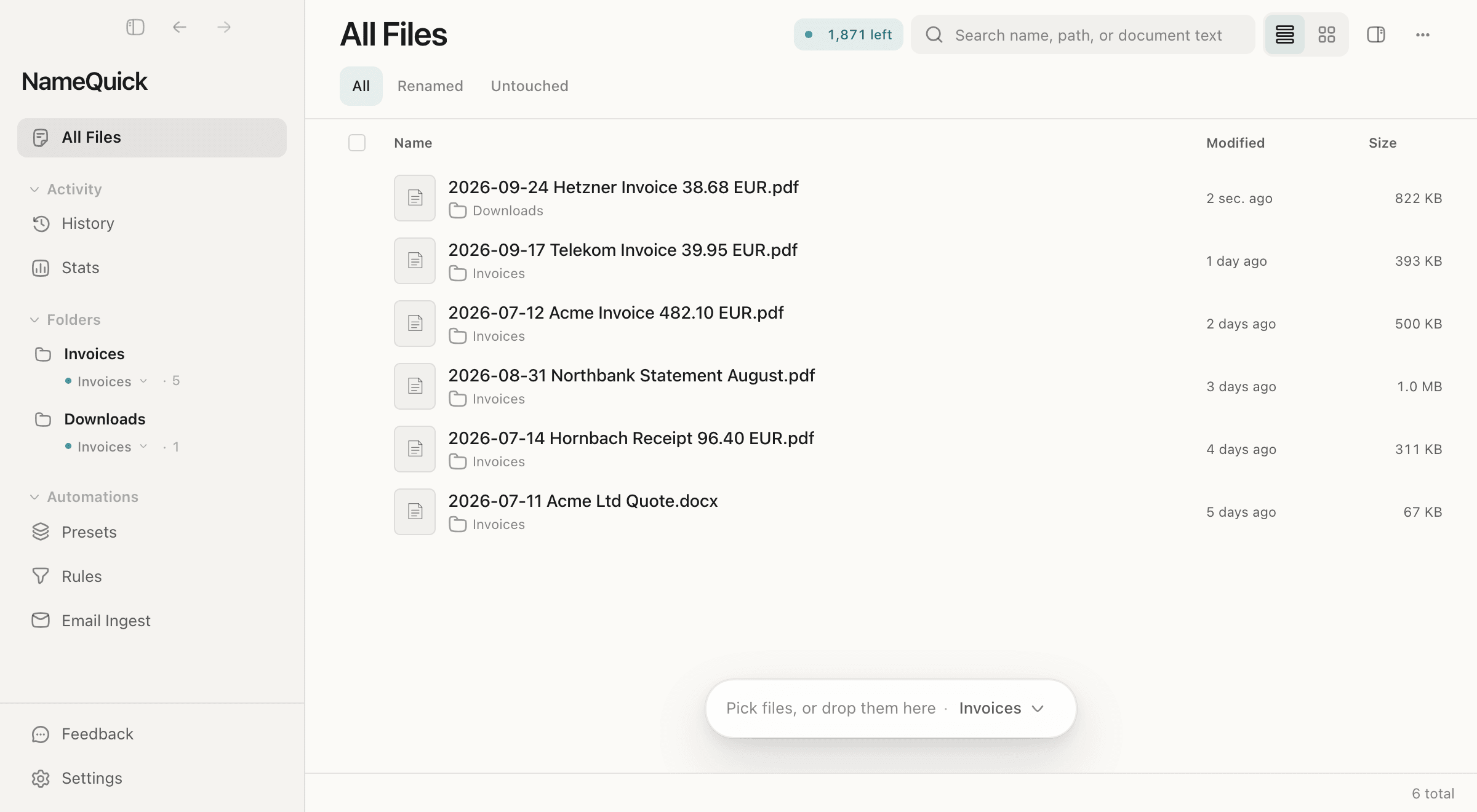
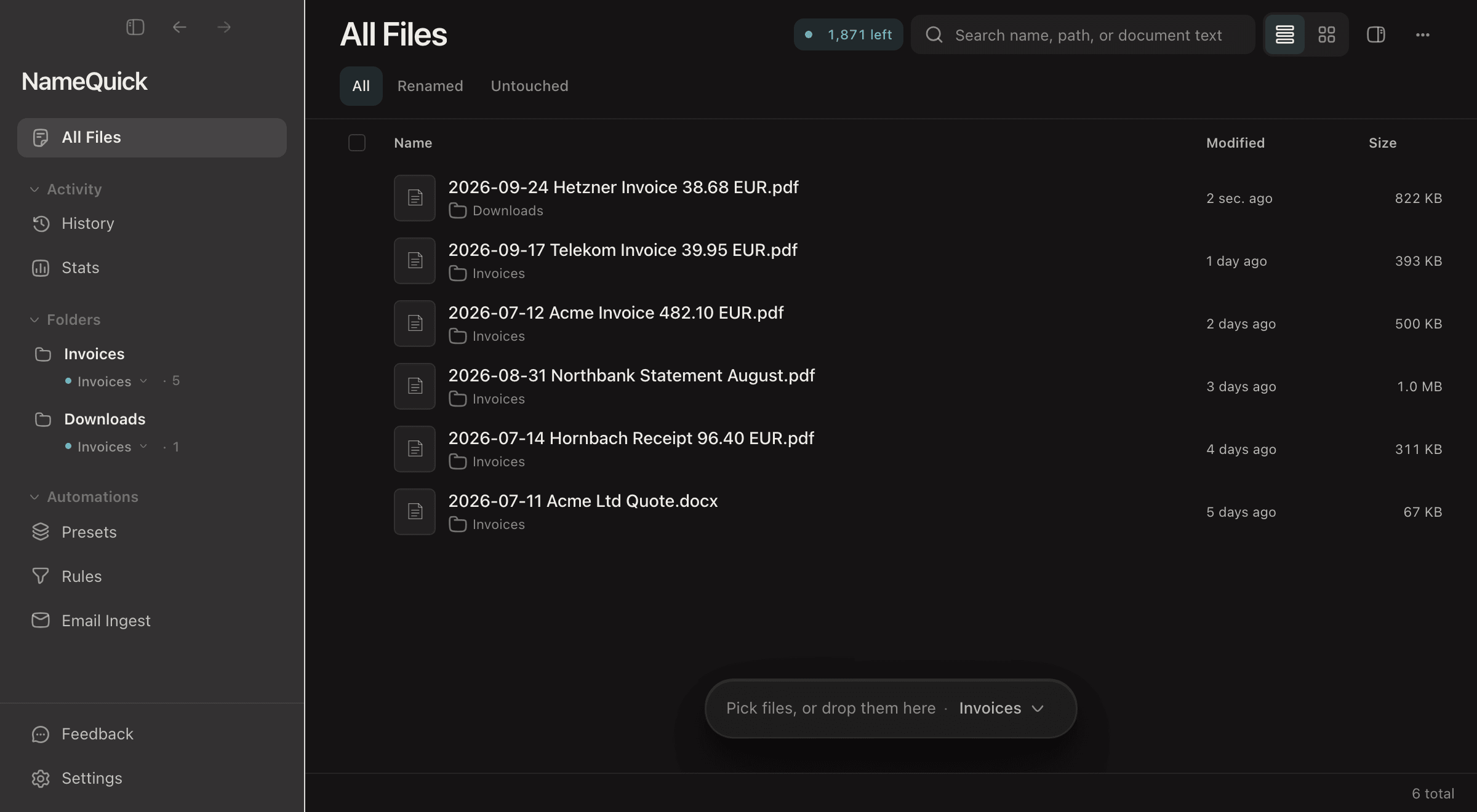
NameQuick doit rester ouvert pour surveiller les dossiers. Fermer la fenêtre ne quitte pas l’application.
NameQuick doit rester ouvert pour surveiller les dossiers. Fermer la fenêtre quitte l’application : réduisez-la plutôt.
Pour utiliser votre propre IA, connectez votre propre clé API ou utilisez un modèle local. Pour voir comment NameQuick lit un fichier et construit son nom, lisez Comment NameQuick 3 renomme vos fichiers.