
Smart Rename : nommer vos fichiers d’après leur contenu
Comment Smart Rename construit un nom de fichier à partir du contenu, et comment vérifier les noms avant leur application, sur Mac et Windows.
Smart Rename met de l’ordre dans vos noms de fichiers sans que vous ayez à décider de leur forme. NameQuick lit chaque fichier et propose un nom clair d’après ce qu’il contient. Il n’y a rien à configurer, et les nouvelles installations démarrent avec ce mode.
Si vous voulez nommer vos fichiers à votre façon, par exemple chaque facture avec la date, le fournisseur et le numéro de facture, créez plutôt un préréglage (Preset). Smart Rename est fait pour tout le reste : des fichiers variés qui ont seulement besoin d’un meilleur nom.
Vous pouvez utiliser Smart Rename pour les fichiers que vous déposez sur NameQuick, pour ceux que vous sélectionnez dans All Files (tous les fichiers) et pour n’importe quel dossier surveillé.
L’application est en anglais : ce guide indique les commandes en anglais, avec une explication en français.
Comment Smart Rename construit un nom#
NameQuick détermine d’abord de quel type de fichier il s’agit, puis construit le nom dans cet ordre :
- Documents et formulaires : la date du document, son émetteur, le type de document, puis un court objet s’il y en a un. Pour les factures et les relevés, la date est la date d’émission, pas le premier ni le dernier jour de la période couverte.
- Documents personnels, comme les bulletins de paie, relevés bancaires, certificats et contrats de travail : le même ordre, avec le nom de la personne à la fin. Les factures, reçus et billets ne portent jamais le nom du client.
- Captures d’écran : l’application ou le site web, puis ce que montre l’écran.
- Photos et images : le sujet principal, puis l’événement ou le lieu. Une date n’est ajoutée que si elle apparaît dans l’image elle-même.
- Tout le reste : 2 à 5 mots sur ce que le fichier montre clairement.
Tous les noms créés par Smart Rename suivent aussi ces règles :
- Les dates s’écrivent 2026-09-01, ou 2026-09 ou 2026 quand seuls le mois ou l’année sont indiqués. Si le fichier ne permet pas de savoir quel nombre est le jour et lequel est le mois, la date reste telle qu’elle est écrite.
- Les mots sont séparés par des espaces, à partir de NameQuick 3.0.35.
- Une partie est omise quand le fichier ne la montre pas. NameQuick ne devine ni une date, ni un expéditeur, ni un type de document.
- L’extension du fichier ne change pas.
Ce que NameQuick peut lire dépend du format du fichier et de votre configuration d’IA. Consultez les formats pris en charge.
Essayez d’abord sur quelques copies#
Quick Rename (renommage rapide) est la fenêtre qui s’ouvre quand vous déposez des fichiers sur NameQuick. Elle ne change que les noms : les fichiers restent où ils sont et n’apparaissent pas dans All Files. La démonstration ci-dessous la montre sur votre système, avec Review first (vérifier d’abord) : les noms attendent votre accord.
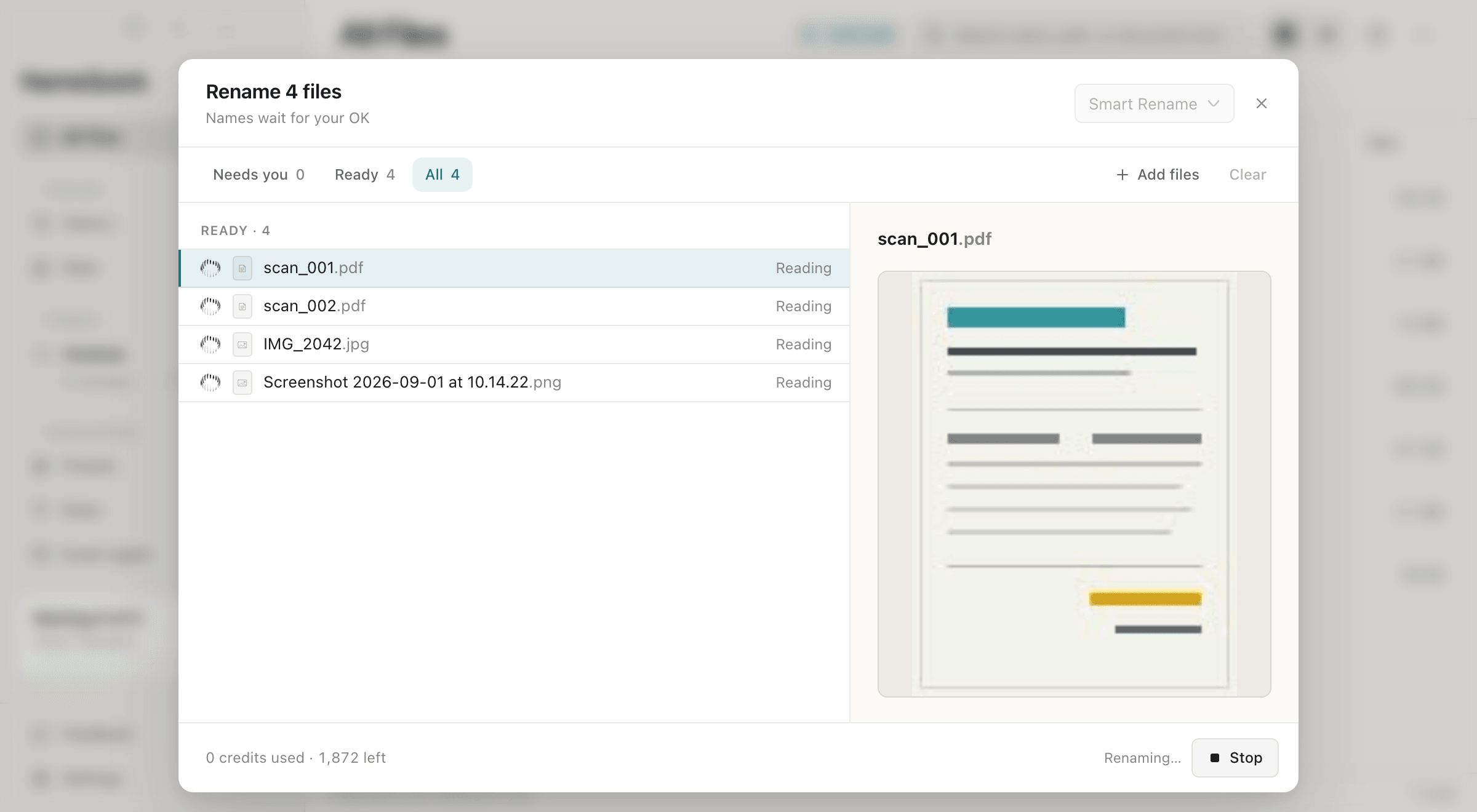
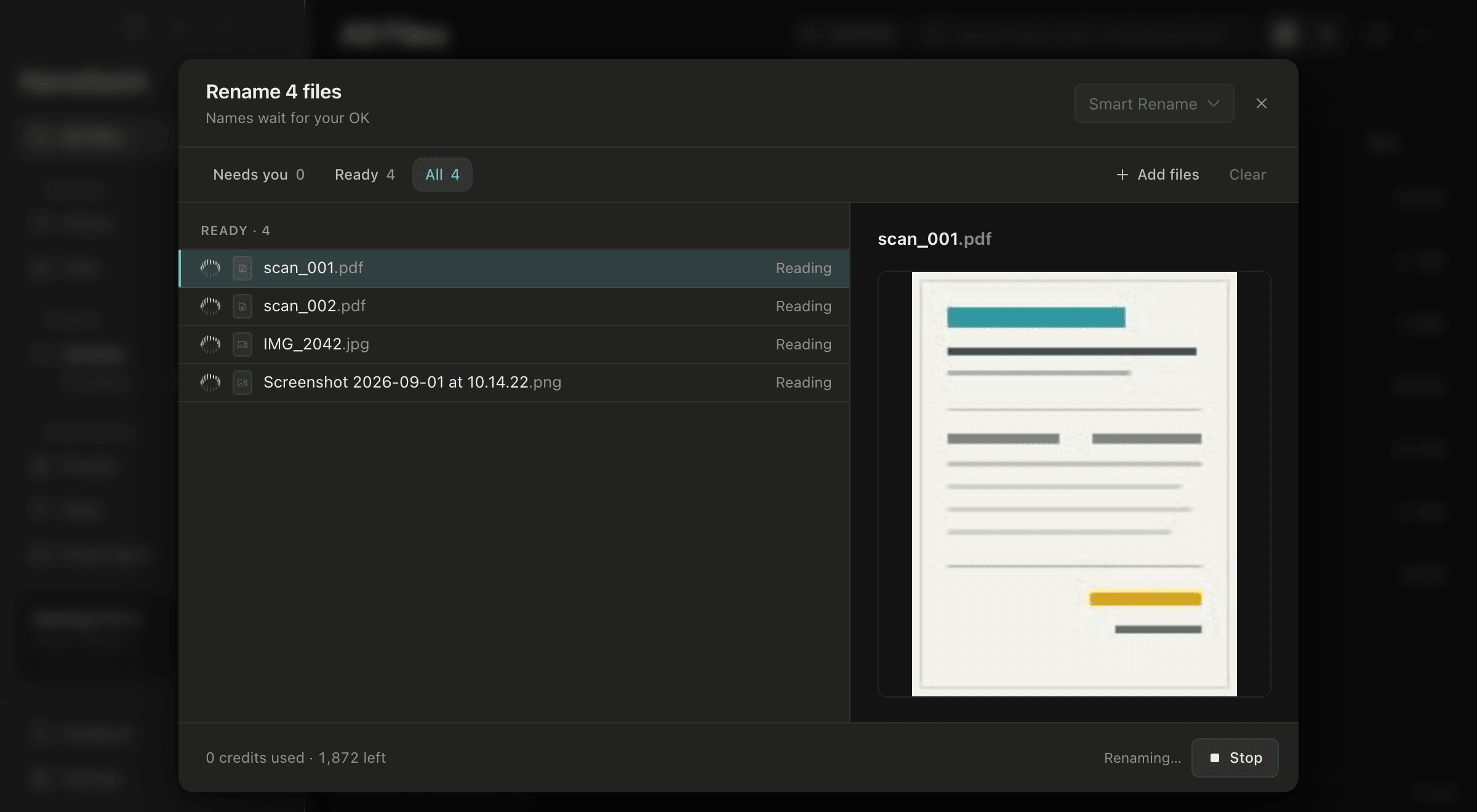
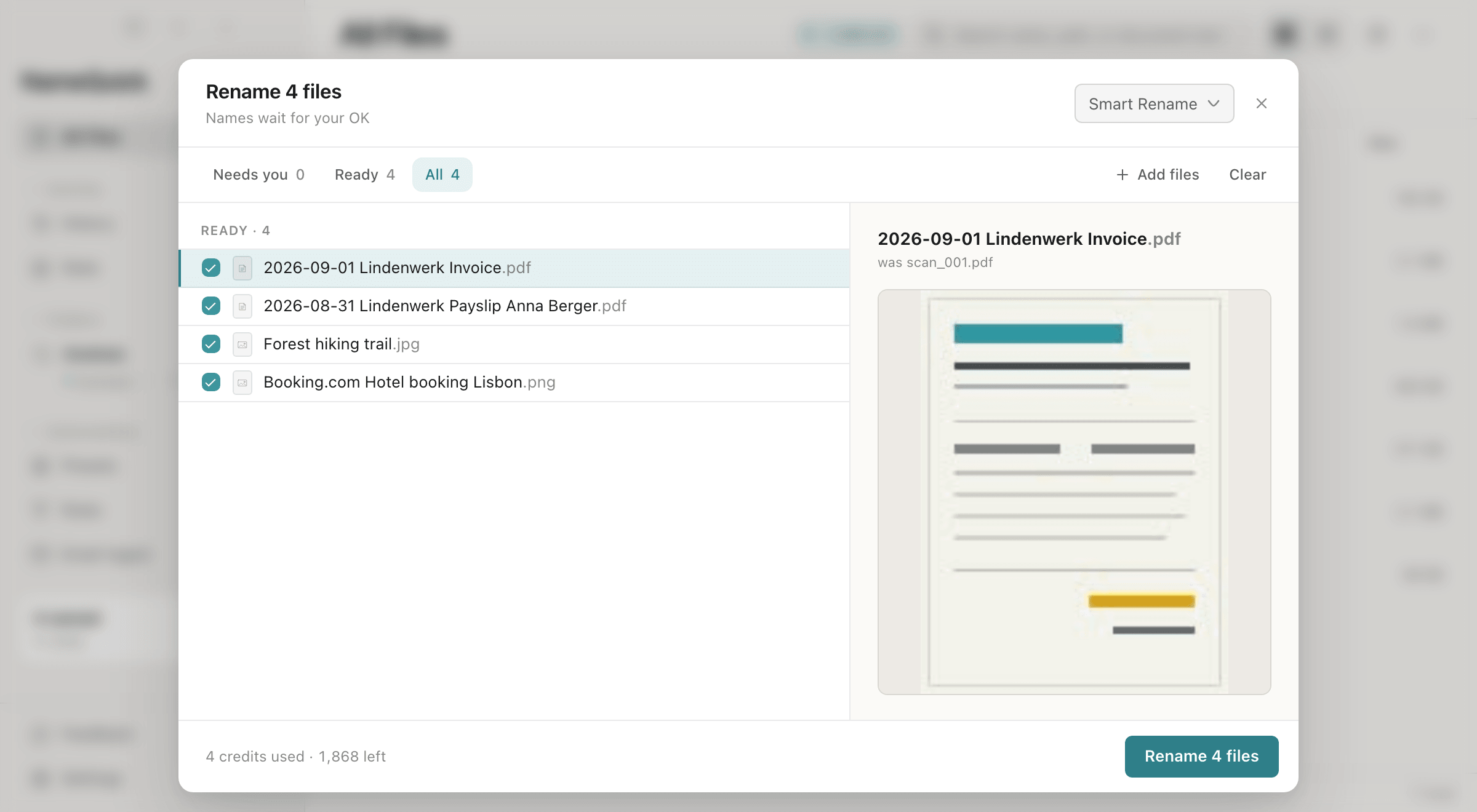
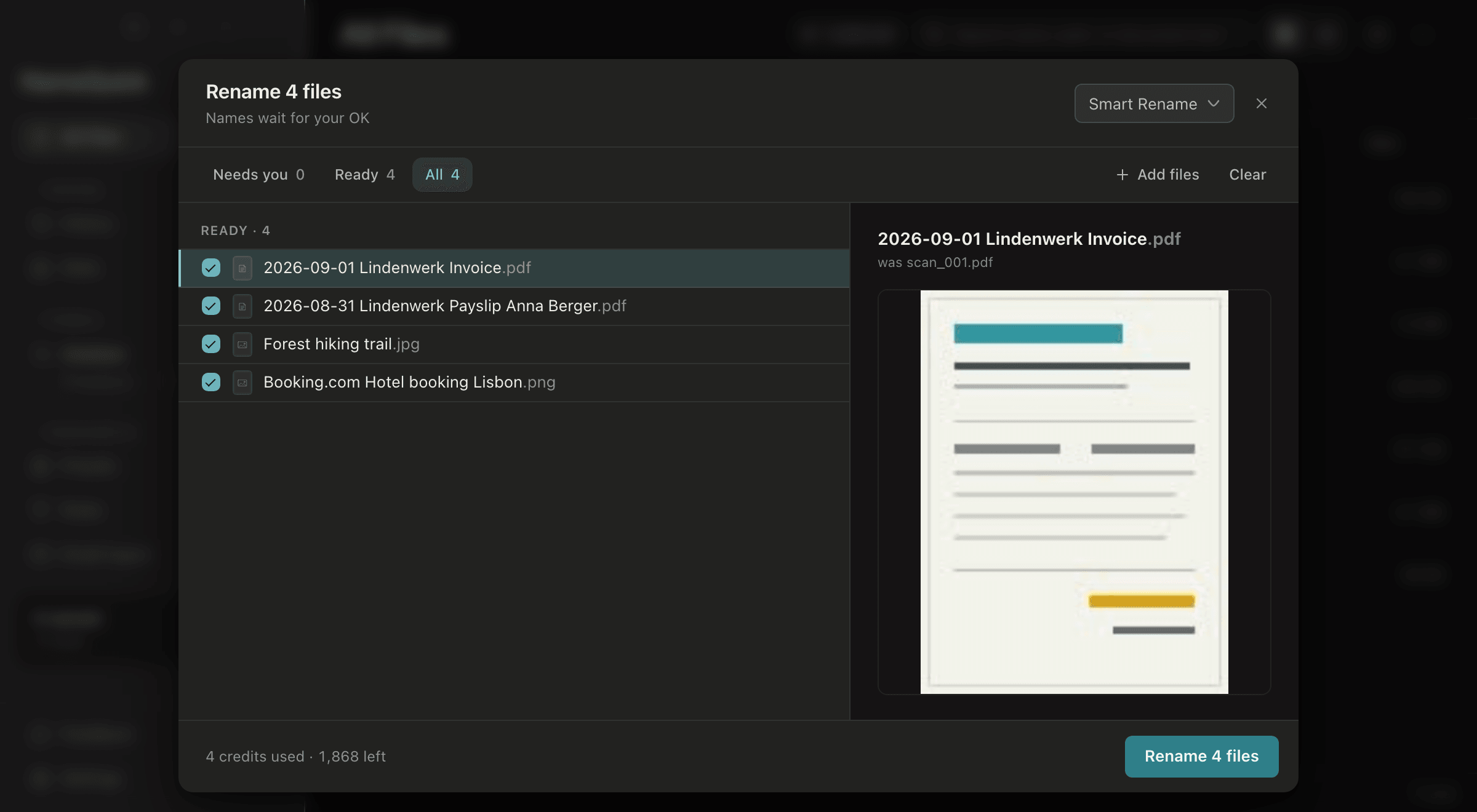
Choisir Smart Rename et Review first
SettingsRenamingRéglez Files processing mode (mode de traitement des fichiers) sur Smart Rename, et Apply suggestions from files you add (appliquer les suggestions pour les fichiers ajoutés) sur Review first. Les nouvelles installations sont réglées sur Rename automatically (renommer automatiquement). Dans ce cas, Quick Rename ne s’ouvre pas du tout : NameQuick renomme les fichiers déposés en arrière-plan et ne vous montre que ceux qu’il n’a pas su nommer.
Glisser les copies sur NameQuick
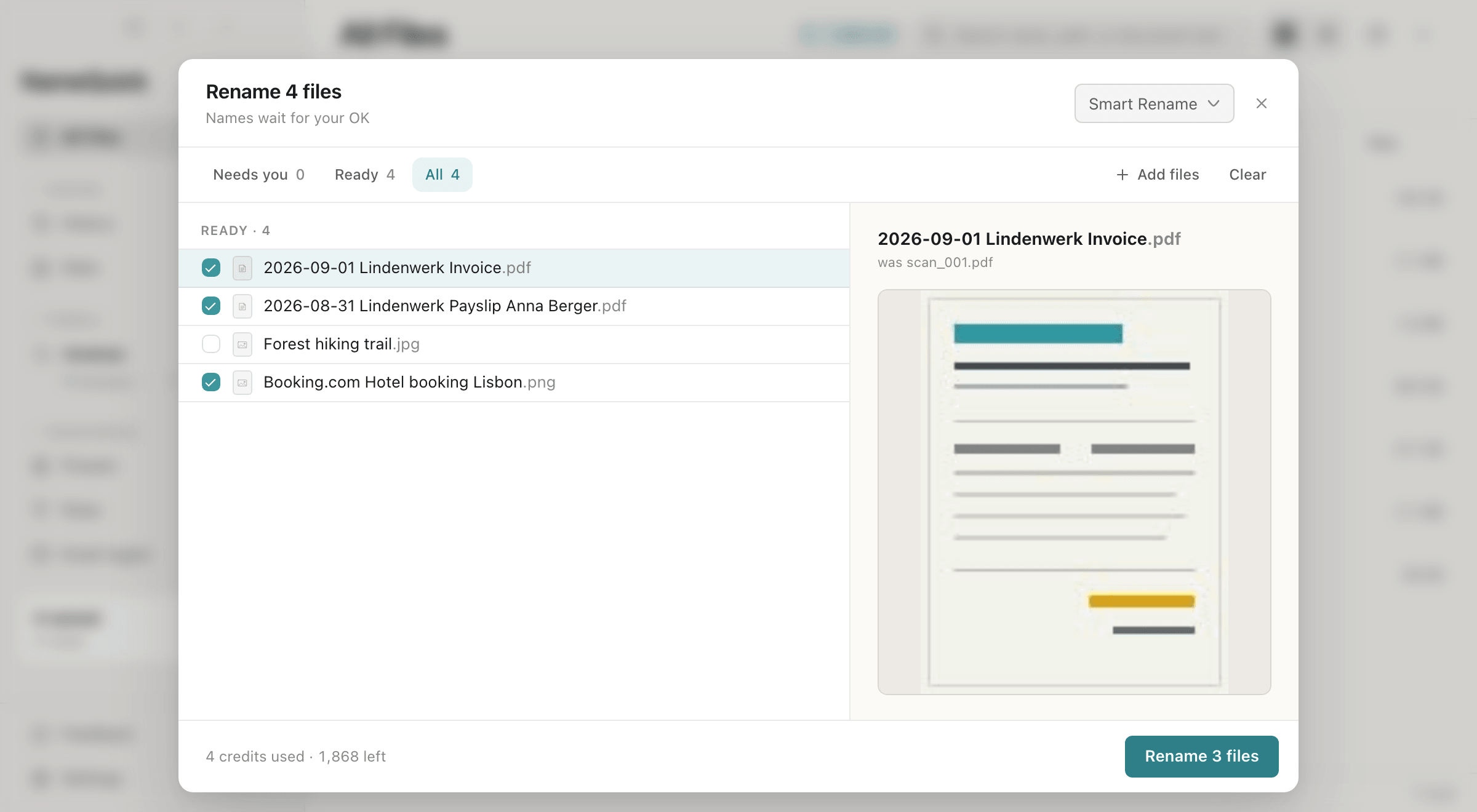
Une fenêtre intitulée Rename 3 files (renommer 3 fichiers) s’ouvre ; le nombre correspond à vos fichiers. NameQuick commence aussitôt à les lire.
Vérifier chaque nom
Cliquez sur un fichier pour voir côte à côte son nouveau nom, son ancien nom et un aperçu. Si un nom ne vous convient pas, décochez le fichier : il garde son ancien nom.
Renommer le reste
Cliquez sur le bouton Rename. Il indique le nombre de fichiers cochés, par exemple Rename 3 files.
Choisir Smart Rename
SettingsRenamingRéglez Files processing mode (mode de traitement des fichiers) sur Smart Rename. Sur Windows, vous choisissez Review first directement dans Quick Rename.
Glisser les copies sur NameQuick
Quick Rename s’ouvre avec vos fichiers, qui ne sont pas encore lus. Dans la barre du bas, choisissez Review first : les noms attendront que vous les appliquiez. C’est le même réglage que Apply suggestions from files you add (appliquer les suggestions pour les fichiers ajoutés) dans les réglages. Il reste donc valable pour les prochains fichiers que vous déposerez.
Décocher ce qu’il faut laisser, puis obtenir les noms
Décochez les fichiers que vous voulez laisser tels quels : ils ne sont pas lus et gardent leur nom. Cliquez ensuite sur le bouton Rename. Il indique le nombre de fichiers cochés, par exemple Rename 3 files (renommer 3 fichiers).
Vérifier chaque nom, puis appliquer
Chaque fichier affiche son nouveau nom, avec l’ancien en dessous. Cliquez sur Apply 3 names (appliquer 3 noms) ; le nombre correspond aux noms obtenus. Ce bouton applique tous les noms de la liste. Si l’un d’eux est faux, lisez d’abord la section suivante.
Quand un nom est faux#
- Avant de l’appliquer, sur Mac : décochez le fichier, et il garde son ancien nom. Si NameQuick n’a pas pu lire un fichier ou s’il manque une partie du nom, le fichier attend sous Needs you (à traiter). Cliquez sur son nom à cet endroit pour taper le vôtre.
- Avant de l’appliquer, sur Windows : vous ne pouvez décocher un fichier qu’avant de cliquer sur Rename. Une fois les noms affichés, Apply N names les applique tous. Pour qu’un seul fichier garde son ancien nom, appliquez les noms, puis annulez le renommage de ce fichier dans History (historique).
- Pour essayer un préréglage : sur Mac, choisissez un préréglage dans le menu en haut de Quick Rename : NameQuick renomme alors les fichiers avec celui-ci. Sur Windows, choisissez-le dans le menu du bas avant de cliquer sur Rename. Dans les deux cas, il devient aussi votre Files processing mode pour les prochains fichiers que vous déposerez.
- Si le nom est déjà pris : NameQuick n’écrase jamais un autre fichier. Si vous appliquez un nom déjà porté par un fichier du même dossier, NameQuick vous le signale et votre fichier garde son ancien nom. Un nom appliqué automatiquement reçoit plutôt un numéro, par exemple
_2. - Pour recommencer : Clear (vider) vide la liste de Quick Rename. Les fichiers eux-mêmes ne changent pas.
- Après l’avoir appliqué : ouvrez History et annulez ce renommage. L’annulation peut échouer si le fichier a été déplacé entre-temps, si un autre fichier porte maintenant l’ancien nom ou si le fichier est ouvert dans une autre application. Consultez Historique et annulation.
Langue et parties fixes du nom#
Tout se trouve dans SettingsRenaming
| Réglage | Effet |
|---|---|
| Output language (langue de sortie) › Always use votre langue (toujours utiliser) | Écrit chaque nom dans la langue choisie sous Language (langue), qui correspond au départ à la langue de votre système. |
| Output language › Match the document (suivre le document) | Utilise la langue de chaque fichier quand elle est claire, sinon la langue choisie. |
| Filename prefix / Filename suffix (préfixe / suffixe du nom) | Ajoute un texte fixe avant ou après chaque nom proposé, avec Smart Rename comme avec les préréglages. Le texte est ajouté tel que vous le tapez : terminez donc un préfixe par une espace, par exemple Projet , si vous en voulez une. |
| Write tags & comments into files (écrire les tags et commentaires dans les fichiers) | Désactivé tant que vous ne l’activez pas. Enregistre dans le fichier les tags et la courte description proposés par NameQuick : comme tags et commentaire du Finder sur Mac, et comme propriétés du fichier dans l’Explorateur sur Windows pour les fichiers Office, images, audio et vidéo. Sur Windows, les PDF et le texte brut les gardent seulement dans History. |
Quand un préréglage convient mieux#
Avec Smart Rename, c’est NameQuick qui décide de la forme de chaque nom. Si vous voulez en décider vous-même, par exemple pour que les factures soient toujours nommées par date, fournisseur et numéro de facture, créez un préréglage. Un préréglage permet aussi de choisir ce qui se passe quand une information manque. Vous pouvez le tester sur un fichier d’exemple avant de l’utiliser.
Traitement par l’IA et confidentialité
Managed traite le contenu dans le cloud de l’UE, sans entraînement de l’IA. Self-Managed avec une API cloud envoie le contenu au fournisseur choisi ; un modèle local le traite sur votre appareil. Plus d’informations dans Confidentialité des données.