
Renommer les PDF selon leur contenu sur Mac et Windows
Sur Mac et Windows, créez et testez un préréglage de nommage dans NameQuick 3, puis vérifiez les propositions avant de les appliquer à vos PDF.
NameQuick 3 propose des noms à partir des informations visibles dans vos PDF. Vous allez créer un préréglage pour les factures reçues, le tester sur un PDF, puis renommer deux ou trois copies avec Quick Rename (renommage rapide).
Les commandes sont indiquées en anglais, avec des explications en français. Pour l’installation et les essais, consultez le guide de démarrage. Sur Mac comme sur Windows, vous pouvez choisir Managed ou Self-Managed.
Choisir les informations du nom#
Le nom affiché dans le Finder ou l’Explorateur de fichiers est distinct du titre interne du PDF. Le renommage ne modifie ni ce titre ni les pages.
Pour une facture reçue, utilisez la date d’émission, l’émetteur et le numéro réel. Placer la date au format YYYY-MM-DD (année-mois-jour) en premier facilite le classement chronologique lors d’un tri par nom.
Exemple fictif, et non résultat généré ou testé :
scan_001.pdf → 2026-09-01_Atelier-Martin_Facture1843.pdf
Le nom utilise la date d’émission 2026-09-01, l’émetteur Atelier Martin et le numéro 1843. Il ne reprend ni l’échéance 2026-09-30, ni le destinataire Studio Clair, ni le compteur du scanner 001. Les espaces du nom de l’émetteur deviennent des traits d’union. Évitez les données personnelles ou bancaires inutiles.
Avant de commencer#
Préparez deux ou trois copies locales de factures et gardez les originaux. Téléchargez d’abord les PDF qui ne sont que dans le cloud. Ne les ajoutez pas encore à NameQuick.
Un test traite lui aussi le contenu. Managed l’envoie sur une infrastructure cloud dans l’UE, sans l’utiliser pour entraîner des modèles d’IA. Avec Self-Managed, une clé API cloud envoie le contenu au fournisseur choisi ; un modèle local configuré le traite sur l’appareil. Vérifiez que ce traitement est autorisé pour vos documents professionnels. Consultez la politique de confidentialité (en anglais).
Renommer vos PDF en 4 étapes#
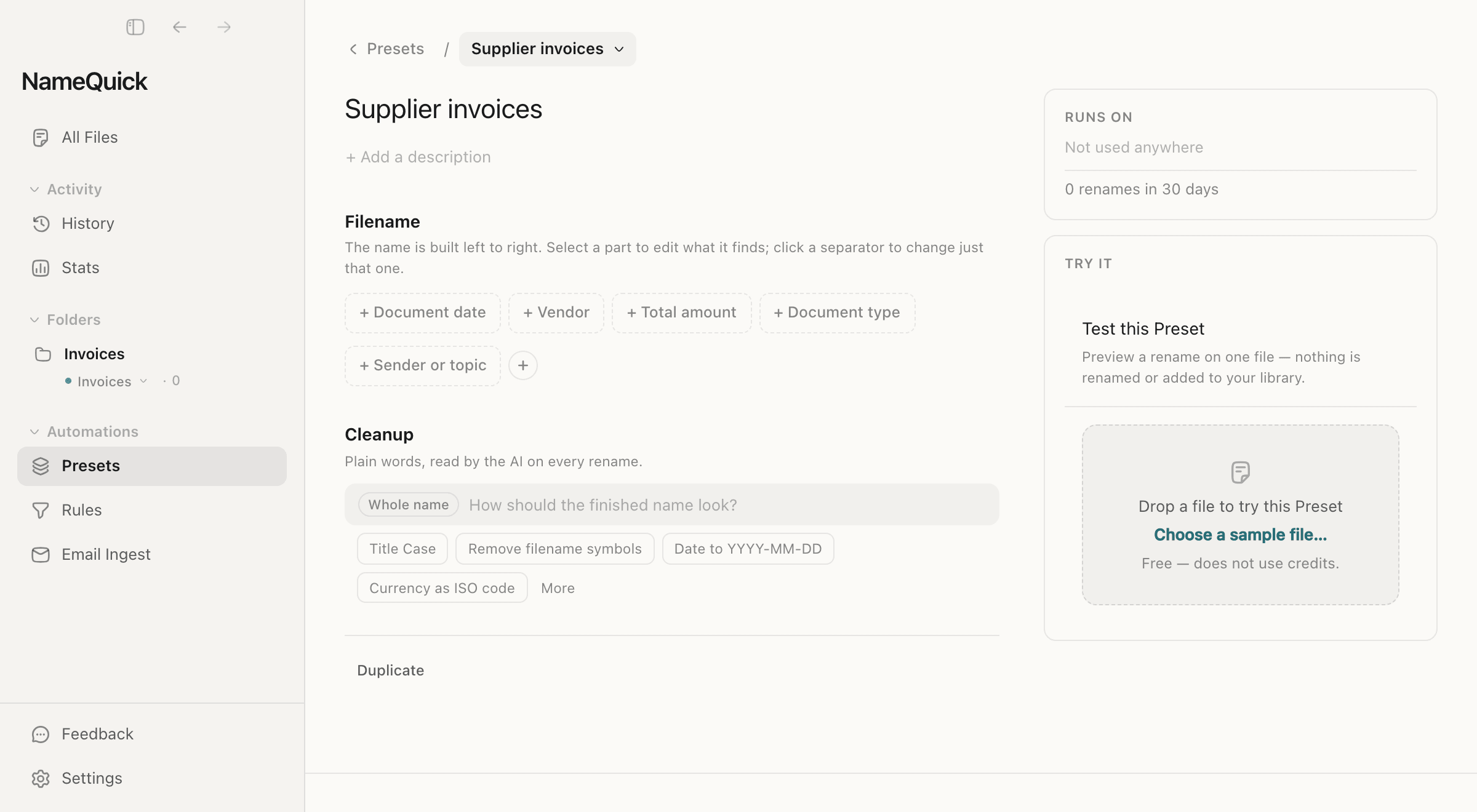
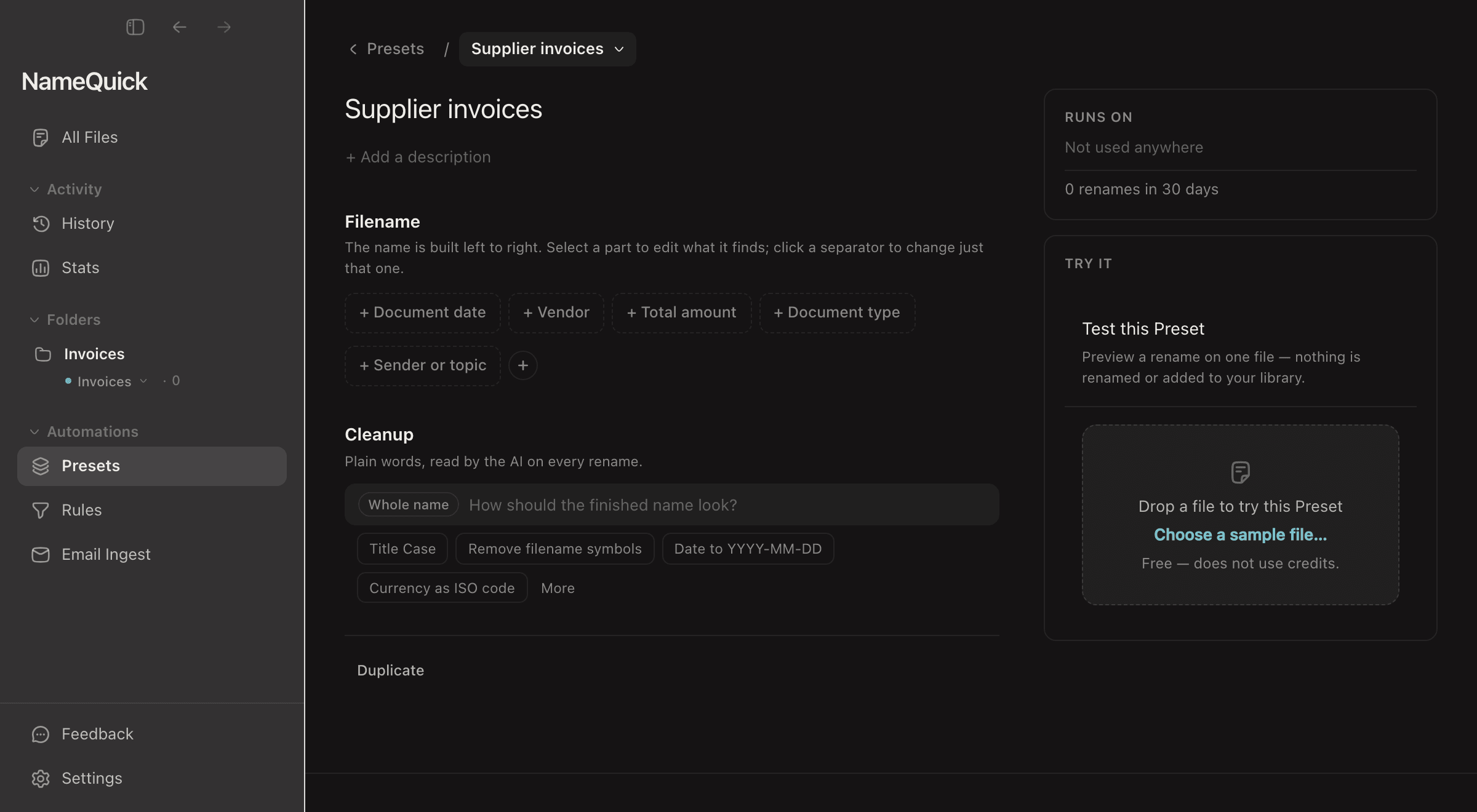
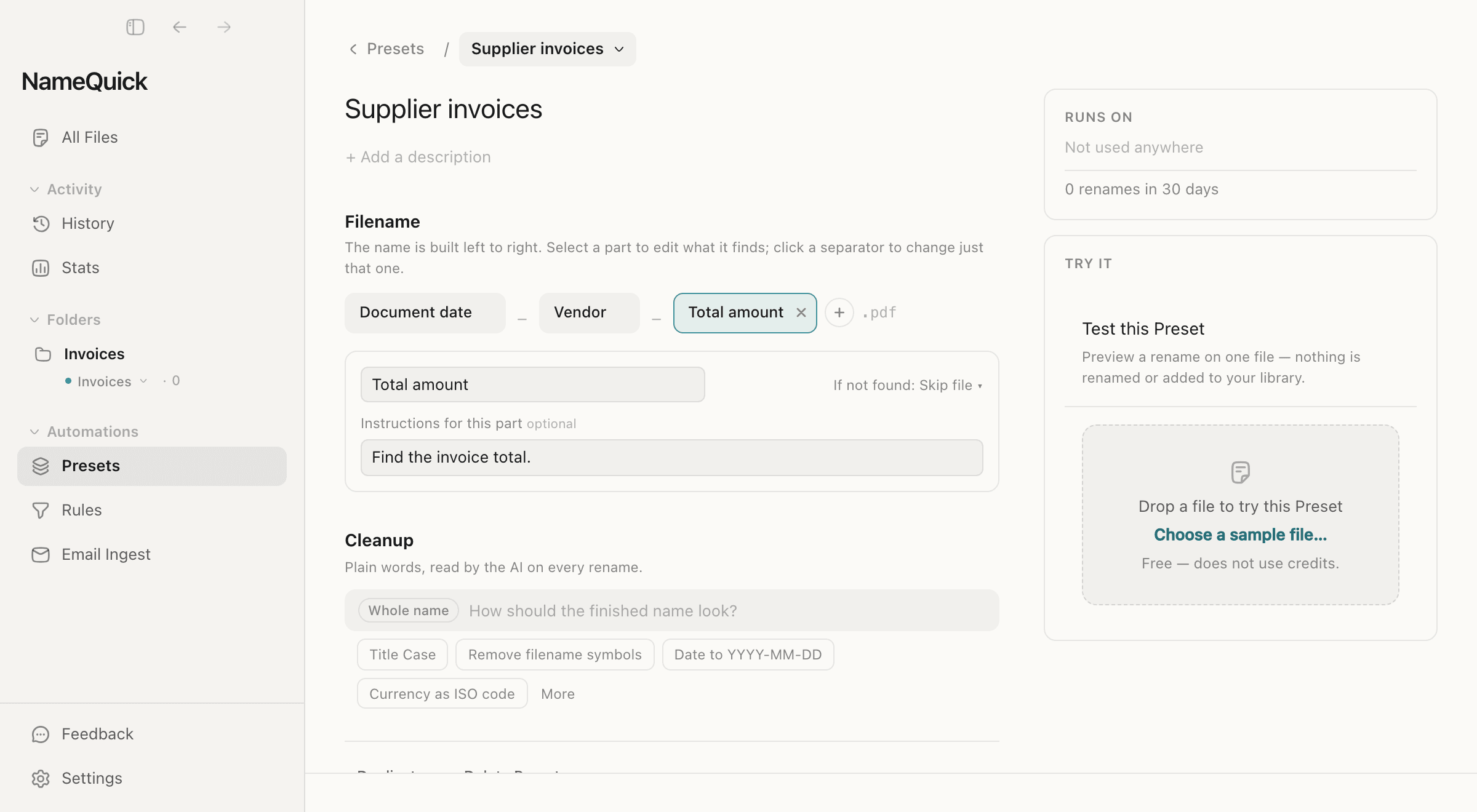
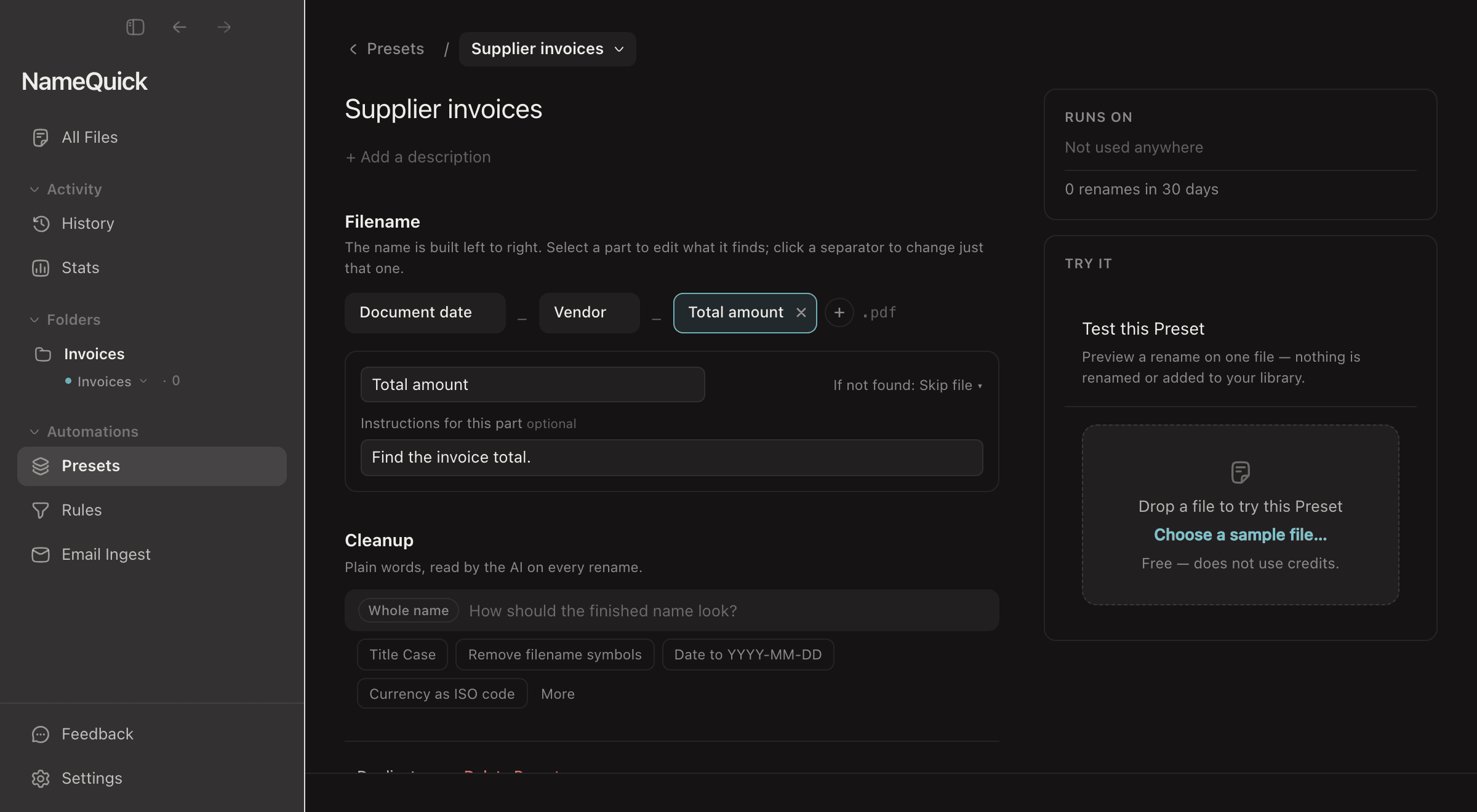
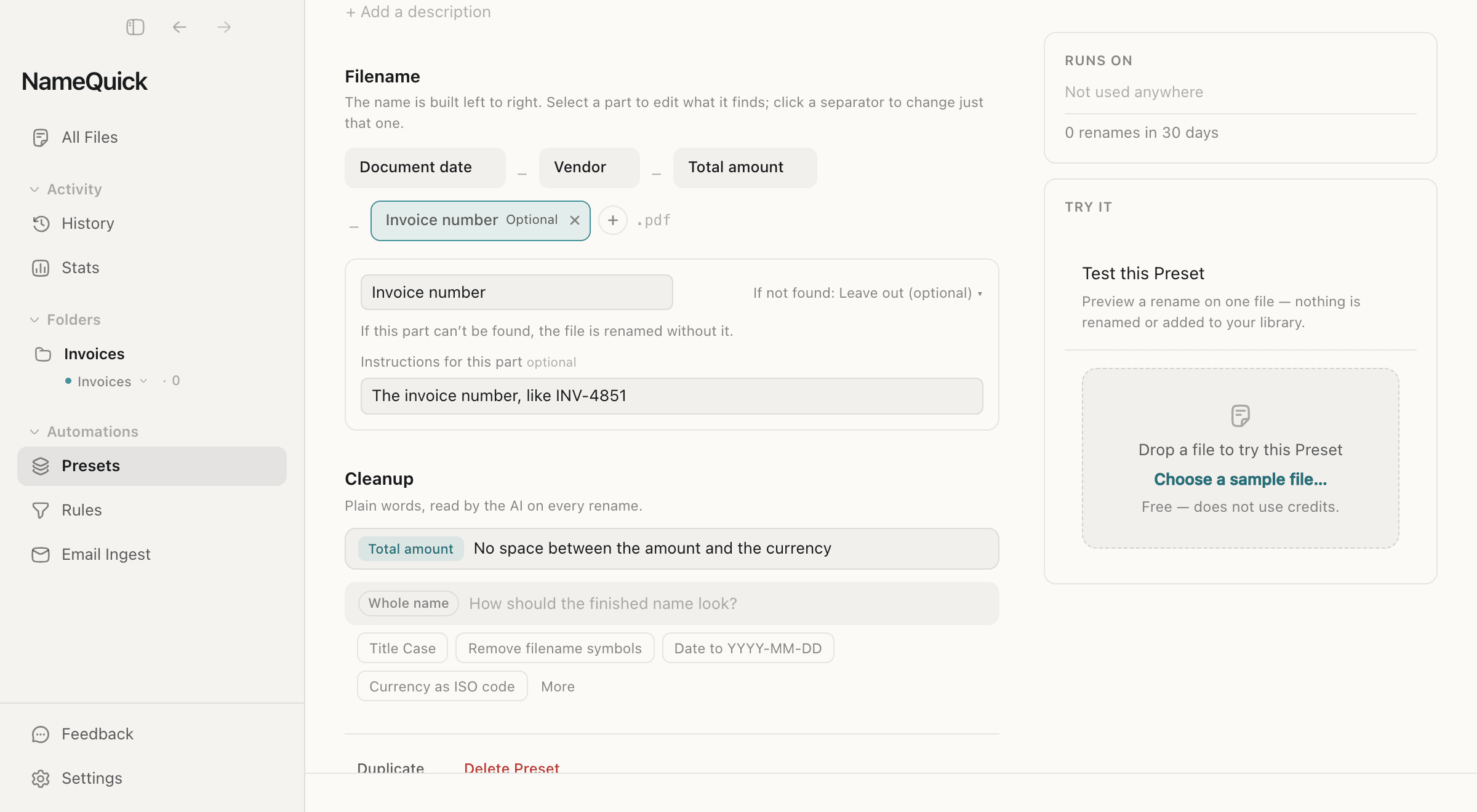
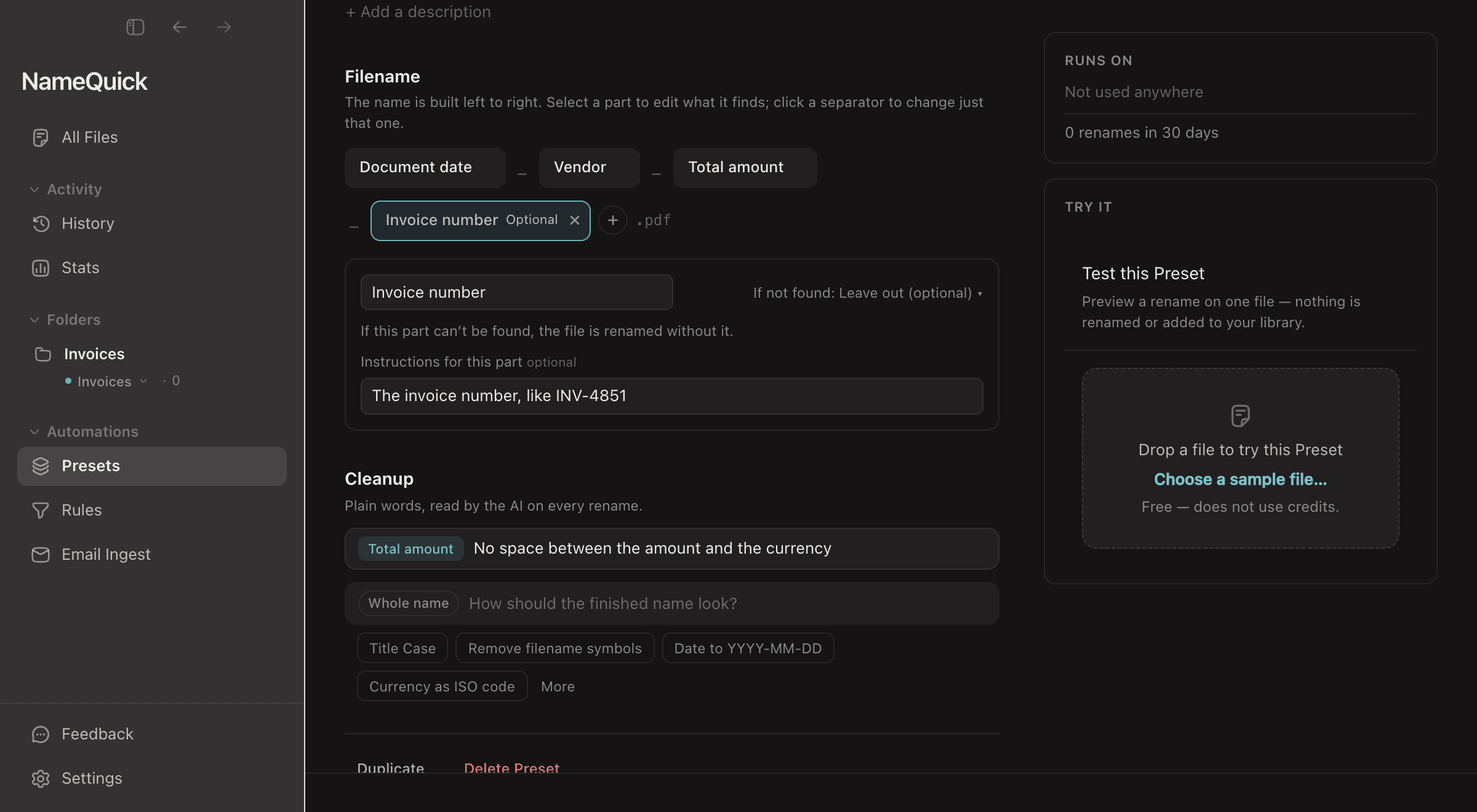
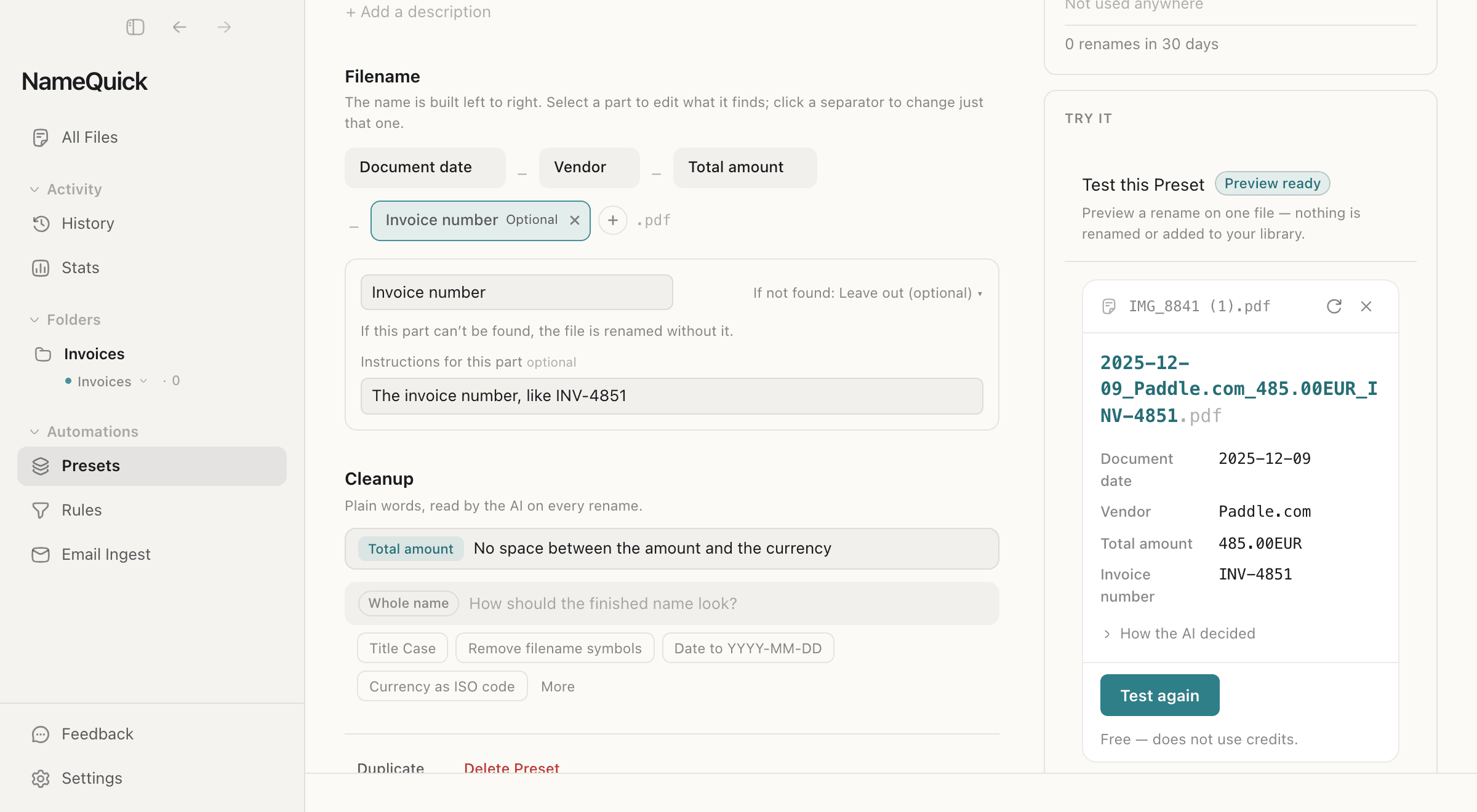
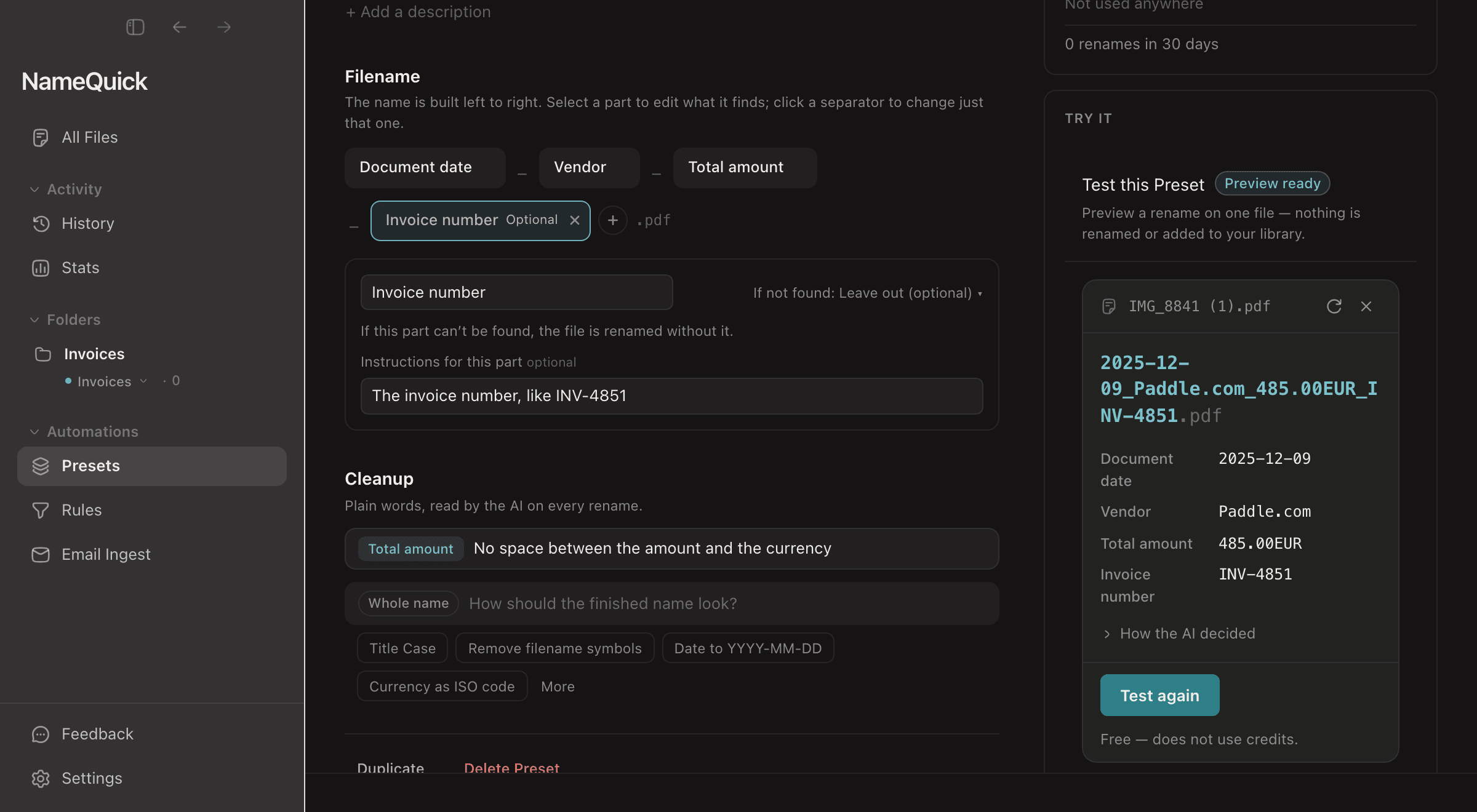
La démonstration montre l’étape 1 : un préréglage pour factures est construit partie par partie, puis testé sur une facture PDF.
Créer et tester un préréglage
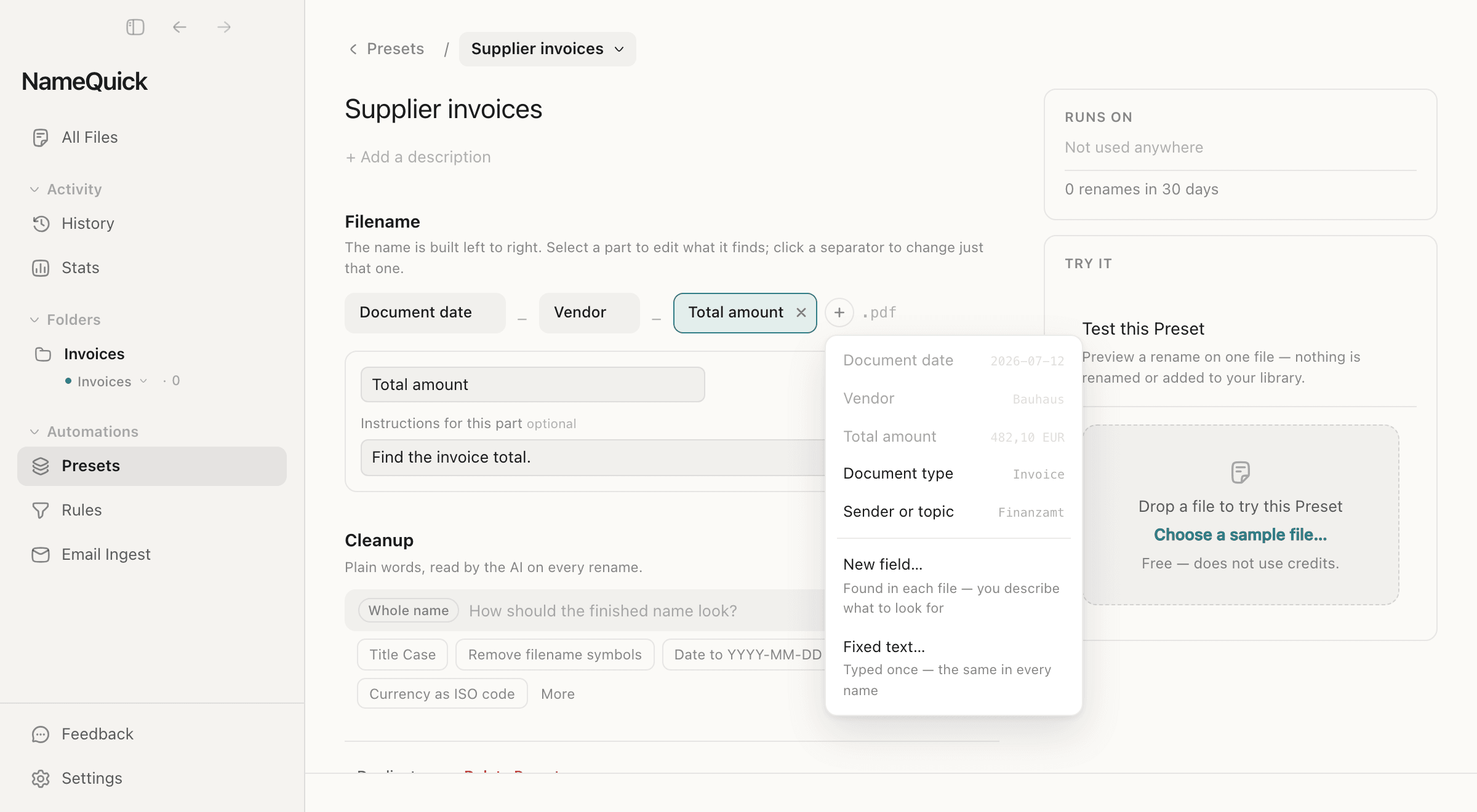
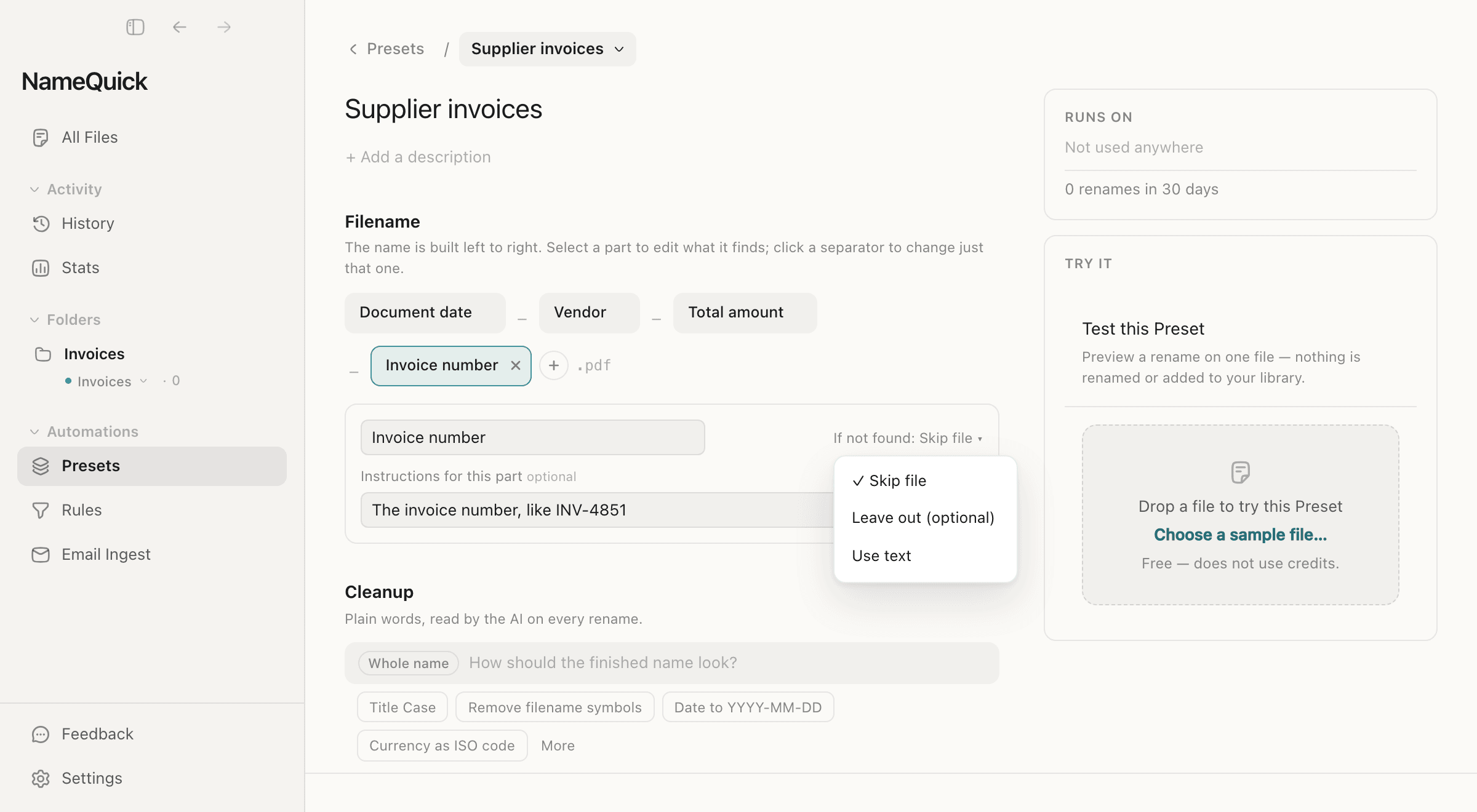
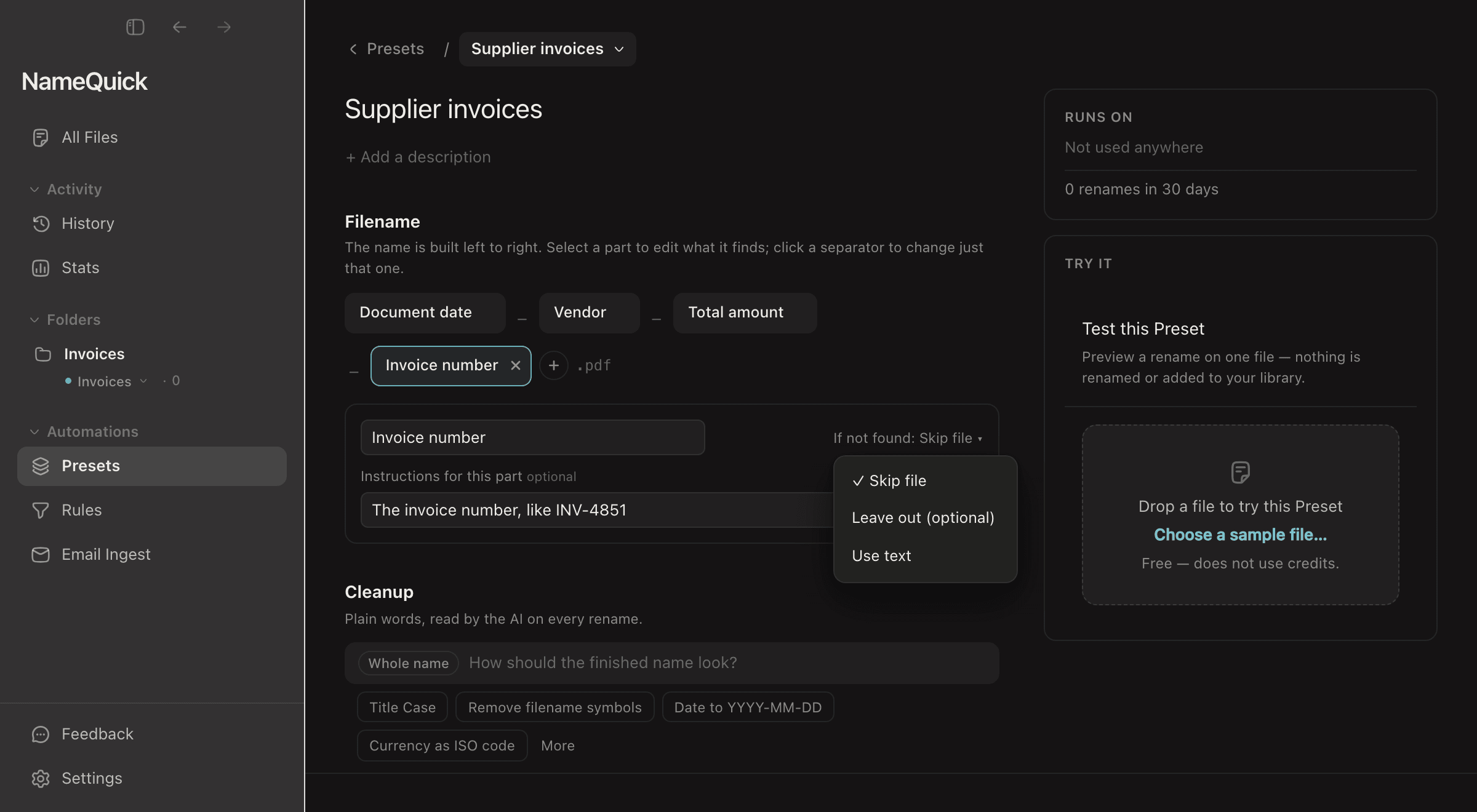
PresetsNew PresetOuvrez Presets (préréglages) et cliquez sur New Preset (nouveau préréglage). Choisissez Filename template (modèle de nom de fichier) pour composer le nom à partir de parties, ou Written instructions (instructions écrites) pour le décrire avec vos mots.
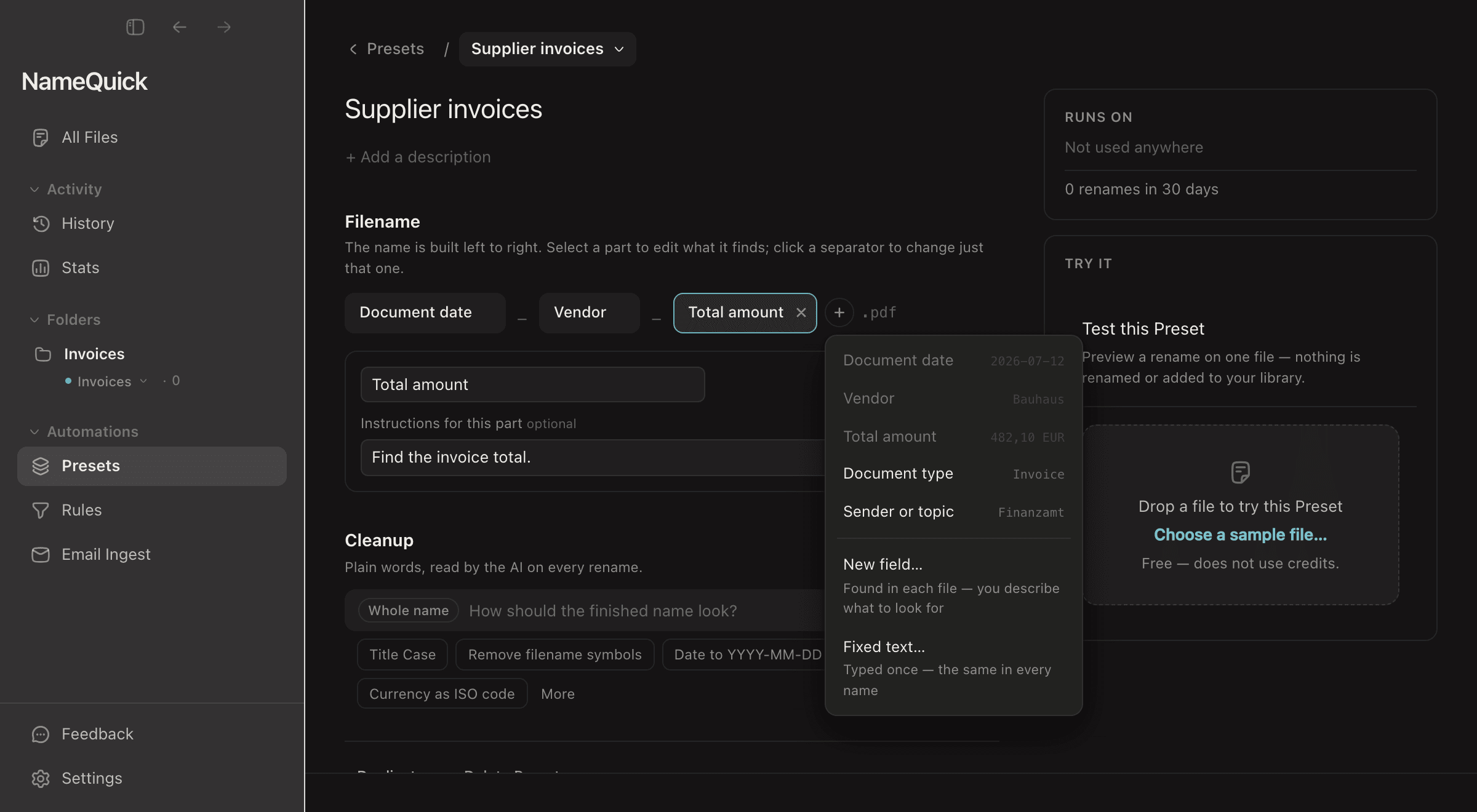
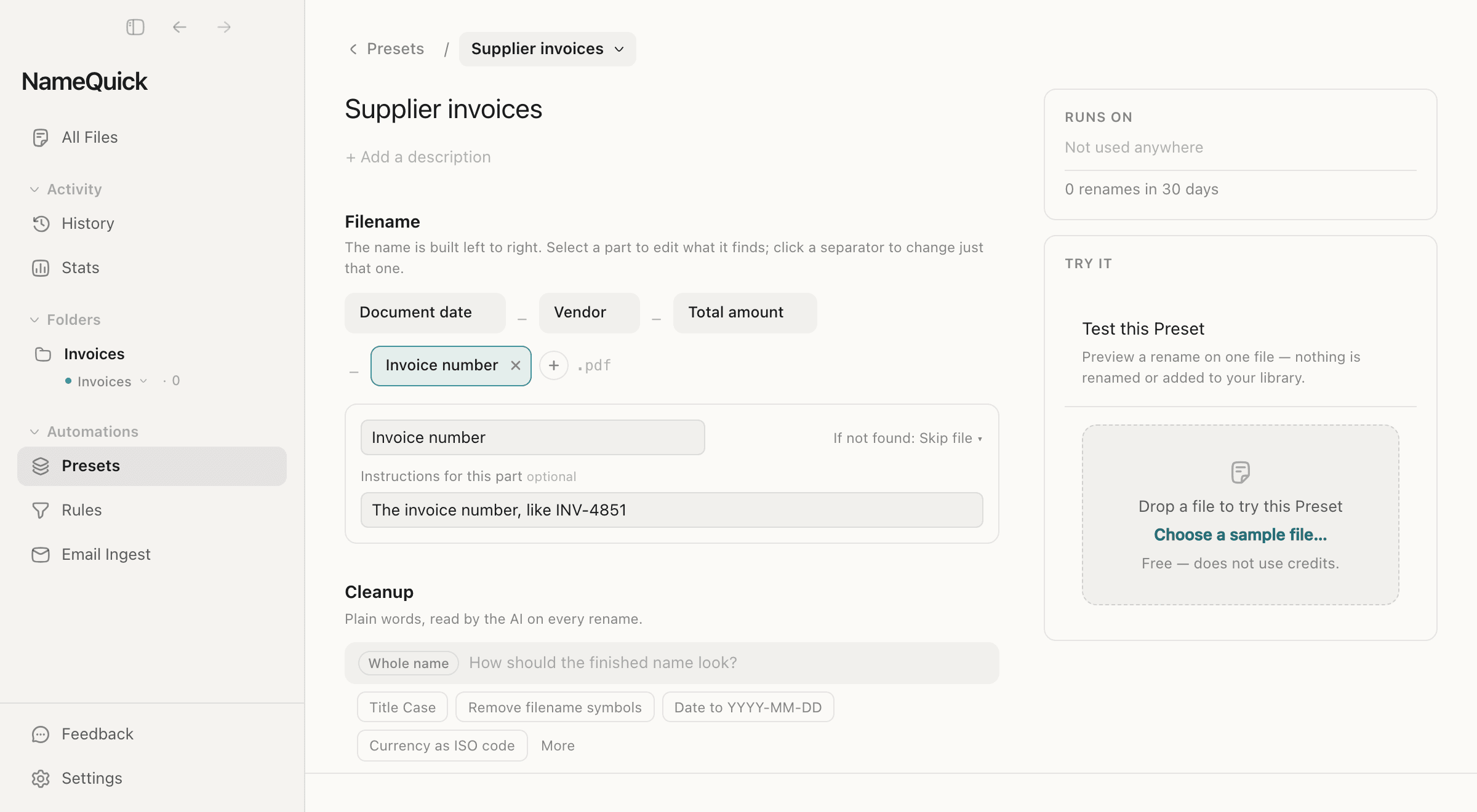
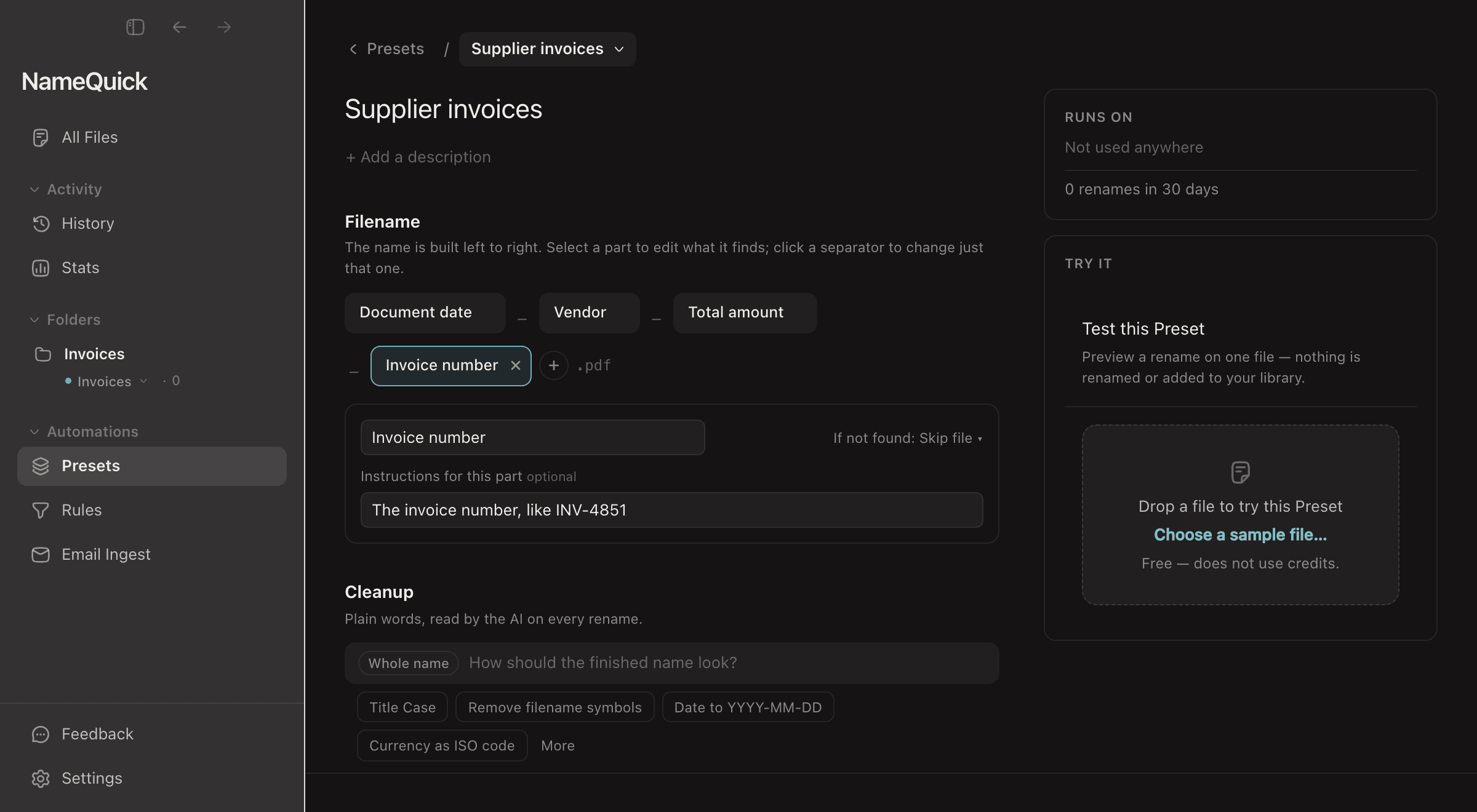
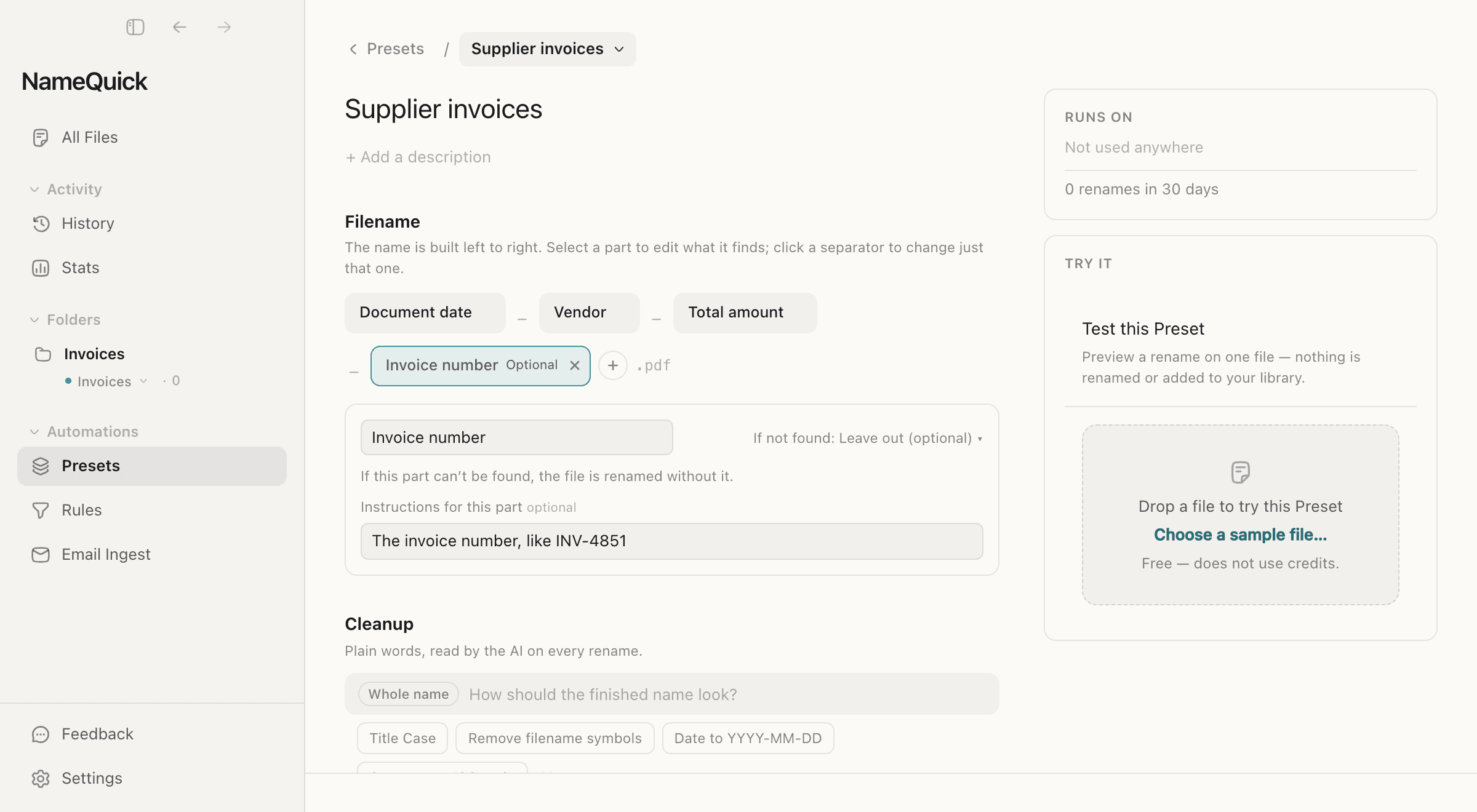
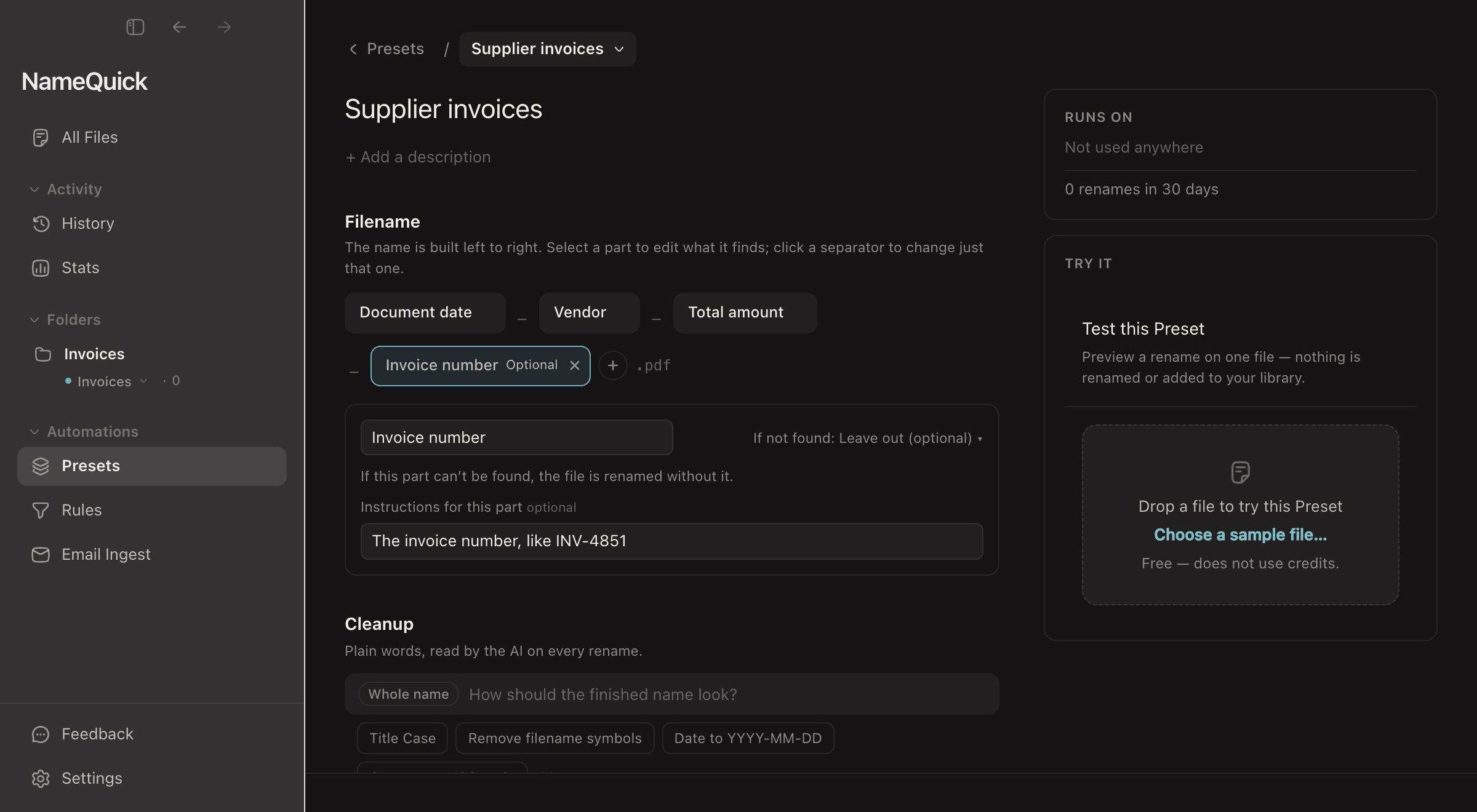
Pour des factures, cliquez sur les parties suggérées dont vous avez besoin, comme Document date (date du document) et Vendor (fournisseur). Pour toute autre information, comme le numéro de facture, cliquez sur + (Add part, ajouter une partie), choisissez New field… (nouveau champ) et décrivez ce que l’IA doit chercher. Sous If not found (si introuvable), choisissez ce qui se passe quand un PDF ne contient pas cette information. Un nouveau champ démarre sur Skip file (ignorer le fichier) : le PDF attend alors que vous tapiez la valeur.
Sous Test this Preset (tester ce préréglage), cliquez sur Choose a sample file… (choisir un fichier d’exemple), choisissez un PDF, puis cliquez sur Test Preset (lancer le test). Comparez le nom avec le document. Le test ne renomme rien. Le préréglage s’enregistre automatiquement.
Choisir le préréglage et Review first
SettingsRenamingSous Files processing mode (mode de traitement des fichiers), choisissez votre préréglage. Réglez Apply suggestions from files you add (appliquer les suggestions pour les fichiers ajoutés) sur Review first (vérifier d’abord).
Faites-le avant d’ajouter les PDF. Sur Mac, NameQuick lit les fichiers dès que vous les déposez. Les nouvelles installations sont réglées sur Rename automatically (renommer automatiquement) : NameQuick renomme alors les fichiers sans vous montrer les noms. Sur Windows, ces deux réglages se trouvent aussi en bas de Quick Rename : vous pouvez les changer jusqu’à ce que vous cliquiez sur Rename 3 files (renommer 3 fichiers).
Ajouter des copies de quelques PDF
Faites glisser les copies de deux ou trois PDF sur NameQuick, ou cliquez sur Add files (ajouter des fichiers). Aucun dossier surveillé n’est nécessaire. Les PDF restent dans leur dossier et n’apparaissent pas dans All Files (tous les fichiers).
Sur Mac, une fenêtre intitulée Rename 3 files s’ouvre, avec le nombre de vos PDF, et NameQuick commence aussitôt à les lire.
Sur Windows, Quick Rename affiche la liste des PDF, mais ne les lit pas encore. Décochez ceux que vous voulez laisser de côté, puis cliquez sur Rename 3 files.
Vérifier chaque nom, puis appliquer
Comparez chaque nom avec son PDF : la date, le fournisseur, le numéro du document, l’orthographe et l’extension
.pdf.Sur Mac, cliquez sur un PDF pour voir son nouveau nom à côté d’un aperçu. Décochez chaque nom faux, puis cliquez sur Rename 3 files. Les PDF décochés gardent leur nom. Sur Windows, cliquez sur Apply 3 names (appliquer 3 noms). Ce bouton applique tous les noms de la liste. Si un nom est faux, cliquez plutôt sur Clear (vider) : la liste se vide et aucun fichier ne change.
Pour un nom faux, améliorez ensuite le préréglage, testez-le de nouveau et ajoutez de nouveau le PDF. NameQuick n’écrase jamais un fichier : si un autre fichier du dossier porte déjà ce nom, il vous le signale, laisse votre PDF tel quel et propose d’autres noms. Un nom appliqué peut être annulé dans History (historique).
Vérifier le résultat et annuler si nécessaire#
Ouvrez le dossier dans l’Explorateur de fichiers sur Windows ou le Finder sur Mac. Contrôlez les noms réels et ouvrez les PDF pour vérifier leur correspondance avec le contenu.
Pour revenir sur une opération enregistrée, ouvrez History et utilisez Undo (annuler) si disponible pour cette opération. Confirmez ensuite que les noms d’origine sont restaurés dans le dossier.
Quand le PDF est difficile à lire#
Lorsque le PDF contient du texte sélectionnable, l’IA s’appuie sur ce texte. Pour un scan, NameQuick ne lance pas de reconnaissance de caractères (OCR) : l’IA lit le texte sur l’image de la page. Avec un modèle local, choisissez un modèle qui lit les images. Ce modèle ne lit que quelques pages d’un PDF scanné, prises au début, au milieu et à la fin de ses 15 premières pages.
Le flou, l’inclinaison des pages, l’écriture manuscrite ou plusieurs documents réunis dans un PDF peuvent entraîner des erreurs. Préférez une copie nette et une facture par PDF.
Avec Managed, un PDF de plus de 15 pages est lu sur ses 15 premières pages. Les PDF chiffrés et ceux de plus de 50 Mo ne peuvent pas être traités. Ces limites valent aussi avec votre propre clé cloud.
Vérifiez que la copie est téléchargée et lisible. Pour un PDF protégé par mot de passe, préparez une copie déverrouillée si vous êtes autorisé à le faire.
Réutiliser le préréglage#
Avant chaque nouveau lot, vérifiez que votre préréglage est choisi sous Files processing mode et que Review first est sélectionné. Testez à nouveau si la présentation des factures change.
Pour les nouveaux PDF qui arrivent dans un dossier, consultez Dossiers surveillés et Organiser les fichiers dans des dossiers. Les réglages ci-dessus valent pour les fichiers que vous ajoutez, pas pour les dossiers surveillés. Chaque dossier a son propre choix Review first dans SettingsFolders. Le réglage par défaut pour tous les dossiers est Watched-folder approval (validation pour les dossiers surveillés), dans SettingsRenaming. Les fichiers déjà présents dans un dossier restent tels quels.