
Organiser les fichiers en dossiers
Sur Mac, rangez un dossier plein dans de nouveaux dossiers avec Quick Organize, ou renommez les fichiers et classez-les vous-même. Puis laissez un dossier surveillé et une règle classer les nouvelles factures.
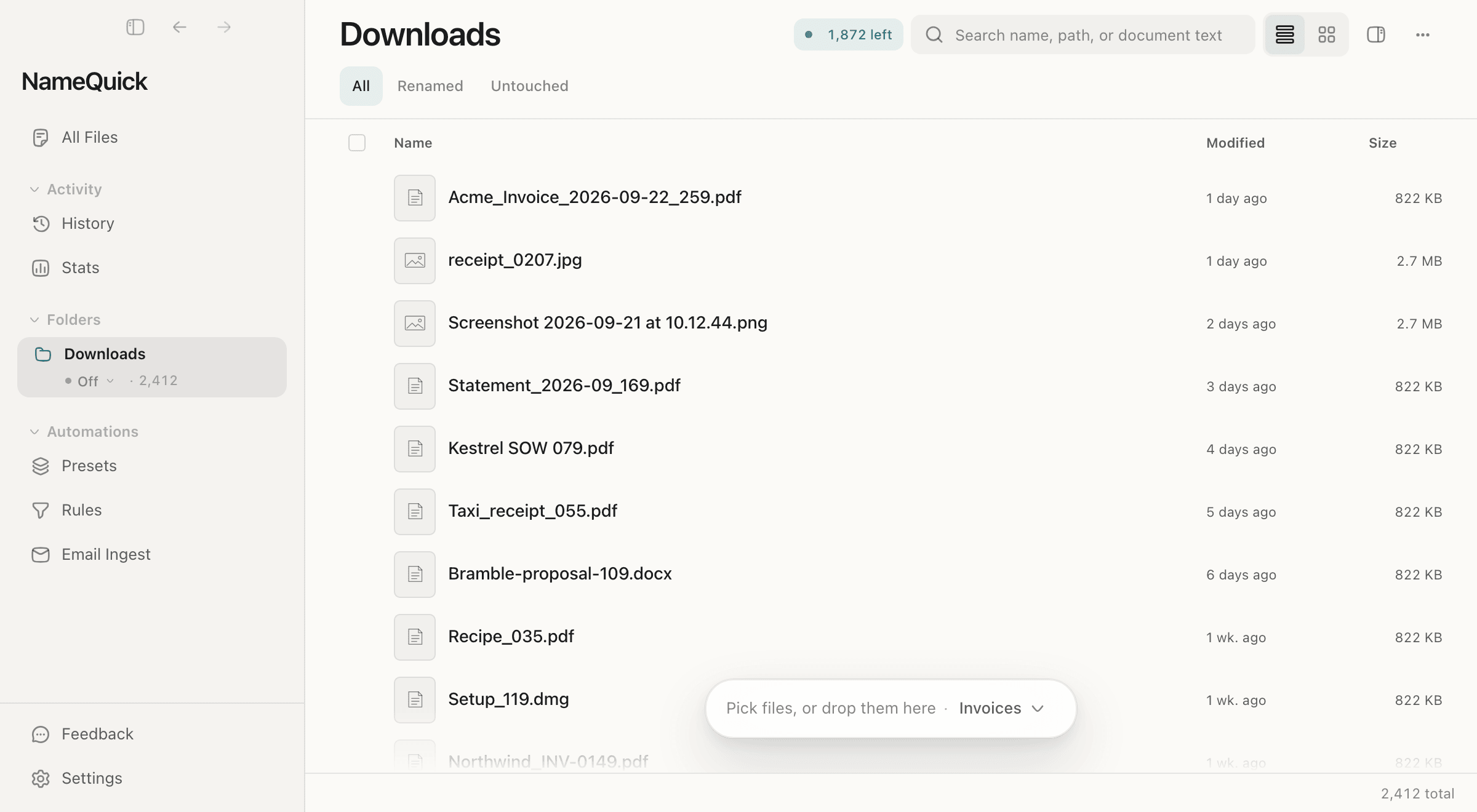
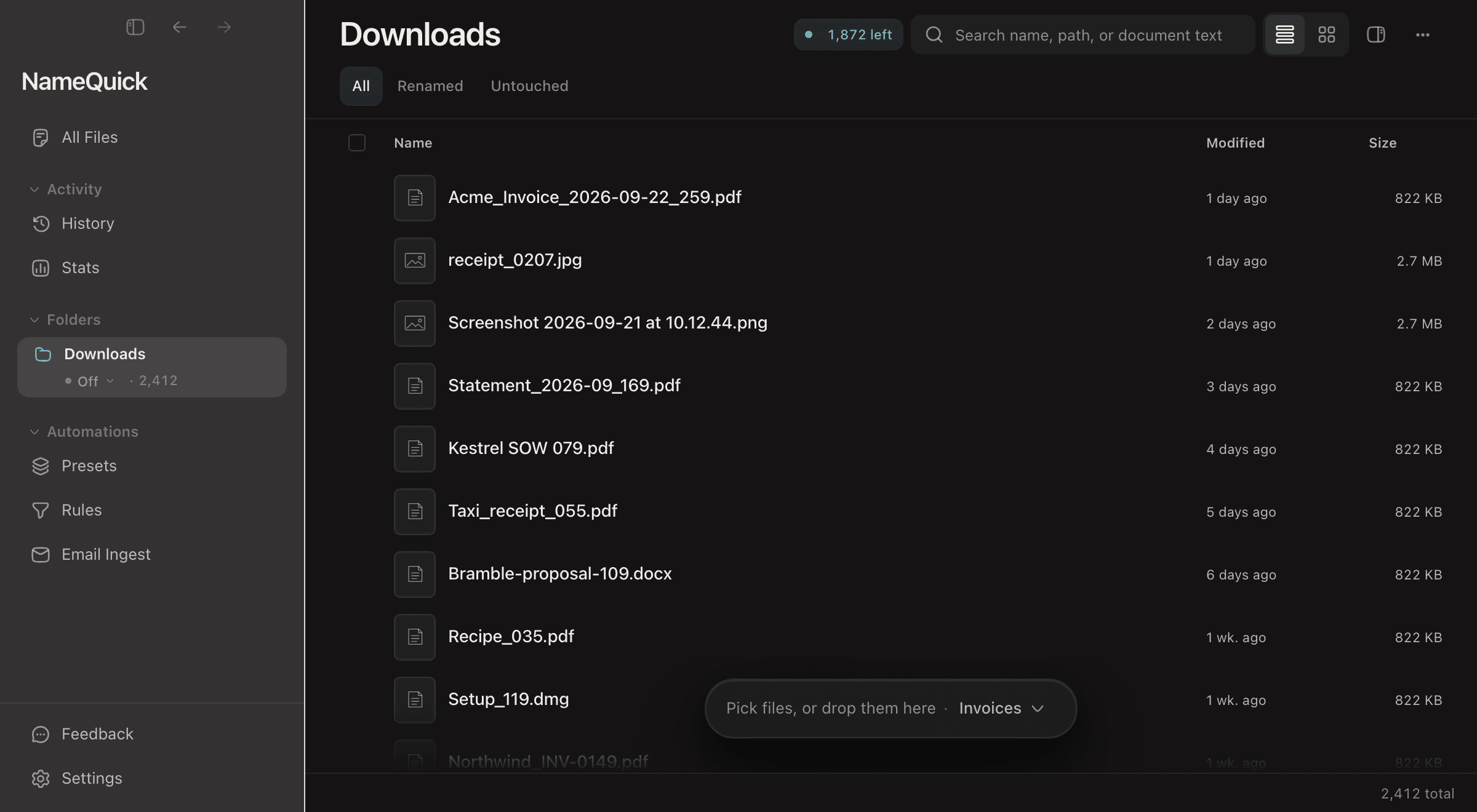
Sur Mac avec NameQuick 3.0.35 ou plus récent, Quick Organize range un dossier que vous avez déjà : il lit les fichiers, prévoit des dossiers et déplace les fichiers une fois que vous avez vérifié le plan. Les fichiers gardent leur nom. Sans Quick Organize (sur Windows, dans la version du Mac App Store ou avec un modèle d’IA local), renommez les fichiers dans Quick Rename et rangez-les vous-même dans des dossiers. Pour les fichiers qui arrivent sans cesse, un dossier surveillé et une règle classent automatiquement chaque nouveau fichier.
Quelle méthode choisir#
| Quick Organize | Renommer, puis classer soi-même | Règles | |
|---|---|---|---|
| Idéal pour | Une pile qui existe déjà : Downloads, une vieille archive | La même pile, quand Quick Organize n’est pas disponible | Les fichiers qui arrivent sans cesse : les factures dans un dossier Invoices |
| Où | Mac, NameQuick 3.0.35 ou plus récent depuis namequick.app ou Setapp, avec une IA dans le cloud | Mac et Windows | Mac et Windows, dans les dossiers surveillés |
| Dossiers | NameQuick les prévoit ; vous vérifiez et modifiez le plan | Vous les créez | Vous les définissez à l’avance dans la règle |
| Noms | Inchangés | Renommés après vérification | Renommés par le préréglage du dossier, puis déplacés |
| Annuler | Un seul Undo pour tout le rangement, aussi dans l’historique | Les renommages dans l’historique ; vos propres déplacements sont à annuler vous-même | Les renommages et déplacements enregistrés, dans l’historique quand c’est possible |
Ranger un dossier avec Quick Organize#
Quick Organize est activé dans l’app Mac téléchargée sur namequick.app et dans la version Setapp. Il n’existe pas dans la version du Mac App Store ni dans l’app Windows, et aucun réglage ne permet de l’activer ou de le désactiver. Il lui faut une IA dans le cloud : avec un modèle local, NameQuick affiche « Organize into folders needs a cloud AI. It doesn't run on a local model yet. » Dans ces cas, renommez puis classez vous-même.
La première fois, essayez sur une copie d’un petit dossier. Rien ne bouge avant que vous rangiez, et Undo remet les fichiers rangés en place, mais un petit dossier se vérifie plus vite.
L’ouvrir
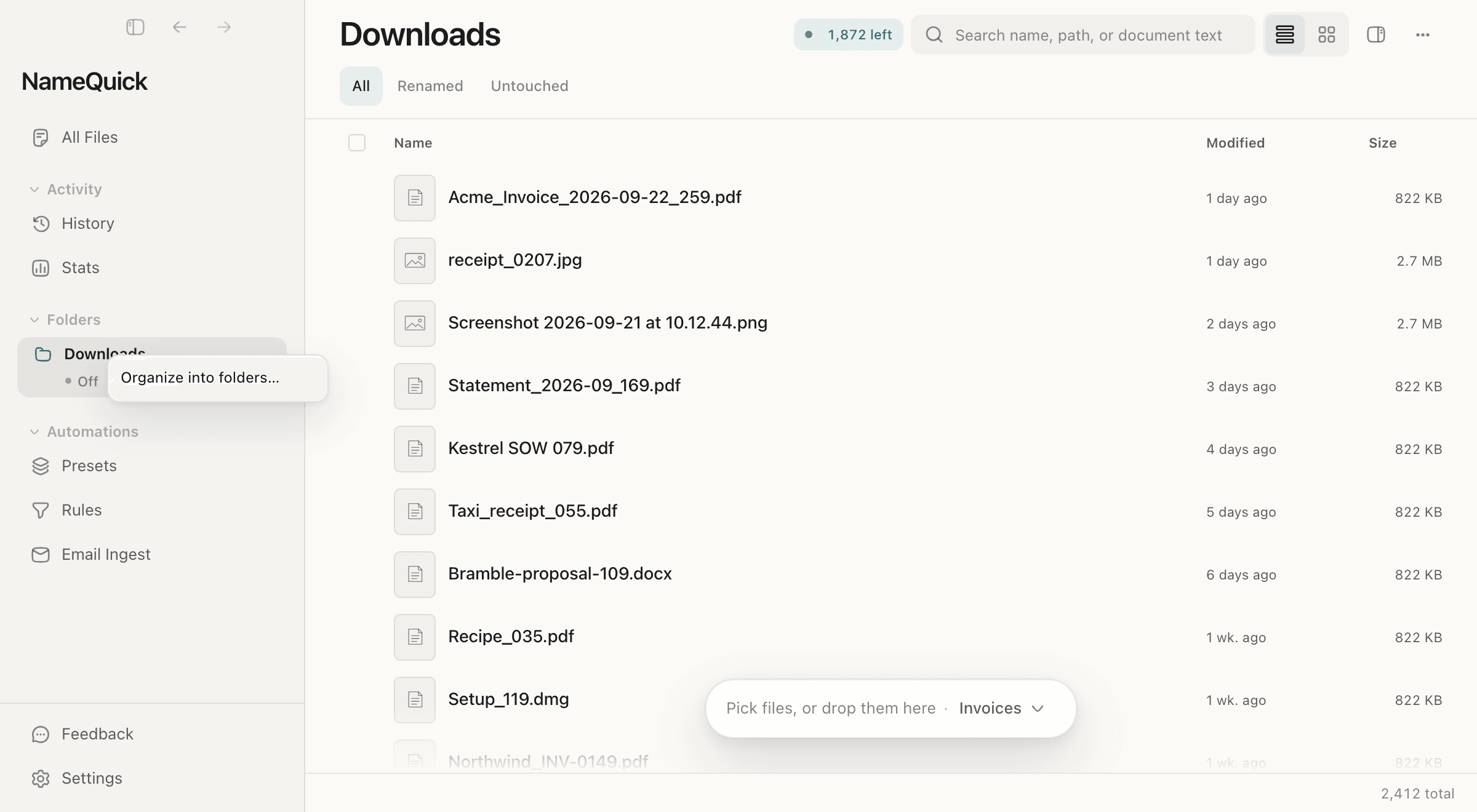
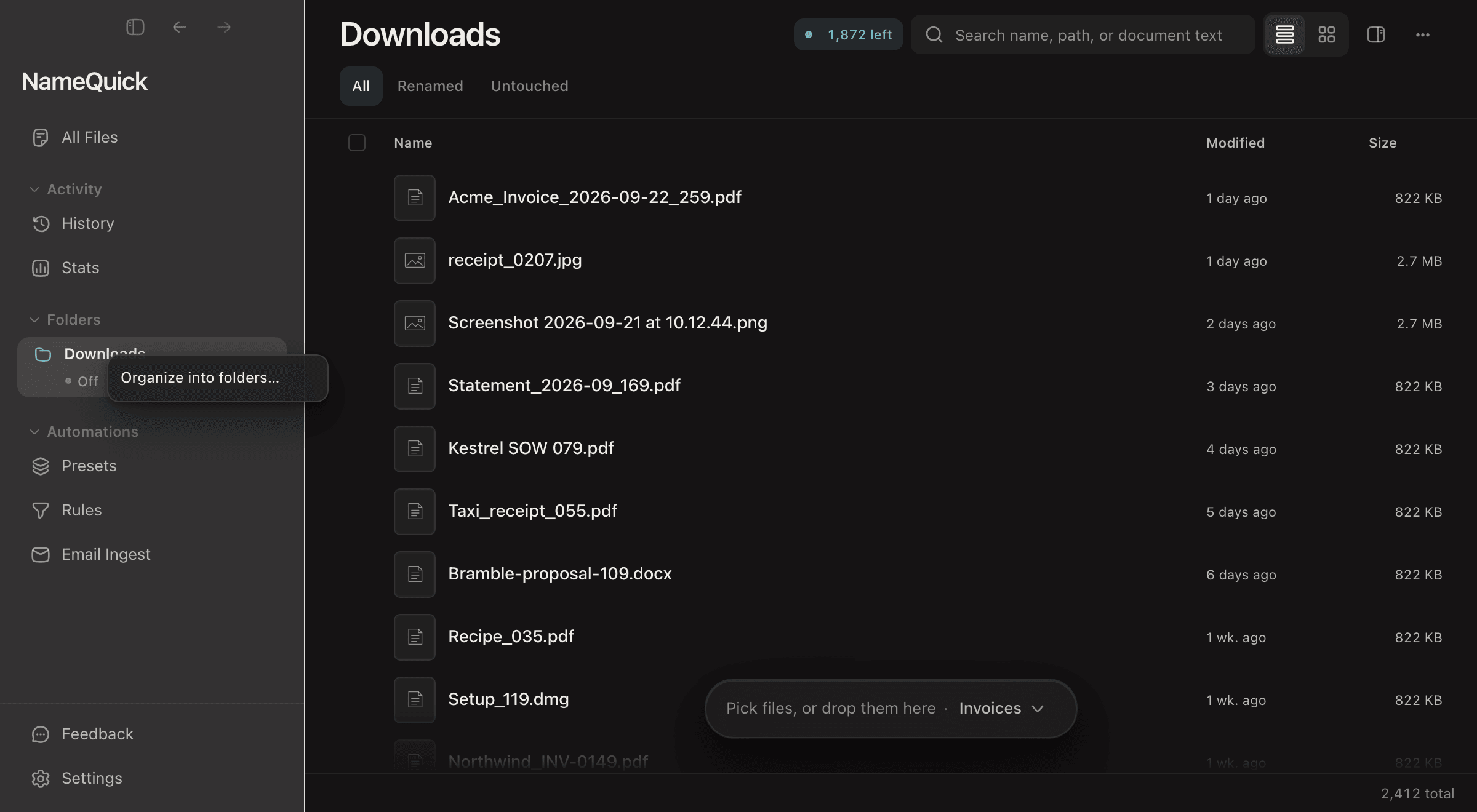
Faites un clic droit sur un dossier dans la barre latérale et choisissez Organize into folders…. Pour ne ranger que certains fichiers, sélectionnez-les, faites un clic droit sur l’un d’eux et choisissez le même élément. Dans la vue d’un dossier, il figure aussi dans le menu ⋯.
Dire comment, si vous le souhaitez
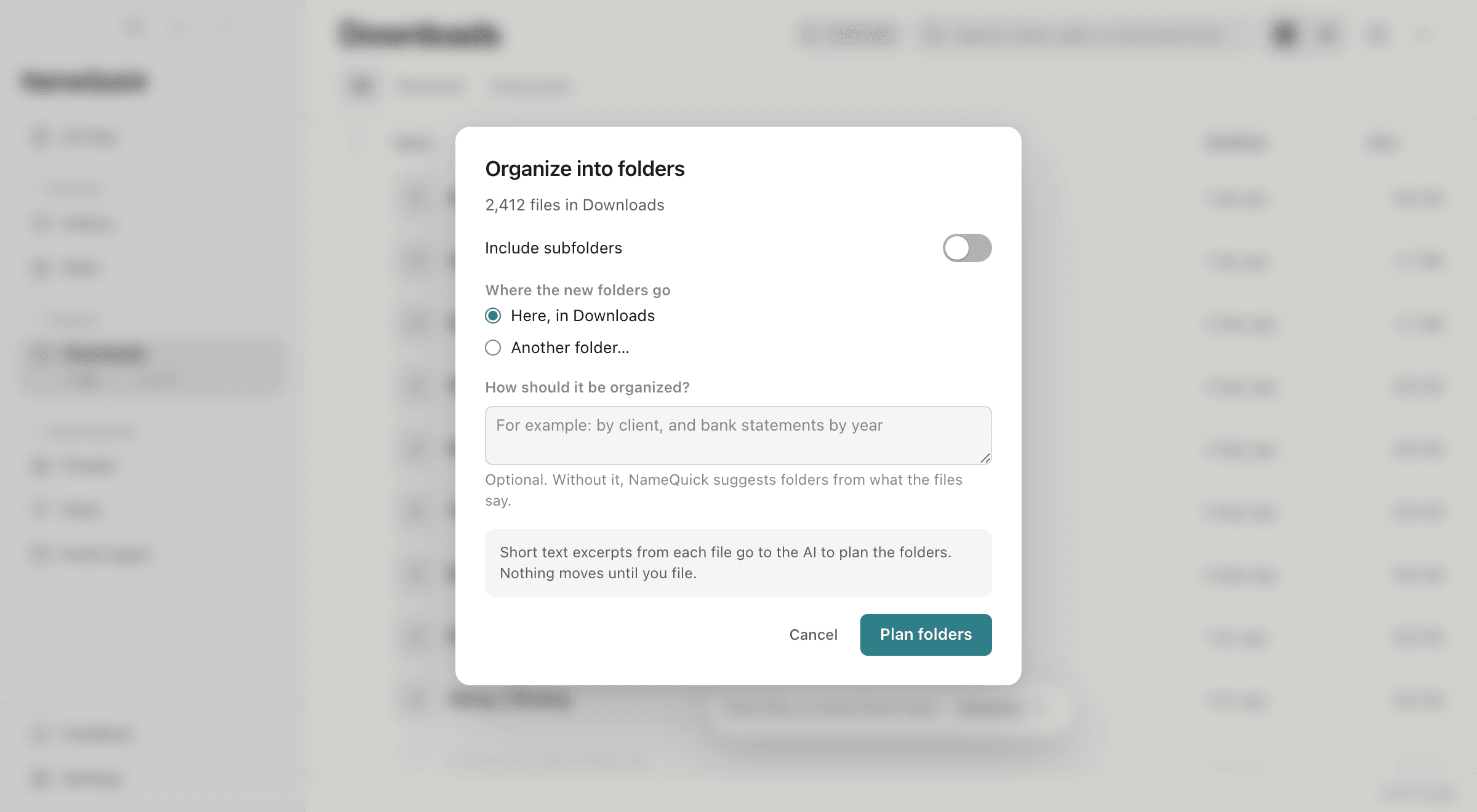
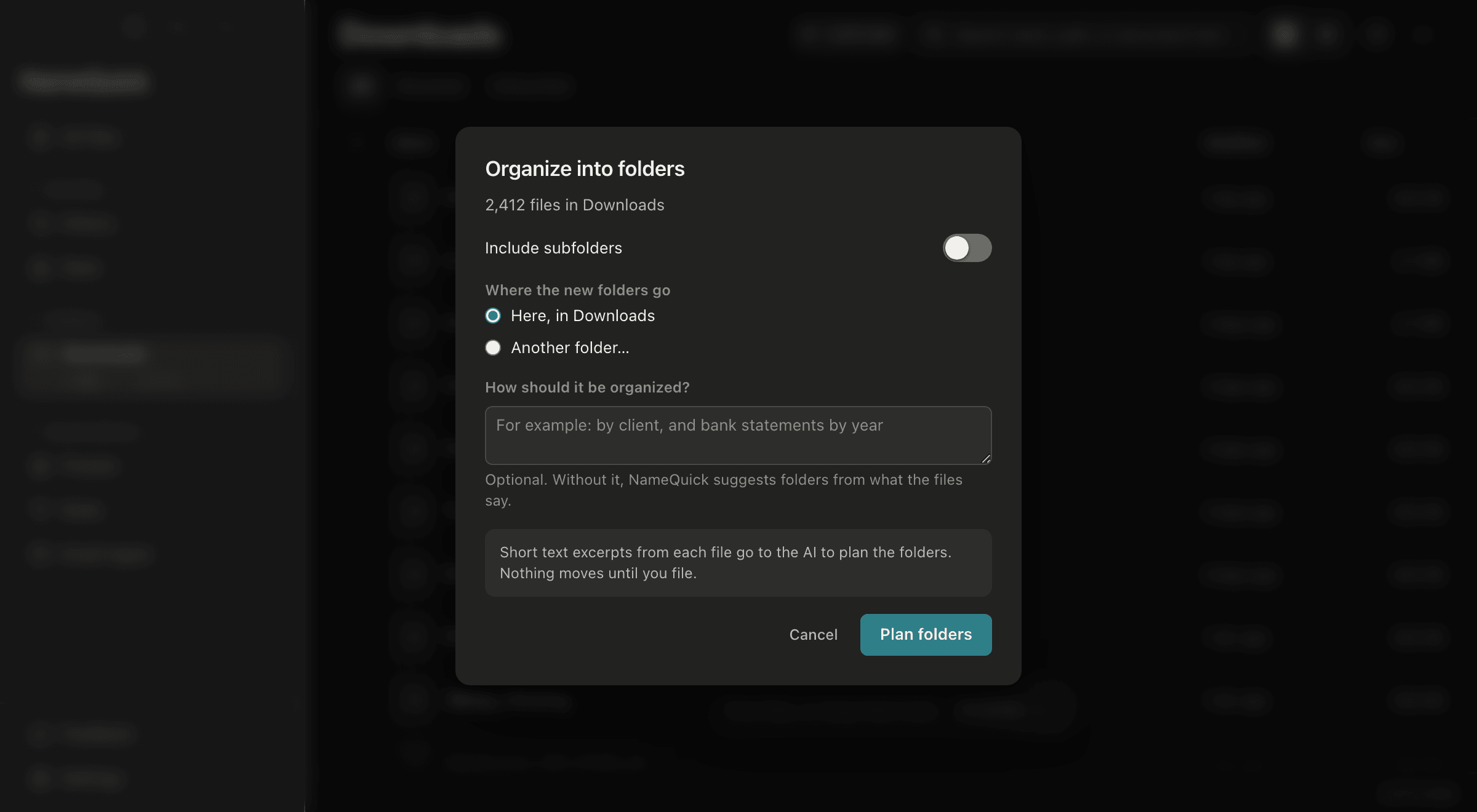
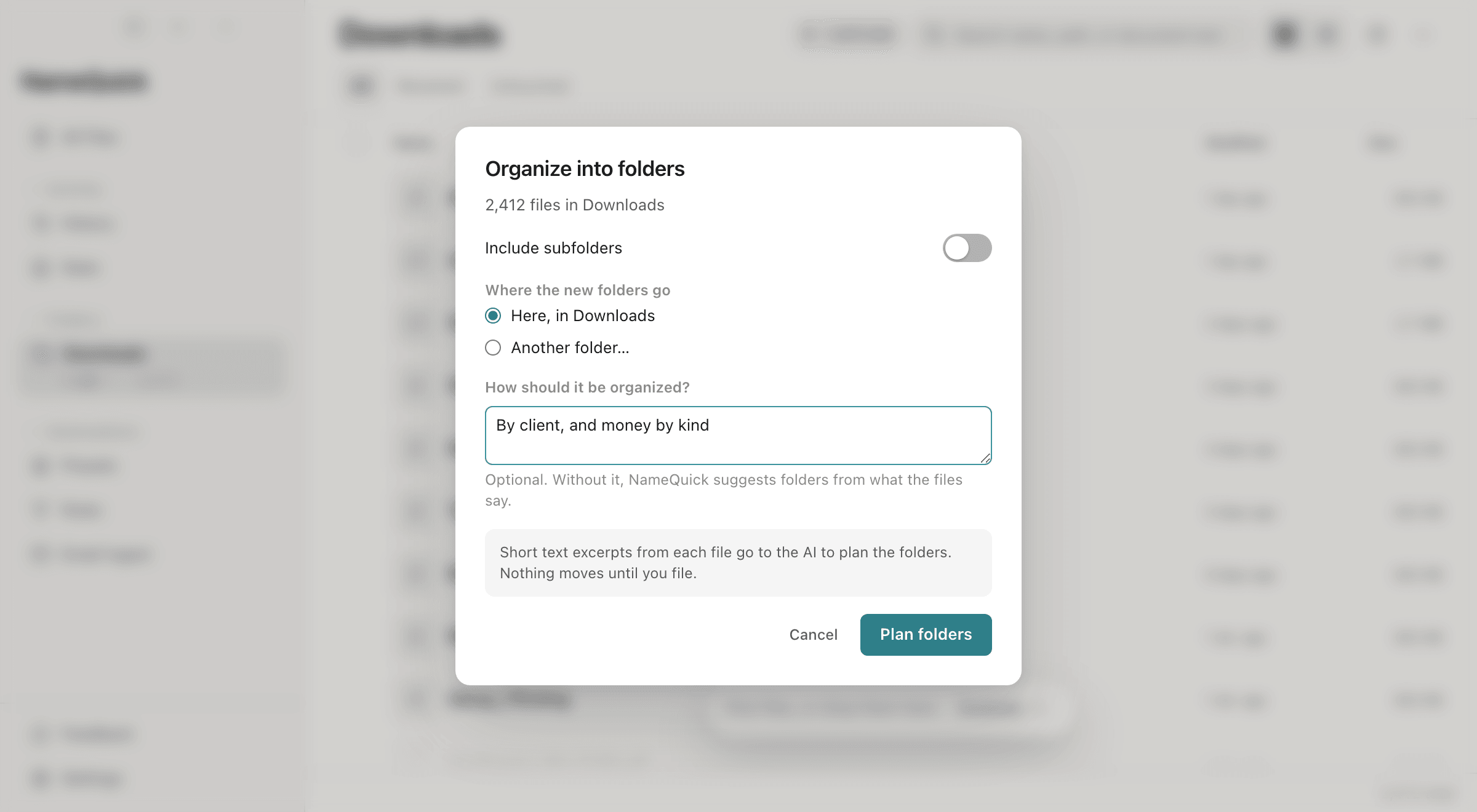
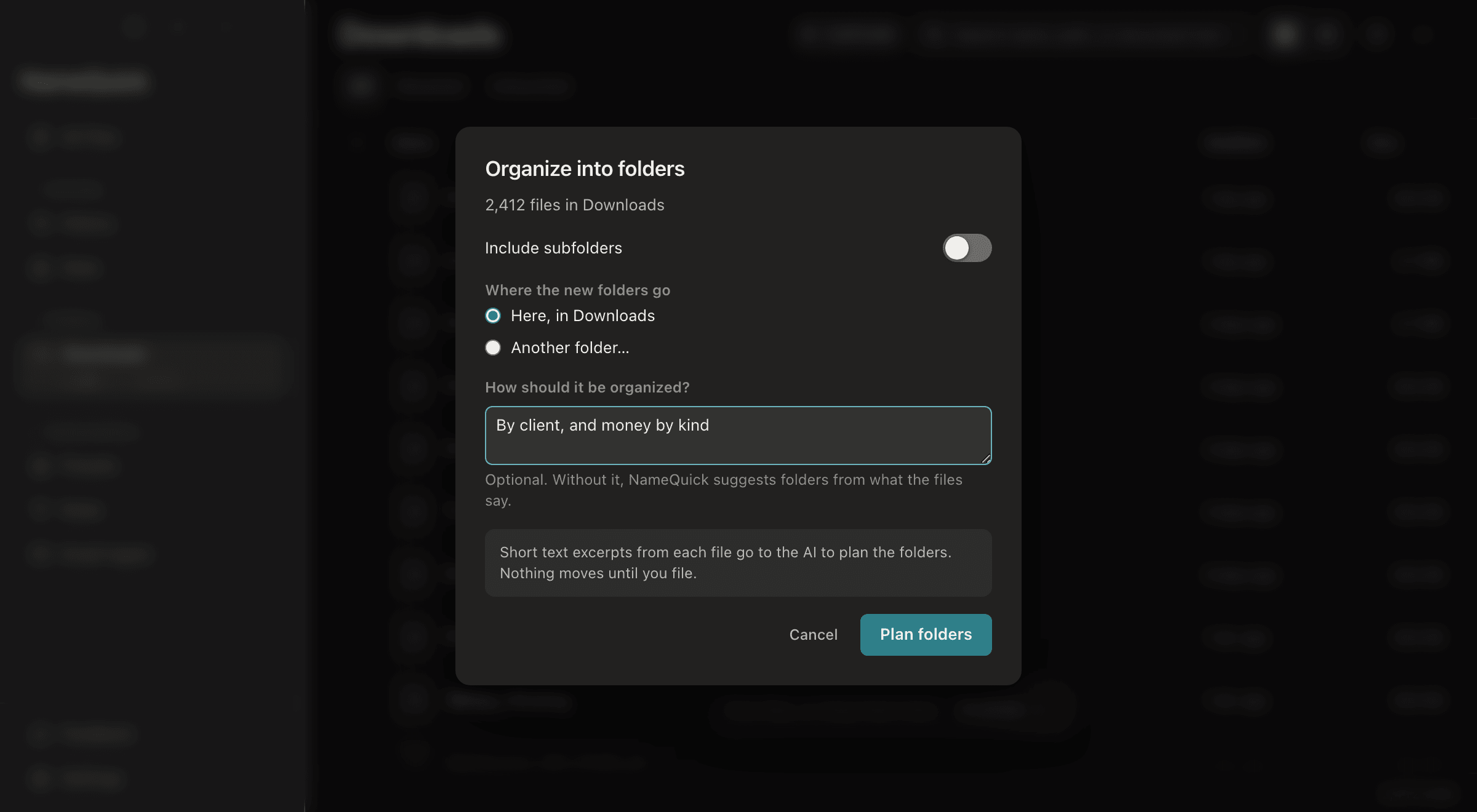
Organize into foldersInclude subfolders ajoute les fichiers des sous-dossiers. Where the new folders go propose Here, in le dossier, ou Another folder…. Sous How should it be organized?, écrivez ce que vous voulez, par exemple « par client, et les relevés bancaires par année ». Si vous laissez vide, NameQuick propose des dossiers d’après le contenu des fichiers. Cliquez sur Plan folders.
Vérifier le plan
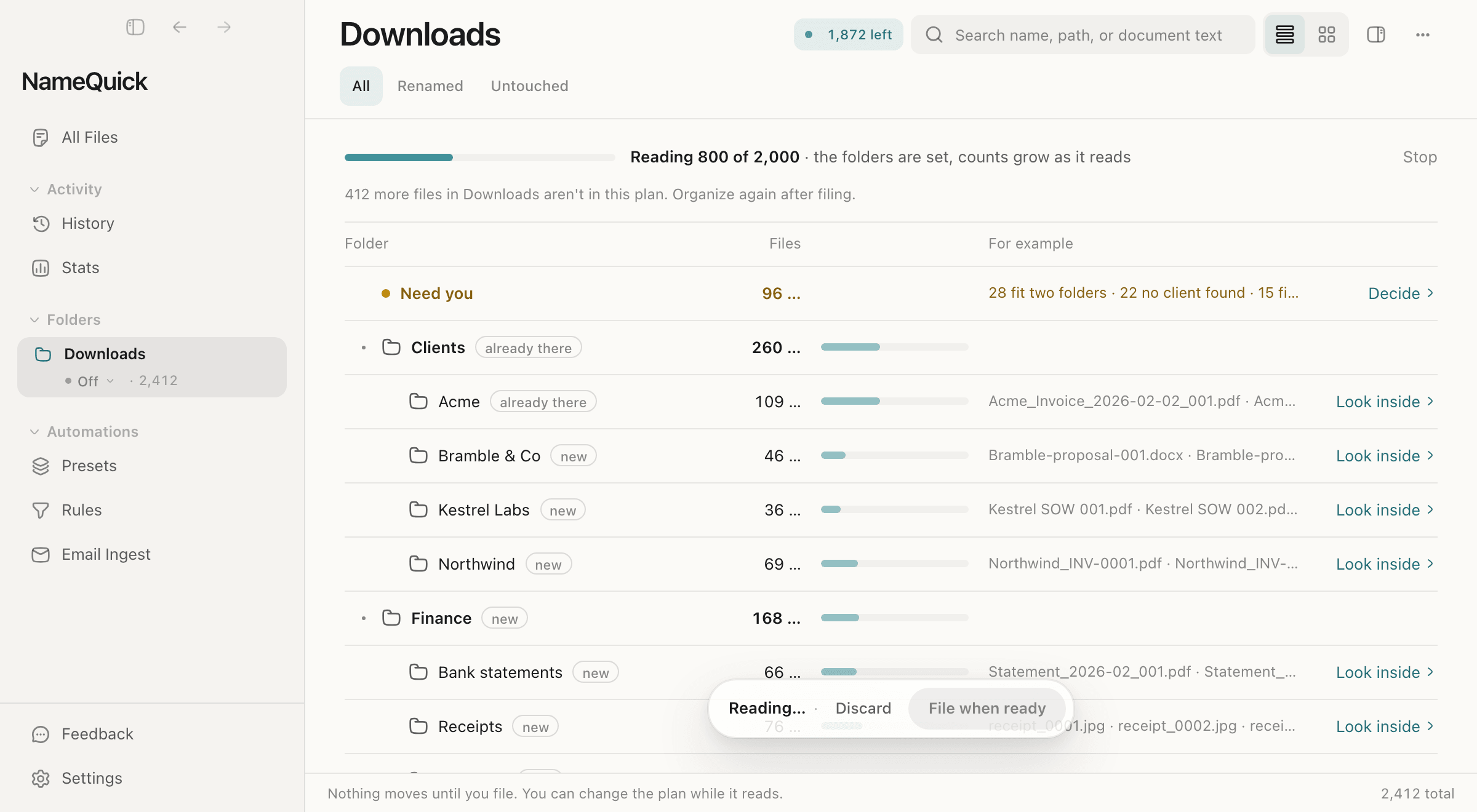
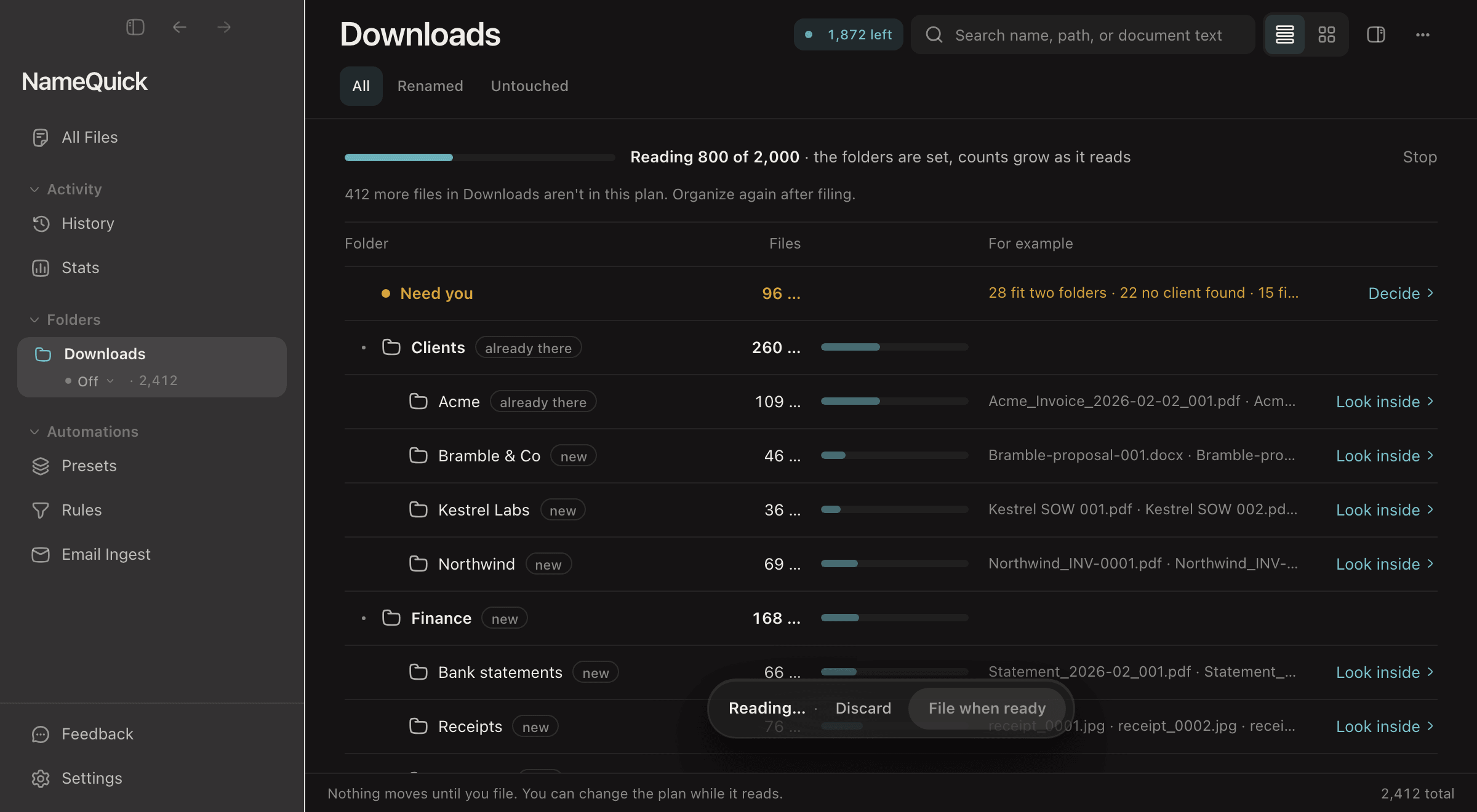
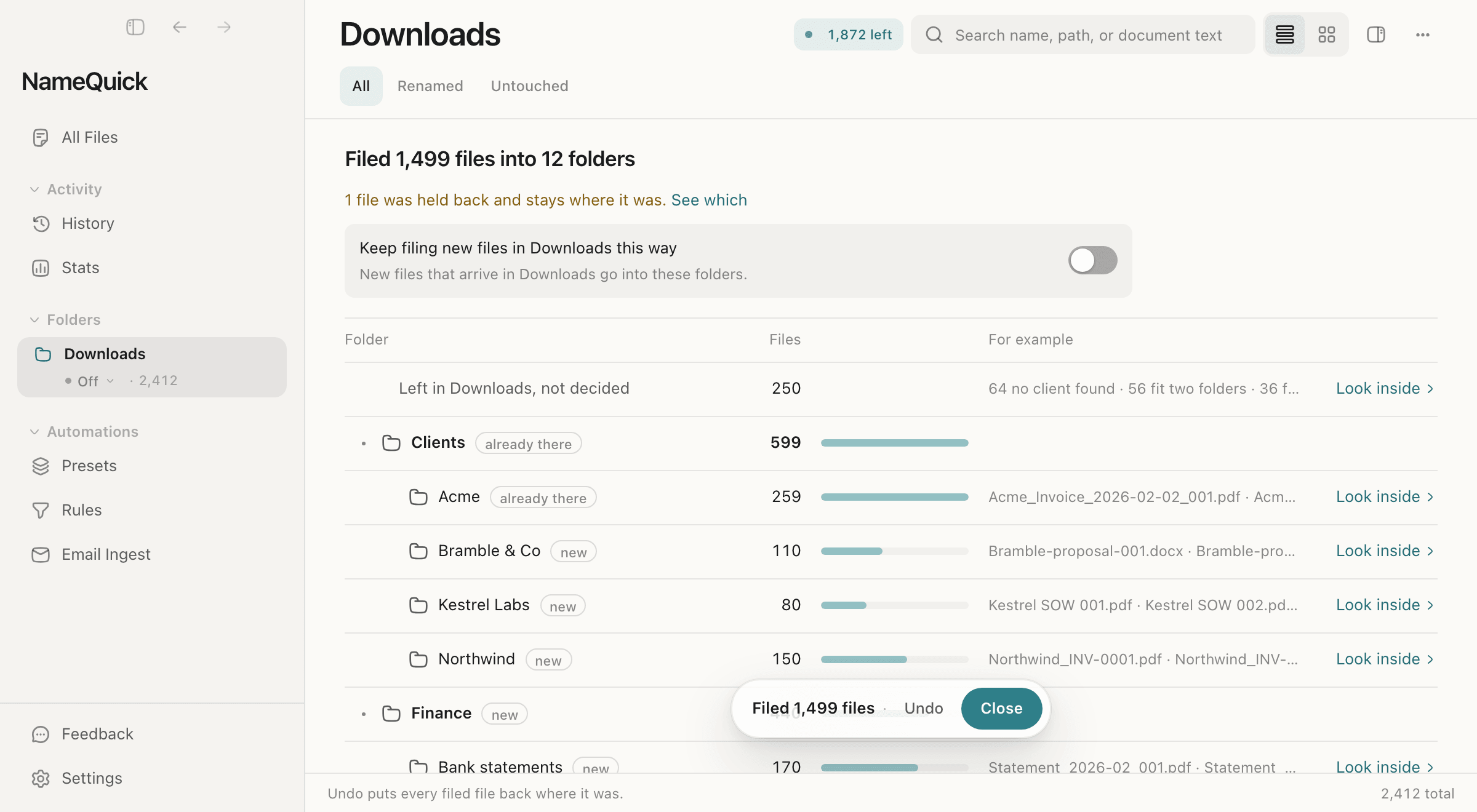
NameQuick lit les fichiers et prévoit les dossiers au fur et à mesure ; les nombres augmentent pendant la lecture. Chaque dossier indique s’il est new ou already there, combien de fichiers y iront, et des exemples. Look inside liste les fichiers d’un dossier, et Change in words permet de décrire une modification, comme « mettre les fiches de paie sous Work ». Vous pouvez modifier le plan pendant la lecture.
Décider pour les fichiers qui vous attendent
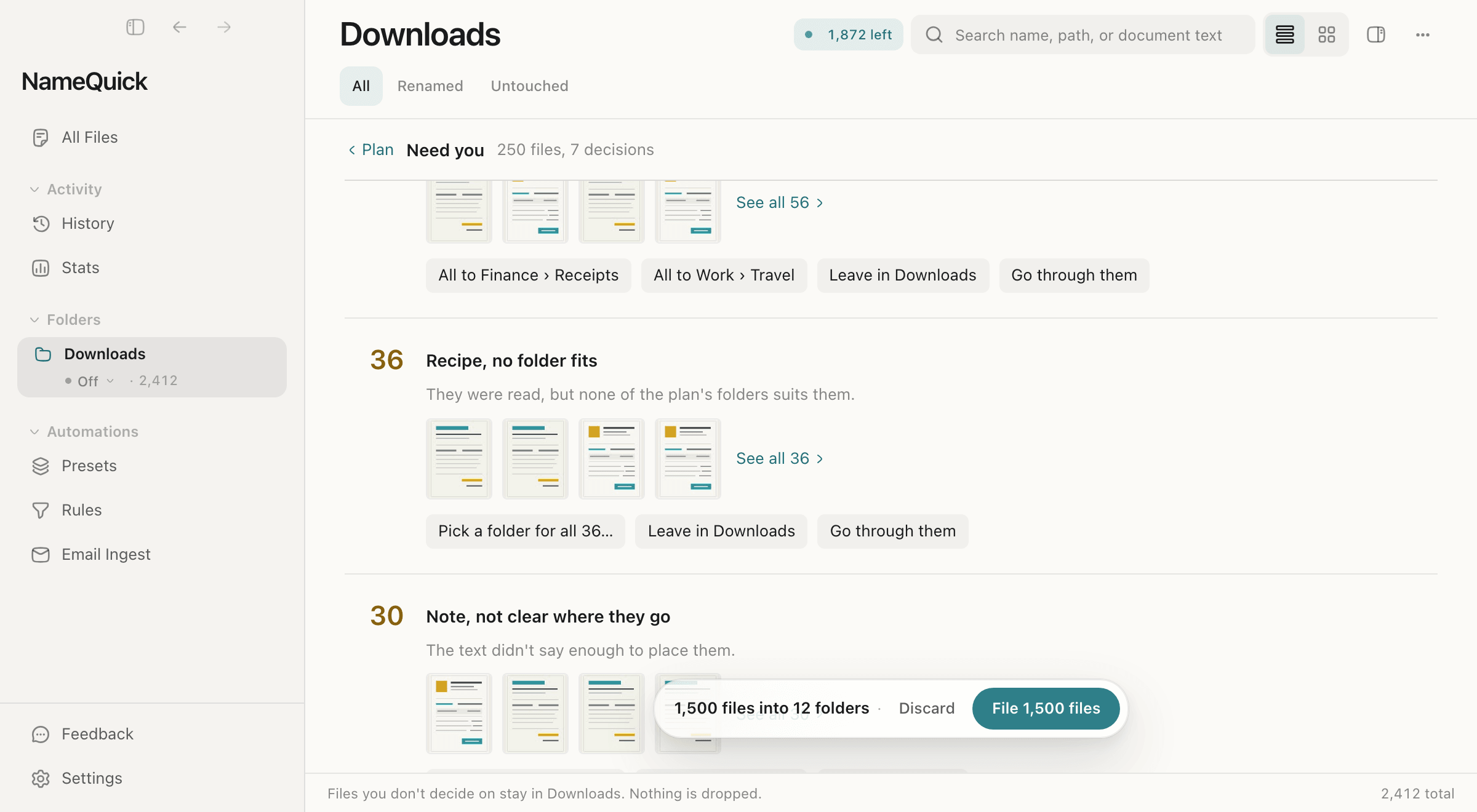
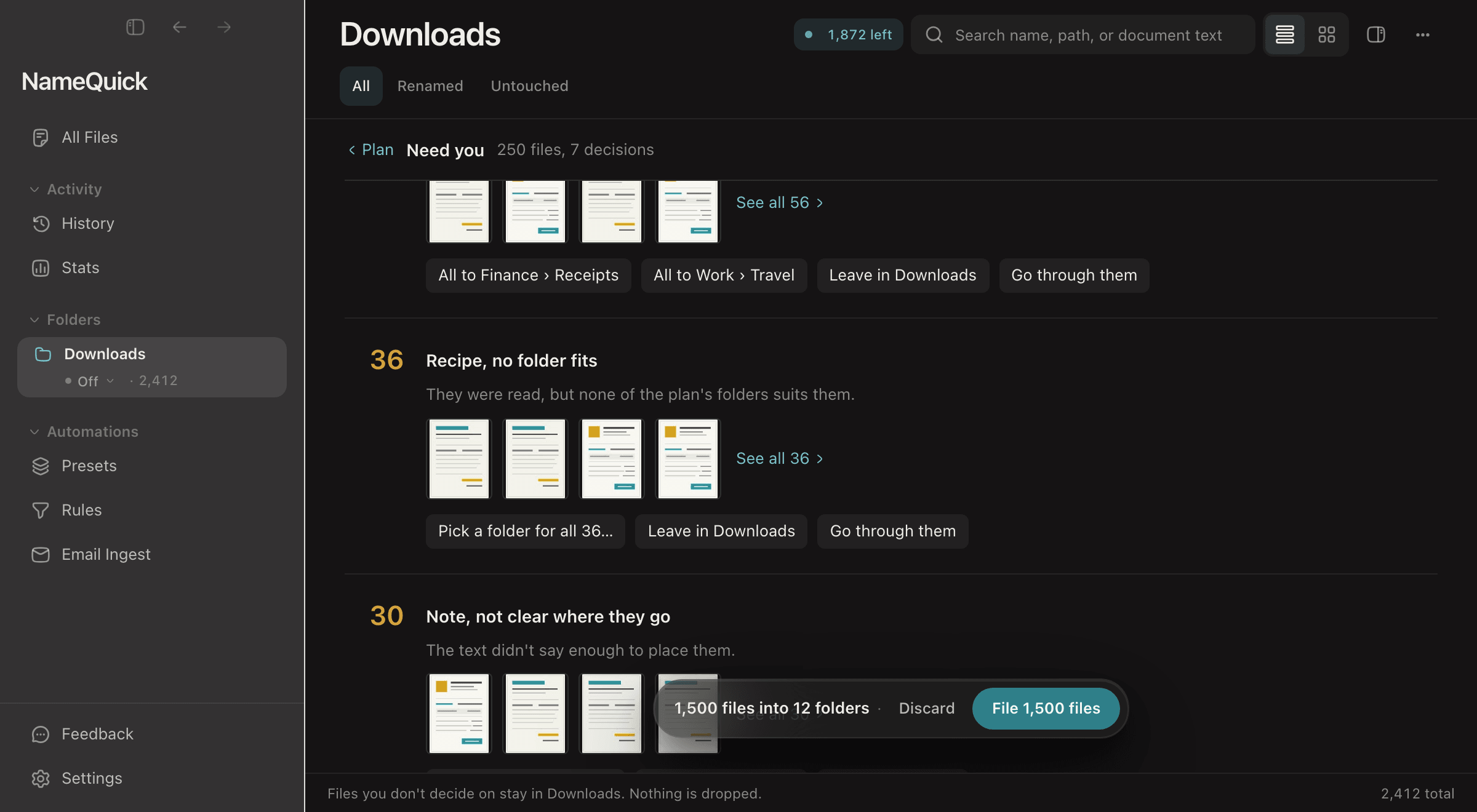
Les fichiers que NameQuick ne sait pas où ranger attendent sous Need you, regroupés par motif, comme No folder fits ou deux dossiers qui conviennent tous les deux. Cliquez sur Decide. Pour chaque groupe, choisissez un dossier pour tous, laissez-les où ils sont, ou passez-les en revue un par un. Les fichiers pour lesquels vous ne décidez rien restent où ils sont.
Ranger
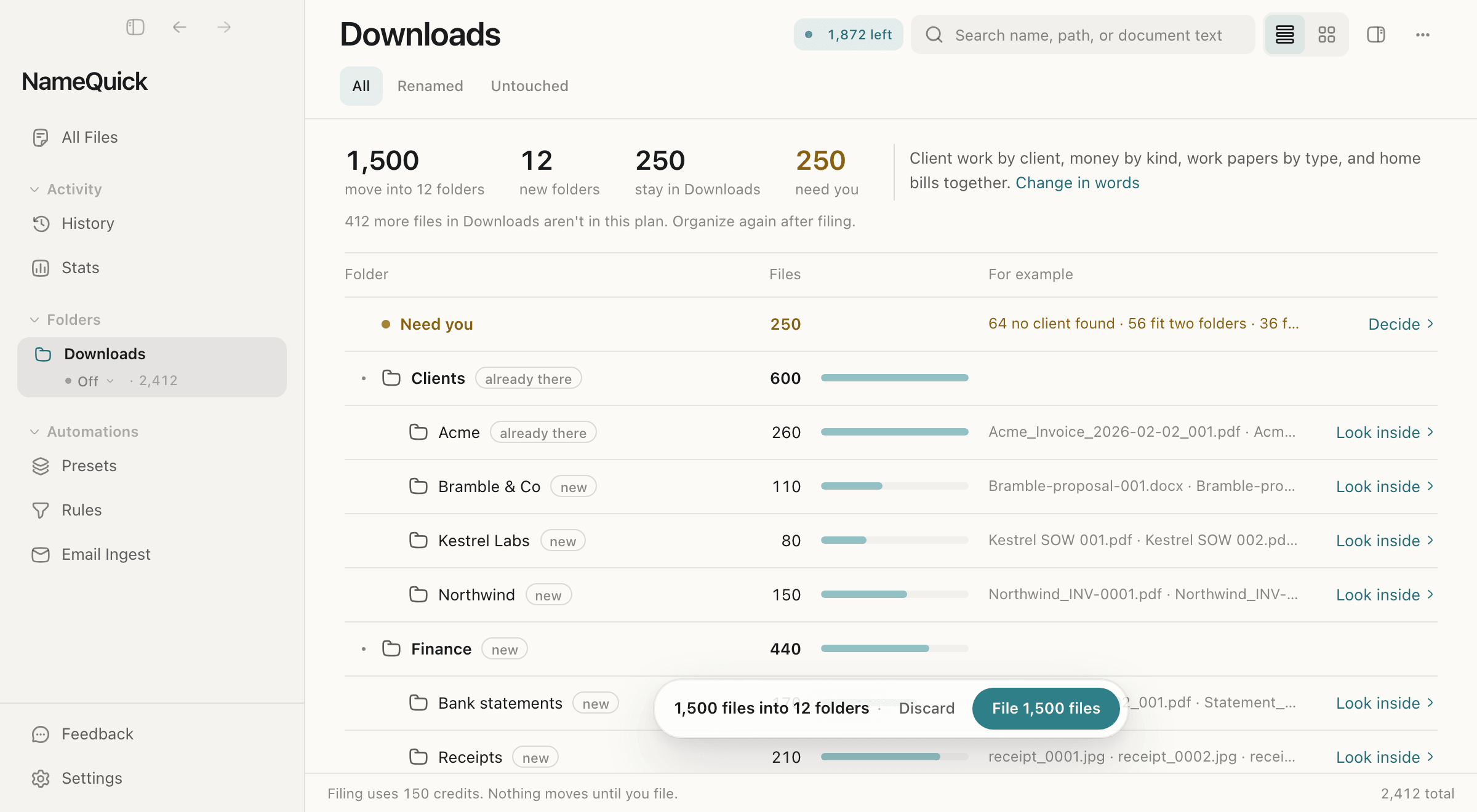
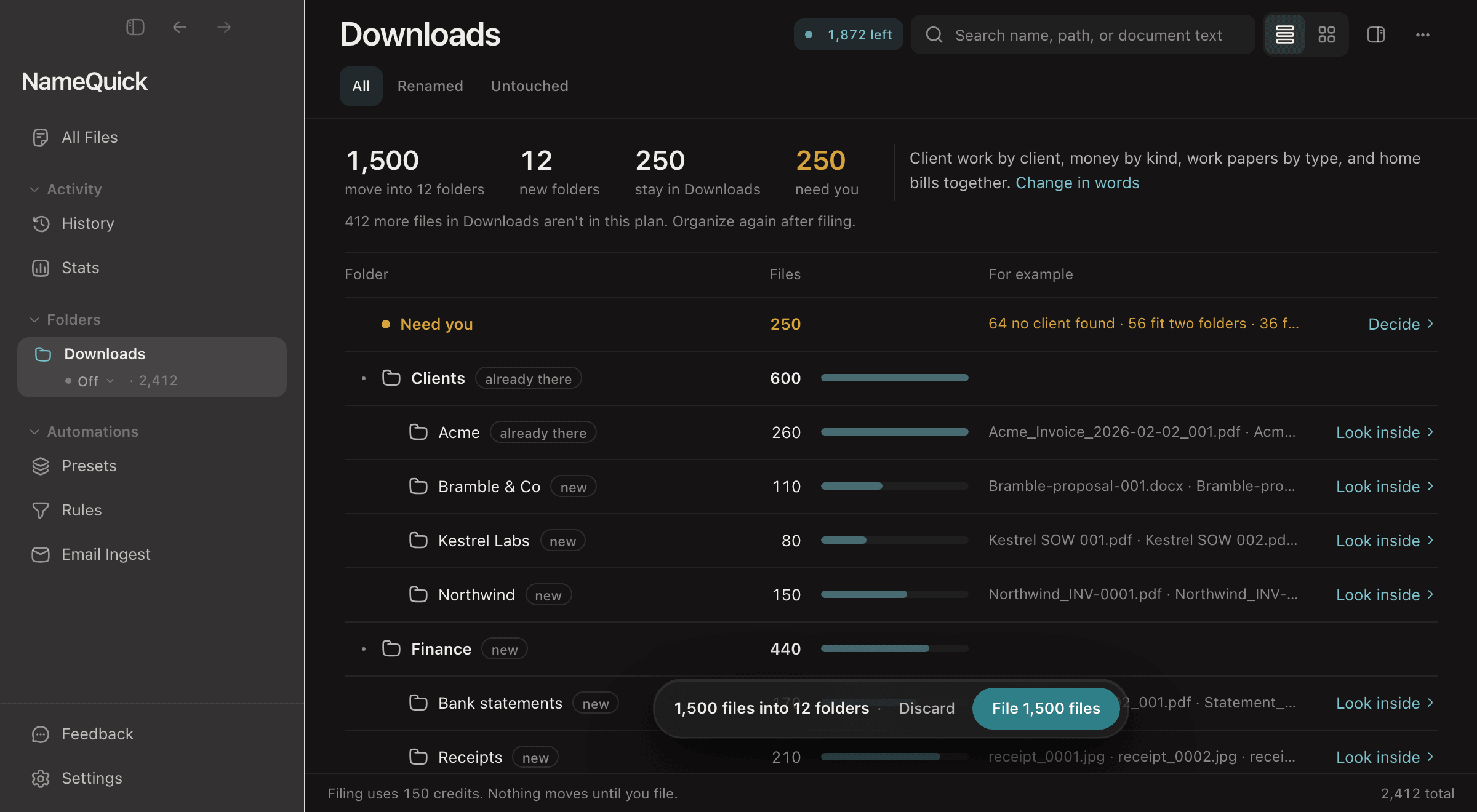
Cliquez sur File (le bouton indique le nombre de fichiers). Les fichiers vont dans les dossiers et gardent leur nom. Si un fichier du même nom se trouve déjà dans le dossier cible, le fichier attend sous Need you ; choisissez Keep both pour le ranger avec un numéro ajouté à la fin de son nom.
Vérifier, et annuler si besoin
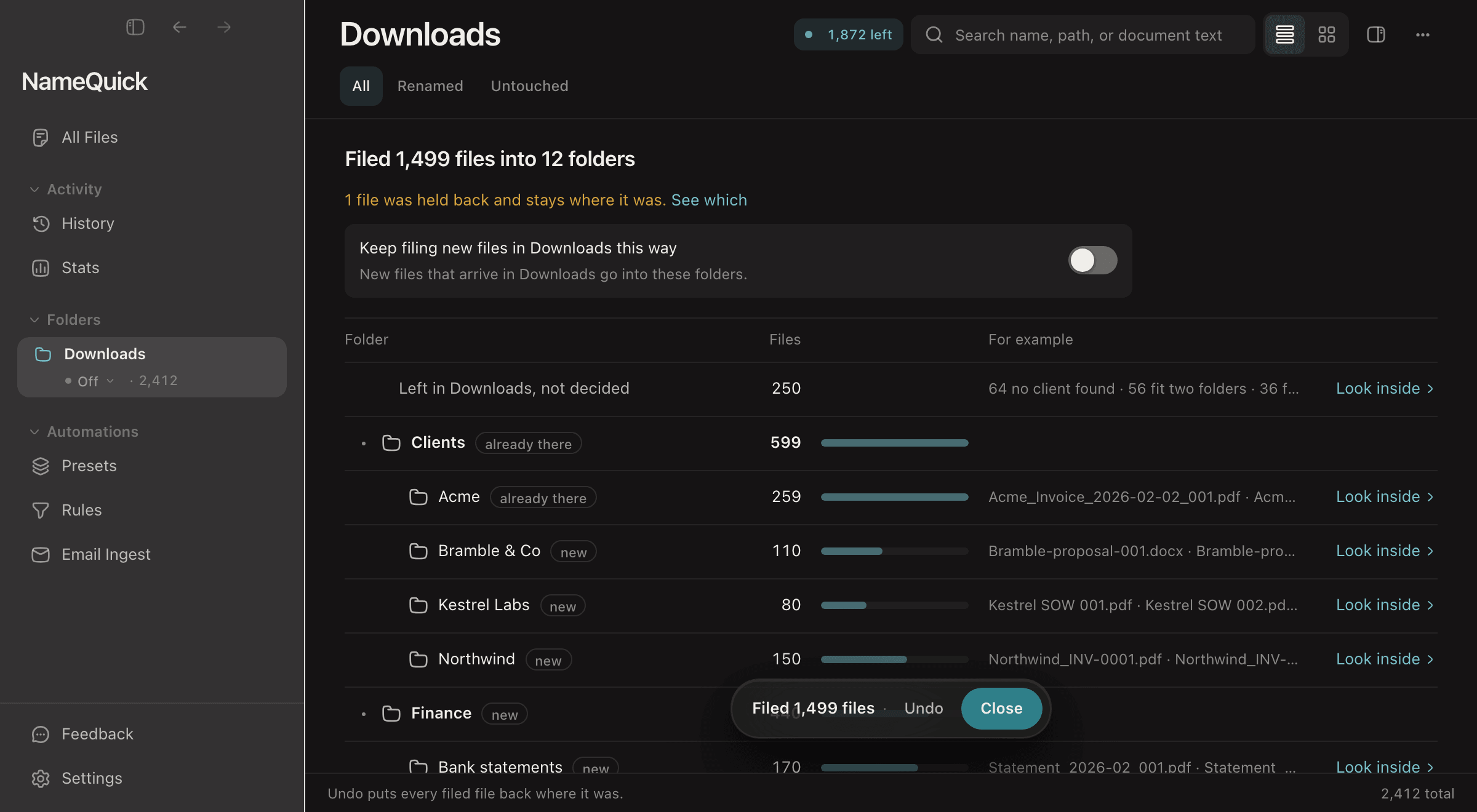
Le résultat indique combien de fichiers ont été rangés. Un fichier qui ne peut pas être déplacé, par exemple parce qu’une autre app l’a ouvert, est retenu et reste où il était. Undo remet chaque fichier rangé là où il était et supprime les dossiers vides que le plan a créés. Vous pouvez aussi annuler plus tard dans l’historique.
Ce qui est envoyé à l’IA#
Pour prévoir les dossiers, NameQuick envoie à l’IA le nom de chaque fichier et un court extrait de son texte : jusqu’à 1 500 caractères, tirés des trois premières pages d’un PDF. Il envoie aussi votre consigne et les noms des dossiers qui existent déjà dans la destination. Les chemins complets ne sont pas envoyés. Les photos sans texte sont classées d’après leur nom et des informations comme la date de prise de vue. Les fichiers qui ne sont que dans le cloud ne sont pas téléchargés et attendent sous Need you.
Ce que ça coûte#
La planification est gratuite. Ranger utilise 1 crédit par tranche de 10 fichiers rangés, arrondi au supérieur, avec les forfaits Managed et pendant l’essai Self-Managed. Le pied du plan indique le maximum utilisé, par exemple « Filing uses 150 credits » ; les fichiers retenus ou non rangés ne coûtent rien. Avec une licence Self-Managed payante, ranger n’utilise aucun crédit, et votre fournisseur d’IA vous facture la planification comme d’habitude. Setapp ne décompte pas de crédits pour cela.
Si vos crédits ne suffisent pas, NameQuick propose de ranger autant de fichiers que vos crédits le permettent et de laisser le reste.
Limites#
- Un plan porte sur 2 000 fichiers au plus. NameQuick indique combien d’autres se trouvent dans le dossier ; relancez après avoir rangé pour prévoir le reste.
- NameQuick lit jusqu’à 5 000 fichiers par jour pour Quick Organize.
- Les nouveaux dossiers peuvent avoir jusqu’à huit niveaux. Un dossier qui existe déjà est réutilisé.
Continuer à ranger les nouveaux fichiers de la même façon#
Quand le dossier rangé est un dossier surveillé, le résultat propose Keep filing new files in le dossier this way. Activez-le, et les nouveaux fichiers qui y arrivent vont dans les dossiers du plan. Désactivez-le pour arrêter.
Sans Quick Organize : renommer, puis classer soi-même#
Gardez vos originaux et travaillez sur quelques copies locales. Téléchargez d’abord les fichiers qui ne sont que dans le cloud. Avant d’utiliser des documents de travail, vérifiez que le traitement est autorisé pour eux. Voir Fournisseurs d’IA et confidentialité.
Régler avant d’ajouter des fichiers
SettingsRenamingOuvrez Settings → Renaming. Réglez Files processing mode sur Smart Rename pour des documents mélangés, ou sur un préréglage testé comme
Incoming invoicespour des copies de factures. Réglez Apply suggestions from files you add sur Review first. Vous pouvez aussi choisir le préréglage dans Quick Rename ; sur Windows, Quick Rename affiche aussi le choix Review first.Ajouter des copies
Faites glisser les copies sur NameQuick ou utilisez Add files. Sur Mac, la création des noms commence dès que vous ajoutez des fichiers. Sur Windows, cliquez sur Rename 3 files.
Vérifier, puis renommer
Comparez chaque proposition avec son document : orthographe, extension d’origine comme
.pdf, conflits avec d’autres noms du dossier. Quand tout est juste, cliquez sur Rename 3 files sur Mac ou sur Apply 3 names sur Windows. Les nombres des boutons suivent votre lot.
Bon à savoir
Le mode de traitement et le réglage d’application sont fixés au début de la création des noms. Sur Mac, choisir un autre préréglage dans Quick Rename renomme les fichiers une nouvelle fois et utilise de nouveau des crédits.
Si quelque chose ne va pas, ne renommez pas le lot. Attendez la fin de la création des noms et cliquez sur Clear : la liste se vide et les fichiers restent dans leur dossier. Créez ou améliorez un préréglage, testez-le et sélectionnez-le avant de réessayer avec de nouvelles copies.
Quick Rename laisse les fichiers dans leur dossier et ne les ajoute pas à All Files. Ensuite, créez des dossiers comme Documents/Factures, Documents/Contrats et Documents/Reçus dans le Finder ou l’Explorateur de fichiers, déplacez vous-même les copies renommées, puis vérifiez les noms, les contenus et les emplacements.
Documents/
  Factures/
  Contrats/
  Reçus/
Classer les nouvelles factures avec un dossier surveillé et une règle#
Pour les fichiers qui arrivent sans cesse, un dossier surveillé renomme chaque nouveau fichier avec un préréglage testé, et une règle le déplace une fois renommé. Utilisez un préréglage de factures testé qui met le mot Invoice dans chaque nom, et ne mélangez pas d’autres documents dans le même dossier d’entrée.
Avant
NameQuick-Inbox-Test/
  scan_001.pdf

NameQuick-Archive-Test/
  Invoices/
Après
NameQuick-Inbox-Test/

NameQuick-Archive-Test/
  Invoices/
    2026-09-01_Cedar_Invoice_1843.pdf
Un exemple fictif, pas un résultat de test.
Préparer un dossier de test#
Créer deux dossiers vides
Créez un dossier vide
NameQuick-Inbox-Testet, à part,NameQuick-Archive-Test/Invoices. La destination doit se trouver hors du dossier d’entrée surveillé. Gardez les copies hors du dossier d’entrée jusqu’à la fin de la configuration. Ne commencez pas avec un dossier Downloads plein.Ajouter le dossier d’entrée vide
SettingsFoldersAdd folderOuvrez Settings → Folders, cliquez sur Add folder et sélectionnez le dossier d’entrée vide.
Choisir le préréglage de factures
Dans la ligne de ce dossier, choisissez votre préréglage de factures comme mode de traitement. Choisir un préréglage active le traitement immédiatement.
Choisir Review first tout de suite
Dans la même ligne, choisissez Review first avant d’ajouter des fichiers. Ce choix ne peut pas être modifié tant que le mode est sur Off : c’est pourquoi vous choisissez d’abord le préréglage sur le dossier vide. Les changements sont enregistrés automatiquement.
Settings → Renaming → Watched-folder approval définit le réglage par défaut des dossiers surveillés, et chaque dossier peut le remplacer dans Folders. Il est distinct de Apply suggestions from files you add, qui ne contrôle pas un dossier surveillé.
Créer la règle de déplacement#
Commencer une règle pour les fichiers renommés
Ouvrez Rules. Si vous avez déjà des règles, cliquez sur + Add a Rule for renamed files sous After a file is renamed. Si la liste est vide, cliquez sur Write a Rule.
La désactiver d’abord
Une nouvelle règle démarre activée. Désactivez l’interrupteur à côté de Running avant de modifier quoi que ce soit, pour que la règle soit enregistrée désactivée.
La faire agir après le renommage
Si vous êtes parti de Write a Rule, cliquez sur added dans la ligne When et choisissez renamed. Nommez la règle
File invoices.Choisir le dossier et la condition
Dans la ligne When, cliquez sur any watched folder et choisissez
NameQuick-Inbox-Test. Sous If, gardez all, cliquez sur Add a condition, choisissez name contains et saisissezInvoice.Choisir la destination
Sous Then, gardez move it into a folder. Cliquez sur la destination, choisissez Choose destination folder et sélectionnez
NameQuick-Archive-Test/Invoices. Videz Relative path pattern ; sinon les fichiers vont dans des sous-dossiers par année et par mois, commeInvoices/2026/09.Vérifier, puis activer
Vérifiez le volet Proof, assurez-vous qu’aucune autre règle activée ne peut s’appliquer au même dossier d’entrée, puis activez l’interrupteur pour qu’il affiche Running.
Les modifications valides sont enregistrées automatiquement. La règle exige que le dossier corresponde et que le nom final contienne Invoice. Elle vérifie le nom après le renommage et garde le nouveau nom.
Tester avec une seule copie#
Un exemple fictif, pas un résultat de test :
Ce nom utilise la date d’émission 2026-09-01, l’émetteur Cedar et le numéro de facture 1843, et non la date d’échéance, le destinataire ou le numéro de séquence du scanner.
Ajouter une copie
Règle activée, placez une copie de facture dans
NameQuick-Inbox-Test.Vérifier la proposition
Ouvrez All Files et choisissez le filtre 1 new name. Comparez le nom avec le vrai PDF, puis cliquez sur Apply ou Keep original. N’inventez pas les informations manquantes.
Vérifier le résultat
Ouvrez le dossier de destination dans le Finder ou l’Explorateur de fichiers et vérifiez que le fichier s’y trouve, avec le bon nom et le bon contenu. Vérifiez aussi History.
Seulement ensuite, tester davantage
Seulement après un résultat correct, testez deux ou trois autres copies.
Attention
NameQuick prévoit le déplacement au moment où il fait la proposition. Appliquer le nom déplace aussi le fichier, et désactiver ou modifier la règle ensuite ne change pas le déplacement de ce fichier.
Cette règle suit les nouveaux renommages du dossier surveillé ; elle ne réorganise pas les fichiers renommés auparavant.
Fournisseurs d’IA et confidentialité#
- Managed : le contenu des fichiers est traité sur une infrastructure cloud dans l’UE et n’est pas utilisé pour entraîner l’IA.
- Self-Managed avec une clé d’API cloud (Clés d’API) : le contenu va directement au fournisseur choisi.
- Self-Managed avec un modèle local (Ollama, LM Studio ou MLX) : l’analyse a lieu sur votre appareil. Quick Organize ne fonctionne pas avec un modèle local.
Quick Organize envoie les noms des fichiers et de courts extraits, comme décrit dans Ce qui est envoyé à l’IA. Les règles n’utilisent pas d’IA : elles vérifient les propriétés des fichiers et le nom final. Voir Confidentialité et données.
FAQ#
NameQuick peut-il proposer des dossiers pour une pile existante et tout déplacer pour moi ?
Oui, sur Mac avec NameQuick 3.0.35 ou plus récent depuis namequick.app ou Setapp : faites un clic droit sur le dossier et choisissez Organize into folders…. Rien ne bouge avant que vous cliquiez sur File. Sur Windows, dans la version du Mac App Store ou avec un modèle local, renommez les fichiers et déplacez-les vous-même.
Quick Organize renomme-t-il mes fichiers ?
Non. Il déplace les fichiers dans des dossiers et garde leur nom. Seule exception : si un fichier du même nom se trouve déjà dans le dossier cible et que vous choisissez Keep both, le fichier déplacé reçoit un numéro à la fin de son nom. Pour renommer des fichiers, utilisez Smart Rename ou un préréglage.
Pourquoi je ne vois pas Organize into folders… ?
Quick Organize n’existe que dans NameQuick 3.0.35 ou plus récent pour Mac, depuis namequick.app ou Setapp. Il n’est pas dans la version du Mac App Store ni dans l’app Windows. Si vous voyez l’élément mais que NameQuick indique qu’il lui faut une IA dans le cloud, passez d’un modèle local à Managed AI ou à votre propre clé d’API cloud.
Puis-je annuler Quick Organize ?
Oui. Undo dans le résultat remet chaque fichier rangé là où il était, et vous pouvez aussi annuler plus tard dans l’historique. Un fichier que vous avez déplacé à nouveau après le rangement reste où vous l’avez mis, et NameQuick indique les fichiers qu’il n’a pas pu remettre en place.
Et si aucune proposition n’apparaît, ou si le nom est faux ?
Attendez la fin de la création des noms. Vérifiez le mode de traitement du dossier, le préréglage et votre configuration d’IA. N’appliquez pas de noms incomplets ; testez les consignes corrigées sur des copies.
Pourquoi le fichier n’a-t-il pas été déplacé ?
Vérifiez que la règle était activée avant l’arrivée du fichier, que vous avez appliqué le nom, que le dossier correspond, que le nom final contient Invoice et que la destination est accessible.
Ce guide va bien avec Smart Rename, qui nomme les fichiers, et les règles, qui classent automatiquement les nouveaux fichiers. Vous avez un flux de travail en tête ? Dites-le-nous sur la feuille de route.
Comment arrêter l’automatisation ?+–
Réglez le mode de traitement du dossier sur Off pour arrêter les nouveaux renommages automatiques, et désactivez l’interrupteur de la règle pour arrêter les nouveaux déplacements. Les fichiers déjà proposés gardent leur déplacement prévu.