
Renommer les fichiers d’un dossier mixte
Renommez les fichiers d’un dossier mixte avec NameQuick 3 : lecture du contenu, configuration, vérification et limites.
NameQuick lit ce que contient chaque fichier, pas seulement son nom : le texte d’un document, ou l’image d’un scan, d’une capture d’écran ou d’une photo. À partir de là, il propose un nom que vous pouvez vérifier avant que quoi que ce soit change.
Déposez sur NameQuick un mélange de PDF, de scans, de captures d’écran, de fichiers Office et de photos. Il lit chaque fichier et propose un nom clair. Avec Review first (vérifier d’abord), chaque nom attend votre accord, et History (historique) permet d’annuler un renommage plus tard.
L’application est en anglais : ce guide indique les commandes en anglais, avec une explication en français la première fois.
En bref#
Pour renommer des fichiers d’après leur contenu sur Mac ou sur un PC Windows, déposez-les sur NameQuick. Il lit le texte des documents, et l’IA lit les scans, les captures d’écran et les photos à partir de l’image. NameQuick propose ensuite un nom : à votre façon avec un préréglage (Preset), ou avec Smart Rename (renommage intelligent), qui ne demande aucun réglage. Réglez Apply suggestions from files you add (appliquer les suggestions pour les fichiers ajoutés) sur Review first : chaque nom attend alors que vous l’ayez vérifié.
Le travail se fait en quatre temps :
- Déposez les fichiers. PDF, scans, captures d’écran, fichiers Office et photos peuvent être déposés ensemble. Vous n’avez pas besoin de les trier avant.
- NameQuick lit chacun d’eux. Il lit le texte d’un document. Pour un scan, une capture d’écran ou une photo, l’IA lit l’image.
- Vérifiez les noms. Comparez chaque nouveau nom avec le fichier avant qu’il soit appliqué.
- Appliquez, puis automatisez. Appliquez les noms qui vous conviennent. Quand ils sont justes, laissez NameQuick nommer les nouveaux fichiers d’un dossier surveillé.
Ce que veut dire « analyser le contenu d’un fichier »#
La plupart des outils de renommage ne voient que le nom actuel d’un fichier. NameQuick ouvre le fichier et lit ce qu’il contient, de la façon qui convient à son type. Il y trouve les informations dont un bon nom a besoin, comme la date, l’expéditeur et le type de document. Un préréglage construit ensuite le nom comme vous l’avez défini. Smart Rename construit seul un nom clair.
Voici comment NameQuick 3.0.38 lit chaque type de fichier :
- Documents avec du texte. NameQuick lit le texte des PDF numériques et des fichiers Word, PowerPoint, Excel et texte. Les fichiers longs sont d’abord raccourcis : un PDF à ses 15 premières pages, un très long fichier texte à des extraits du début, du milieu et de la fin. Les fichiers Pages, Numbers et Keynote sont lus à partir de l’aperçu enregistré à l’intérieur, pas à partir de leur texte complet.
- Scans et photos de documents papier. Un PDF scanné ou la photo d’une lettre prise au téléphone ne contient pas de texte à lire. L’IA lit les mots sur l’image de la page. NameQuick ne lance pas d’abord sa propre reconnaissance de texte : un scan flou peut donc être mal lu.
- Captures d’écran et photos. L’IA regarde l’image. Sur une capture d’écran, elle voit l’application ou le site web et ce qui s’affiche à l’écran. Sur une photo, elle voit le sujet et le cadre, par exemple un monument.
- Données des photos (EXIF). Avec un préréglage, NameQuick indique à l’IA la date de prise de vue d’une photo, à partir de NameQuick 3.0.36. Smart Rename n’ajoute une date que si elle apparaît dans l’image. Les données d’appareil photo et de lieu enregistrées dans une photo n’entrent pas dans le nom. Les règles (Rules) peuvent en revanche les utiliser, par exemple pour ranger les photos dans des dossiers selon la date de prise de vue.
- Audio et vidéo. Les fichiers audio et vidéo peuvent être nommés avec Managed ou avec votre propre clé Google Gemini. Dans la version Mac téléchargée sur namequick.app, une connexion Google Cloud (Vertex AI) les lit aussi. Les autres fournisseurs cloud et les modèles locaux ne peuvent pas les lire. Quand l’IA ne peut pas lire un fichier, NameQuick vous le signale, et le fichier garde son nom. NameQuick ne transcrit pas les enregistrements.
Vous choisissez où vont vos données
Avec Managed, le contenu est traité dans le cloud de l’Union européenne, n’est pas utilisé pour entraîner l’IA et est supprimé après le traitement. Avec votre propre clé, le texte, l’image ou le PDF lui-même part directement chez le fournisseur que vous avez choisi. Avec un modèle local via Ollama, LM Studio ou MLX, le contenu reste sur votre ordinateur.
Des noms illisibles aux noms clairs, pour tous les types de fichiers#
Les scans, captures d’écran, photos, documents et enregistrements ont souvent des noms qui ne disent rien. NameQuick lit chaque fichier et propose un nom que vous pouvez vérifier d’abord. Ces exemples de noms donnés par Smart Rename sont fictifs.
La marche à suivre dans NameQuick#
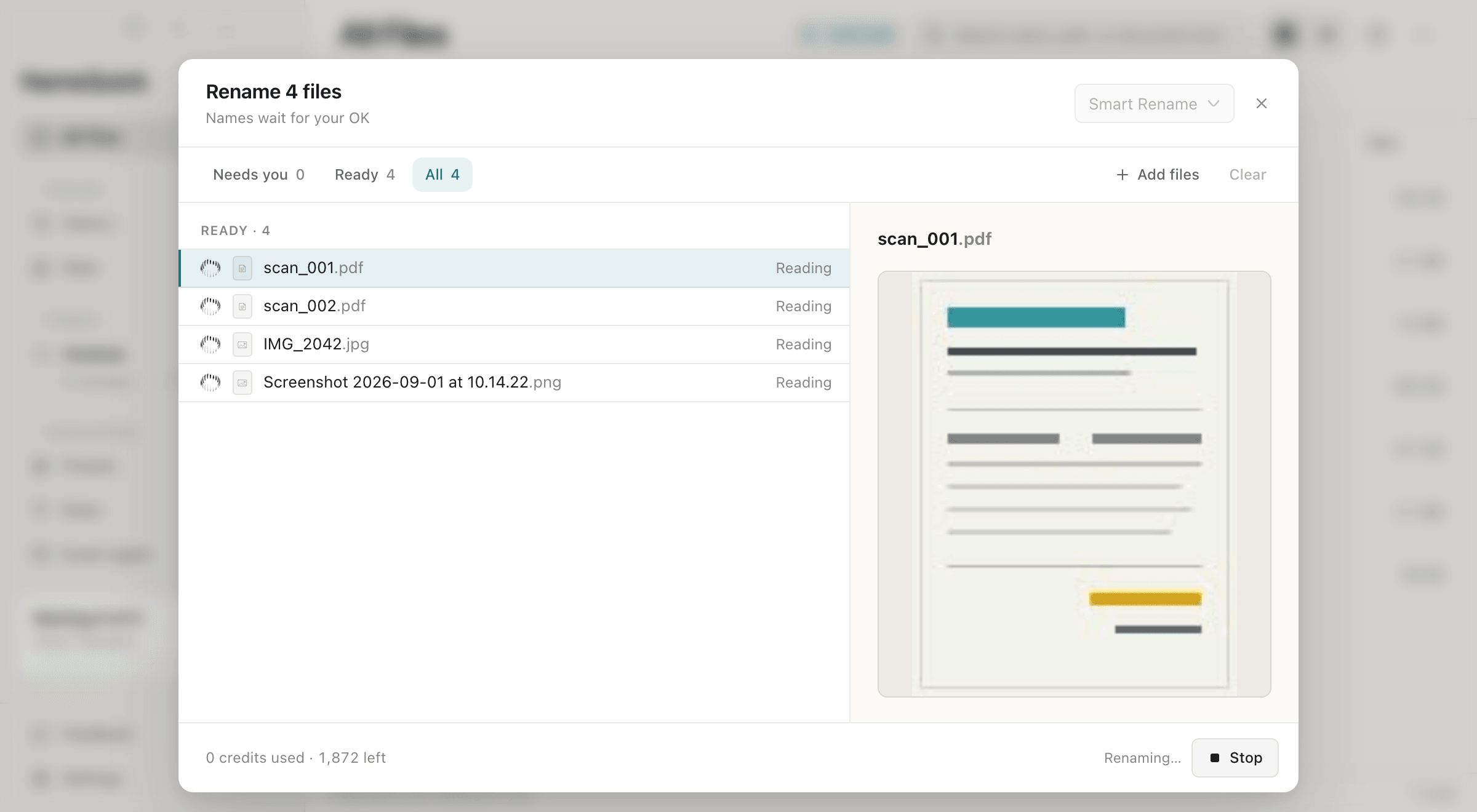
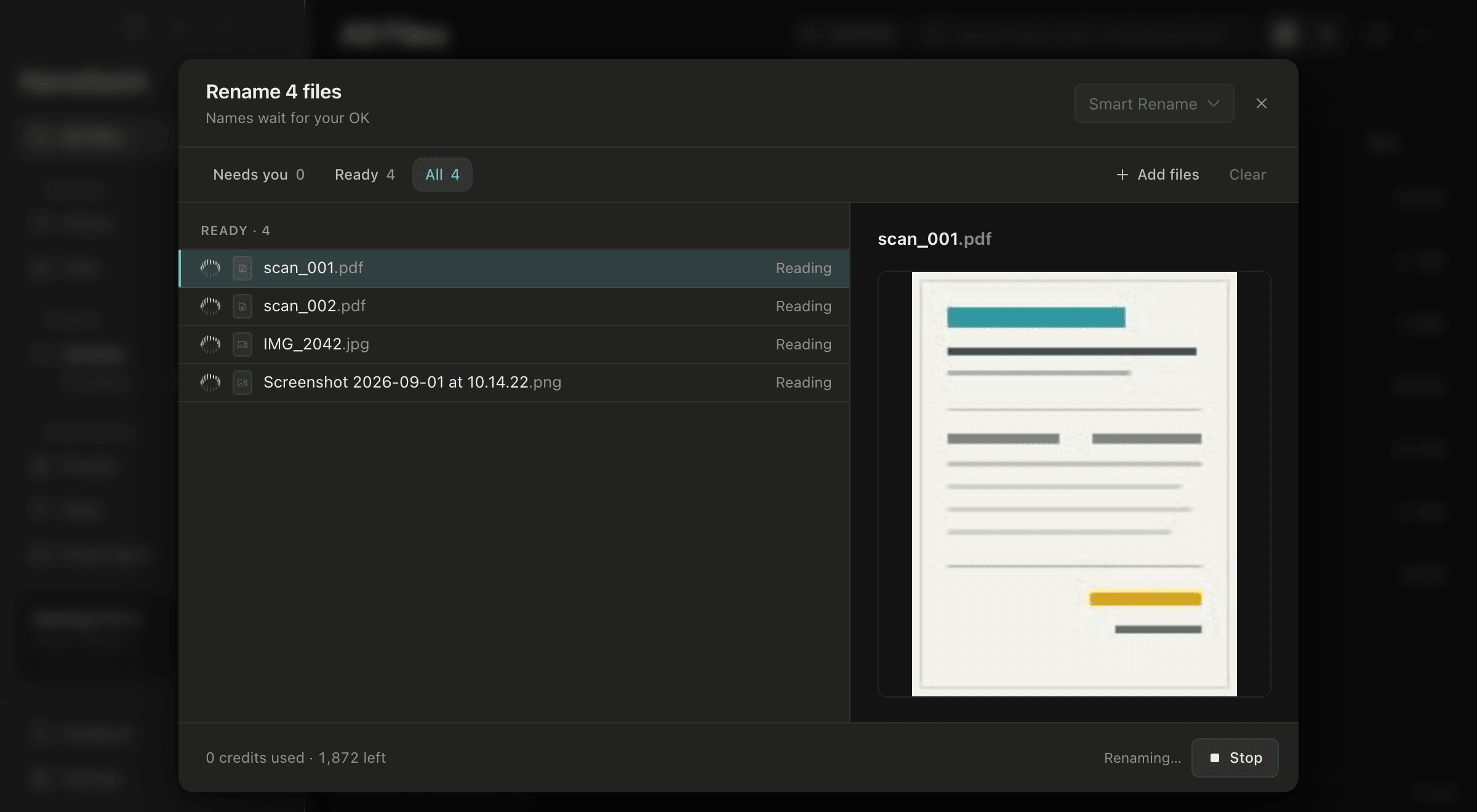
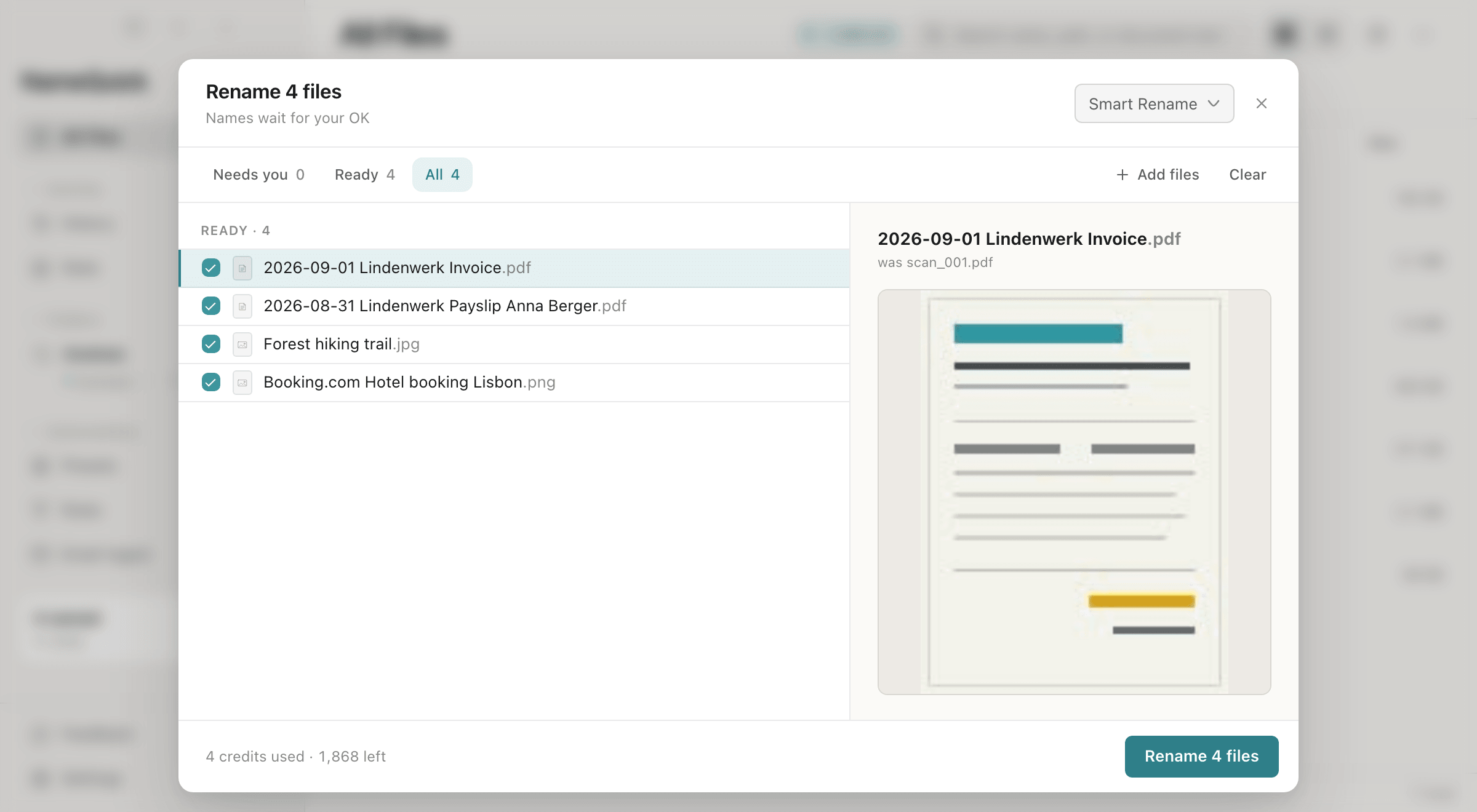
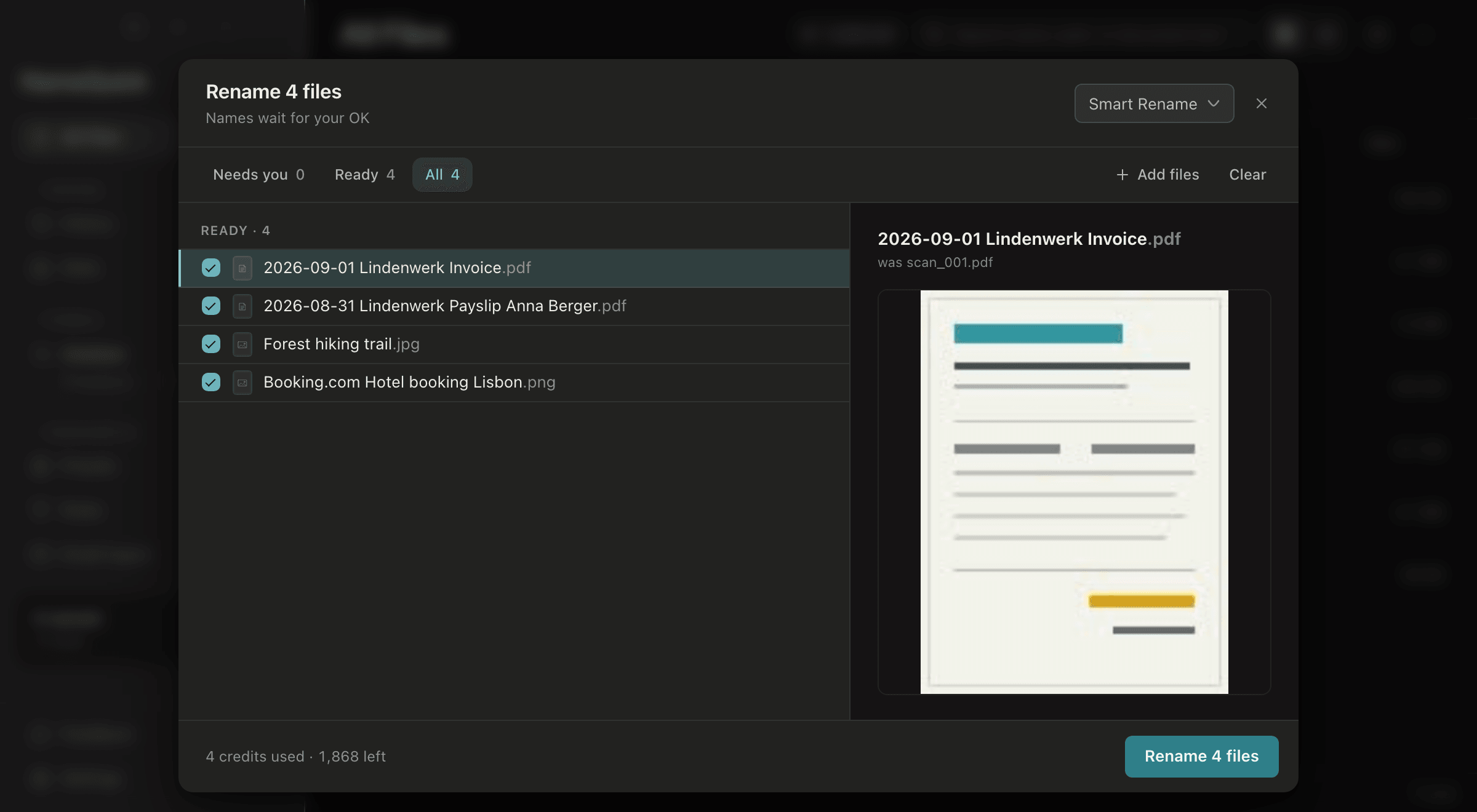
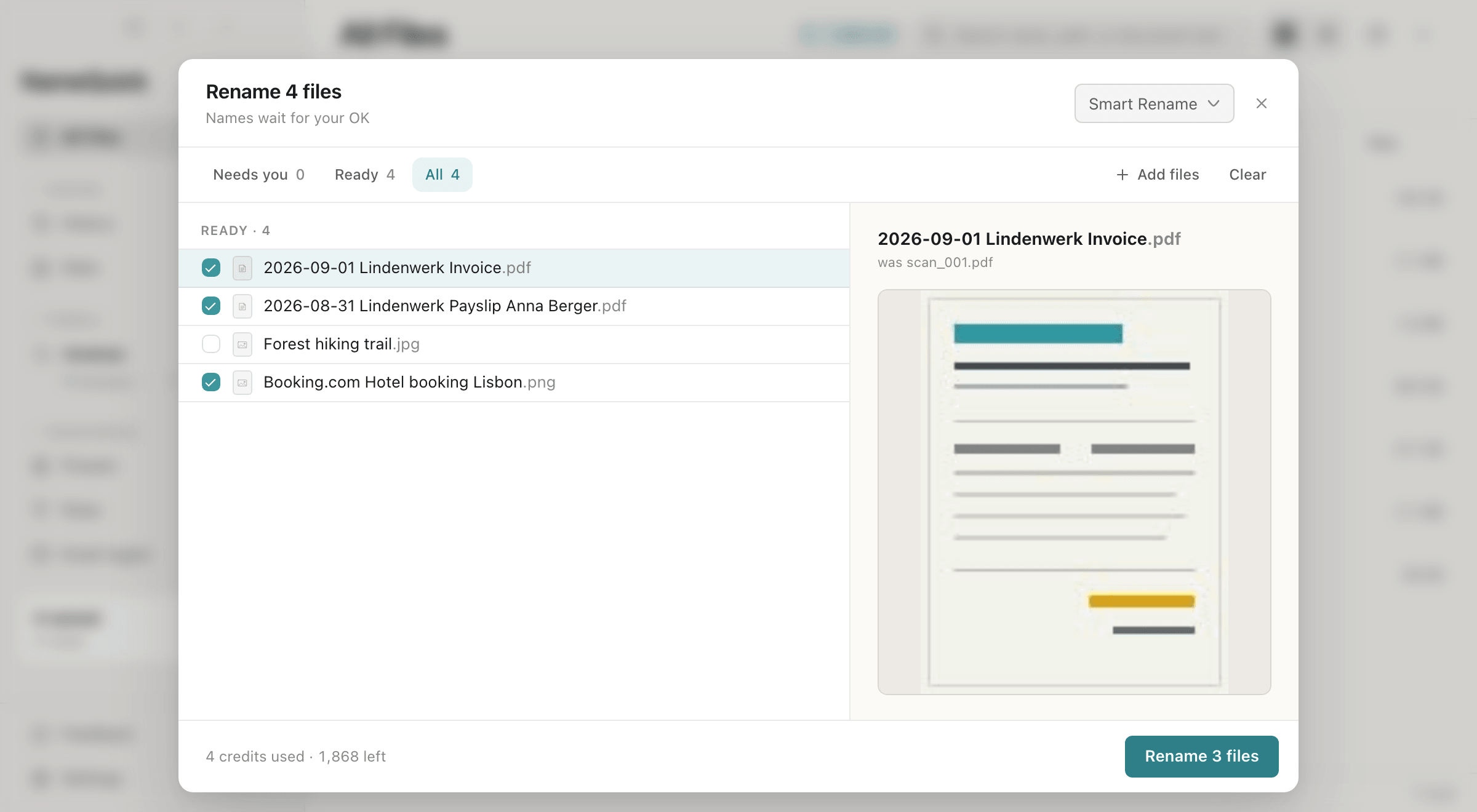
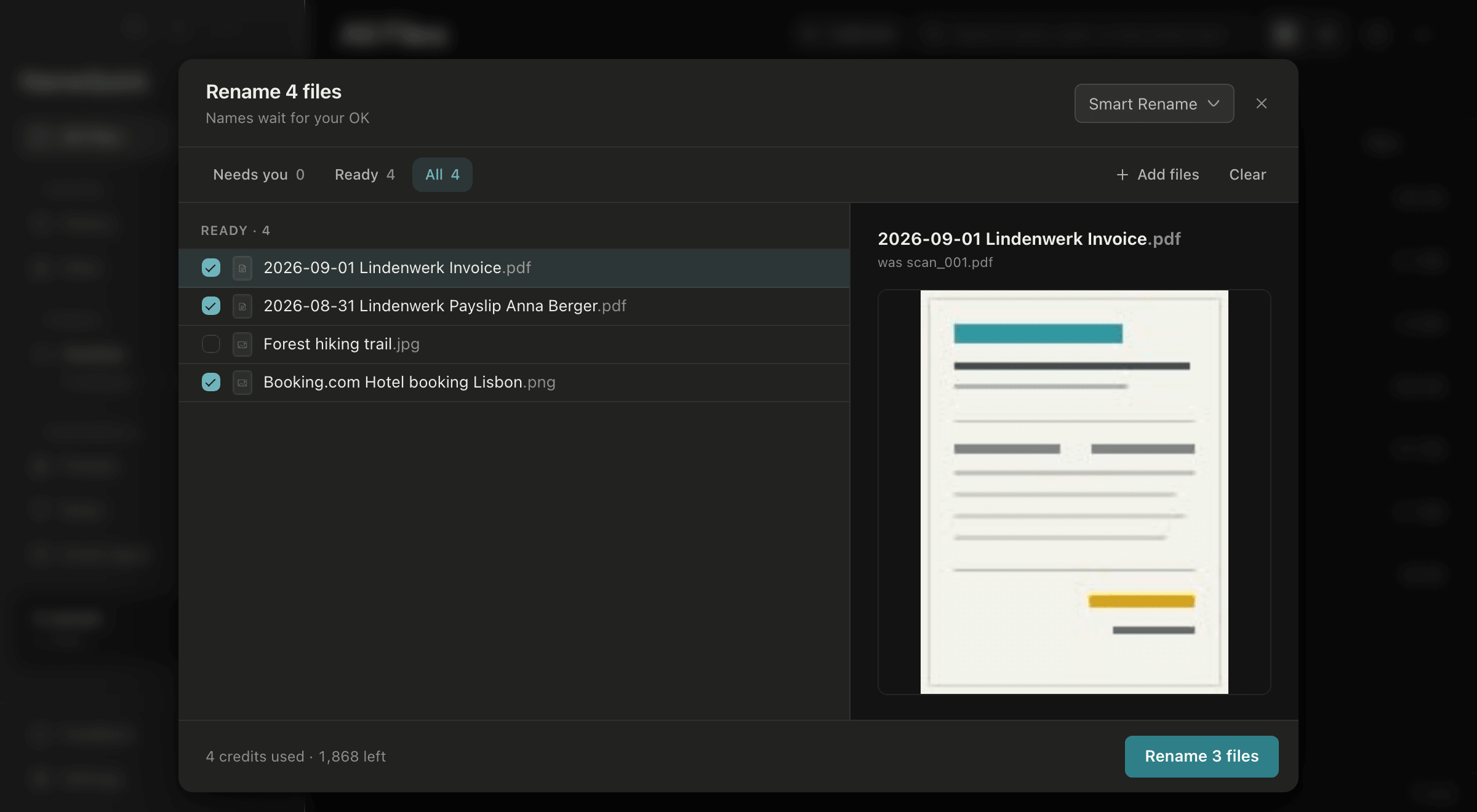
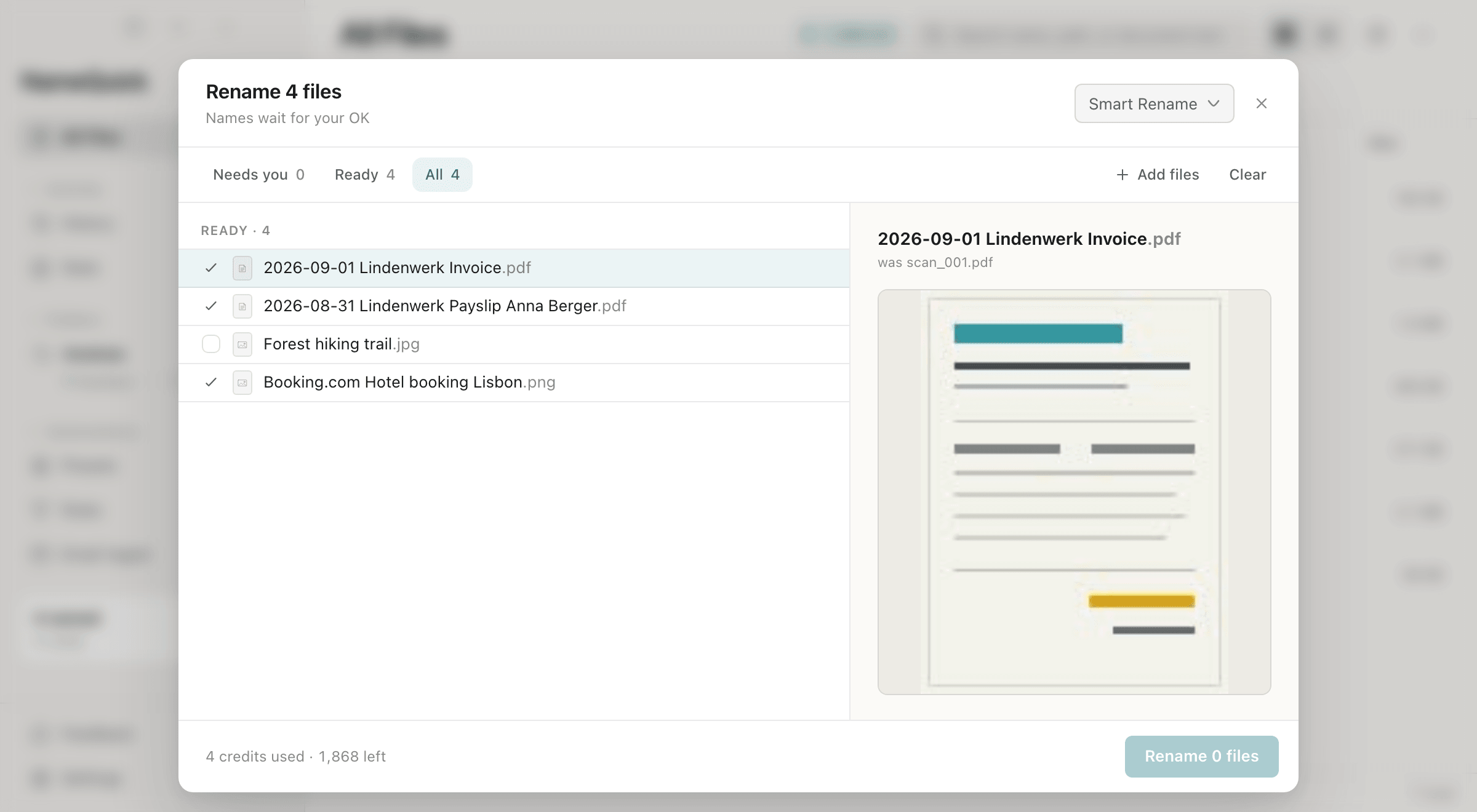
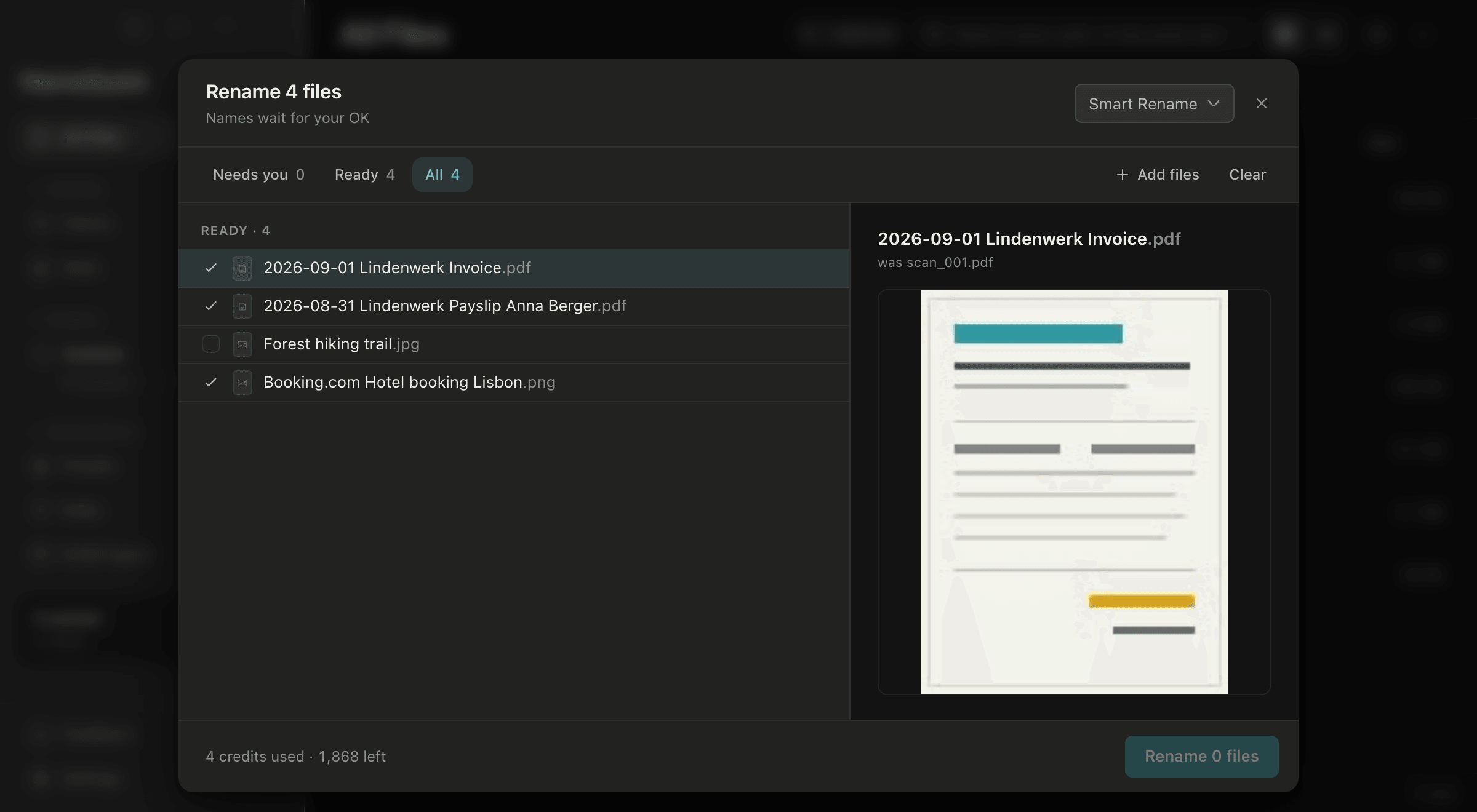
La démonstration montre Quick Rename (renommage rapide) sur votre système, Mac ou Windows. Quatre copies y sont déposées : une facture, un bulletin de paie, la photo d’un sentier en forêt et la capture d’écran d’une réservation d’hôtel. NameQuick les nomme avec Smart Rename et Review first. La photo est laissée de côté, et les trois autres fichiers sont renommés.
Choisir le mode de nommage et Review first
SettingsRenamingSous Files processing mode (mode de traitement des fichiers), choisissez un préréglage pour nommer les fichiers à votre façon, ou Smart Rename pour un nom clair sans aucun réglage. Réglez Apply suggestions from files you add sur Review first : chaque nom attendra votre accord.
Sur Mac, faites-le avant d’ajouter des fichiers. Avec Rename automatically (renommer automatiquement), le réglage des nouvelles installations, Quick Rename ne s’ouvre pas : NameQuick renomme les fichiers en arrière-plan. Sur Windows, vous pouvez aussi choisir Review first dans Quick Rename.
Déposer des copies de vos fichiers sur NameQuick
Commencez par des copies de quelques vrais fichiers du dossier à ranger. PDF, scans, captures d’écran, fichiers Office et photos peuvent être déposés ensemble. Faites-les glisser sur NameQuick, ou cliquez sur Add files (ajouter des fichiers).
Sur Mac, une fenêtre intitulée Rename 3 files (renommer 3 fichiers) s’ouvre, avec le nombre de vos fichiers, et NameQuick commence aussitôt à les lire. Vous pouvez aussi sélectionner des fichiers dans le Finder, puis choisir Rename Selected (renommer la sélection) dans l’icône NameQuick de la barre des menus, ou appuyer sur votre raccourci clavier de renommage. Ces deux possibilités n’existent pas dans la version du Mac App Store.
Sur Windows, Quick Rename affiche la liste des fichiers, mais ne les lit pas encore. Décochez les fichiers à laisser de côté, puis cliquez sur Rename 3 files.
Vérifier chaque nom
Comparez chaque nouveau nom avec le fichier. Sur Mac, cliquez sur un fichier pour voir côte à côte son nouveau nom, son ancien nom et un aperçu. Sur Windows, chaque fichier affiche son nouveau nom, avec l’ancien en dessous.
Vérifiez les dates, les noms et les types de document. Une photo ou une capture d’écran est nommée d’après ce qu’elle montre : vérifiez que le nom décrit la bonne chose.
Appliquer les noms
Sur Mac, décochez les fichiers dont vous ne voulez pas le nouveau nom, puis cliquez sur Rename 3 files. Les fichiers décochés gardent leur nom. Si NameQuick n’a pas pu lire un fichier, ou s’il manque une partie du nom, le fichier attend sous Needs you (à traiter). Vous pouvez y taper un nom vous-même.
Sur Windows, cliquez sur Apply 3 names (appliquer 3 noms). Ce bouton applique tous les noms de la liste. Pour qu’un fichier garde son nom, appliquez les noms, puis annulez le renommage de ce fichier dans History.
Si les noms ne conviennent pas, changer de préréglage
Essayez un préréglage, ou améliorez celui que vous avez utilisé, et testez-le sur un fichier avec Test this Preset (tester ce préréglage). Le test montre le nom que recevrait le fichier, sans rien renommer.
Sur Mac, choisissez le préréglage dans le menu en haut de Quick Rename : NameQuick propose alors de nouveaux noms avec celui-ci. Sur Windows, Clear (vider) vide la liste sans modifier les fichiers. Ajoutez à nouveau les copies, choisissez le préréglage dans le menu du bas, puis cliquez sur le bouton Rename.
Un nom déjà appliqué peut être annulé dans History.
Laisser NameQuick nommer les nouveaux fichiers d’un dossier
SettingsFoldersQuand les noms sont justes, ajoutez le dossier avec Add folder (ajouter un dossier), puis choisissez son préréglage. Les fichiers déjà présents dans le dossier restent tels quels. NameQuick nomme les nouveaux fichiers dès leur arrivée, tant qu’il est lancé. Les fichiers arrivés pendant qu’il était fermé apparaissent à son prochain démarrage.
Pour vérifier ces noms d’abord, réglez l’interrupteur du dossier sur Review first, au même endroit. Les fichiers attendent alors dans All Files (tous les fichiers), marqués New name (nouveau nom). Des règles peuvent ensuite déplacer, étiqueter ou classer les fichiers renommés, par exemple ranger les factures dans un dossier à part.
Modèles de nom par type de fichier#
Modèle de nom de fichier ou consignes rédigées ?
Un Filename template (modèle de nom de fichier) construit le nom à partir de parties, comme la date et l’expéditeur, dans un ordre fixe. Vous les ajoutez avec Add part (ajouter une partie). Les Written instructions (consignes rédigées) décrivent le nom avec vos propres mots. Elles conviennent à un dossier mixte, car les mêmes consignes peuvent nommer chaque fichier selon son type. Les modèles ci-dessous sont faits pour le mode Filename template.
Documents#
Pour les PDF, les fichiers Word et les autres documents avec du texte. Le nom reprend, dans cet ordre, la date, la source ou l’expéditeur, le type de document et un numéro de référence.
Quelques conseils pour ce modèle :
- Écrivez les dates au format AAAA-MM-JJ : les fichiers se trient alors par date.
- Ajoutez le type de document pour distinguer les relevés, les factures et les courriers.
- Ajoutez un numéro de référence, pour que deux fichiers du même expéditeur ne reçoivent pas le même nom.
Scans#
Pour les PDF scannés et les photos de documents papier. L’IA lit le texte sur l’image de la page, et NameQuick en tire le nom. Le nom reprend, dans cet ordre, la date, le fournisseur ou le prestataire, le type de document et le montant.
Quelques conseils pour ce modèle :
- Les scans sont lus à partir de l’image : un scan net et droit donne de meilleurs noms.
- Le modèle convient aux photos de tickets de caisse prises au téléphone et aux documents passés au copieur.
- Laissez If not found (si introuvable) sur Skip file (ignorer le fichier), le réglage par défaut d’une nouvelle partie. Un scan sans date lisible attend alors votre décision, au lieu de recevoir un nom deviné.
Captures d’écran#
Pour les captures d’écran. L’IA lit ce qui s’affiche à l’écran, comme l’application, un tableau de bord ou un message d’erreur. Le nom reprend, dans cet ordre, la date, l’application ou le site, le sujet et l’état.
Quelques conseils pour ce modèle :
- Il est pratique pour les rapports de bug, les justificatifs et les captures que vous gardez comme référence.
- Ajoutez le sujet, pour retrouver la capture plus tard avec une recherche.
Photos#
Pour les photos prises avec un appareil photo ou un téléphone. L’IA les nomme d’après ce qu’elle voit. Avec un préréglage, NameQuick indique aussi à l’IA la date de prise de vue, à partir de NameQuick 3.0.36. Le nom reprend, dans cet ordre, la date de prise de vue, le lieu, le sujet et l’événement.
Quelques conseils pour ce modèle :
- Un lieu dans le nom vient de ce que l’IA reconnaît dans l’image, pas des données de localisation de la photo.
- Avec un modèle local, choisissez un modèle qui lit les images.
- Ajoutez le nom d’un événement pour les voyages et les séances photo.
Comparaison avec les autres façons de renommer selon le contenu#
Chacune de ces méthodes a son utilité. La dernière colonne indique quand NameQuick convient mieux.
| Méthode | Adaptée à | Limites | Choisissez NameQuick quand |
|---|---|---|---|
| Finder ou renommage à la main | Quelques fichiers que vous reconnaissez au premier coup d’œil. | Le Finder n’affiche que le nom actuel : vous devez ouvrir chaque fichier pour le nommer. Les captures d’écran et les scans restent difficiles à distinguer. | Des noms comme IMG_4382.jpg ou scan0047.pdf ne vous disent rien, et ouvrir chaque fichier prend trop de temps. |
| Automator ou Raccourcis | Les modifications en masse, comme ajouter un préfixe, un compteur ou une date. | Leurs actions de renommage ne lisent pas le contenu du fichier. Pour utiliser ce contenu, il faut construire un flux de travail sur mesure. | Le nom doit venir de ce que contient le document, le scan, la capture d’écran ou la photo. |
| Outils fondés sur les seules métadonnées | Renommer des photos d’après la date et l’appareil photo enregistrés dans le fichier. | Ces données ne disent rien de ce qu’écrit un document ni de ce que montre une capture d’écran : ces fichiers reçoivent des noms génériques. | Vous voulez que ce que montre le fichier décide de son nom. |
| Outils de reconnaissance de texte (OCR) | Rendre des scans consultables par recherche, ou extraire des champs fixes de formulaires qui se ressemblent tous. | Ils transforment un scan en texte et s’arrêtent là. Ils ne regardent ni les captures d’écran ni les photos, et ne proposent ni n’appliquent de nom. | Vous voulez que le texte et les images soient lus et qu’un nom en soit tiré, avec une vérification avant l’application et une annulation possible ensuite. |
| NameQuick | Nommer documents, scans, captures d’écran, photos, audio et vidéo d’après leur contenu, avec une vérification avant et une annulation après. | C’est une application de bureau pour une seule personne, sur Mac ou PC Windows, pas une archive de documents partagée. | De ces méthodes, c’est la seule qui lit le contenu du fichier, vous laisse vérifier chaque nom d’abord et garde un historique avec annulation. |
Questions fréquentes#
Puis-je renommer en une seule fois un dossier qui mélange plusieurs types de fichiers ?
Oui. NameQuick lit chaque fichier séparément : PDF, scans, captures d’écran, fichiers Office et photos peuvent être déposés ensemble. Un préréglage en mode Written instructions peut décrire un nom différent pour chaque type de fichier. Vous pouvez aussi renommer chaque type à part, avec son propre préréglage.
NameQuick peut-il renommer les captures d’écran et les photos d’après ce qu’elles montrent ?
Oui. L’IA regarde l’image. Sur une capture d’écran, elle voit l’application ou le site web et ce qui s’affiche à l’écran. Sur une photo, elle voit le sujet et le cadre, par exemple un monument. Avec Smart Rename, Capture d’écran 2026-03-14 à 11.02.41.png peut devenir Stripe Tableau de bord Revenus mensuels.png. Avec un modèle local, choisissez-en un qui lit les images.
Et les documents scannés dont le texte n’est pas sélectionnable ?
L’IA lit le texte sur l’image de la page et y trouve les dates, les expéditeurs, les montants et les types de document. NameQuick ne lance pas d’abord sa propre reconnaissance de texte. Un scan de mauvaise qualité peut être mal lu : vérifiez donc les noms avant de les appliquer. Un modèle local ne lit que quelques pages d’un PDF scanné, prises au début, au milieu et à la fin de ses 15 premières pages, et ce doit être un modèle qui lit les images.
NameQuick utilise-t-il les métadonnées du fichier en plus du contenu ?
En partie. Avec un préréglage, NameQuick indique à l’IA la date de prise de vue d’une photo, tirée de ses données EXIF, à partir de NameQuick 3.0.36. Smart Rename ne le fait pas : il n’ajoute une date que si elle apparaît dans l’image. Les règles peuvent utiliser davantage de données EXIF, comme la date de prise de vue, l’appareil photo, la taille de l’image et la présence d’un lieu enregistré. Une règle peut les tester comme condition, ou les utiliser dans un chemin de dossier, par exemple {date_taken}.
Puis-je voir les noms avant de les appliquer ?
Oui. Dans SettingsRenaming, réglez Apply suggestions from files you add sur Review first. Sur Mac, Quick Rename affiche alors chaque nom avec un aperçu du fichier, et seuls les fichiers cochés sont renommés. Sur Windows, Apply N names applique tous les noms de la liste.
Pour un dossier surveillé, réglez son interrupteur sur Review first dans SettingsFolders. Les nouveaux fichiers attendent alors dans All Files, marqués New name. Sélectionnez-en un, puis appliquez son nom avec Apply (appliquer). Vous pouvez aussi modifier le nom et cliquer sur Apply edit (appliquer la modification), ou cliquer sur Keep original (garder l’original).
Puis-je annuler un renommage par lots ?
Le plus souvent, oui. History enregistre chaque renommage, et un lot a un bouton qui indique le nombre de fichiers, par exemple Undo all 12 (tout annuler, 12 fichiers). L’annulation peut échouer si le fichier a été déplacé, si un autre fichier porte maintenant l’ancien nom ou si le fichier est ouvert dans une autre application.
L’annulation ne rétablit que l’ancien nom : les tags, les commentaires, les dates de fichier et les archives créés par une règle restent. Une annulation ne peut pas être rétablie, et une fois History vidé, ces renommages ne peuvent plus être annulés.
L’analyse du contenu modifie-t-elle mes fichiers ?
Non. NameQuick lit le fichier pour proposer un nom et ne change que le nom. Deux fonctions peuvent changer davantage, et seulement si vous les mettez en place :
- Write tags & comments into files (écrire les tags et commentaires dans les fichiers), dans SettingsRenaming, enregistre dans le fichier les tags et la description proposés.
- Les règles peuvent déplacer des fichiers, définir leurs dates, créer des archives ou mettre des fichiers à la corbeille.
Avec Review first, vous voyez chaque nom avant qu’il soit appliqué.
Le contenu de mes fichiers reste-t-il privé ?
Cela dépend de l’IA que vous choisissez.
- Avec un modèle local via Ollama, LM Studio ou MLX, le contenu reste sur votre ordinateur. L’installation, le téléchargement des modèles, les vérifications de licence et les mises à jour passent quand même par Internet.
- Avec votre propre clé d’API cloud, NameQuick envoie le contenu au fournisseur que vous avez choisi : le texte d’un document, l’image d’un scan, d’une capture d’écran ou d’une photo, et un PDF sous forme de fichier, jusqu’à 15 pages. La durée de conservation dépend des conditions de ce fournisseur.
- Avec Managed AI, le contenu passe par le service de NameQuick uniquement pour nommer vos fichiers. Il est conservé brièvement dans un stockage privé, supprimé juste après le traitement (au plus tard sous 24 heures) et n’est jamais utilisé pour entraîner une IA.
Consultez Confidentialité de vos données.
Quels fournisseurs d’IA peuvent analyser le contenu ?
Avec Managed AI, NameQuick s’occupe de l’IA. Avec une licence Self-Managed, vous utilisez votre propre clé pour OpenAI, Anthropic Claude, Google Gemini, OpenRouter, Mistral ou tout serveur compatible avec OpenAI. La version Mac téléchargée sur namequick.app se connecte aussi à Google Cloud Vertex AI. Vous pouvez également faire tourner un modèle sur votre ordinateur via Ollama, LM Studio ou MLX (MLX uniquement sur les Mac Apple Silicon).
Pour des dossiers avec beaucoup de scans, de captures d’écran et de photos, choisissez un modèle qui lit les images. Consultez Nommer vos fichiers avec une IA locale.
Faut-il une carte bancaire pour essayer ?
Les deux façons d’essayer NameQuick, Managed et Self-Managed, sont décrites avec leurs conditions dans Licences, essais et décompte des renommages.
Combien coûte NameQuick après l’essai ?
Vous choisissez entre une licence Self-Managed, payée une seule fois pour un appareil, et Managed, un abonnement mensuel ou annuel qui comprend un nombre de renommages. Les prix actuels sont dans la section Tarifs de la page d’accueil.
Comment NameQuick analyse-t-il le contenu d’un fichier pour le renommer ?+–
NameQuick ouvre chaque fichier et le lit de la façon qui convient : le texte d’un document, ou, pour un scan, une capture d’écran ou une photo, l’image elle-même, que lit l’IA. À partir de ce qu’il trouve, comme une date, un expéditeur, un montant ou le type de document, il construit un nom. Un préréglage le construit comme vous l’avez défini. Smart Rename le construit seul. Avec Review first, vous voyez chaque nom avant que quoi que ce soit change.