

Pastas monitoradas: renomeie arquivos novos automaticamente
O NameQuick renomeia cada arquivo novo que chega a uma pasta escolhida por você, como Downloads ou a pasta do scanner, no Mac e no Windows. Você decide se quer aprovar cada nome antes.
Uma pasta monitorada é uma pasta comum do seu computador. Quando um arquivo novo chega nela, o NameQuick renomeia esse arquivo. Você não precisa adicionar arquivos à mão nem conectar uma conta de nuvem.
Boas pastas para monitorar são Downloads, a pasta de saída do scanner, uma pasta de capturas de tela e pastas onde outras pessoas deixam arquivos. Com uma predefinição testada, uma fatura digitalizada pode receber um nome como 2026-09-22_Acme_Fatura_1042.pdf.
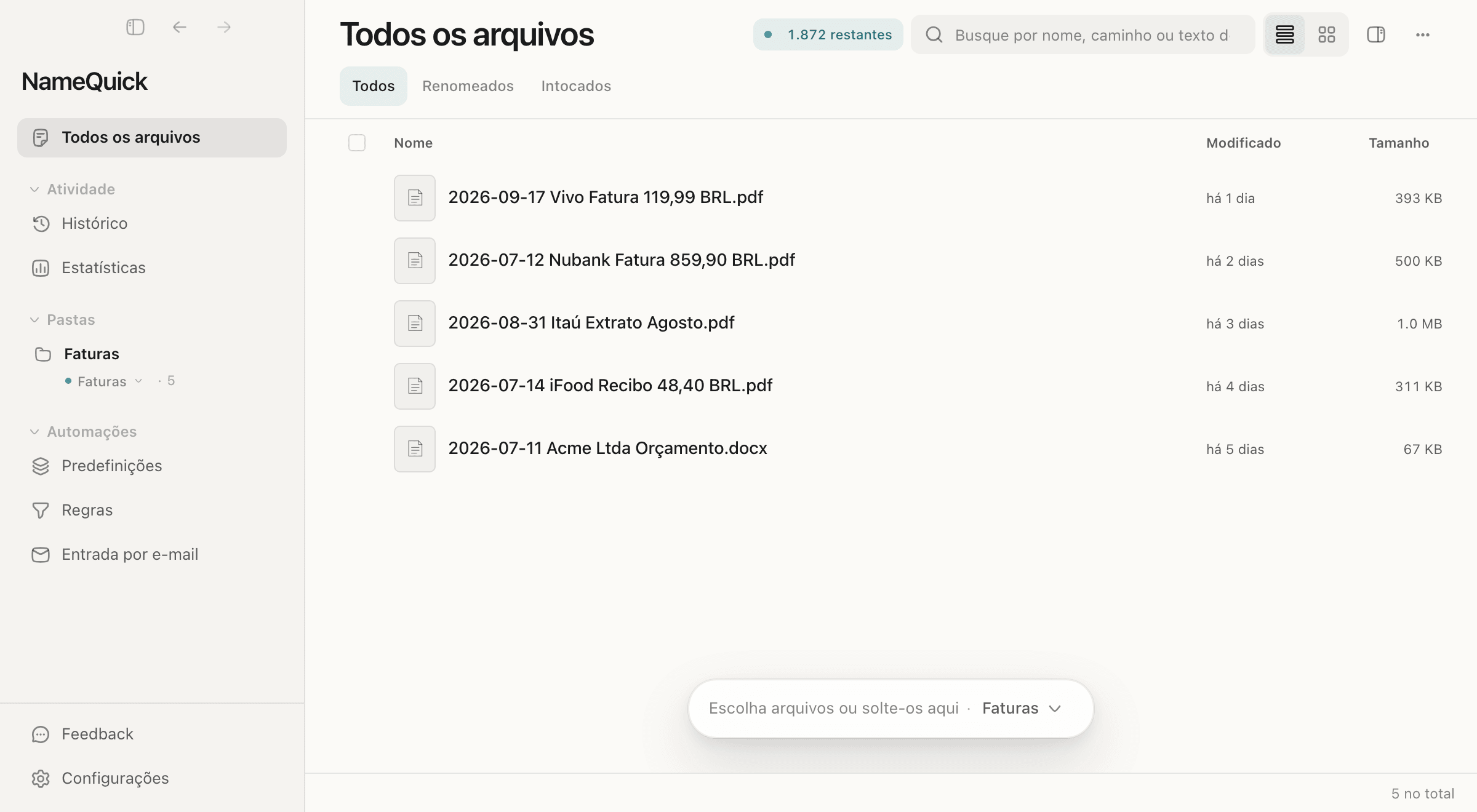
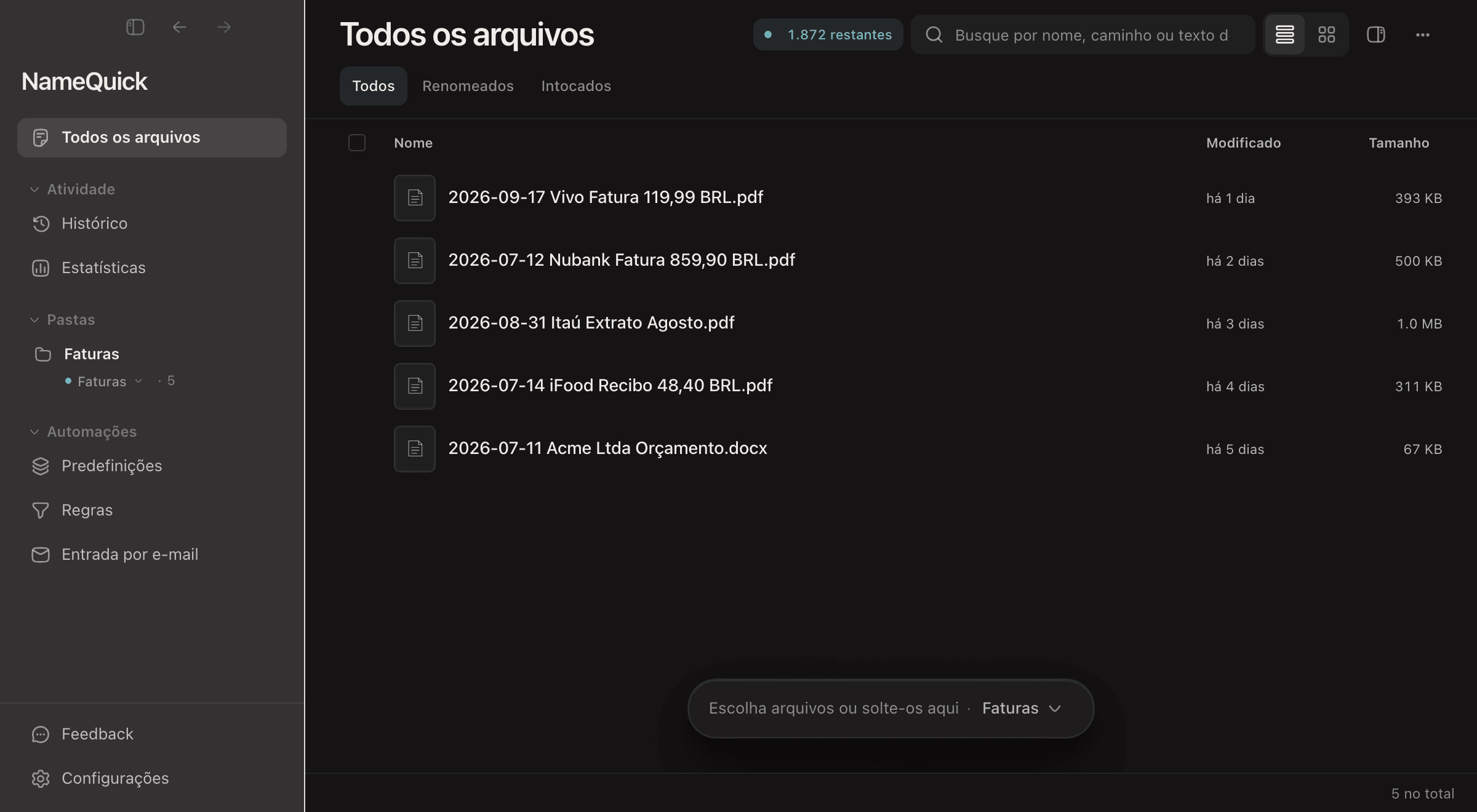
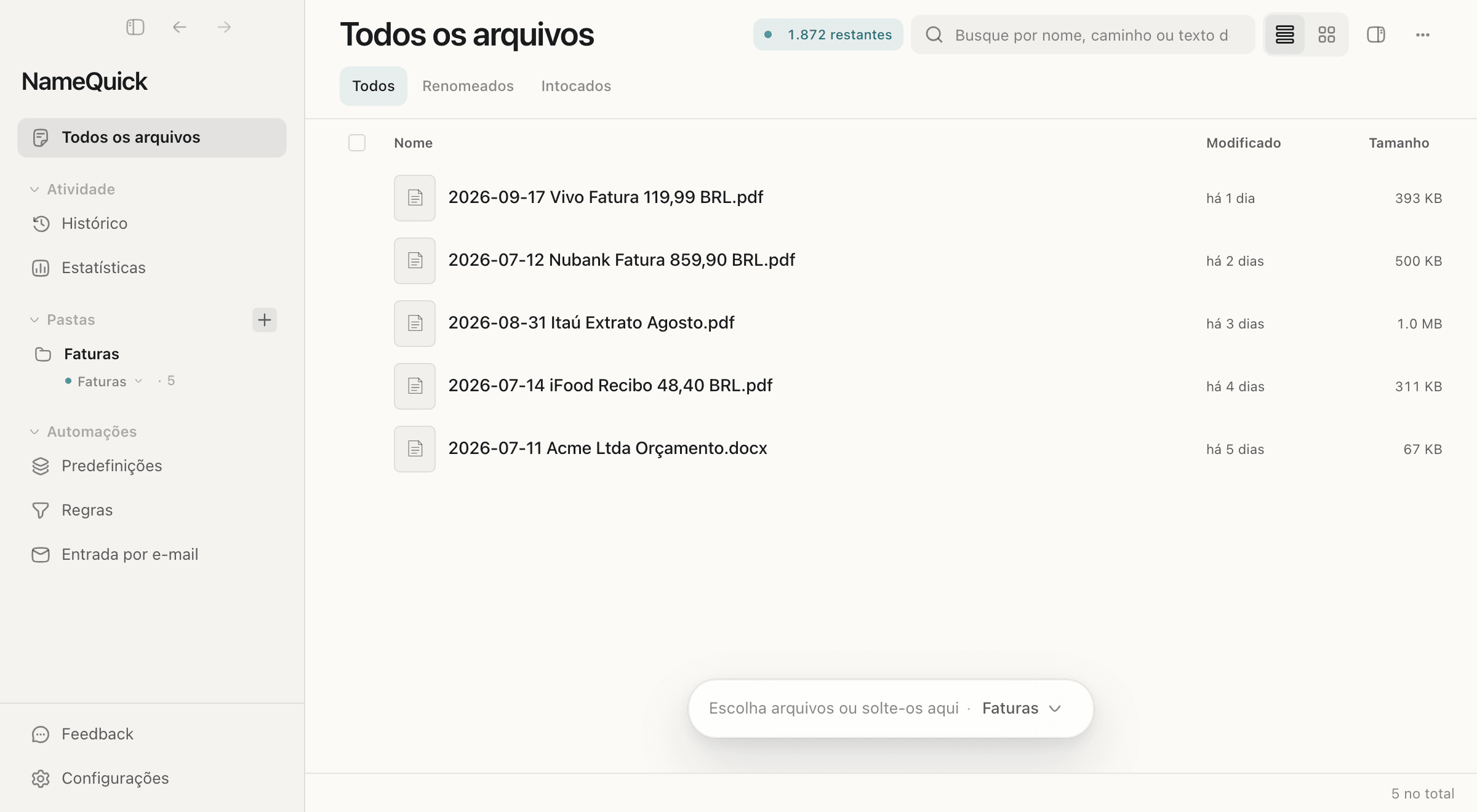
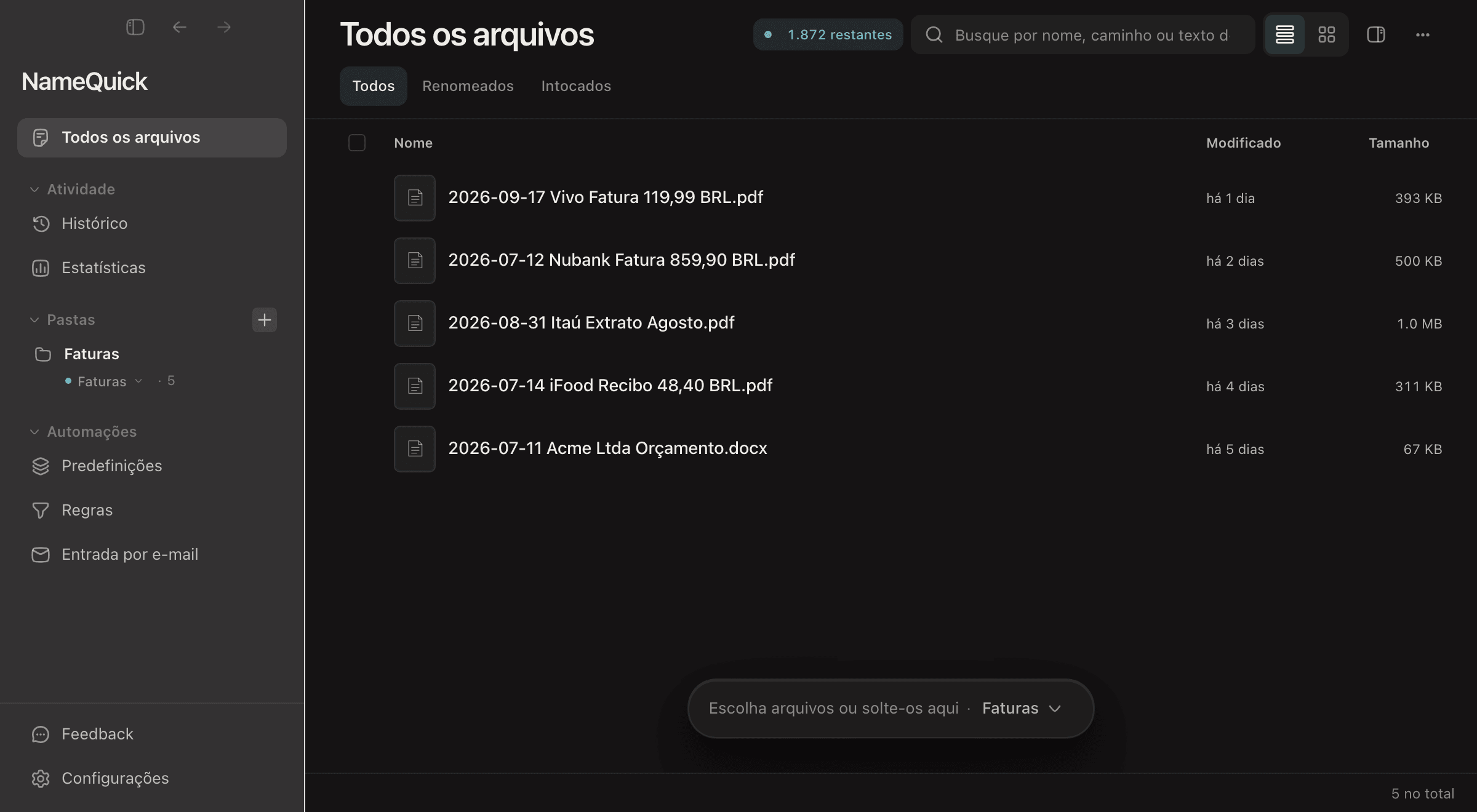
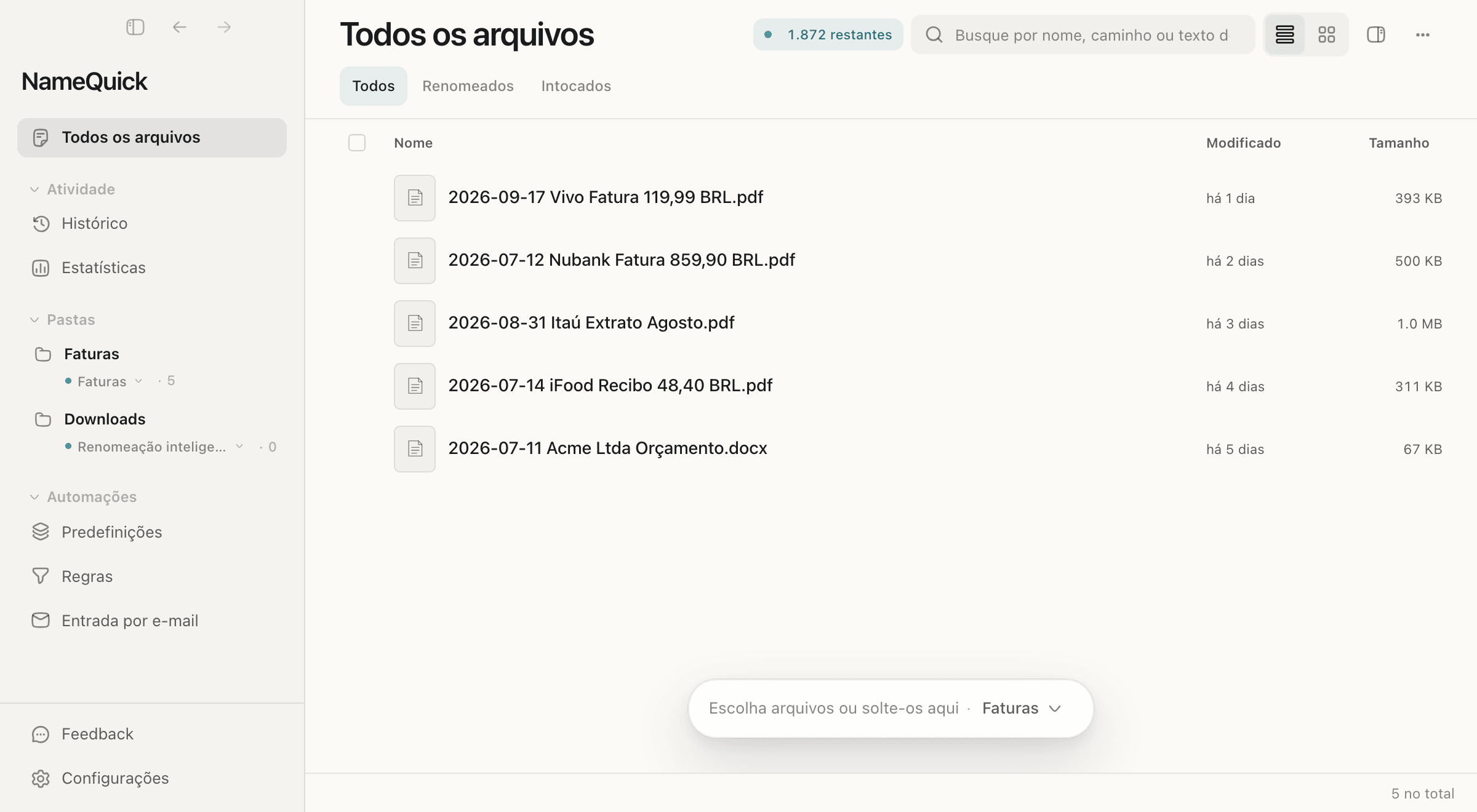
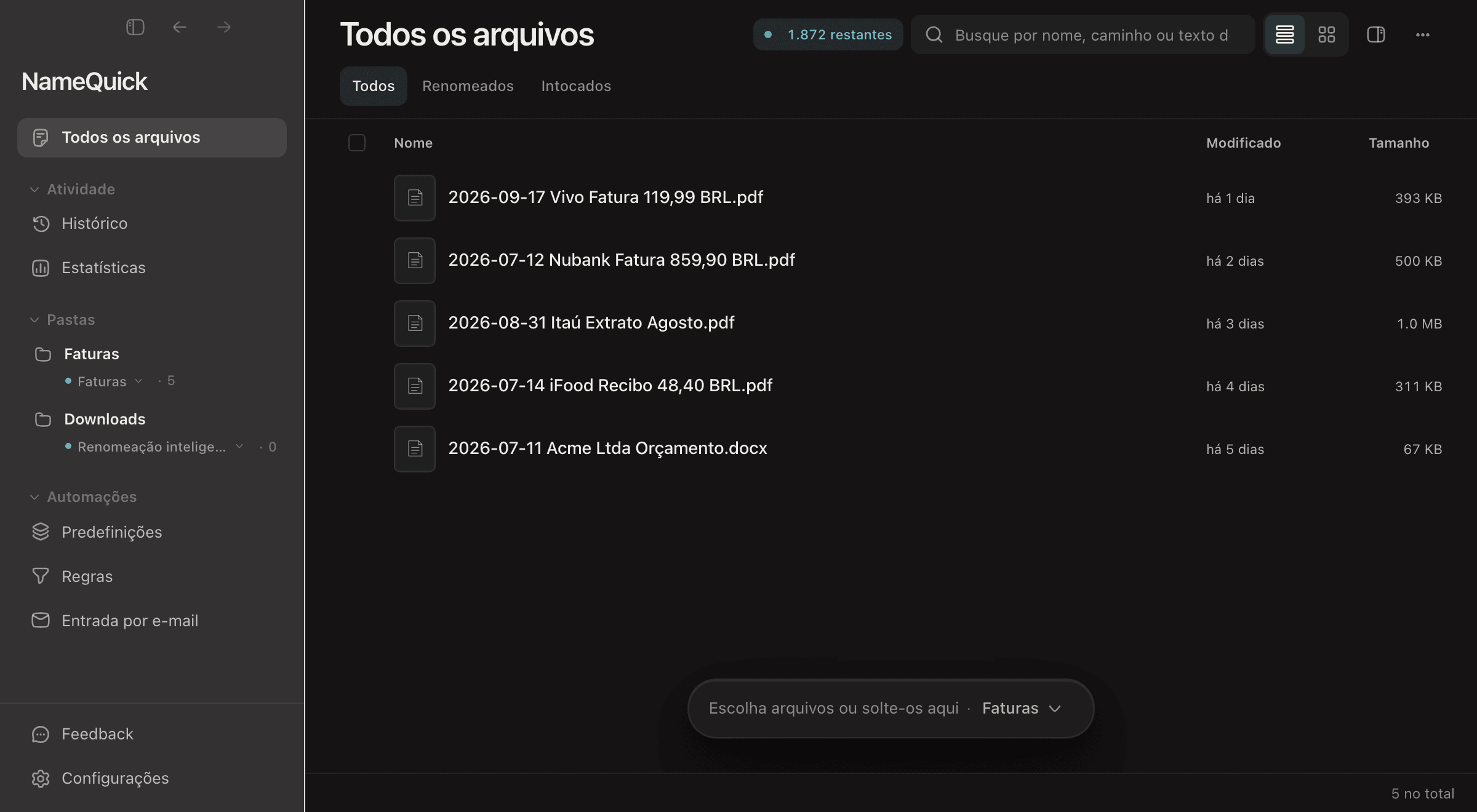
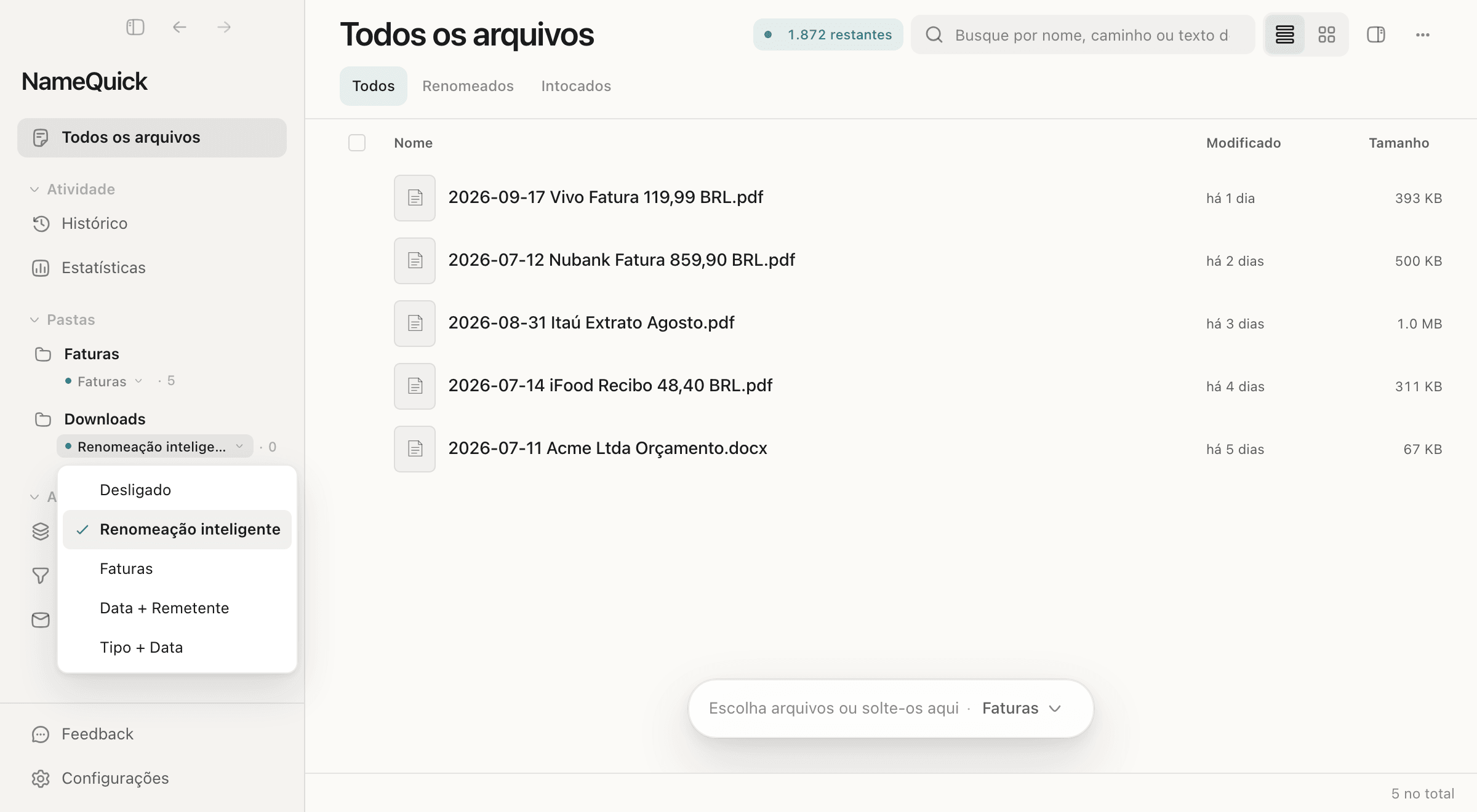
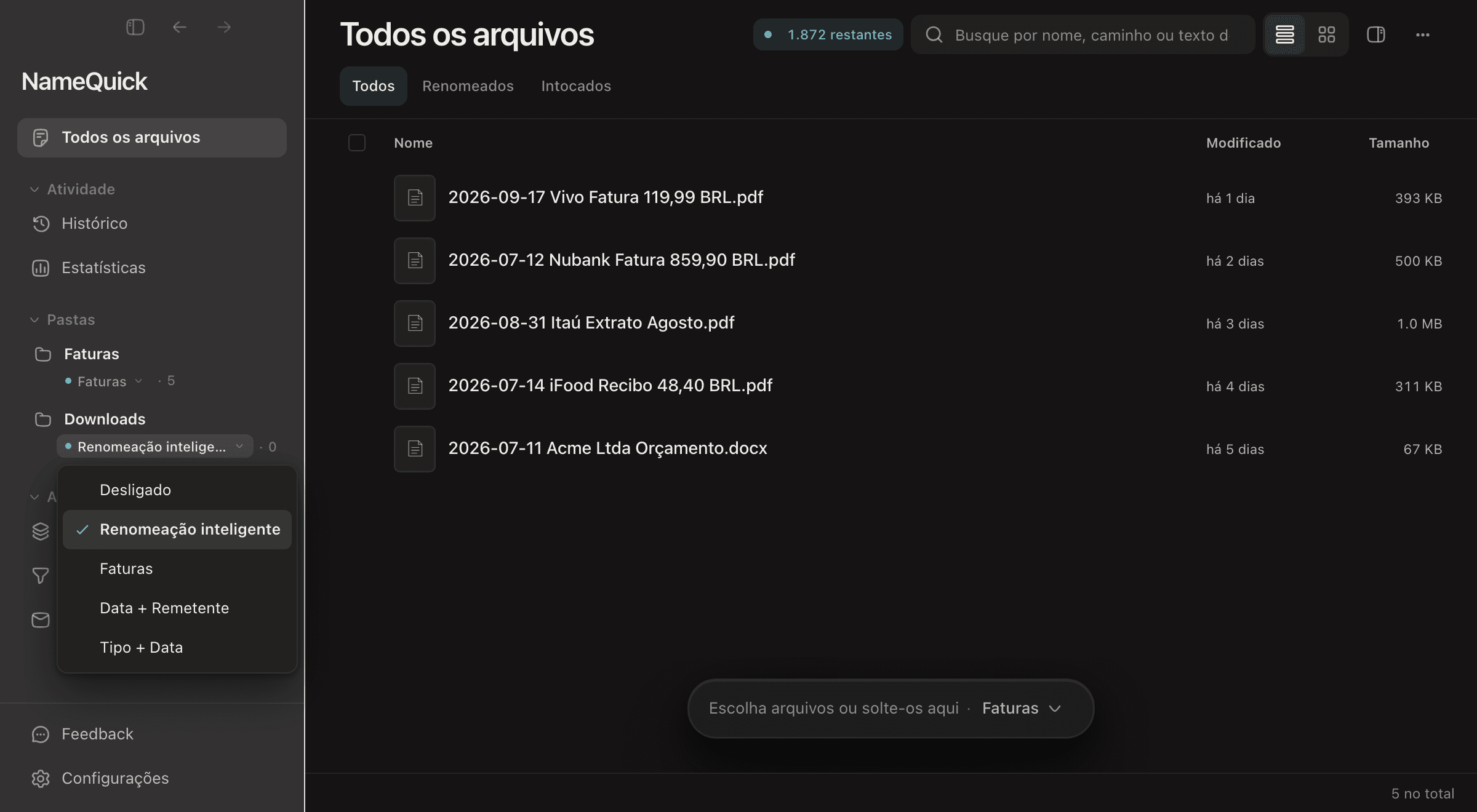
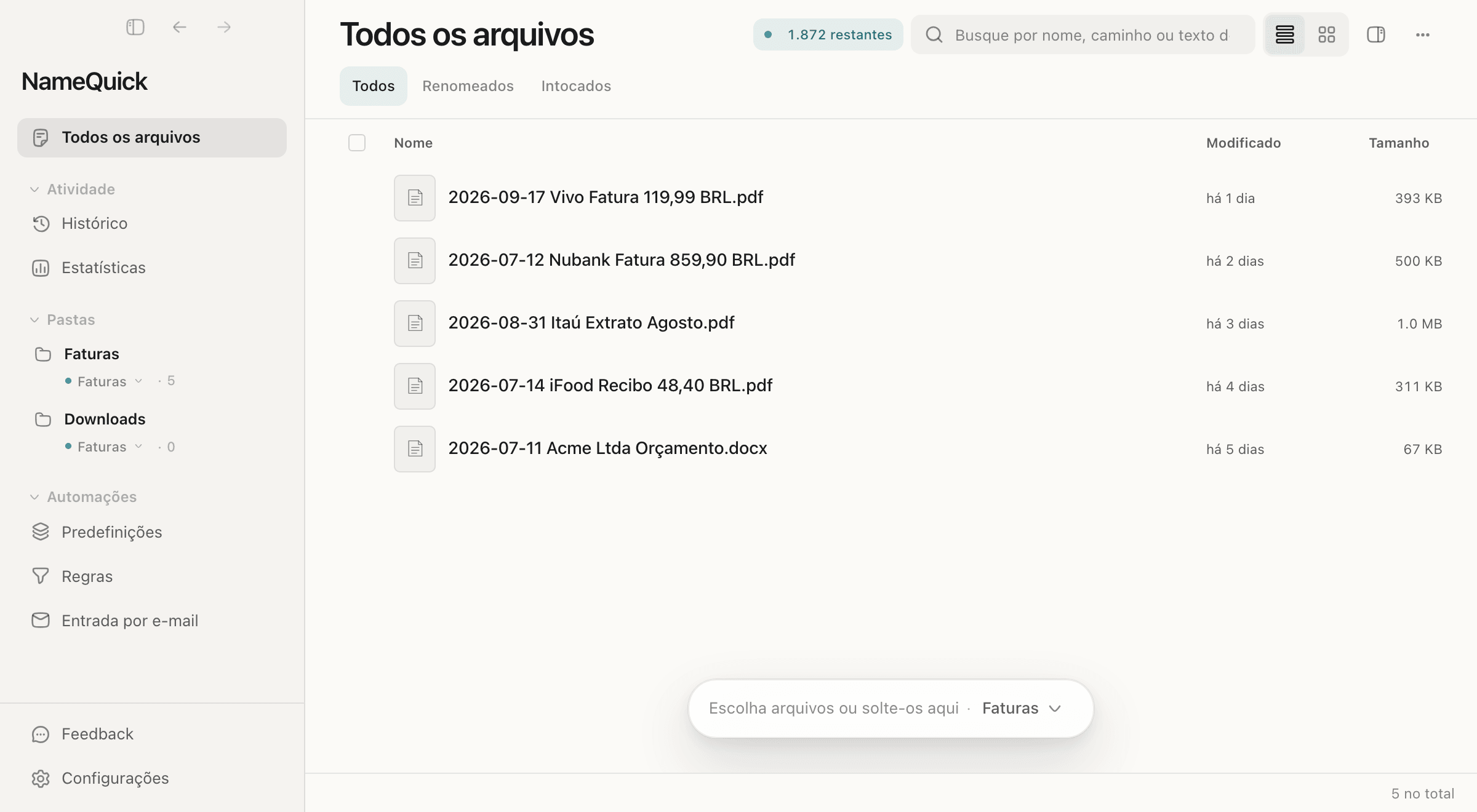
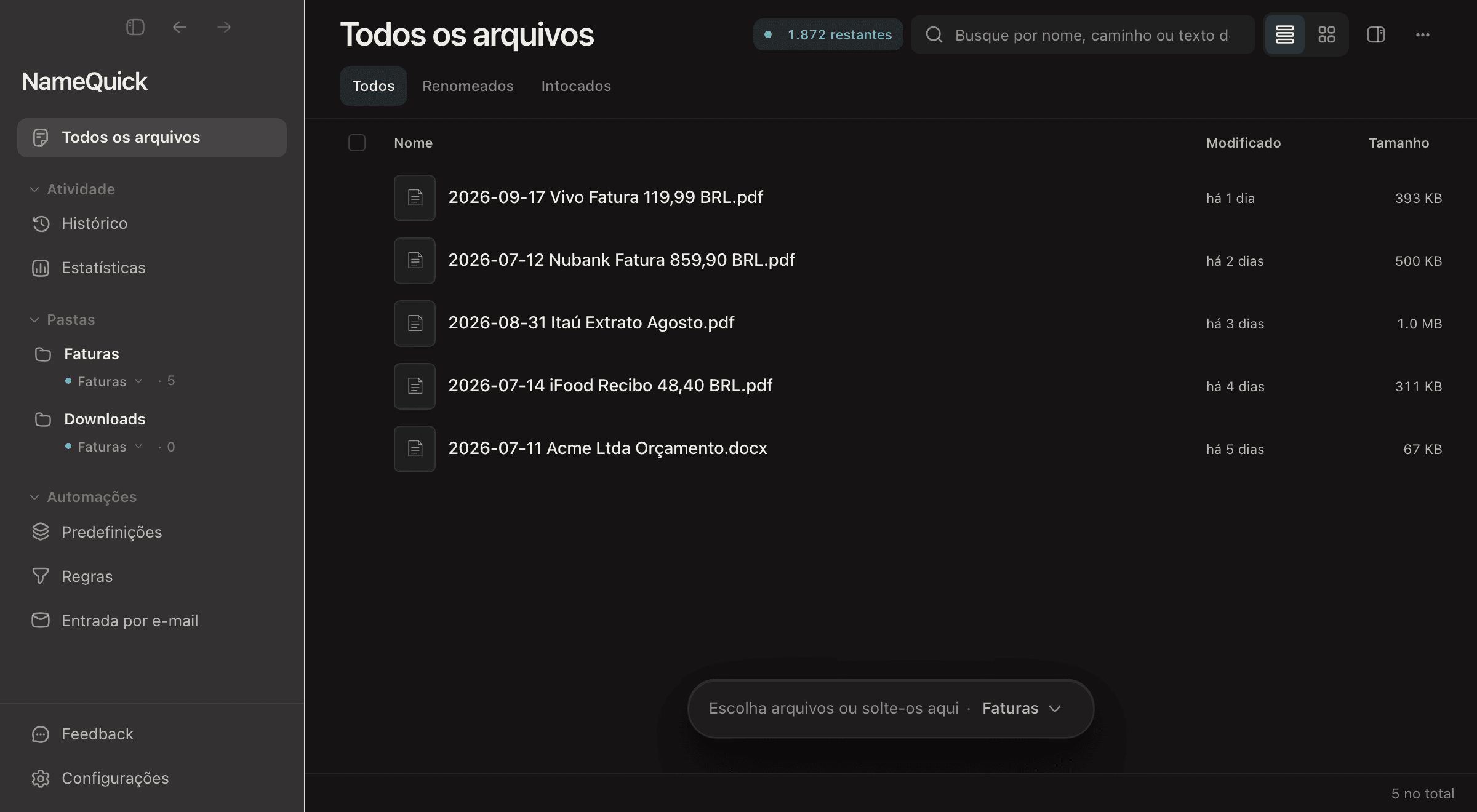
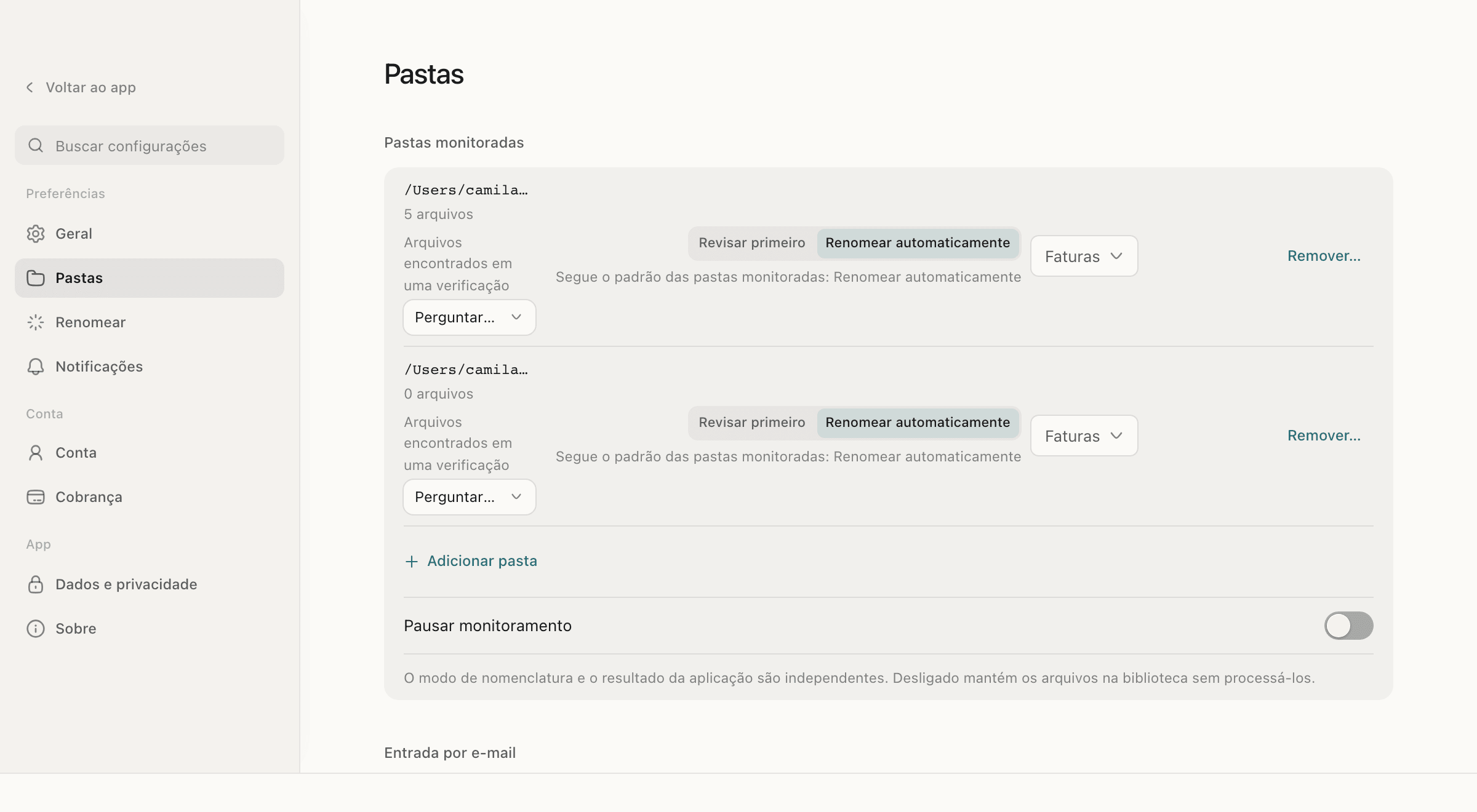
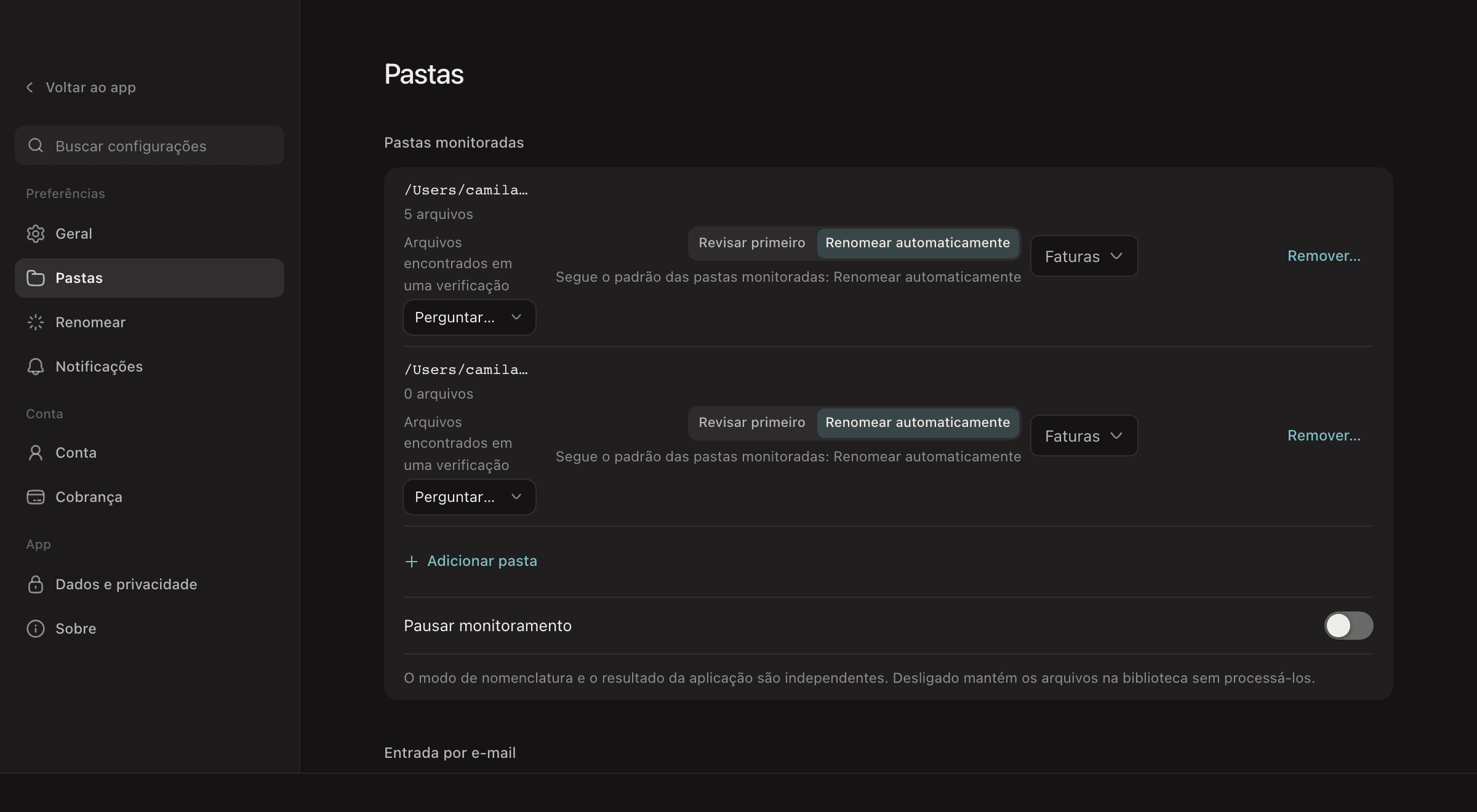
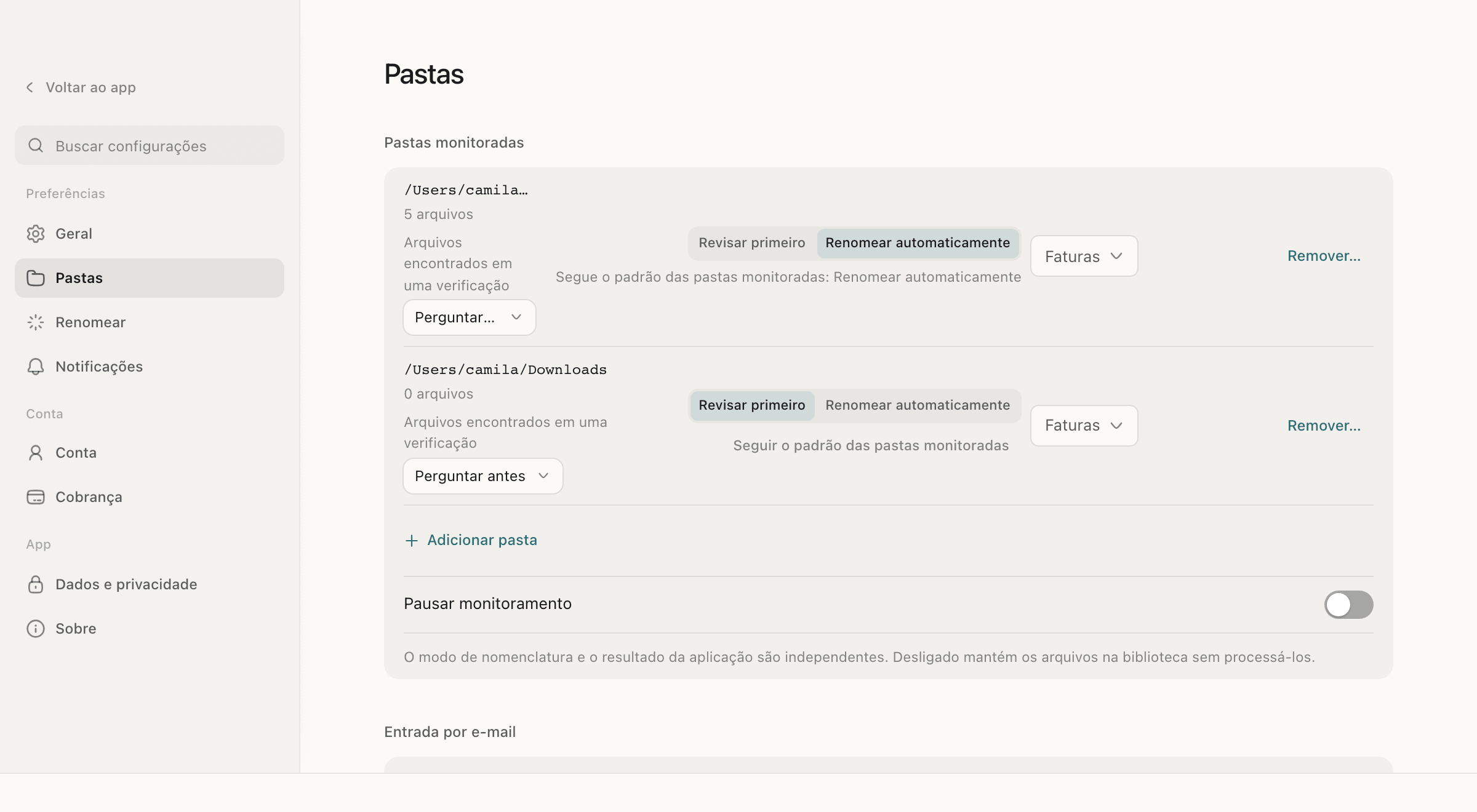
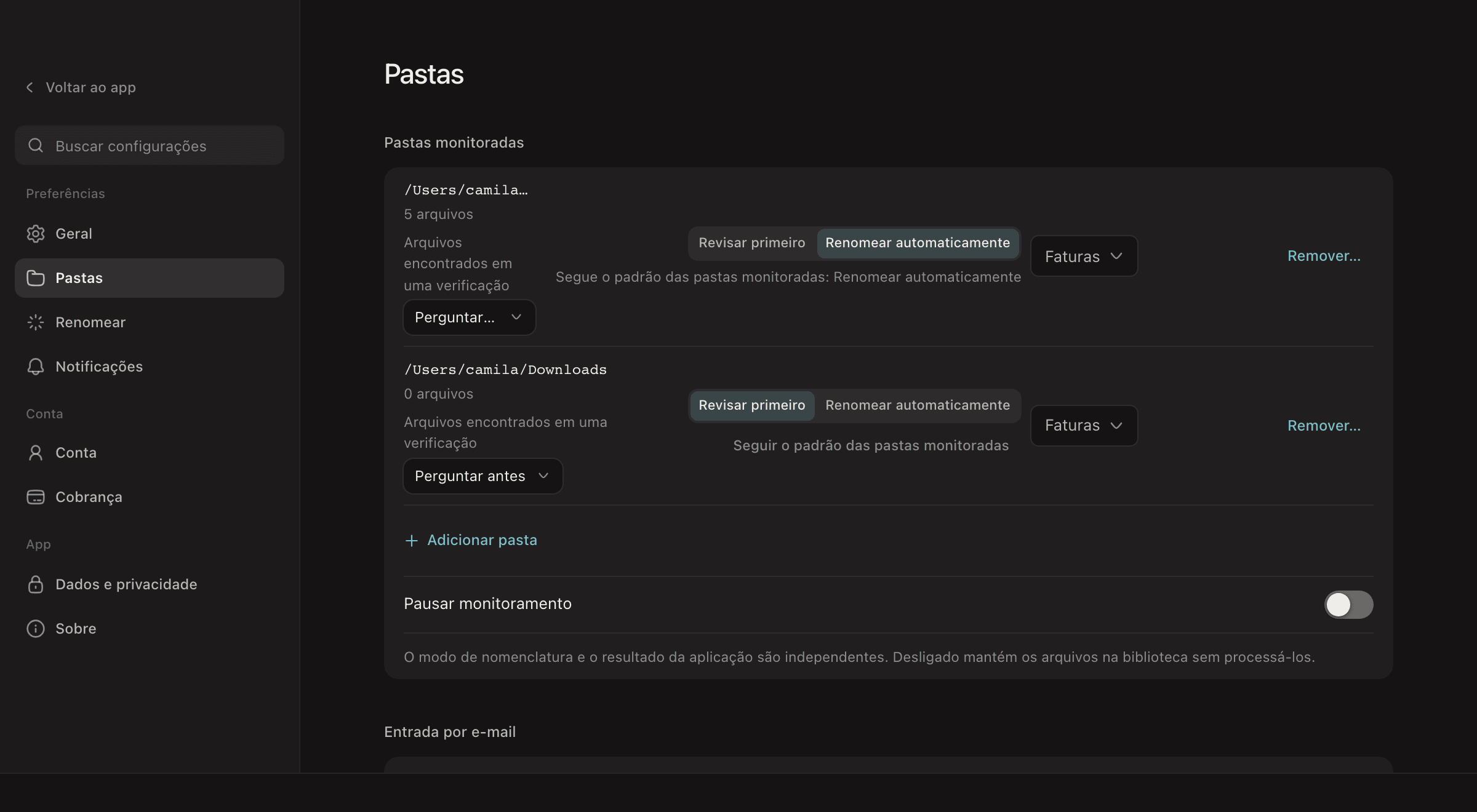
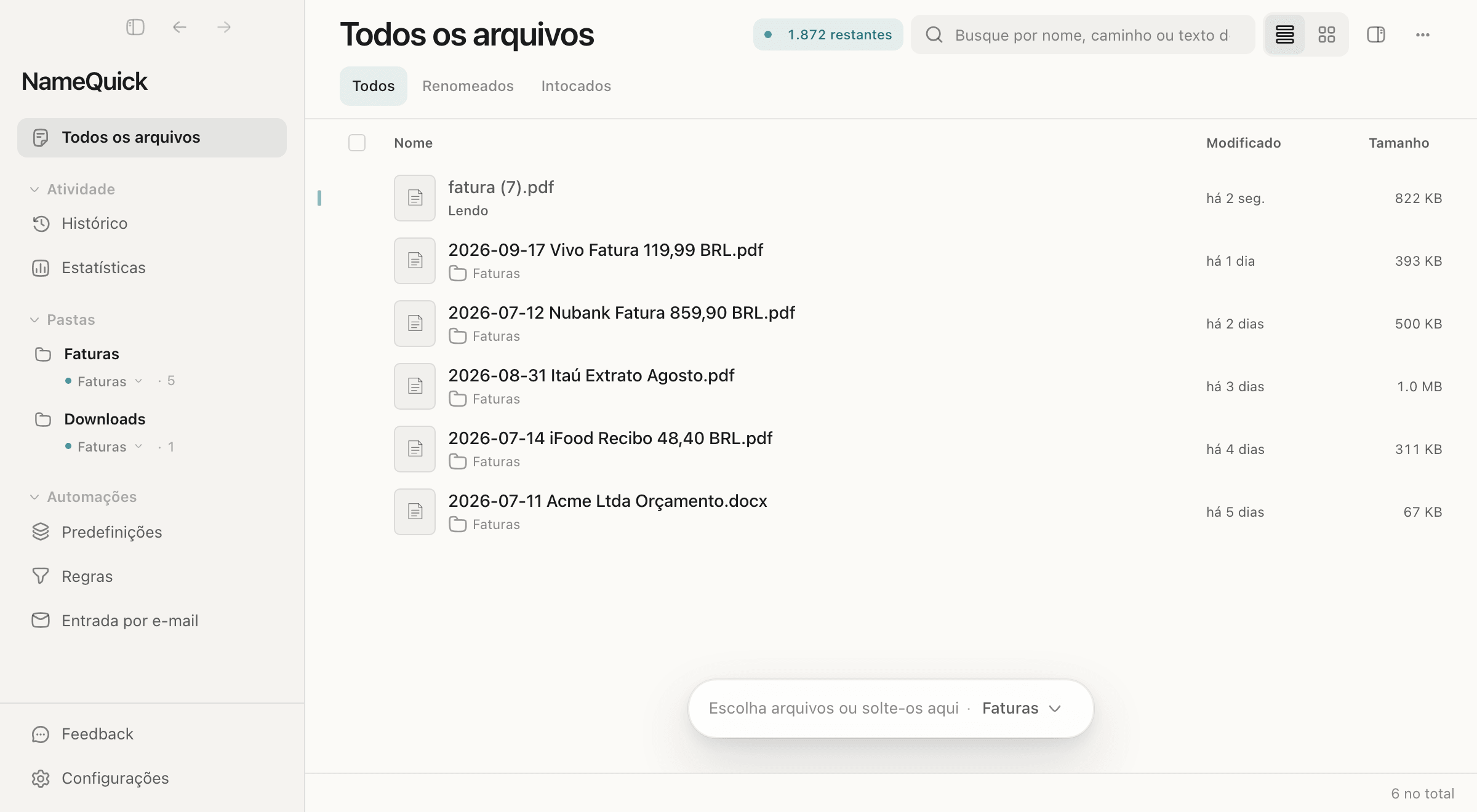
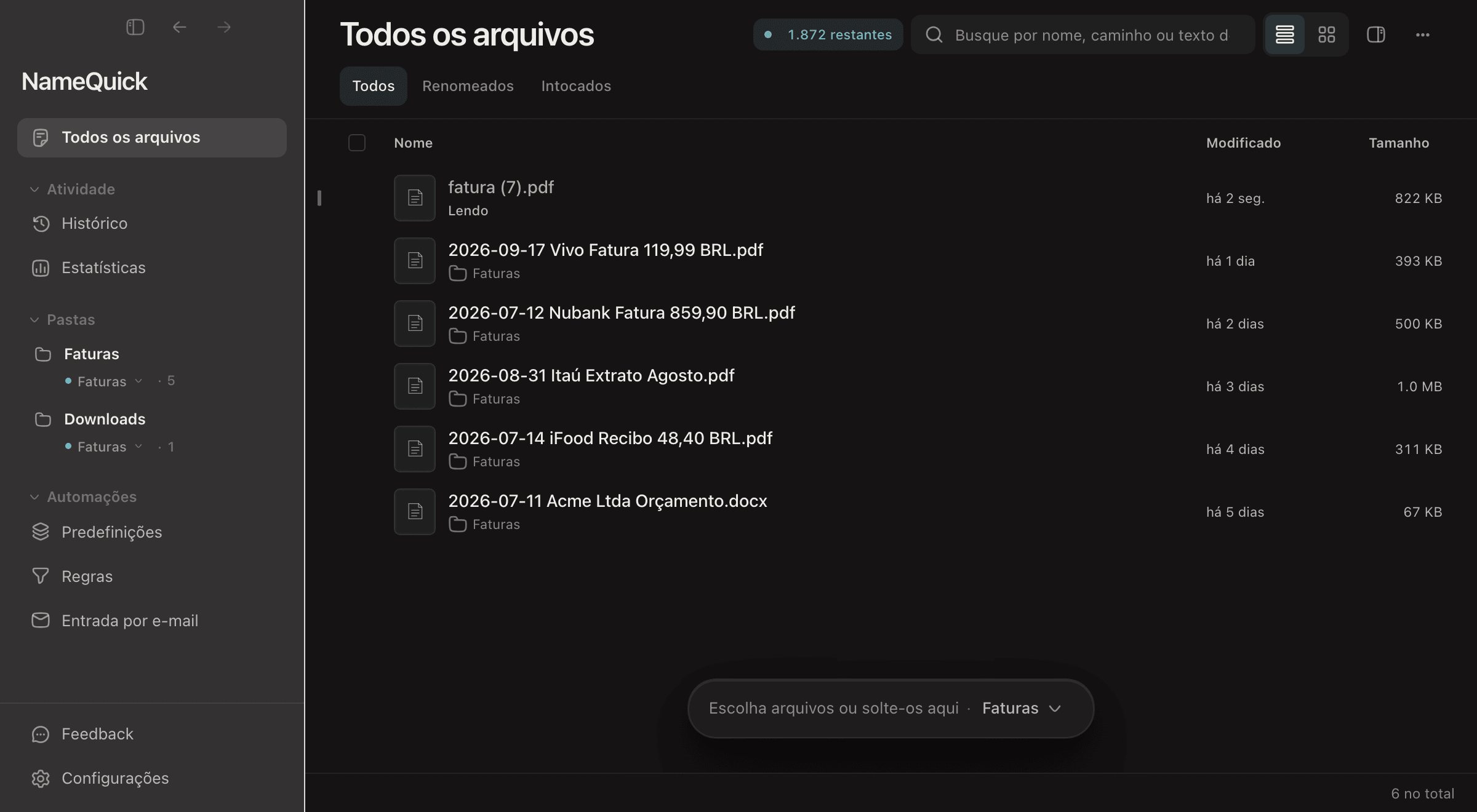
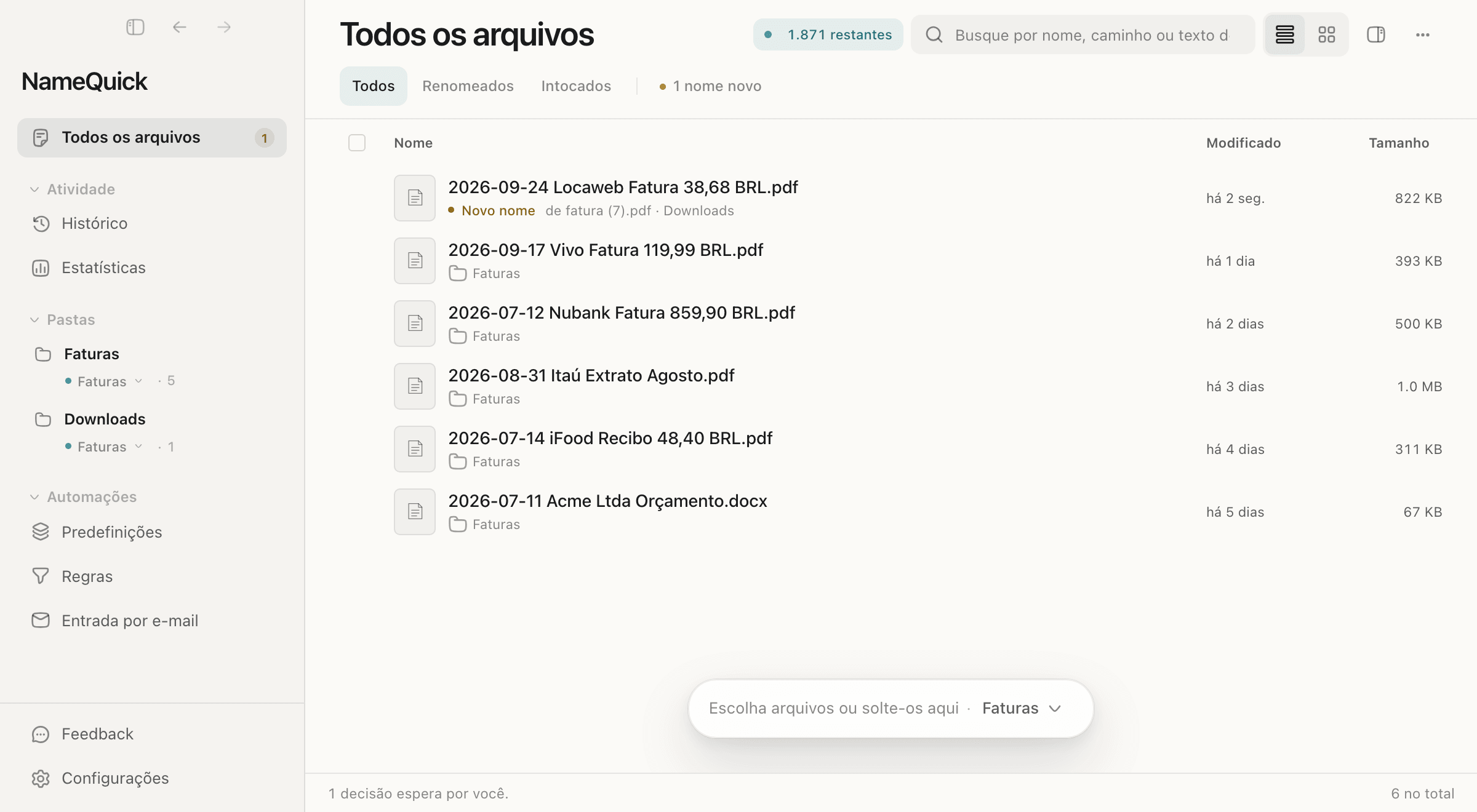
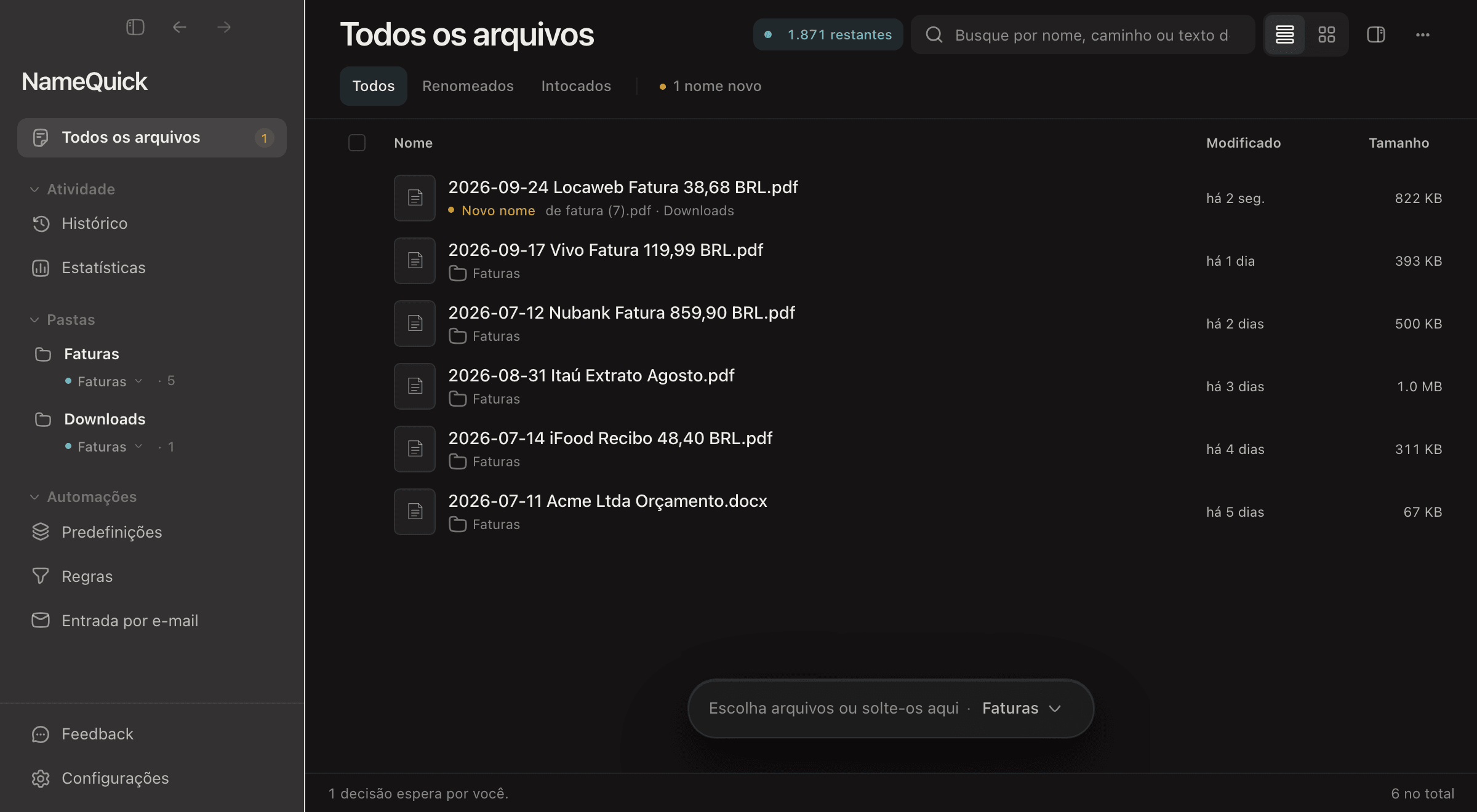
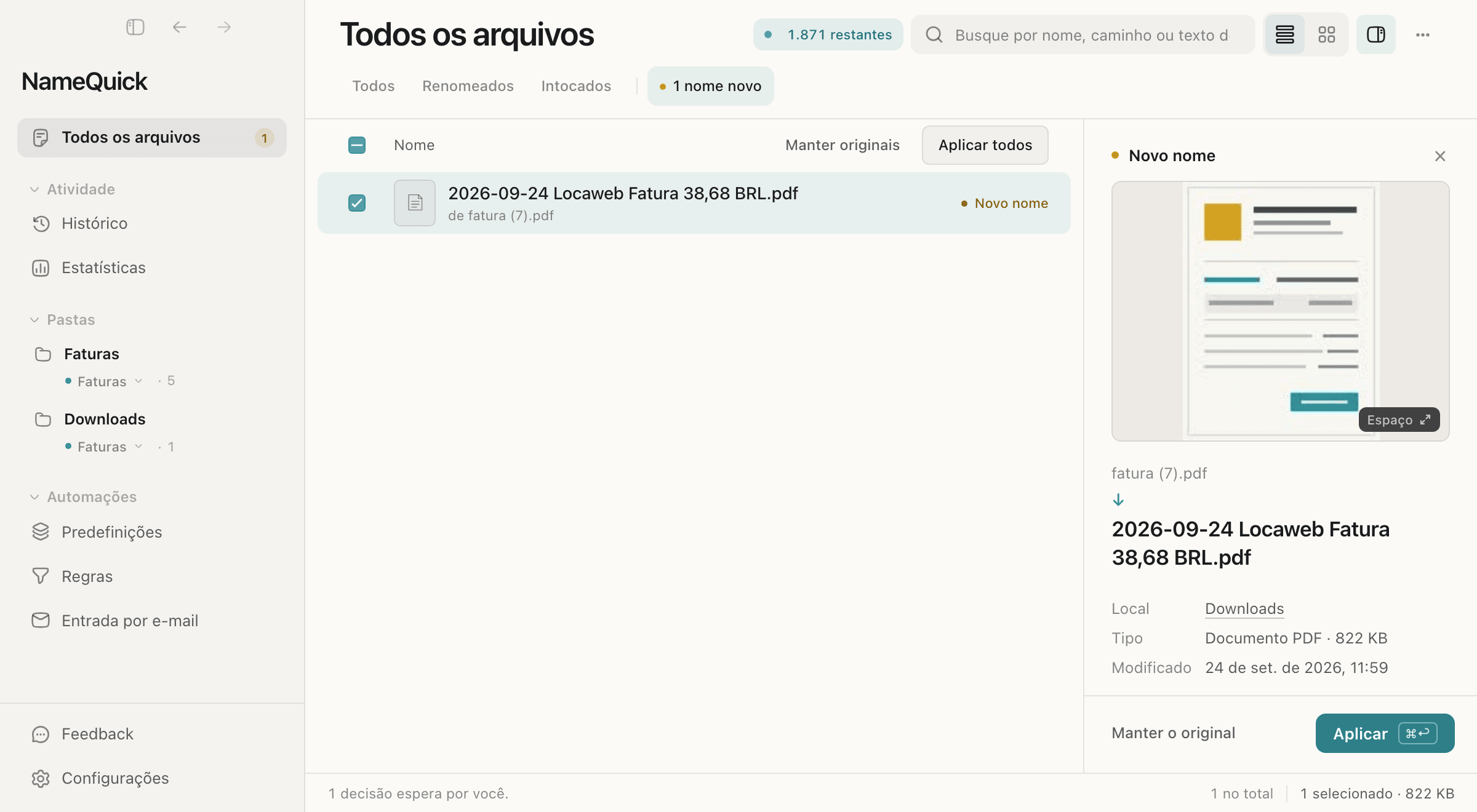
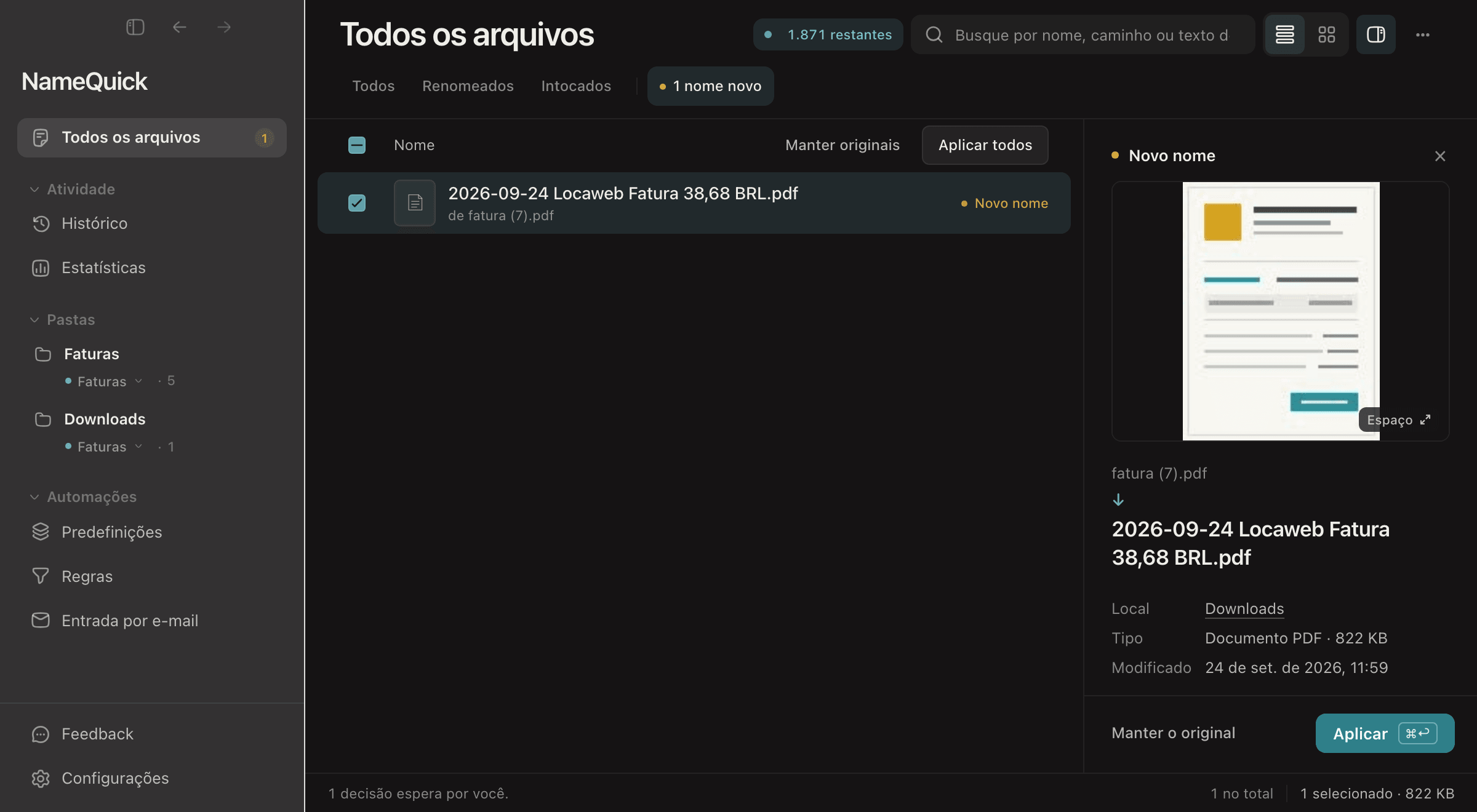
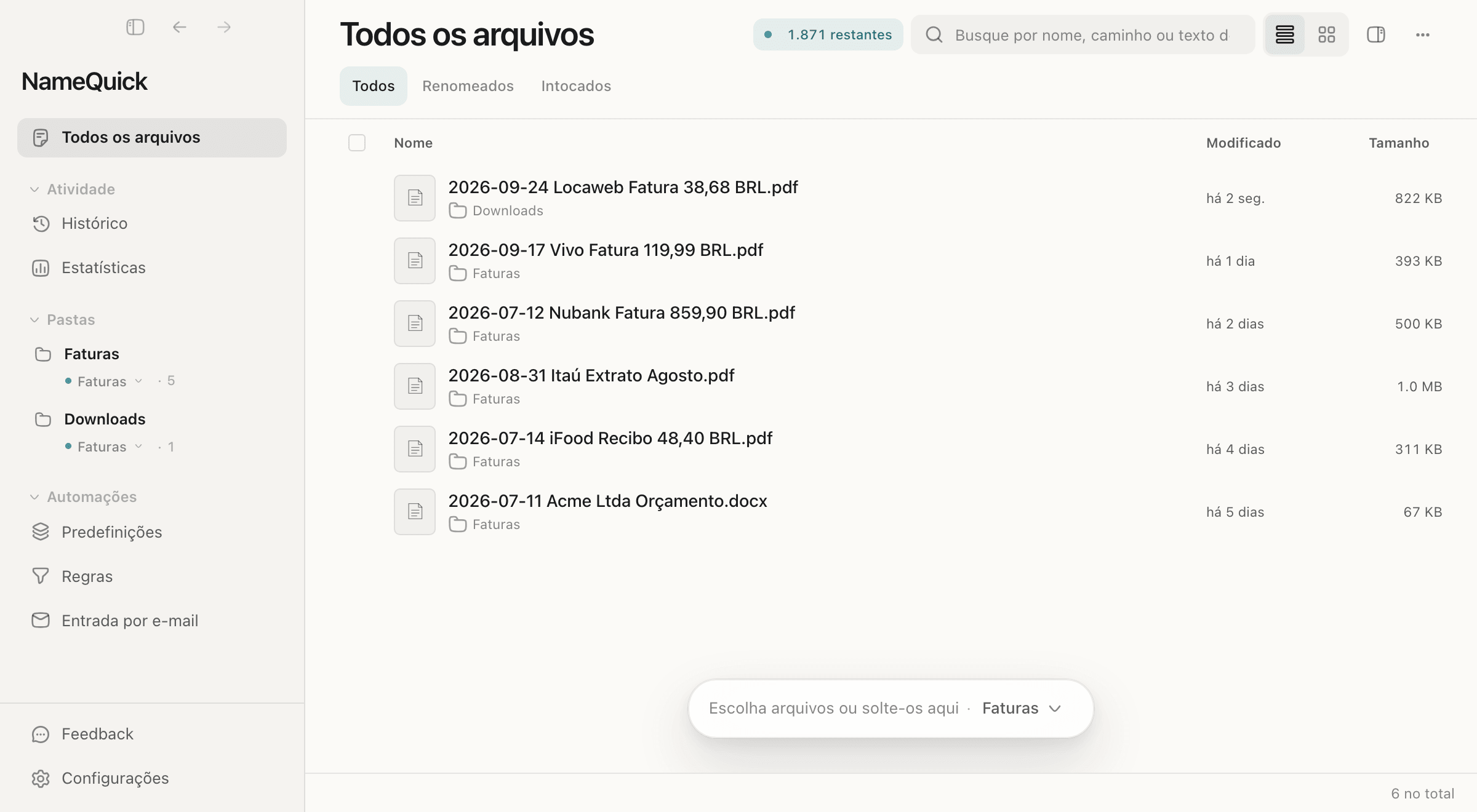
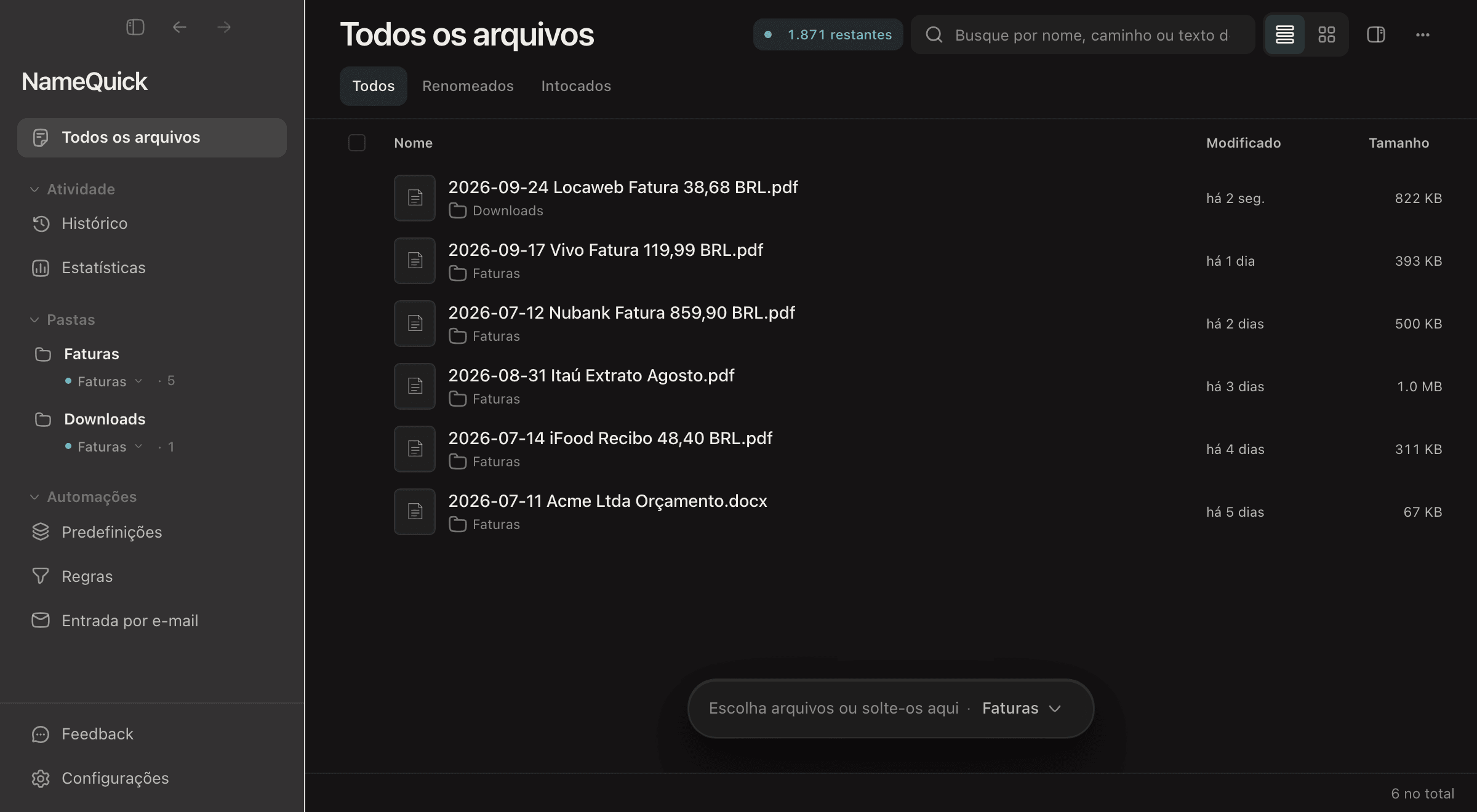
Use a chave acima da demonstração para ver os dois modos de uma pasta: Revisar primeiro, em que cada nome novo espera a sua aprovação, e Renomear automaticamente. Na sua primeira pasta, use Revisar primeiro.
Configure sua primeira pasta com segurança#
Atenção
O NameQuick começa a renomear os arquivos novos de uma pasta assim que você a adiciona. Comece com uma pasta de teste vazia e guarde os originais em outro lugar.
Crie uma pasta de teste vazia
Separe algumas cópias de arquivos reais, mas não coloque nada na pasta ainda.
Teste sua predefinição
Se quiser usar uma predefinição, teste-a antes em Predefinições. Consulte Predefinições.
Adicione a pasta
Clique em + ao lado de Pastas na barra lateral, ou em Adicionar pasta em ConfiguraçõesPastas, e escolha sua pasta de teste.
Escolha como os arquivos serão renomeados
Na barra lateral, clique no menu logo abaixo do nome da pasta e escolha Renomeação inteligente ou uma das suas predefinições.
Escolha Revisar primeiro
ConfiguraçõesPastasMude a chave da pasta para Revisar primeiro. Só então coloque as cópias de teste na pasta.
Confira os nomes novos e ajuste a predefinição, se precisar. Confira também suas regras, como descrito em Aplique os nomes que esperam por você. Depois, adicione uma pasta que você usa todo dia.
Cada pasta tem duas configurações#
Você escolhe cada uma separadamente:
| Configuração | Onde | Opções |
|---|---|---|
| Como os arquivos são renomeados | A linha da pasta na barra lateral, ou ConfiguraçõesPastas | Desligado, Renomeação inteligente ou uma predefinição |
| Quando os nomes são aplicados | ConfiguraçõesPastas | Revisar primeiro ou Renomear automaticamente |
- Desligado: os arquivos novos não são renomeados. Eles só aparecem em Todos os arquivos, e a linha da pasta mostra Somente na biblioteca.
- Revisar primeiro: cada nome novo espera em Todos os arquivos até você aplicá-lo.
- Renomear automaticamente: cada nome novo é aplicado assim que fica pronto.
Você também pode mudar isso em Todos os arquivos. Selecione a pasta, clique em ⋯ (Mais ações de arquivo) e faça a escolha em Resultado de aplicação para nome da pasta.
Bom saber
Uma pasta que você ainda não configurou segue o padrão de todas as pastas monitoradas: Aprovação em pastas monitoradas, em ConfiguraçõesRenomear. Se você não mudar nada, o padrão é Renomear automaticamente. A escolha feita para uma pasta tem prioridade sobre o padrão. Para voltar ao padrão, clique em Seguir o padrão das pastas monitoradas, abaixo da chave da pasta.
Uma mudança vale para os arquivos que chegam depois. Arquivos que já estão sendo renomeados continuam com a configuração que valia quando chegaram.
Aplicar sugestões de arquivos que você adiciona, também em ConfiguraçõesRenomear, vale para arquivos que você adiciona à mão. Não afeta as pastas monitoradas.
Aplique os nomes que esperam por você#
Quando uma pasta está em Revisar primeiro, os arquivos novos ficam em Todos os arquivos, e o nome no disco ainda não muda. Cada um tem a marca Novo nome, e acima da lista surge um filtro como 1 nome novo.
Clique no filtro
Ele mostra todos os nomes novos que aguardam a sua aprovação.
Selecione um arquivo e confira o nome novo
Clique em Aplicar
Ou clique em Manter o original para deixar o nome como está. Aplicar todos aplica de uma vez todos os nomes do filtro.
Confira suas regras antes de aplicar. Aplicar um nome pode disparar as regras de Depois que um arquivo é renomeado, como uma regra que move o arquivo. Depois, confira onde seus arquivos foram parar. Consulte Regras.
As regras também podem rodar de novo mais tarde. Reaplicar as regras quando um arquivo é editado, em ConfiguraçõesRenomear, vem ligado por padrão. Quando você salva um arquivo em uma pasta monitorada, as regras da pasta rodam de novo 3 segundos depois da sua última alteração. Elas nunca arquivam o arquivo nem o mandam para a Lixeira. Só o movem se Permitir mover arquivos editados também estiver ligado.
Para ver o que aconteceu com um arquivo, abra Histórico. Lá você pode desfazer muitas mudanças. Algumas não podem ser desfeitas, por exemplo quando o arquivo foi movido de novo ou está aberto. Consulte Histórico e como desfazer renomeações.
Quais arquivos recebem nome#
Os arquivos que já estão na pasta ficam como estão quando você a adiciona. O NameQuick só dá nome aos arquivos que chegam depois. A única exceção é a configuração inicial do app, que pergunta se os arquivos que já estão na pasta também devem ser renomeados.
Os arquivos que chegam enquanto o NameQuick está fechado são encontrados na próxima vez que ele abre, mas não são renomeados na hora. Selecione a pasta: um aviso diz quantos arquivos novos apareceram enquanto o NameQuick não estava monitorando, e as linhas deles mostram Encontrado em uma verificação. Para dar nome a eles, clique em Renomear n arquivos. Para manter os nomes, clique em Deixar como estão.
Para que esses arquivos sejam renomeados sem perguntar, marque Da próxima vez, renomear arquivos assim sem perguntar no aviso, ou coloque Arquivos encontrados em uma verificação em Renomear em ConfiguraçõesPastas. O NameQuick então renomeia até 50 arquivos encontrados de cada vez. Se encontrar mais, ele pergunta.
Uma pasta que já está cheia: para organizar os arquivos que já estão nela, use Organizar arquivos em pastas. Depois disso, o NameQuick renomeia cada arquivo novo assim que ele chega.
Mantenha o NameQuick aberto#
O NameQuick só monitora enquanto está aberto. Com o app fechado, suas pastas não são monitoradas.
Fechar a janela principal só a esconde. O NameQuick continua aberto na barra de menus. Encerrar o NameQuick interrompe o monitoramento. Para continuar monitorando depois de reiniciar o Mac, ligue Iniciar ao fazer login em ConfiguraçõesGeral. O macOS pode pedir que você permita o NameQuick em Itens de Início, nos Ajustes do Sistema.
Fechar a janela encerra o NameQuick, então minimize-a. Para continuar monitorando depois de reiniciar o computador, ligue Iniciar com o Windows em ConfiguraçõesGeral.
Com essa configuração ligada, o NameQuick abre com a janela escondida. Se não for possível ligar a configuração, o NameQuick avisa você.
Pastas na nuvem#
Você pode monitorar uma pasta na nuvem sincronizada com o seu computador, como iCloud Drive, Dropbox, Google Drive ou OneDrive. O NameQuick precisa do conteúdo de um arquivo para dar nome a ele. Quando um arquivo novo está só on-line, o NameQuick pede ao serviço de nuvem que o baixe e espera até 2 minutos. Se o download demorar mais, o arquivo espera. O NameQuick dá nome a ele quando o download termina, ou o mostra como Encontrado em uma verificação na próxima vez que abrir.
Guardar o arquivo na nuvem não muda onde o conteúdo dele é analisado. O Managed envia o conteúdo ao serviço do NameQuick na UE, que não o usa para treinar IA. O Self-Managed com uma chave de API na nuvem envia o conteúdo ao provedor que você escolheu. Um modelo local lê o conteúdo no seu computador.
Pausar, parar ou remover uma pasta#
| Para | Faça isto | O que acontece |
|---|---|---|
| Parar de renomear em uma pasta | Mude o modo de renomear da pasta para Desligado | Os arquivos novos não são renomeados. Eles continuam em Todos os arquivos. |
| Pausar todas as pastas | Ligue Pausar monitoramento em ConfiguraçõesPastas, ou escolha Pausar o monitoramento no menu do NameQuick na barra de menus (Mac) ou na área de notificação (Windows) | Nenhuma pasta é monitorada até você retomar. |
| Remover uma pasta | Clique em Remover… em ConfiguraçõesPastas, ou passe o mouse sobre a pasta na barra lateral e clique em −. Depois, clique em Remover pasta. | O NameQuick para de monitorar a pasta, e os arquivos dela saem de Todos os arquivos. Seus arquivos não são apagados, e o histórico de renomeações é mantido. Os nomes novos que ainda esperavam nessa pasta são descartados. |
Atenção
Nenhuma dessas ações interrompe uma renomeação que já começou.
Pastas que valem a pena#
- Downloads: faturas, extratos e passagens chegam aqui primeiro. Uma predefinição para faturas e uma regra que as move para uma pasta
Faturasresolvem a maior parte da bagunça. - Saída do scanner: as digitalizações chegam como
Scan_0042.pdf. Uma predefinição as transforma em nomes como2026-06-10_Porto_Seguro_Apolice.pdfantes mesmo de você sair de perto do scanner. - Capturas de tela:
Captura de Tela 2026-06-10 às 09.14.22.pngganha um nome que diz o que aparece nela. Consulte renomear capturas de tela automaticamente. - Pastas onde clientes enviam arquivos: cada arquivo é renomeado no padrão do seu projeto assim que chega.
Para configurações completas, consulte faturas e recibos, digitalizar e arquivar documentos e fotos. PDFs do seu e-mail também podem chegar a uma pasta monitorada: consulte Entrada por e-mail.