

Atualizado em
Renomear PDFs pelo conteúdo
Use datas, emissores e títulos do documento para nomear PDFs em lote no Mac e no Windows.
O NameQuick sugere os nomes. Você confere cada um antes de aplicar. Comece com poucas cópias.
Nomes ilustrativos com dados fictícios.
Como alterar o nome de um PDF manualmente
Renomear altera o nome do arquivo, sem editar as páginas ou o título interno do PDF.
- Selecione o arquivo no Finder.
- Pressione Return.
- Digite o novo nome, mantendo .pdf.
- Pressione Return para aplicar.
- Selecione o arquivo no Explorador de Arquivos.
- Pressione F2.
- Digite o novo nome, mantendo .pdf.
- Pressione Enter para aplicar.
Arquivos na nuvem: Use a função de renomear do serviço. Para o NameQuick, baixe uma cópia local do PDF.
Para um lote, o NameQuick sugere nomes com os dados das páginas para você conferir em conjunto.
Como o conteúdo vira um nome
A predefinição orienta quais dados a IA procura e como monta o nome. Use Instruções escritas para descrever a regra. Use Modelo do nome de arquivo para montar campos em uma ordem fixa. A IA pode interpretar os dados incorretamente. A revisão continua necessária.
Quais informações podem entrar no nome
- Datas. Escolha a data de emissão ou início do contrato. Ela pode ser diferente do vencimento.
- Pessoas e empresas. Especifique o emissor quando o PDF também mostrar o destinatário.
- Números de documentos. Use o número impresso da fatura ou do recibo, não a sequência do scanner.
- Tipo e assunto. Use o tipo do documento, como Fatura, ou um título curto.
Renomeie PDFs em lote em 4 etapas
Configure a IA pelo guia de primeiros passos. Preserve os originais. Use cópias locais de poucas faturas para este teste.
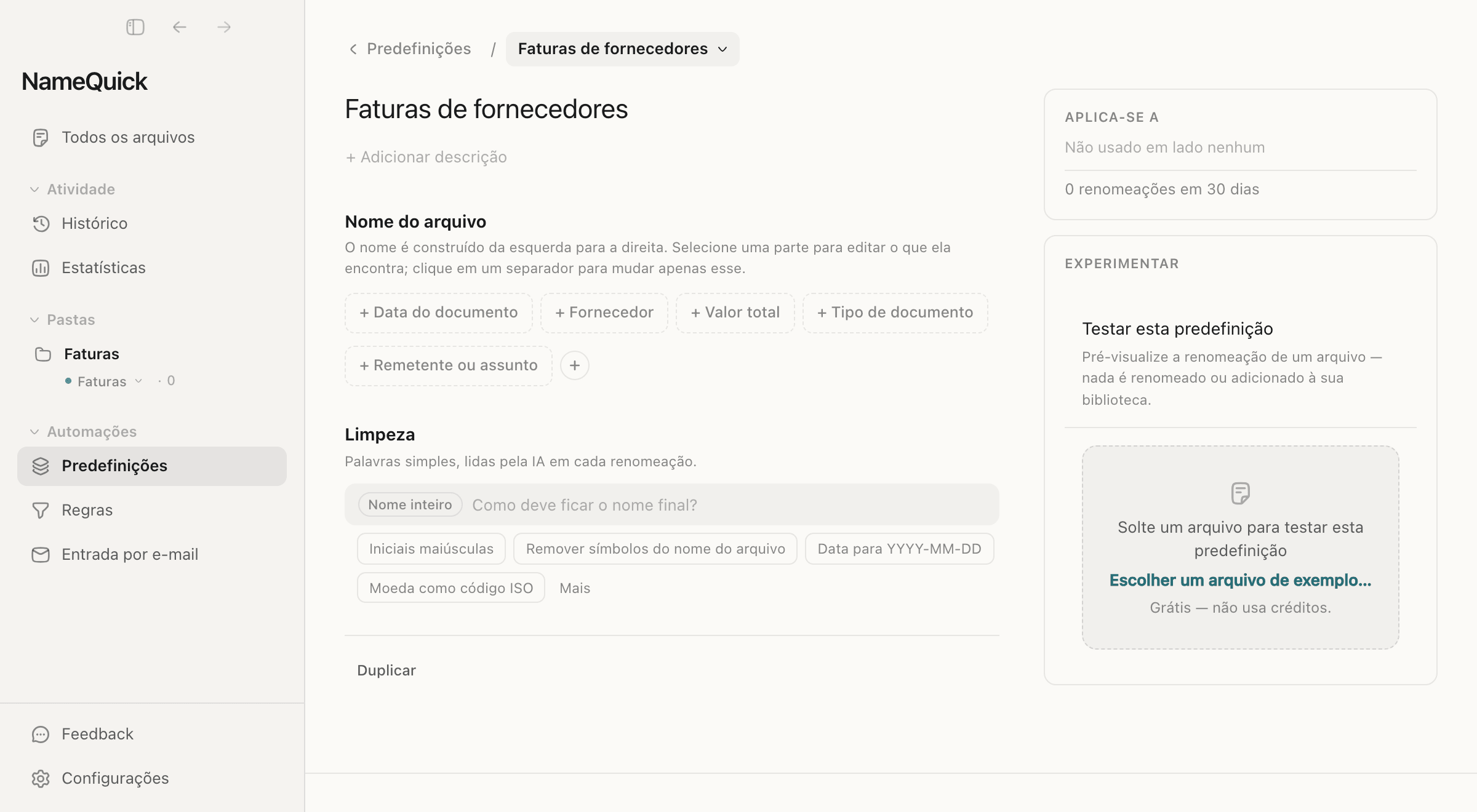
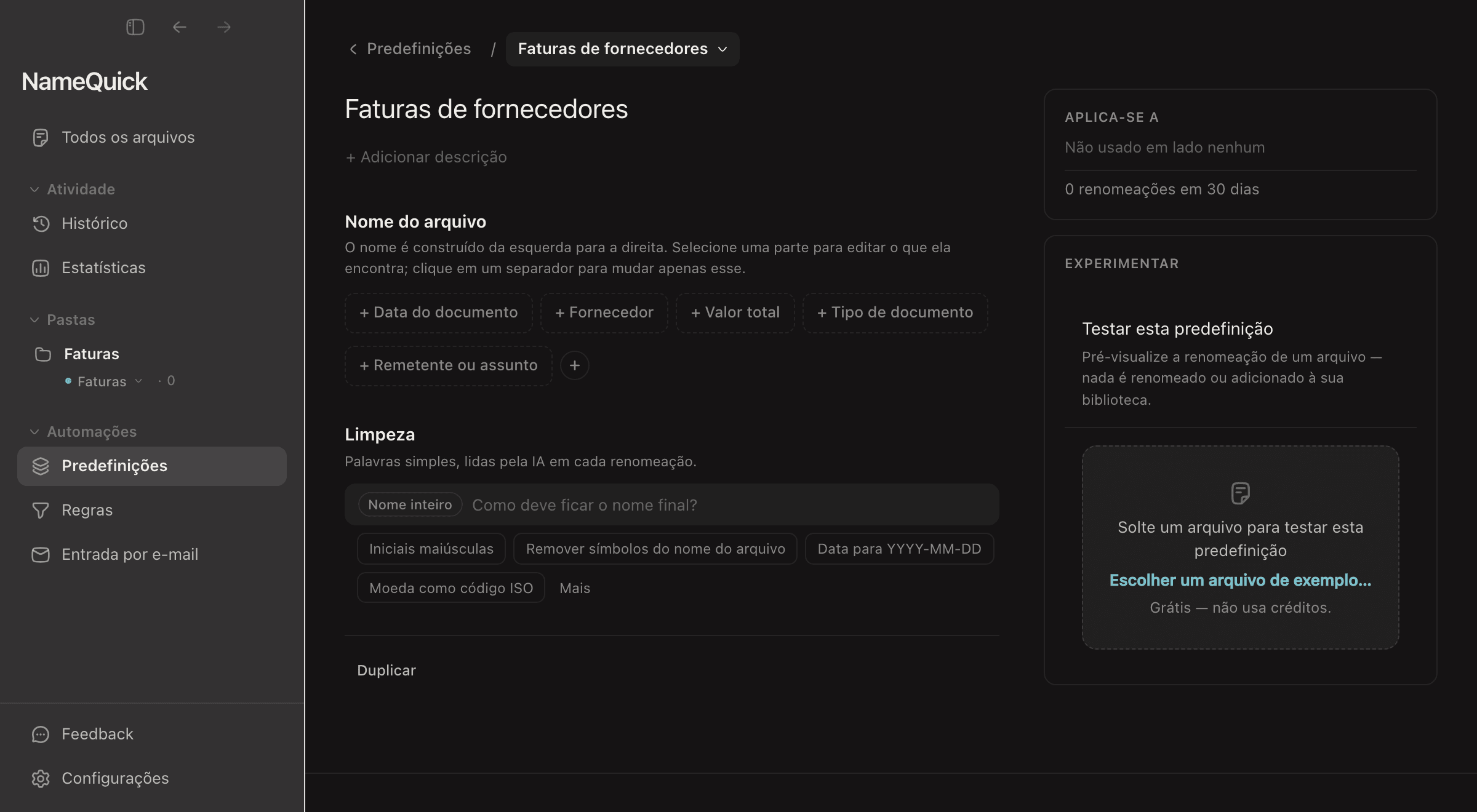
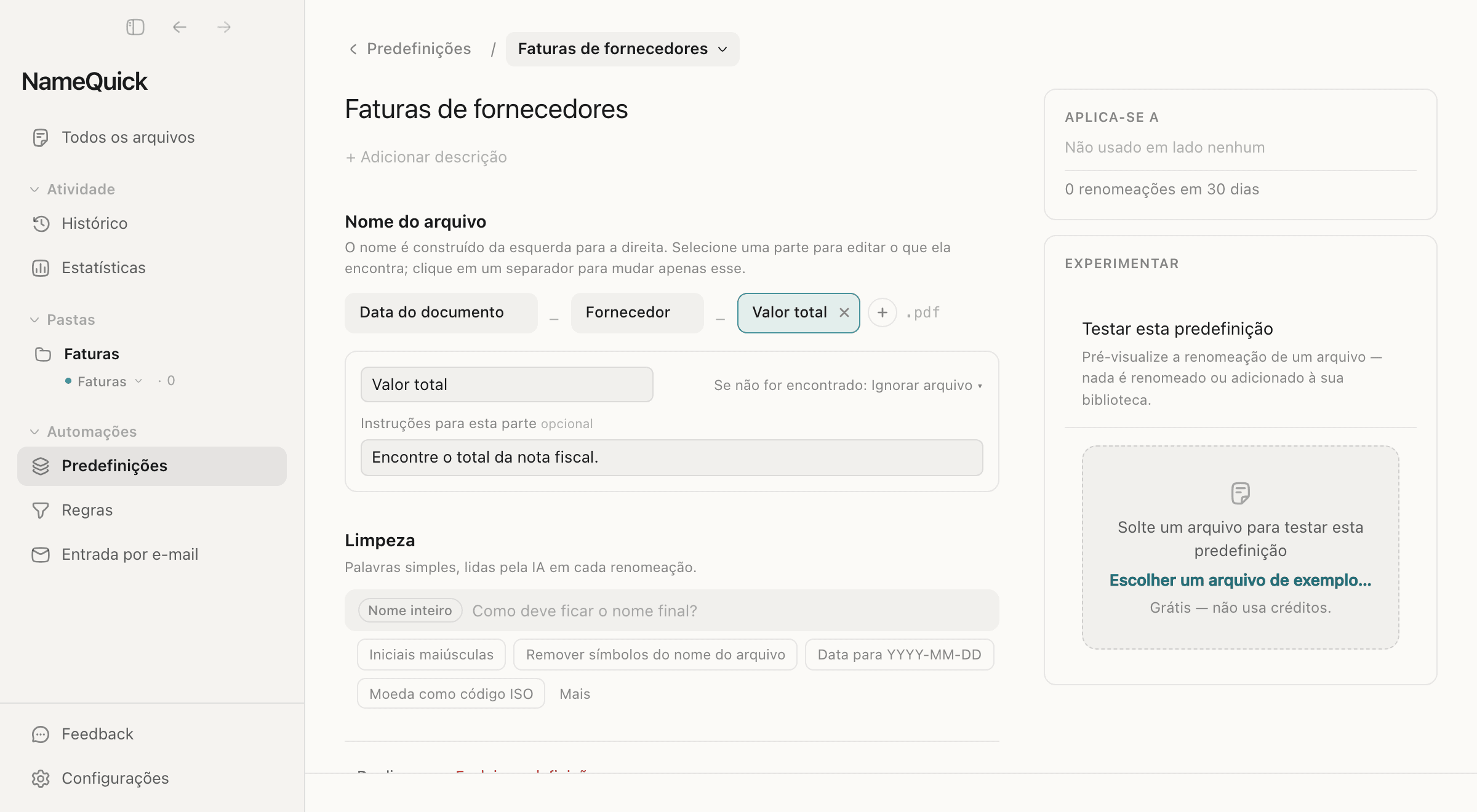
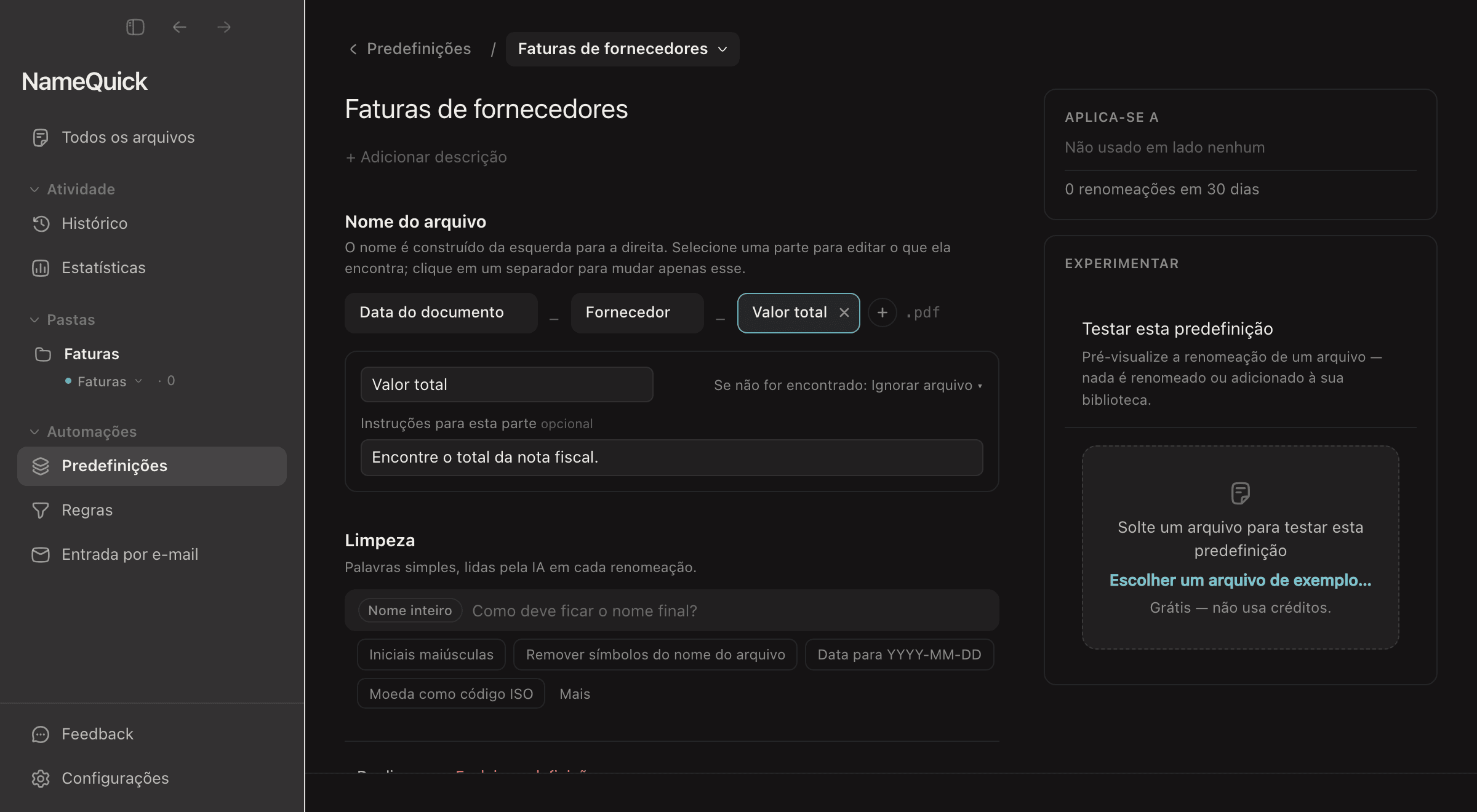
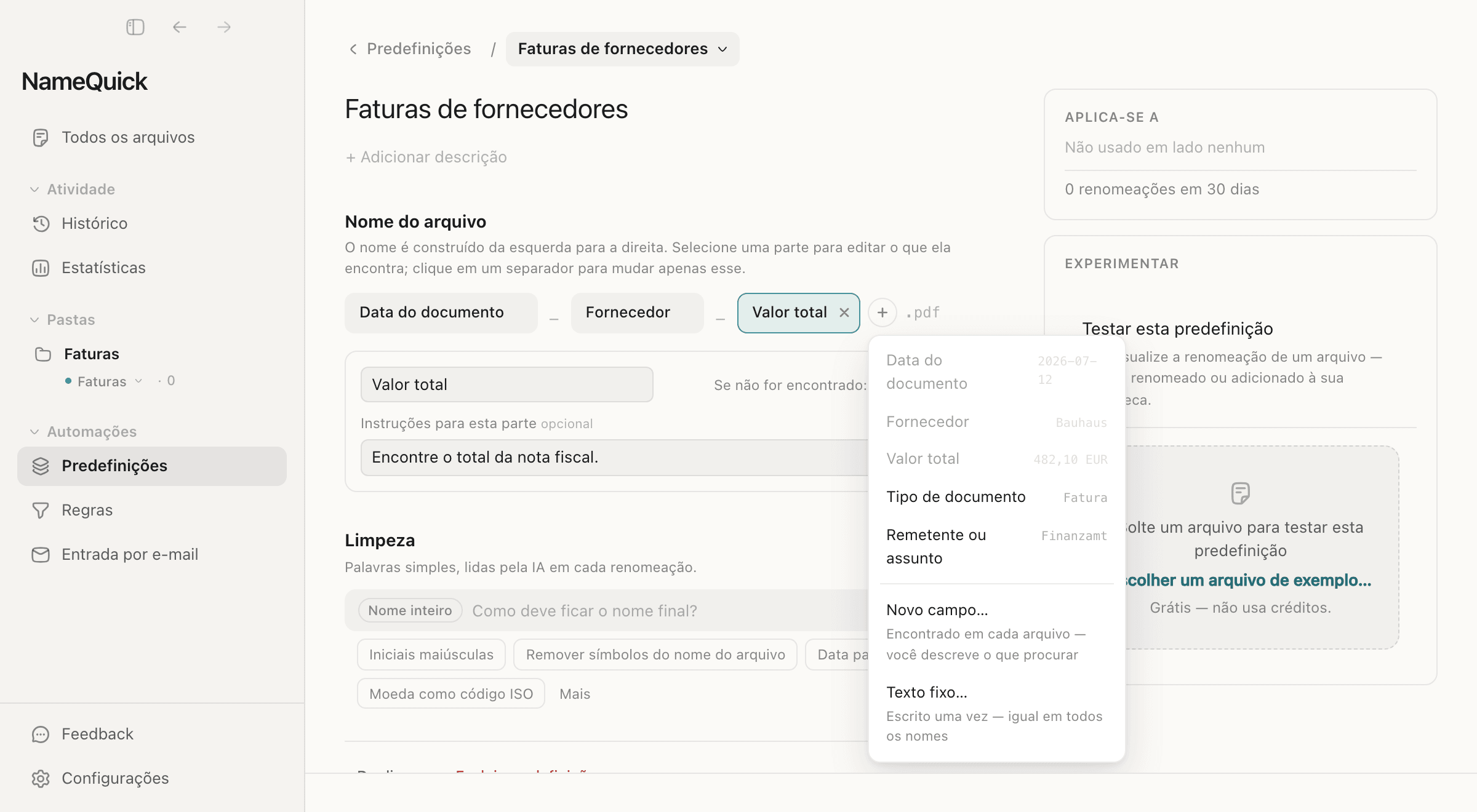
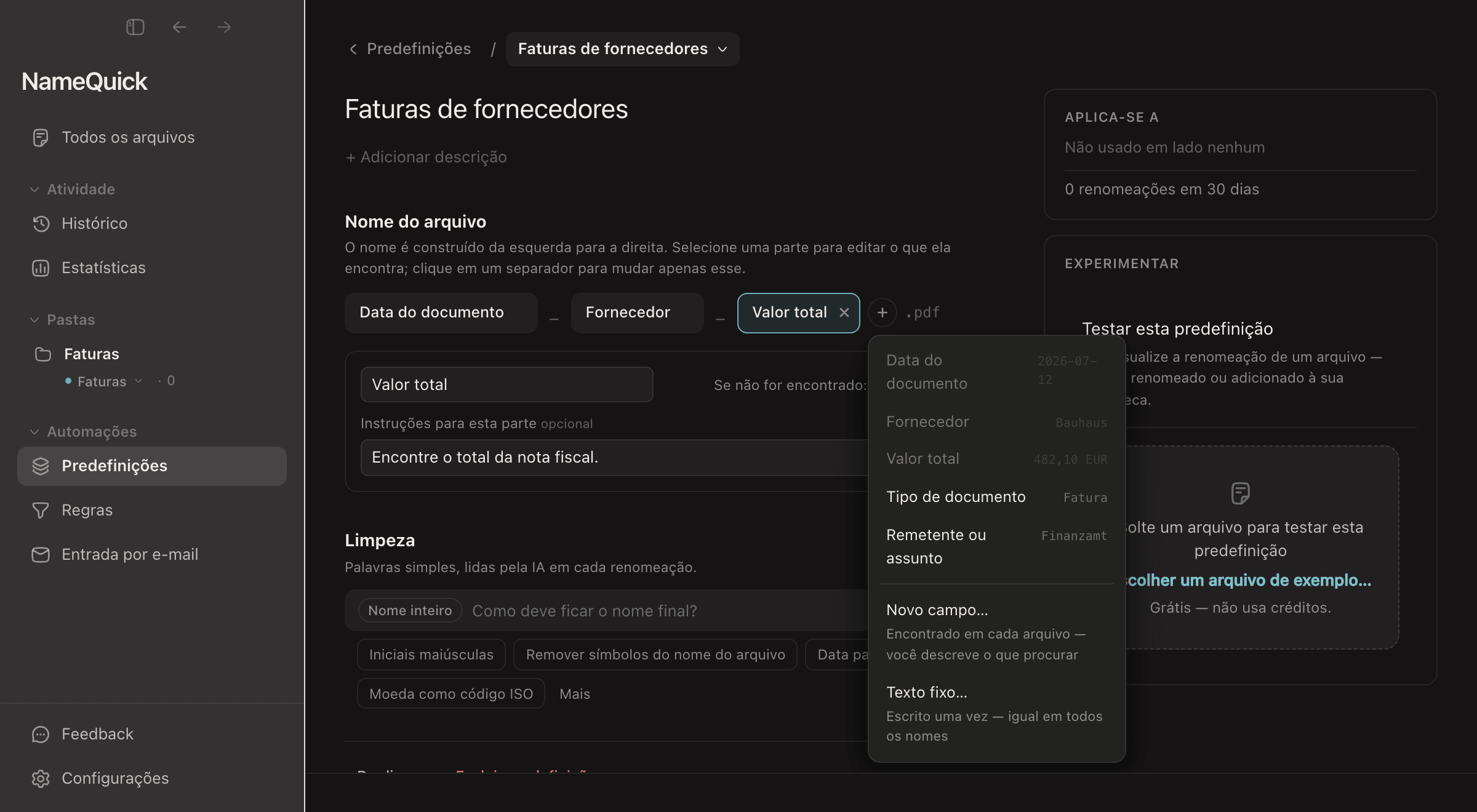
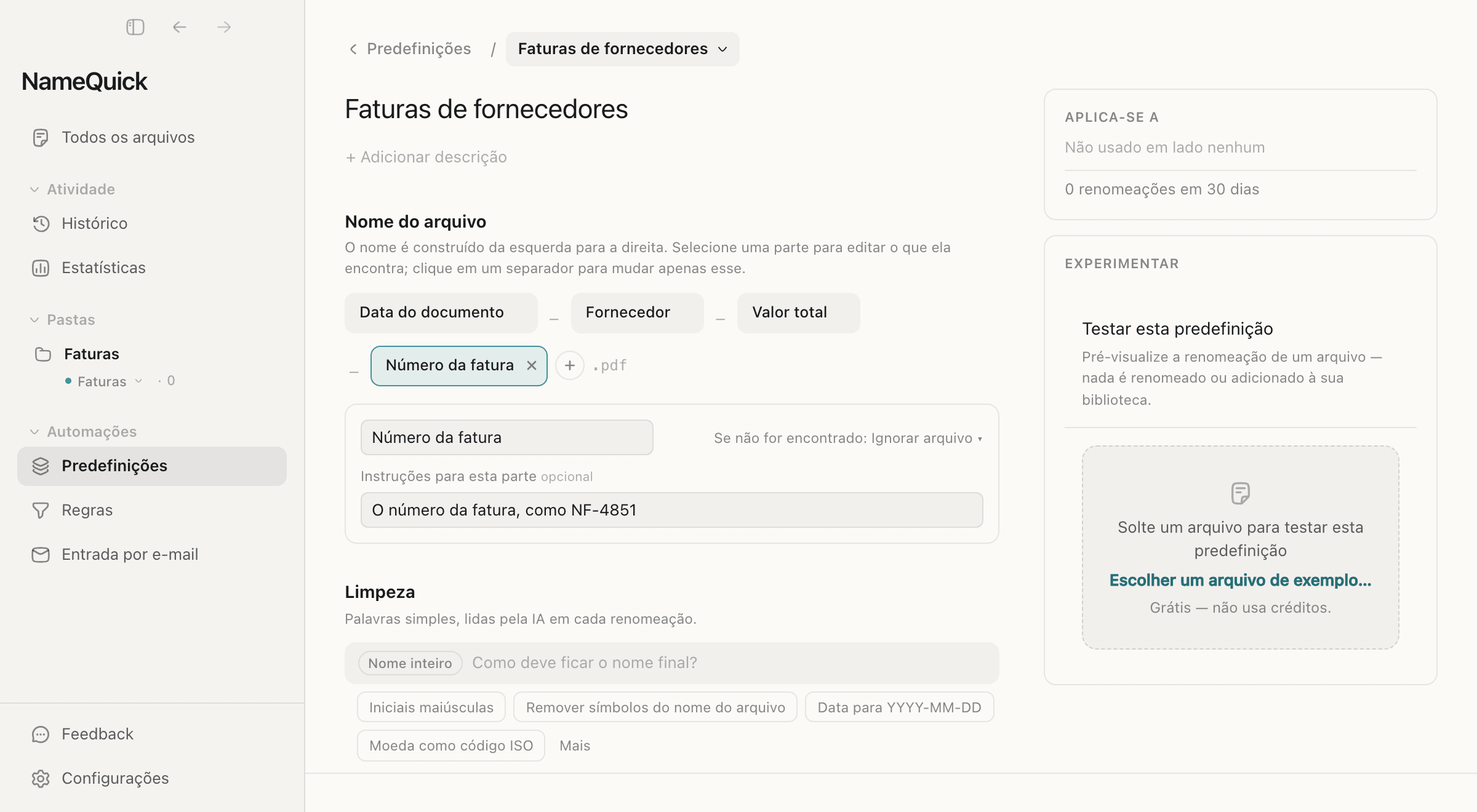
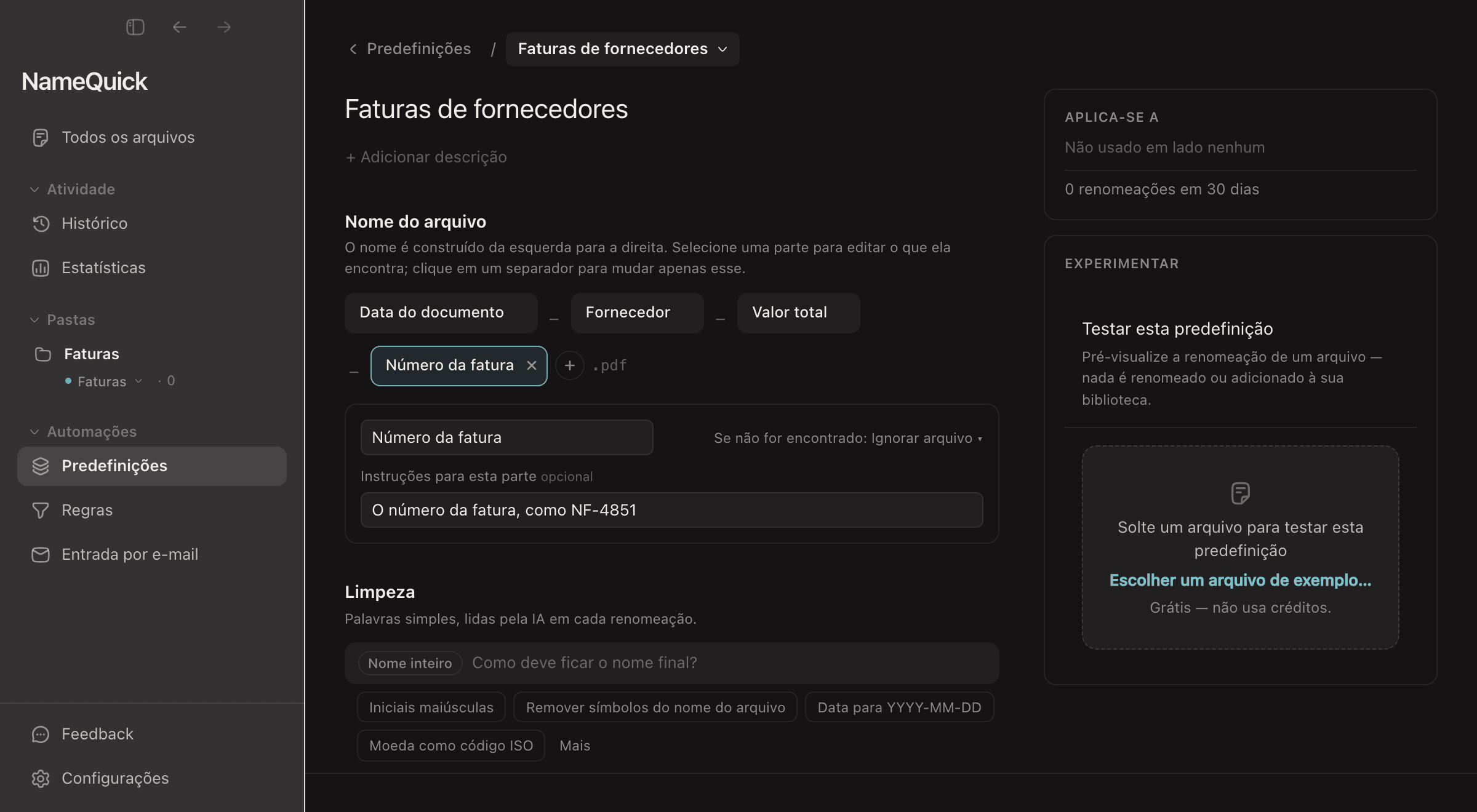
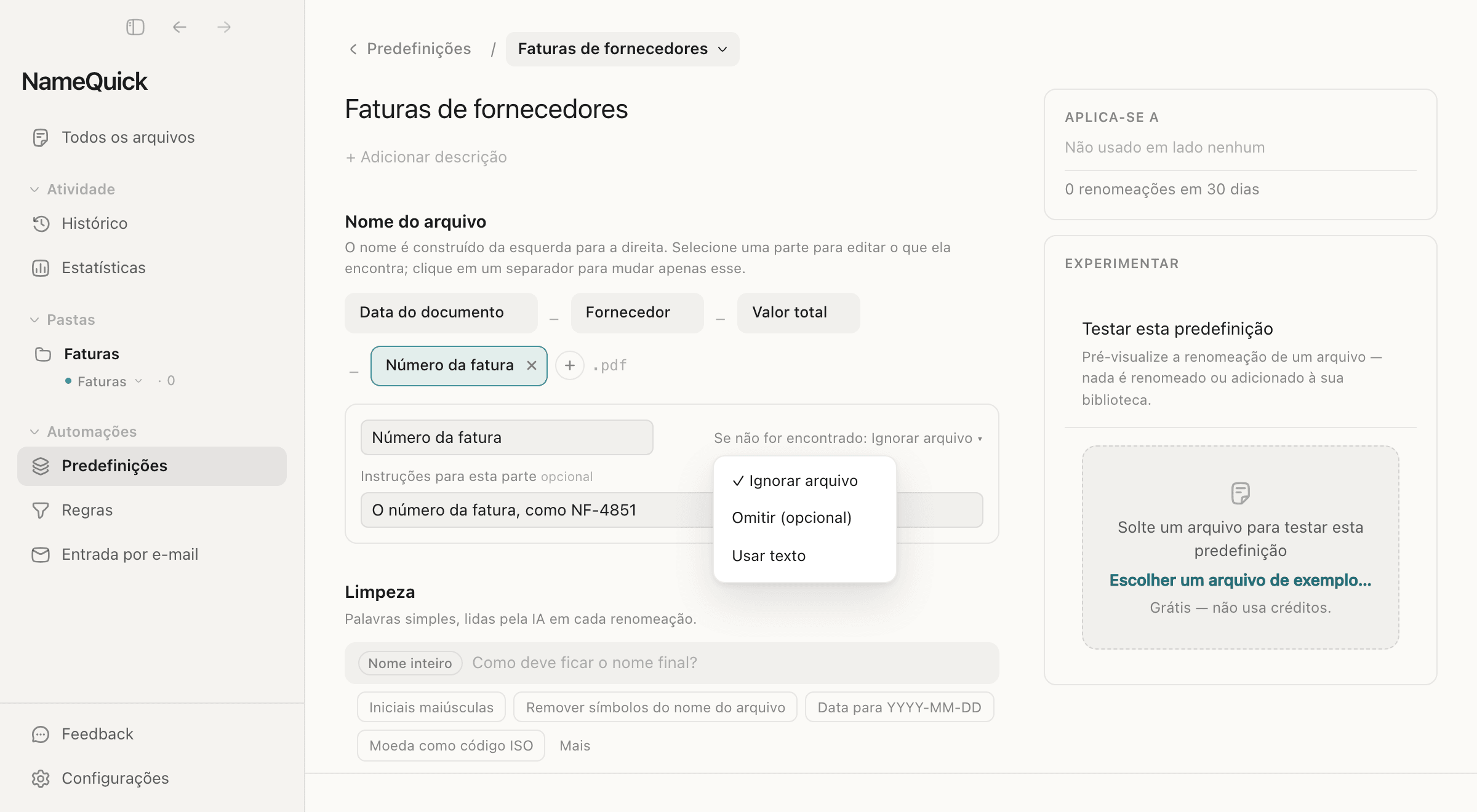
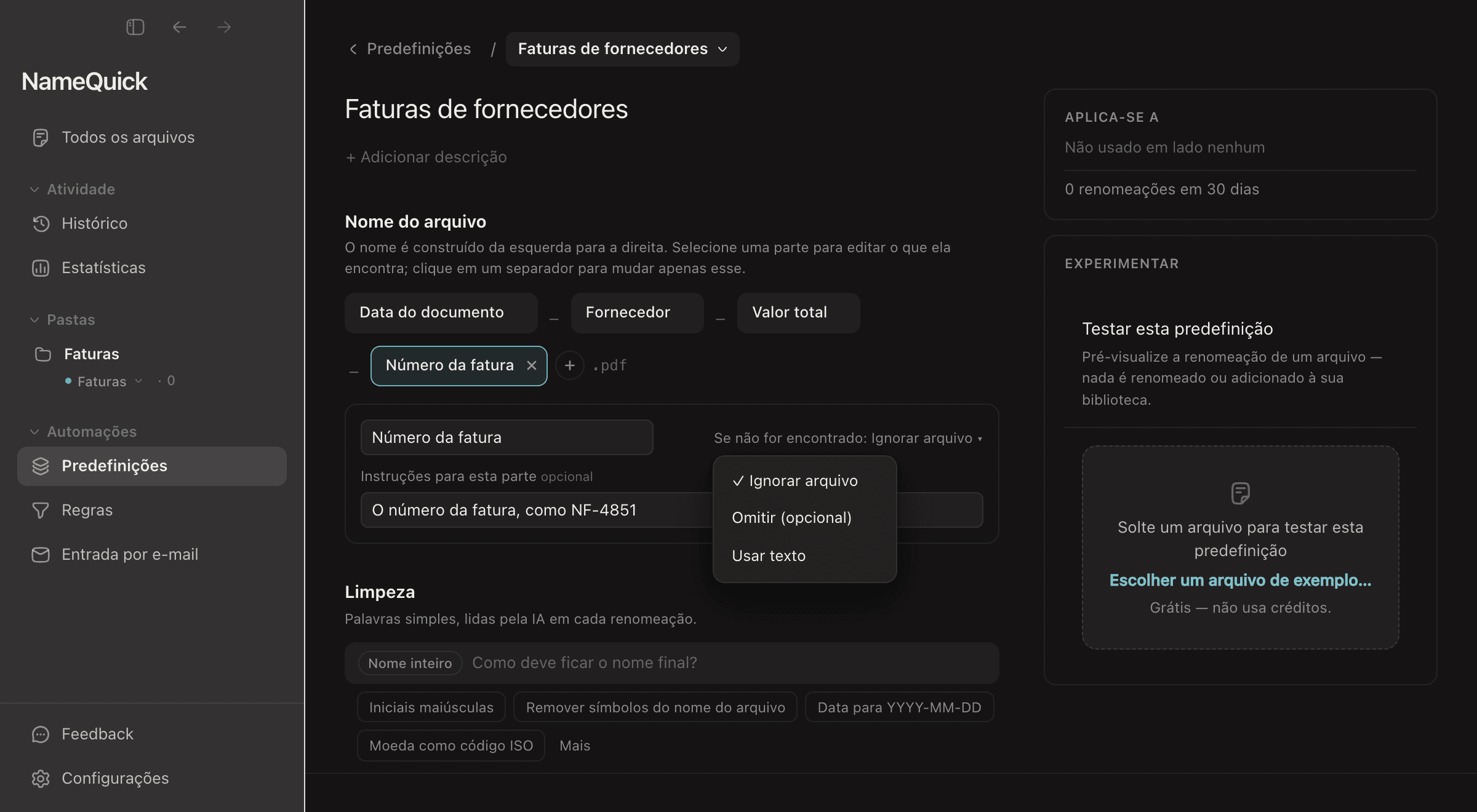
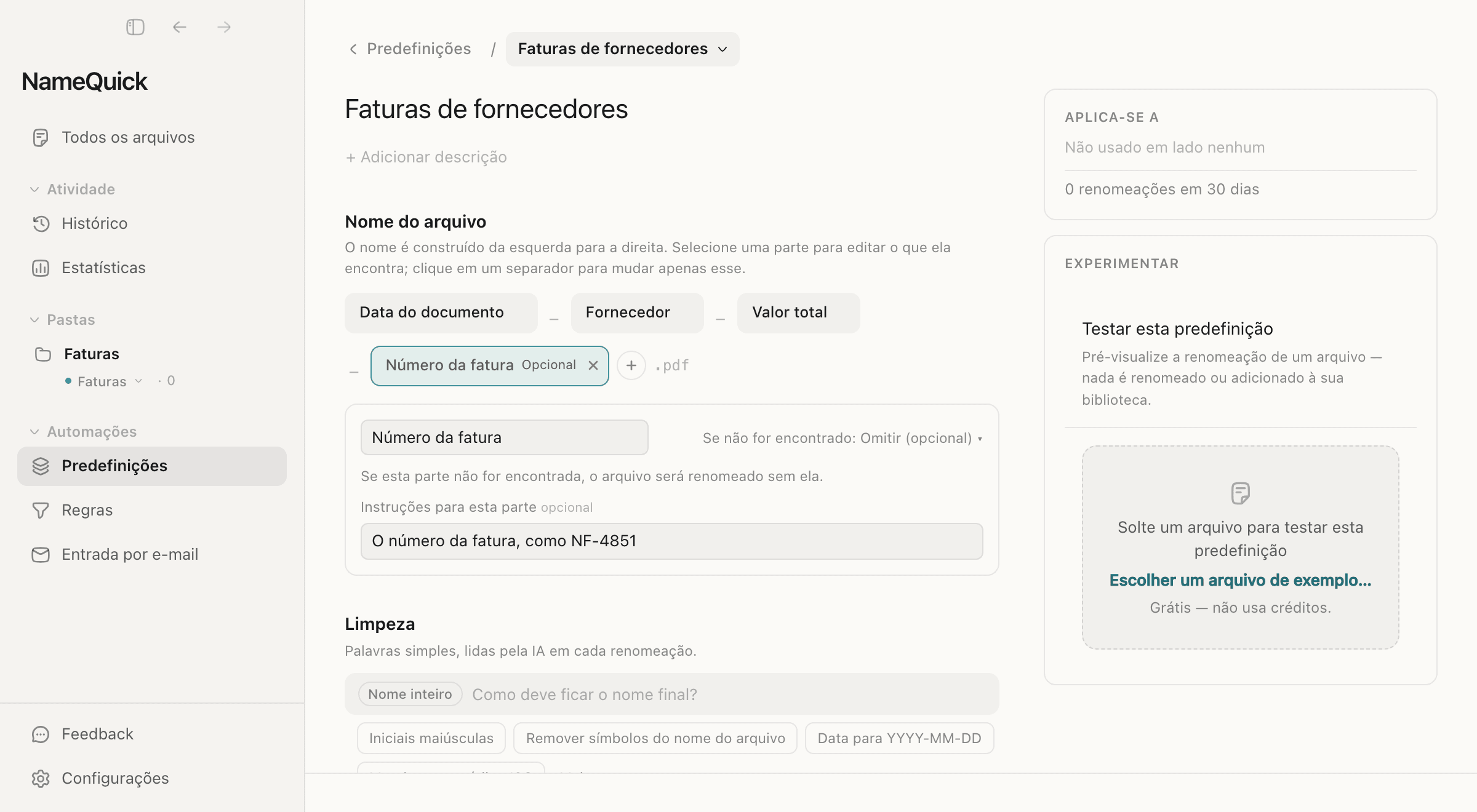
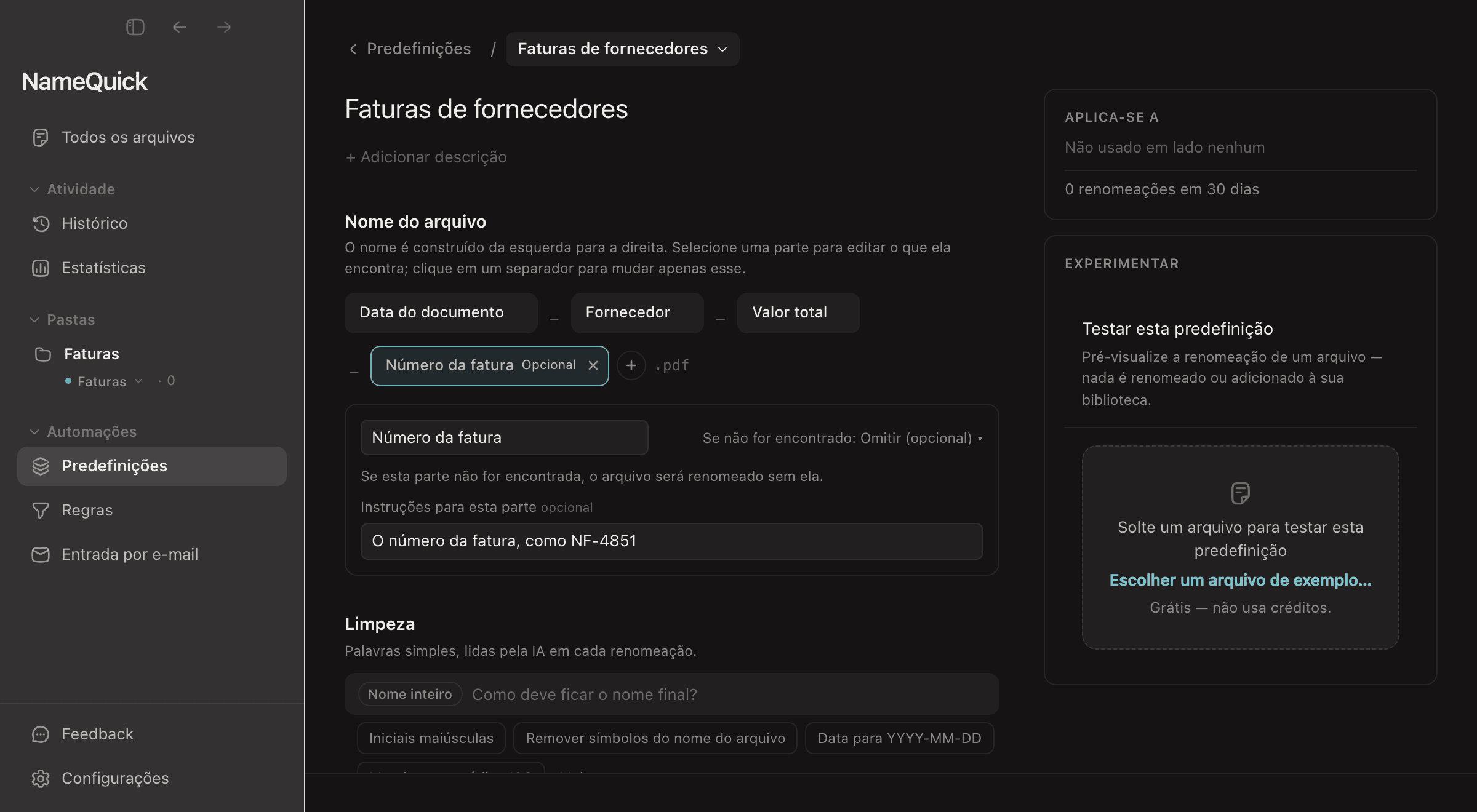
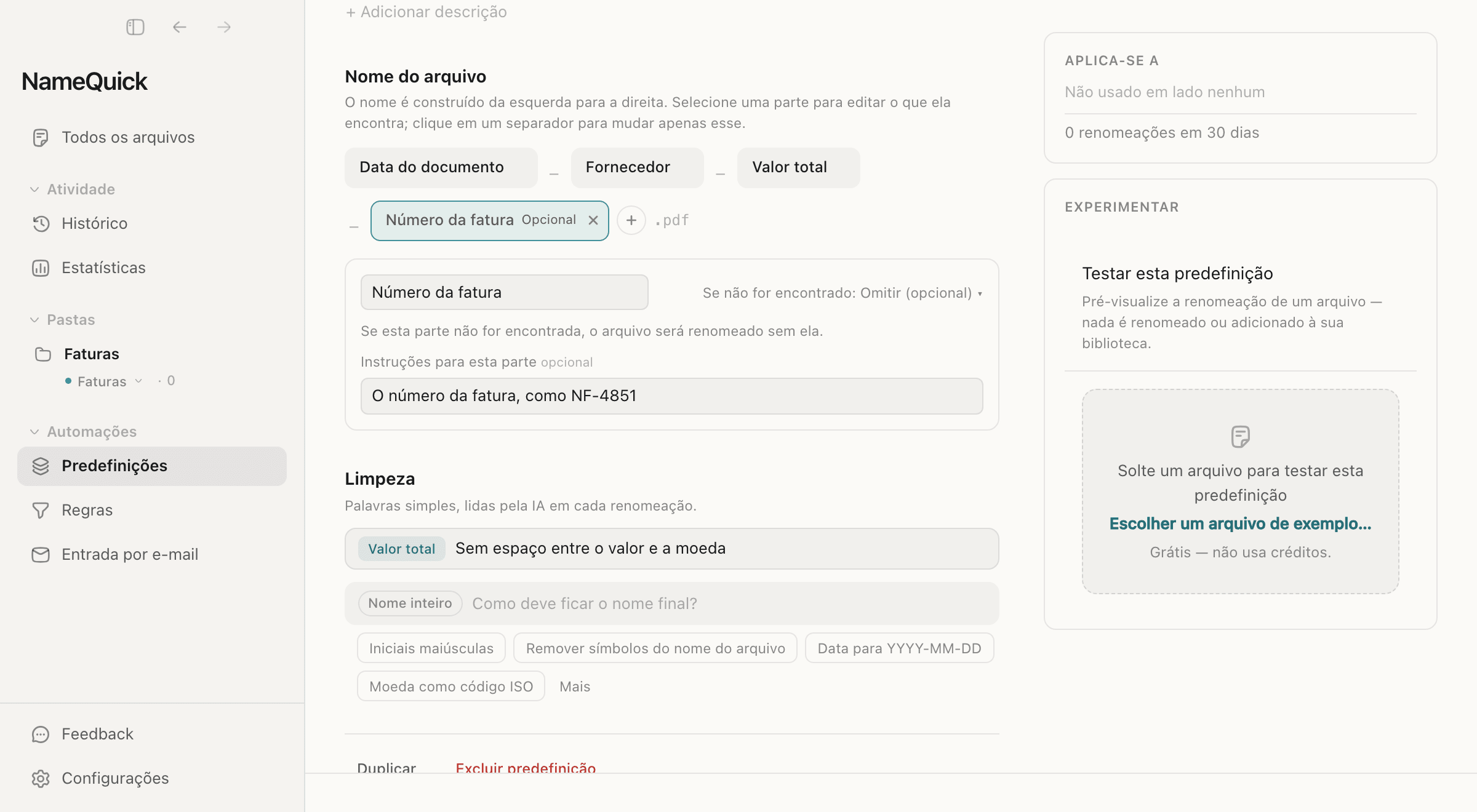
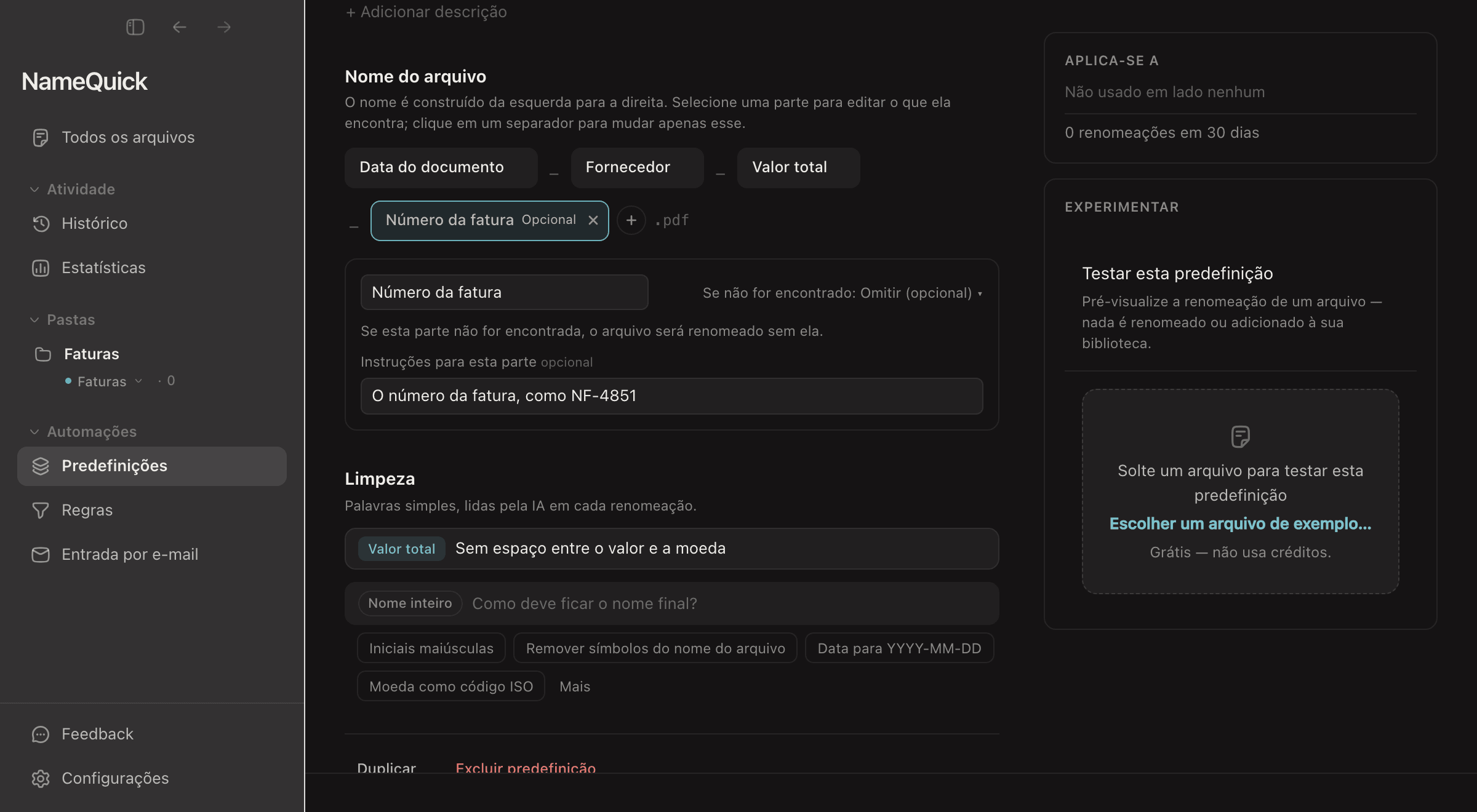
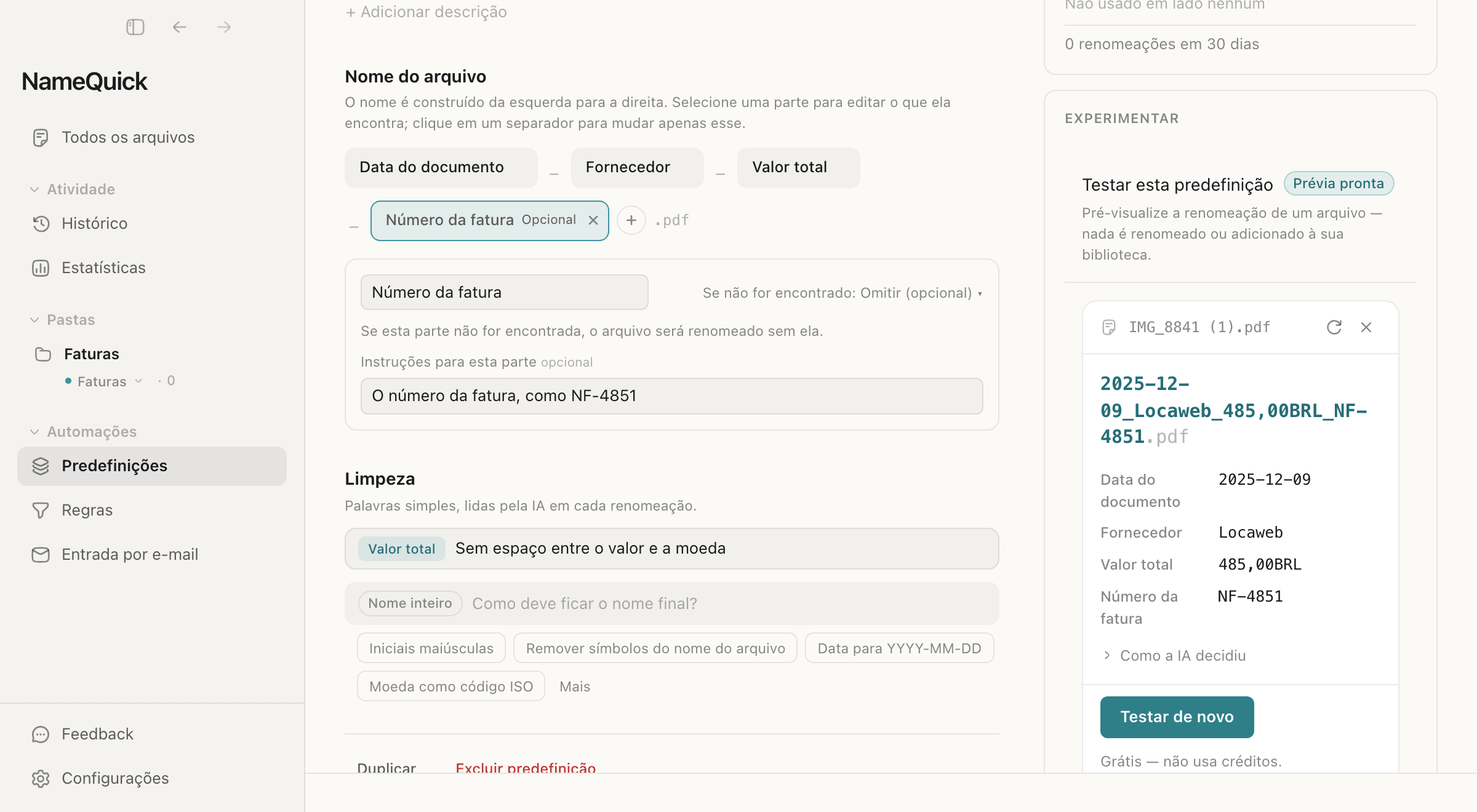
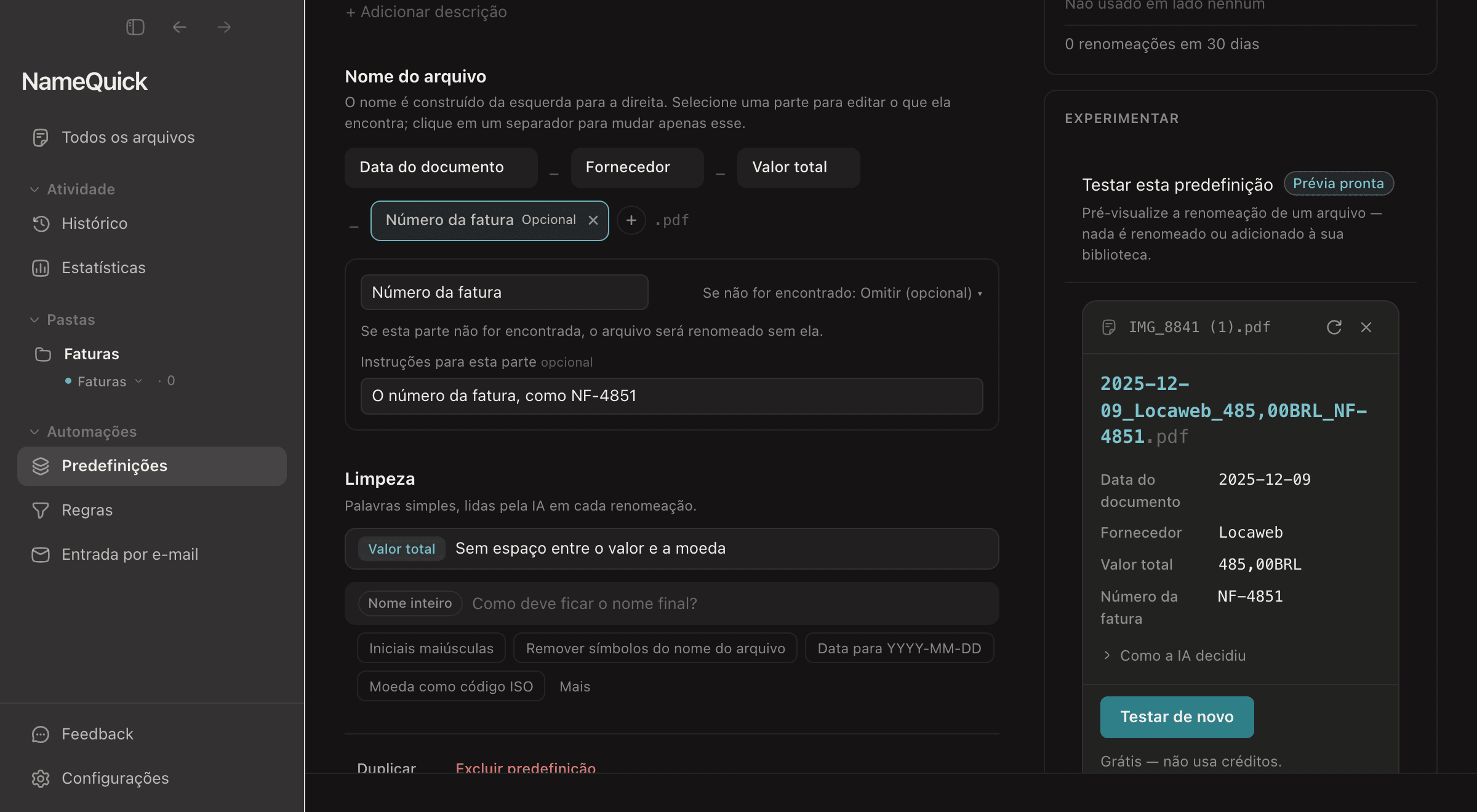
A demonstração mostra a etapa 1: uma predefinição para faturas é montada parte por parte e depois testada em um PDF de fatura.
Crie e teste a predefinição
Abra Predefinições e clique em Nova Predefinição. Escolha Modelo do nome de arquivo para montar o nome com partes, ou Instruções escritas para descrevê-lo com as suas palavras. Para faturas, clique nas partes sugeridas de que você precisa, como Data do documento e Fornecedor. Para qualquer outra informação, como o número da fatura, clique em + (Adicionar parte), escolha Novo campo… e descreva o que a IA deve procurar. Em Se não for encontrado, escolha o que acontece quando o PDF não tem essa informação. Um campo novo começa em Ignorar arquivo: o PDF espera até você digitar o valor. Em Testar esta predefinição, clique em Escolher um arquivo de exemplo…, selecione um PDF e clique em Testar predefinição. Compare o nome com o documento. O teste não renomeia nada.
Escolha a predefinição e Revisar primeiro
Abra Configurações › Renomear. Em Modo de processamento de arquivos, escolha a sua predefinição. Em Aplicar sugestões de arquivos que você adiciona, selecione Revisar primeiro. Faça isso antes de adicionar os PDFs. No Mac, o NameQuick começa a ler os arquivos assim que você os solta. Com Renomear automaticamente, que é o padrão de toda instalação nova, ele renomeia sem mostrar os nomes antes. No Windows, as duas opções também ficam na parte de baixo da Renomeação Rápida, e você pode mudá-las ali até clicar em Renomear.
Adicione cópias de alguns PDFs
Arraste cópias de dois ou três PDFs para o NameQuick ou clique em Adicionar arquivos. Você não precisa de uma pasta monitorada, e os PDFs continuam na pasta deles. No Mac, abre-se uma janela chamada Renomear 3 arquivos, com o número dos seus PDFs, e o NameQuick começa a ler na hora. No Windows, a Renomeação Rápida mostra os PDFs, mas ainda não os lê. Desmarque os que você quer deixar de fora e clique em Renomear 3 arquivos.
Confira cada nome e aplique
Compare cada nome com o PDF: a data, o fornecedor, o número do documento, a grafia e a extensão .pdf. No Mac, clique em um PDF para ver o nome novo ao lado de uma prévia. Desmarque os nomes errados e clique em Renomear 3 arquivos. Os PDFs desmarcados mantêm o nome. No Windows, clique em Aplicar 3 nomes. Isso aplica todos os nomes da lista. Se algum estiver errado, clique em Limpar: a lista fica vazia e os arquivos não mudam. Depois, ajuste a predefinição, teste de novo e adicione o PDF outra vez. O NameQuick nunca substitui um arquivo: se outro arquivo da pasta já tem esse nome, ele avisa, deixa o seu PDF como está e oferece outros nomes. Um nome já aplicado pode ser desfeito no Histórico.
Teste seu primeiro lote de PDFs
O Managed começa no app com 30 renomeações grátis, sem e-mail, sem cartão e sem prazo.
“Um pequeno app bastante útil que dá nomes inteligentes a capturas de tela e PDFs com base no conteúdo.”
Quatro ideias para suas predefinições
Combine data de emissão, emissor e número da fatura.
- •Coloque Fatura imediatamente antes do número.
- •Use “desconhecido” para dados ausentes e mantenha a revisão manual.
Qual método combina com seus PDFs?
Escolha conforme a origem dos dados e o trabalho de configuração.
| Método | Melhor para | Onde ele não dá conta | Quando usar o NameQuick |
|---|---|---|---|
| Finder ou Explorador de Arquivos | Poucos PDFs. | Você lê e digita os dados de cada arquivo. | Você quer revisar sugestões de um lote. |
| Substituição de texto e numeração | Prefixos, nomes existentes e sequências. | Não lê os dados das páginas. | O nome precisa de dados do documento. |
| Scripts próprios de extração | Documentos padronizados com suporte técnico. | Exigem configurar extração e manter o código. | Você prefere instruções escritas a código. |
| NameQuick com predefiniçãoRecomendado | Nomes pelo conteúdo com uma regra reutilizável. | A IA pode omitir ou interpretar os dados incorretamente. | Você quer repetir um padrão e conferir os nomes. |
Perguntas frequentes
Teste nomes pelo conteúdo dos PDFs
Baixe o NameQuick, teste poucas cópias e confira cada sugestão antes de aplicar.