

Renomeação inteligente: nomes de arquivo a partir do conteúdo
Como a Renomeação inteligente cria um nome de arquivo a partir do conteúdo e como conferir os nomes antes de aplicá-los, no Mac e no Windows.
A Renomeação inteligente arruma os nomes dos seus arquivos sem que você precise decidir como eles devem ficar. O NameQuick lê cada arquivo e sugere um nome claro com base no que ele mostra. Não é preciso configurar nada, e novas instalações já começam com esse modo.
Se você quer dar nomes do seu jeito, como toda fatura com data, fornecedor e número da fatura, crie uma predefinição. A Renomeação inteligente serve para todo o resto: arquivos variados que só precisam de um nome melhor.
Você pode usar a Renomeação inteligente em arquivos que arrasta para o NameQuick, em arquivos que seleciona em Todos os arquivos e em qualquer pasta monitorada.
Como a Renomeação inteligente cria um nome#
Primeiro, o NameQuick identifica que tipo de arquivo é. Depois, monta o nome nesta ordem:
- Documentos e formulários: a data do documento, quem o emitiu, o tipo de documento e, se houver, um assunto curto. Em faturas e extratos, a data é a de emissão, não o primeiro nem o último dia do período coberto.
- Documentos pessoais, como holerites, extratos bancários, certificados e contratos de trabalho: a mesma ordem, com o nome da pessoa no final. Faturas, recibos e ingressos nunca recebem o nome do cliente.
- Capturas de tela: o app ou site, depois o que a tela mostra.
- Fotos e imagens: o assunto principal, depois o evento ou o lugar. Uma data só entra quando aparece na própria imagem.
- Qualquer outro arquivo: 2 a 5 palavras sobre o que o arquivo mostra com clareza.
Todo nome criado pela Renomeação inteligente também segue estas regras:
- As datas são escritas como 2026-09-01, ou como 2026-09 ou 2026 quando só o mês ou o ano aparecem. Quando o arquivo não deixa claro qual número é o dia e qual é o mês, a data fica como está escrita.
- As palavras são separadas por espaços, a partir do NameQuick 3.0.35.
- Uma parte fica de fora quando o arquivo não a mostra. O NameQuick não adivinha uma data, um remetente nem um tipo de documento.
- A extensão do arquivo não muda.
O que o NameQuick consegue ler depende do formato do arquivo e da sua configuração de IA. Consulte os formatos compatíveis.
Teste primeiro com algumas cópias#
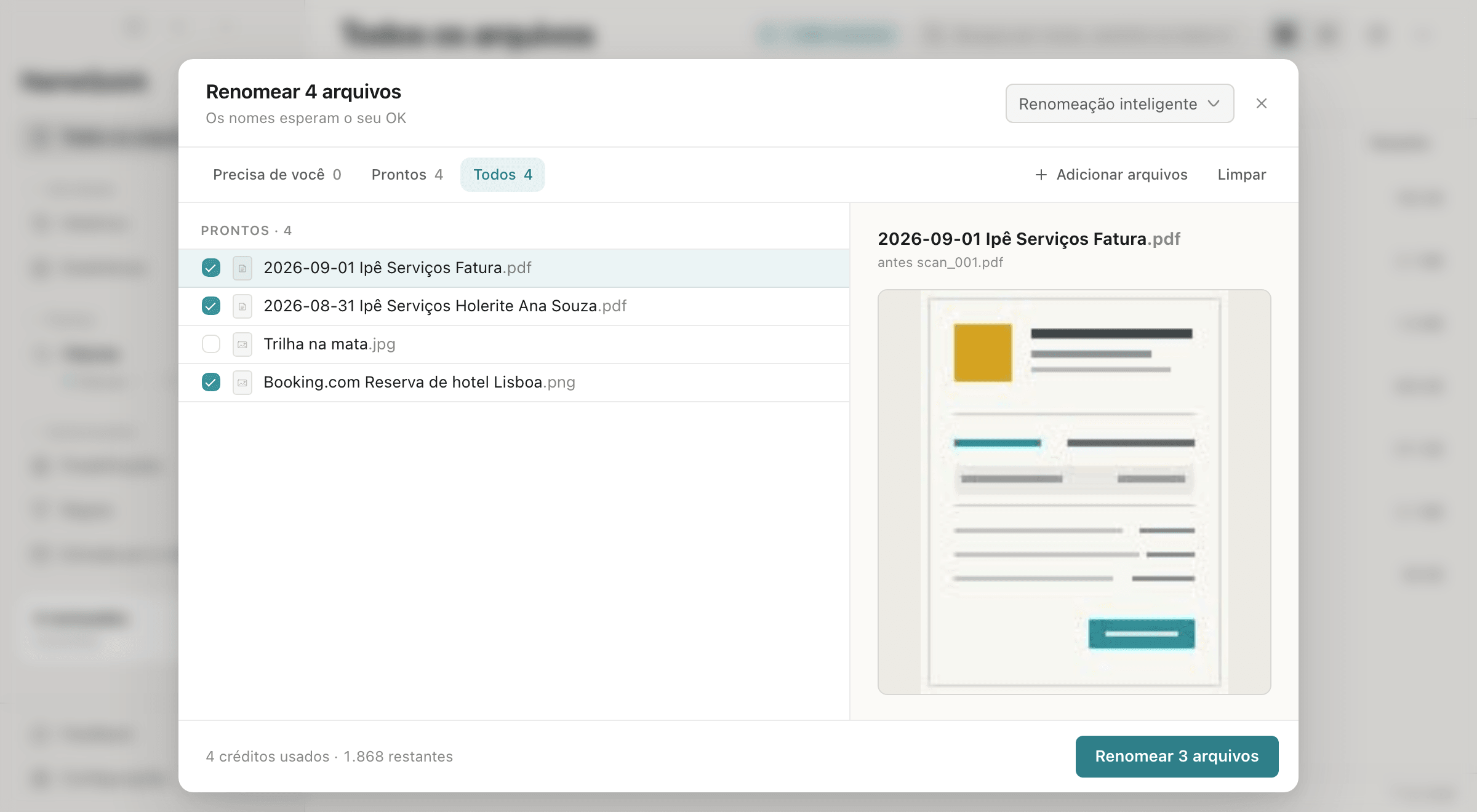
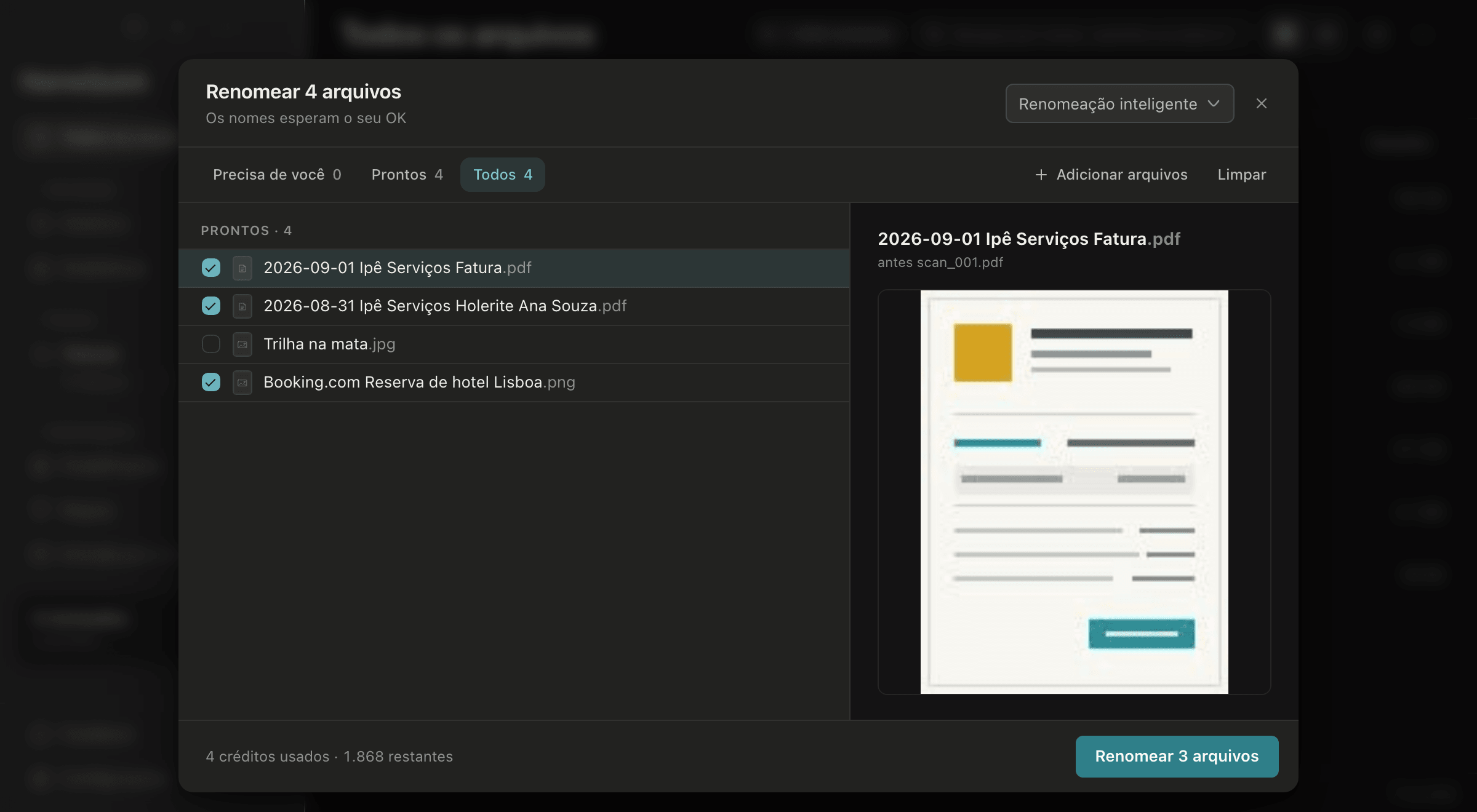
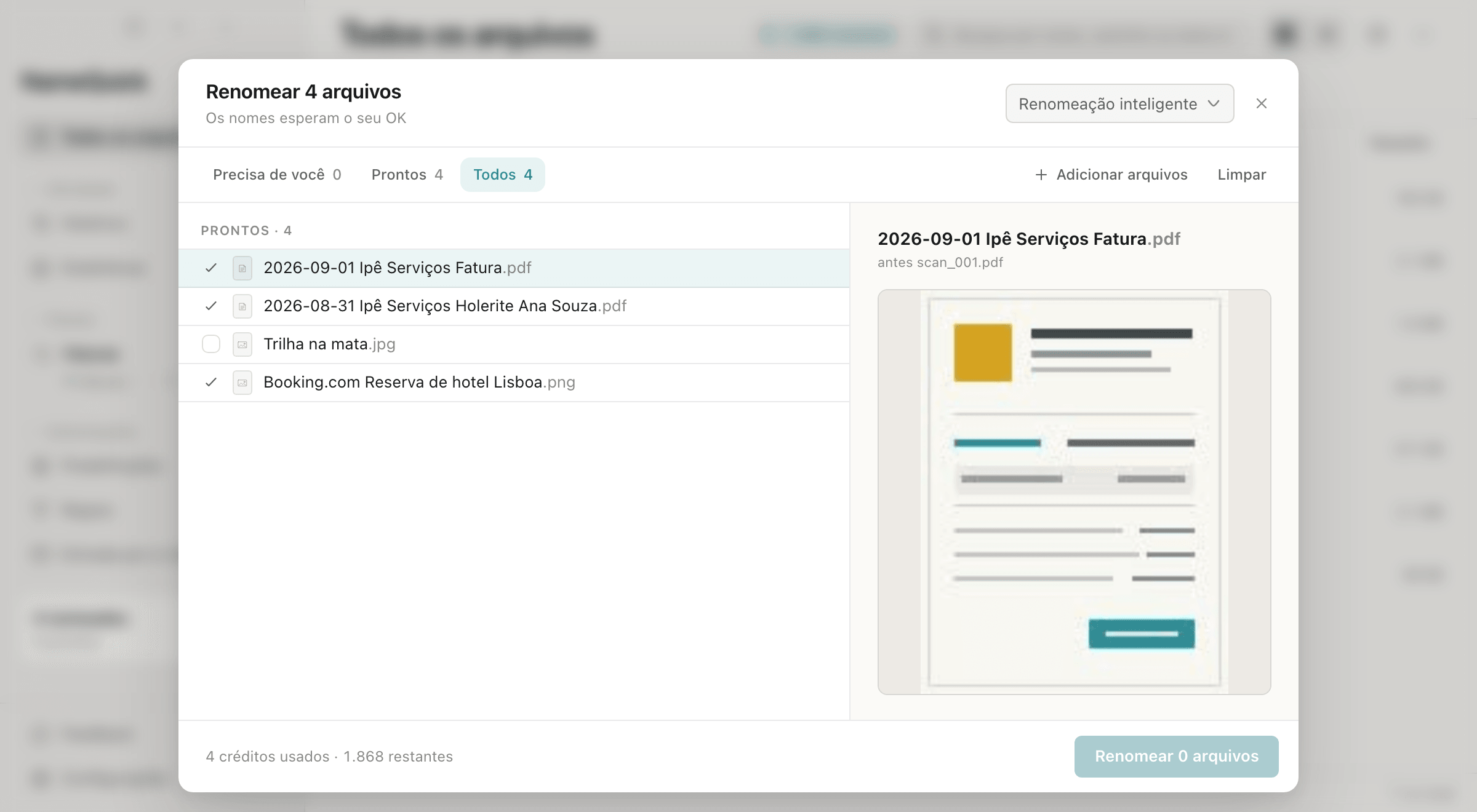
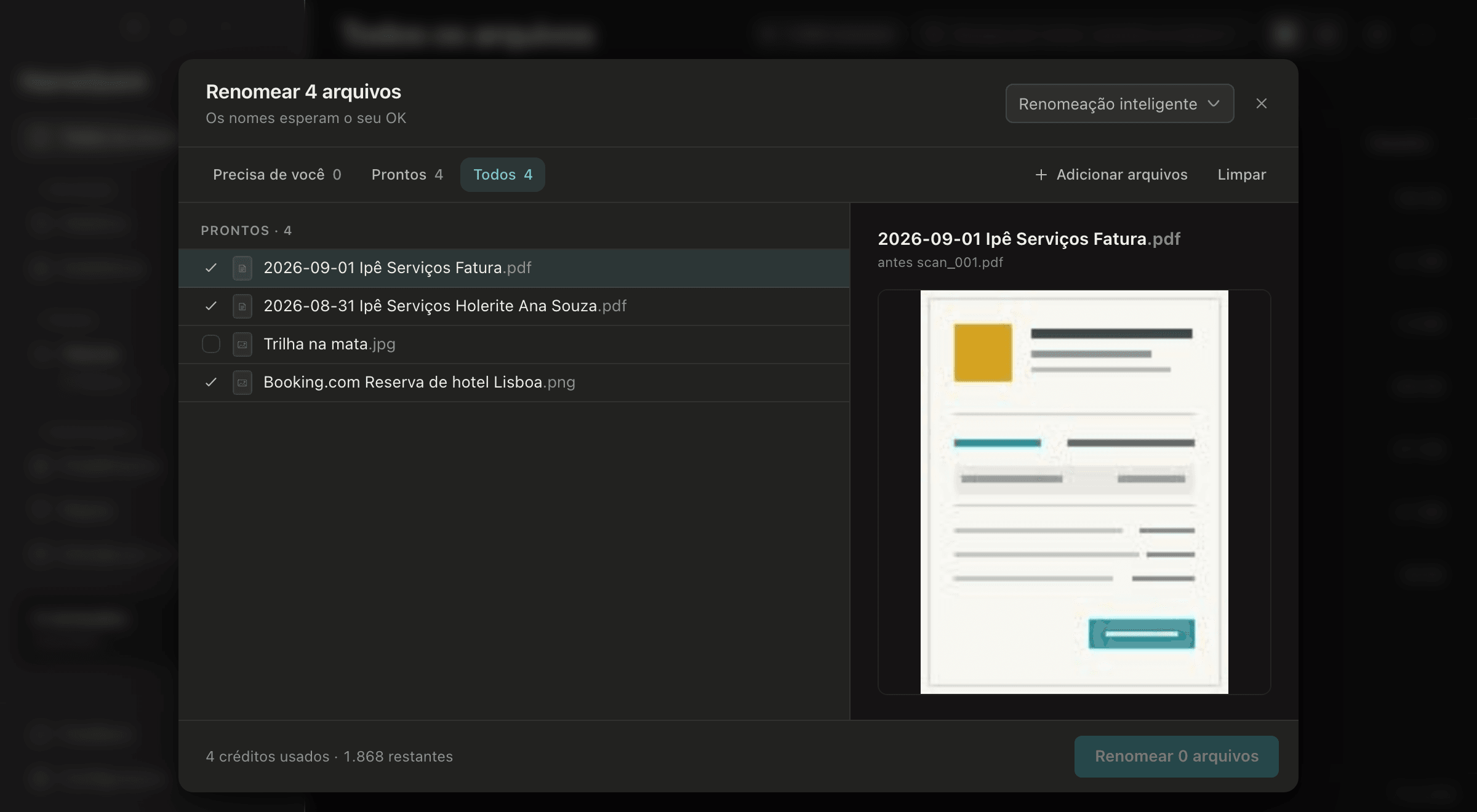
A Renomeação Rápida é a janela que abre quando você arrasta arquivos para o NameQuick. Ela só muda os nomes: os arquivos ficam onde estão e não aparecem em Todos os arquivos. A demonstração abaixo mostra como ela funciona no seu sistema, com Revisar primeiro. Assim, os nomes esperam a sua aprovação.
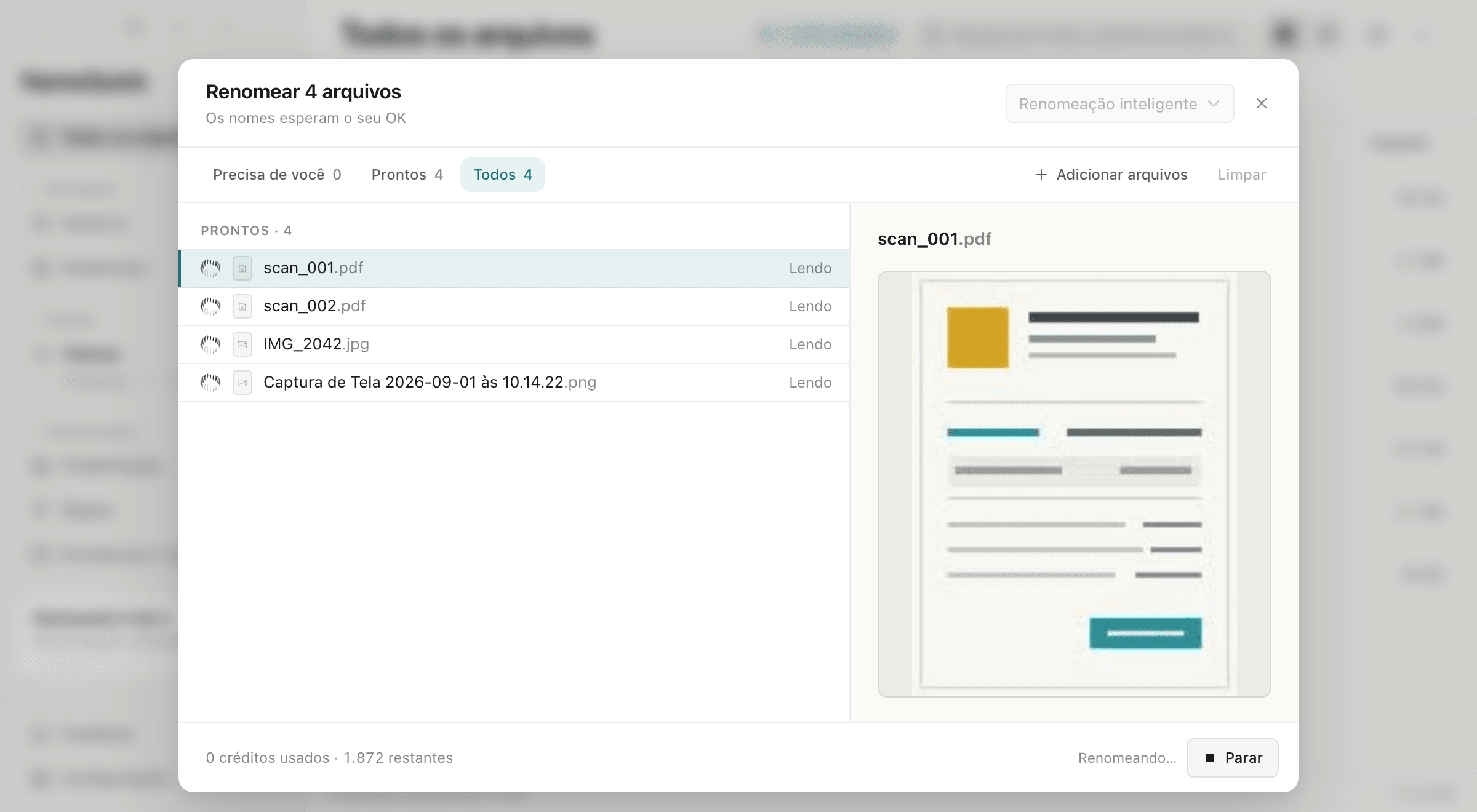
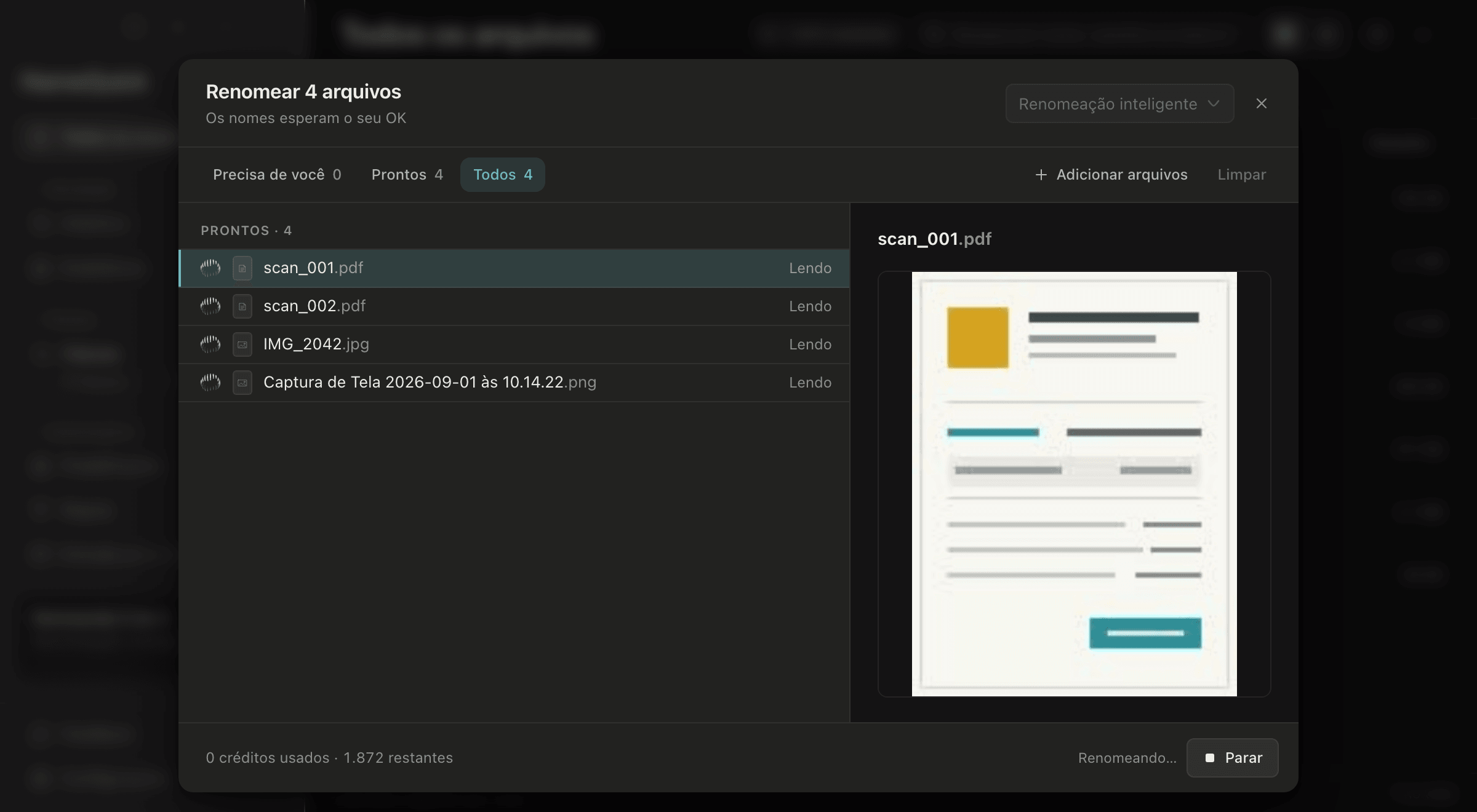
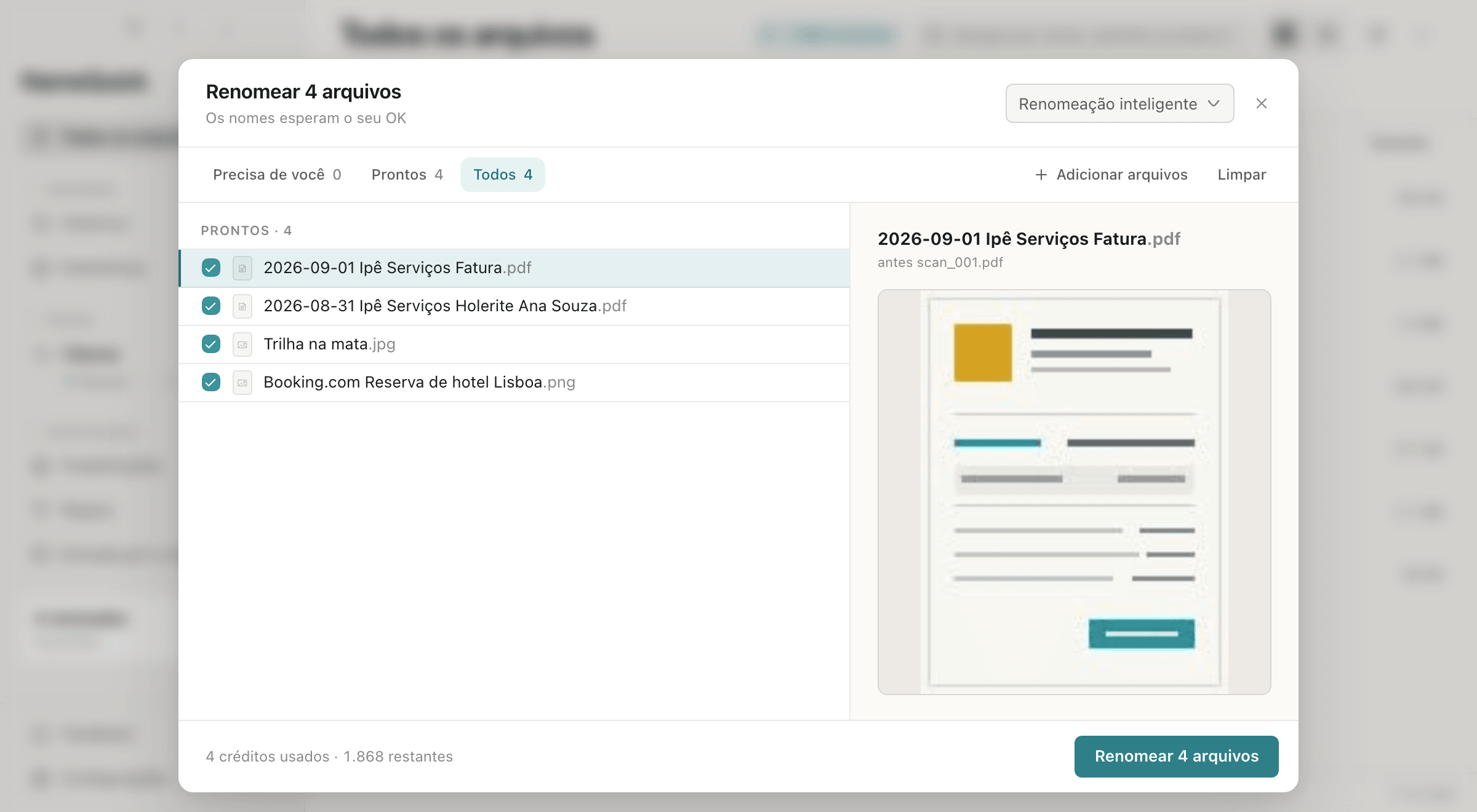
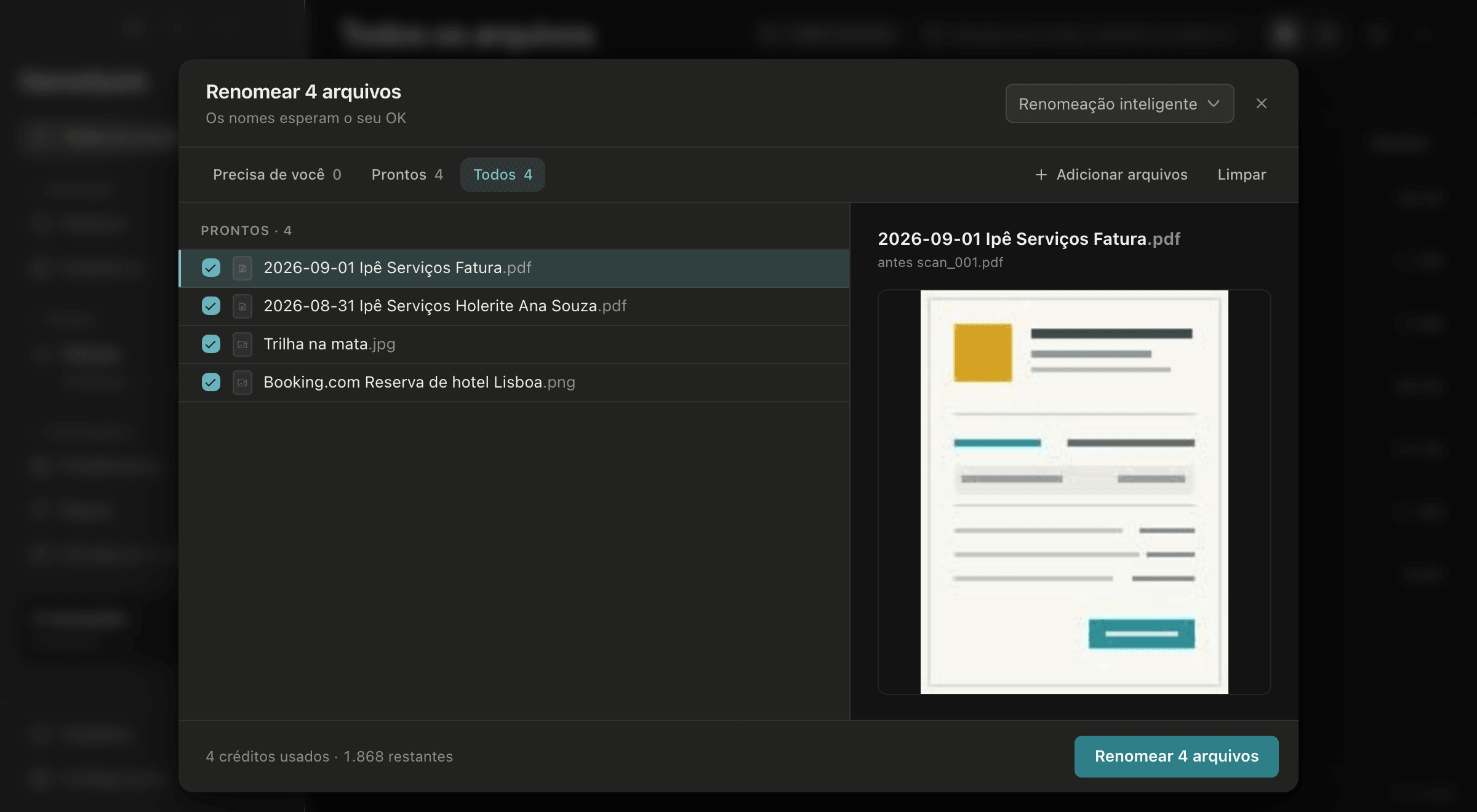
Escolha Renomeação inteligente e Revisar primeiro
ConfiguraçõesRenomearDefina Modo de processamento de arquivos como Renomeação inteligente e Aplicar sugestões de arquivos que você adiciona como Revisar primeiro. Novas instalações vêm com Renomear automaticamente. Nesse caso, a Renomeação Rápida nem abre: o NameQuick renomeia em segundo plano os arquivos que você arrasta e só mostra os que não conseguiu nomear.
Arraste as cópias para o NameQuick
Abre uma janela chamada Renomear 3 arquivos; o número muda conforme a quantidade de arquivos. O NameQuick começa a lê-los na hora.
Confira cada nome
Clique em um arquivo para ver, lado a lado, o nome novo, o nome antigo e uma prévia. Se não quiser um nome, desmarque o arquivo. Ele mantém o nome antigo.
Renomeie o resto
Clique no botão Renomear. Ele mostra quantos arquivos estão marcados, como em Renomear 3 arquivos.
Escolha Renomeação inteligente
ConfiguraçõesRenomearDefina Modo de processamento de arquivos como Renomeação inteligente. No Windows, você escolhe Revisar primeiro na própria Renomeação Rápida.
Arraste as cópias para o NameQuick
A Renomeação Rápida abre com seus arquivos, que ainda não foram lidos. Na barra de baixo, escolha Revisar primeiro, para que os nomes esperem até você aplicá-los. É a mesma configuração que Aplicar sugestões de arquivos que você adiciona, nas Configurações. Por isso, ela continua valendo para os próximos arquivos que você arrastar.
Desmarque o que fica de fora e gere os nomes
Desmarque os arquivos que devem ficar como estão. Eles não são lidos e mantêm o nome. Depois, clique no botão Renomear. Ele mostra quantos arquivos estão marcados, como em Renomear 3 arquivos.
Confira cada nome e depois aplique
Cada arquivo mostra o nome novo, com o antigo embaixo. Clique em Aplicar 3 nomes; o número corresponde aos nomes gerados. Esse botão aplica todos os nomes da lista. Se algum estiver errado, leia antes a próxima seção.
Quando um nome está errado#
- Antes de aplicar, no Mac: desmarque o arquivo, e ele mantém o nome antigo. Se o NameQuick não conseguiu ler um arquivo ou se faltou uma parte do nome, o arquivo espera em Precisa de você. Clique no nome dele ali para digitar o seu.
- Antes de aplicar, no Windows: só dá para desmarcar um arquivo antes de clicar em Renomear. Depois que os nomes aparecem, Aplicar N nomes aplica todos. Para que um arquivo fique com o nome antigo, aplique os nomes e depois desfaça a renomeação desse arquivo no Histórico.
- Para testar uma predefinição: no Mac, escolha uma predefinição no menu no topo da Renomeação Rápida, e o NameQuick renomeia os arquivos de novo com ela. No Windows, escolha no menu de baixo antes de clicar em Renomear. Nos dois casos, ela também passa a ser o seu Modo de processamento de arquivos para os próximos arquivos que você arrastar.
- Se o nome já existir: o NameQuick nunca sobrescreve outro arquivo. Quando você aplica um nome que outro arquivo da mesma pasta já tem, o NameQuick avisa, e o seu arquivo mantém o nome antigo. Um nome aplicado automaticamente recebe um número, como
_2. - Para recomeçar: Limpar esvazia a lista da Renomeação Rápida. Os arquivos em si não mudam.
- Depois de aplicar: abra o Histórico e desfaça essa renomeação. Desfazer pode falhar quando o arquivo foi movido depois, quando outro arquivo agora tem o nome antigo ou quando o arquivo está aberto em outro app. Consulte Histórico e como desfazer renomeações.
Idioma e partes fixas do nome#
Tudo em ConfiguraçõesRenomear
| Configuração | O que faz |
|---|---|
| Idioma de saída › Sempre usar seu idioma | Escreve todos os nomes no idioma escolhido em Idioma, que começa como o idioma do seu sistema. |
| Idioma de saída › Acompanhar o documento | Usa o idioma de cada arquivo quando ele está claro e, caso contrário, o idioma escolhido. |
| Prefixo do nome do arquivo / Sufixo do nome do arquivo | Acrescenta um texto fixo antes ou depois de cada nome sugerido, na Renomeação inteligente e nas predefinições. O texto entra exatamente como você digita, então termine o prefixo com um espaço, como Projeto , se quiser um. |
| Gravar tags e comentários nos arquivos | Desligado até você ligar. Salva no arquivo as tags e a descrição curta que o NameQuick sugere: como tags e comentário do Finder no Mac e, no Windows, como propriedades do arquivo no Explorer para arquivos do Office, imagens, áudio e vídeo. No Windows, PDFs e texto simples os guardam só no Histórico. |
Quando uma predefinição é melhor#
Na Renomeação inteligente, é o NameQuick que decide como cada nome fica. Se você quer decidir, por exemplo, que toda fatura tenha no nome a data, o fornecedor e o número da fatura, crie uma predefinição. Com uma predefinição, você também escolhe o que acontece quando falta uma informação. E pode testá-la em um arquivo de exemplo antes de usar.
Processamento por IA e privacidade
O Managed processa na nuvem da União Europeia, sem treinamento de IA. O Self-Managed com API em nuvem envia o conteúdo ao provedor escolhido; um modelo local processa no seu dispositivo. Mais em Privacidade de dados.