

Predefinições de nomes
Dê sempre o mesmo formato de nome a arquivos do mesmo tipo, com um modelo do nome de arquivo ou instruções escritas, e teste uma predefinição antes de usá-la.
Uma predefinição é uma forma de nomear que você salva. Use uma quando arquivos do mesmo tipo devem ter sempre o mesmo formato de nome, como faturas por data, fornecedor e número da fatura. Para arquivos variados, a Renomeação inteligente não precisa de configuração.
Comece com uma predefinição pronta#
Uma nova instalação vem com três predefinições: Faturas, Data + Remetente e Tipo + Data. Você pode usá-las como estão, alterá-las ou excluí-las.
Para criar a sua, abra Predefinições e clique em Nova Predefinição. Monte-a você mesmo ou escolha um dos oito modelos em Ou comece com um modelo: Extratos bancários, Faturas, Recibos, Formulários e relatórios, Reservas de viagem, Documentos de seguro, Contratos e Fotos. Um modelo preenche as partes para você, e você pode alterá-las como em qualquer outra predefinição.
Há dois tipos de predefinição:
| Tipo | Como você define o nome |
|---|---|
| Modelo do nome de arquivo | Você monta o nome com partes, como a data da fatura e o fornecedor, em uma ordem fixa. A opção mais previsível. |
| Instruções escritas | Você descreve o nome com suas palavras. Flexível, para nomes mais fáceis de descrever do que de montar. |
As alterações são salvas automaticamente; não há botão Salvar. Alterar ou excluir uma predefinição nunca renomeia arquivos no disco. Se um nome é aplicado na hora ou espera por você é outra configuração; consulte Modos de renomeação: automático ou com revisão.
Modelos do nome de arquivo#
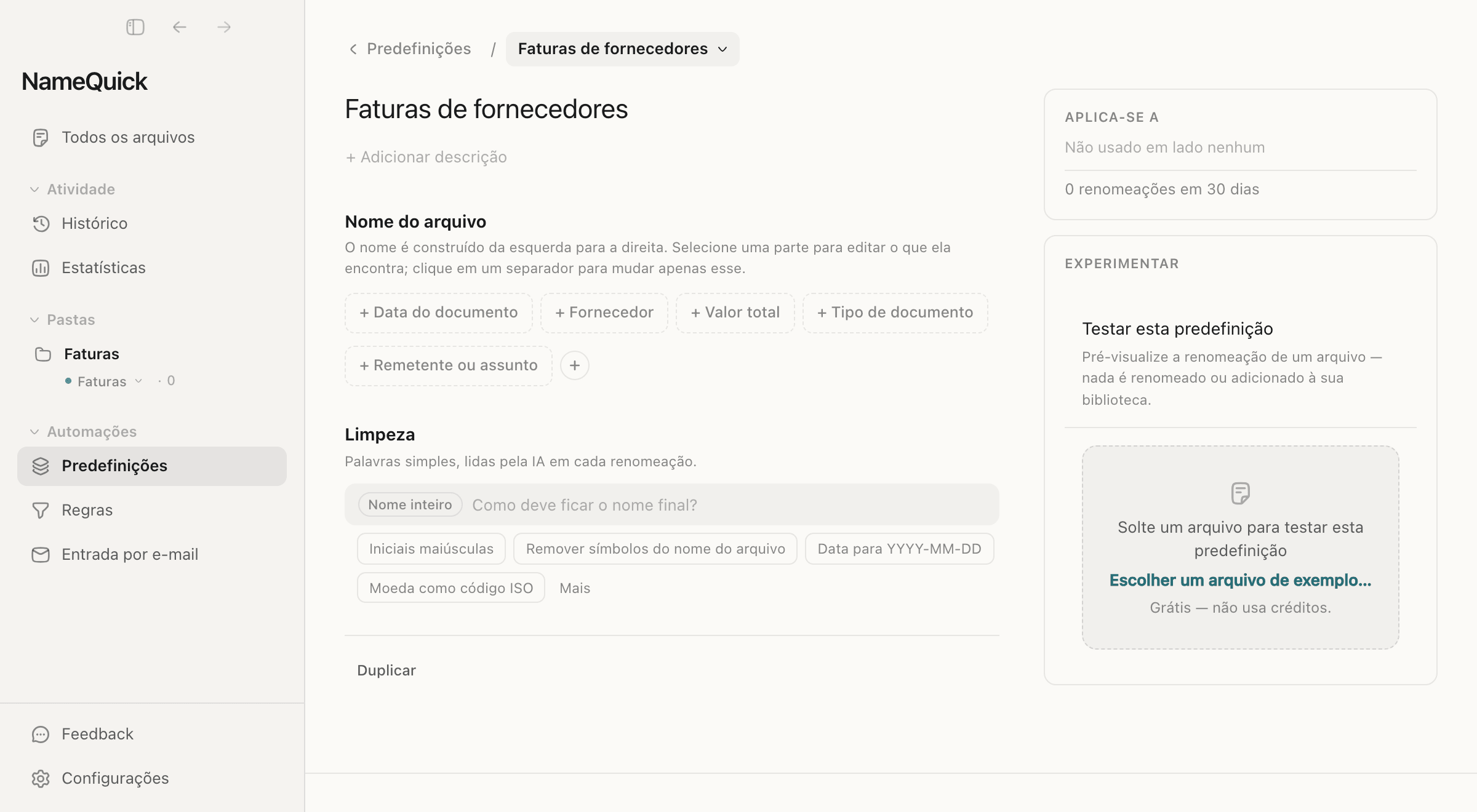
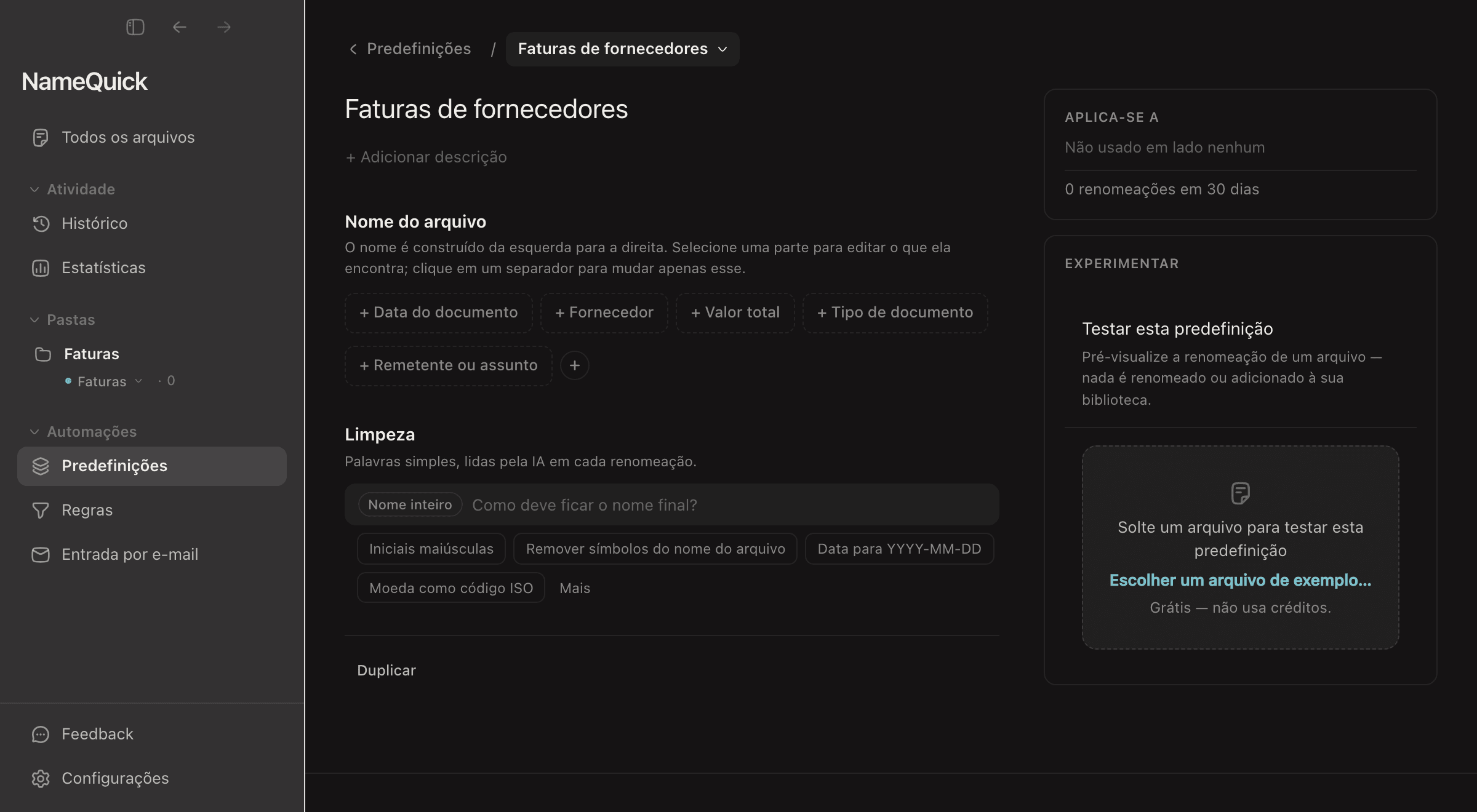
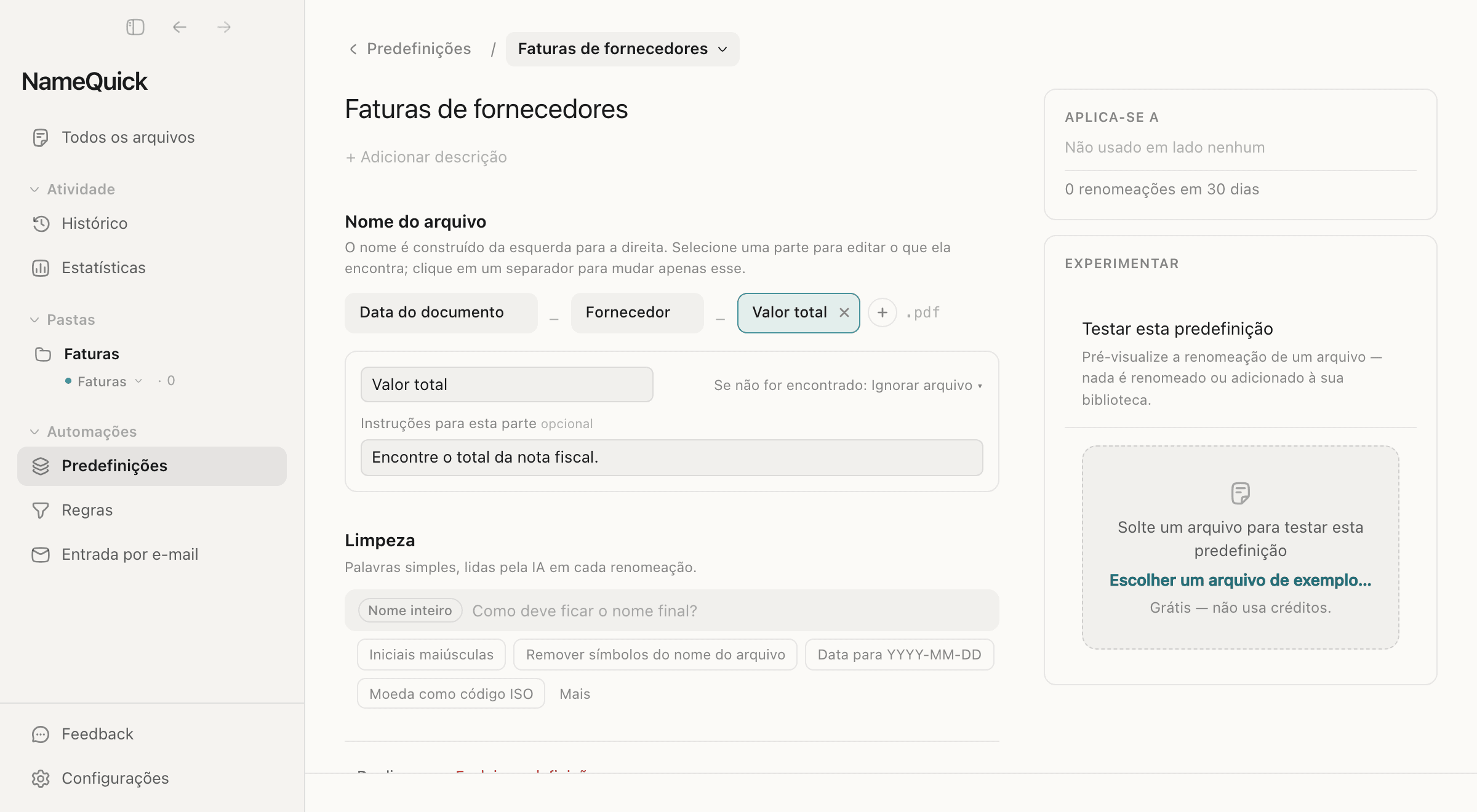
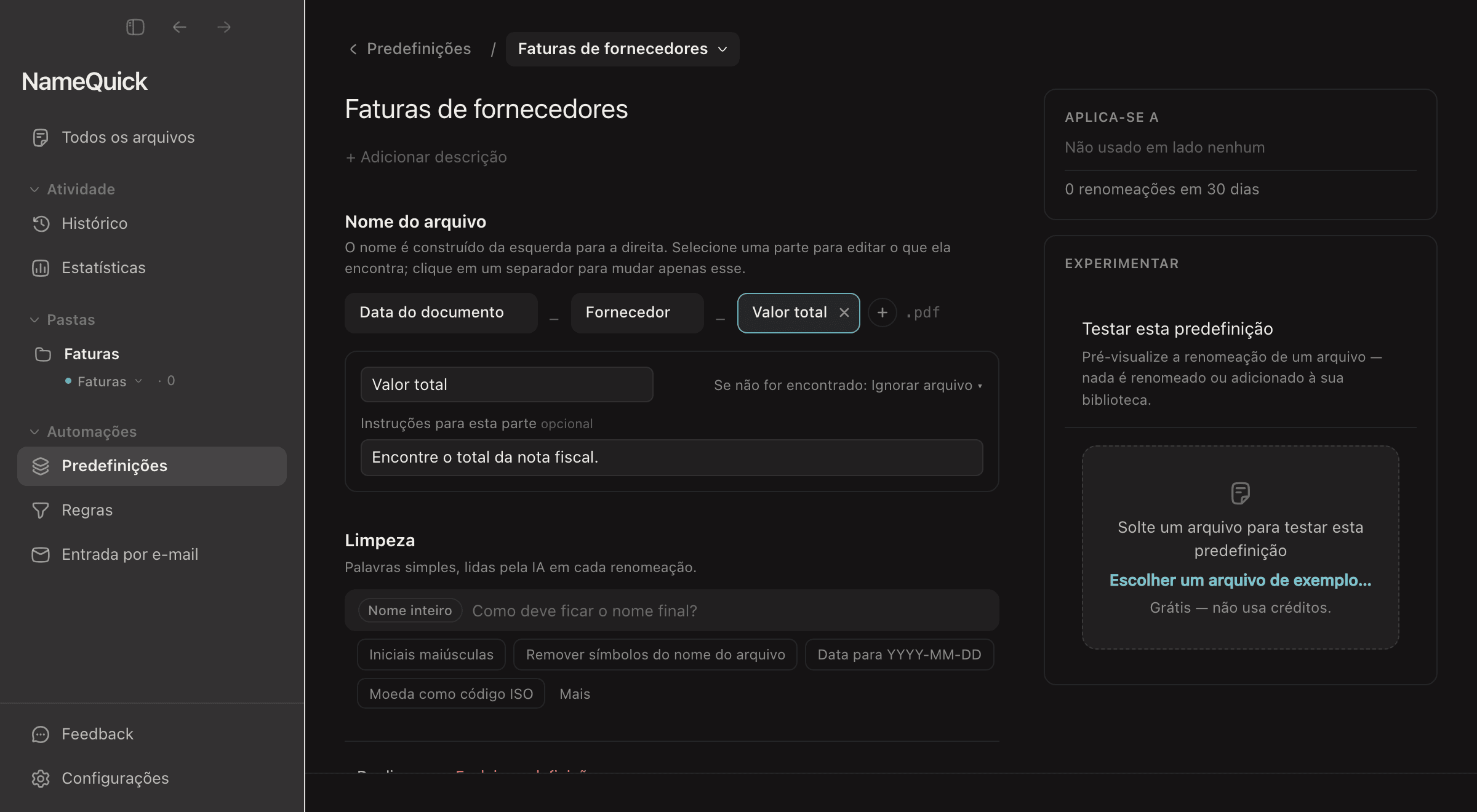
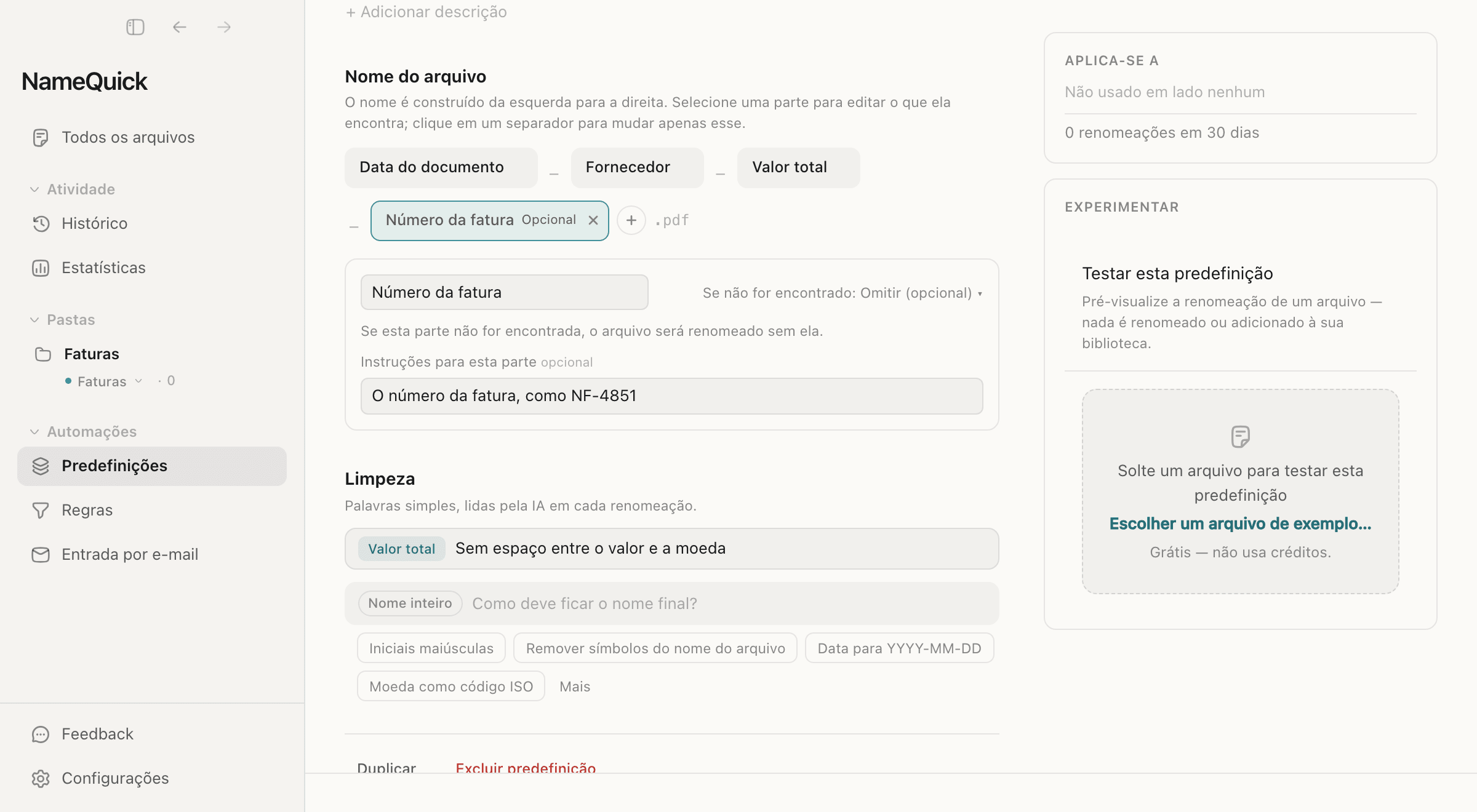
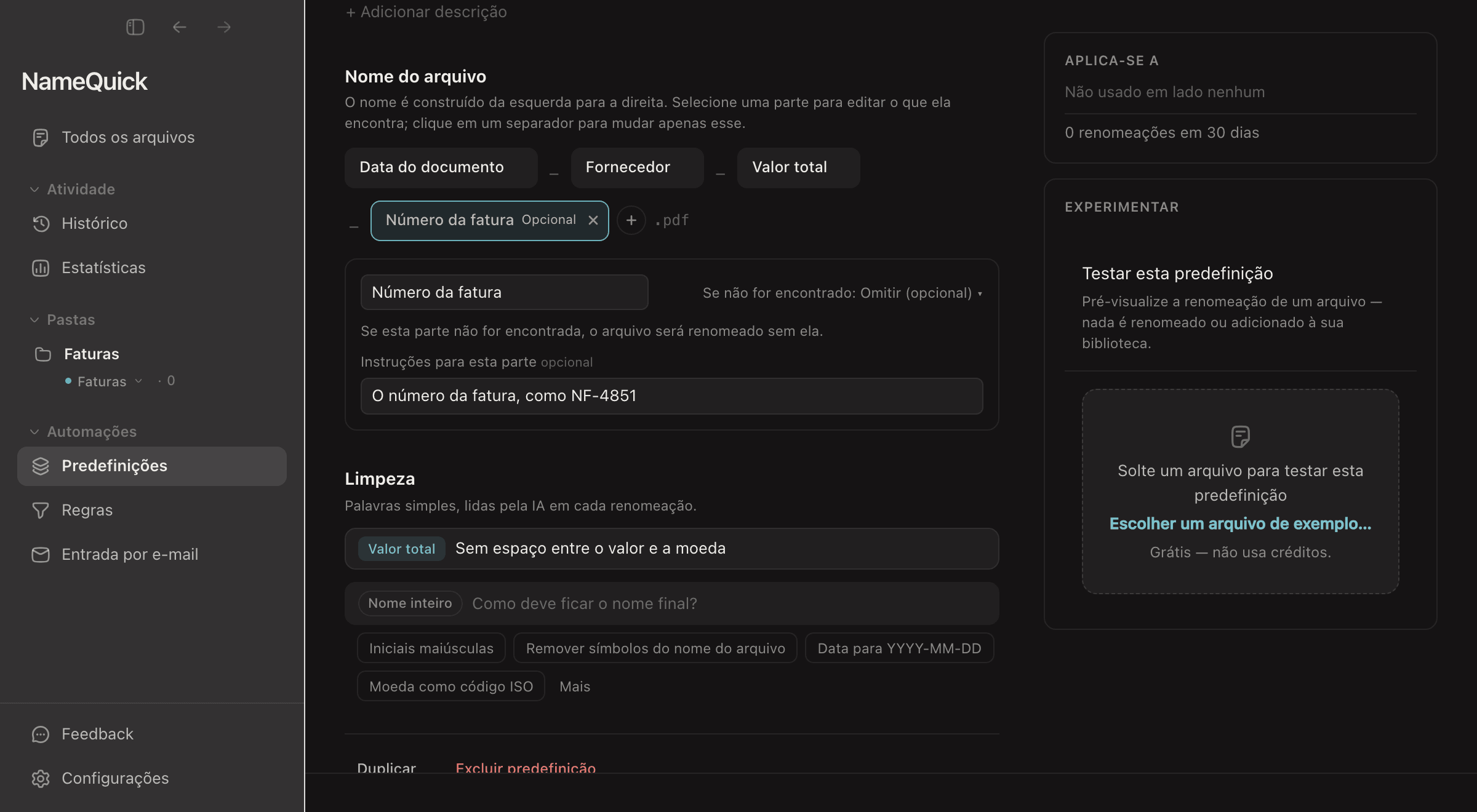
Um modelo do nome de arquivo monta o nome com partes, da esquerda para a direita. Para criar um, abra PredefiniçõesNova Predefinição e escolha Modelo do nome de arquivo.
Partes#
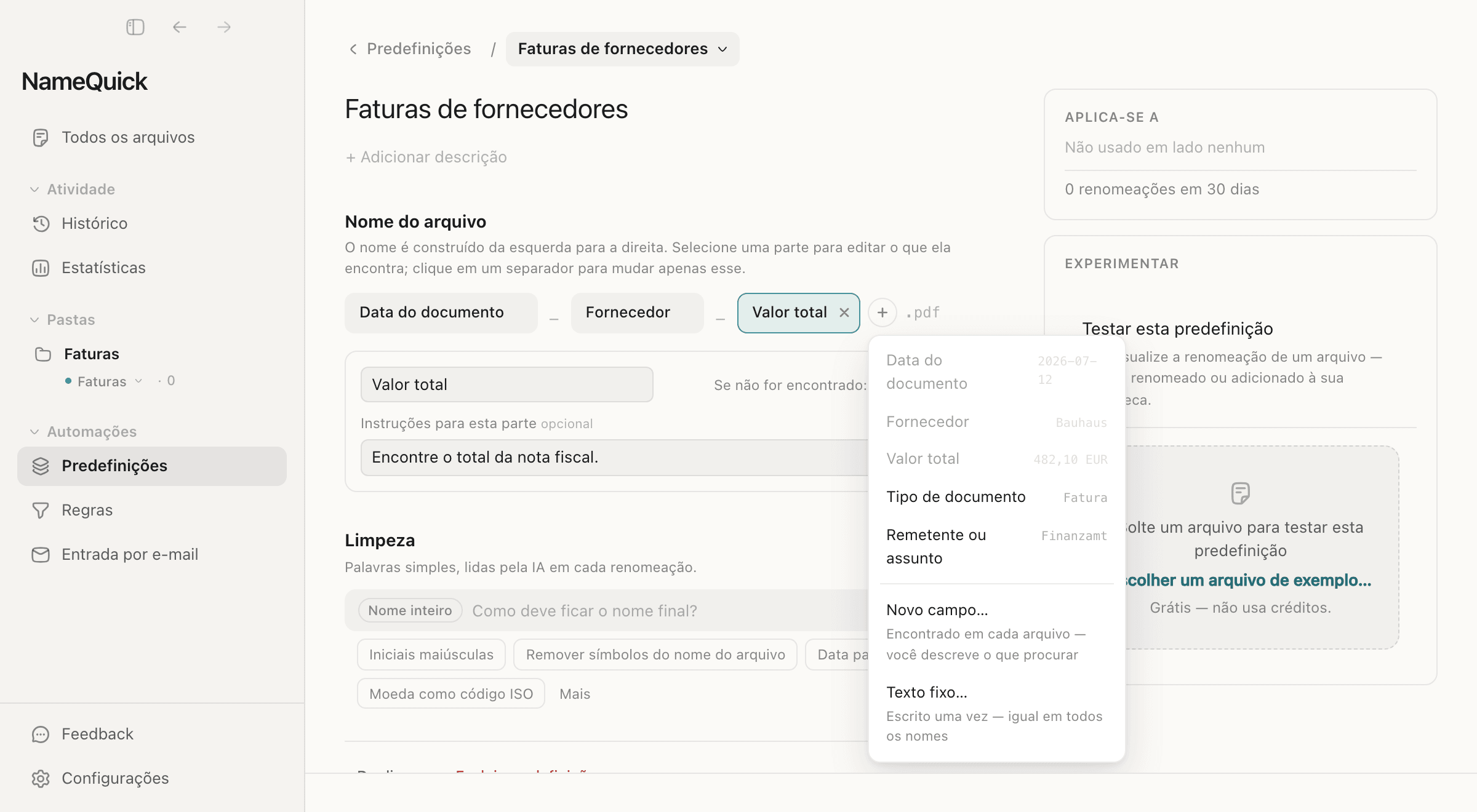
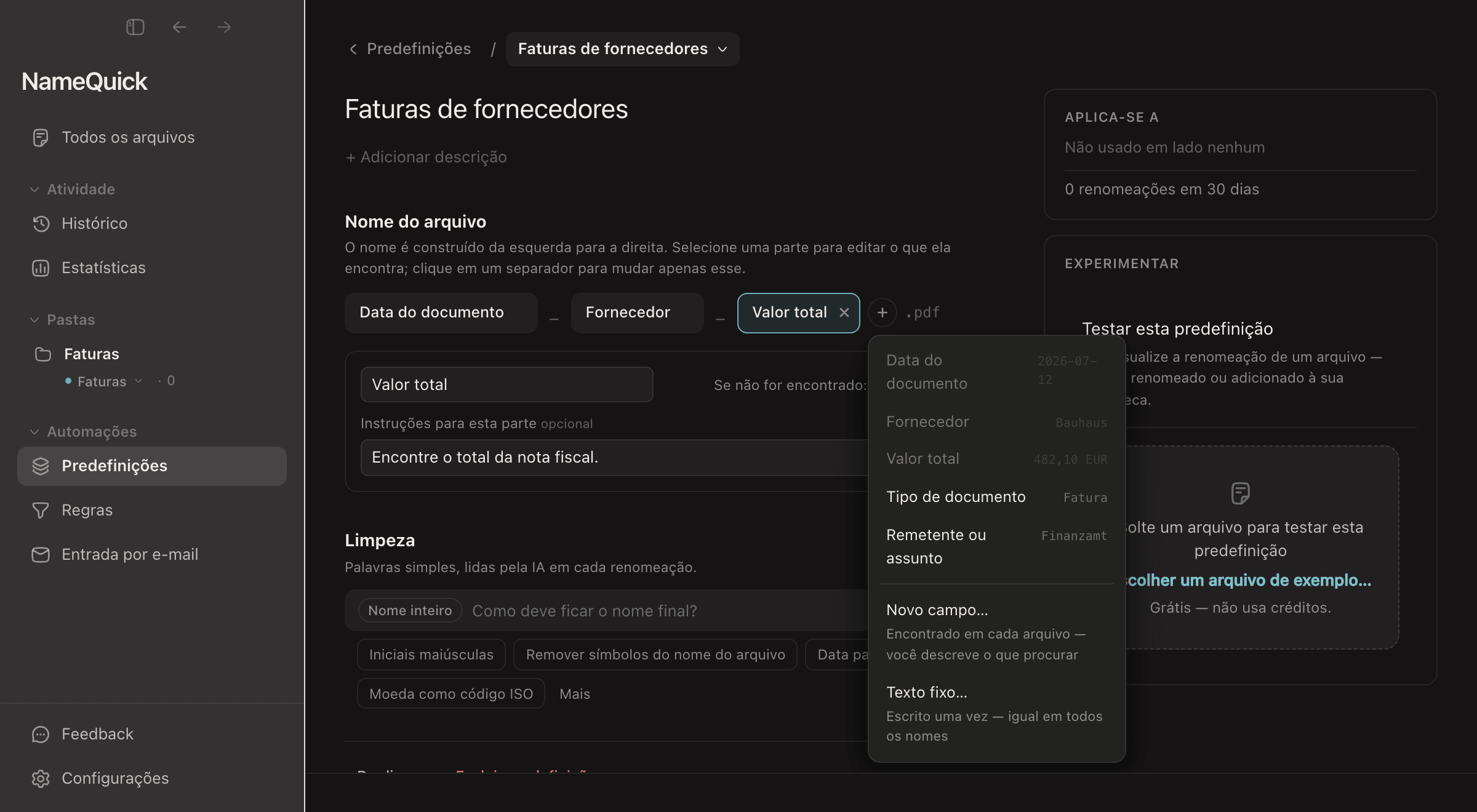
Adicione partes com Adicionar parte:
- Novo campo…: uma informação que o NameQuick procura em cada arquivo. Você dá um nome a ela, como
Data da fatura. - Texto fixo…: um texto igual em todos os nomes, como
Fatura.
Arraste as partes para mudar a ordem.
A IA lê o nome de um campo como a instrução do que procurar. Por isso, use um nome específico:
| Vago demais | Específico |
|---|---|
| Data | Data da fatura |
| Valor | Valor total a pagar |
| Nome | Nome do fornecedor |
| Número | Número da fatura |
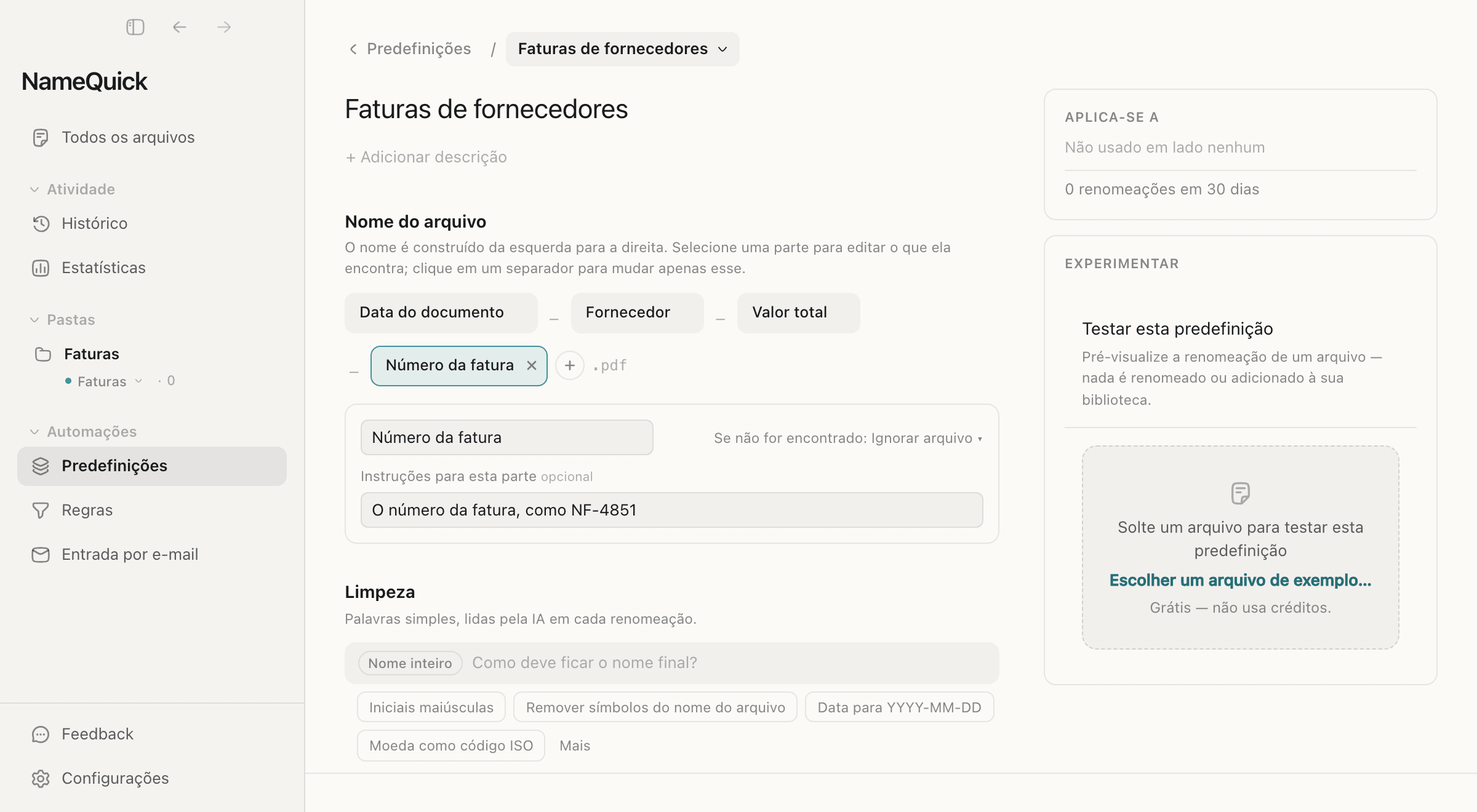
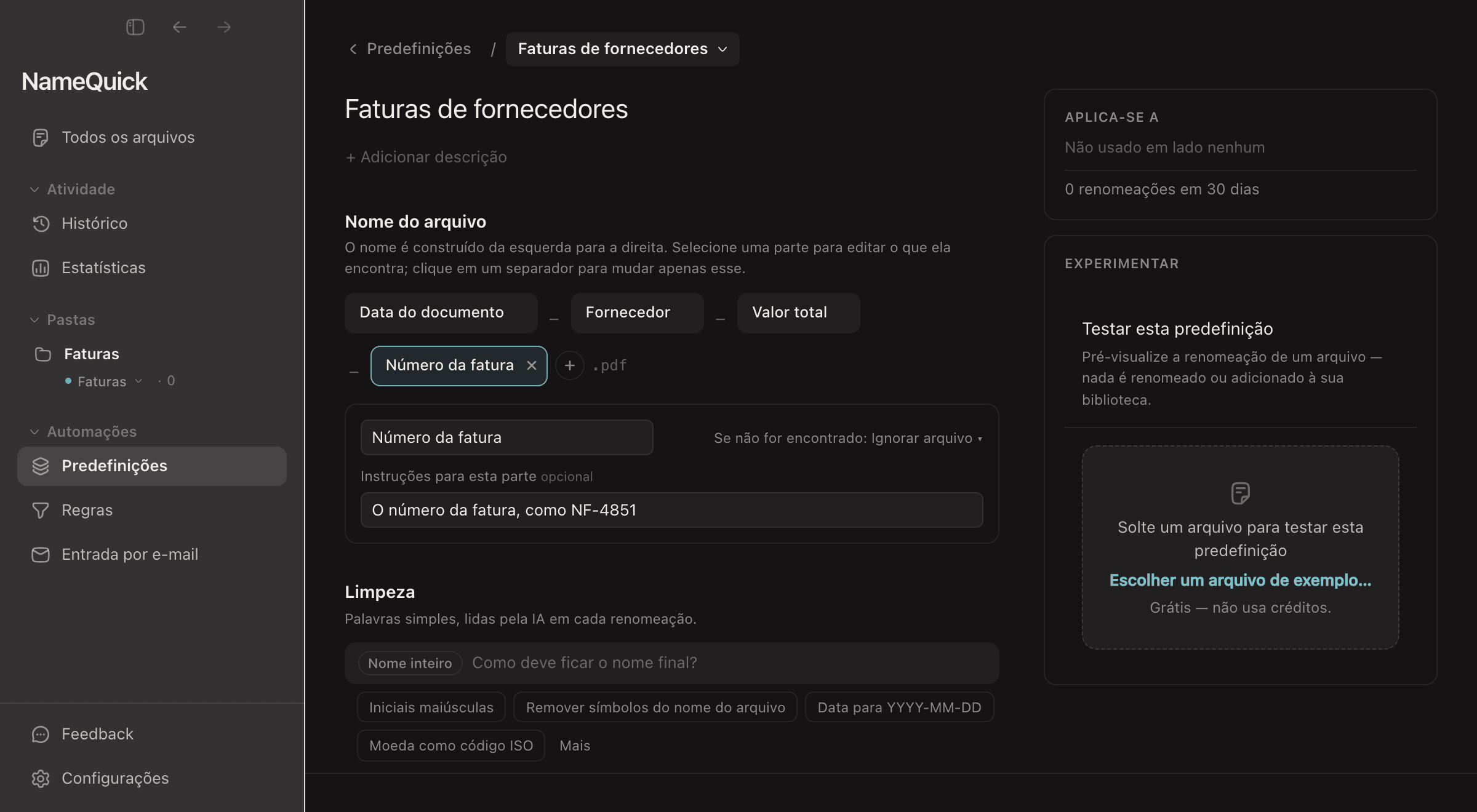
Para dizer mais, selecione a parte e clique em Adicionar instruções para esta parte. Diga o que procurar e como escrever, por exemplo:
Número da fatura, geralmente começa com INV-A data em que o contrato foi assinadoO fornecedor, abreviado: "Telefônica Brasil S.A." vira só "Telefônica"
Separadores#
Clique no espaço entre duas partes para mudar o separador:
| Opção | O que fica entre as partes |
|---|---|
| Padrão | O separador da própria predefinição: um sublinhado em uma predefinição criada do zero |
| Travessão | Um meia-risca (–) |
| Hífen | Um hífen (-) |
| Sublinhado | Um sublinhado (_) |
| Ponto | Um ponto médio (·), não um ponto final |
| Espaço | Um espaço |
| Nenhum | Nada |
Usar em todos os espaços aplica sua escolha a todos os espaços. Personalizado… aceita até 8 caracteres de pontuação ou espaços, mas não caracteres que um nome de arquivo não pode ter (/ \ : * ? " < > |).
Para mudar a aparência das palavras dentro de uma parte, por exemplo Acme Corporation → Acme-Corporation, adicione uma limpeza a essa parte.
Se não for encontrado#
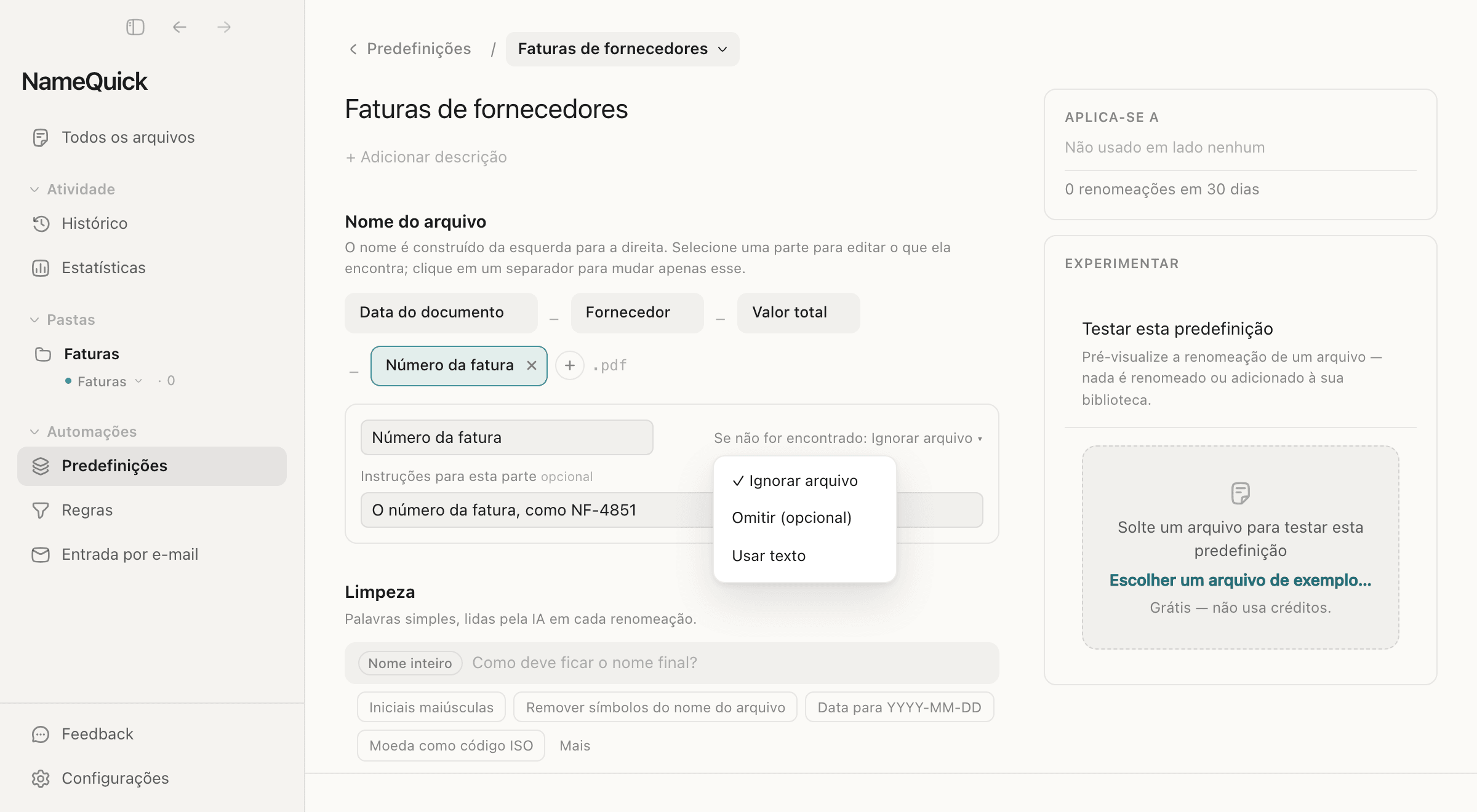
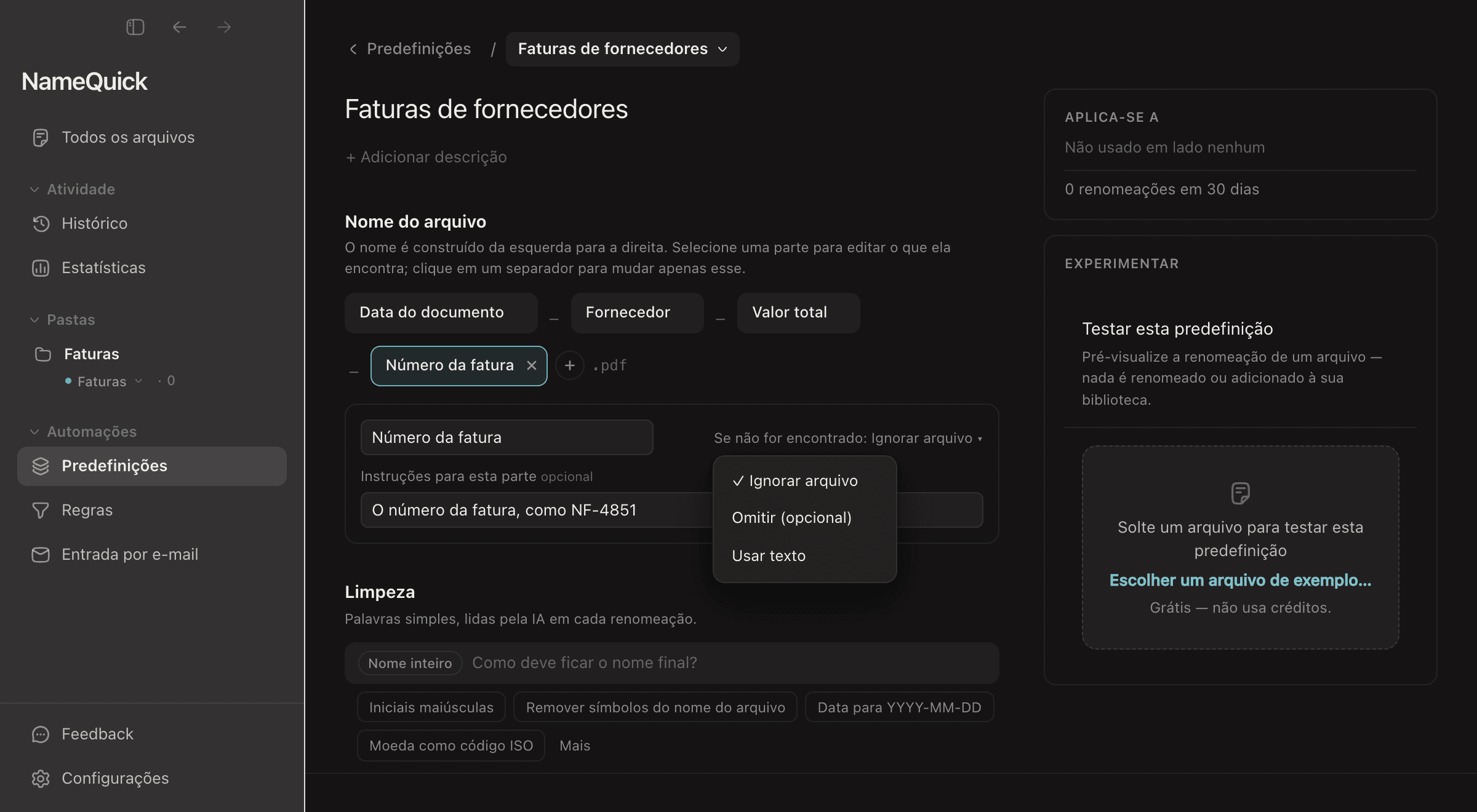
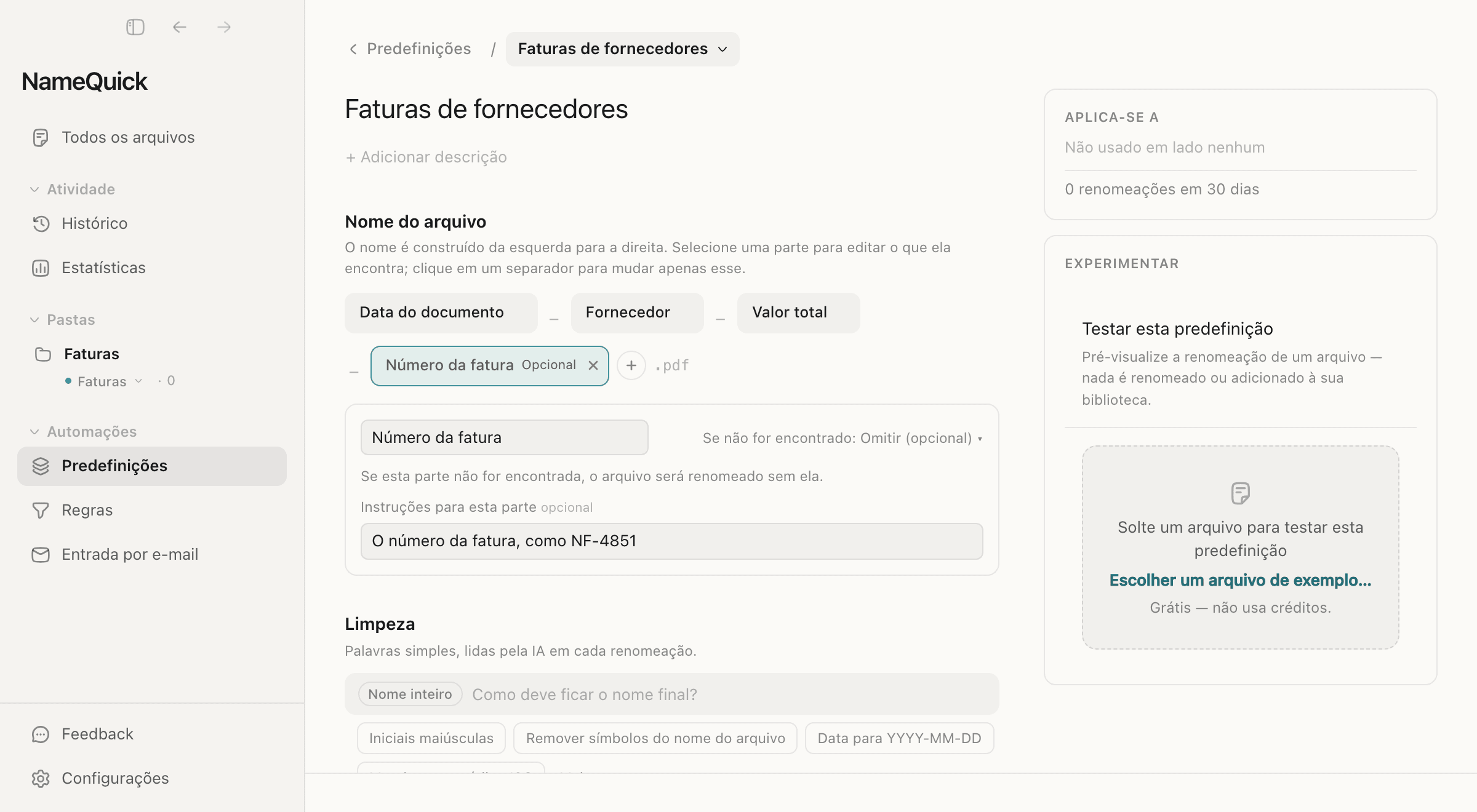
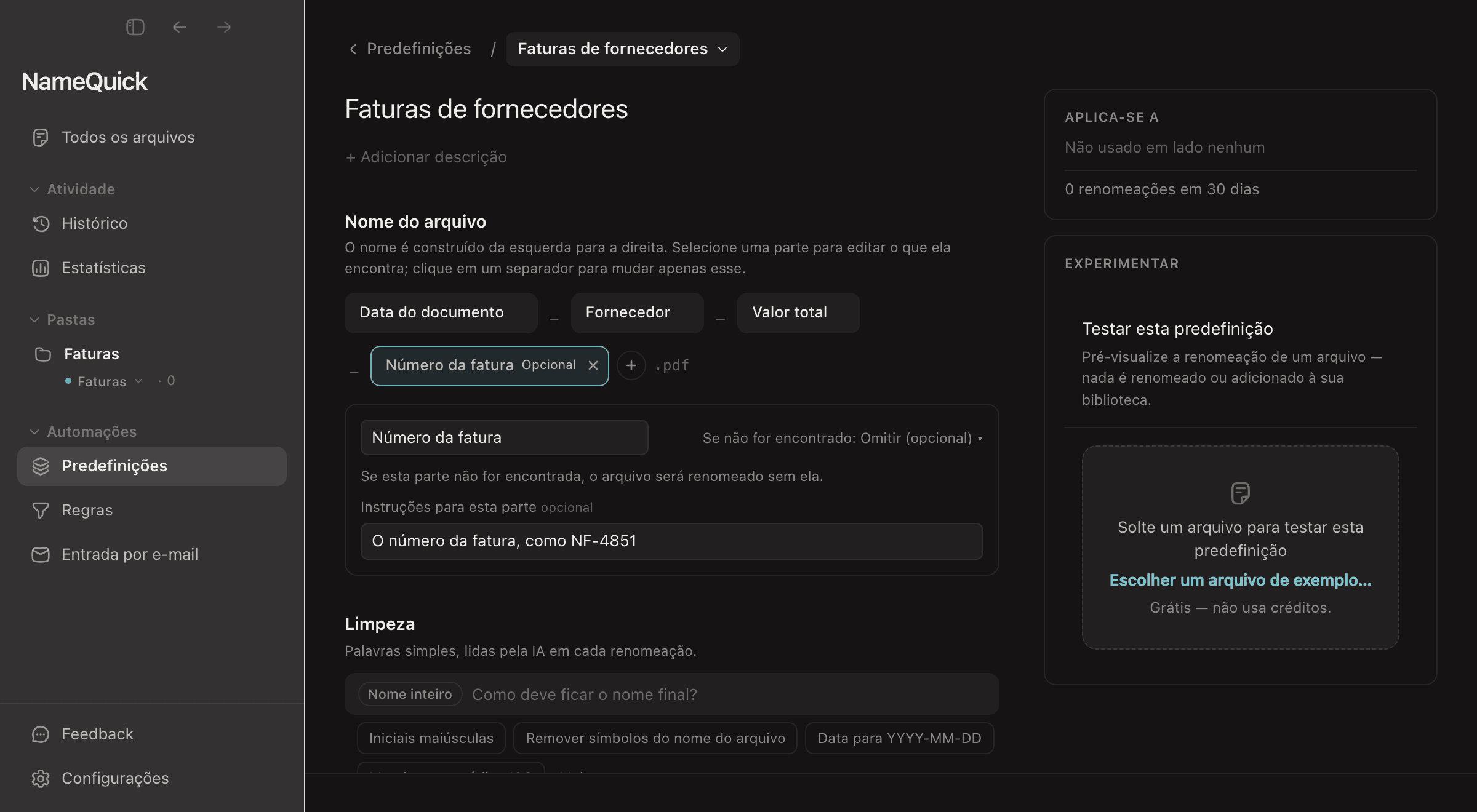
Cada campo tem uma opção Se não for encontrado para arquivos em que a IA não acha o valor. Um campo que você adiciona começa em Ignorar arquivo.
| Opção | O que acontece | Use para |
|---|---|---|
| Ignorar arquivo | O arquivo não é renomeado. Ele espera em Todos os arquivos, marcado como Faltam dados, até você digitar o valor que falta. | Informações sem as quais o nome não funciona |
| Omitir (opcional) | O arquivo é renomeado sem essa parte. | Informações opcionais |
| Usar texto | Seu texto substituto entra no nome, como Desconhecido. | Deixar a falta visível |
Se uma predefinição pede duas ou mais informações e não encontra nenhuma, o arquivo provavelmente não é do tipo para o qual ela foi feita. O NameQuick marca o arquivo como Não é para este Preset e não mexe no nome dele.
A IA também pode não perceber que um valor falta. Confira os resultados dos arquivos importantes.
Instruções escritas#
Com instruções escritas, você descreve o nome com suas palavras em vez de montá-lo com partes. A IA lê suas instruções, exatamente como você escreveu, sempre que nomeia um arquivo.
Abra Nova Predefinição
PredefiniçõesNova PredefiniçãoEscolha Instruções escritas
Escreva as instruções com suas palavras
As alterações são salvas automaticamente.
Teste com arquivos de exemplo
Consulte Teste antes de usar.
As instruções podem ser curtas ou detalhadas. Uma predefinição pode definir formatos diferentes para cada tipo de documento, regras de formatação e o que fazer em casos especiais. Coloque exemplos de nomes no texto das instruções: o campo Exemplo de nome de arquivo abaixo dele é só uma anotação para você, e a IA não o lê. Para evitar valores adivinhados, diga o que escrever quando faltar uma informação, por exemplo FALTANDO.
Exemplo para fotos. Estas instruções transformam IMG_4823.jpg em um nome como paris-horizonte-por-do-sol.jpg:
CONTEÚDO
Descreva o que a foto mostra, em 3 a 6 palavras.
Comece pela cidade ou pelo local, se for reconhecível.

FORMATO
Tudo em minúsculas. Hífens como separadores.
Sem datas, dados da câmera ou dimensões.
Capturas de tela: começar com "captura-".

EXEMPLOS
Horizonte de Paris ao pôr do sol → paris-horizonte-por-do-sol
Tela de app com estatísticas → captura-painel-de-estatisticas
Exemplo para faturas. Estas instruções definem um padrão, regras para cada tipo de documento e casos especiais. Elas transformam scan_2843.pdf em um nome como 2026-03-14_Amazon_INV-4711_49.90EUR.pdf:
EXTRAIR
Data da fatura, fornecedor, número da fatura e valor total.

NOMES
Padrão: AAAA-MM-DD_Fornecedor_NumeroFatura_Total
Data no formato ISO (2026-03-14). Fornecedor em PascalCase, sem a forma jurídica (Ltda., S.A.).
Total com a moeda e duas casas decimais, por ex. 49.90EUR.

TIPOS DE DOCUMENTO
Recibo: prefixo "recibo-".
Nota de crédito: prefixo "credito-", manter o valor negativo.
Lembrete de cobrança: prefixo "cobranca-".

CASOS ESPECIAIS
Sem número da fatura: usar o número do pedido ou de referência.
Moeda estrangeira: manter o código da moeda original.
Várias páginas: nomear pela primeira página.
Para valores que não aparecem no documento, como números de semana ISO ou códigos de cliente, consulte Ensine a IA a seguir sua convenção de nomes.
Limpeza do texto#
Uma limpeza diz à IA como um valor ou o nome final deve ficar. Você a escreve com palavras simples, e a IA a lê sempre que nomeia um arquivo.
Em um modelo do nome de arquivo, abra Limpeza e escreva uma instrução para uma parte, como Formatar a data como AAAA-MM-DD, ou para o Nome inteiro, como Trocar todos os espaços por hífens. Sugestões prontas, como Iniciais maiúsculas e Data para YYYY-MM-DD, acrescentam uma frase para você.
| Limpeza | Antes | Depois |
|---|---|---|
Formatar a data como DD-MM-AAAA | 15 de março de 2026 | 15-03-2026 |
Usar iniciais maiúsculas | amazon inc. | Amazon Inc. |
Trocar espaços por hífens | Amazon Inc | Amazon-Inc |
Remover caracteres especiais | INV#4711 | INV4711 |
Como a IA interpreta as limpezas, elas não são regras fixas de localizar e substituir, e o resultado não é garantido. Teste-as com arquivos reais.
Teste antes de usar#
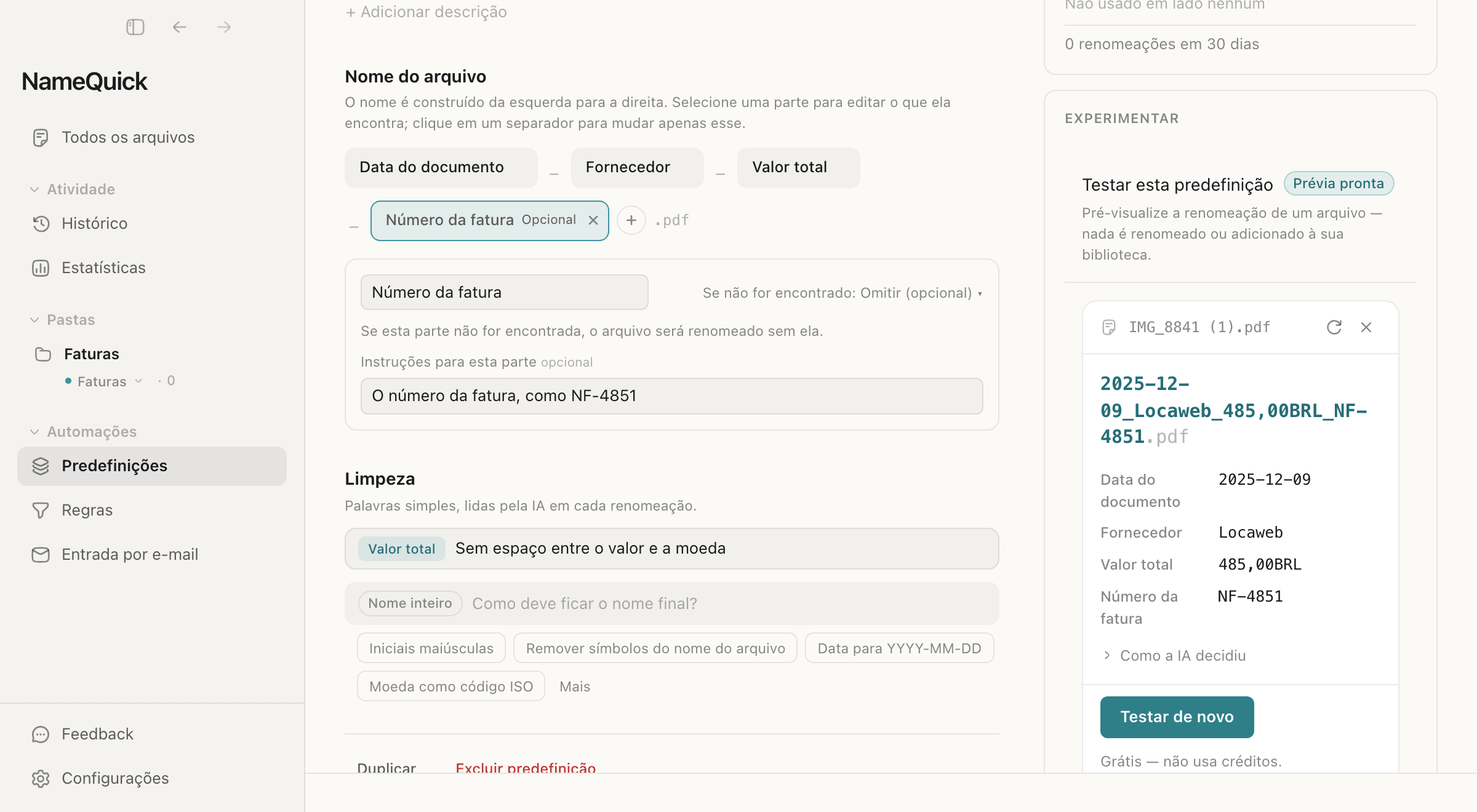
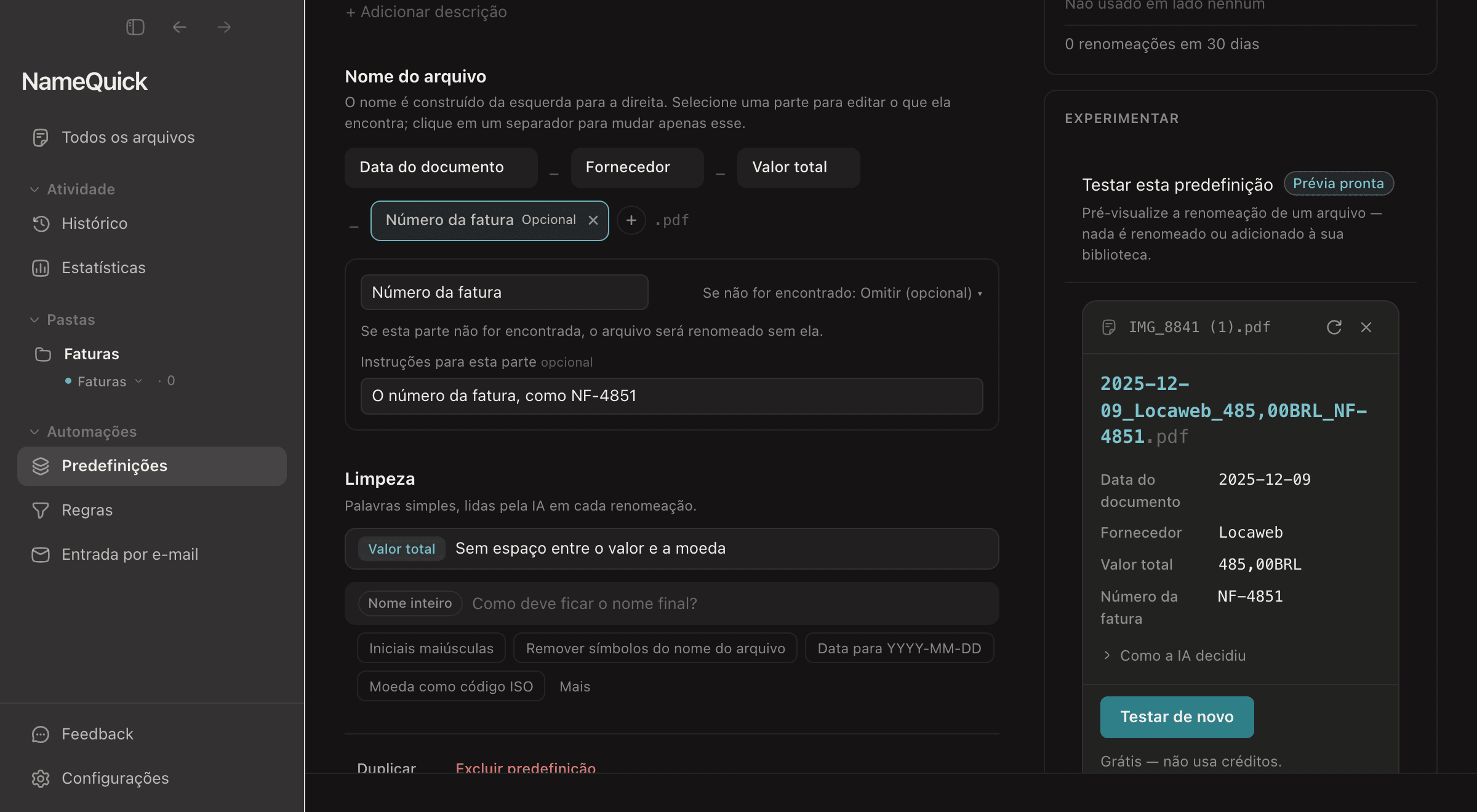
Toda predefinição tem um teste gratuito. Ele nomeia um arquivo sem renomeá-lo nem adicioná-lo à sua biblioteca.
Abra a predefinição em Predefinições
Adicione um arquivo de exemplo
Testar esta predefiniçãoSolte um arquivo ou clique em Escolher um arquivo de exemplo…
Clique em Testar predefinição
Compare o resultado com o arquivo
O que a predefinição encontrou lista cada valor, e Como a IA decidiu explica as escolhas.
Um teste não usa créditos nem renomeações do teste gratuito. Com sua própria chave de API em nuvem, o provedor ainda cobra a solicitação. Depois de alterar a predefinição, teste de novo e experimente vários tipos de arquivo, incluindo alguns com informações faltando. Se um campo pega o valor errado, deixe o nome ou as instruções dele mais específicos, adicione uma limpeza ou mude a opção Se não for encontrado.
Onde usar uma predefinição#
Uma predefinição nomeia arquivos onde você a escolher:
- Arquivos que você adiciona: em ConfiguraçõesRenomear, defina Modo de processamento de arquivos como a predefinição. No Mac, você também pode escolhê-la no menu no topo da Renomeação Rápida.
- Arquivos que você seleciona em Todos os arquivos: escolha a predefinição como modo de processamento antes de clicar em Renomear.
- Uma pasta monitorada: em ConfiguraçõesPastas, escolha a predefinição dessa pasta. Para conferir os nomes antes de aplicá-los, coloque a pasta em Revisar primeiro.
- Uma regra: uma regra que roda Quando um arquivo chega pode escolher a predefinição com Usar Predefinição, por exemplo uma para faturas e outra para recibos. Consulte Regras.
Predefinições e regras
A predefinição decide o nome. Uma regra que roda Depois que um arquivo é renomeado pode então mover, etiquetar ou organizar o arquivo. As regras verificam propriedades do arquivo, como palavras no novo nome, e não os valores que a predefinição encontrou. Para arquivar faturas, use a condição documento é › uma fatura, ou coloque uma palavra como Fatura no nome e verifique com nome contém.
Referência#
Datas, informações do arquivo e contadores#
Os modelos do nome de arquivo não têm marcadores como {date}, {counter} ou {original}, nem partes calculadas ou condicionais. Cada parte é um campo que a IA preenche a partir do arquivo ou um texto fixo que você digita.
Para ter uma data no nome, adicione um campo que diga qual data você quer, como Data da fatura ou Data de início do contrato. A IA lê a data no que o arquivo mostra. Ela não recebe os dados da câmera de uma foto (EXIF), como a data em que foi tirada; as regras podem usá-los. Marcadores como {original} e {year} existem só nas regras, quando uma regra move um arquivo.
Perguntas frequentes#
Posso passar de instruções escritas para um modelo do nome de arquivo?
Não automaticamente. Você pode usar instruções escritas para descobrir quais informações funcionam para seus arquivos e depois montar um modelo do nome de arquivo com esses campos.
E se a IA não encontrar um campo?
Depende da opção Se não for encontrado do campo: com Ignorar arquivo, o arquivo espera em Todos os arquivos, marcado como Faltam dados; com Omitir (opcional), ele é renomeado sem a parte; com Usar texto, seu texto substituto entra no nome.
As limpezas usam IA?
Sim. As limpezas são instruções em linguagem simples que a IA lê sempre que nomeia um arquivo.
Posso misturar campos e texto fixo?
Sim. Adicione campos com Adicionar parte › Novo campo… e texto fixo com Adicionar parte › Texto fixo…, por exemplo Data da fatura + Fatura + Número da fatura.