

Revisar primeiro ou renomear automaticamente
Escolha se o NameQuick aplica cada nome novo na hora ou espera você conferir, para os arquivos que você adiciona e para as pastas monitoradas, no Mac e no Windows.
O NameQuick pode dar o nome novo a um arquivo assim que o nome fica pronto, ou esperar até você conferir. Você escolhe isso em dois lugares: uma vez para os arquivos que você mesmo adiciona e outra para as pastas monitoradas. Novas instalações renomeiam automaticamente nos dois casos.
| Opção | O que acontece | Indicada para |
|---|---|---|
| Renomear automaticamente | Cada arquivo recebe o nome novo assim que o NameQuick tem um. | Predefinições que você já testou, pastas monitoradas que devem funcionar sozinhas, lotes grandes de arquivos |
| Revisar primeiro | Cada nome novo espera. O arquivo mantém o nome antigo até você aplicar o novo. | Uma predefinição nova, arquivos importantes ou sigilosos, lotes de arquivos variados |
Nos dois casos, o NameQuick nunca sobrescreve outro arquivo, e toda renomeação fica registrada no Histórico.
Onde configurar#
Tudo em Configurações
| Para | Ajuste |
|---|---|
| Arquivos que você mesmo adiciona | Renomear › Aplicar sugestões de arquivos que você adiciona. No Windows, a chave Revisar primeiro / Renomear automaticamente na parte de baixo da Renomeação Rápida muda esse mesmo ajuste. |
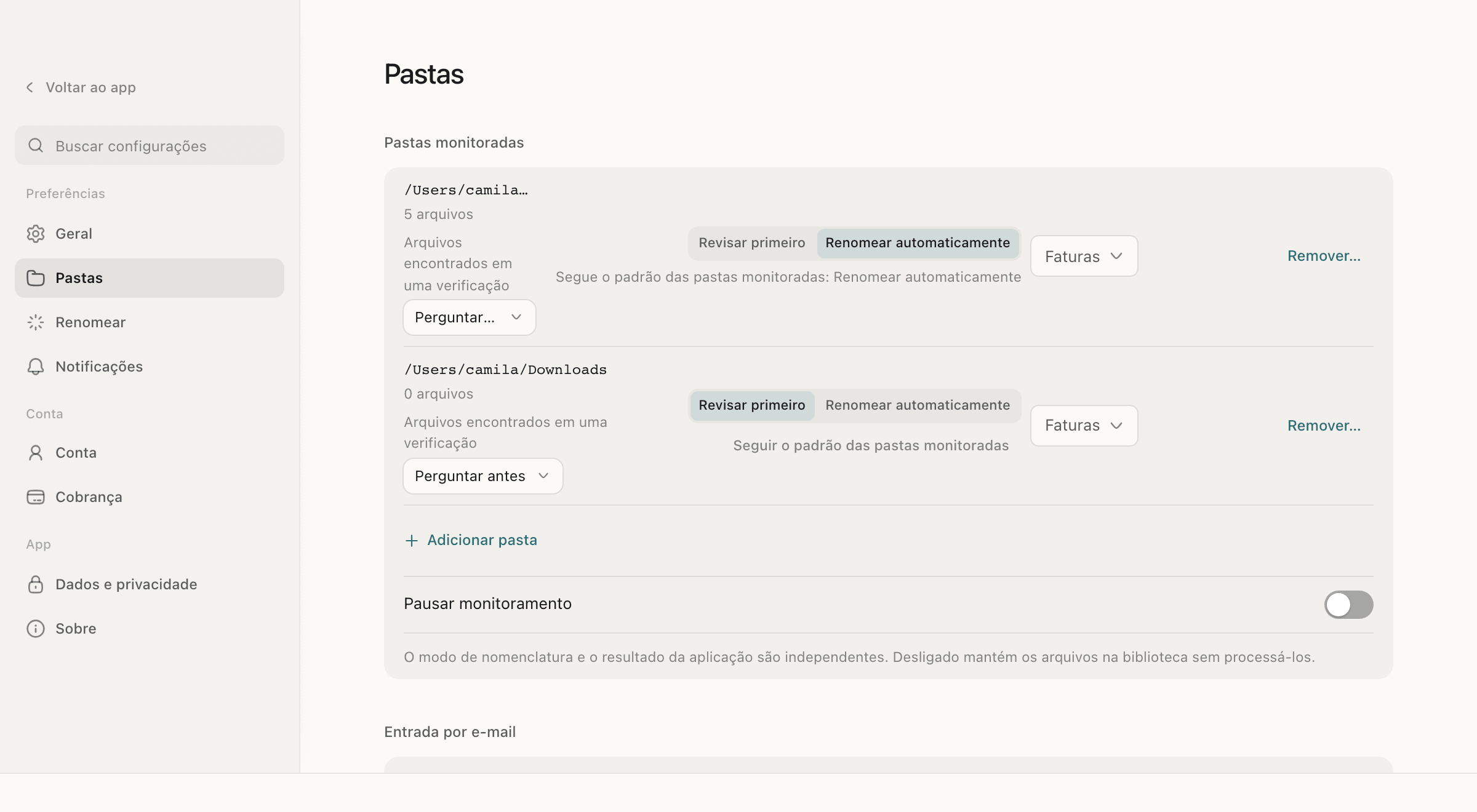
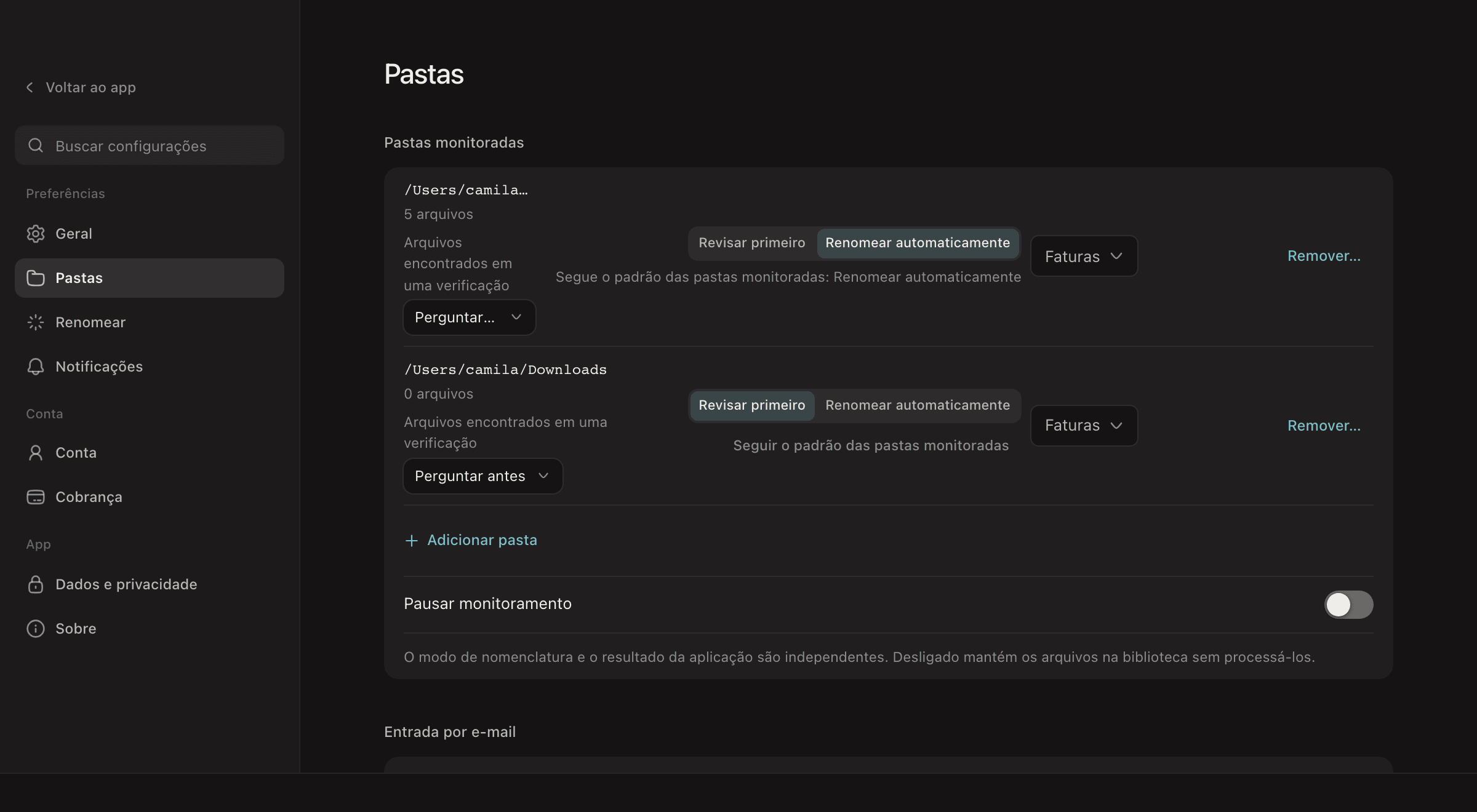
| Todas as pastas monitoradas | Renomear › Aprovação em pastas monitoradas. |
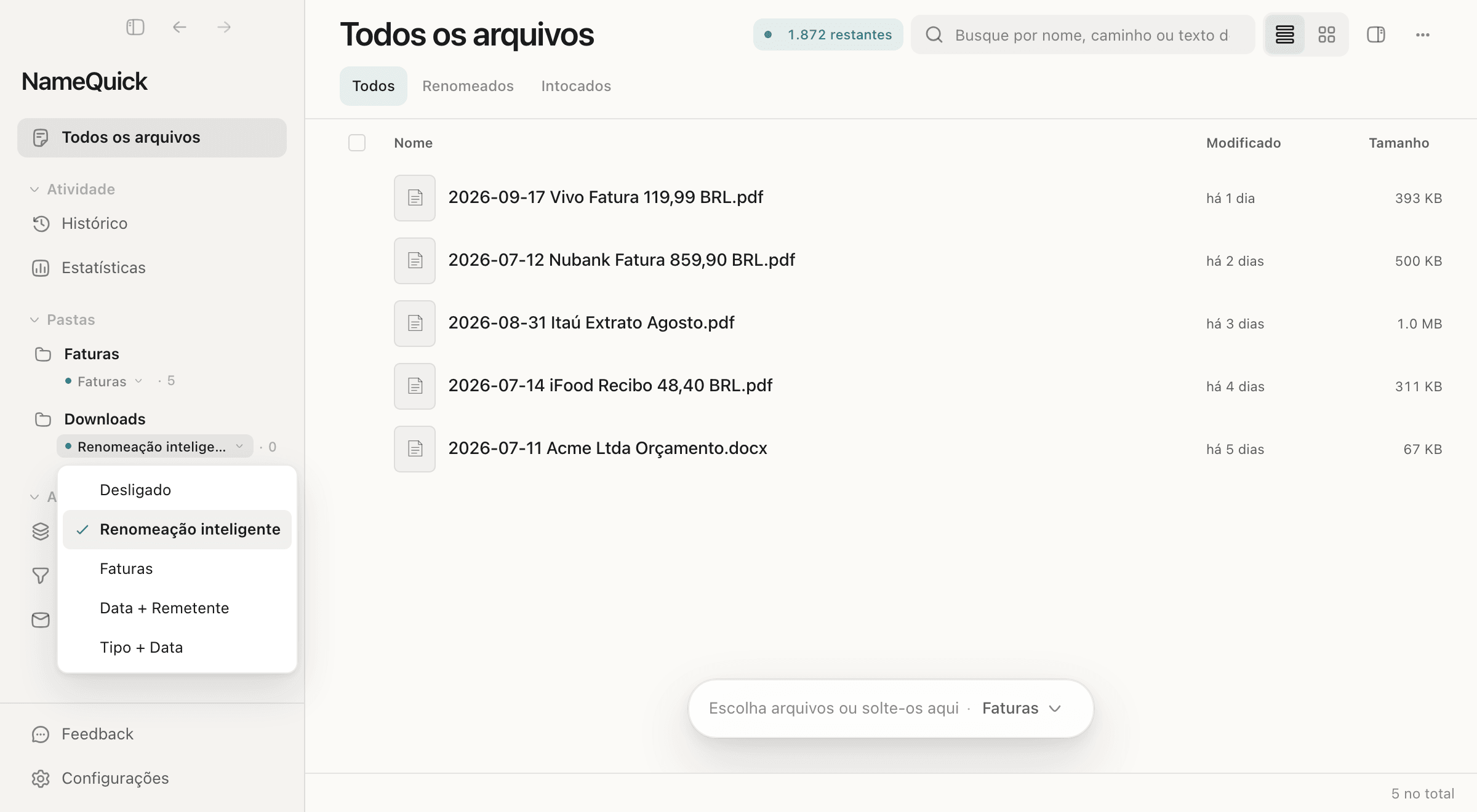
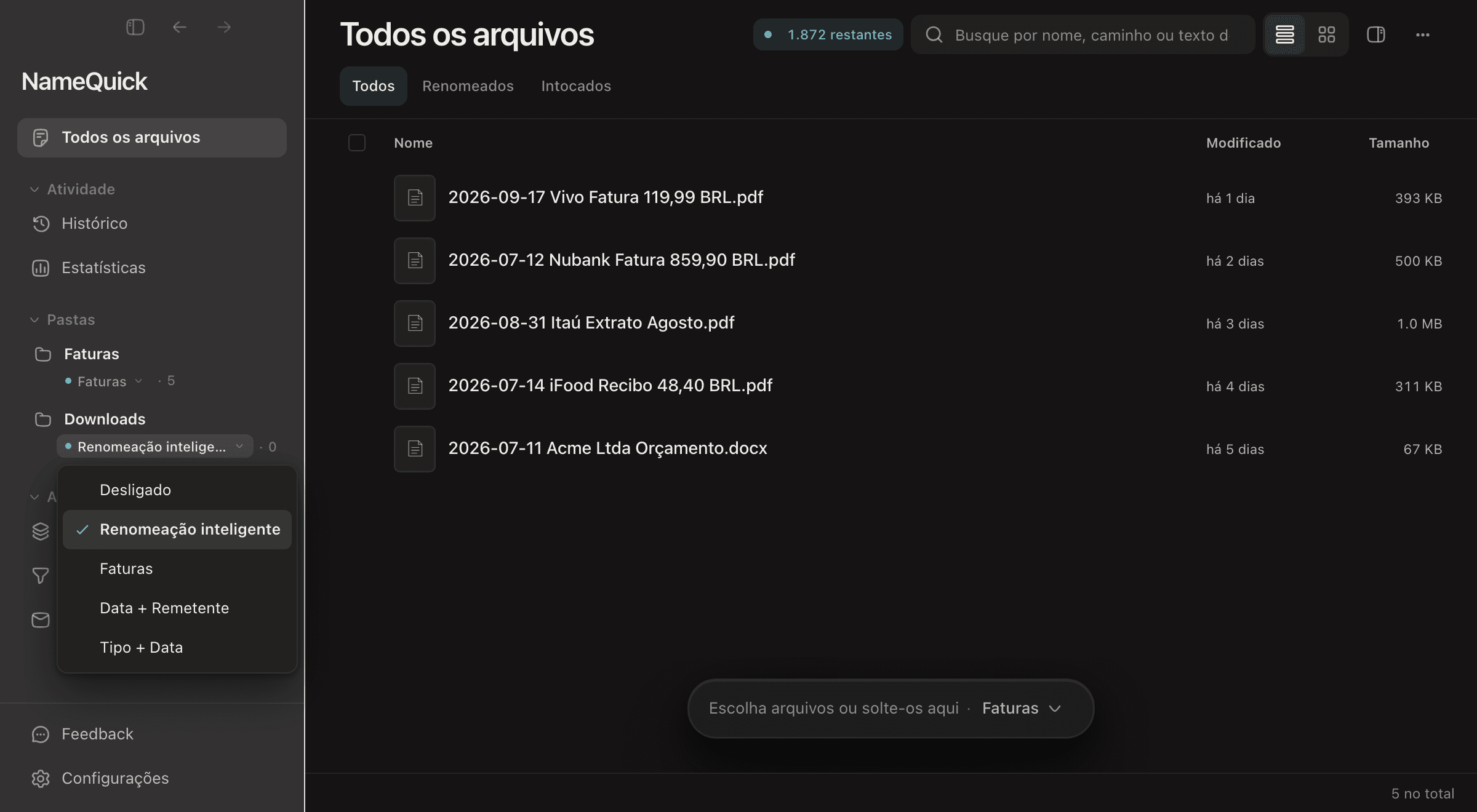
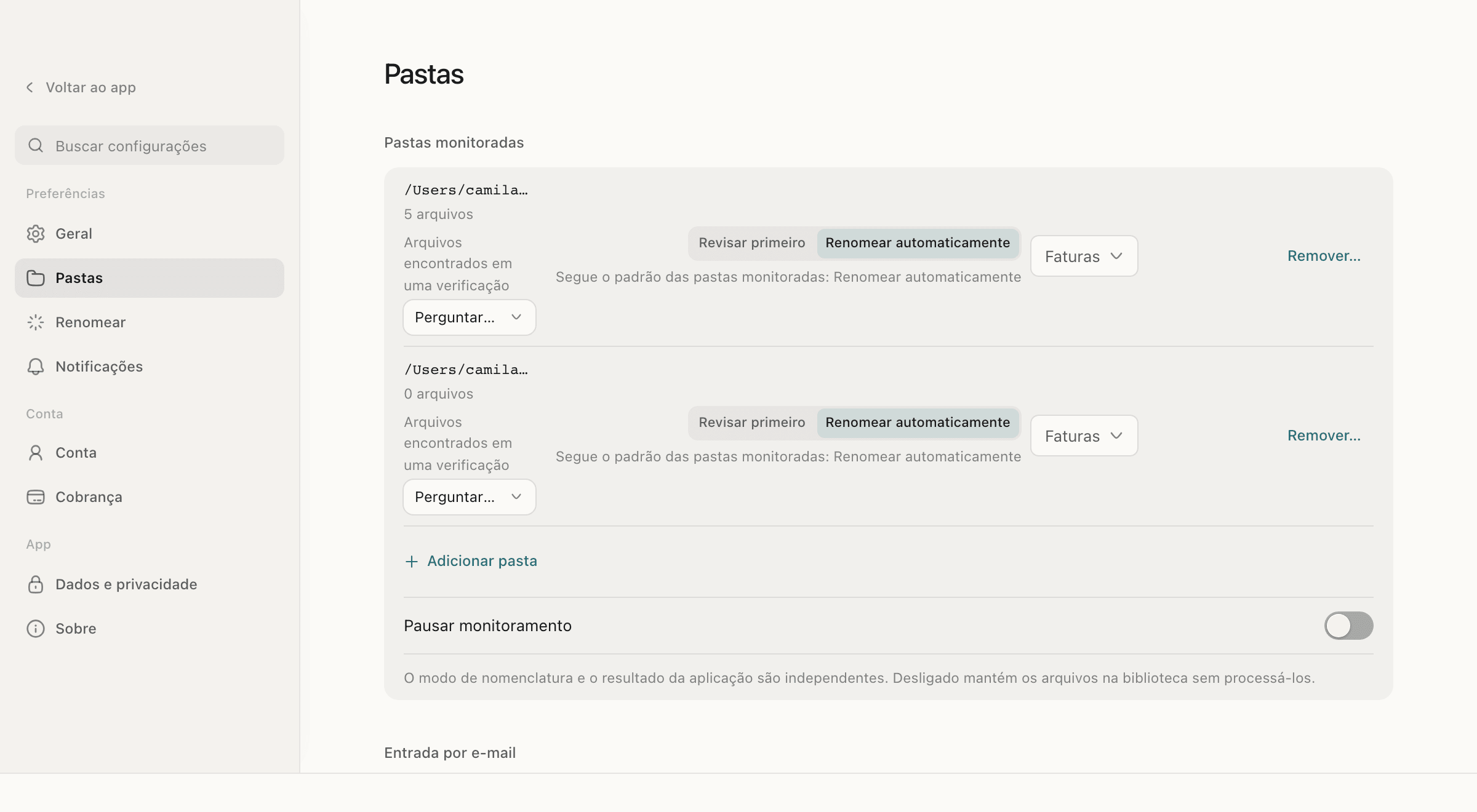
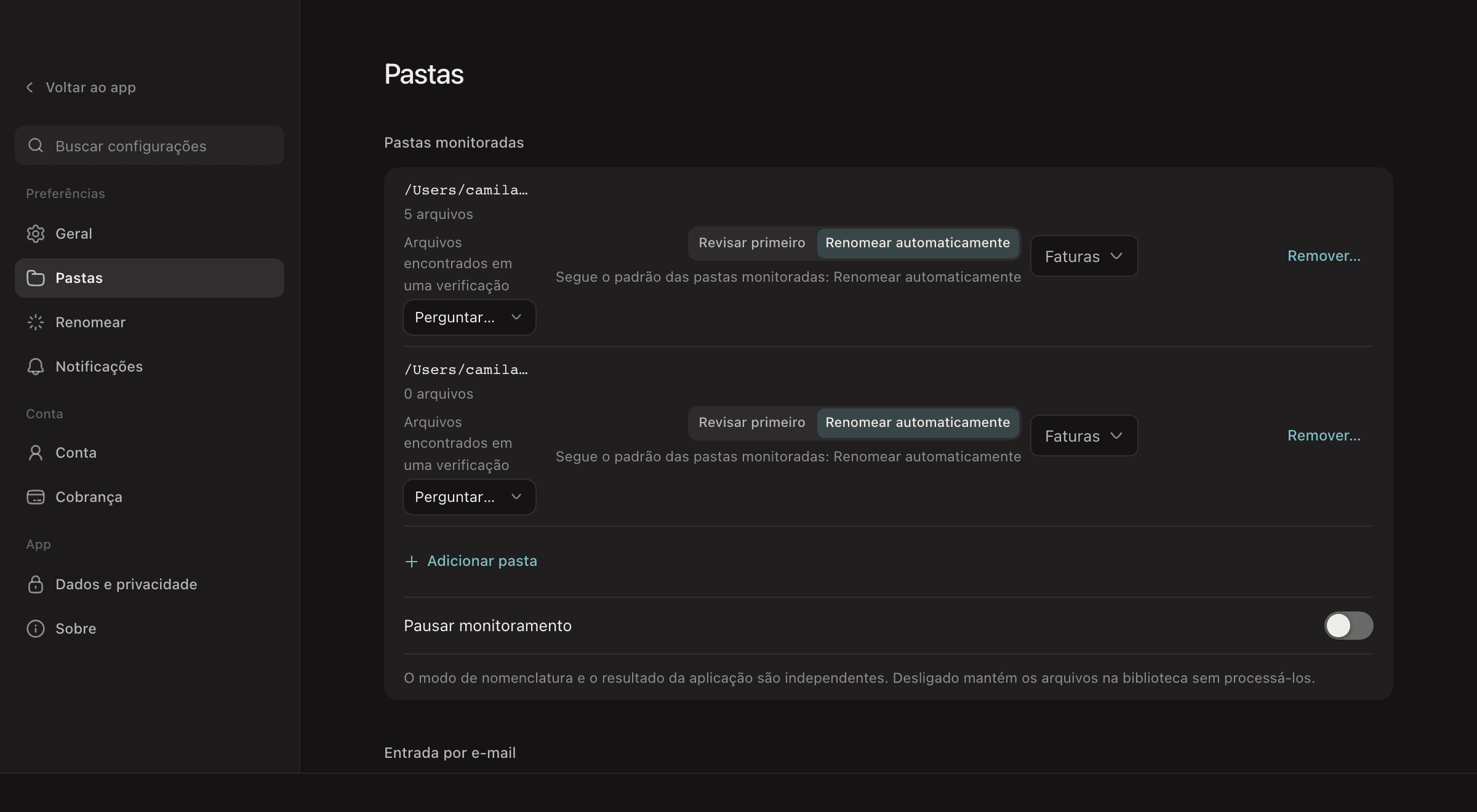
| Uma pasta monitorada | Pastas: escolha Revisar primeiro ou Renomear automaticamente para essa pasta. A escolha da pasta prevalece. Seguir o padrão das pastas monitoradas volta para o ajuste acima. |
Arquivos que você mesmo adiciona são os que você arrasta para o NameQuick, escolhe com Adicionar arquivos ou envia pelo Finder ou pelo Explorador (veja NameQuick no Mac e no Windows).
O momento em que o ajuste conta depende do sistema. No Mac, depois da configuração inicial, o NameQuick começa a ler os arquivos assim que você os adiciona, então vale o ajuste desse momento. No Windows, os arquivos esperam na Renomeação Rápida até você clicar no botão de renomear, e o ajuste é lido nessa hora.
Conferir os nomes dos arquivos que você adiciona#
Os arquivos que você adiciona abrem na Renomeação Rápida. Só os nomes mudam: os arquivos ficam onde estão e não aparecem em Todos os arquivos. A demonstração mostra a Renomeação Rápida com Revisar primeiro no seu sistema.
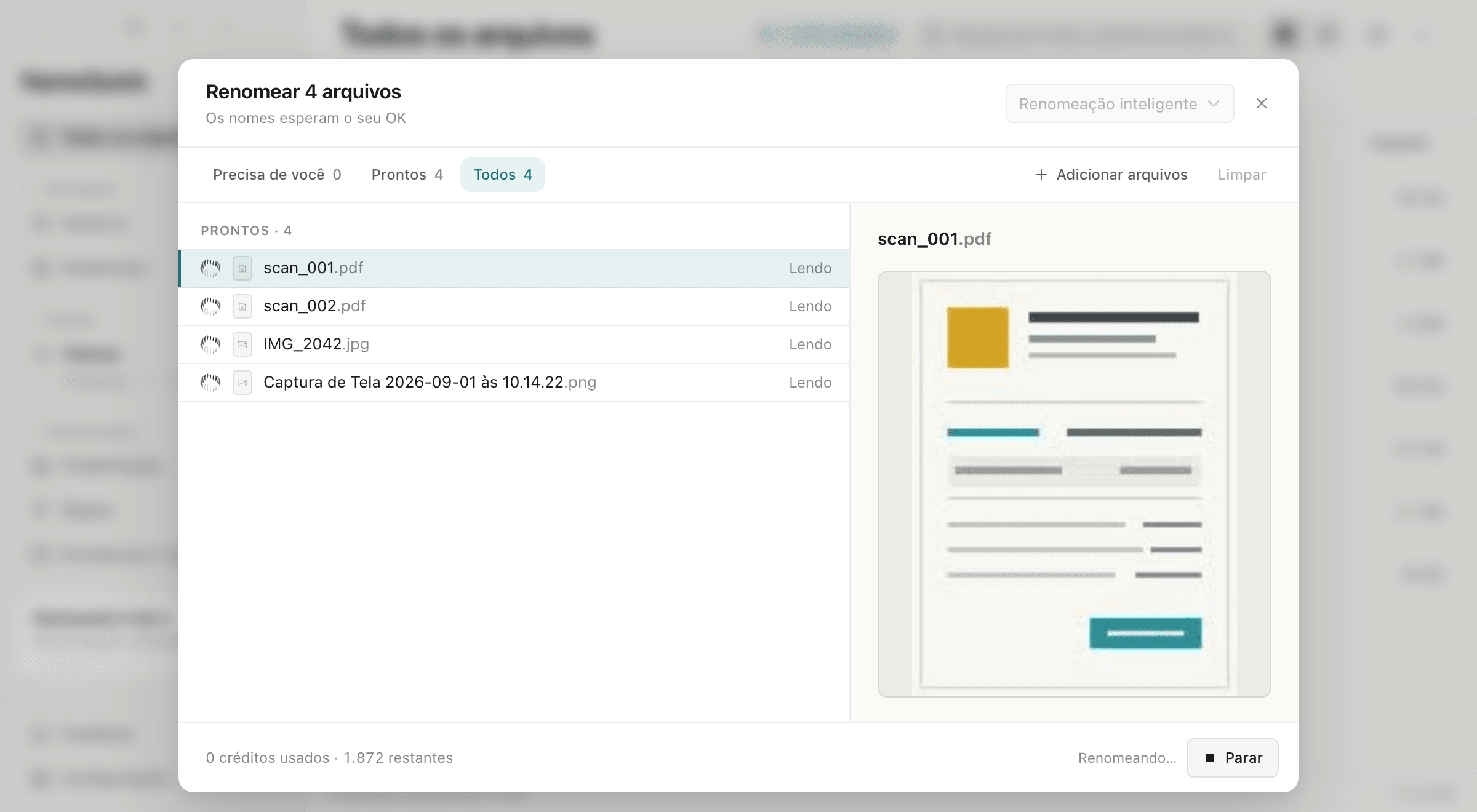
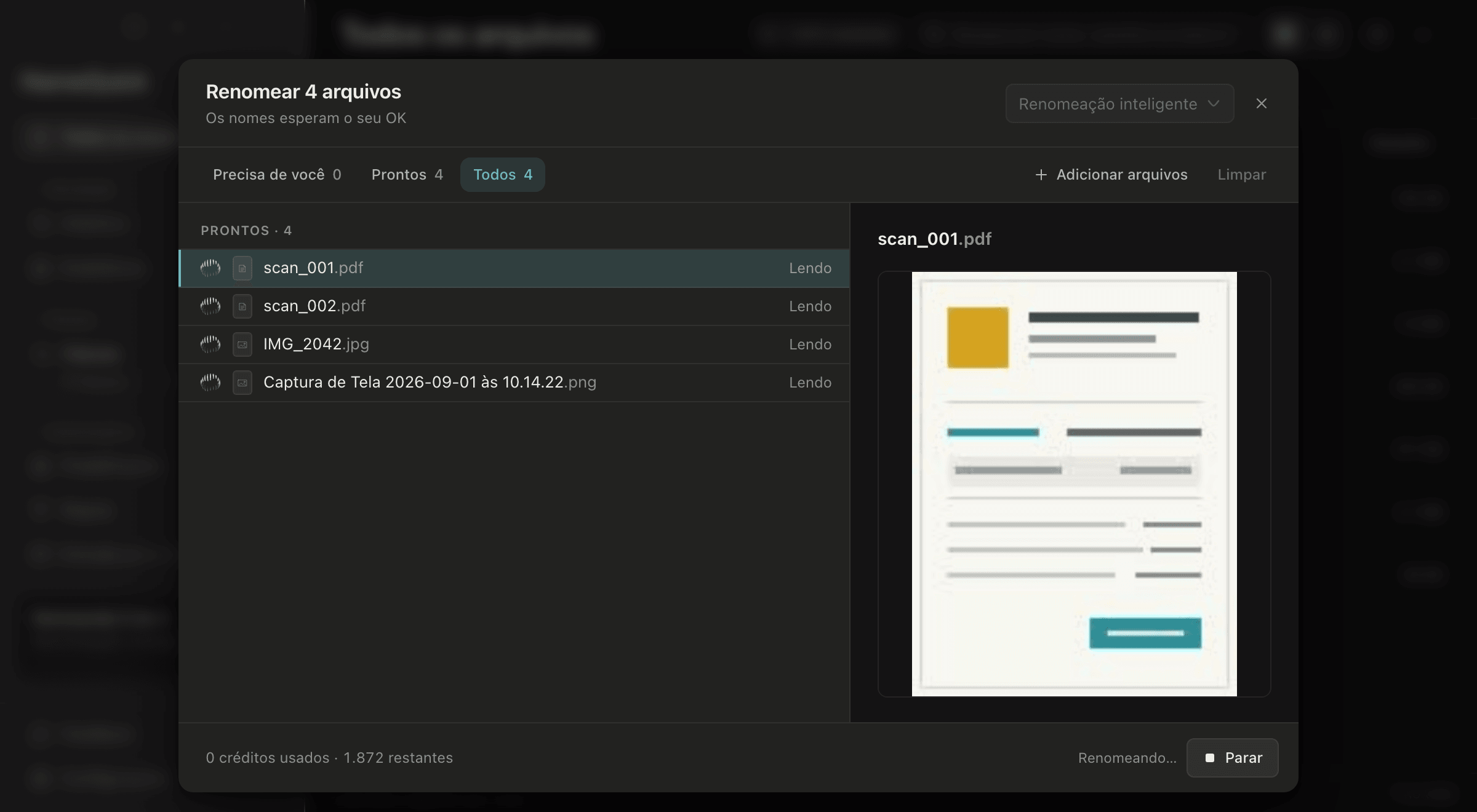
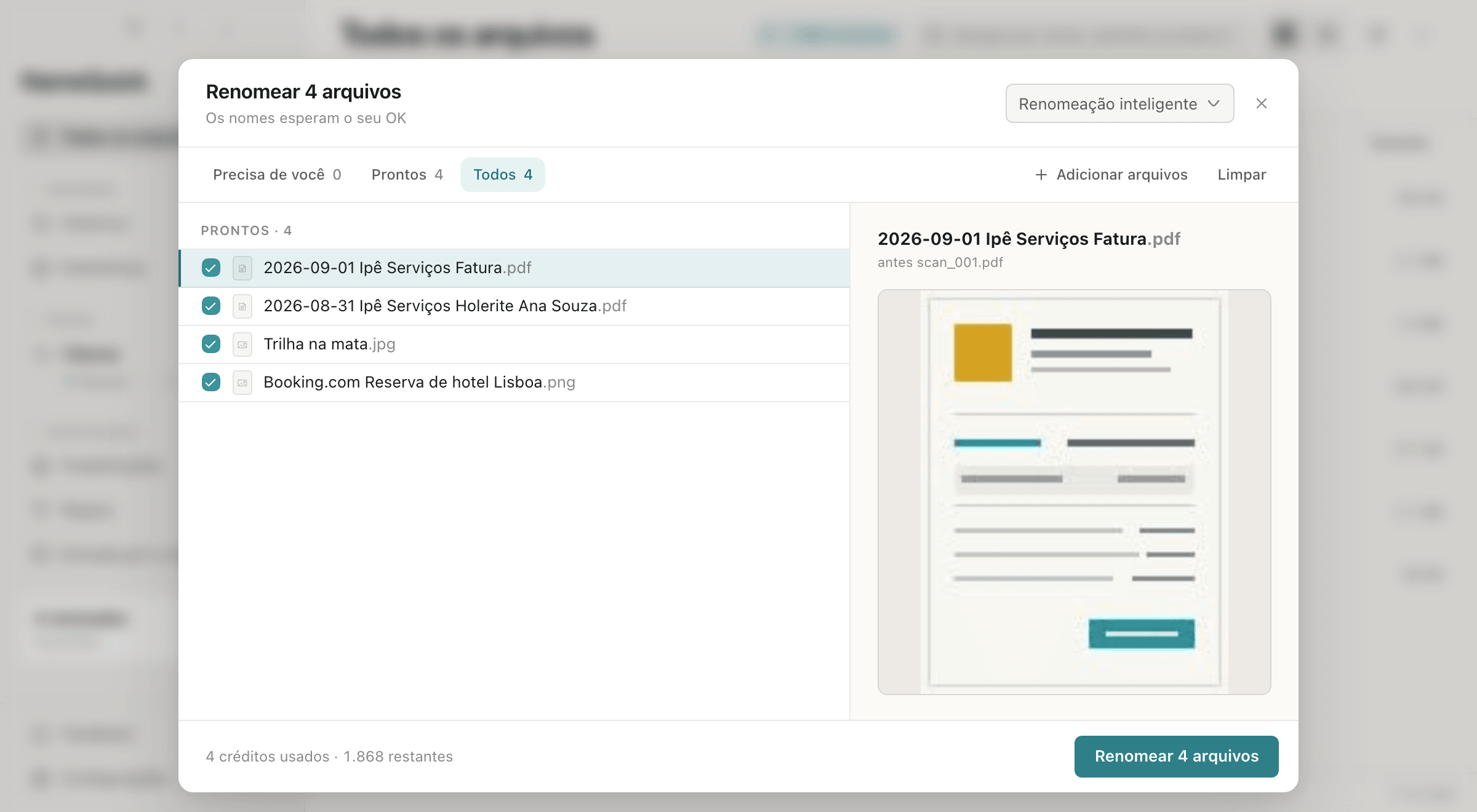
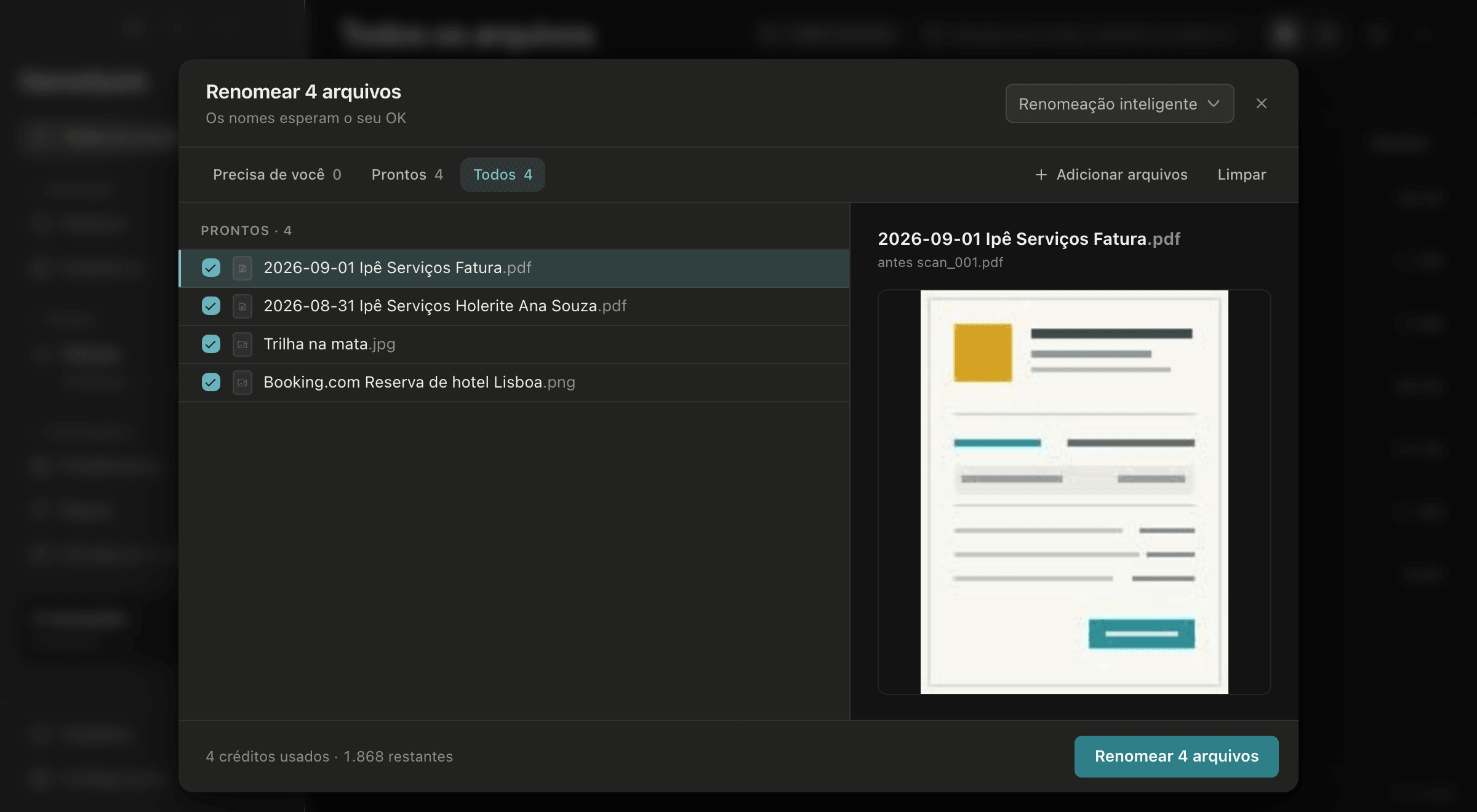
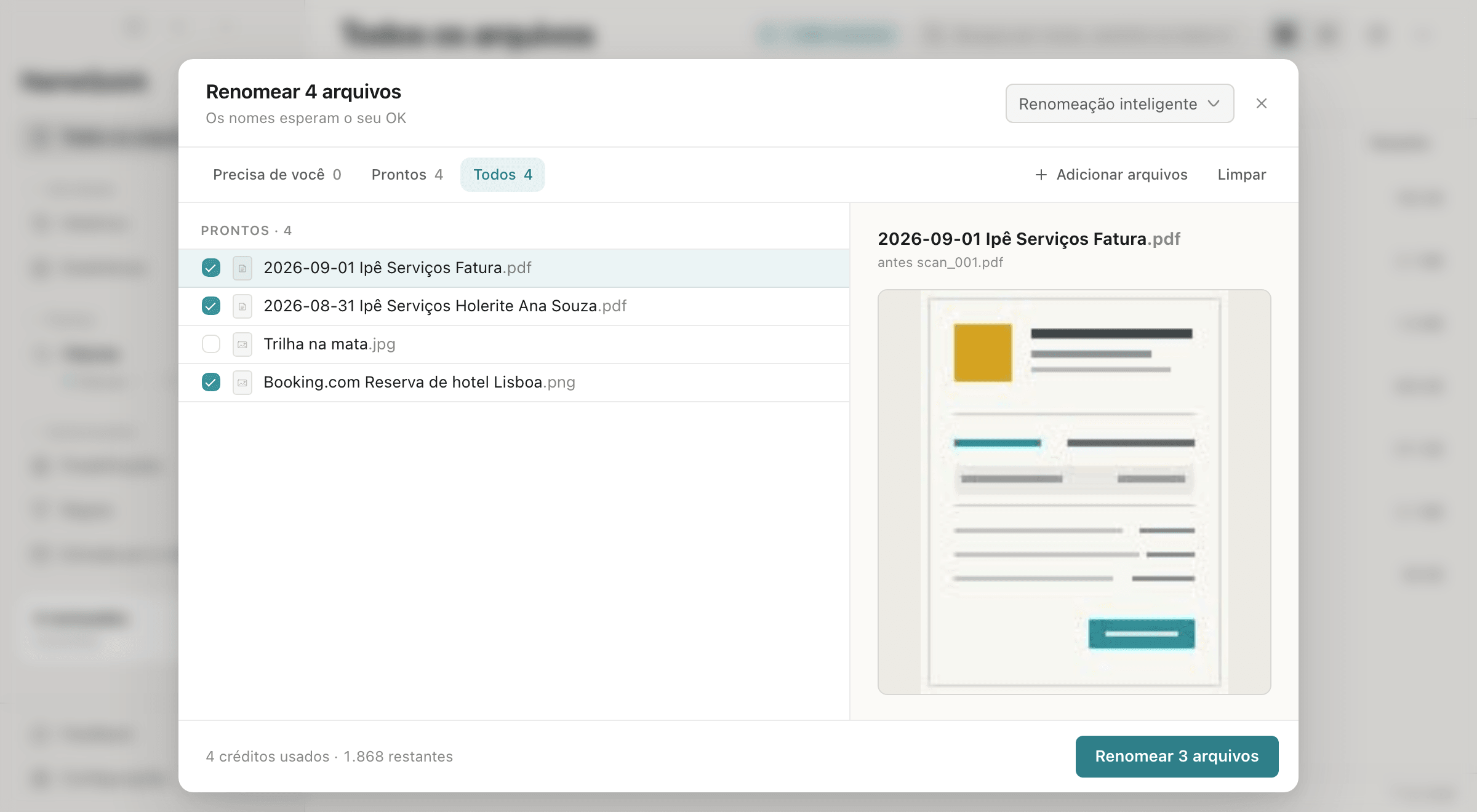
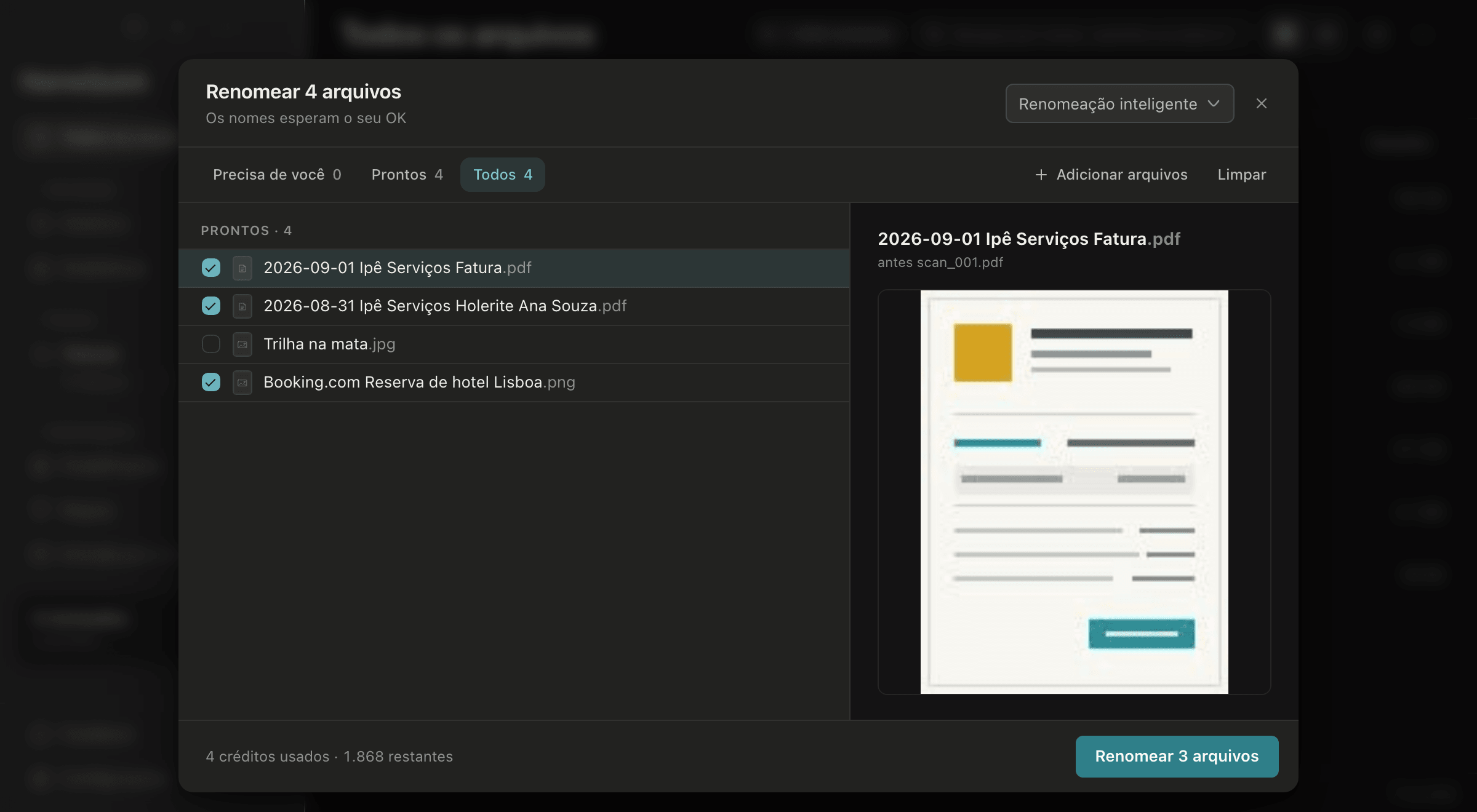
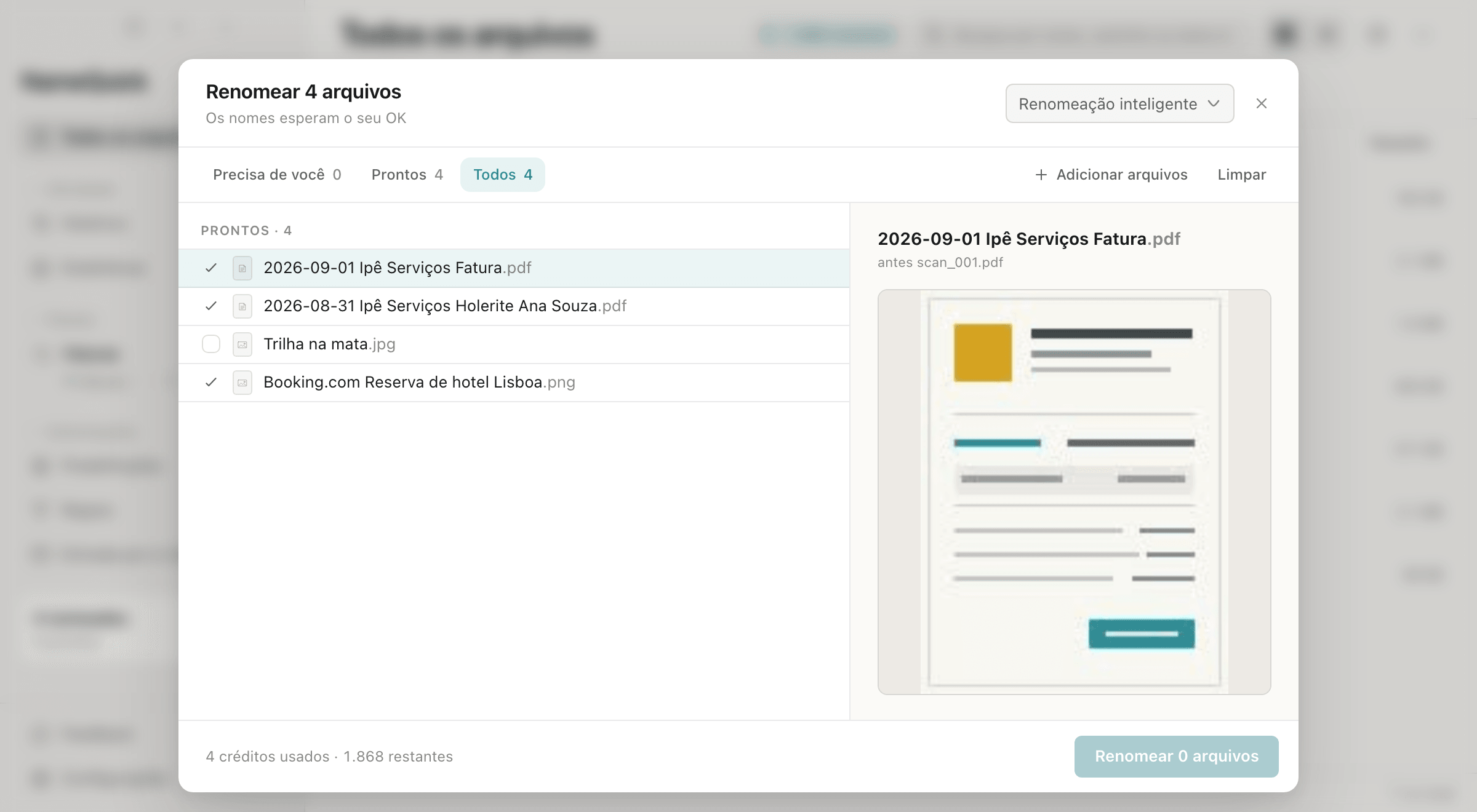
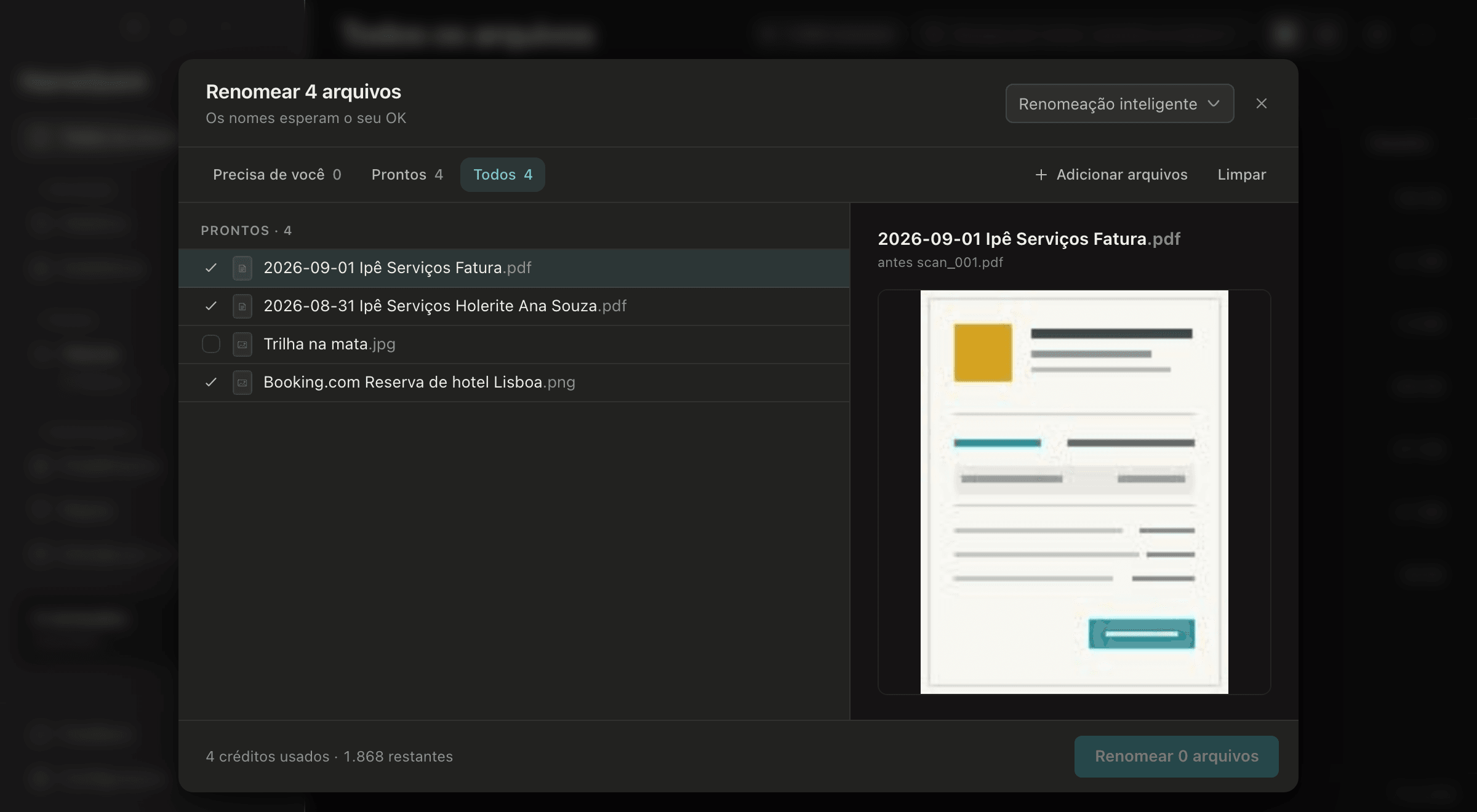
Com Revisar primeiro, a janela diz Os nomes esperam o seu OK.
- Clique em um arquivo para ver lado a lado o nome novo, o nome antigo e uma prévia.
- Se um nome novo não servir, desmarque o arquivo. Ele mantém o nome antigo.
- Um arquivo espera em Precisa de você quando o NameQuick não conseguiu lê-lo ou falta uma parte do nome. Clique no nome, digite o que falta e pressione Return: o arquivo vai para Prontos, junto com os outros nomes. Se você digitar um nome inteiro, o Return renomeia o arquivo na hora.
- Clique em Renomear 3 arquivos; o número corresponde aos arquivos marcados. Só esses arquivos são renomeados.
- Desmarque os arquivos que devem ficar como estão antes de clicar em Renomear 3 arquivos. Um arquivo desmarcado não é lido e mantém o nome.
- Quando os nomes ficam prontos, cada arquivo mostra o nome novo, com o antigo embaixo.
- Aplicar 3 nomes aplica todos os nomes prontos da lista, marcados ou não. Para que um arquivo fique com o nome antigo, aplique os nomes e depois desfaça a renomeação desse arquivo no Histórico.
- Limpar esvazia a lista. Os arquivos em si não mudam.
Em Renomeação inteligente, você faz os mesmos passos com algumas cópias dos seus próprios arquivos.
Conferir os nomes dos arquivos das pastas monitoradas#
Com Revisar primeiro, um arquivo novo em uma pasta monitorada recebe uma sugestão de nome, mas mantém o nome antigo. Ele espera em Todos os arquivos, marcado com Novo nome, em Prontos para aplicar. A demonstração coloca uma pasta em Revisar primeiro e aplica o nome de uma nota fiscal nova.
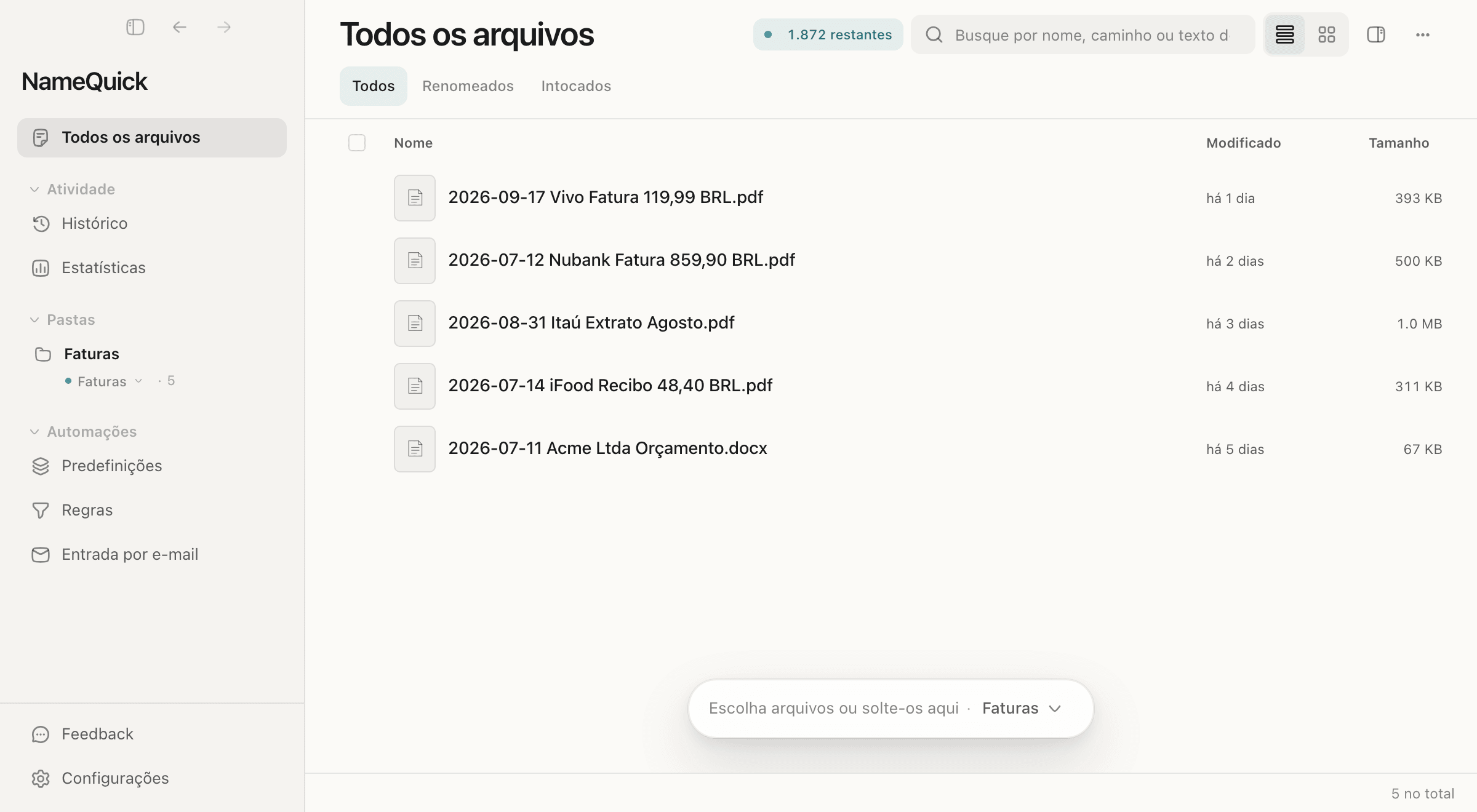
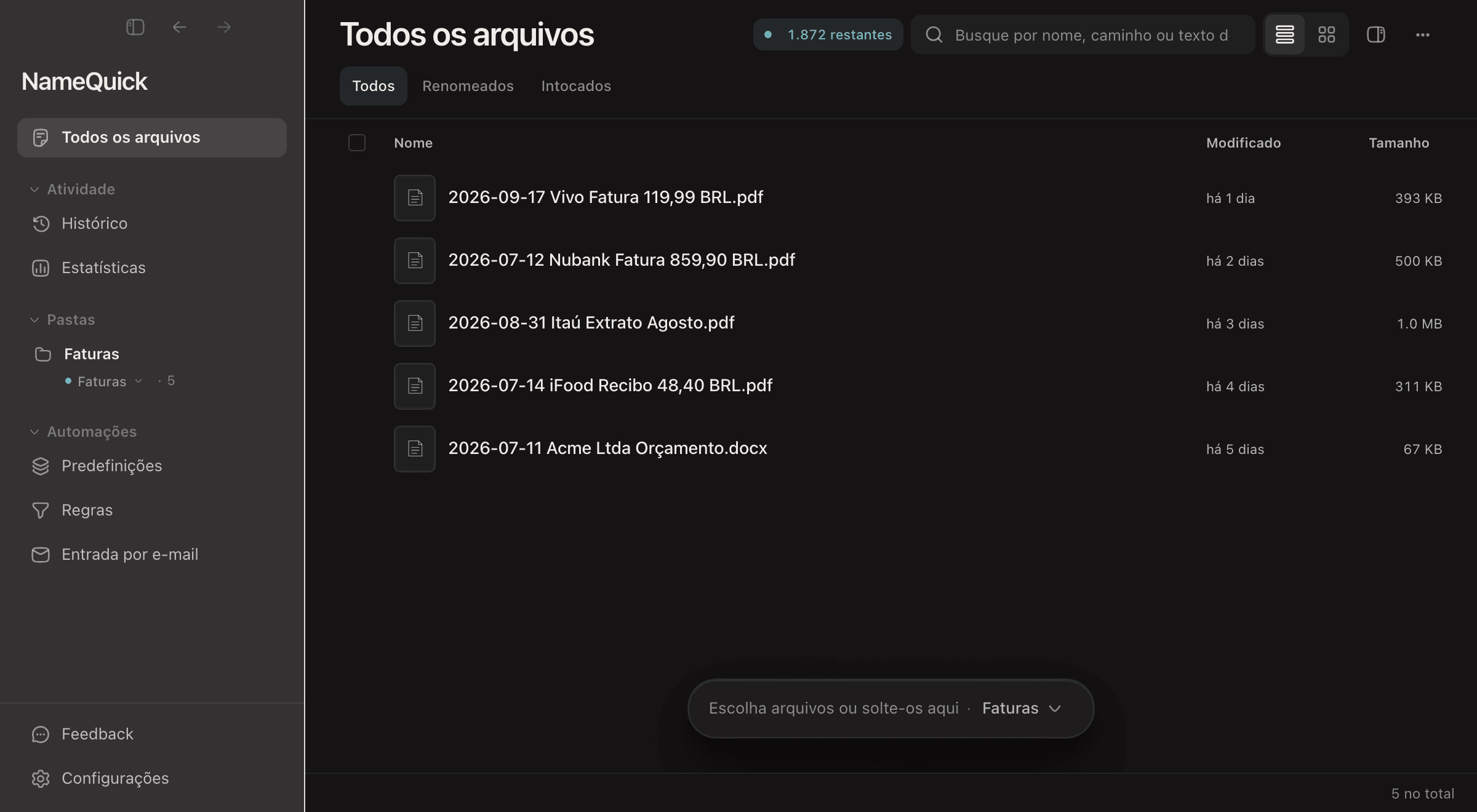
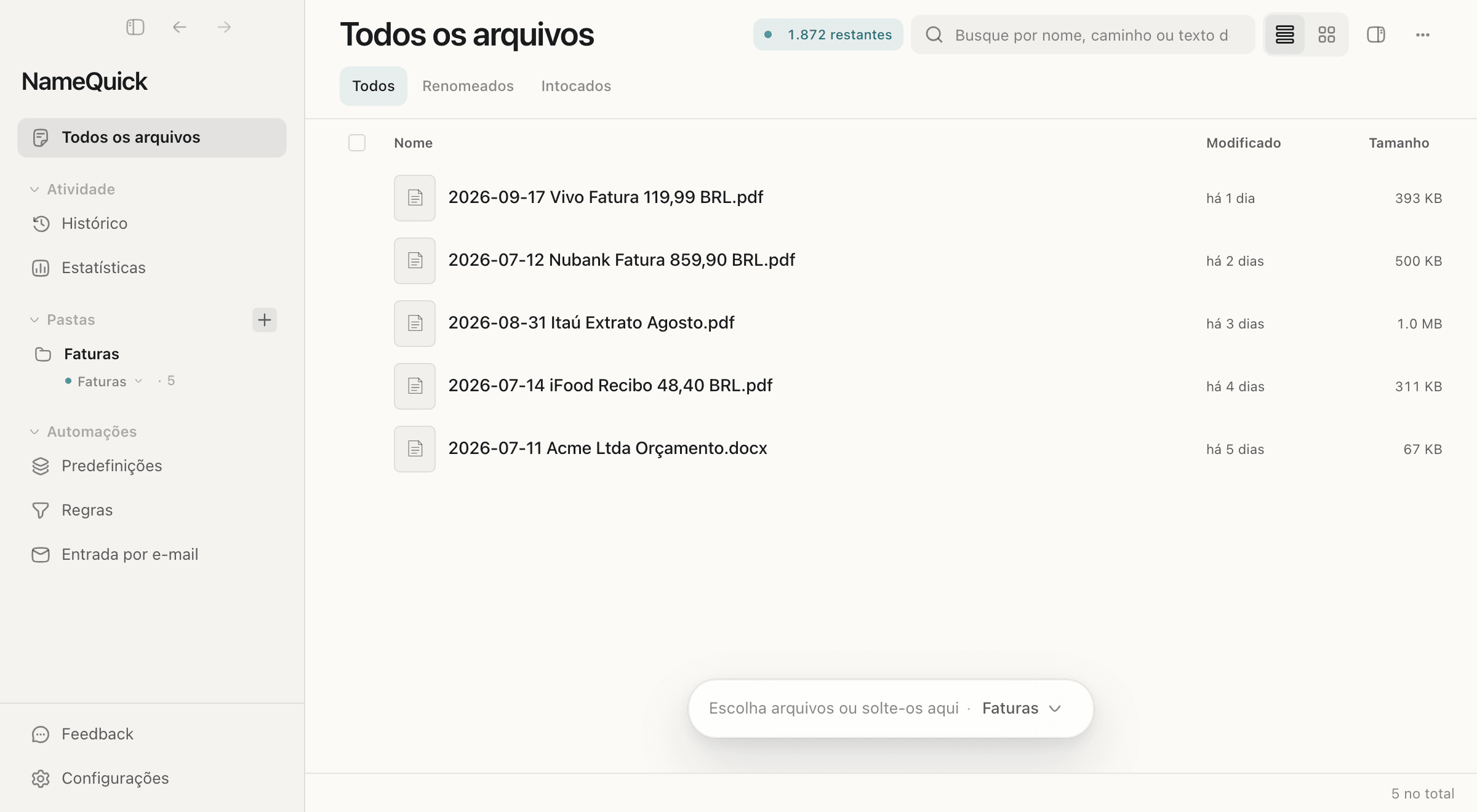
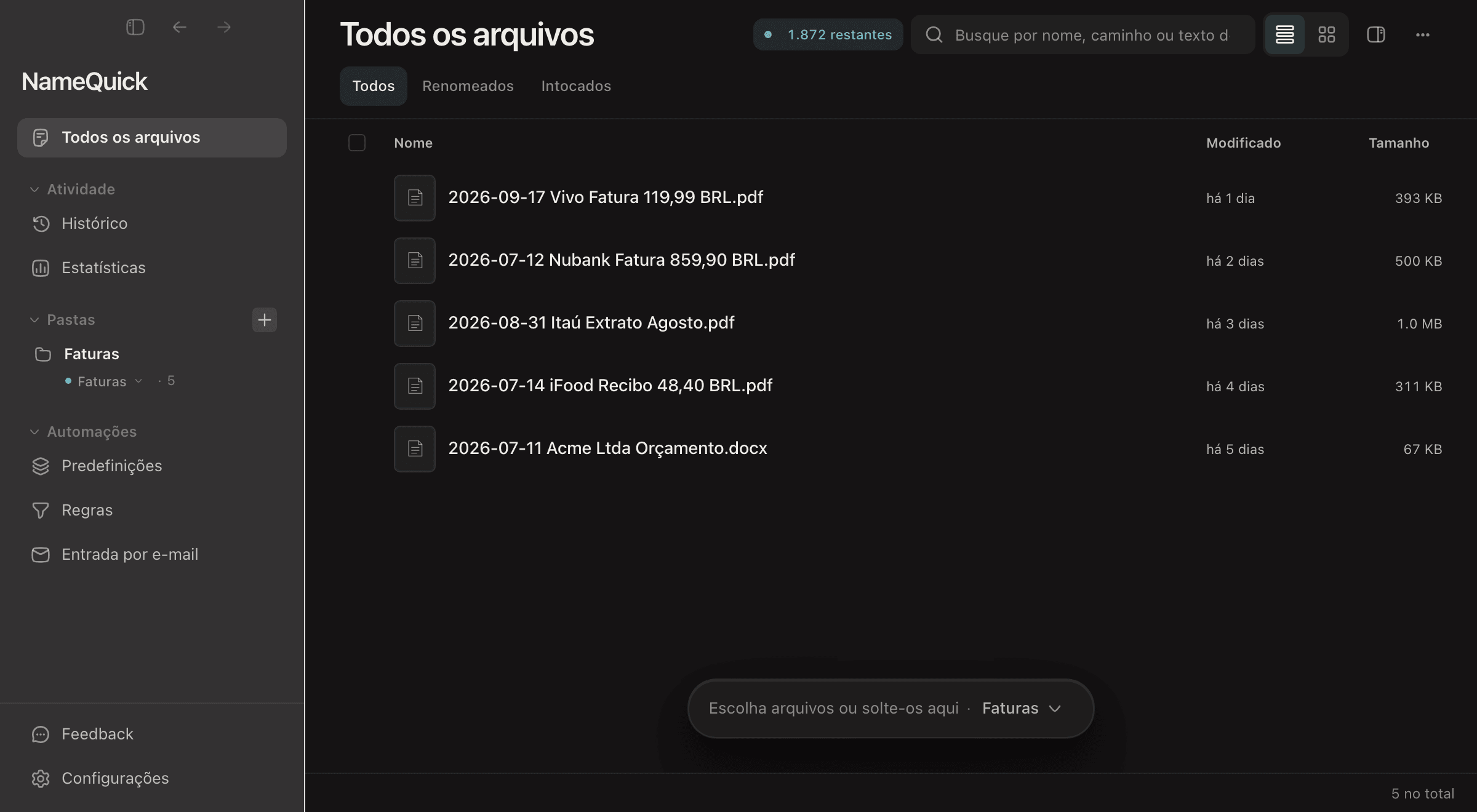
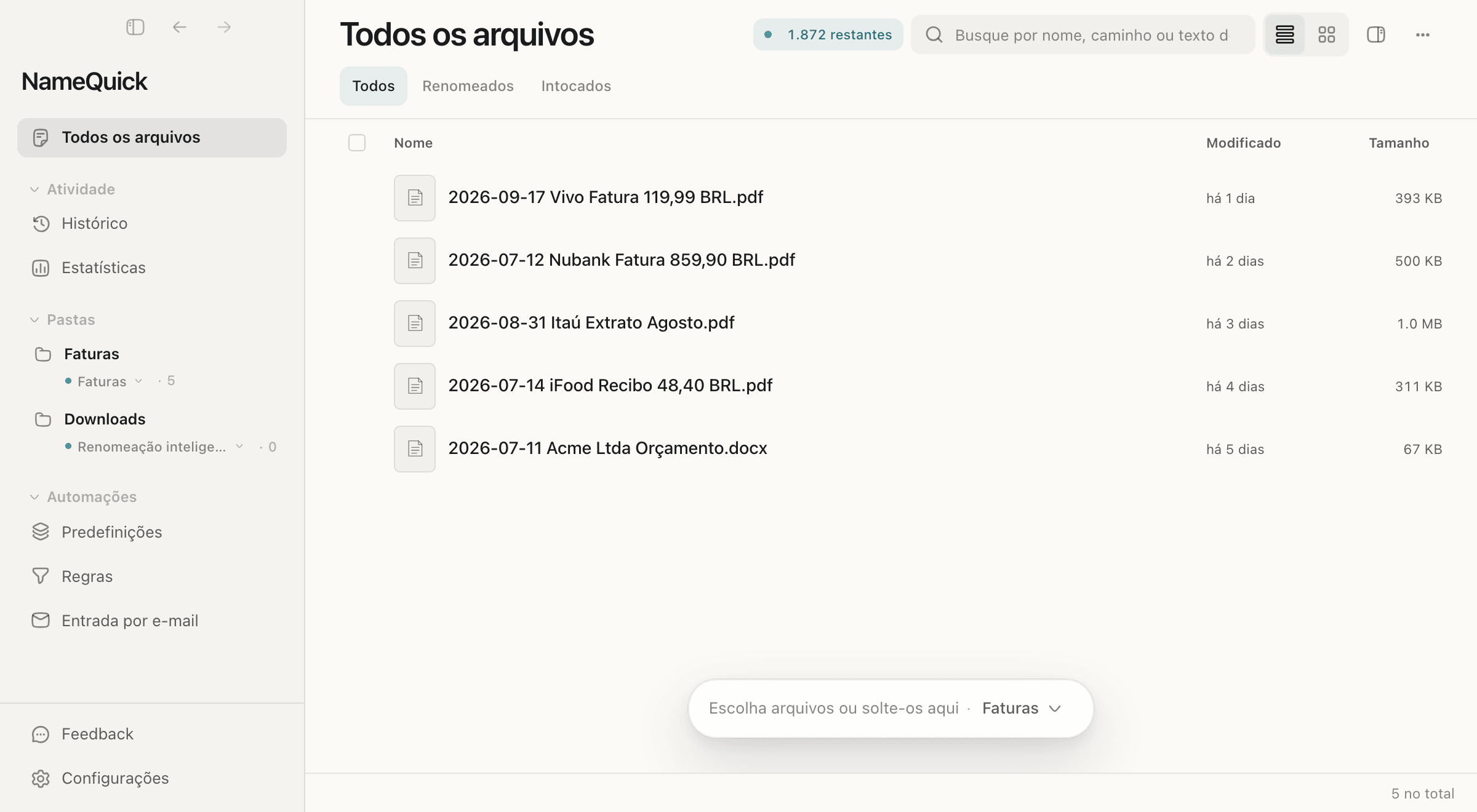
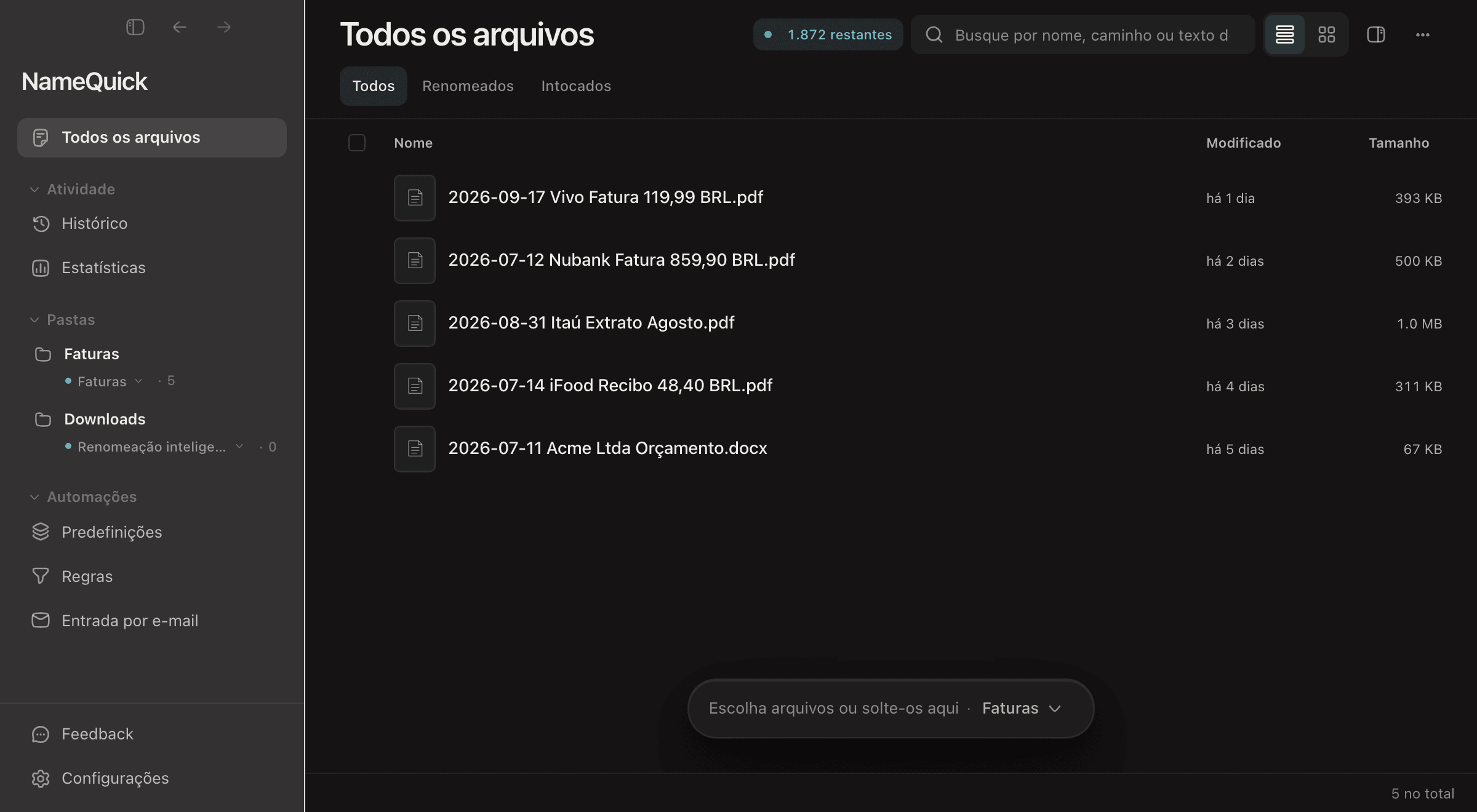
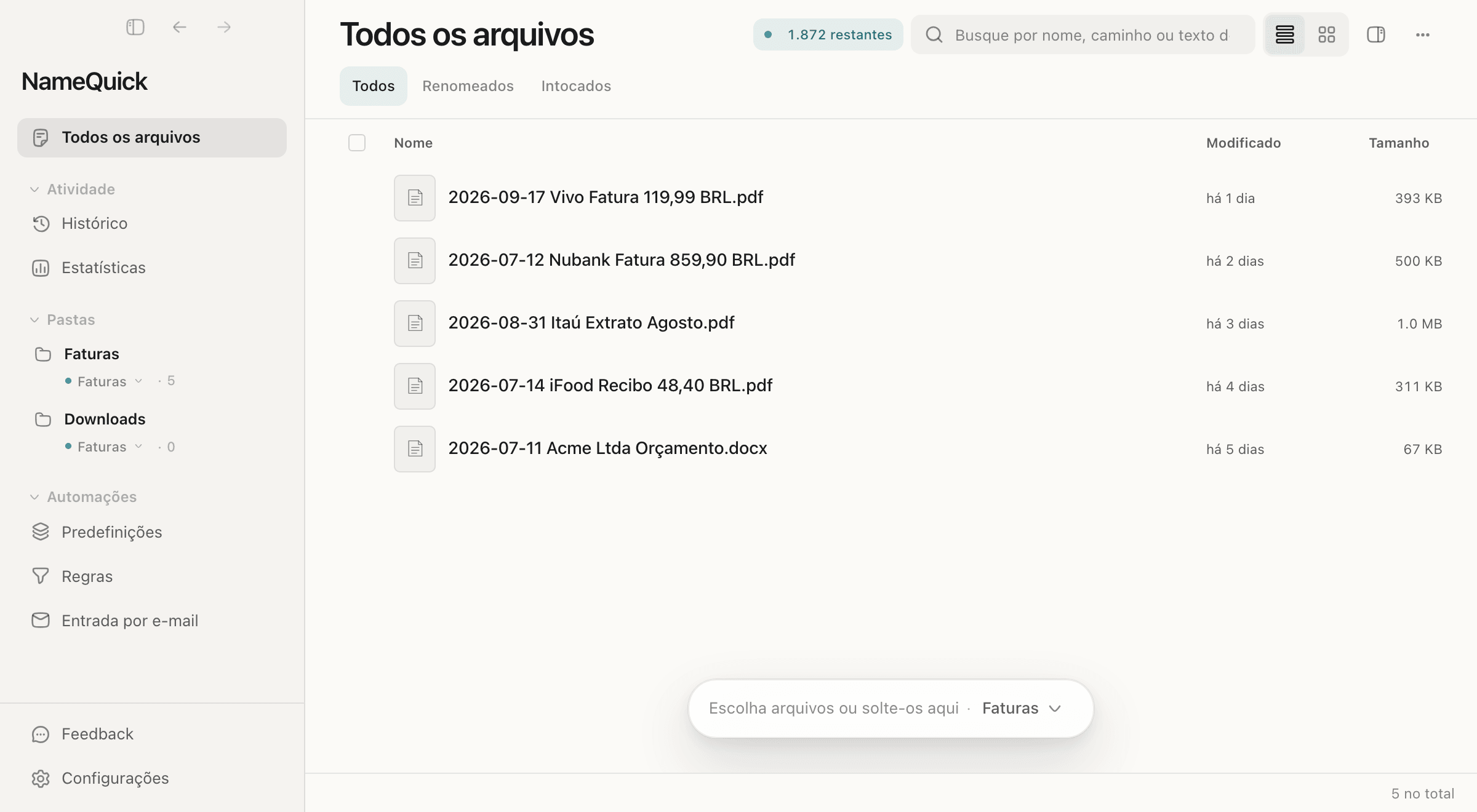
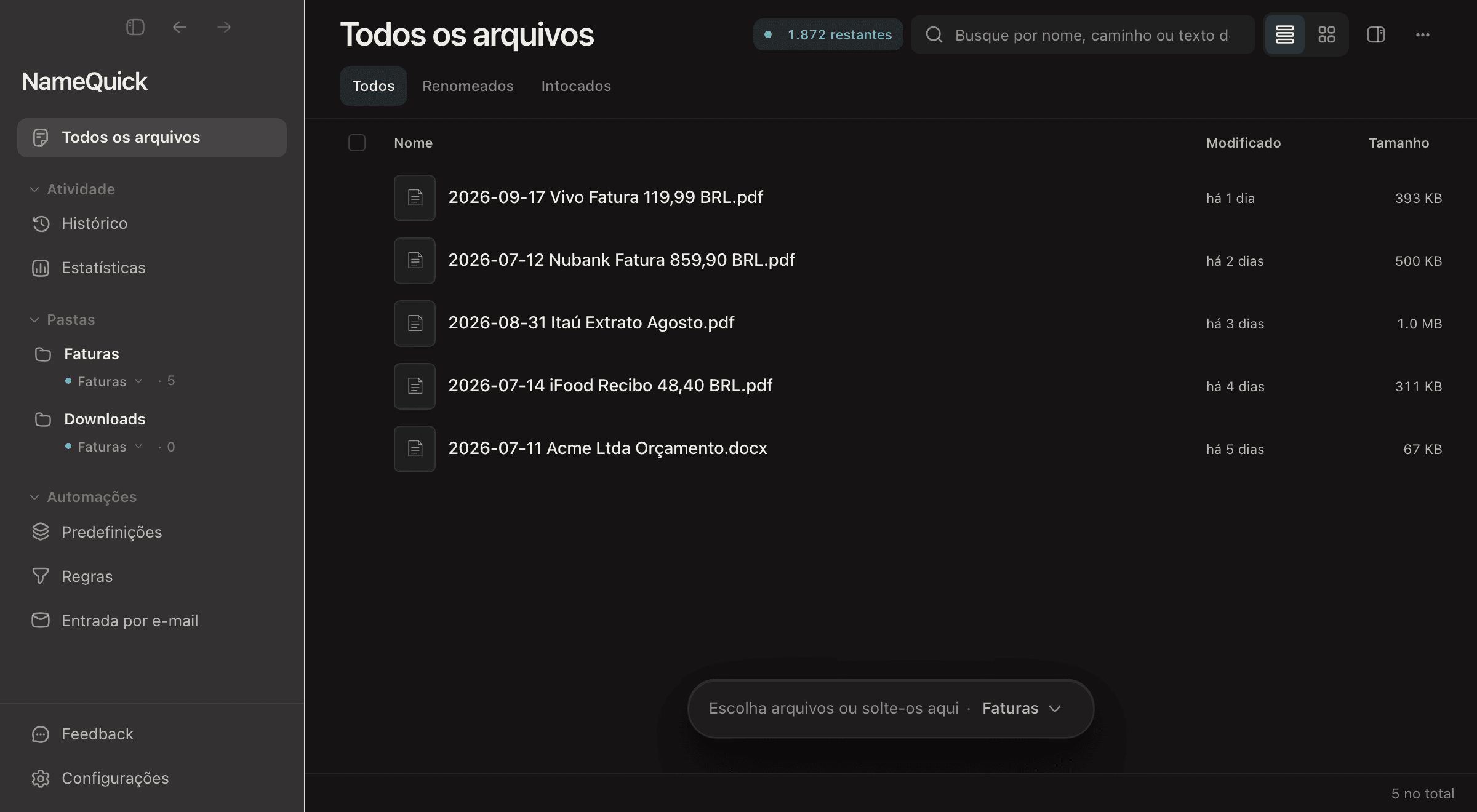
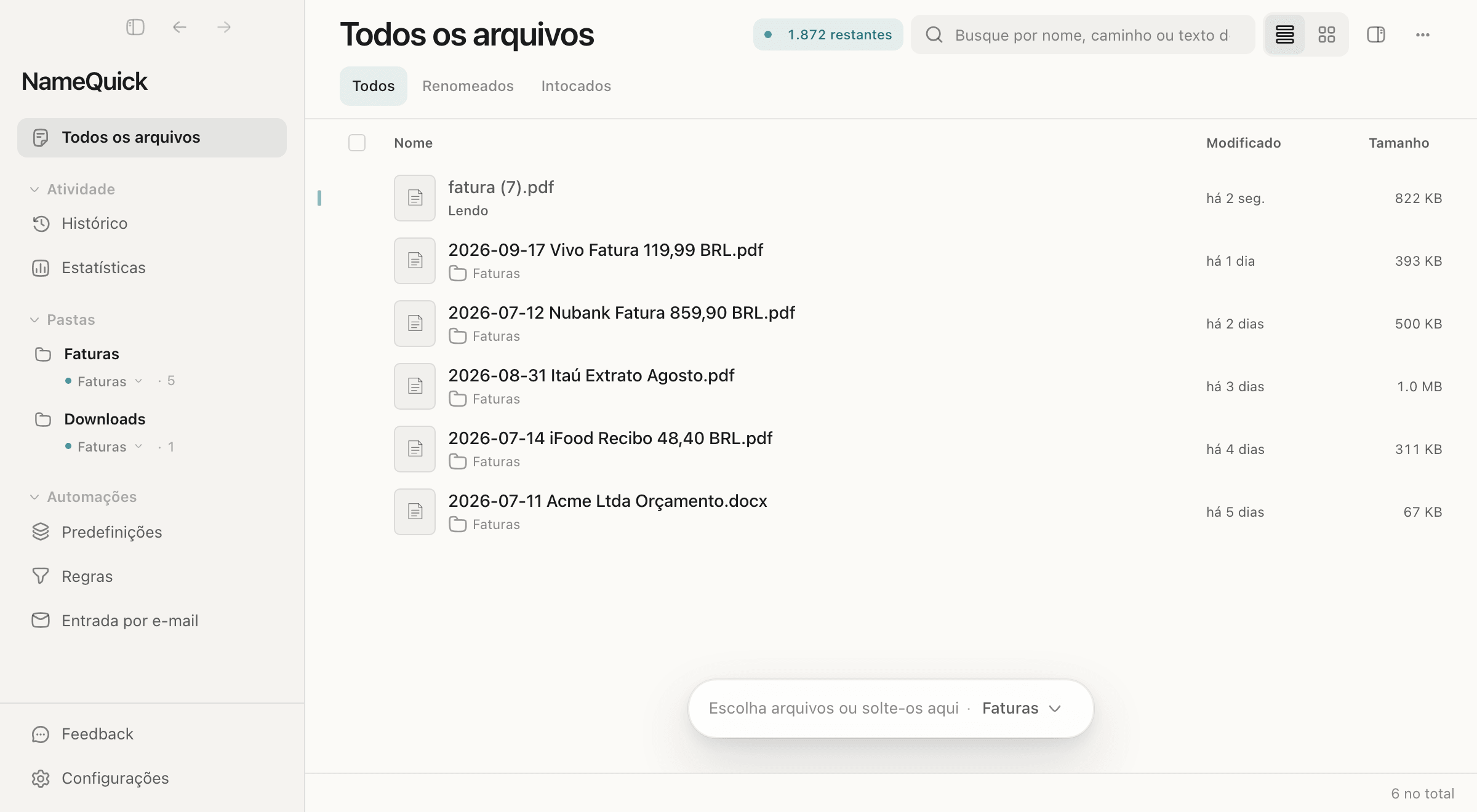
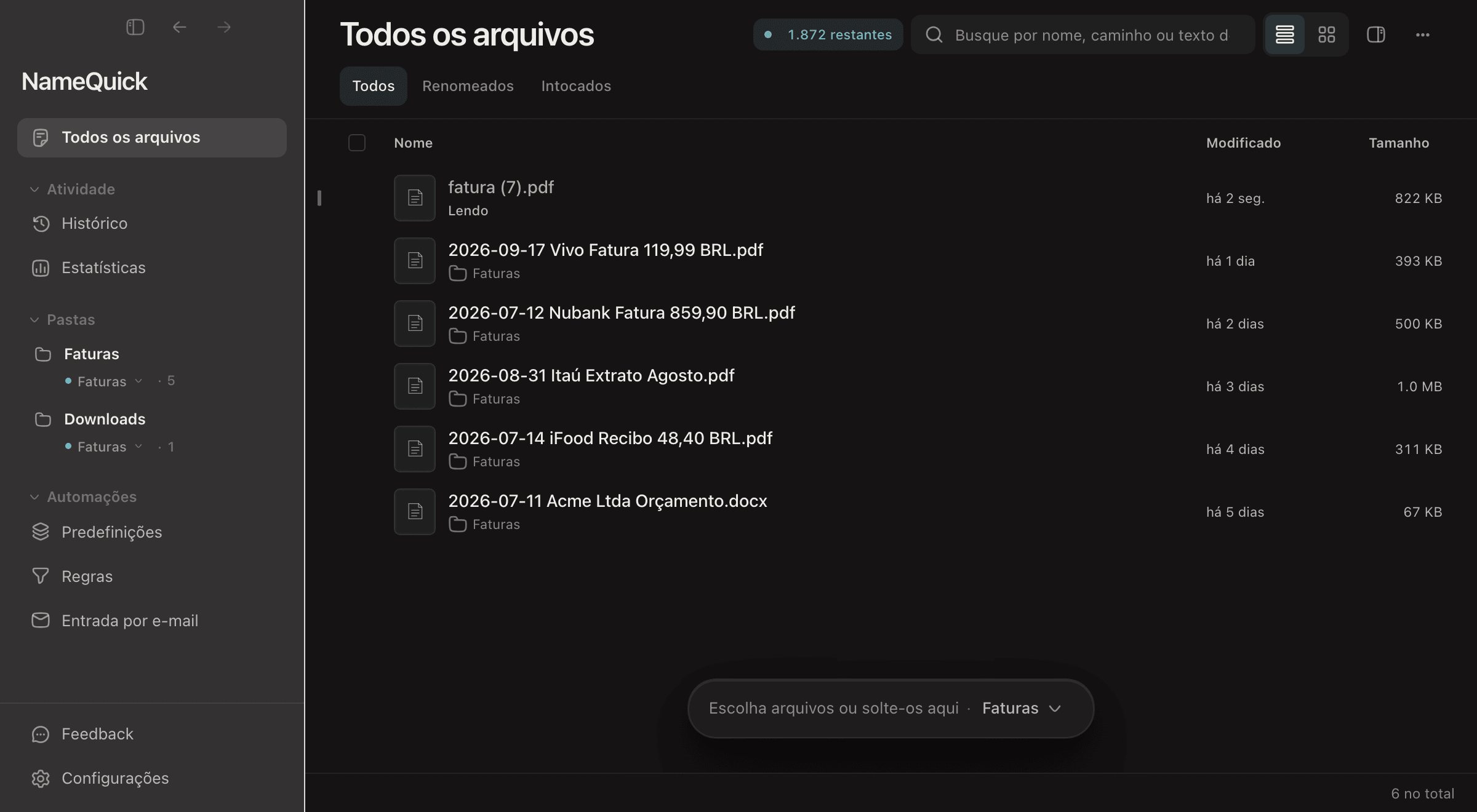
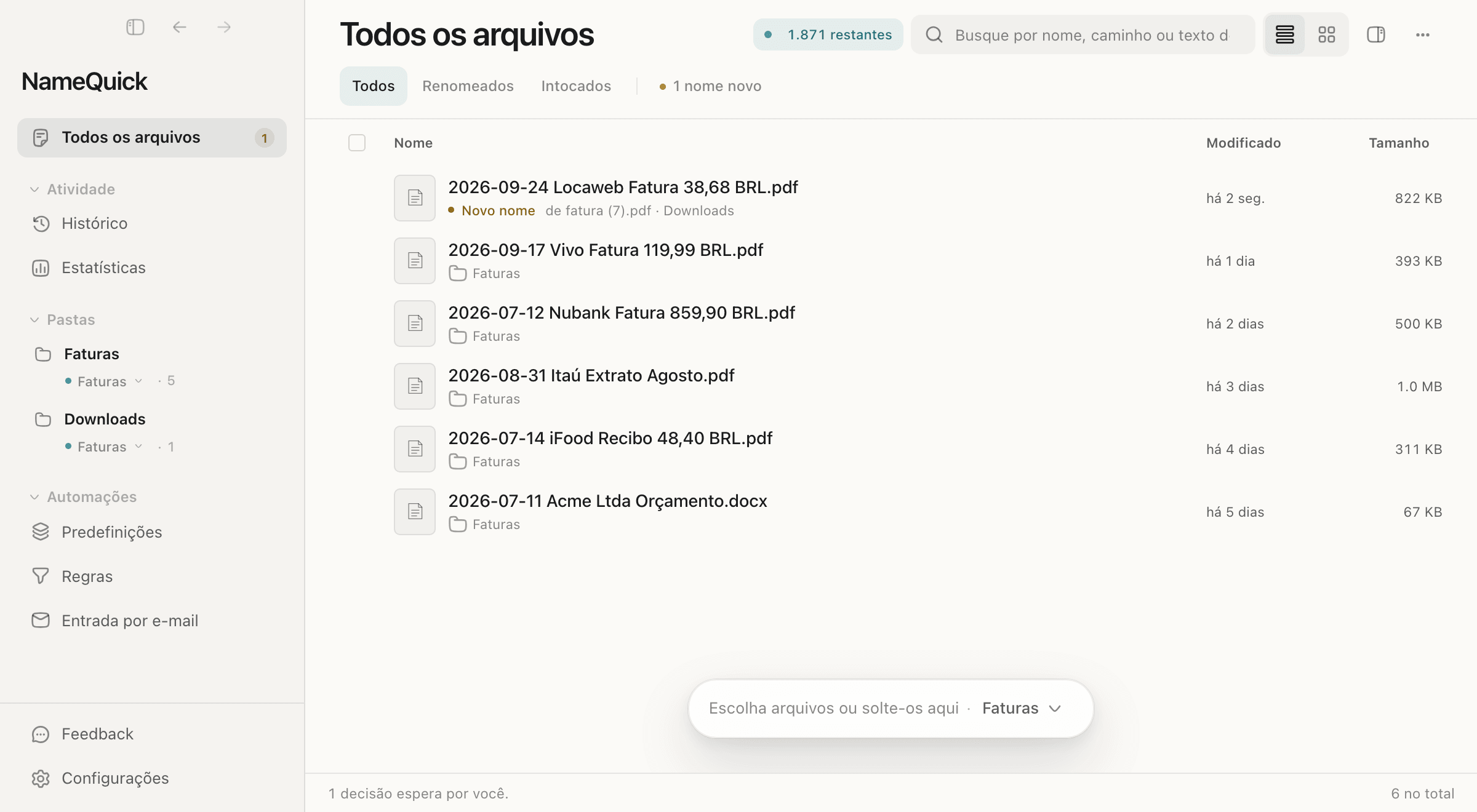
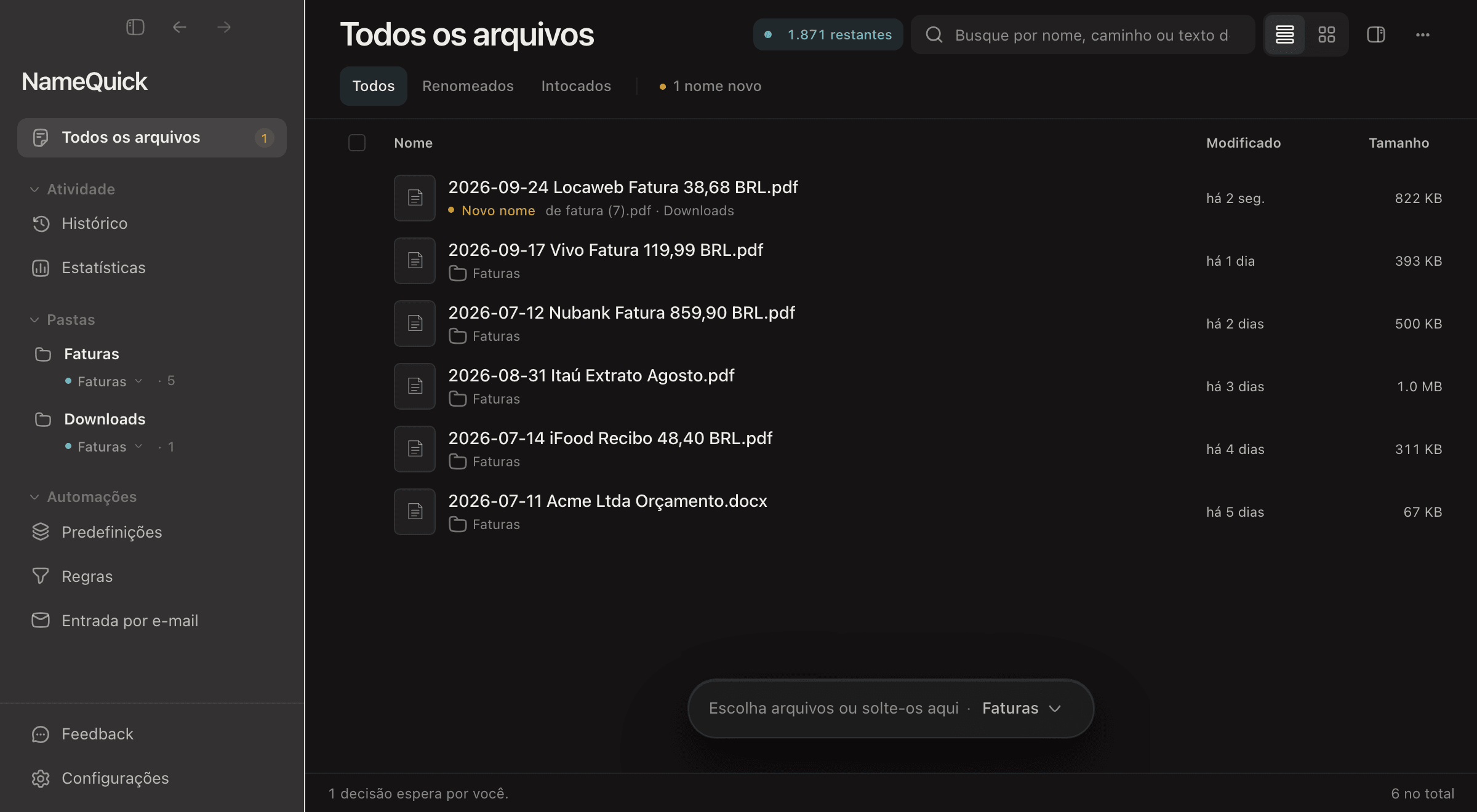
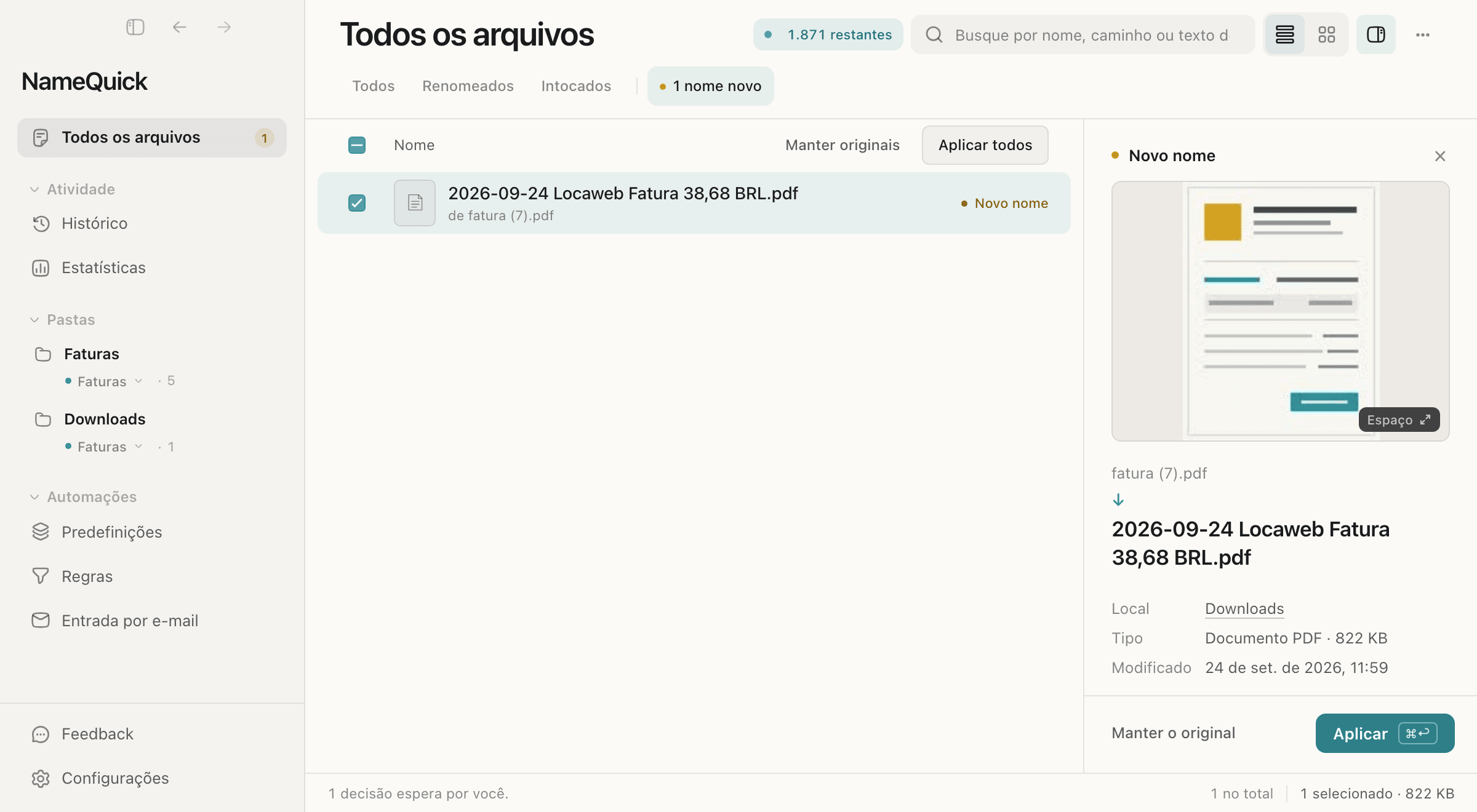
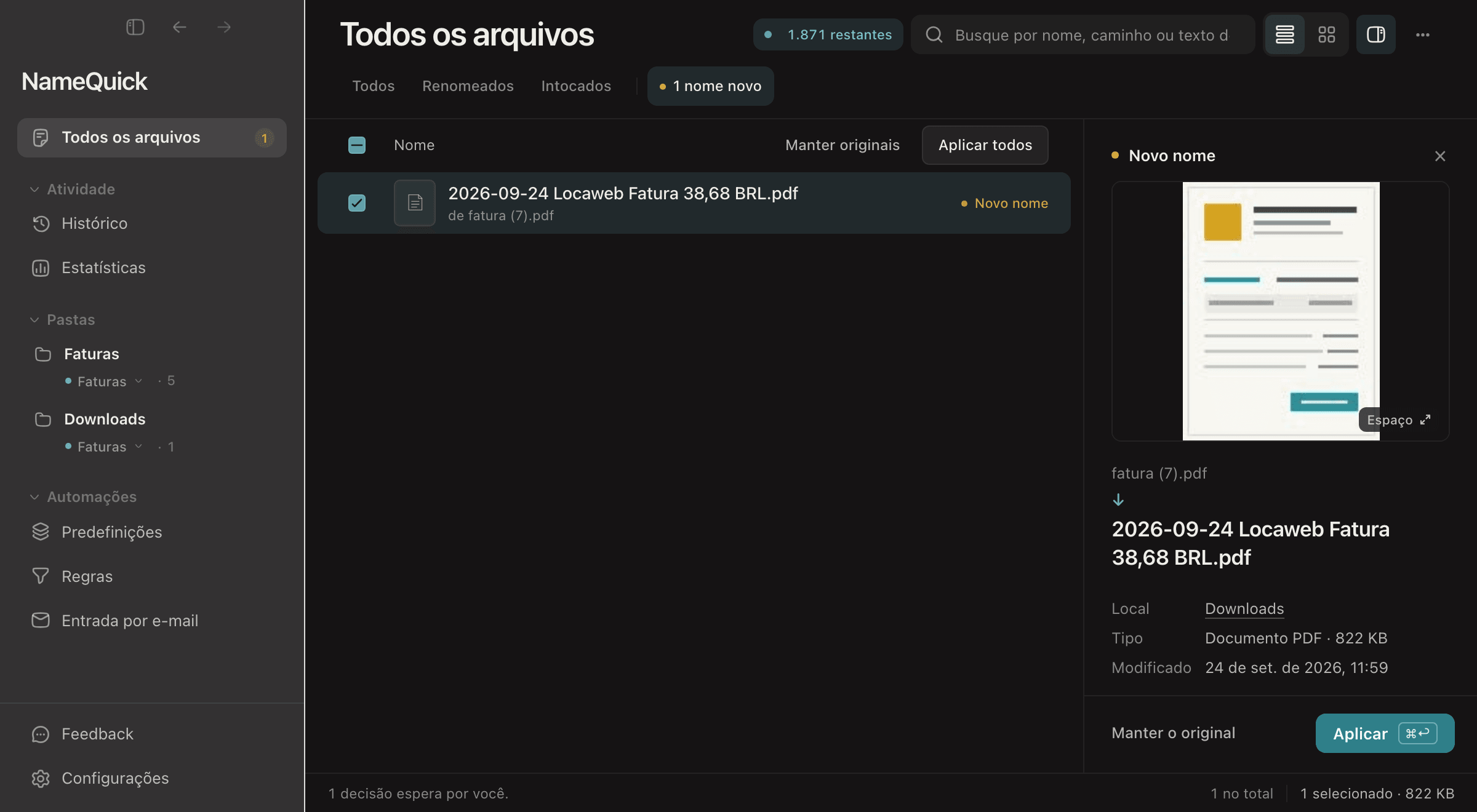
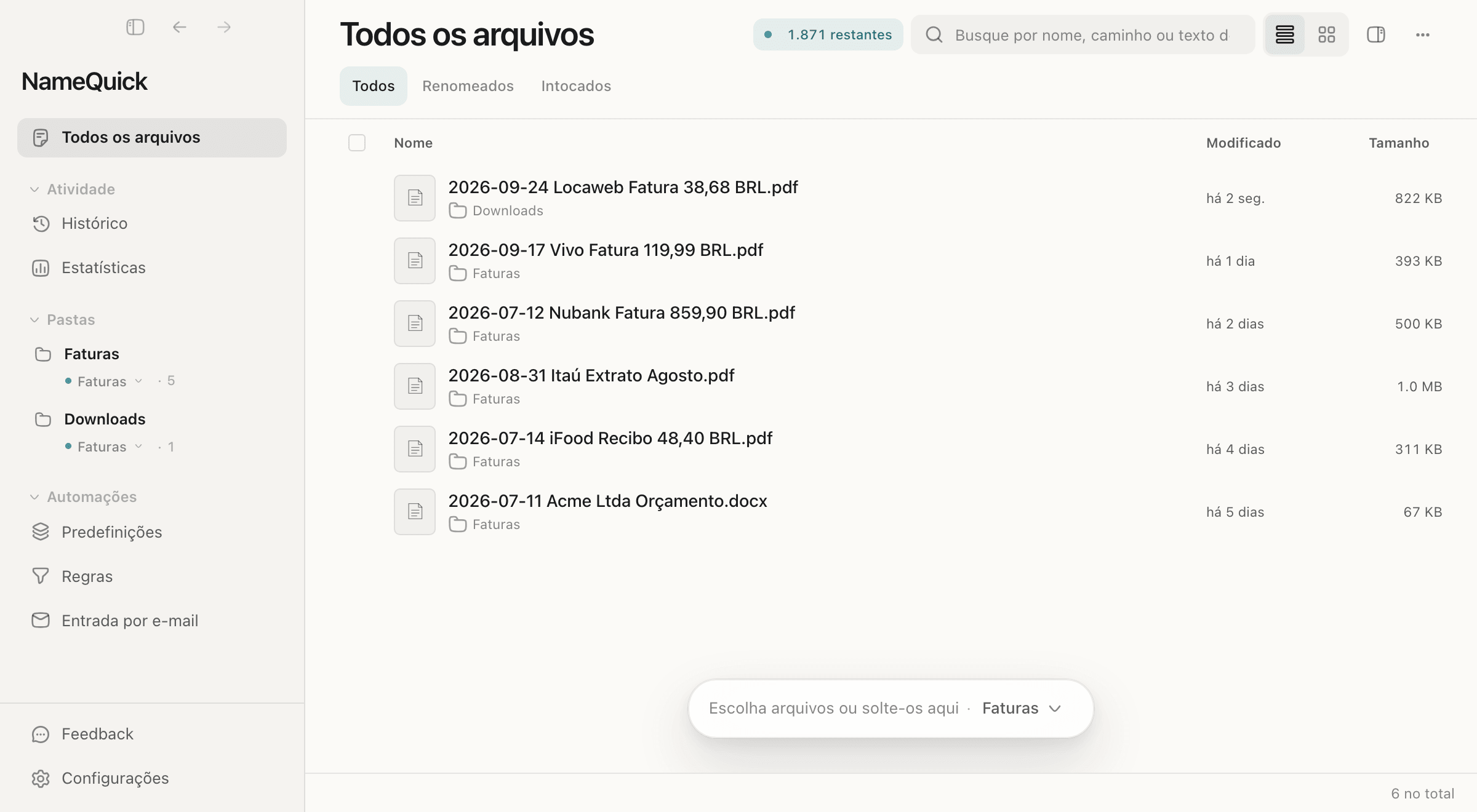
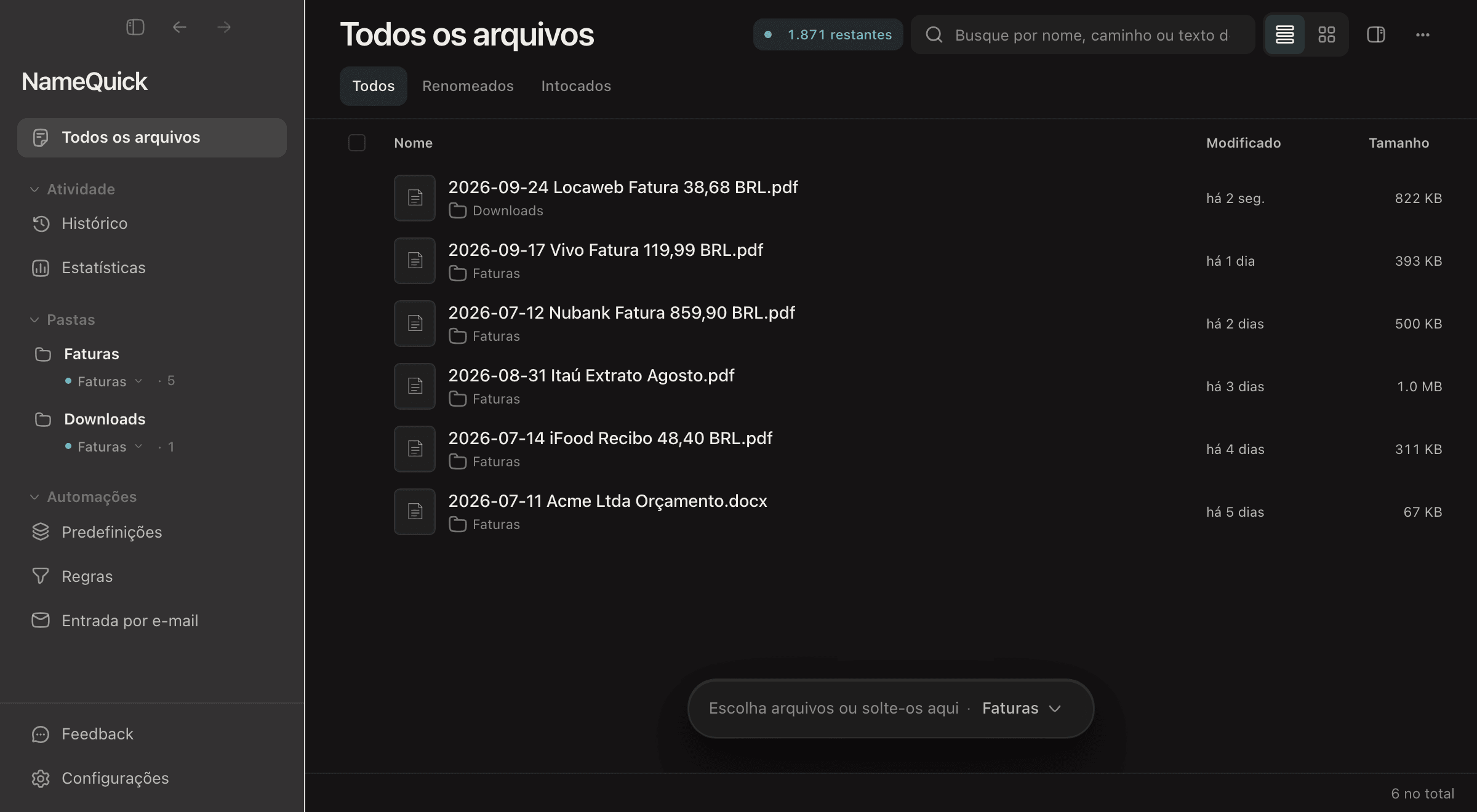
Selecione um arquivo que está esperando para abrir os detalhes. Ali você pode:
| Para | Faça assim |
|---|---|
| Usar o nome sugerido | Clique em Aplicar. |
| Usar um nome seu | Clique no nome, altere e depois clique em Aplicar edição. |
| Manter o nome antigo | Clique em Manter o original. A pasta monitorada não volta a sugerir um nome para esse arquivo, a não ser que o arquivo mude. |
| Aplicar todos os nomes que estão esperando | Clique em Aplicar todos, ao lado de Prontos para aplicar. |
| Tratar vários arquivos de uma vez | Selecione os arquivos e clique em Aplicar 3 ou Manter originais. Só os arquivos selecionados mudam. |
Antes de aplicar
Aplicar um nome também executa as Regras que se aplicam ao arquivo, como movê-lo, do jeito que estavam configuradas quando o NameQuick sugeriu o nome.
Você pode desfazer uma renomeação no Histórico, mas desfazer pode falhar: por exemplo, quando o arquivo foi movido depois, quando outro arquivo agora tem o nome antigo ou quando o arquivo está aberto em outro app.