

Primeiros passos: renomeie seus primeiros arquivos
Instale o NameQuick, adicione uma pasta e renomeie seus primeiros arquivos em poucos minutos.
Comece a usar o NameQuick em poucos minutos. Você vai instalar o app, adicionar uma pasta e renomear seus primeiros arquivos com a Renomeação inteligente ou uma predefinição. O NameQuick 3 funciona no Mac e no Windows, e esta página mostra as poucas diferenças. As etapas usam os nomes da interface em português.
Instale e abra o app#
Baixe o NameQuick para Mac ou Windows e abra o app: Escolher download.
O NameQuick funciona de duas formas, no Mac e no Windows:
- Managed: o NameQuick fornece a IA como parte de uma assinatura. Você não precisa configurar nada.
- Self-Managed: você conecta a sua própria IA, com uma chave de API ou um modelo no seu computador, e paga uma única vez por uma licença.
As duas formas começam com um teste grátis:
| Teste | Como começa | Limite |
|---|---|---|
| Managed | No app, sem e-mail e sem cartão | 30 renomeações grátis, sem limite de tempo; adicione um cartão para mais 70 e 14 dias do seu plano |
| Self-Managed | Cadastro por e-mail no app, com uma chave de API própria ou um modelo local | 30 renomeações, sem cartão e sem prazo de validade |
Se o Windows mostrar um aviso
O NameQuick para Windows ainda não tem assinatura de código. Na primeira vez que você abrir o instalador, o Microsoft Defender SmartScreen mostra uma tela azul O Windows protegeu o computador, porque o Windows não reconhece o fornecedor. Para continuar:
- Clique em Mais informações, abaixo da mensagem.
- Clique em Executar assim mesmo. Depois, a instalação começa normalmente.
Se o botão Executar assim mesmo não aparecer, o seu PC está configurado para bloquear aplicativos de fornecedores não reconhecidos, e o NameQuick ainda não pode ser instalado nele. Escreva para support@namequick.app se precisar de ajuda.
Adicione uma pasta#
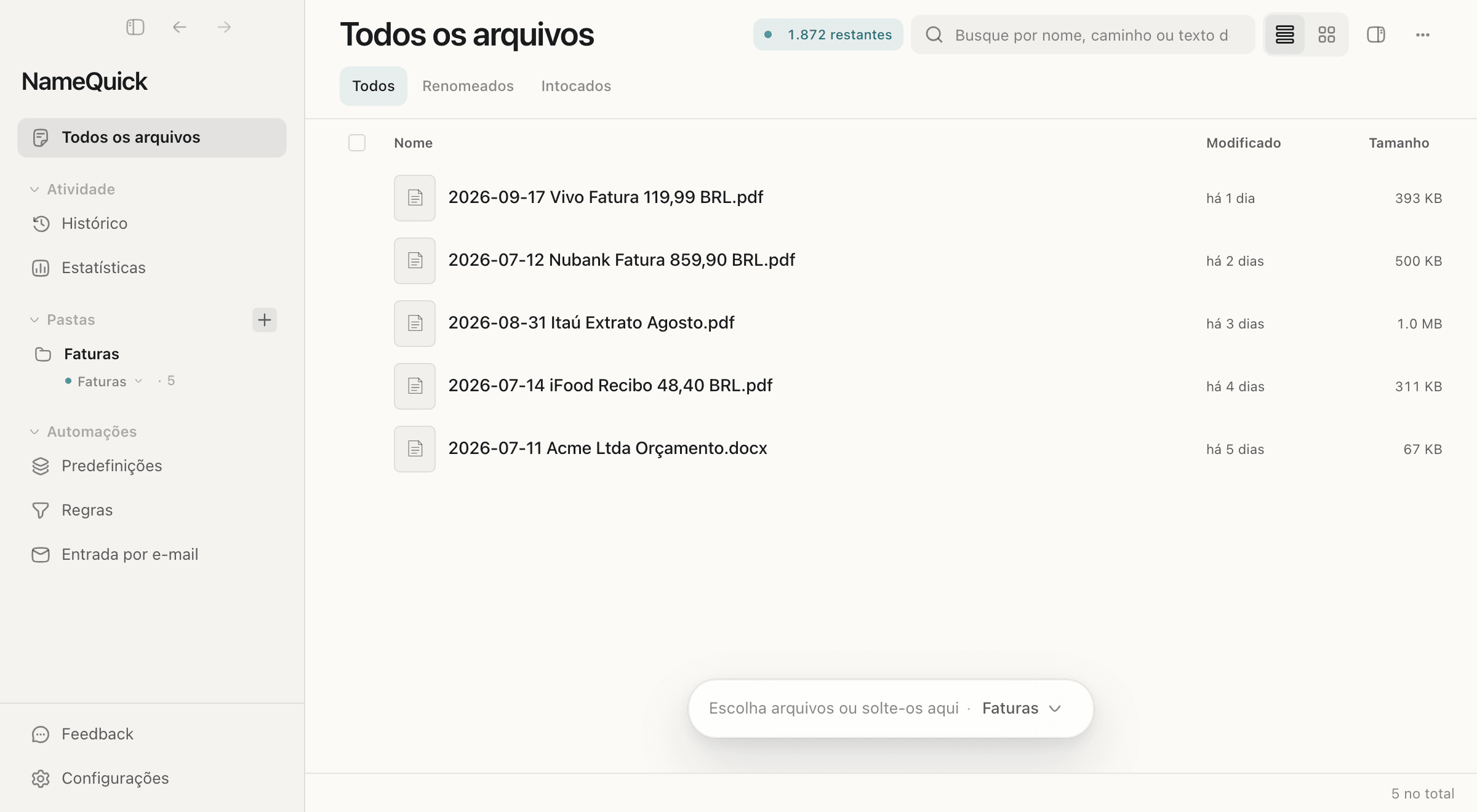
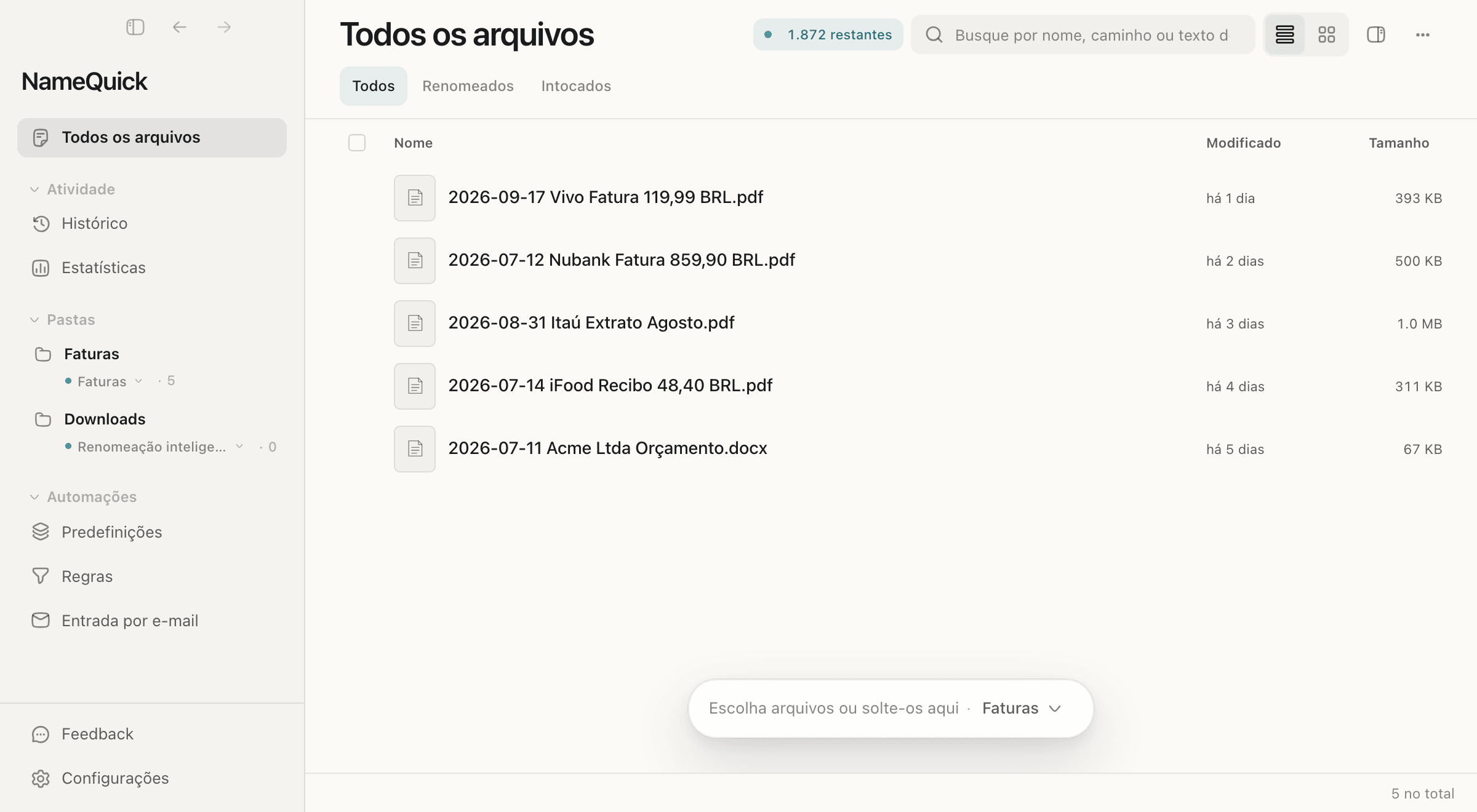
Clique em + ao lado de Pastas na barra lateral e escolha uma pasta com arquivos que você quer renomear. Os arquivos aparecem em Todos os arquivos. Adicionar uma pasta não renomeia os arquivos que já estão nela. Você escolhe quais renomear nas próximas etapas.
Atenção
A partir de agora, o NameQuick monitora a pasta: novos arquivos que chegarem nela são renomeados automaticamente. Para conferir esses nomes antes de serem aplicados, defina Aprovação em pastas monitoradas como Revisar primeiro em ConfiguraçõesRenomear antes de adicionar a pasta. A seção Automatize com pastas monitoradas abaixo tem os detalhes.
Escolha como os nomes são criados#
O NameQuick cria nomes de duas formas. No app, essa escolha se chama modo de processamento:
Predefinições
A sua própria convenção de nomes, igual para todos os arquivos do mesmo tipo. Você monta o nome com partes como data, fornecedor e valor, ou descreve o nome com suas palavras. Escolha esta opção quando souber como quer nomear seus arquivos.
Renomeação inteligente
Sem configuração: o NameQuick dá sozinho um nome claro a cada arquivo, como Scan_0042.pdf → 2026-03-15 Amazon Fatura.pdf. Escolha esta opção para arrumar arquivos variados sem pensar em um padrão de nomes.
O NameQuick já vem com três predefinições: Faturas, Data + Remetente e Tipo + Data. Para criar a sua, abra Predefinições e clique em Nova Predefinição, ou comece com um modelo, como Recibos ou Contratos. Use Testar esta predefinição para experimentá-la primeiro em um arquivo de exemplo. Veja Predefinições e Renomeação inteligente.
Faça sua primeira renomeação#
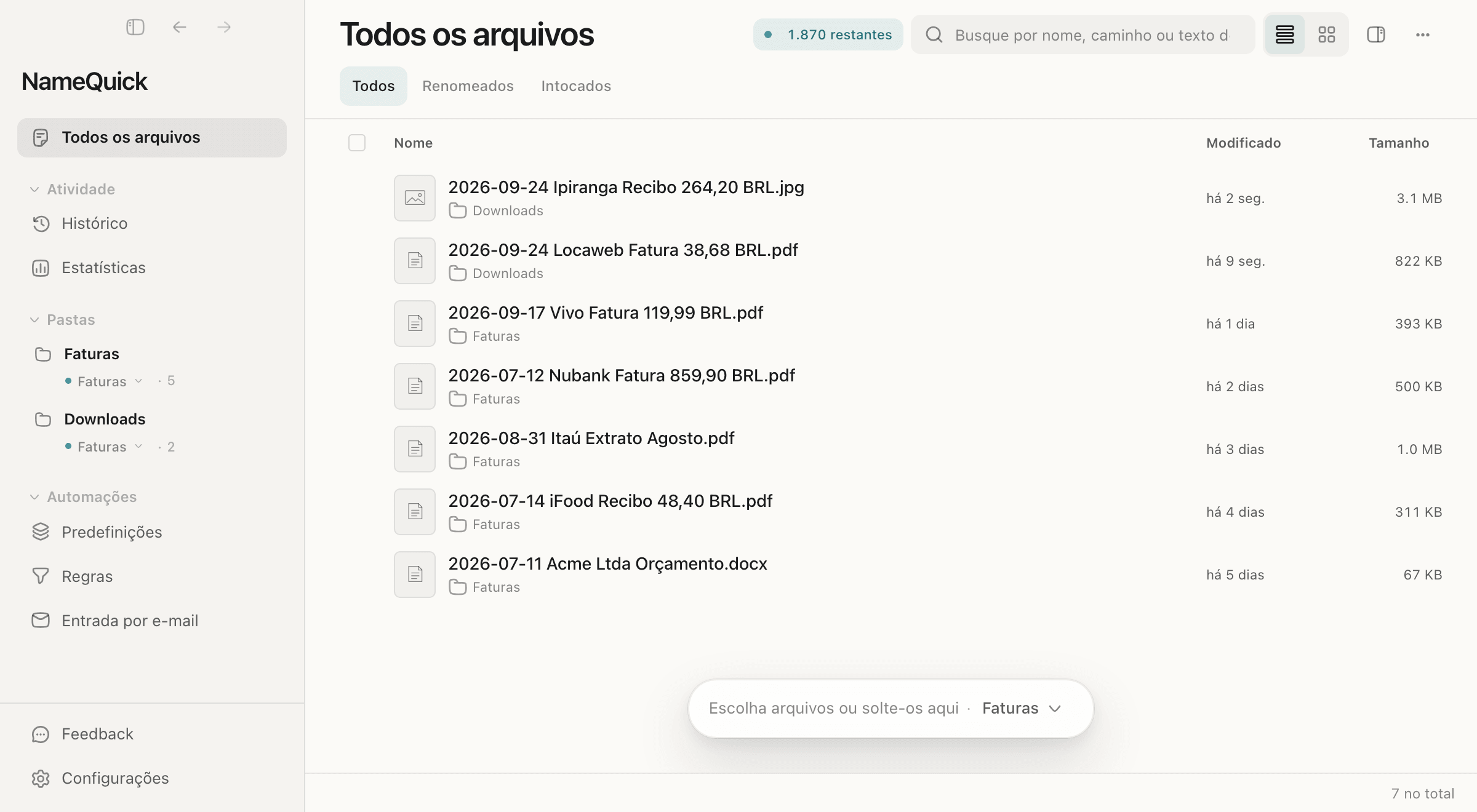
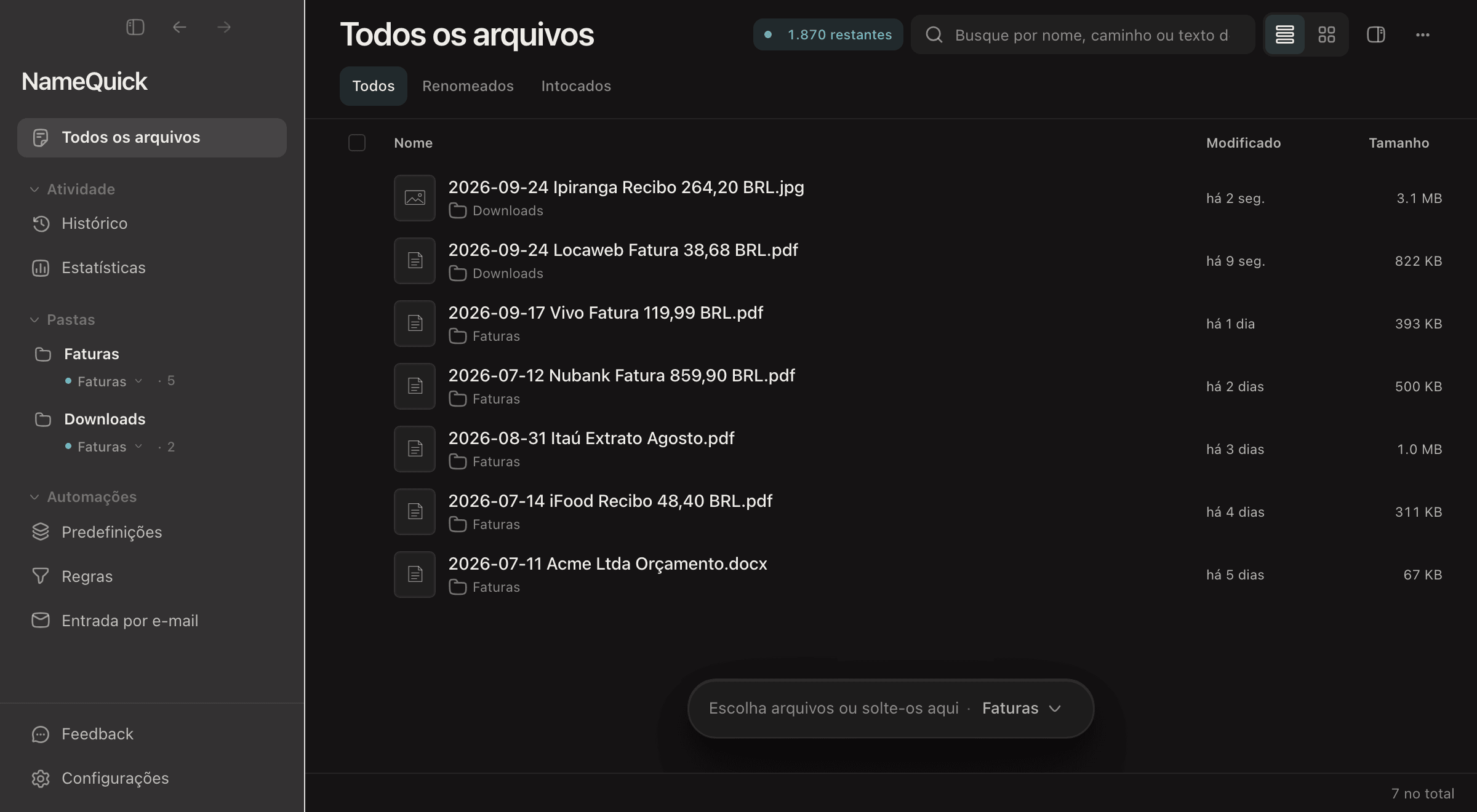
Nesta demonstração, sete arquivos são renomeados em Todos os arquivos com a predefinição Faturas:
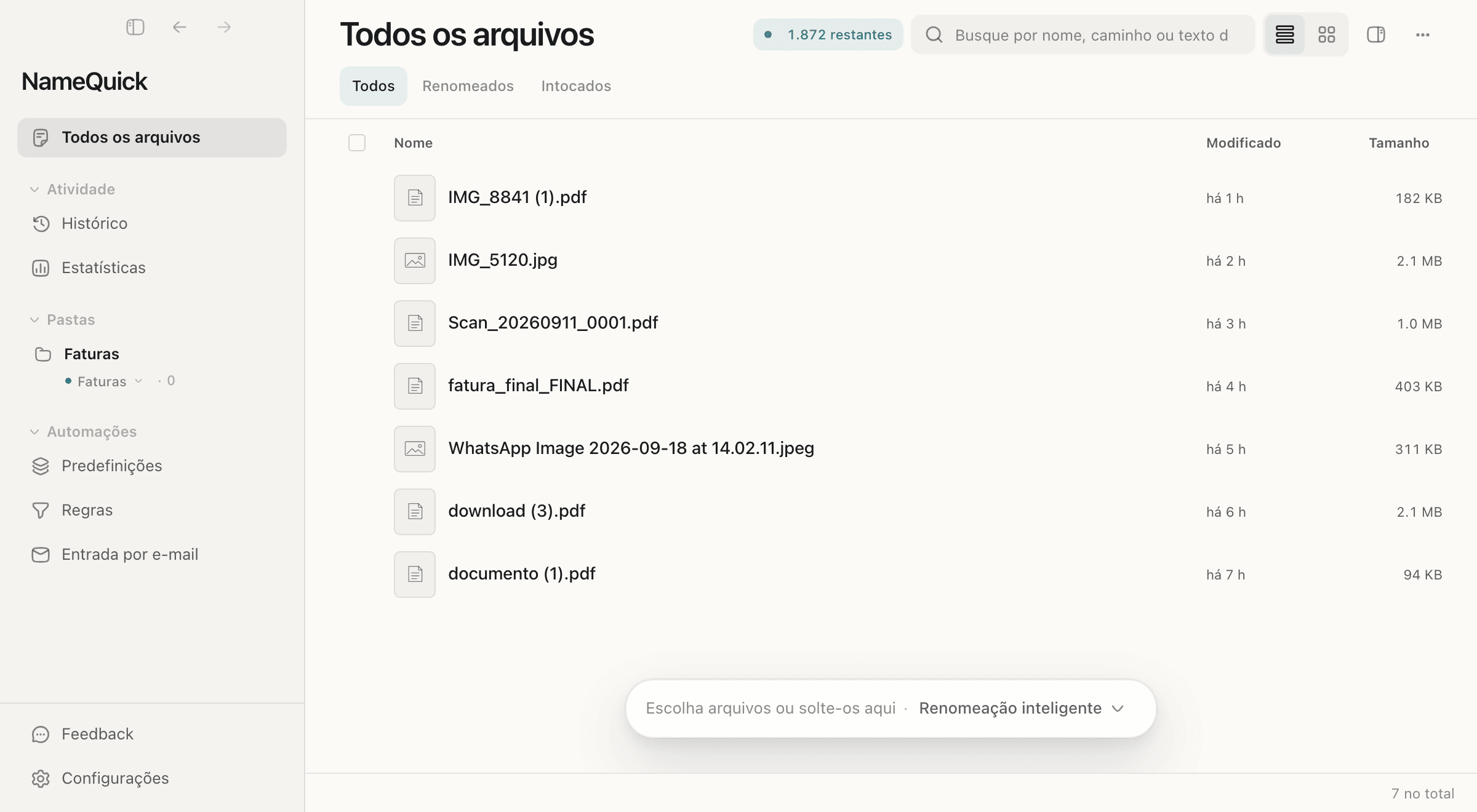
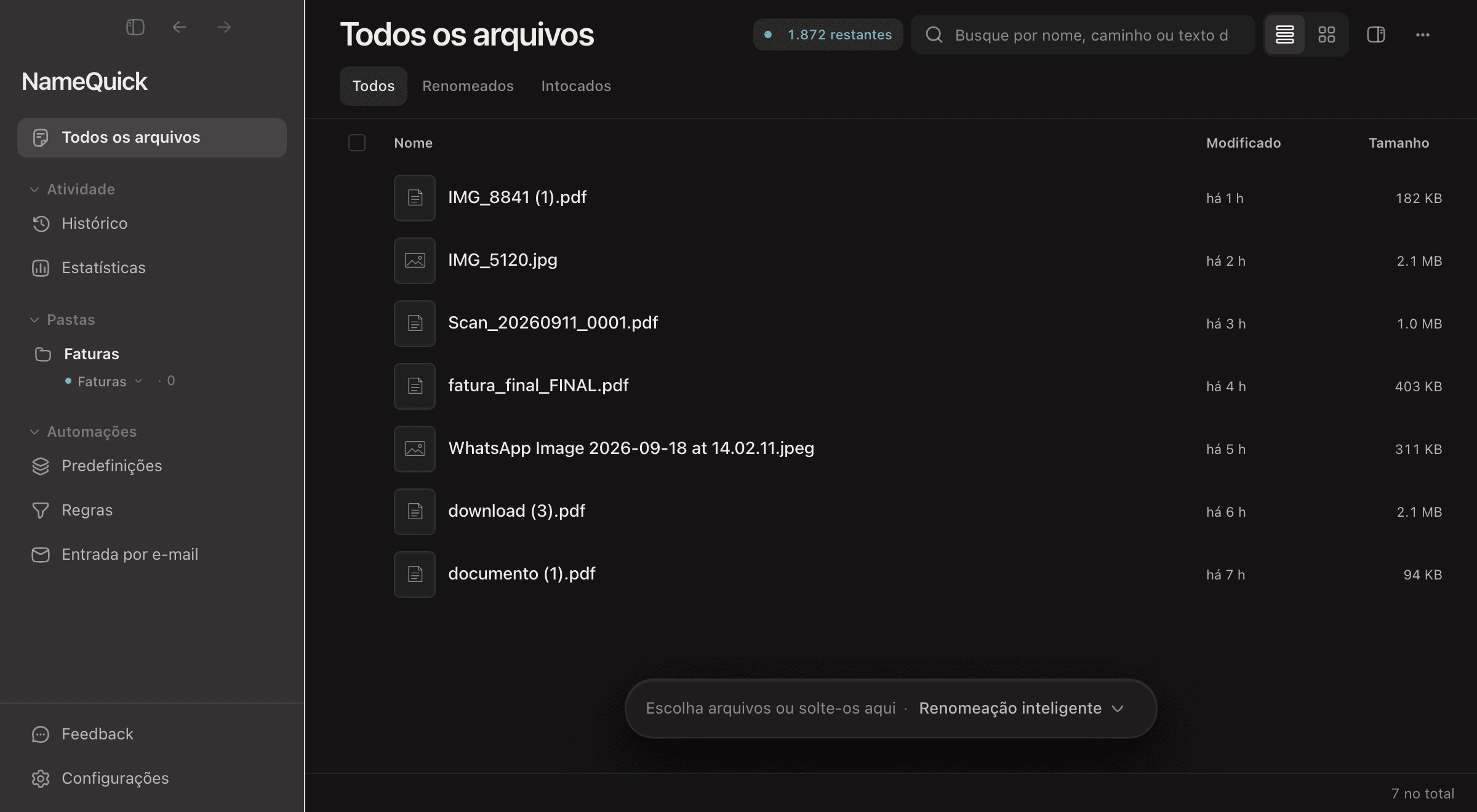
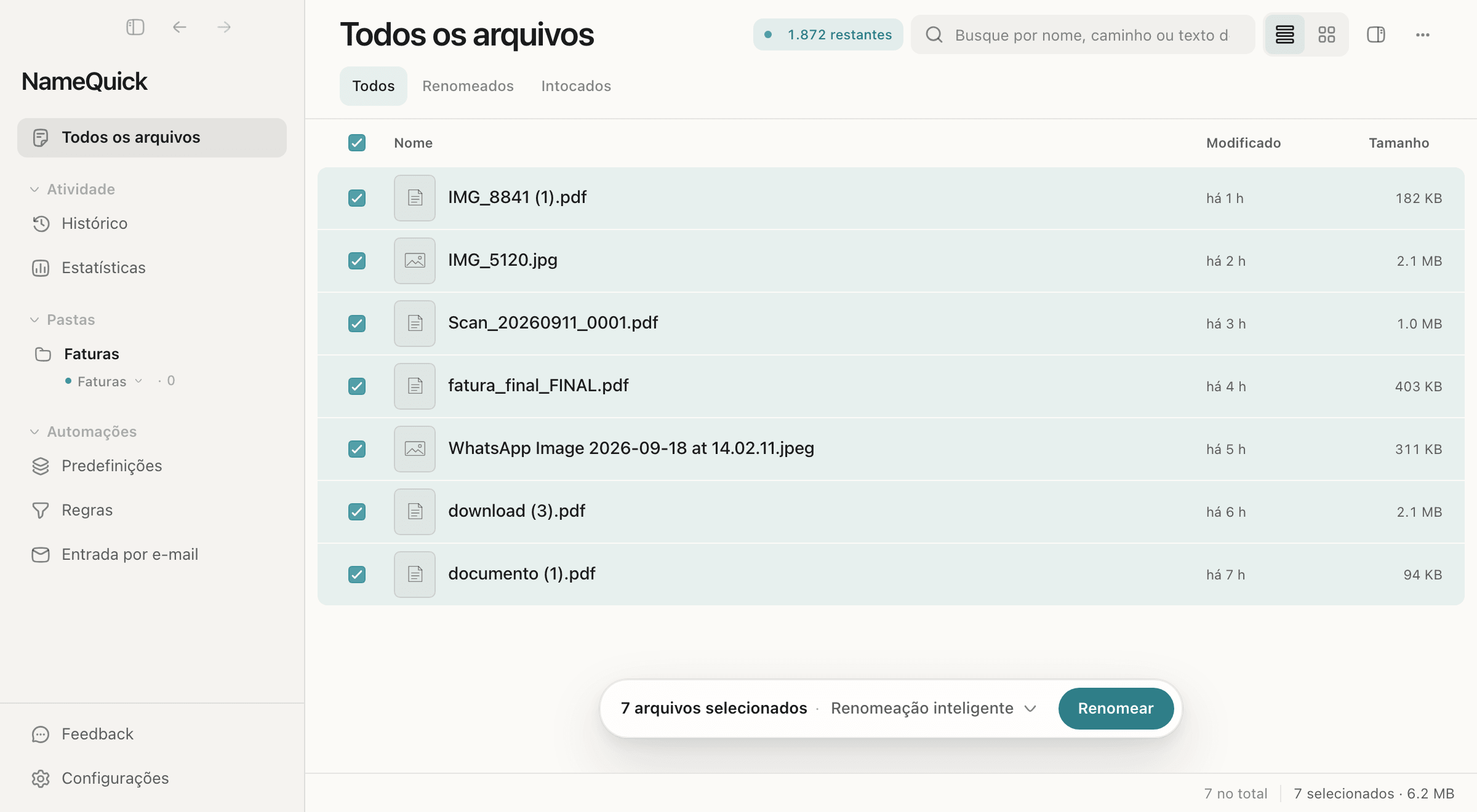
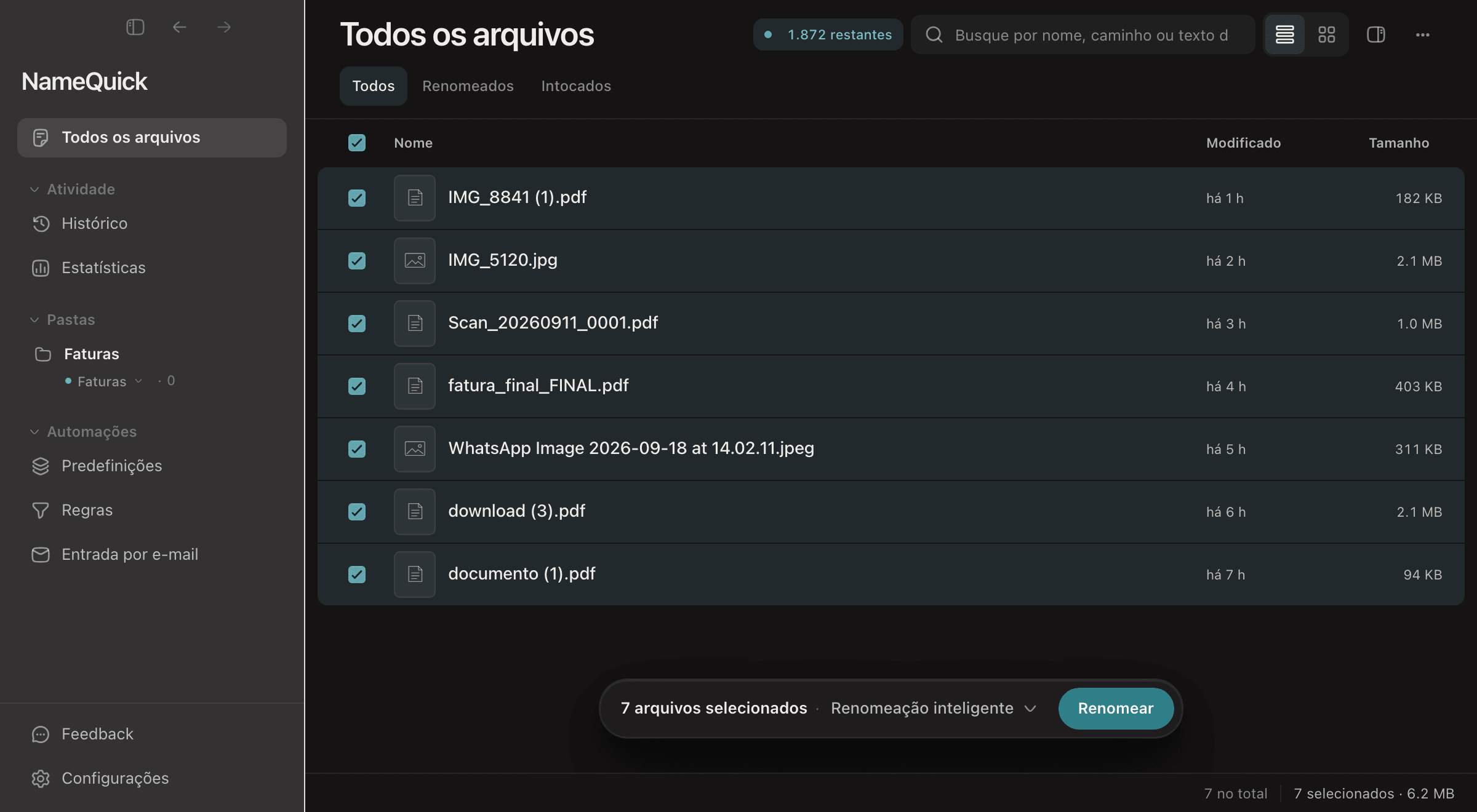
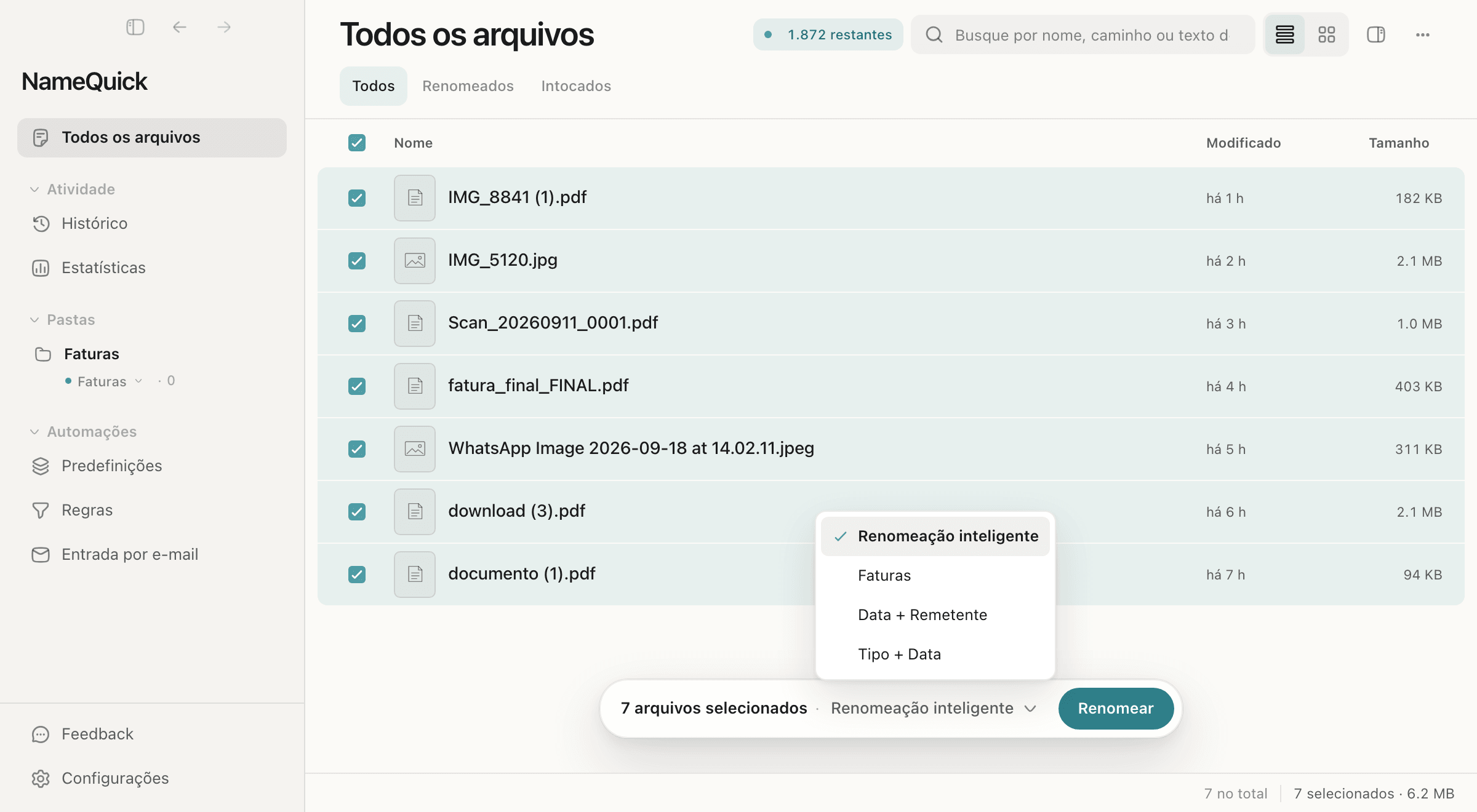
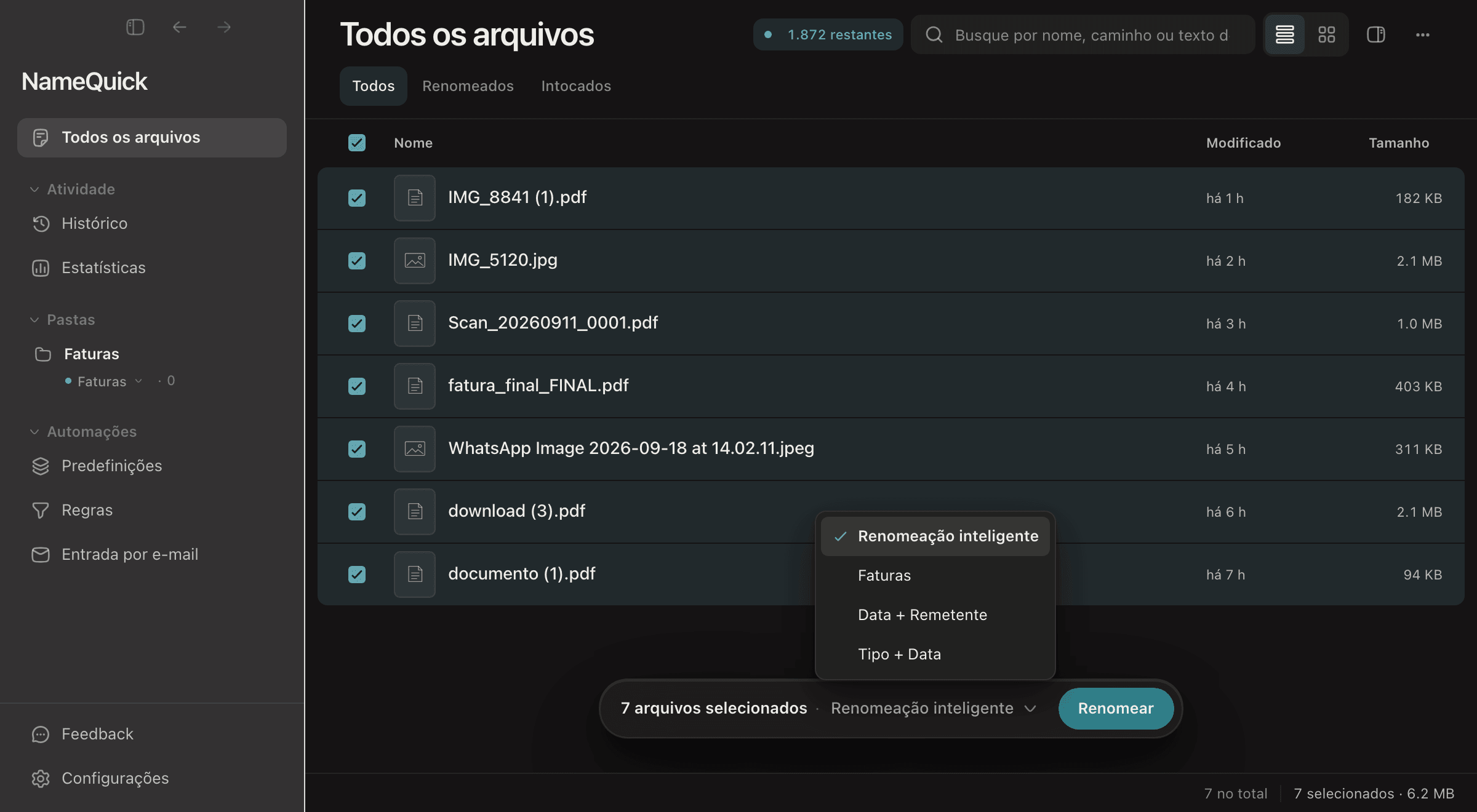
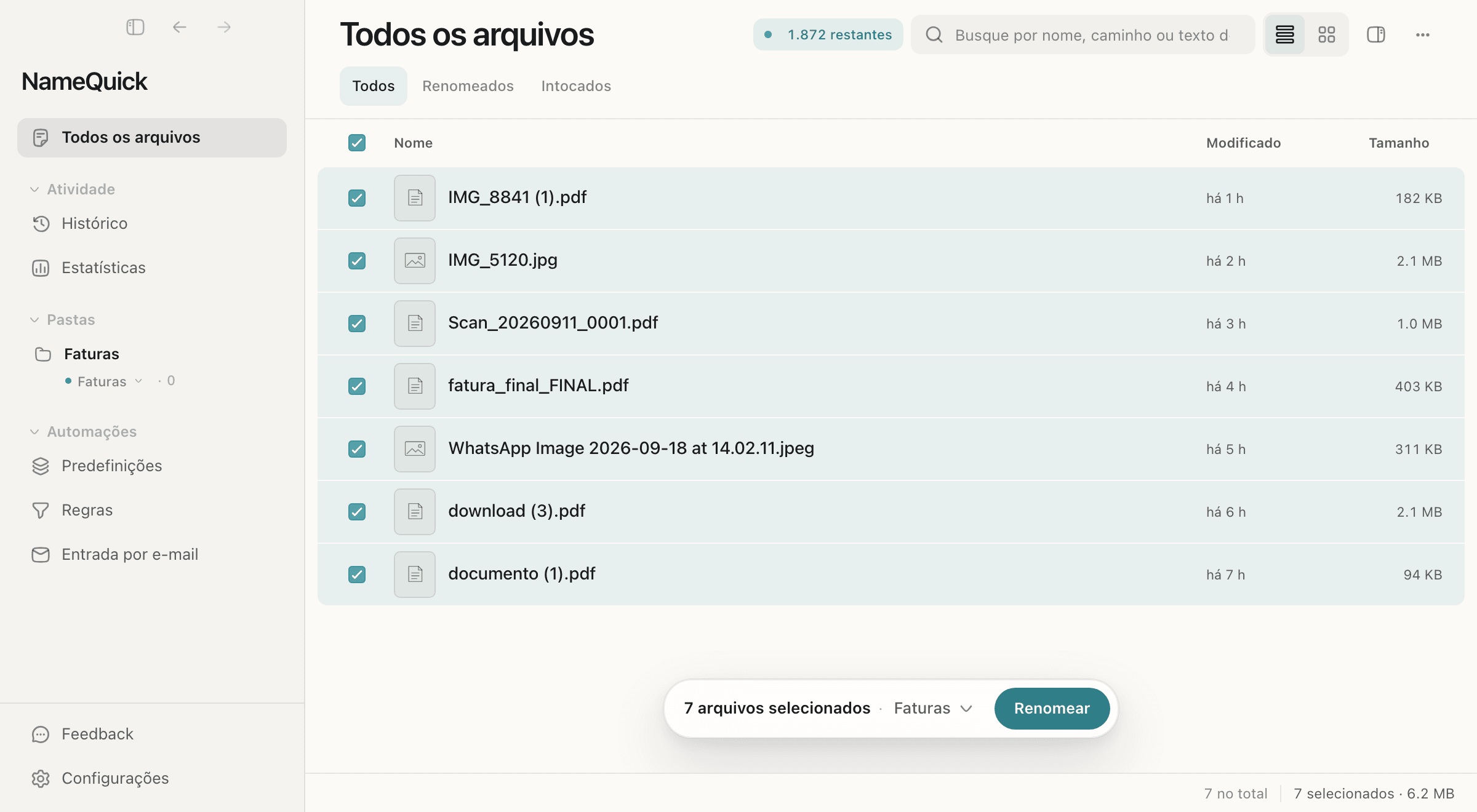
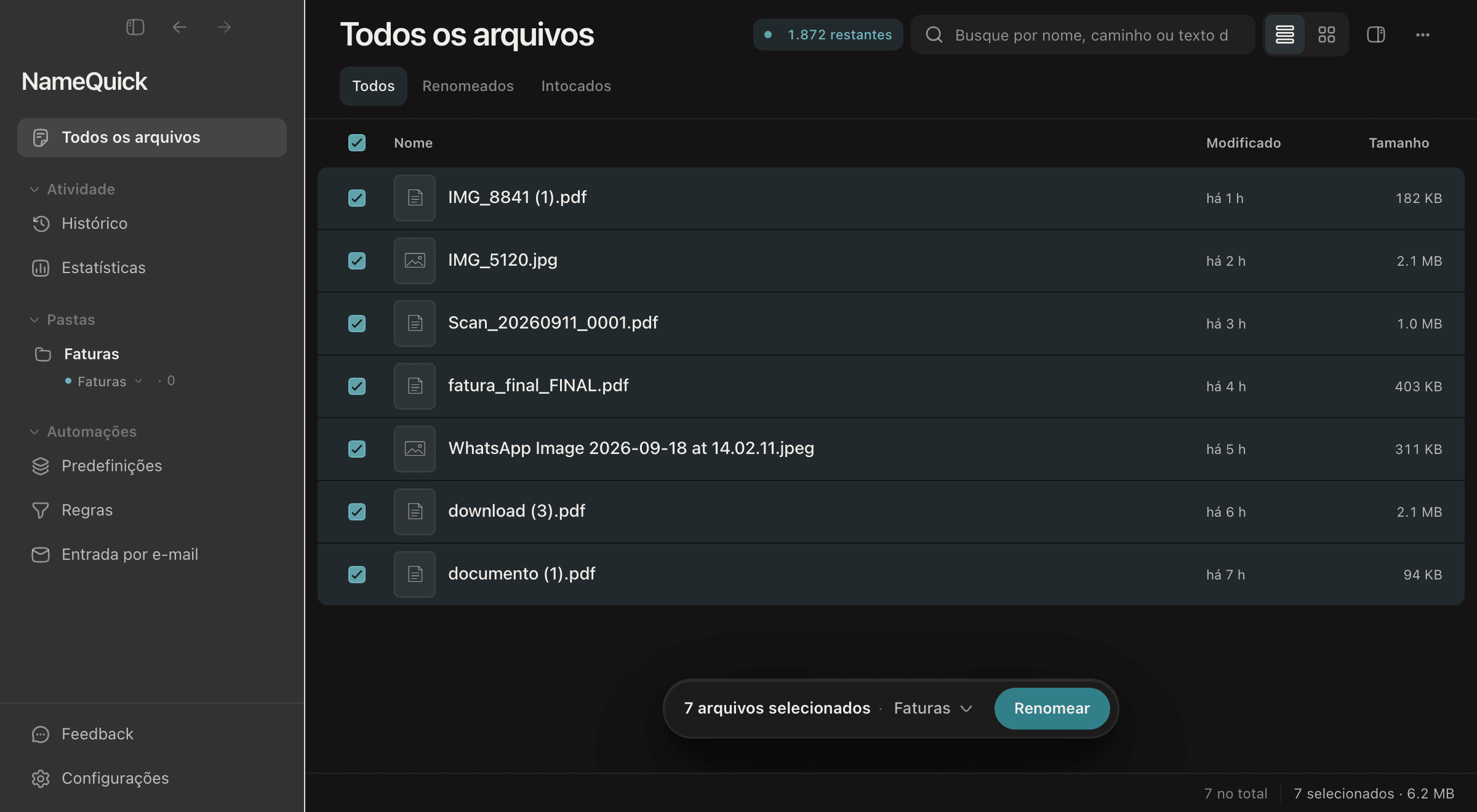
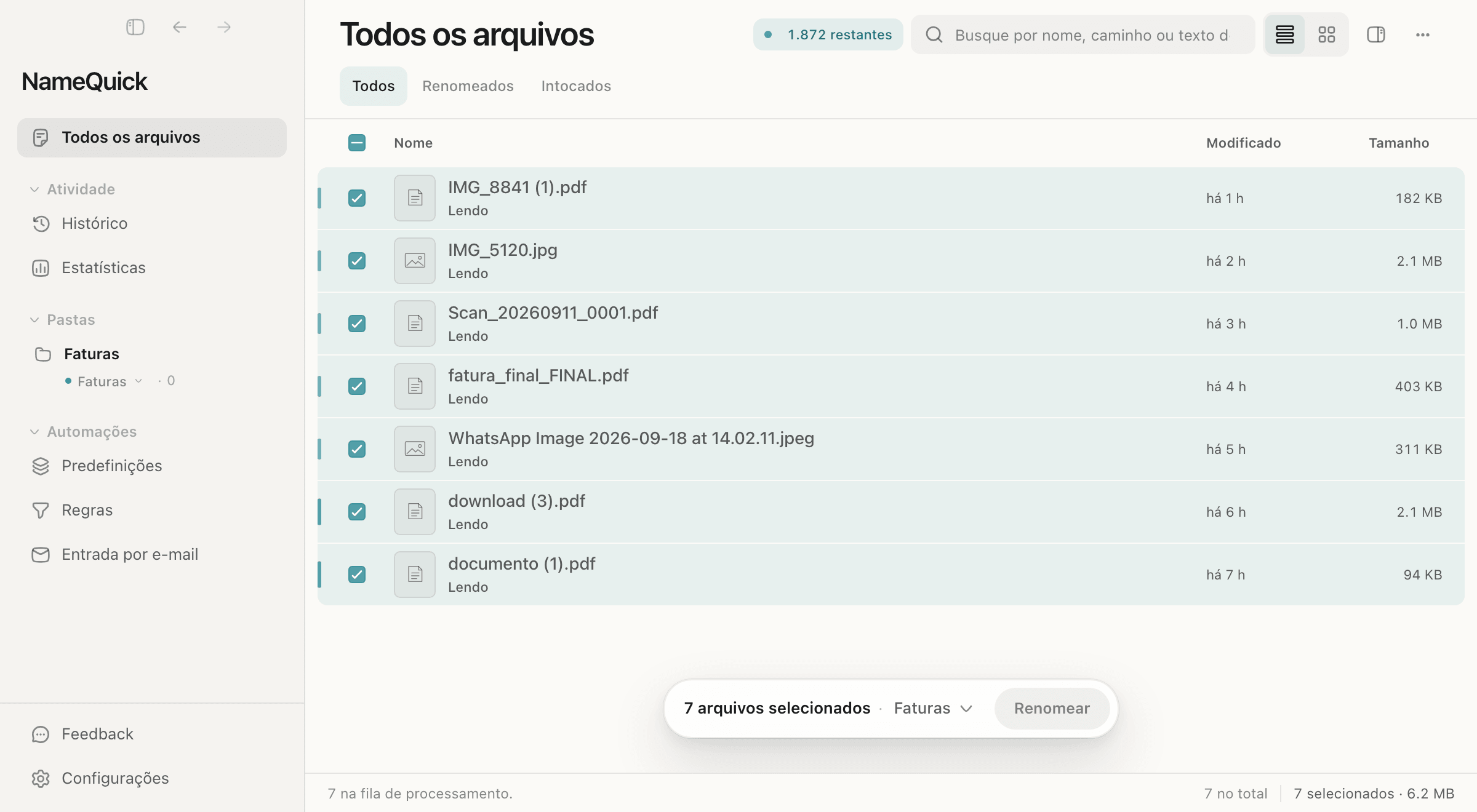
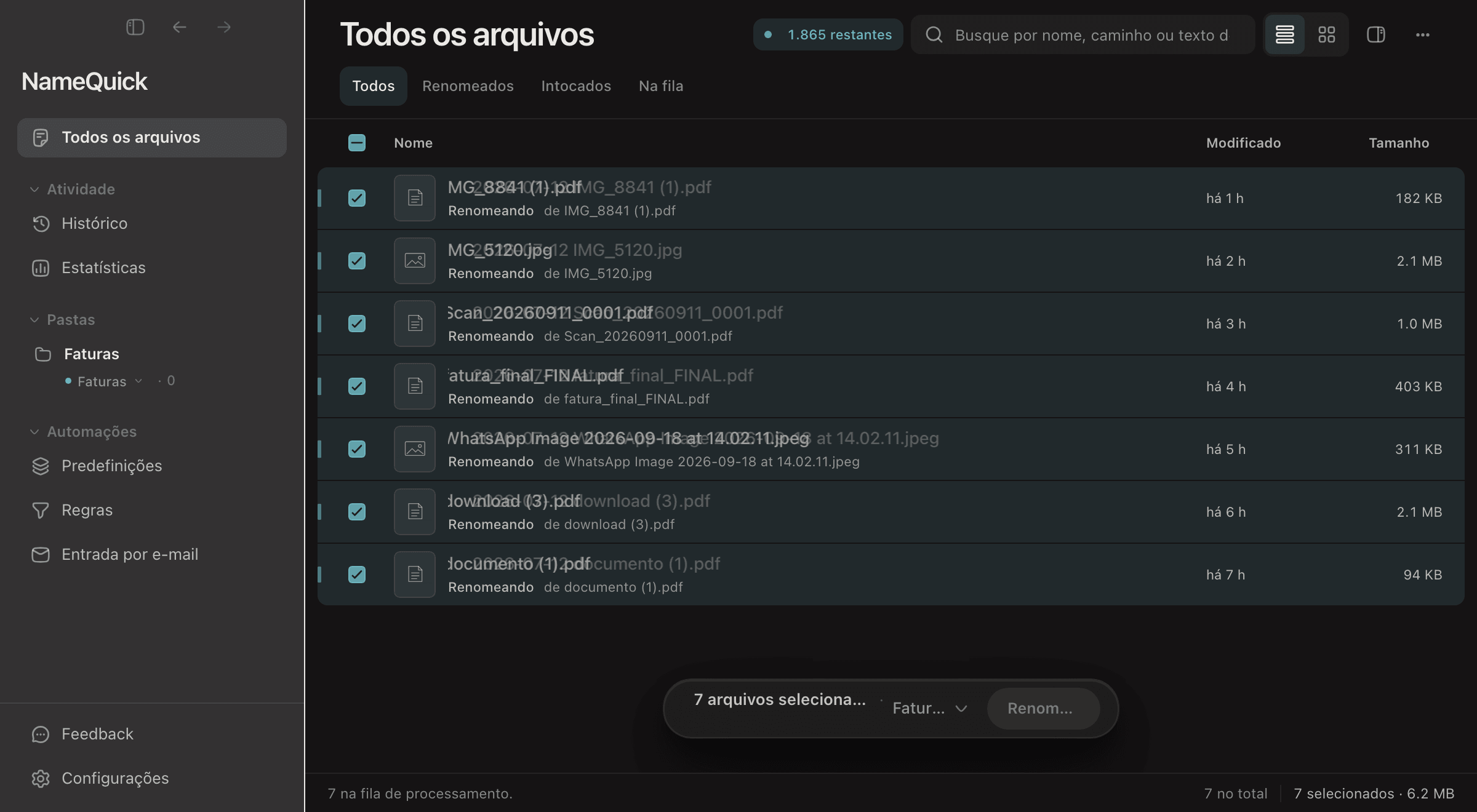
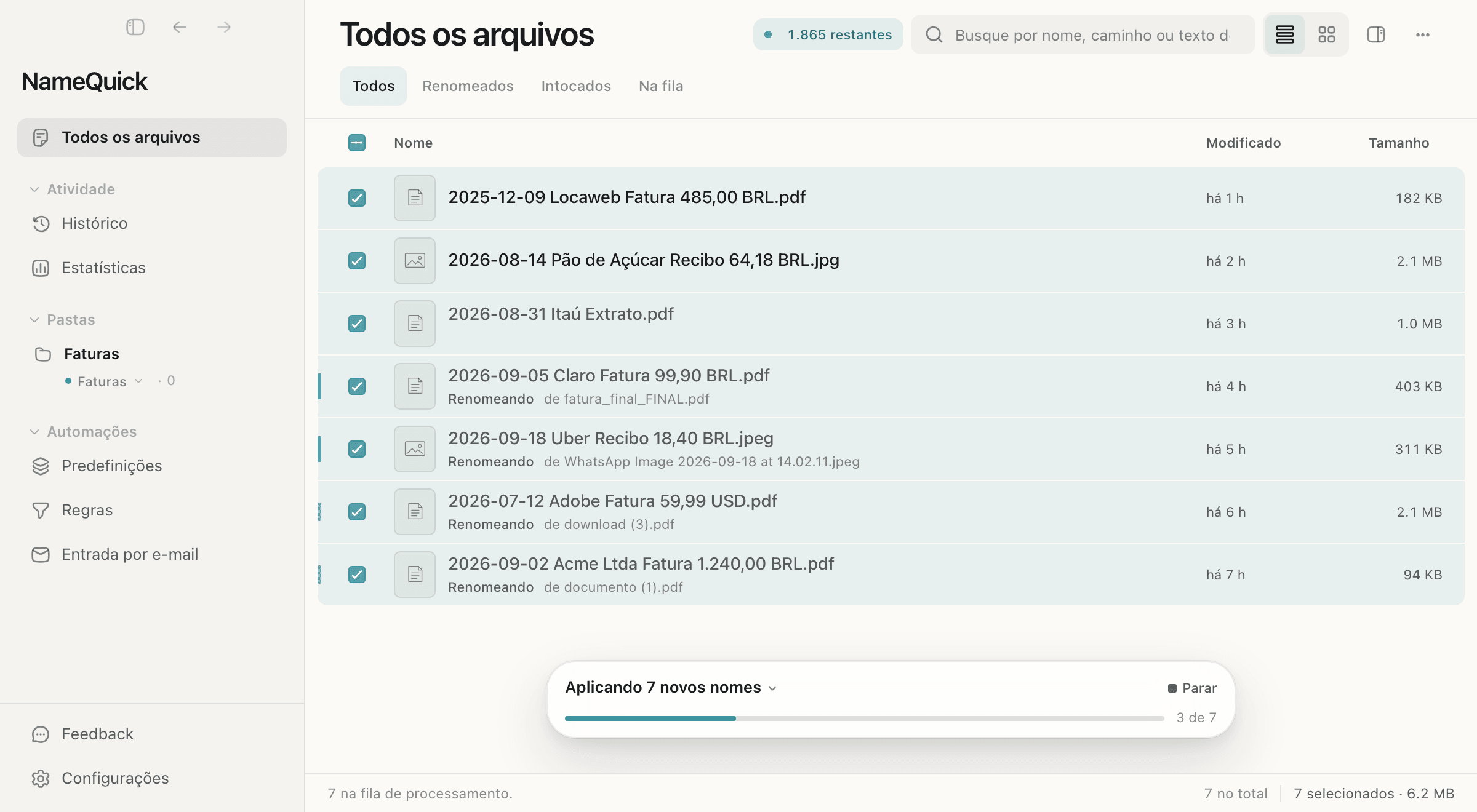
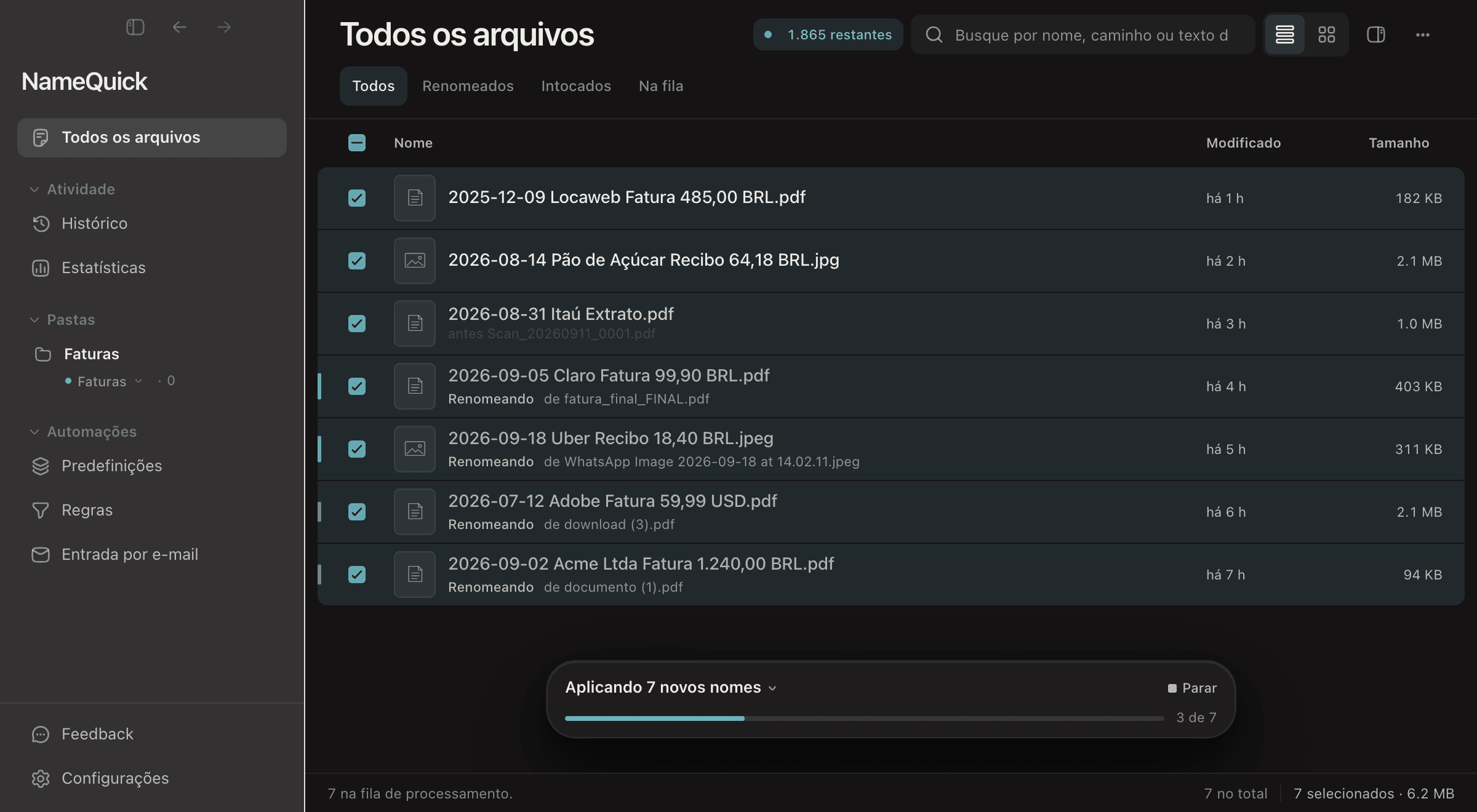
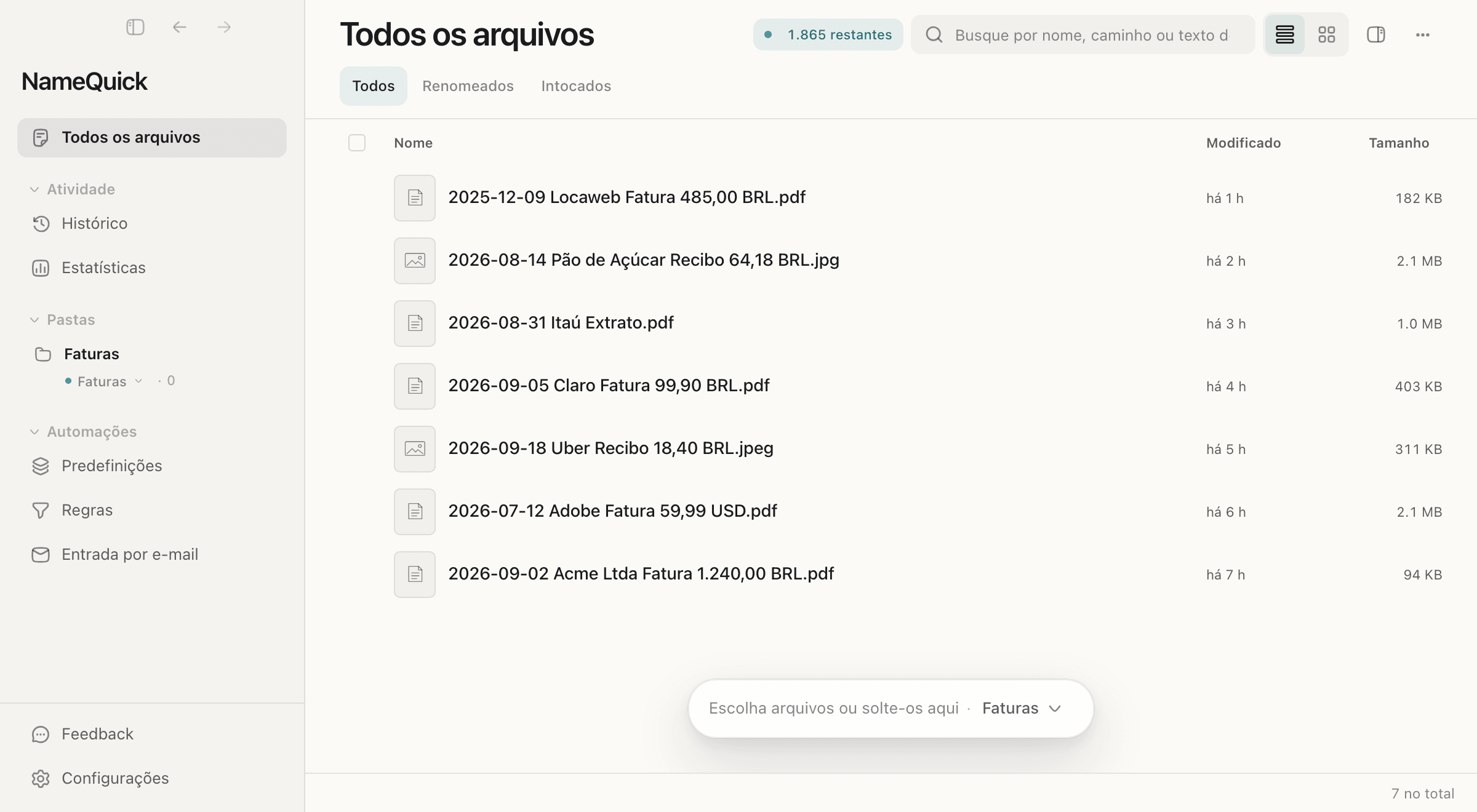
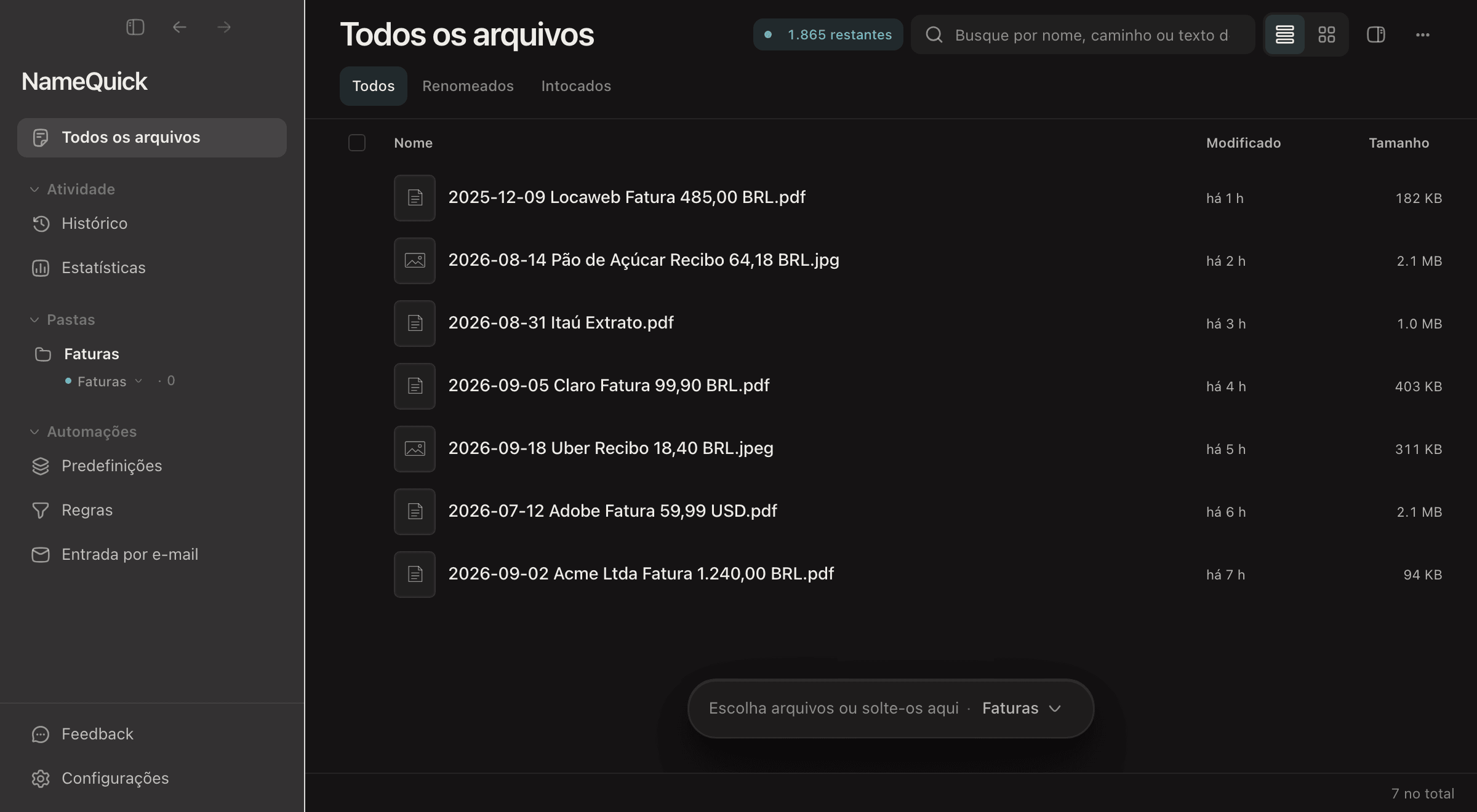
Selecione alguns arquivos em Todos os arquivos
Escolha o modo de processamento
Renomeação inteligente ou uma predefinição.
Clique em Renomear
A barra na parte de baixo mostra quantos arquivos você selecionou, como 7 arquivos selecionados.
O NameQuick renomeia os arquivos
Em uma instalação nova, cada nome é aplicado assim que fica pronto. Se você atualizou de uma versão anterior, os nomes podem esperar em Todos os arquivos, em um filtro como 7 nomes novos.
Para aprovar cada nome antes de ele ser aplicado, abra ConfiguraçõesRenomear e defina Aplicar sugestões de arquivos que você adiciona como Revisar primeiro. Os nomes então esperam em Todos os arquivos, em um filtro como 7 nomes novos. Clique no filtro e depois em Aplicar todos, ou aplique os nomes um por um.
Atenção
Se um nome aplicado estiver errado, abra Histórico e use Desfazer nessa renomeação. O arquivo volta ao nome anterior. Isso pode falhar, por exemplo, se o arquivo foi movido depois ou estiver aberto. Veja Histórico e como desfazer renomeações.
Automatize com pastas monitoradas#
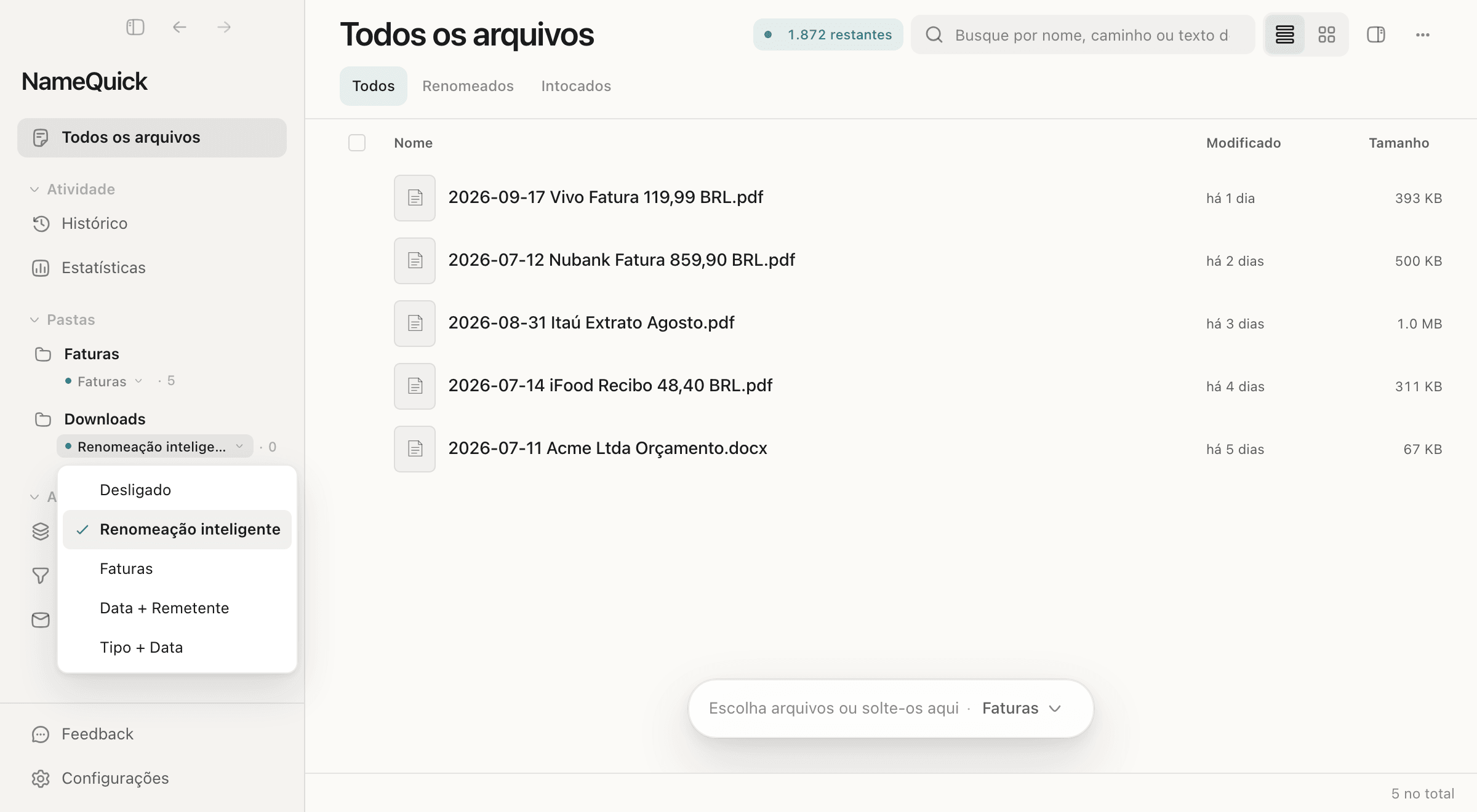
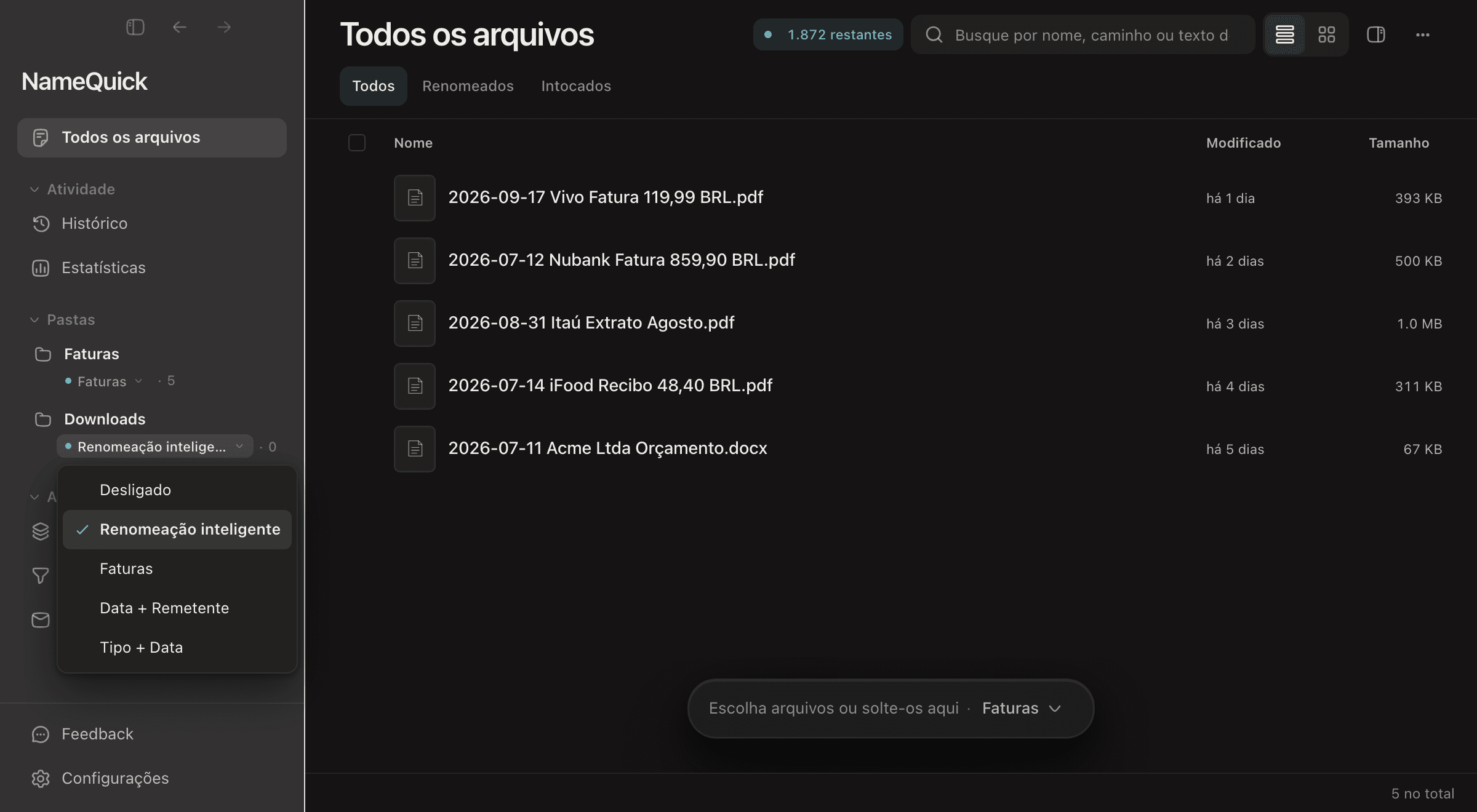
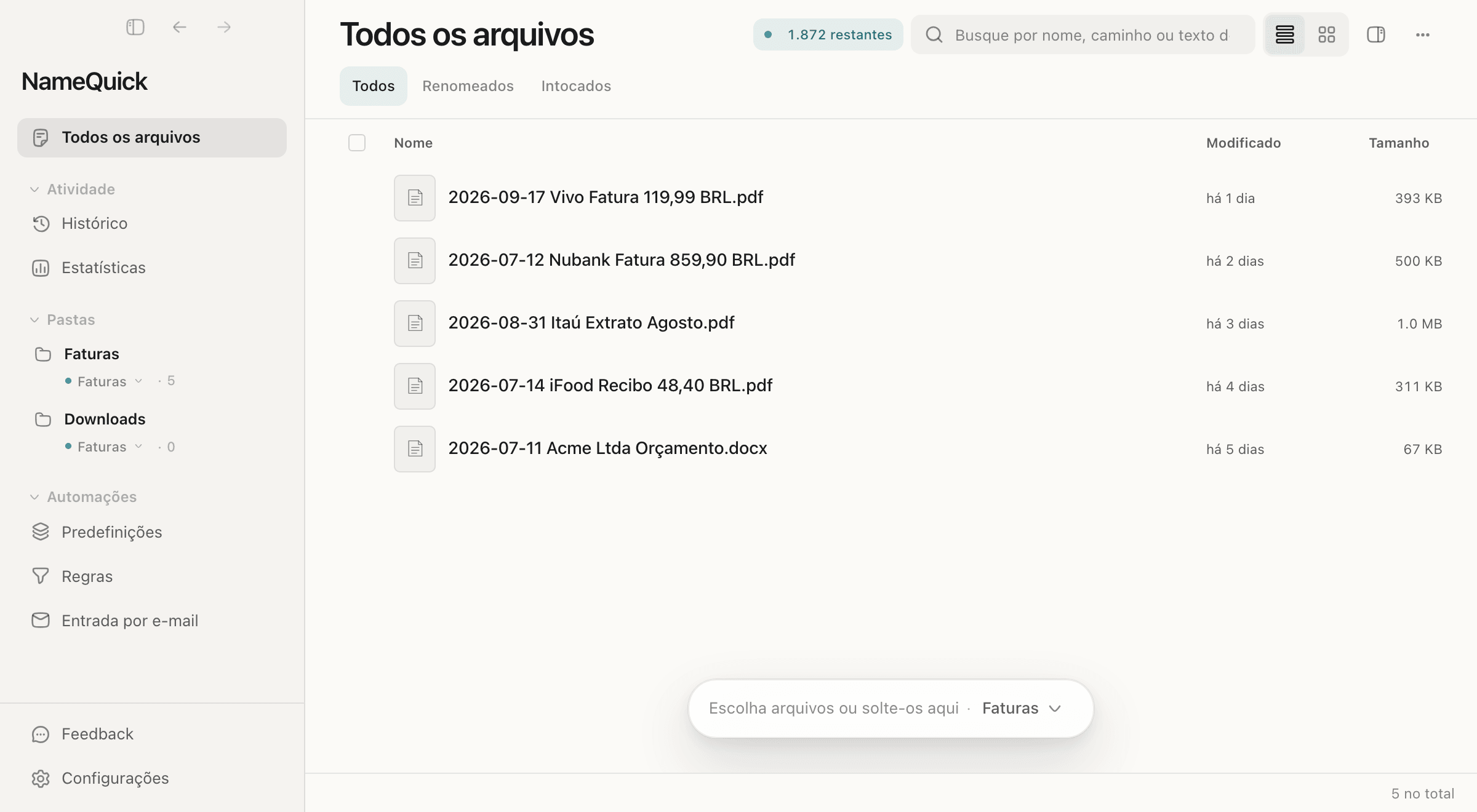
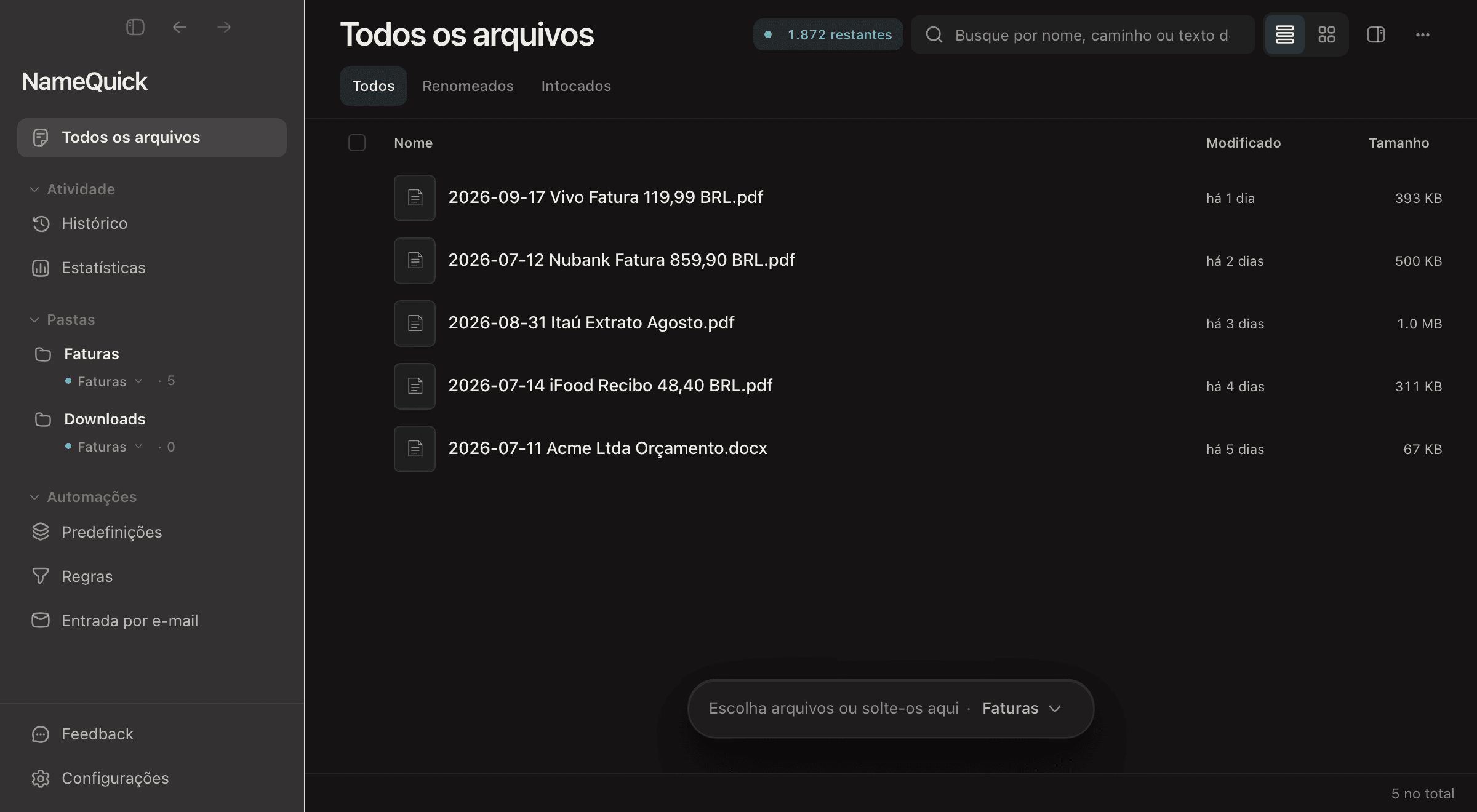
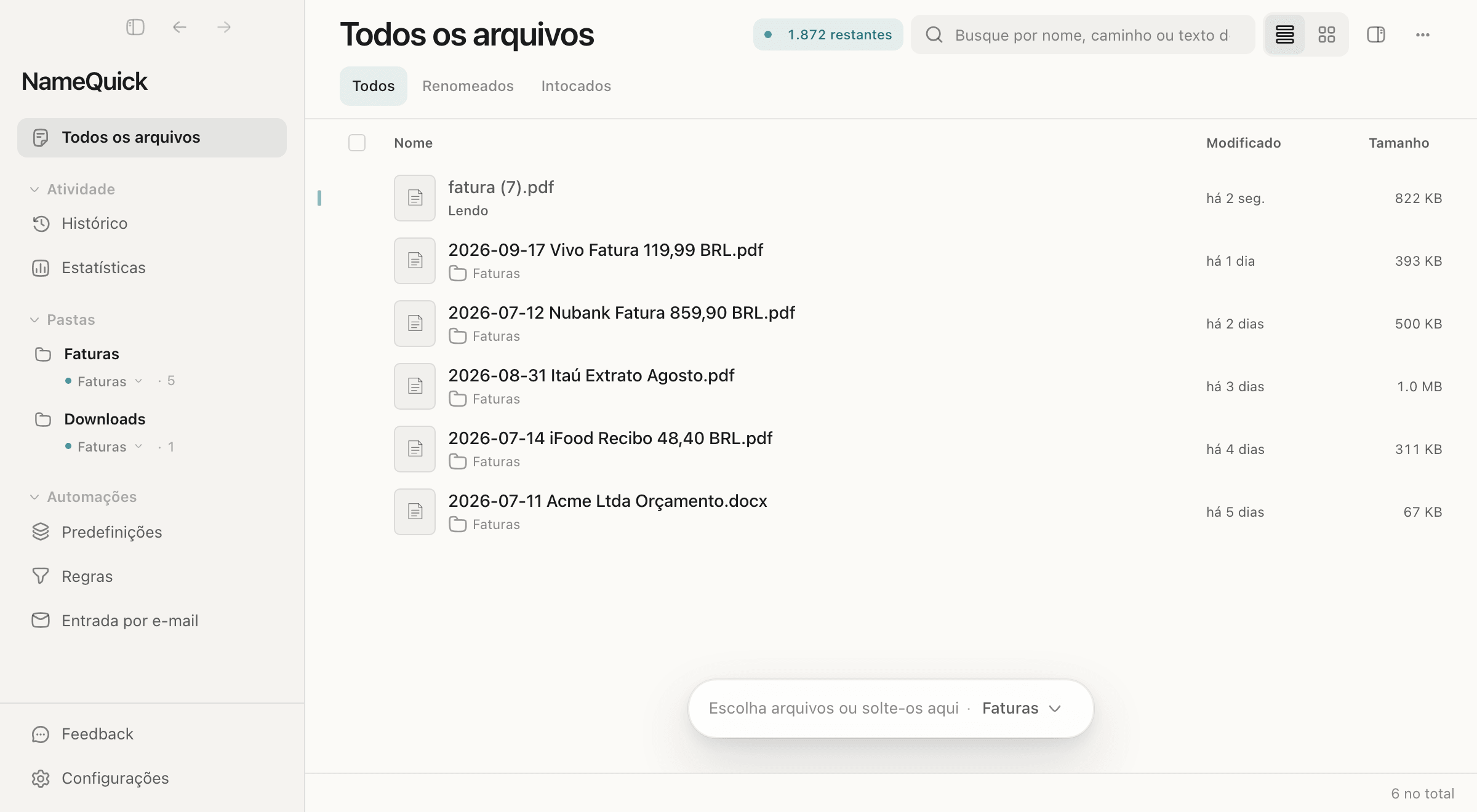
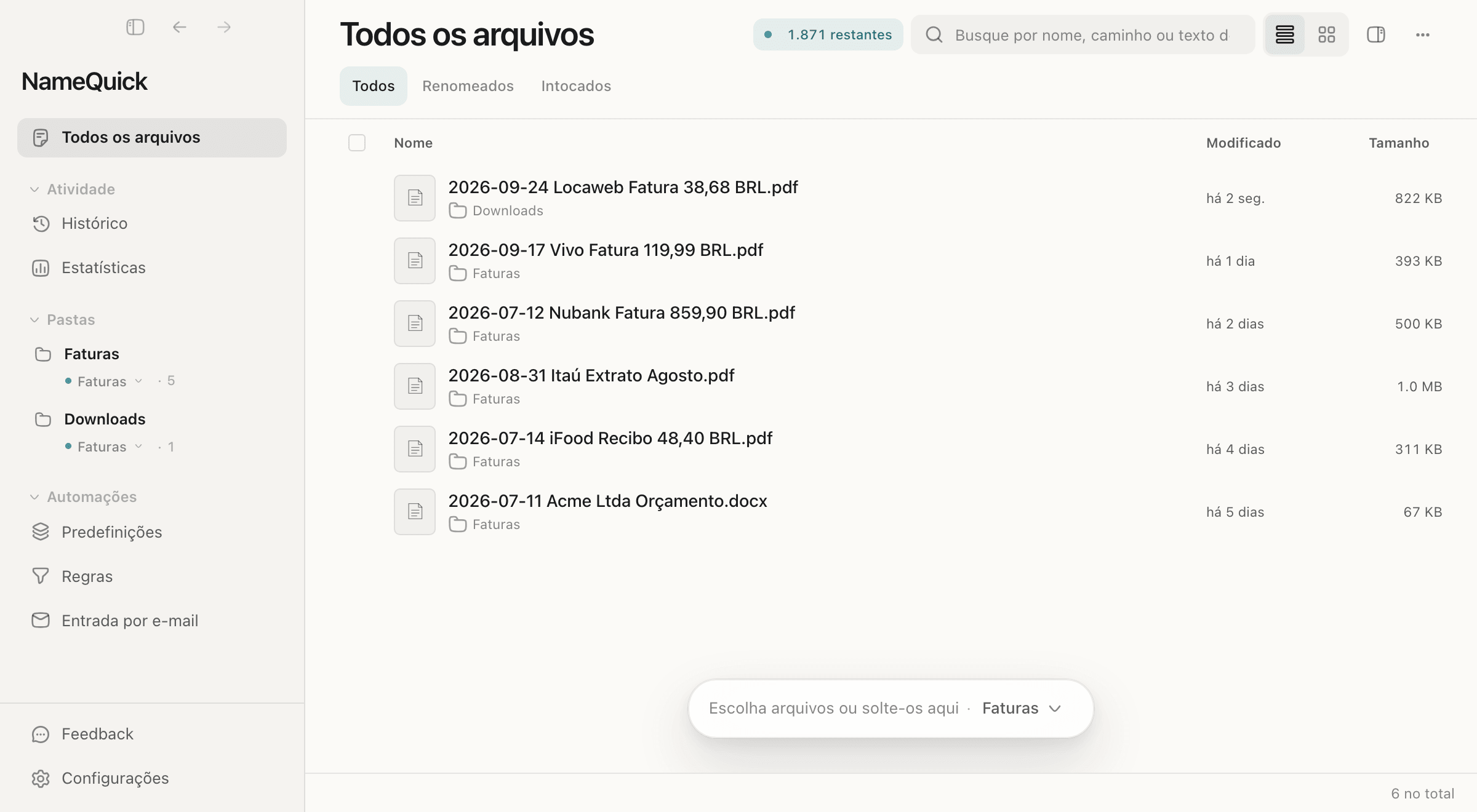
Toda pasta que você adiciona é monitorada: o NameQuick renomeia os novos arquivos dela assim que chegam, com o modo de processamento definido para arquivos que você adiciona (Renomeação inteligente, a menos que você mude). Para usar uma predefinição em uma pasta, ou para parar de nomear os novos arquivos dela, abra ConfiguraçõesPastas e escolha uma predefinição ou Desligado para essa pasta. Para conferir os nomes antes de serem aplicados, abra ConfiguraçõesRenomear e defina Aprovação em pastas monitoradas como Revisar primeiro. Os arquivos novos então esperam em Todos os arquivos, marcados como Novo nome. Quando os nomes estiverem certos, volte para Renomear automaticamente. Veja Pastas monitoradas e Regras.
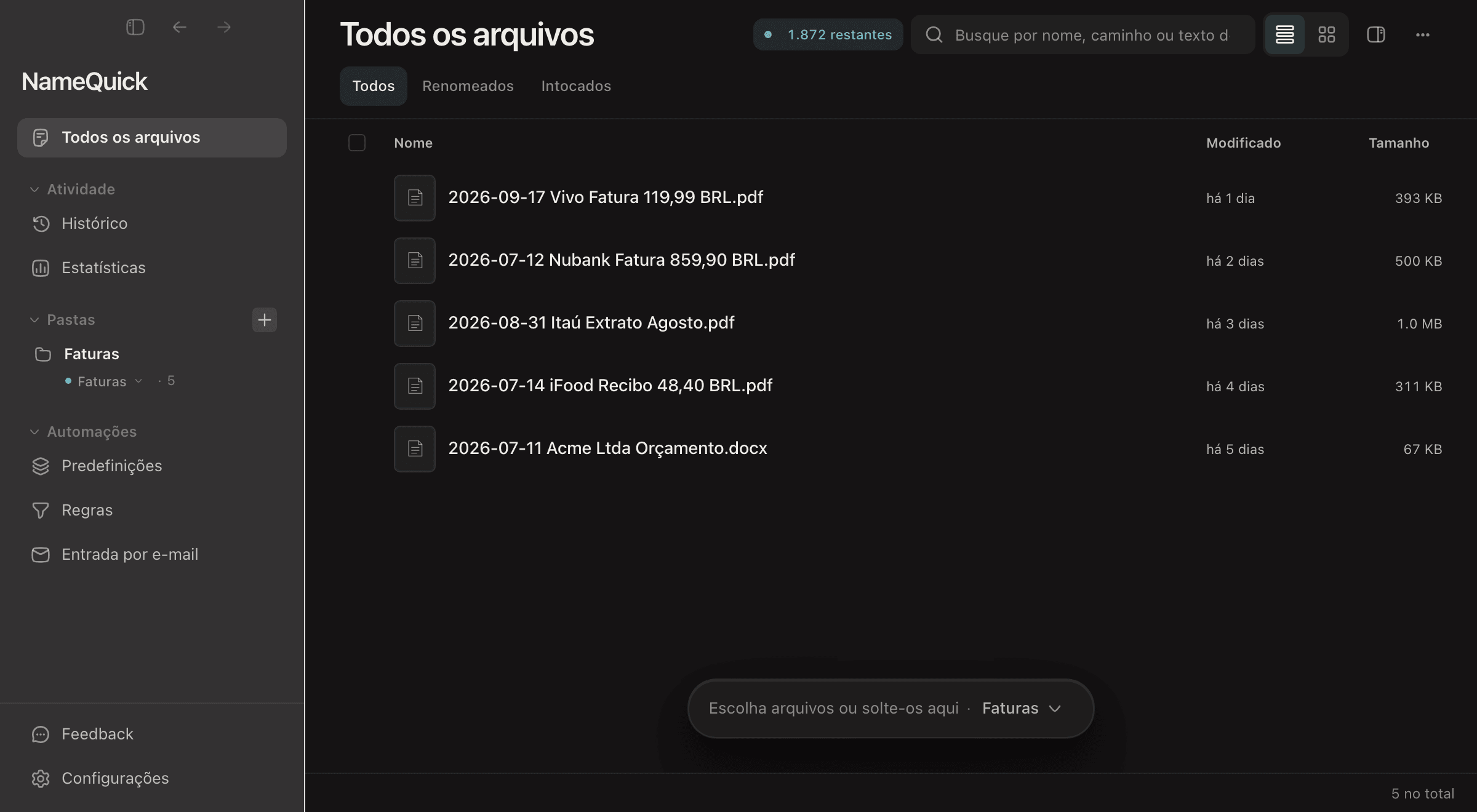
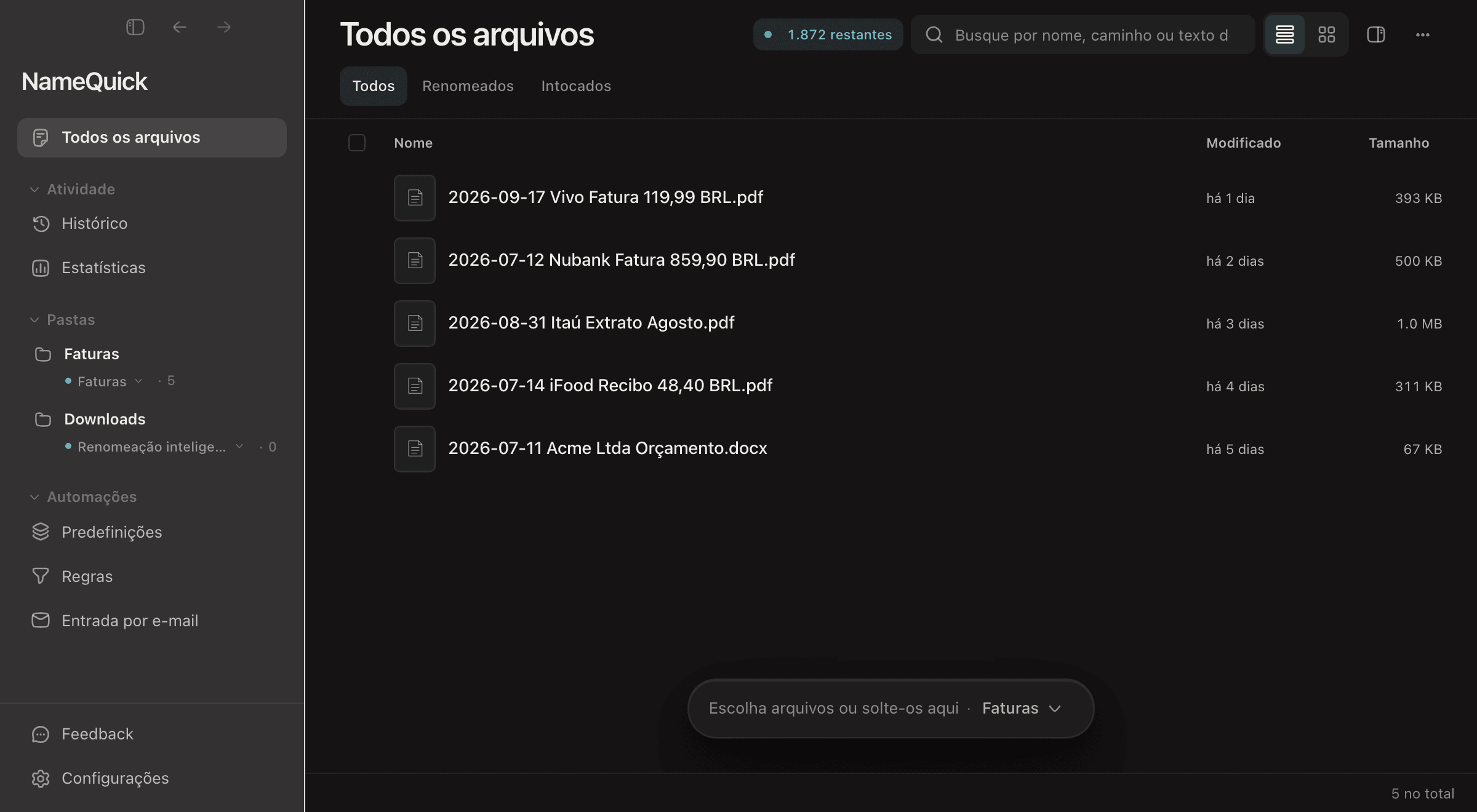
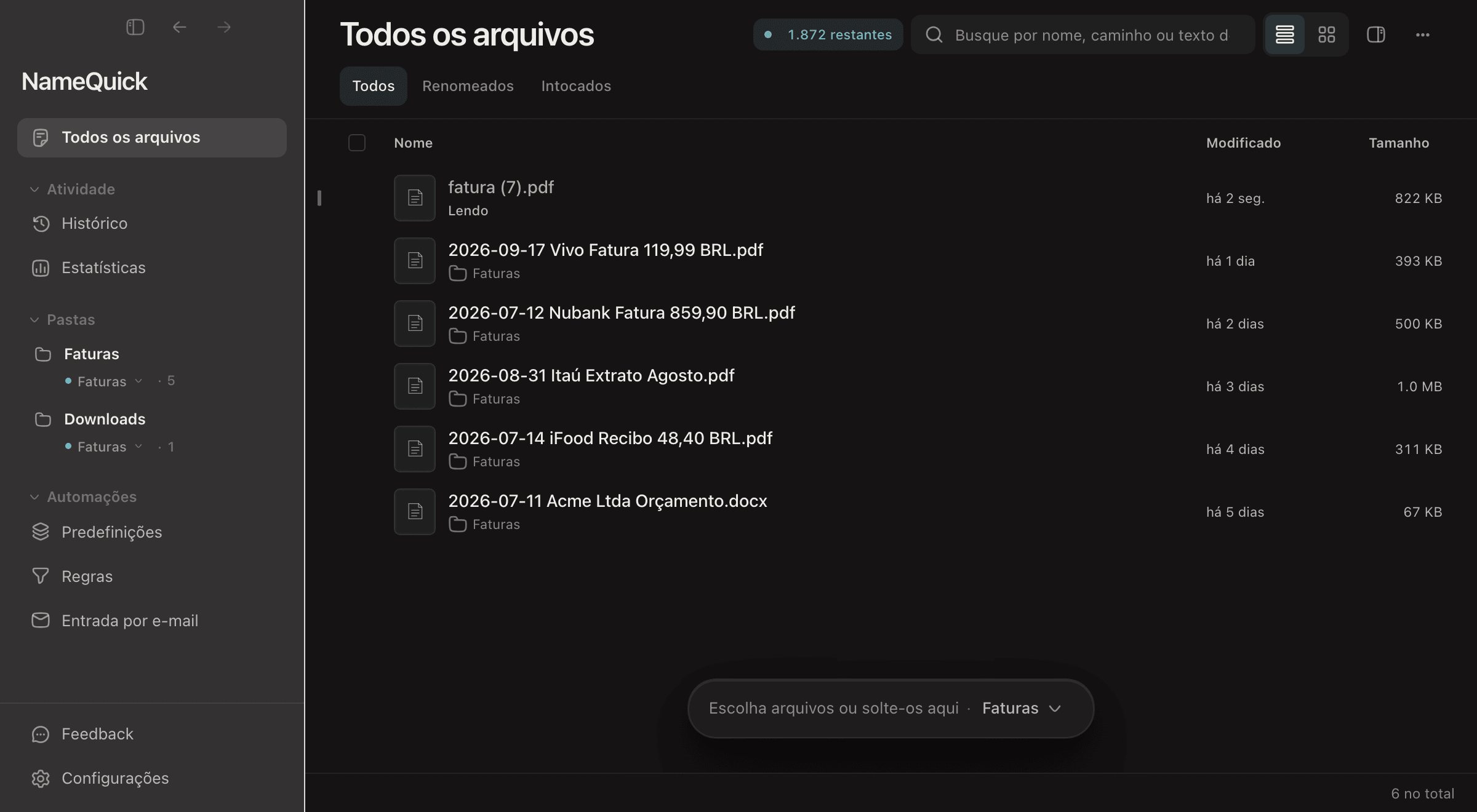
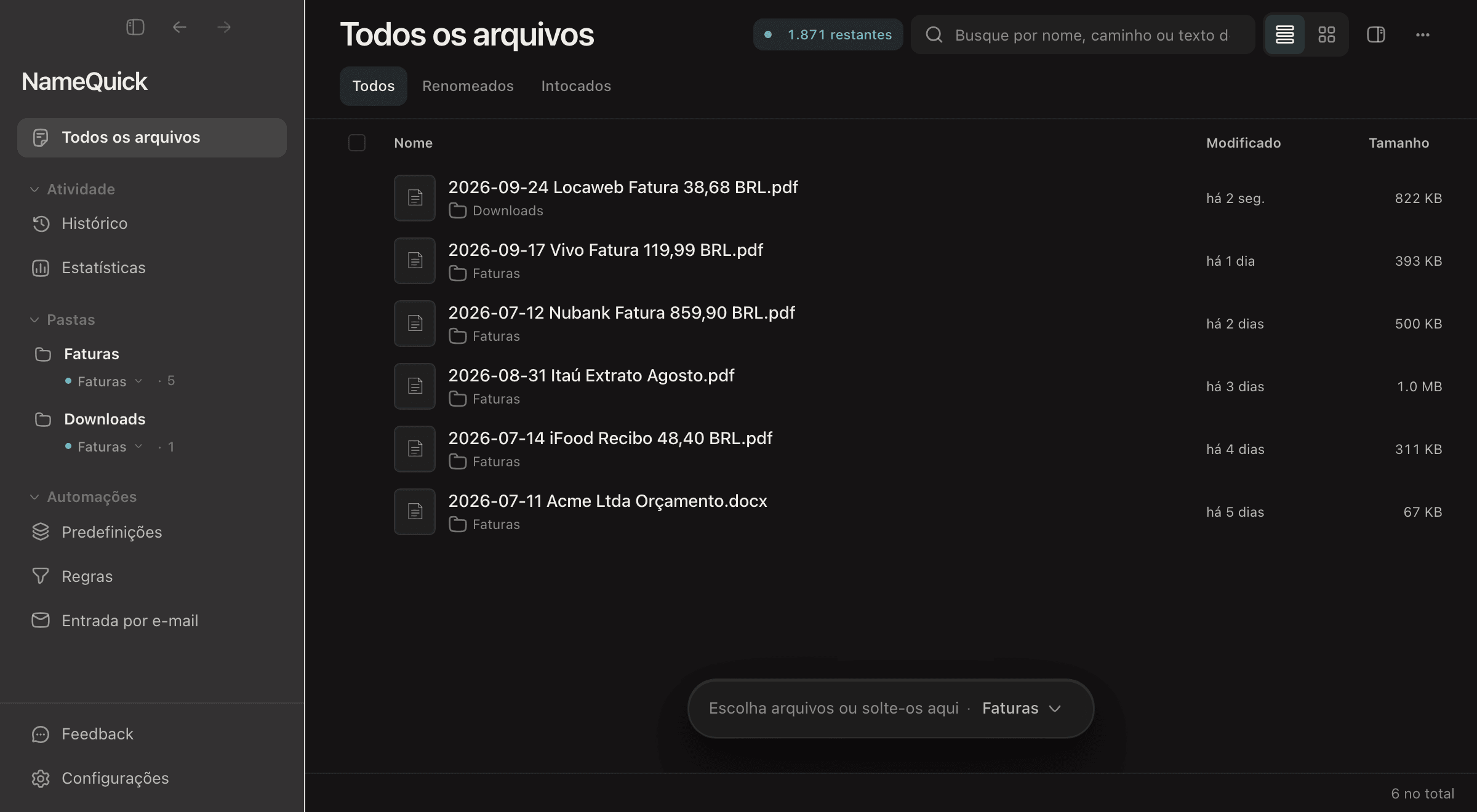
Nesta demonstração, a pasta Downloads é adicionada e recebe a predefinição Faturas. Depois, dois arquivos novos chegam e são renomeados na hora:
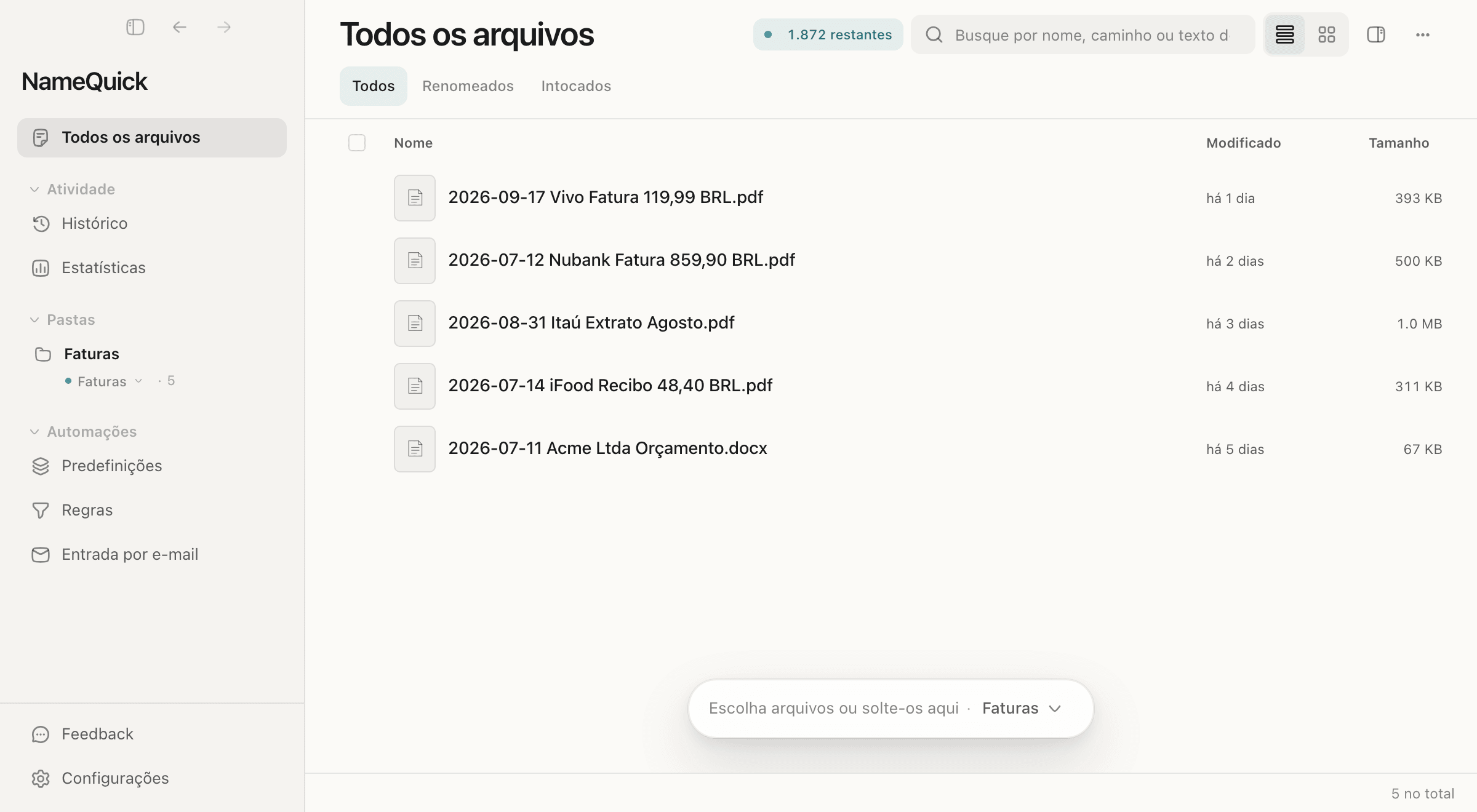
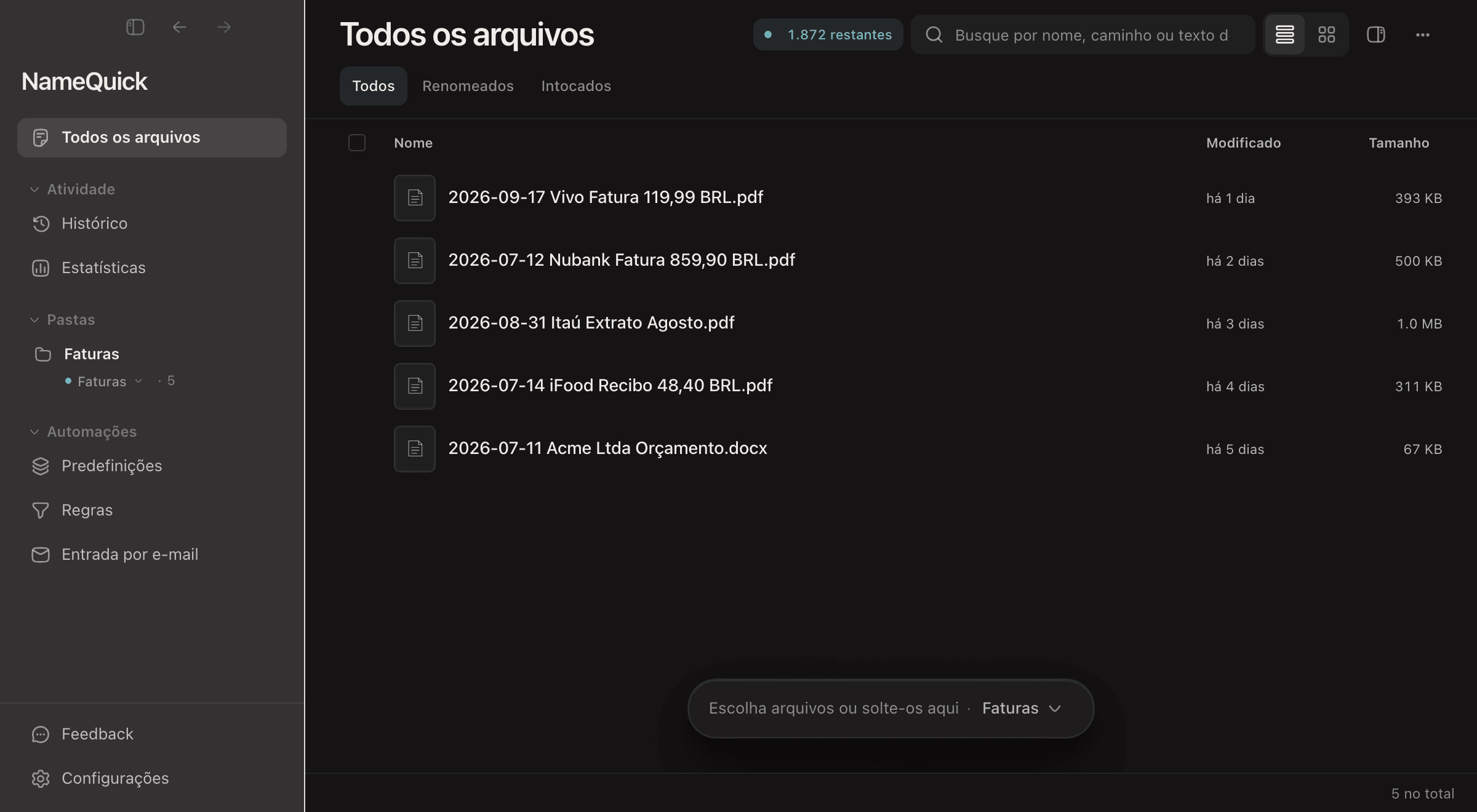
O NameQuick precisa continuar aberto para monitorar pastas. Fechar a janela não encerra o app.
O NameQuick precisa continuar aberto para monitorar pastas. Fechar a janela encerra o app, então minimize a janela.
Para usar a sua própria IA, conecte sua própria chave de API ou use um modelo local. Para ver como o NameQuick lê um arquivo e cria o nome, leia Como o NameQuick funciona.