

Organizar arquivos em pastas
No Mac, organize uma pasta cheia em novas pastas com a Organização Rápida, ou renomeie os arquivos e organize-os manualmente. Depois, deixe uma pasta monitorada e uma regra arquivarem as novas faturas sozinhas.
No Mac com o NameQuick 3.0.35 ou mais recente, a Organização Rápida organiza uma pasta que você já tem: ela lê os arquivos, planeja pastas e move os arquivos depois que você confere o plano. Os arquivos mantêm o nome. Sem a Organização Rápida (no Windows, na versão da Mac App Store ou com um modelo de IA local), renomeie os arquivos na Renomeação Rápida e mova-os você mesmo para as pastas. Para arquivos que chegam sempre, uma pasta monitorada e uma regra arquivam cada arquivo novo automaticamente.
Qual caminho serve#
| Organização Rápida | Renomear e organizar manualmente | Regras | |
|---|---|---|---|
| Ideal para | Uma pilha que já existe: Downloads, um arquivo antigo | A mesma pilha, quando a Organização Rápida não está disponível | Arquivos que chegam sempre: faturas para uma pasta Faturas |
| Onde | Mac, NameQuick 3.0.35 ou mais recente de namequick.app ou do Setapp, com uma IA na nuvem | Mac e Windows | Mac e Windows, em pastas monitoradas |
| Pastas | O NameQuick planeja; você confere e muda o plano | Você cria | Você define antes, na regra |
| Nomes | Não mudam | Renomeados com revisão | Renomeados pela predefinição da pasta e depois movidos |
| Desfazer | Um Desfazer para todo o arquivamento, também no Histórico | Renomeações no Histórico; os seus próprios movimentos você desfaz | Renomeações e movimentos registrados, no Histórico quando possível |
Organizar uma pasta com a Organização Rápida#
A Organização Rápida vem ativada no app para Mac baixado de namequick.app e na versão do Setapp. Ela não existe na versão da Mac App Store nem no app para Windows, e não há uma configuração para ativá-la ou desativá-la. Ela precisa de uma IA na nuvem: com um modelo local, o NameQuick avisa “Organizar em pastas precisa de uma IA na nuvem. Ainda não funciona com um modelo local.” Nesses casos, renomeie e organize manualmente.
Na primeira vez, teste com uma cópia de uma pasta pequena. Nada é movido até você arquivar, e Desfazer devolve os arquivos arquivados, mas uma pasta pequena é mais rápida de conferir.
Abrir
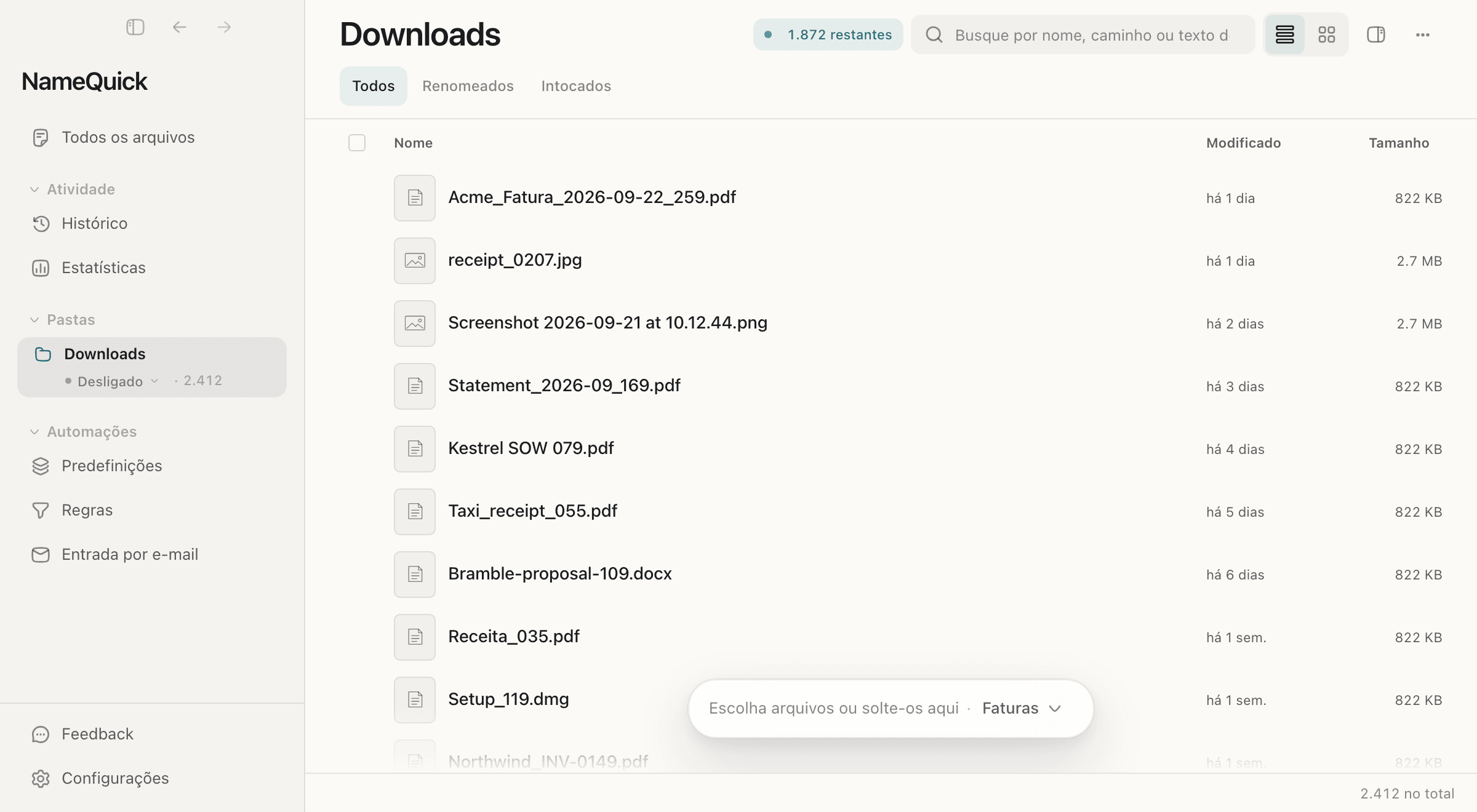
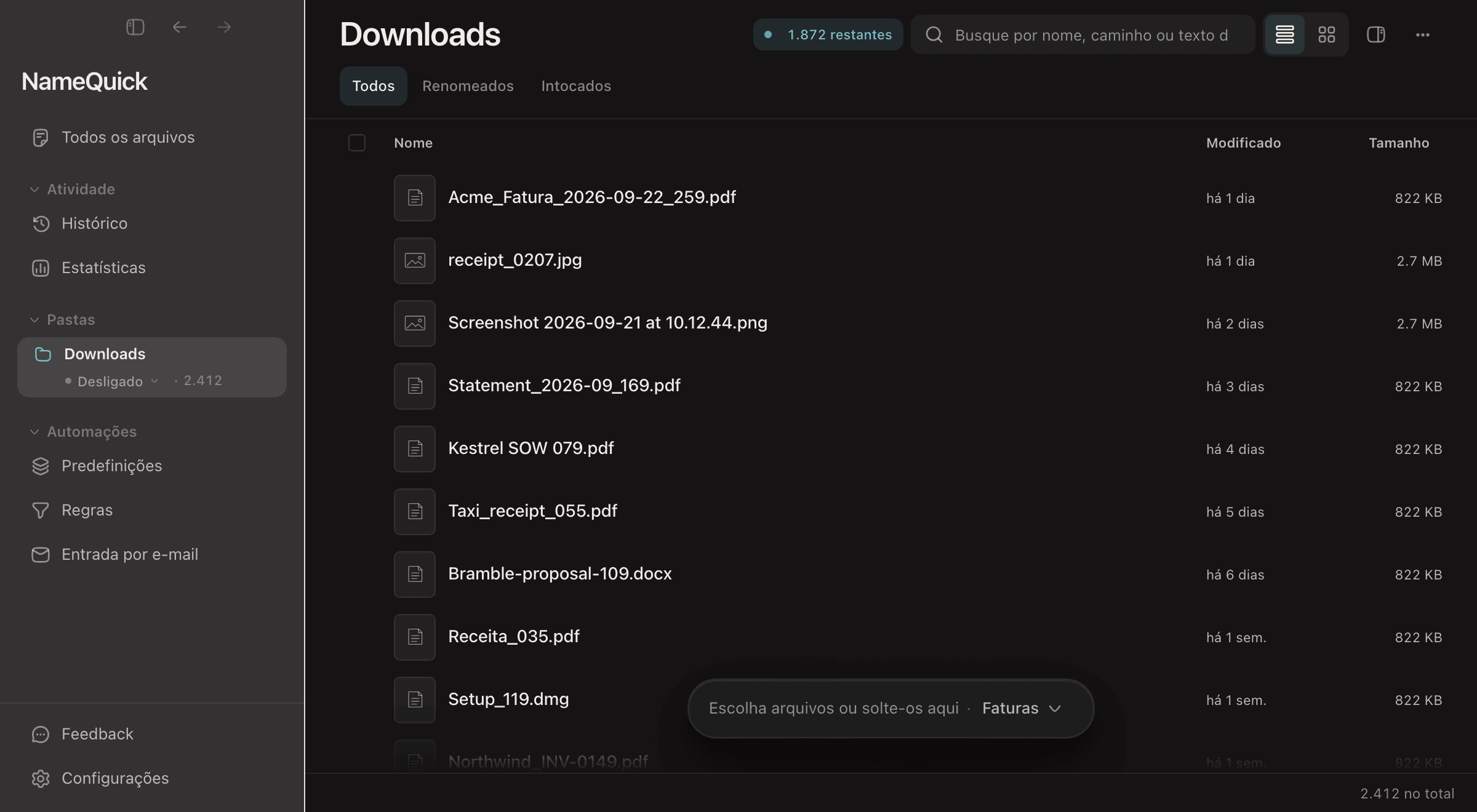
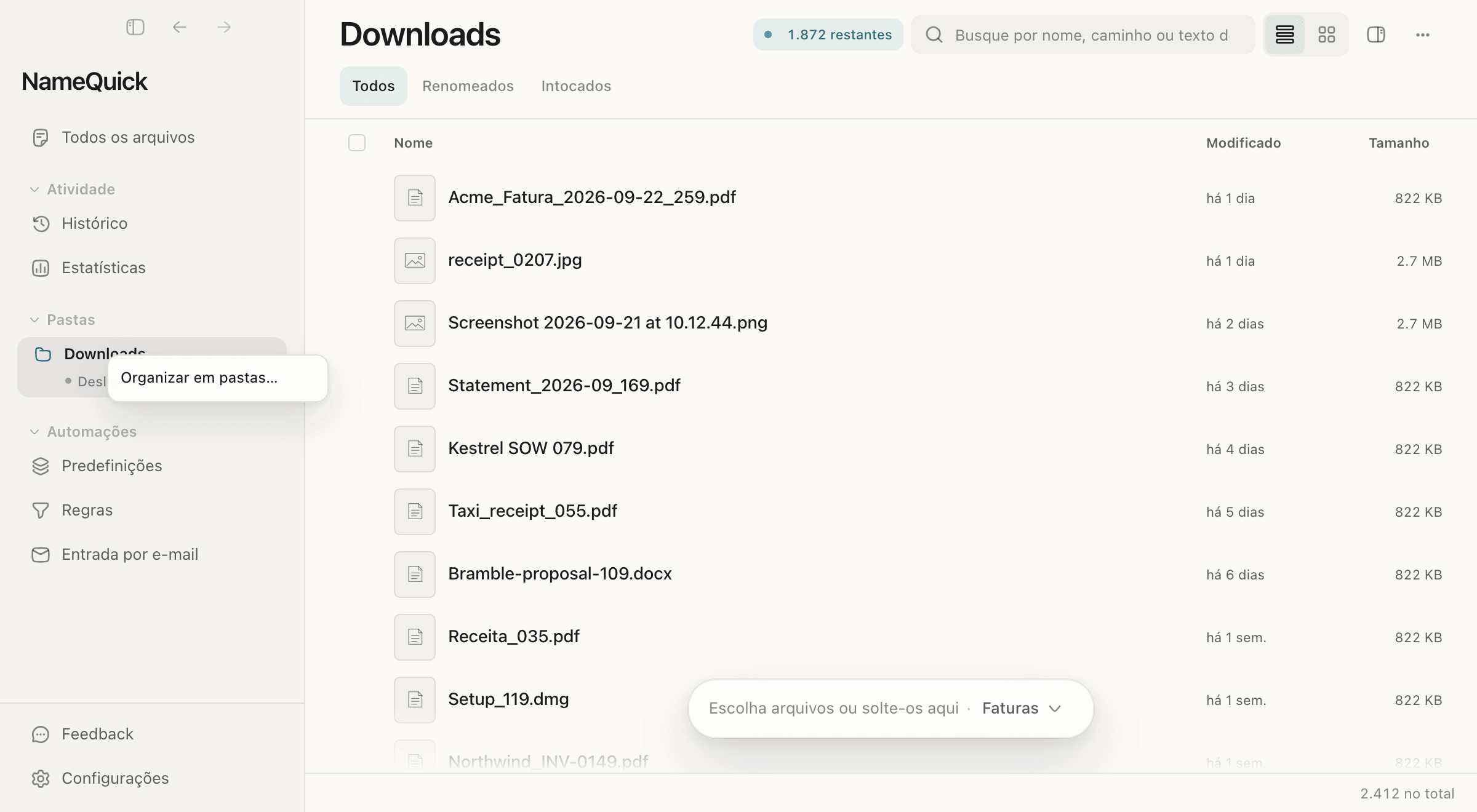
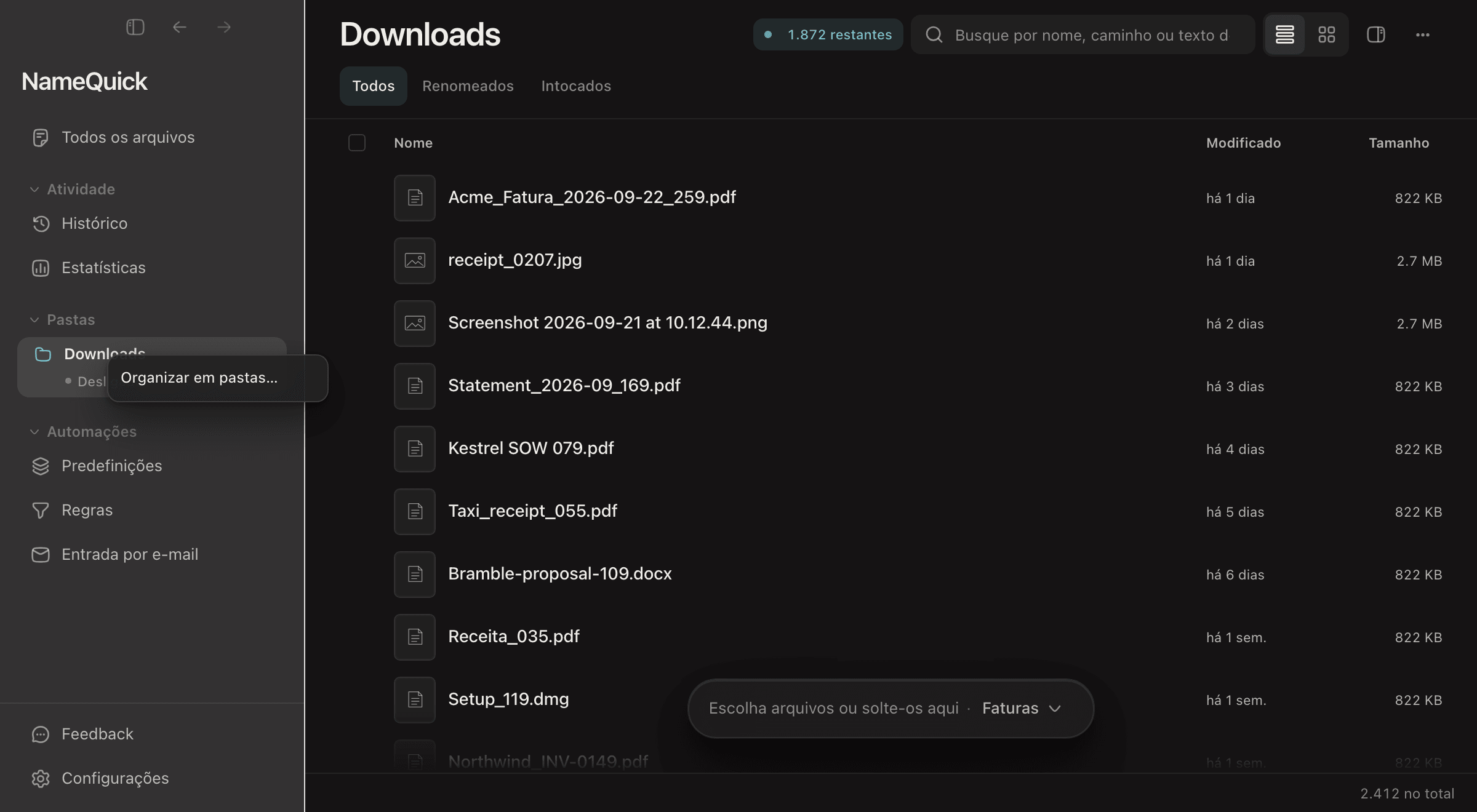
Clique com o botão direito em uma pasta na barra lateral e escolha Organizar em pastas…. Para organizar só alguns arquivos, selecione-os, clique com o botão direito em um deles e escolha o mesmo item. Na visualização de uma pasta, ele também está no menu ⋯.
Dizer como, se quiser
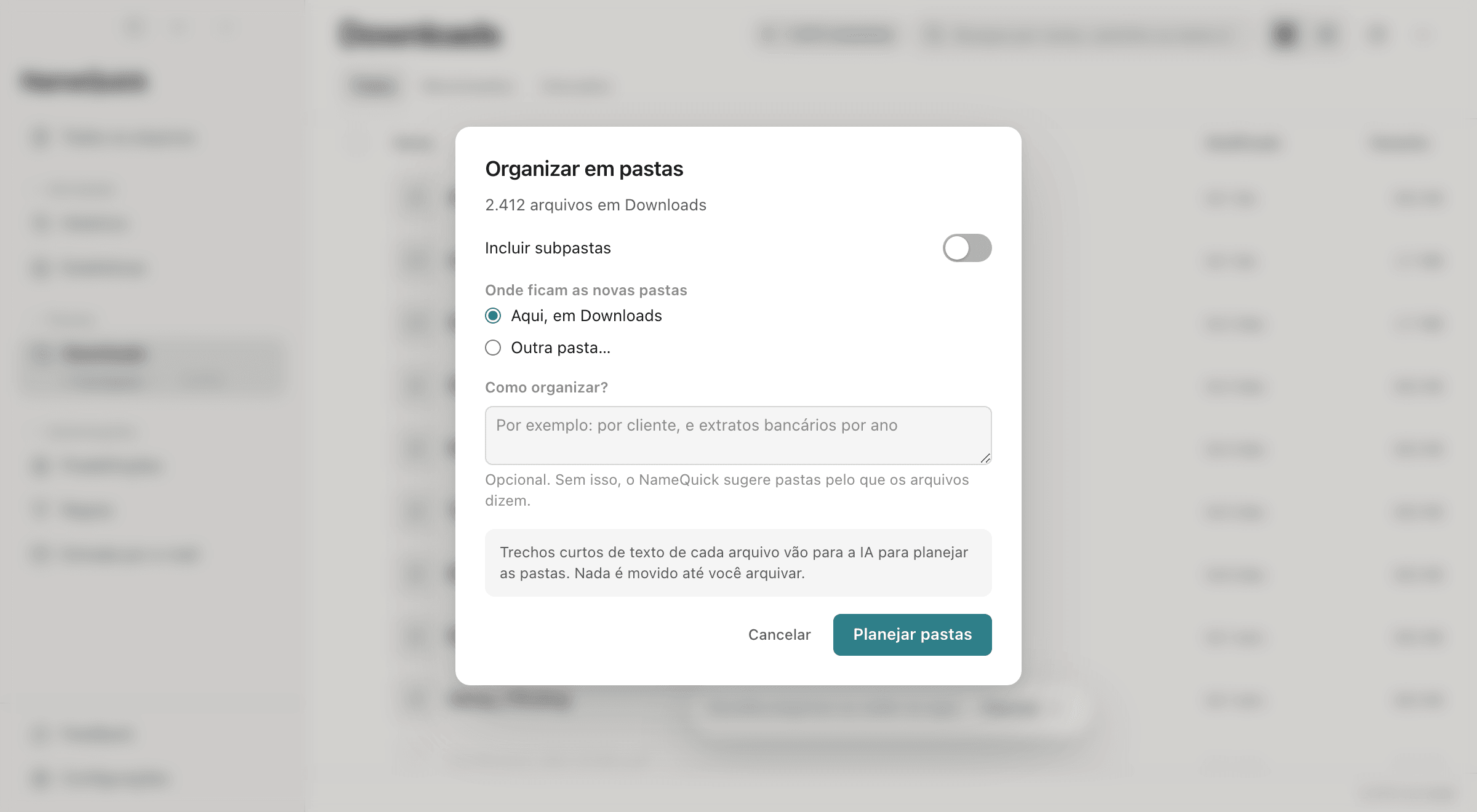
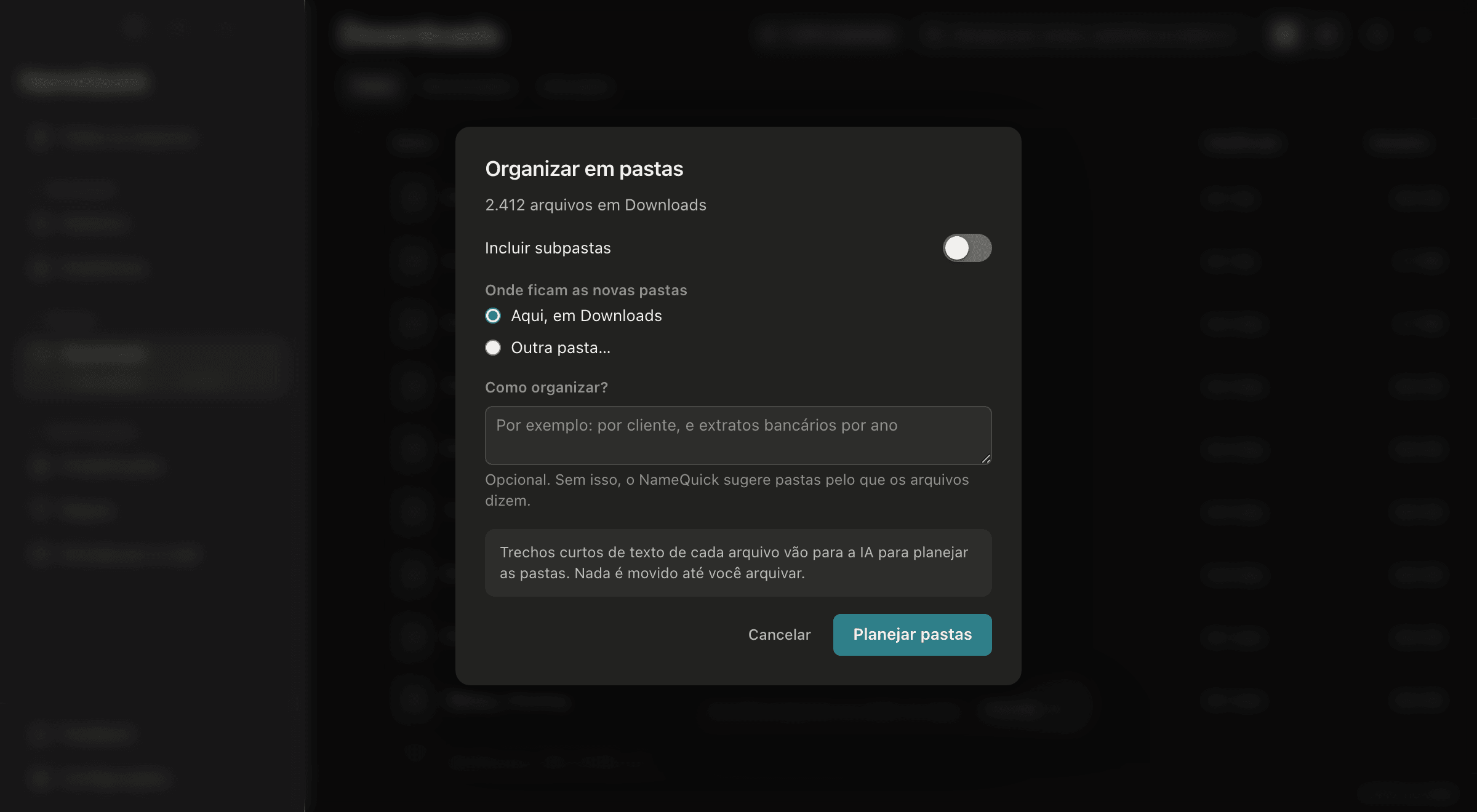
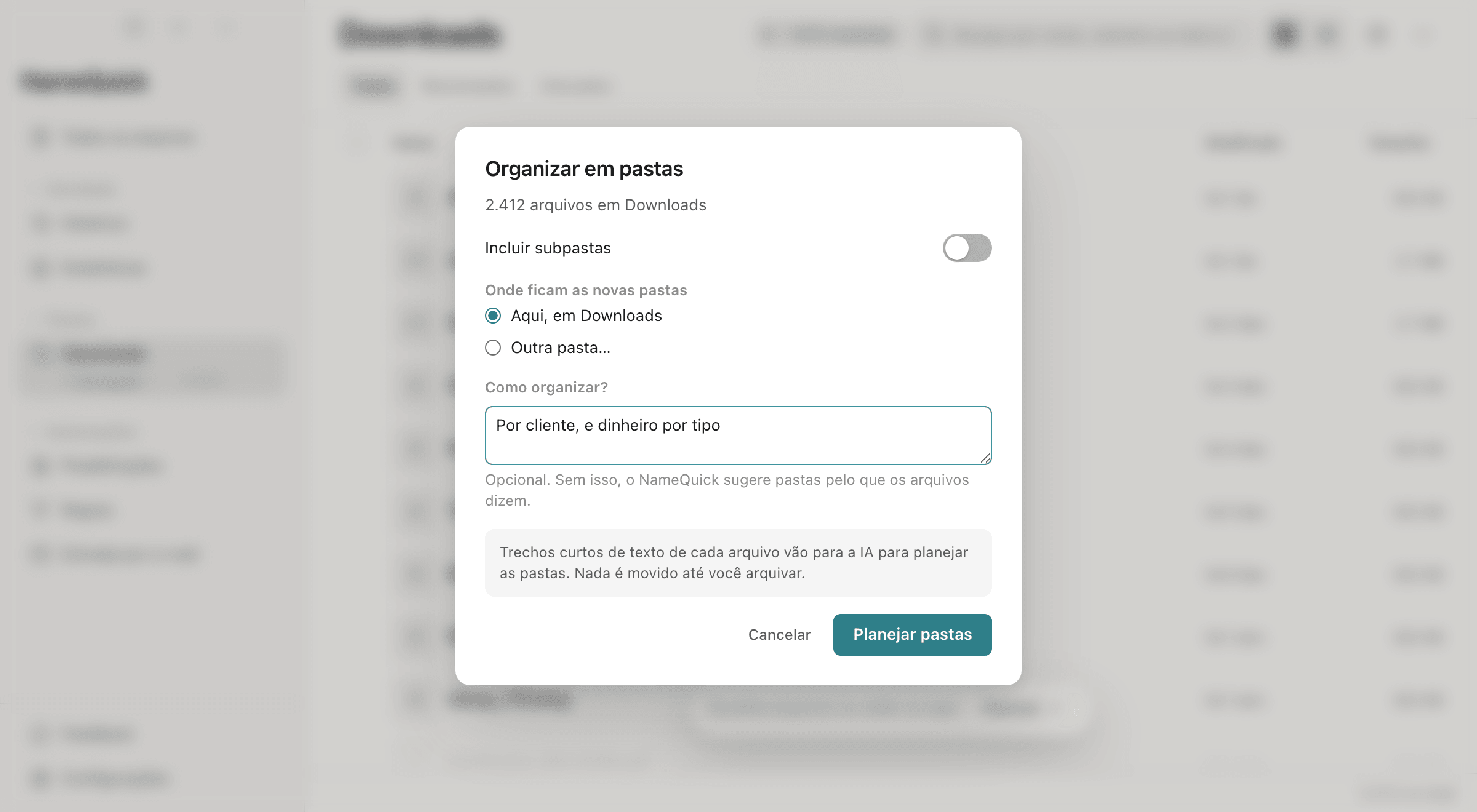
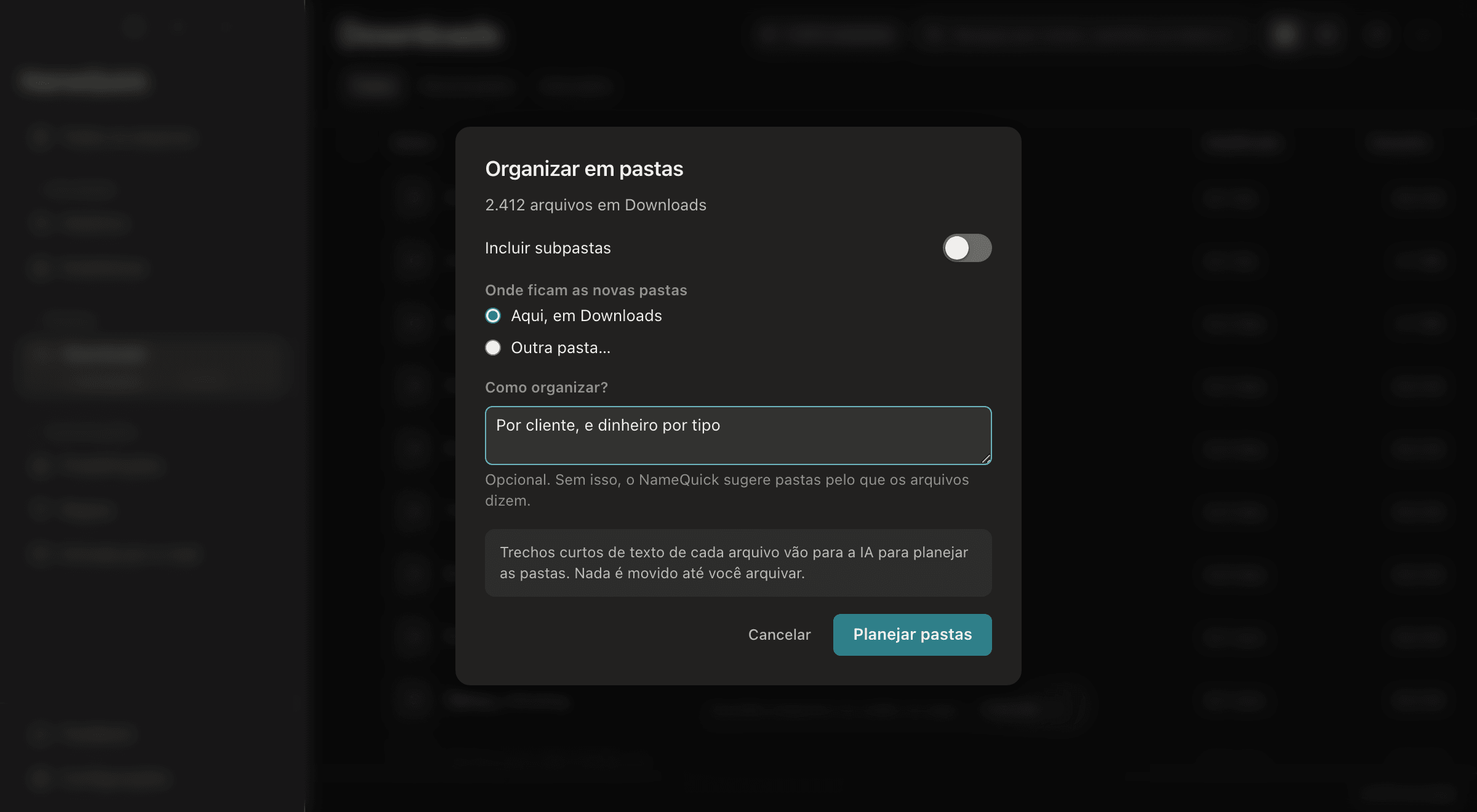
Organizar em pastasIncluir subpastas inclui os arquivos das subpastas. Em Onde ficam as novas pastas, escolha Aqui, em a pasta, ou Outra pasta…. Em Como organizar?, escreva o que você quer, por exemplo “por cliente, e extratos bancários por ano”. Se deixar em branco, o NameQuick sugere pastas pelo que os arquivos dizem. Clique em Planejar pastas.
Conferir o plano
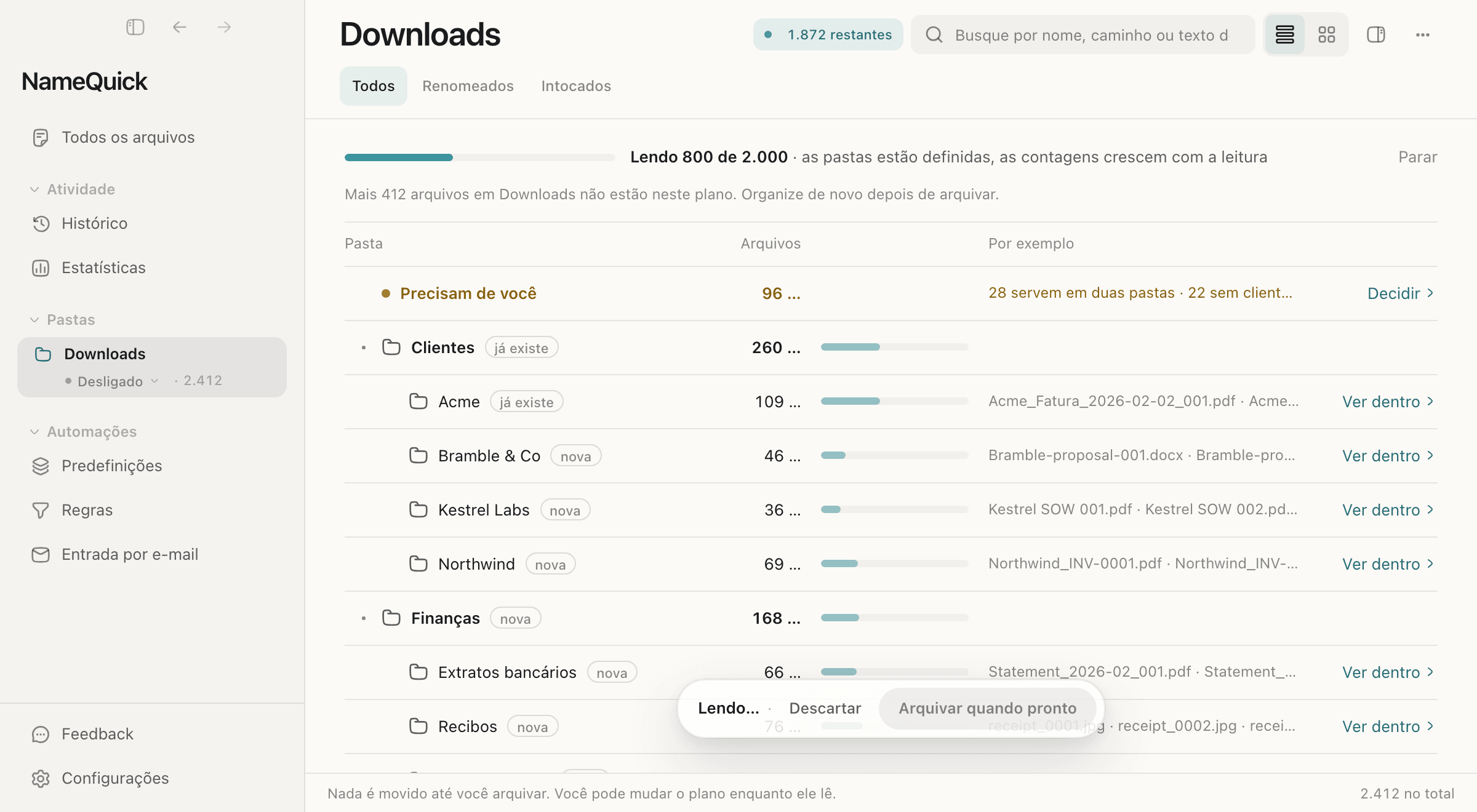
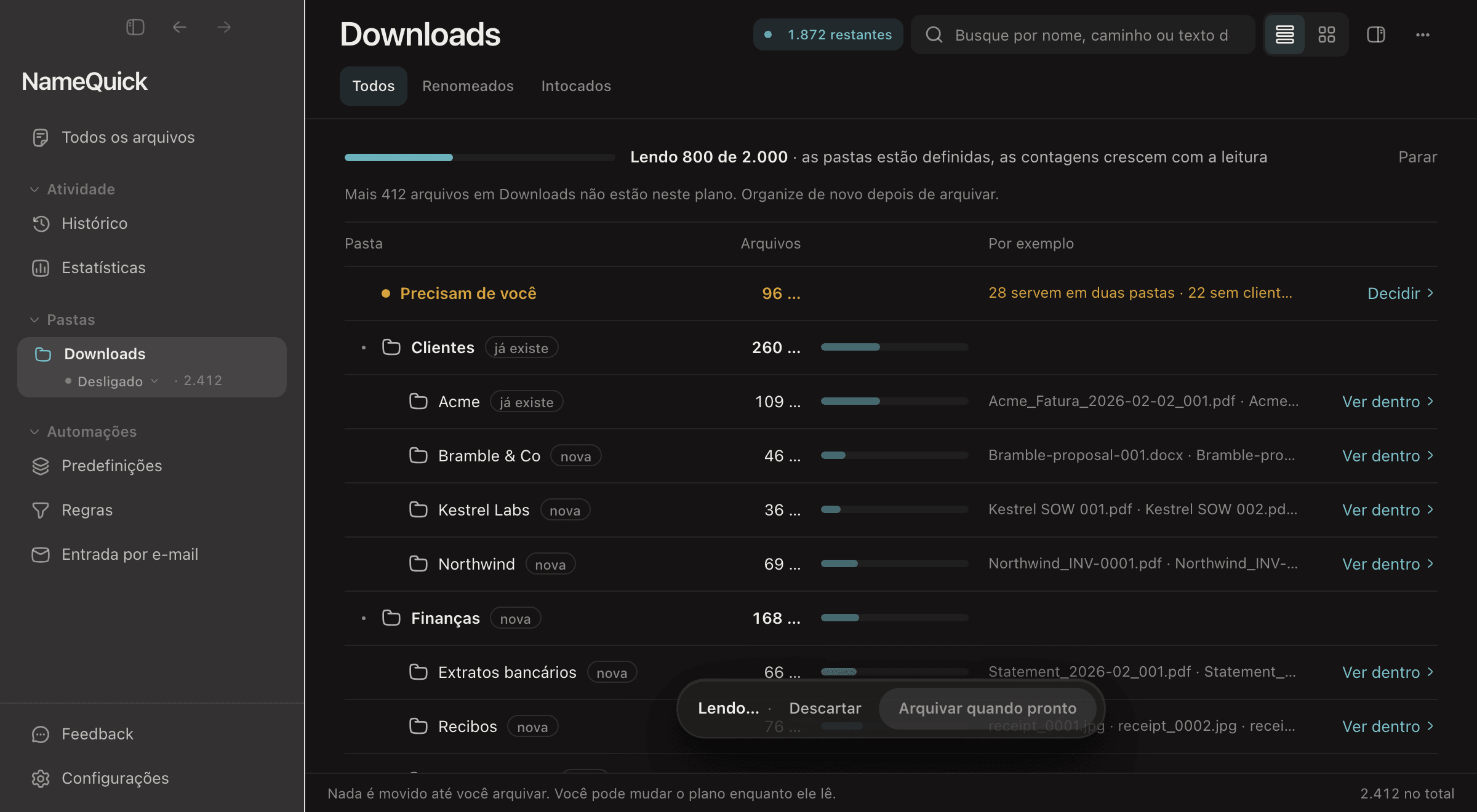
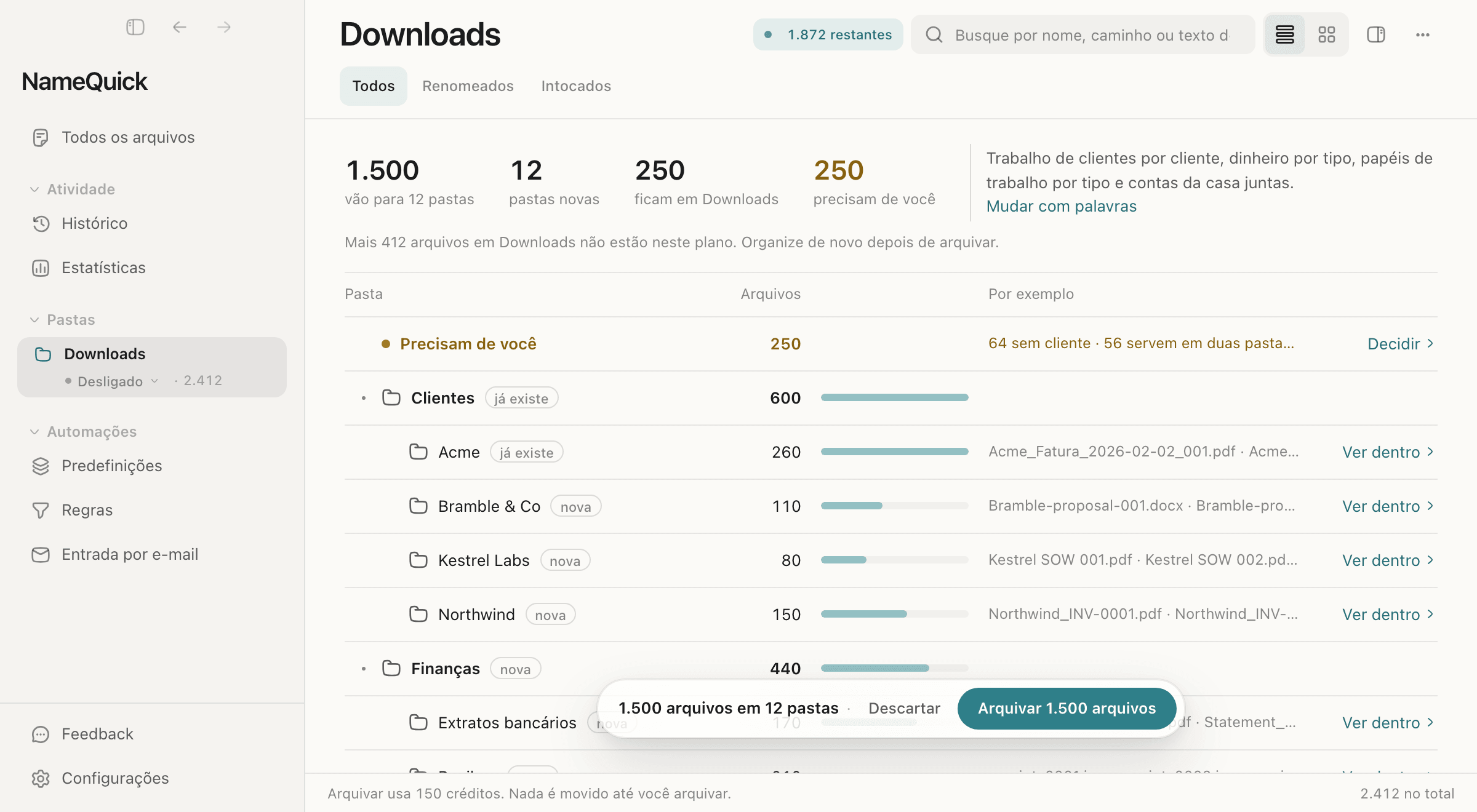
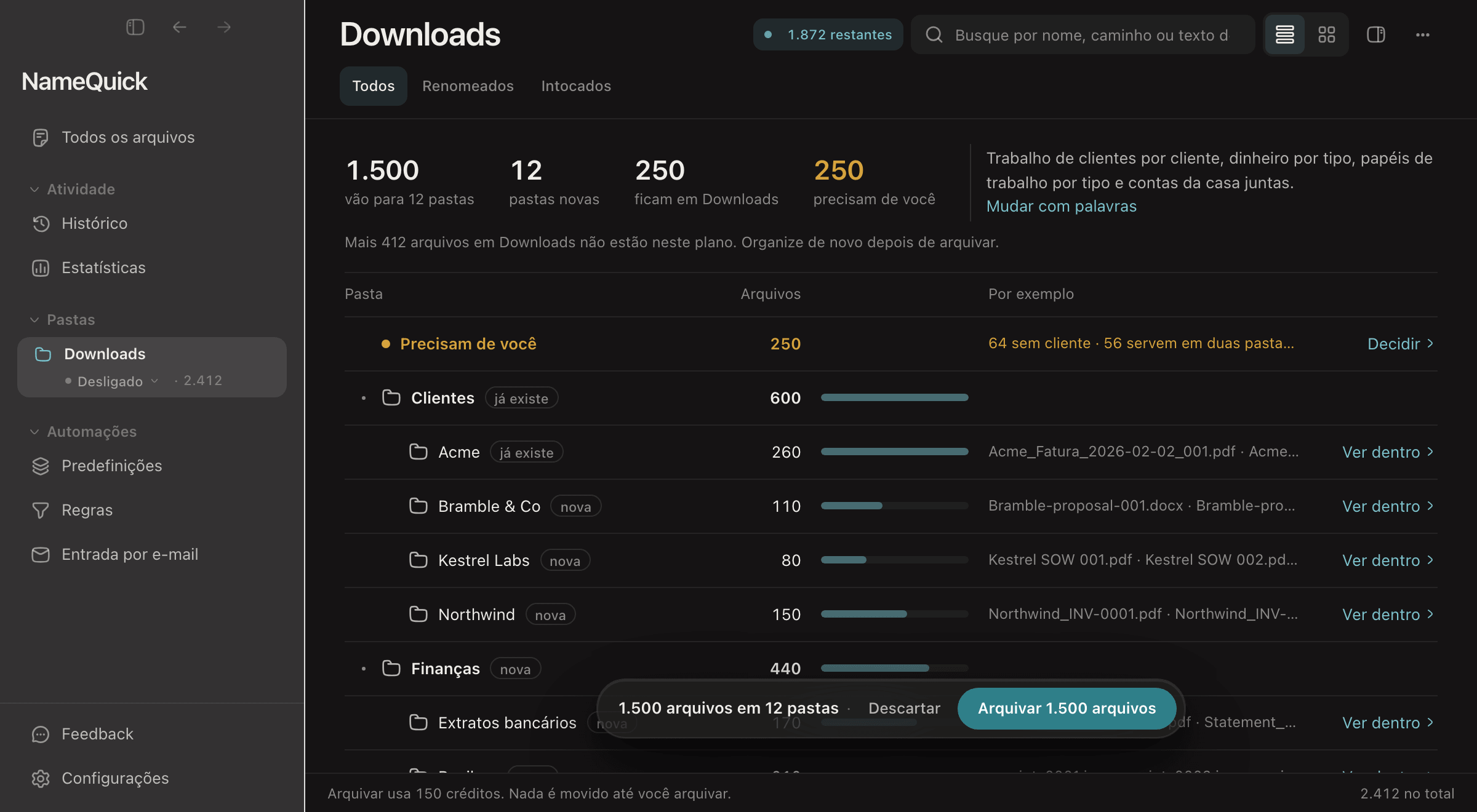
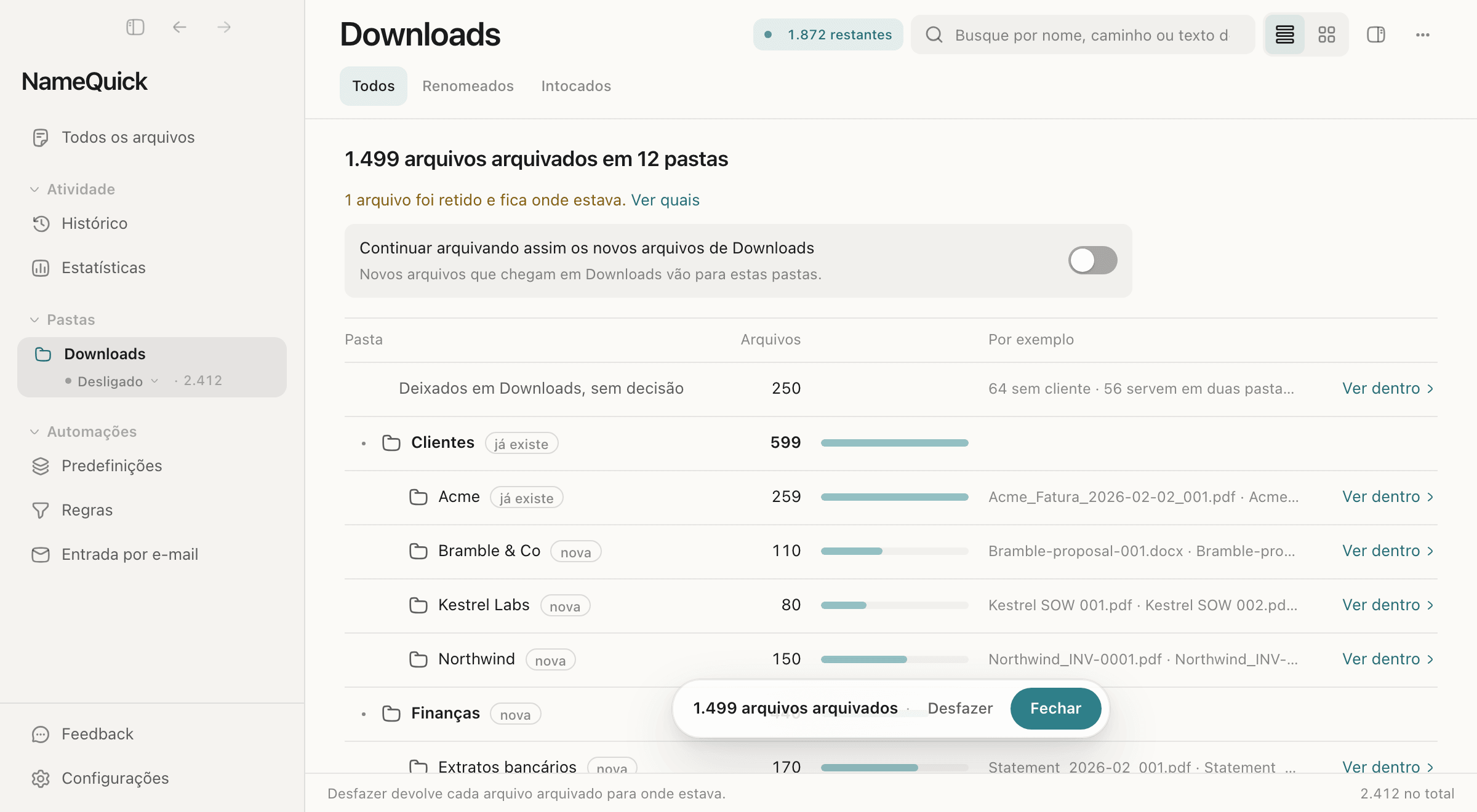
O NameQuick lê os arquivos e planeja as pastas enquanto lê; os números aumentam durante a leitura. Cada pasta mostra se é nova ou já existe, quantos arquivos vão para ela e exemplos. Ver dentro lista os arquivos de uma pasta, e Mudar com palavras permite descrever uma mudança, como “coloque os holerites em Trabalho”. Você pode mudar o plano enquanto ele lê.
Decidir sobre os arquivos que precisam de você
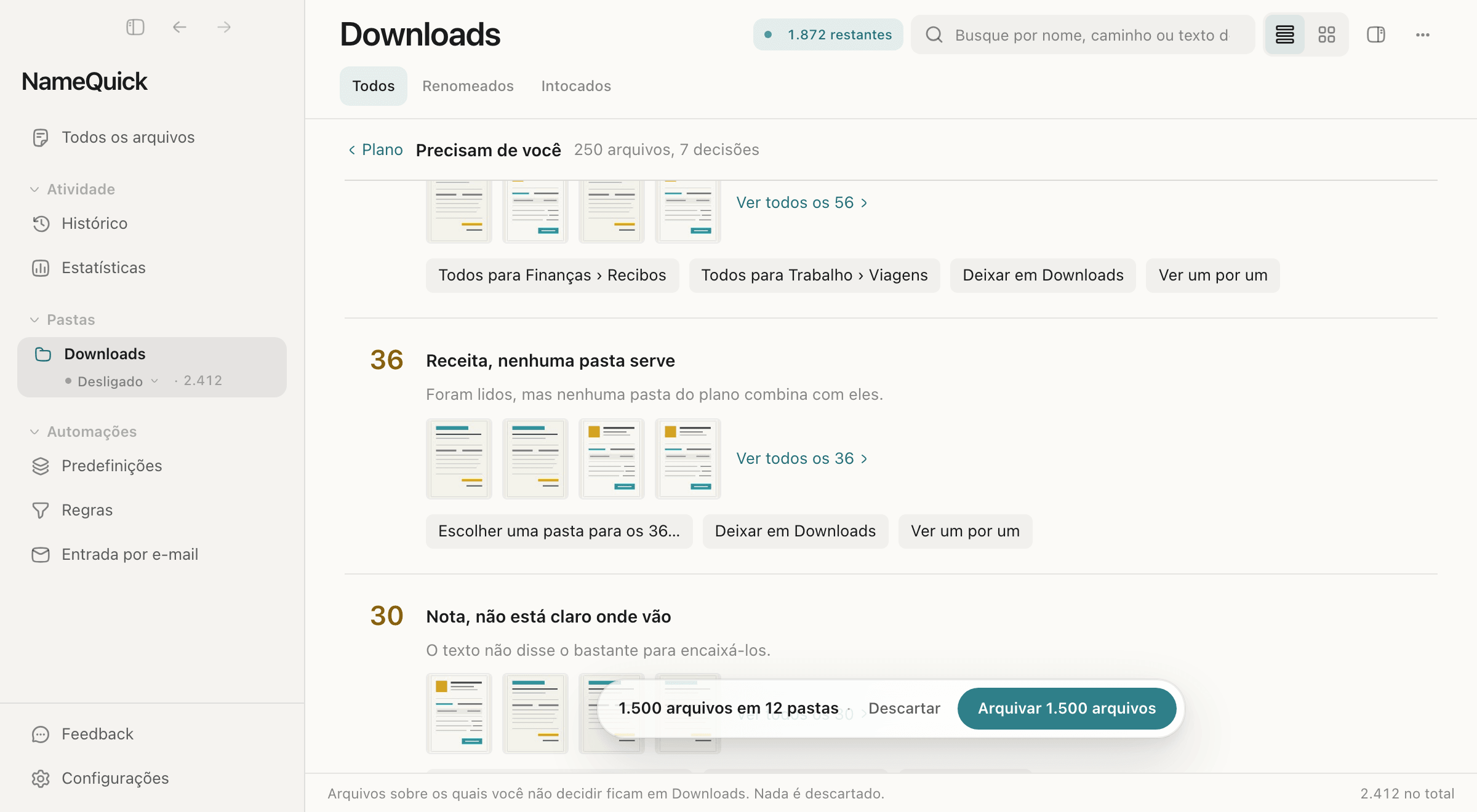
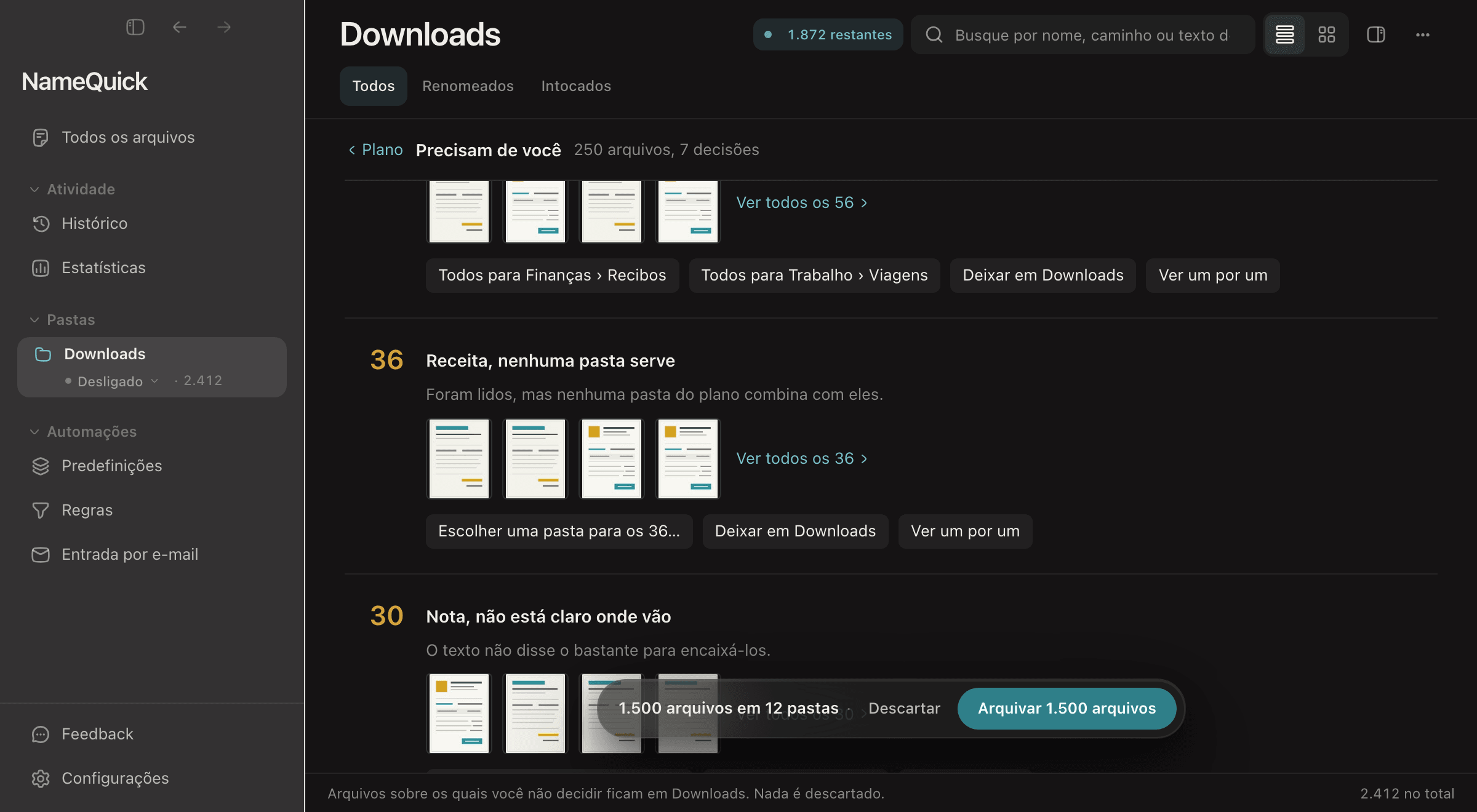
Os arquivos que o NameQuick não sabe onde pôr esperam em Precisam de você, agrupados por motivo, como Nenhuma pasta serve ou duas pastas que servem. Clique em Decidir. Para cada grupo, escolha uma pasta para todos, deixe-os onde estão ou veja um por um. Os arquivos sobre os quais você não decidir ficam onde estão.
Arquivar
Clique em Arquivar (o botão mostra o número de arquivos). Os arquivos vão para as pastas e mantêm o nome. Se já houver um arquivo com o mesmo nome na pasta de destino, o arquivo espera em Precisam de você; escolha Manter os dois para arquivá-lo com um número no fim do nome.
Conferir e, se preciso, desfazer
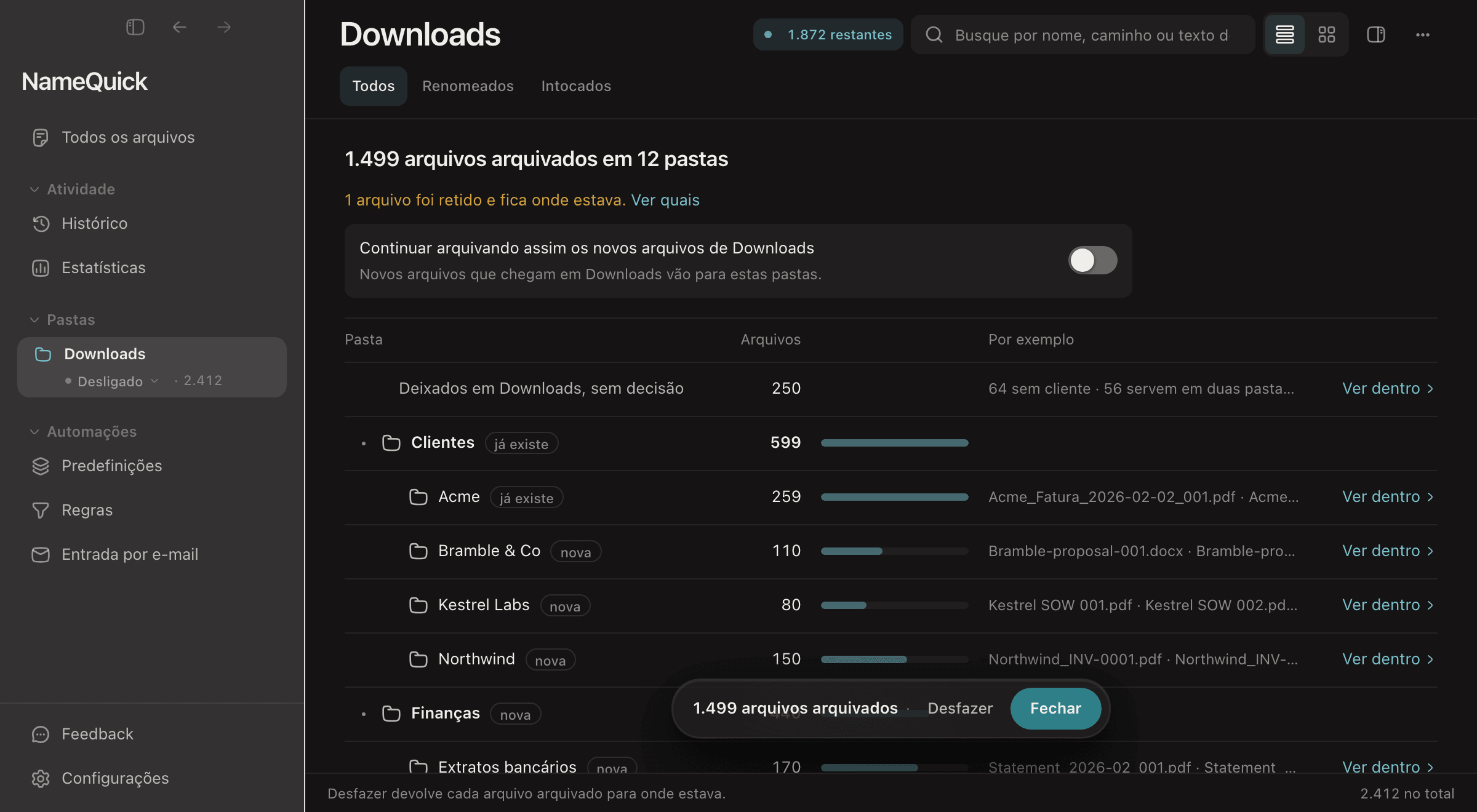
O resultado mostra quantos arquivos foram arquivados. Um arquivo que não pode ser movido, por exemplo porque outro app está com ele aberto, é retido e fica onde estava. Desfazer devolve cada arquivo arquivado para onde estava e remove as pastas vazias que o plano criou. Você também pode desfazer depois no Histórico.
O que vai para a IA#
Para planejar as pastas, o NameQuick envia à IA o nome de cada arquivo e um trecho curto do texto: até 1.500 caracteres, das três primeiras páginas de um PDF. Também envia a sua instrução e os nomes das pastas que já existem no destino. Os caminhos completos não são enviados. Fotos sem texto são planejadas pelo nome e por dados da foto, como a data em que foi tirada. Arquivos que estão só na nuvem não são baixados e esperam em Precisam de você.
Quanto custa#
Planejar é grátis. Arquivar usa 1 crédito a cada 10 arquivos arquivados, arredondado para cima, nos planos Managed e no teste do Self-Managed. O rodapé do plano mostra o máximo que será usado, por exemplo “Arquivar usa 150 créditos”; arquivos retidos ou não arquivados não custam nada. Com uma licença Self-Managed paga, arquivar não usa créditos, e o seu provedor de IA cobra o planejamento normalmente. O Setapp não cobra créditos por isso.
Se os seus créditos não forem suficientes, o NameQuick oferece arquivar quantos arquivos os créditos cobrirem e deixar o resto.
Limites#
- Um plano inclui até 2.000 arquivos. O NameQuick mostra quantos outros há na pasta; organize de novo depois de arquivar para planejar o resto.
- O NameQuick lê até 5.000 arquivos por dia para a Organização Rápida.
- As pastas novas podem ter até oito níveis. Uma pasta que já existe é reutilizada.
Continuar arquivando os novos arquivos do mesmo jeito#
Quando a pasta organizada é uma pasta monitorada, o resultado oferece Continuar arquivando assim os novos arquivos de a pasta. Ative, e os novos arquivos que chegarem ali vão para as pastas do plano. Desative para parar.
Sem a Organização Rápida: renomear e organizar manualmente#
Preserve os originais e trabalhe com poucas cópias locais. Baixe antes os arquivos que estão só na nuvem. Antes de usar documentos de trabalho, confira se o caminho de processamento é permitido para eles. Veja Provedores de IA e privacidade.
Configurar antes de adicionar arquivos
ConfiguraçõesRenomearAbra Configurações → Renomear. Em Modo de processamento de arquivos, escolha Renomeação inteligente para documentos variados ou uma predefinição testada como
Faturas recebidaspara cópias de faturas. Deixe Aplicar sugestões de arquivos que você adiciona em Revisar primeiro. Você também pode escolher a predefinição na Renomeação Rápida; no Windows, a Renomeação Rápida também mostra a opção Revisar primeiro.Adicionar cópias
Arraste as cópias para o NameQuick ou use Adicionar arquivos. No Mac, os nomes começam a ser gerados assim que você adiciona os arquivos. No Windows, clique em Renomear 3 arquivos.
Revisar e renomear
Compare cada sugestão com o documento, incluindo a grafia, a extensão original como
.pdfe conflitos com outros nomes na pasta. Quando todos estiverem certos, clique em Renomear 3 arquivos no Mac ou em Aplicar 3 nomes no Windows. Os números nos botões acompanham o seu lote.
Bom saber
O modo de processamento e a forma de aplicar ficam definidos quando a geração dos nomes começa. No Mac, escolher outra predefinição na Renomeação Rápida gera os nomes de novo e usa créditos de novo.
Se algo estiver errado, não renomeie o lote. Espere a geração terminar e clique em Limpar: a lista fica vazia e os arquivos continuam na pasta. Crie ou melhore uma predefinição, teste-a e selecione-a antes de tentar de novo com cópias novas.
A Renomeação Rápida deixa os arquivos na pasta de origem e não os adiciona a Todos os arquivos. Depois, crie no Finder ou no Explorador de Arquivos pastas como Documentos/Faturas, Documentos/Contratos e Documentos/Recibos, mova você mesmo as cópias renomeadas e confira nomes, conteúdo e localização.
Documentos/
  Faturas/
  Contratos/
  Recibos/
Arquivar novas faturas com uma pasta monitorada e uma regra#
Para arquivos que chegam sempre, uma pasta monitorada renomeia cada arquivo novo com uma predefinição testada, e uma regra o move depois de renomeado. Use uma predefinição de faturas testada que coloque a palavra Fatura em todo nome, e não misture outros documentos na mesma pasta de entrada.
Antes
NameQuick-Entrada-Teste/
  scan_001.pdf

NameQuick-Arquivo-Teste/
  Faturas/
Depois
NameQuick-Entrada-Teste/

NameQuick-Arquivo-Teste/
  Faturas/
    2026-09-01_Cedro_Fatura_1843.pdf
Um exemplo fictício, não um resultado de teste.
Preparar uma pasta de teste#
Criar duas pastas vazias
Crie a pasta vazia
NameQuick-Entrada-Testee, separadamente,NameQuick-Arquivo-Teste/Faturas. O destino deve ficar fora da entrada monitorada. Deixe as cópias fora da entrada até concluir a configuração. Não comece por uma pasta Downloads cheia.Adicionar a entrada vazia
ConfiguraçõesPastasAdicionar pastaAbra Configurações → Pastas, clique em Adicionar pasta e selecione a entrada vazia.
Escolher a predefinição de faturas
Na linha dessa pasta, escolha a sua predefinição de faturas como modo de processamento. Escolher uma predefinição já ativa o processamento.
Escolher Revisar primeiro logo em seguida
Na mesma linha, escolha Revisar primeiro antes de adicionar arquivos. Essa opção não pode ser mudada enquanto o modo estiver em Desligado; por isso você escolhe primeiro a predefinição na pasta vazia. As mudanças são salvas automaticamente.
Configurações → Renomear → Aprovação em pastas monitoradas define o padrão das pastas monitoradas, e cada pasta pode substituí-lo em Pastas. Isso é separado de Aplicar sugestões de arquivos que você adiciona, que não controla uma pasta monitorada.
Criar a regra que move#
Começar uma regra para arquivos renomeados
Abra Regras. Se você já tem regras, clique em + Adicionar uma Regra para arquivos renomeados em Depois que um arquivo é renomeado. Se a lista estiver vazia, clique em Escrever uma Regra.
Desligar primeiro
Uma regra nova começa ligada. Desligue a chave ao lado de Ativa antes de mudar qualquer outra coisa, para que a regra seja salva desligada.
Fazer a regra agir depois de renomear
Se você começou por Escrever uma Regra, clique em adicionado na linha Quando e escolha renomeado. Dê à regra o nome
Arquivar faturas.Escolher a pasta e a condição
Na linha Quando, clique em qualquer pasta monitorada e escolha
NameQuick-Entrada-Teste. Em Se, mantenha todas, clique em Adicionar uma condição, escolha nome contém e digiteFatura.Escolher o destino
Em Então, mantenha mover para uma pasta. Clique no destino, escolha Escolher pasta de destino e selecione
NameQuick-Arquivo-Teste/Faturas. Esvazie Padrão de caminho relativo; senão os arquivos vão para subpastas por ano e mês, comoFaturas/2026/09.Conferir e ligar
Confira o painel Prova, confirme que nenhuma outra regra ligada pode valer para a mesma entrada e ligue a chave para que ela mostre Ativa.
As alterações válidas são salvas automaticamente. A regra exige que a pasta corresponda e que o nome final contenha Fatura. Ela verifica o nome depois da renomeação e mantém o novo nome.
Testar com uma cópia#
Um exemplo fictício, não um resultado de teste:
Esse nome usa a data de emissão 2026-09-01, o emissor Cedro e o número da fatura 1843, e não a data de vencimento, o destinatário ou o número sequencial do scanner.
Adicionar uma cópia
Com a regra ligada, coloque uma cópia de fatura em
NameQuick-Entrada-Teste.Conferir a sugestão
Abra Todos os arquivos e escolha o filtro 1 nome novo. Compare o nome com o PDF real e clique em Aplicar ou Manter o original. Não invente dados que faltam.
Conferir o resultado
Abra a pasta de destino no Finder ou no Explorador de Arquivos e confira se o arquivo está lá, com o nome e o conteúdo certos. Confira também o Histórico.
Só então testar mais
Só depois de um resultado correto, teste mais duas ou três cópias.
Atenção
O NameQuick planeja o movimento quando faz a sugestão. Aplicar o nome também move o arquivo, e desligar ou editar a regra depois não muda o movimento desse arquivo.
Essa regra acompanha as novas renomeações na pasta monitorada; ela não reorganiza arquivos que você renomeou antes.
Provedores de IA e privacidade#
- Managed: o conteúdo dos arquivos é processado em infraestrutura de nuvem na UE e não é usado para treinar IA.
- Self-Managed com chave de API na nuvem (Chaves de API): o conteúdo vai direto para o provedor que você escolheu.
- Self-Managed com modelo local (Ollama, LM Studio ou MLX): a análise acontece no seu dispositivo. A Organização Rápida não funciona com um modelo local.
A Organização Rápida envia nomes de arquivos e trechos curtos, como descrito em O que vai para a IA. As regras não usam IA: elas verificam propriedades do arquivo e o nome final. Veja Privacidade e dados.
Perguntas frequentes#
O NameQuick pode propor pastas para uma pilha que já existe e mover tudo para mim?
Sim, no Mac com o NameQuick 3.0.35 ou mais recente, de namequick.app ou do Setapp: clique com o botão direito na pasta e escolha Organizar em pastas…. Nada é movido até você clicar em Arquivar. No Windows, na versão da Mac App Store ou com um modelo local, renomeie os arquivos e mova-os você mesmo.
A Organização Rápida renomeia meus arquivos?
Não. Ela move os arquivos para pastas e mantém o nome. A única exceção: se já houver um arquivo com o mesmo nome na pasta de destino e você escolher Manter os dois, o arquivo movido ganha um número no fim do nome. Para renomear arquivos, use a Renomeação inteligente ou uma predefinição.
Por que não vejo Organizar em pastas…?
A Organização Rápida só existe no NameQuick 3.0.35 ou mais recente para Mac, de namequick.app ou do Setapp. Ela não está na versão da Mac App Store nem no app para Windows. Se você vê o item, mas o NameQuick avisa que precisa de uma IA na nuvem, troque o modelo local por Managed AI ou por sua própria chave de API na nuvem.
Posso desfazer a Organização Rápida?
Sim. Desfazer no resultado devolve cada arquivo arquivado para onde estava, e você também pode desfazer depois no Histórico. Um arquivo que você moveu de novo depois do arquivamento fica onde você o colocou, e o NameQuick mostra quais arquivos não conseguiu devolver.
E se nenhuma sugestão aparecer ou o nome estiver errado?
Espere a geração terminar. Confira o modo de processamento da pasta, a predefinição e a configuração de IA. Não aplique nomes incompletos; teste instruções corrigidas em cópias.
Por que o arquivo não foi movido?
Confira se a regra estava ligada antes de o arquivo chegar, se você aplicou o nome, se a pasta corresponde, se o nome final contém Fatura e se o destino está acessível.
Como paro a automação?
Coloque o modo de processamento da pasta em Desligado para parar novas renomeações automáticas e desligue a chave da regra para parar novos movimentos. Arquivos que já têm sugestão mantêm o movimento planejado.
Combina bem com a Renomeação inteligente, que dá nome aos arquivos, e com as regras, que arquivam os novos arquivos automaticamente. Tem um fluxo de trabalho em mente? Conte para a gente no roadmap.