

Como analisar o conteúdo dos arquivos para renomear
O NameQuick lê o que há dentro de cada arquivo, não só o nome: o texto de um documento ou a imagem de uma digitalização, captura de tela ou foto. A partir disso, ele sugere um nome que você pode conferir antes que qualquer coisa mude.
Solte no NameQuick uma mistura de PDFs, digitalizações, capturas de tela, arquivos do Office e fotos. Ele lê cada arquivo e sugere um nome claro. Com “Revisar primeiro”, cada nome espera por você, e o Histórico pode desfazer uma renomeação depois.
O que significa analisar o conteúdo do arquivo
A maioria das ferramentas de renomear só vê o nome atual do arquivo. O NameQuick abre o arquivo e lê o que há nele, do jeito que combina com o tipo de arquivo. A partir disso, encontra os dados de que um bom nome precisa, como a data, o remetente e o tipo de documento. Uma predefinição monta o nome do jeito que você configurou. A Renomeação inteligente monta sozinha um nome claro.
- Documentos com texto. O NameQuick lê o texto de PDFs digitais e de arquivos do Word, do PowerPoint, do Excel e de texto. Arquivos longos são encurtados antes: um PDF fica com as primeiras 15 páginas, e um arquivo de texto muito longo, com trechos do começo, do meio e do fim. Arquivos do Pages, do Numbers e do Keynote são lidos pela pré-visualização guardada dentro deles, não pelo texto completo.
- Digitalizações e fotos de papel. Um PDF digitalizado ou uma foto de uma carta tirada com o celular não tem texto para ler. A IA lê as palavras na imagem da página. O NameQuick não faz um reconhecimento de texto próprio antes, então a IA pode ler errado uma digitalização borrada.
- Capturas de tela e fotos. A IA olha a imagem. Numa captura de tela, ela vê o app ou o site e o que aparece na tela. Numa foto, vê o assunto e o cenário, como um ponto turístico.
- Dados da foto (EXIF). Com uma predefinição, o NameQuick 3.0.36 ou mais recente informa à IA a data em que a foto foi tirada. A Renomeação inteligente só põe uma data quando ela aparece na imagem. Os dados de câmera e de localização guardados na foto não entram no nome, mas as Regras podem usá-los, por exemplo para mover fotos para pastas pela data em que foram tiradas.
- Áudio e vídeo. Arquivos de áudio e vídeo podem ser nomeados com o Managed ou com a sua própria chave de API do Google Gemini. Na versão para Mac baixada de namequick.app, isso também funciona com uma conexão ao Google Cloud (Vertex AI). Outros provedores na nuvem e modelos locais não conseguem lê-los. Quando a IA não consegue ler um arquivo, o NameQuick avisa, e o arquivo continua com o nome que tem. O NameQuick não transcreve gravações.
De nomes crípticos a nomes legíveis, em vários tipos de arquivo
Digitalizações, capturas de tela, fotos, documentos e gravações costumam ter nomes que não dizem nada. O NameQuick lê cada arquivo e sugere um nome que você pode conferir antes. Os exemplos são fictícios e mostram nomes da Renomeação inteligente.
O fluxo no NameQuick
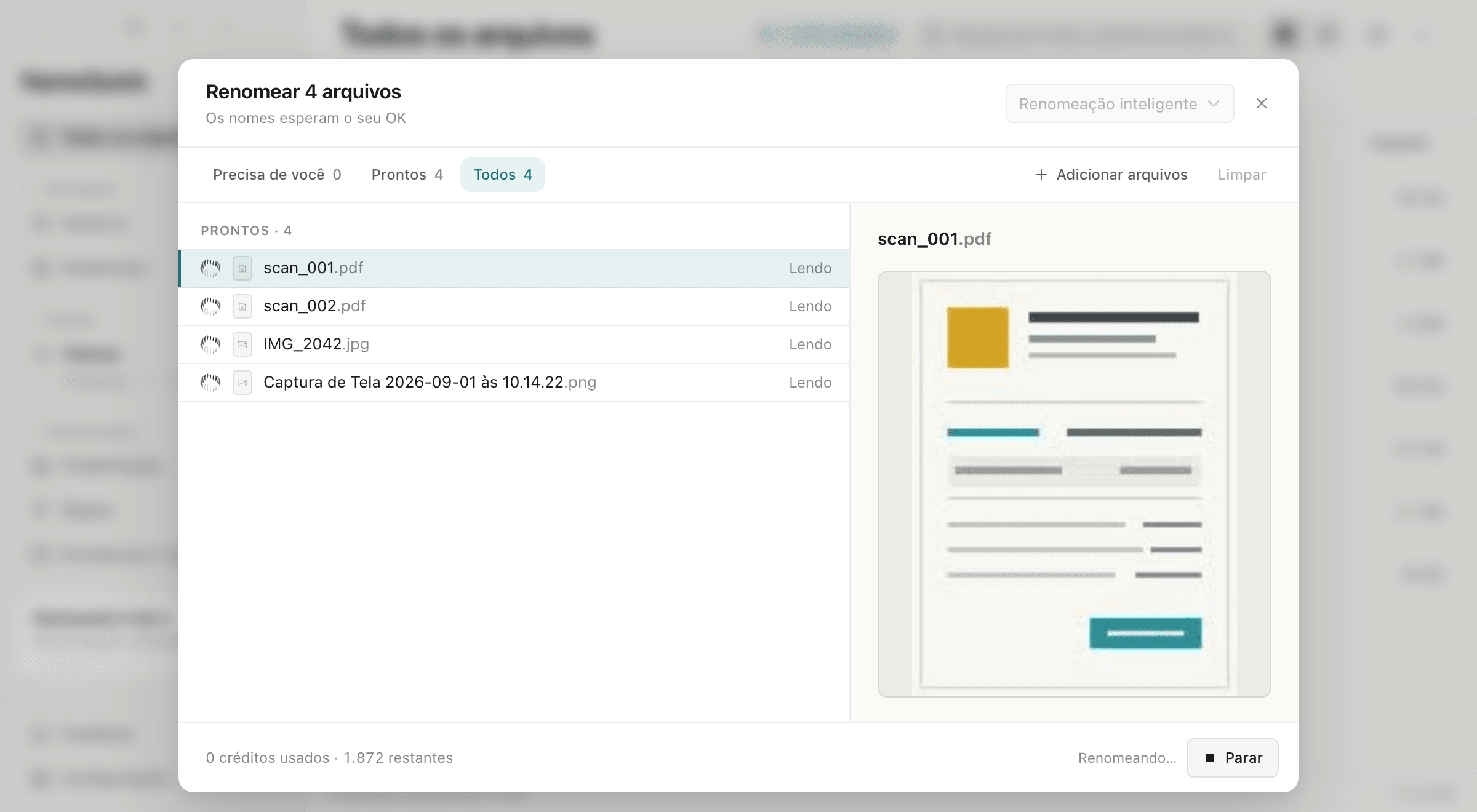
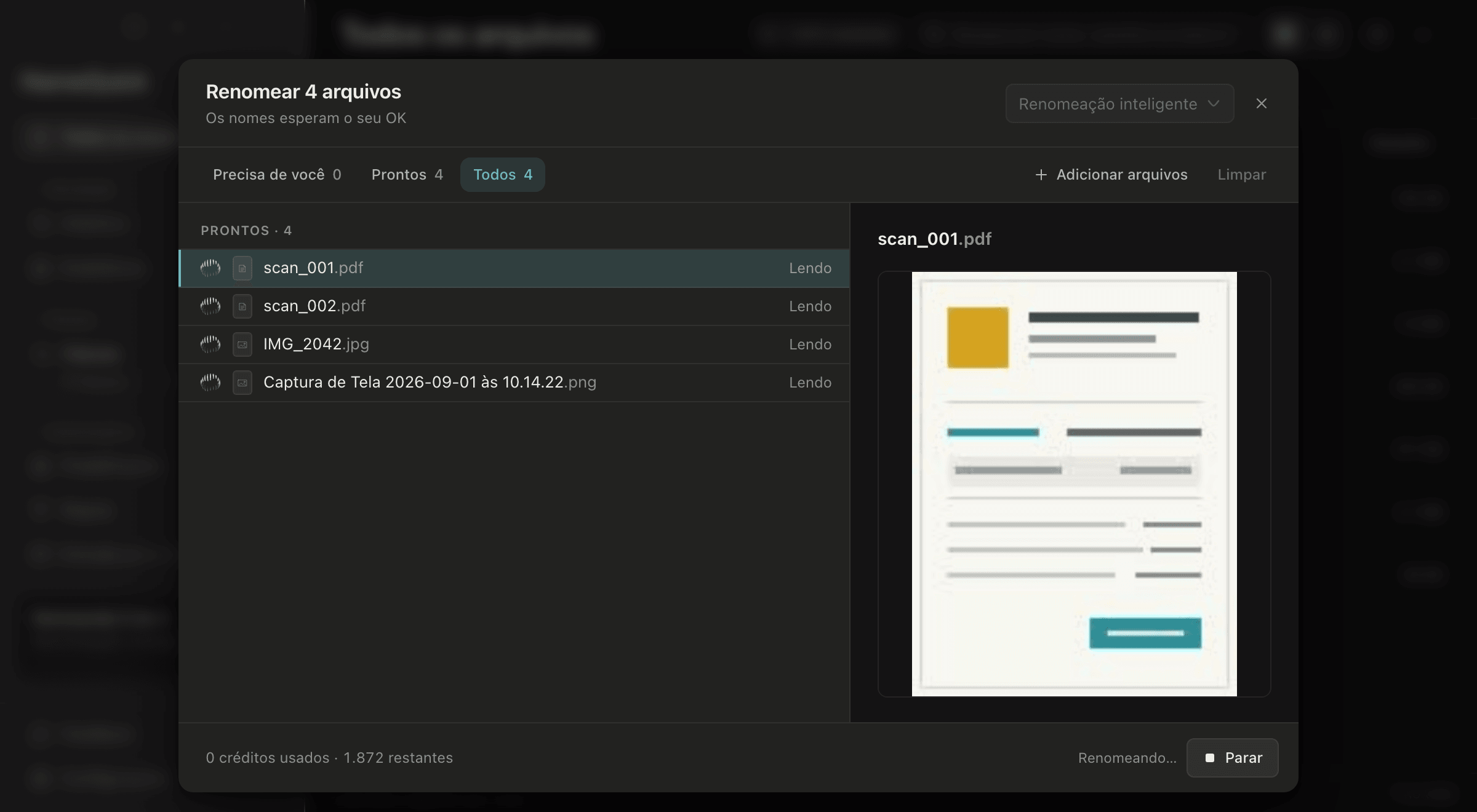
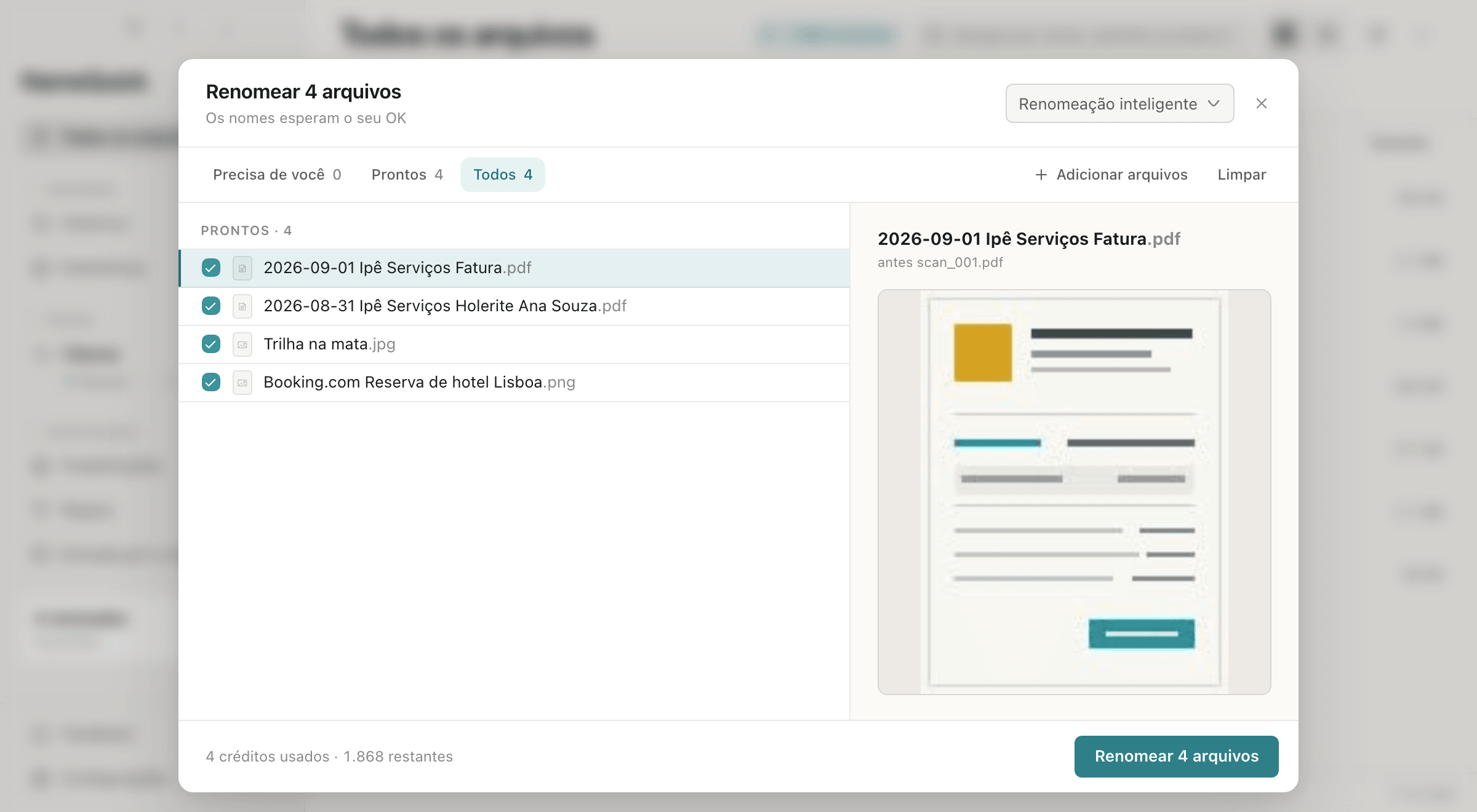
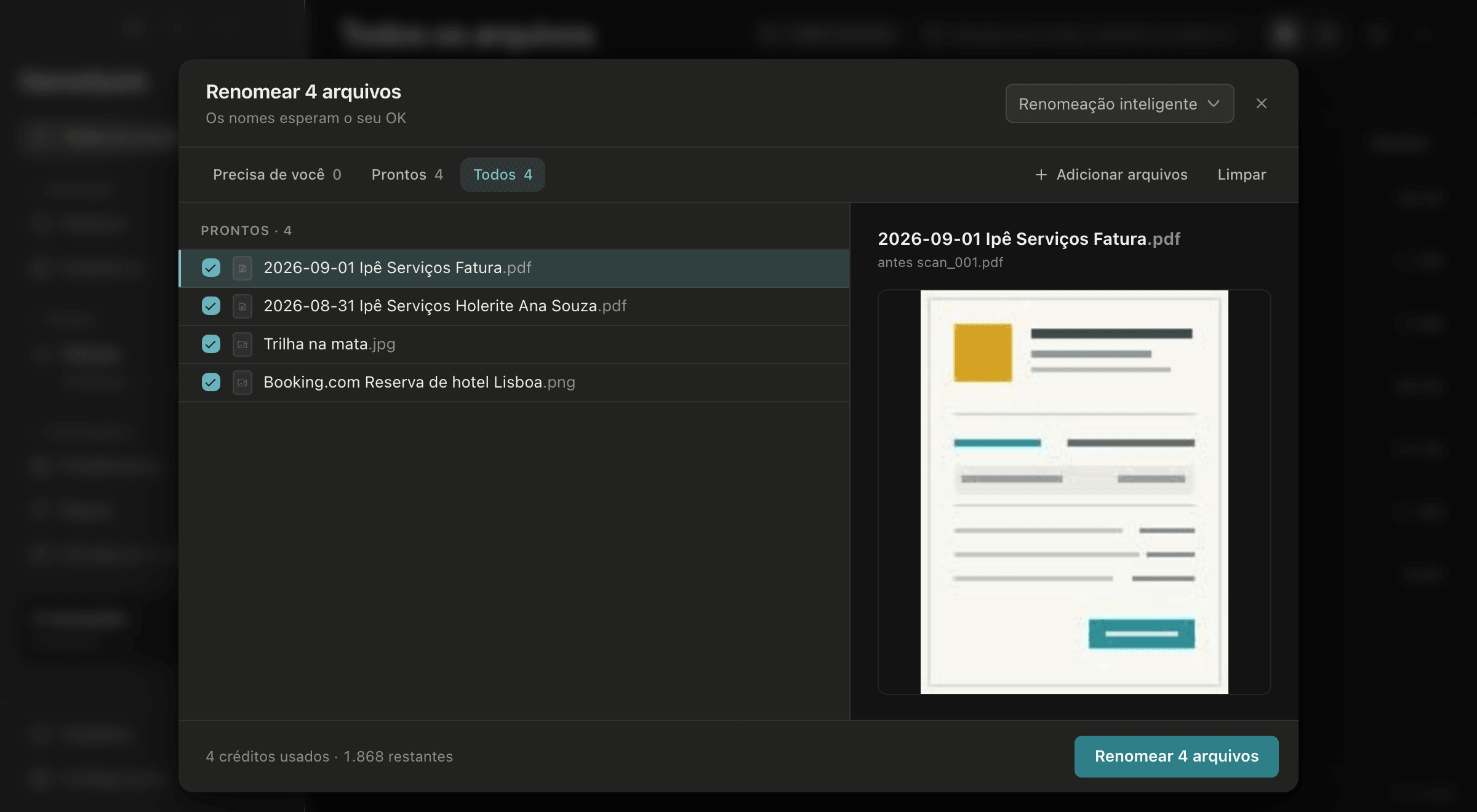
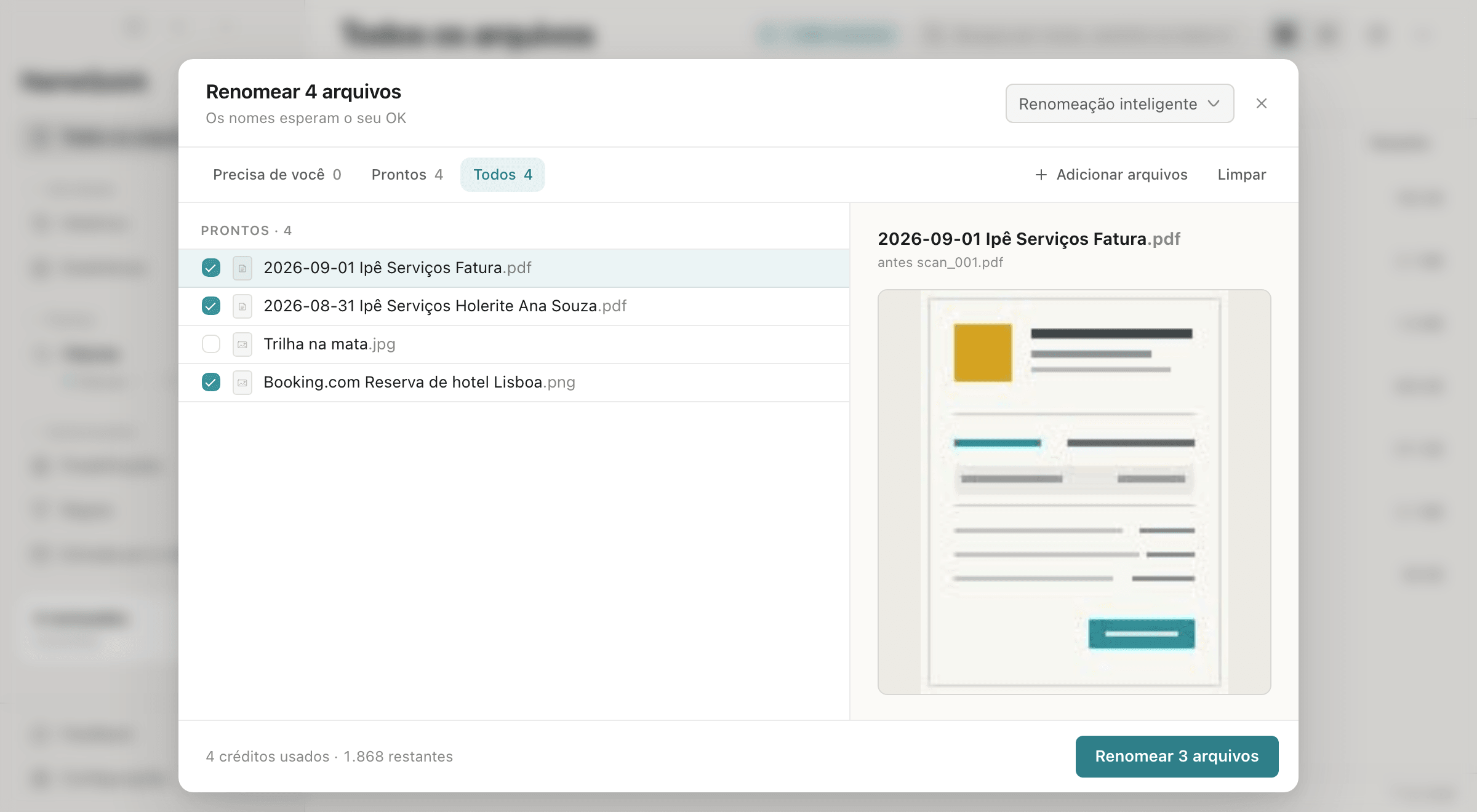
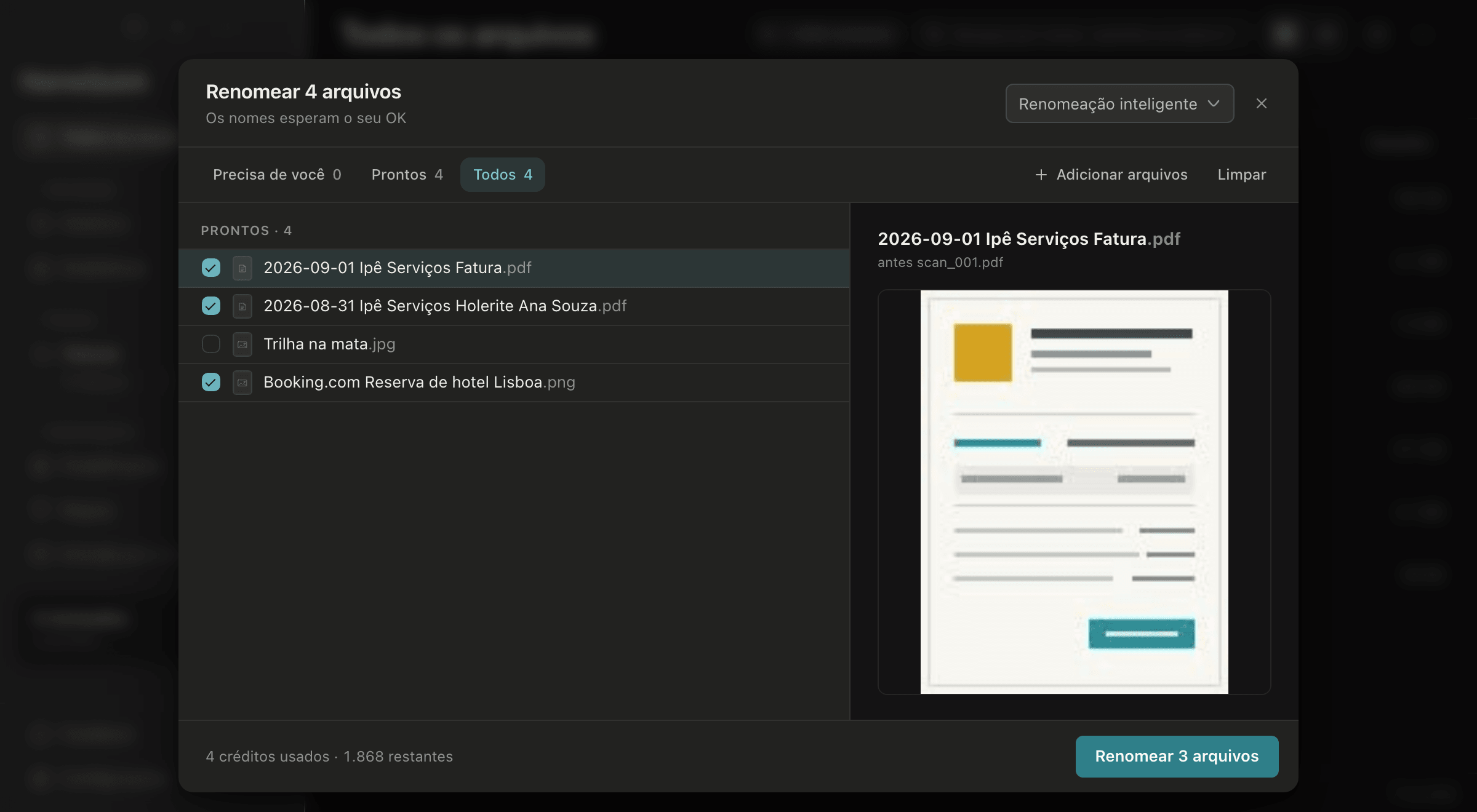
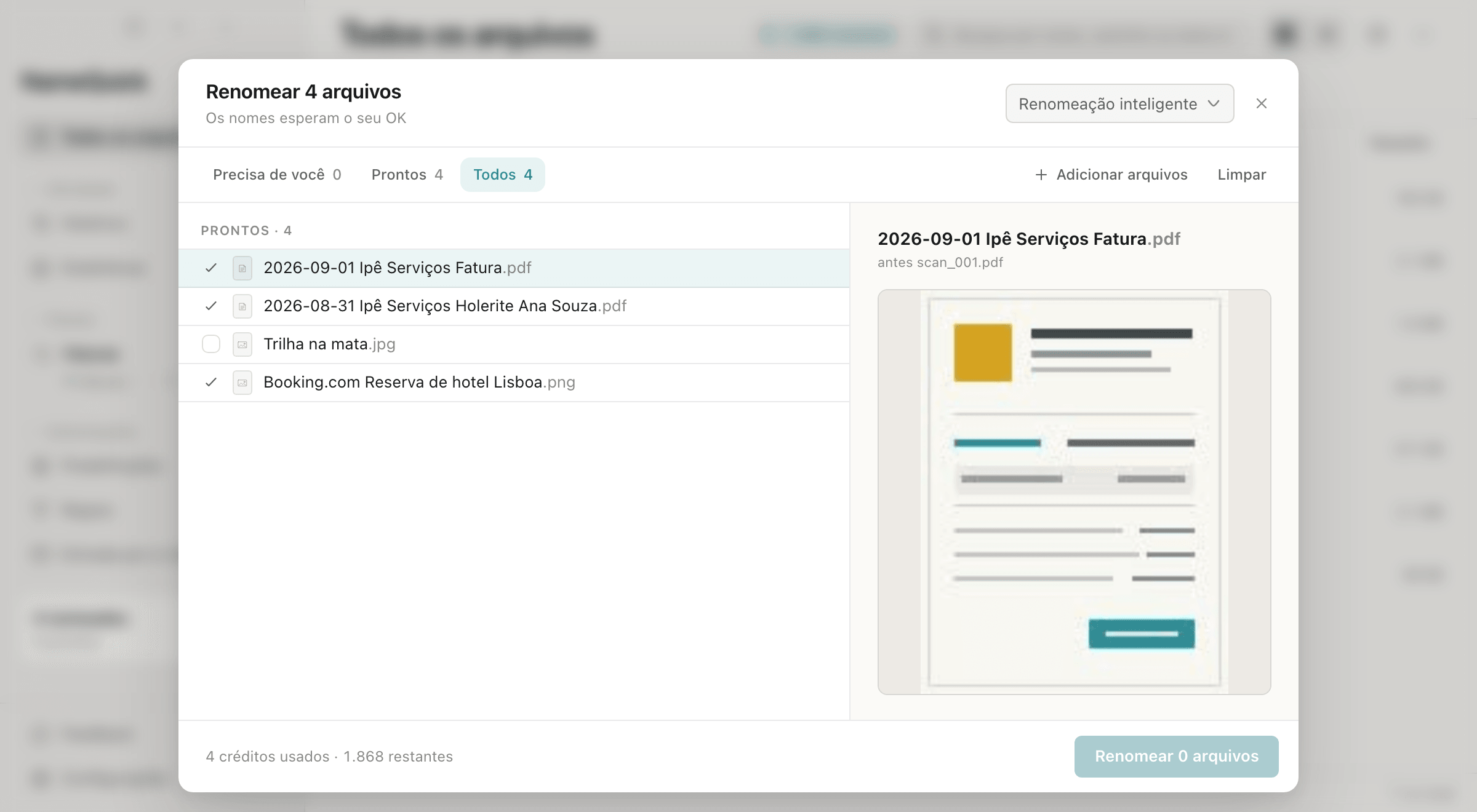
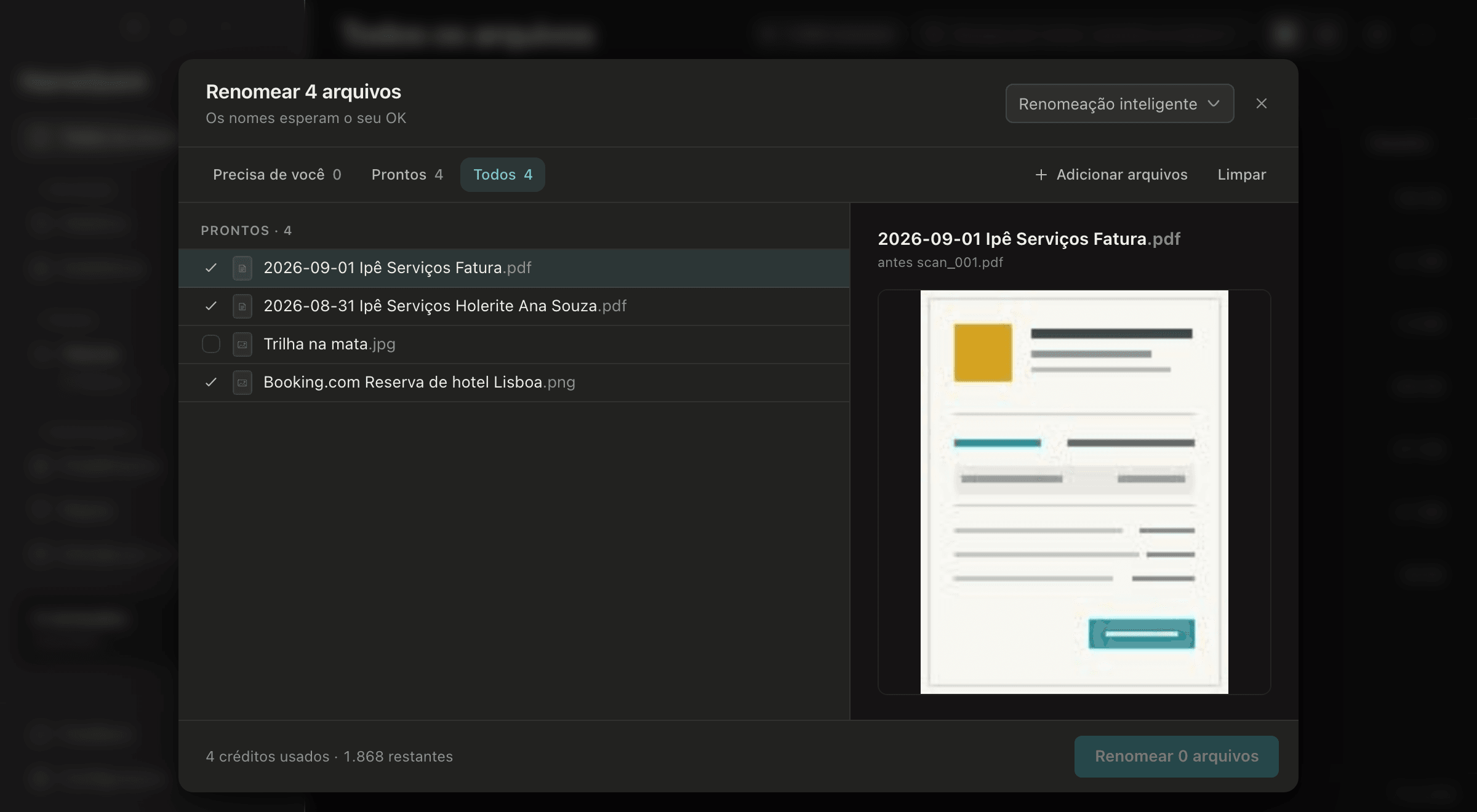
A demonstração mostra a Renomeação Rápida como ela aparece no seu sistema, Mac ou Windows. Entram quatro cópias: uma fatura, um holerite, uma foto e uma captura de tela. O NameQuick dá nome a elas com a Renomeação inteligente e “Revisar primeiro”. A foto fica de fora, e as outras três são renomeadas.
Escolha como os arquivos são nomeados e ative “Revisar primeiro”
Abra Configurações › Renomear. Em “Modo de processamento de arquivos”, escolha uma predefinição para nomear os arquivos do seu jeito, ou a Renomeação inteligente para ter um nome claro sem configurar nada. Coloque “Aplicar sugestões de arquivos que você adiciona” em “Revisar primeiro”, para que cada nome espere por você. No Mac, faça isso antes de adicionar arquivos. Com “Renomear automaticamente”, a opção que vem marcada numa instalação nova, a Renomeação Rápida não abre: o NameQuick renomeia os arquivos em segundo plano. No Windows, você também pode escolher “Revisar primeiro” na própria Renomeação Rápida.
Solte cópias dos seus arquivos no NameQuick
Comece com cópias de alguns arquivos reais da pasta que você quer organizar. PDFs, digitalizações, capturas de tela, arquivos do Office e fotos podem ir juntos. Arraste os arquivos para o NameQuick ou clique em “Adicionar arquivos”. No Mac, aparece uma janela chamada “Renomear 3 arquivos” (com o número dos seus arquivos), e o NameQuick começa a ler os arquivos na hora. Você também pode selecionar arquivos no Finder e escolher “Renomear selecionados” no ícone do NameQuick na barra de menus, ou pressionar o seu atalho de renomeação. Essas duas opções não existem na versão da Mac App Store. No Windows, a Renomeação Rápida lista os arquivos, mas ainda não os lê. Desmarque os arquivos que você quer deixar de fora e clique em “Renomear 3 arquivos”.
Confira cada nome
Compare cada nome novo com o arquivo. No Mac, clique em um arquivo para ver, lado a lado, o nome novo, o nome antigo e uma pré-visualização. No Windows, cada arquivo mostra o nome novo com o antigo embaixo. Confira as datas, os nomes e os tipos de documento. Uma foto ou captura de tela recebe o nome a partir do que mostra, então confira se o nome descreve a coisa certa.
Aplique os nomes
No Mac, desmarque os arquivos cujo nome novo você não quer e clique em “Renomear 3 arquivos”. Os arquivos desmarcados continuam com o nome que têm. Se o NameQuick não conseguiu ler um arquivo ou se falta uma parte do nome, o arquivo espera em “Precisa de você”, onde você mesmo pode digitar um nome. No Windows, clique em “Aplicar 3 nomes”. Isso aplica todos os nomes da lista. Para deixar um arquivo de fora, aplique os nomes e depois desfaça a renomeação desse arquivo no Histórico.
Se os nomes não estiverem certos, mude a predefinição
Experimente uma predefinição ou melhore a que você usou, e teste em um arquivo com “Testar esta predefinição”. O teste mostra o nome que o arquivo receberia e não renomeia nada. No Mac, escolha a predefinição no menu no alto da Renomeação Rápida, e o NameQuick sugere nomes novos com ela. No Windows, “Limpar” esvazia a lista sem mudar os arquivos. Adicione as cópias de novo, escolha a predefinição no menu de baixo e clique em “Renomear 3 arquivos”. Um nome que você já aplicou pode ser desfeito no Histórico.
Deixe o NameQuick nomear os arquivos novos de uma pasta
Quando os nomes estiverem certos, adicione a pasta em Configurações › Pastas, com “Adicionar pasta”, e escolha a predefinição dela. Os arquivos que já estão na pasta ficam como estão. O NameQuick nomeia os novos assim que eles chegam, desde que esteja aberto. Os que chegam com o NameQuick fechado aparecem na próxima vez que ele abrir. Para conferir esses nomes antes, mude a chave da pasta para “Revisar primeiro”, em Configurações › Pastas. Os arquivos então esperam em “Todos os arquivos”, marcados com “Novo nome”. Depois, as Regras podem mover os arquivos renomeados, pôr tags neles ou guardá-los no lugar certo, por exemplo as faturas numa pasta só delas.
Teste primeiro nos seus arquivos de verdade
Experimente na sua própria pasta mista antes de pagar. O NameQuick mostra cada nome antes de aplicar e permite desfazer. Comece com as 30 renomeações grátis, sem cartão de crédito, ou comece Managed no app com 30 renomeações grátis, sem cartão nem limite de tempo.
Padrões de nome para cada tipo de arquivo
Para PDFs, arquivos do Word e outros documentos com texto. O nome usa a data, o remetente, o tipo de documento e um número de referência.
- •Escreva as datas como AAAA-MM-DD, assim os arquivos ficam em ordem de data.
- •Inclua o tipo de documento para distinguir extratos, faturas e cartas.
- •Inclua um número de referência para que dois arquivos do mesmo remetente não fiquem com o mesmo nome.
Como o NameQuick se compara a outras formas de renomear pelo conteúdo
Cada um destes tem a sua utilidade. A última coluna diz quando o NameQuick é a melhor escolha.
| Método | Melhor para | Onde ele não dá conta | Quando usar o NameQuick |
|---|---|---|---|
| Finder / à mão | Poucos arquivos que você reconhece de relance. | O Finder só mostra o nome atual, então você abre cada arquivo para dar um nome. Capturas de tela e digitalizações continuam difíceis de distinguir. | Nomes como IMG_4382.jpg ou scan0047.pdf não dizem nada, e abrir cada arquivo demora demais. |
| Automator / Atalhos | Mudanças em massa, como acrescentar um prefixo, um contador ou uma data. | As ações de renomear deles não leem o que há no arquivo. Para usar o conteúdo, é preciso montar um fluxo próprio. | O nome precisa vir do que está no documento, na digitalização, na captura de tela ou na foto. |
| Ferramentas só de metadados | Renomear fotos pela data e pela câmera gravadas nelas. | Os dados gravados não dizem nada sobre o conteúdo de um documento ou o que uma captura de tela mostra, então esses arquivos ficam com nomes genéricos. | Você quer que o que o arquivo mostra decida o nome dele. |
| Ferramentas de OCR | Tornar digitalizações pesquisáveis ou tirar campos fixos de formulários que são todos iguais. | Elas transformam uma digitalização em texto e param aí. Não olham capturas de tela nem fotos, e não sugerem nem aplicam um nome. | Você quer que o NameQuick leia texto e imagens e sugira um nome a partir deles, com conferência antes de aplicar e Desfazer depois. |
| NameQuickRecomendado | Nomear documentos, digitalizações, capturas de tela, fotos, áudio e vídeo pelo conteúdo, com conferência antes e Desfazer depois. | Um app de desktop para uma pessoa, no Mac ou num PC com Windows, não um acervo de documentos compartilhado. | Destes, o único que lê o que está no arquivo, deixa você conferir cada nome antes e guarda um Histórico com Desfazer. |
Perguntas frequentes
Analise o conteúdo e renomeie arquivos no seu Mac
Rode uma pasta mista de verdade com a segurança de conferir antes de aplicar. Use as 30 renomeações grátis, sem cartão de crédito, com a sua própria configuração de IA, ou comece Managed no app com 30 renomeações grátis, sem cartão nem limite de tempo.