
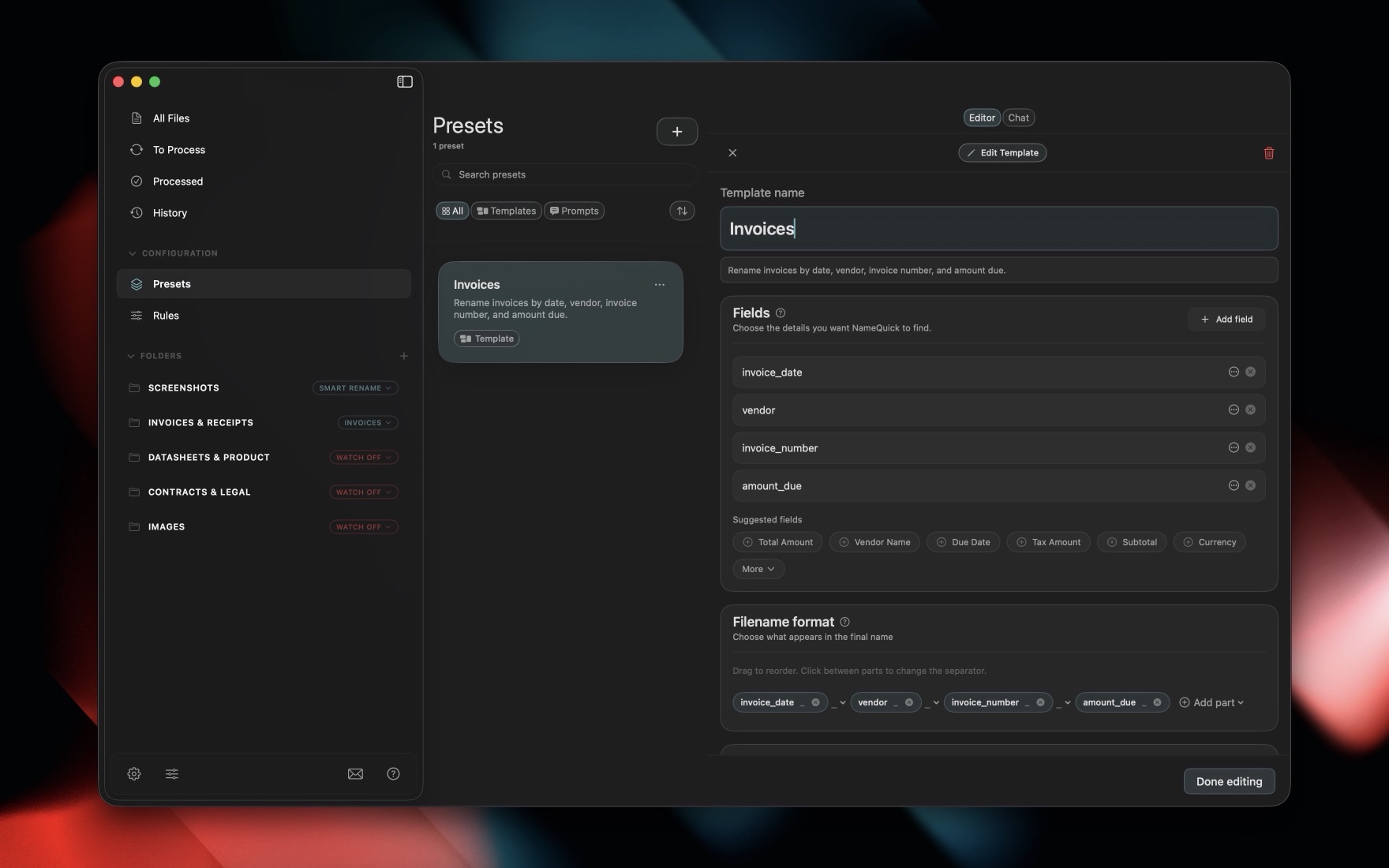
Teste o NameQuick em uma pasta bagunçada
Copie 10 arquivos da pasta Downloads. Confira cada nome proposto antes de aplicar e só adicione Regras quando o padrão estiver confiável.
Um organizador de arquivos com IA lê o que existe dentro de cada arquivo, dá um nome descritivo a ele e o move para a pasta certa. Ele trabalha com o texto do documento, o conteúdo de imagem de digitalizações e fotos e os metadados, então um arquivo chamado scan_001.pdf ainda assim vai parar em algum lugar que faz sentido. São três etapas, nessa ordem:
- 01
Ler
Texto, imagem da página e metadados identificam o arquivo.
- 02
Renomear
Criar um nome claro e pesquisável a partir do que o arquivo contém.
- 03
Organizar
Mover depois da conferência, ou usar Regras para um roteamento repetível.
Uma ferramenta que só faz a etapa do meio deixa você com nomes melhores na mesma bagunça. O trabalho completo transforma a digitalização de um recibo em 2026-03-01_Pao-de-Acucar_Recibo_R$47,23.pdf e arquiva o resultado em Recibos/2026/03/.
Este guia explica a estrutura ler, renomear, organizar, classifica os melhores organizadores de arquivos com IA para Mac pelo trabalho que cada um resolve e mostra onde o NameQuick entra. Se o seu gargalo é só a nomeação, comece pelo guia mais amplo de ferramentas de renomeação de arquivos com IA. Se o seu problema principal são PDFs digitalizados, use o fluxo de renomear PDFs pelo conteúdo. Para contabilidade, comece pelo fluxo de notas fiscais, recibos e documentos fiscais.
O que um organizador de arquivos com IA realmente faz
Um organizador de arquivos básico ordena por extensão, data ou tamanho. Um organizador com IA vai além. Ele lê sinais dentro do arquivo: o nome atual, o texto do PDF, o texto de OCR de digitalizações e imagens, os metadados, o conteúdo da imagem e detalhes como datas, fornecedores, totais, clientes e tipos de documento.
Um app baseado em regras lida bem com um arquivo já descritivo como 2026-02-10_AcmeLtda_Nota-Fiscal-123.pdf. Mas a maioria das pastas reais se parece mais com isto:
Nomes de arquivo vagos, do tipo que você tem
File examplesscan_001.pdfdocumento.pdfIMG_4738.jpgCaptura de Tela 2026-02-15 às 14.23.pngcontrato_final_v3.docxdownload(4).pdf
É aí que a organização por conteúdo mostra o seu valor. Os três trabalhos correspondem a três coisas que uma boa ferramenta precisa fazer bem.
Ler o arquivo. Para PDFs e documentos do Word, isso pode significar extrair texto. Para digitalizações, recibos, capturas de tela e fotos, significa OCR ou análise de imagem. O nome costuma ser a parte menos útil do arquivo.
Renomear o arquivo. O objetivo não é criatividade, é conseguir achar o arquivo depois. Nomes úteis combinam alguns campos (data, fornecedor, cliente, projeto, tipo de documento, valor, assunto) para que o arquivo possa ser encontrado depois.
- ReciboBefore
scan_001.pdfAfter2026-03-01_Pao-de-Acucar_Recibo_R$47,23.pdf - ContratoBefore
contrato_final_v3.docxAfter2026-01-15_Contrato-Locacao_Rua-das-Flores-123_Assinado.docx - FotoBefore
IMG_4738.jpgAfter2026-01-20_Jantar-em-Familia_Restaurante.jpg
Organizar o arquivo. Renomear torna os arquivos pesquisáveis; organizar torna o sistema sustentável. Depois de identificar e renomear, o organizador pode mover o arquivo para uma pasta do Finder, adicionar uma etiqueta ou um rótulo colorido, ou arquivar o arquivo com base em regras, por exemplo em Recibos/2026/03/ ou Notas-Fiscais/2026/02/. Só renomear deixa cada arquivo na pasta em que ele já estava.
Onde isso compensa mais rápido
A organização com IA é mais útil quando os nomes são inconsistentes, os documentos chegam de muitas origens ou uma pasta mistura tipos de arquivo. Os cenários mais claros são estes:
- Downloads e caixas de entrada de scanner. Notas fiscais, capturas de tela, extratos e PDFs assinados se acumulam como
download(4).pdfouScan_0042.pdf. Ordenar por extensão não diz se um PDF é uma nota fiscal, um recibo ou um contrato. Ler o conteúdo diz. - Notas fiscais, recibos e documentos fiscais. Os mesmos campos se repetem (fornecedor, data, total, número da nota, ano-calendário), então uma nomeação estruturada como
2026-02-10_AcmeLtda_Nota-Fiscal-123_R$2.100,00.pdfdeixa os arquivos fáceis de pesquisar e fáceis de entregar ao contador. - Arquivos de clientes e projetos. Propostas, escopos, contratos, relatórios e capturas de tela chegam por e-mail e por drives compartilhados. A parte difícil é nomear tudo de forma consistente o bastante para encontrar depois o último contrato assinado, por exemplo
2026-04-18_NomeCliente_NomeProjeto_Escopo_Assinado.pdf. - Contratos e documentos jurídicos. Arquivos de alto valor que precisam ser identificados e nomeados antes de serem arquivados em qualquer lugar.
- Fotos, capturas de tela e arquivos do Office. Nomes de câmera e de sistema como
IMG_4738.jpgoufinal.docxnão dizem nada. O conteúdo visível, os metadados e os títulos internos podem gerar nomes pesquisáveis no lugar deles.
Para receitas práticas, veja o fluxo de arquivos de clientes e projetos, o fluxo de contratos e documentos jurídicos e renomear fotos pelo conteúdo.
Três níveis de inteligência
As ferramentas dessa categoria trabalham em profundidades diferentes, e essa diferença decide se elas dão conta da sua pasta.
Organizadores por nome e metadados dependem dos nomes existentes, das extensões, das datas e dos metadados. Funcionam quando os nomes já carregam contexto e não dão conta das digitalizações e dos downloads anônimos citados acima.
Organizadores baseados em regras movem, renomeiam ou etiquetam arquivos com base em condições que você define. São poderosos quando você já conhece os padrões, mas uma regra não consegue dizer se scan_001.pdf é um recibo, um contrato de locação ou um laudo médico, a não ser que ela consiga inspecionar o conteúdo.
Exemplos de regras determinísticas
Condition Action- ConditionNome contém nota-fiscalActionMover para Notas-Fiscais
- ConditionExtensão é .jpgActionMover para Imagens
- ConditionData é anterior a 90 diasActionArquivar
Organizadores com IA que leem o conteúdo analisam o próprio arquivo usando OCR, extração de texto, compreensão de imagem ou prompts. Isso os torna a ferramenta certa para PDFs digitalizados, recibos, notas fiscais, contratos, fotos e pastas mistas de clientes. No Mac, a melhor configuração normalmente combina os dois: a IA identifica e nomeia o arquivo, e as regras o movem para a pasta certa do Finder.
Melhores organizadores de arquivos com IA para Mac (ranqueados)
A categoria mistura vários tipos de produto: renomeadores com IA, organizadores de pastas, automação determinística do Mac e sistemas de documentos na nuvem. A lista de recursos mais longa raramente vence. O que decide é o trabalho que você quer automatizar. A ordem abaixo é pensada para quem usa Mac e mantém os arquivos no Finder.
Os fatos aqui foram conferidos nas páginas públicas de produto, na documentação e na loja de cada fornecedor, na data indicada em cada entrada. Não instalamos e testamos cada concorrente na mesma pasta de teste. "Não documentado" significa que não conseguimos confirmar um recurso nas fontes públicas atuais, não que ele não exista. O NameQuick é o nosso produto, e deixamos isso claro para você pesar a comparação sabendo disso.
1. NameQuick: renomeação por conteúdo, arquivamento nativo no Finder
Melhor para: quem usa Mac e quer que a IA leia os arquivos, proponha nomes úteis e os coloque em pastas do Finder.
O NameQuick é um renomeador de arquivos para Mac feito para arquivos locais. Ele usa IA para entender PDFs, digitalizações (lidas pelo modelo a partir da imagem da página), imagens, capturas de tela, recibos, notas fiscais, contratos, documentos do Word e planilhas do Excel. O Smart Rename dá nomes úteis aos arquivos, Regras e Watch Folders cuidam do arquivamento repetível, e a Organização Rápida organiza em pastas uma pilha mista já existente, sem exigir que você desenhe a estrutura de pastas antes. O Finder continua sendo o destino.
Na nomeação, você tem Smart Rename, formatos de nome de arquivo e instruções escritas. No arquivamento, tem Watch Folders, Regras antes e depois da IA, etiquetas e comentários do Finder e a Content Search local. O processamento roda no Managed AI, na sua própria chave de provedor ou em um modelo local, e o teste Self-Managed, sem cartão, inclui 30 renomeações.
Preço: licença Self-Managed de R$ 355 em pagamento único (1 dispositivo, Mac ou Windows, atualizações vitalícias); assinatura Managed AI de R$ 62/mês (500 renomeações) a R$ 509/mês (10.000). Os dois começam grátis. Valores em reais (BRL).
2. Hazel: regras determinísticas, amadurecidas ao longo de anos
Melhor para: quem usa Mac e já tem regras de arquivo claras e previsíveis.
O Hazel monitora pastas e executa ações quando os arquivos atendem a condições como nome, tamanho, datas, conteúdo, metadados, etiquetas do Finder ou atributos do Spotlight. Ele pode mover, copiar, renomear, etiquetar, arquivar, abrir, enviar ou rodar scripts. O Hazel 6 acrescentou reconhecimento de texto na hora para imagens e PDFs sem OCR, pré-visualização de regras e reversão pelo Finder para as mudanças suportadas. A distinção é entre correspondência determinística e interpretação semântica: o Hazel consegue fazer OCR e comparar o texto com regras que você define, enquanto um organizador com IA infere um tipo de documento ou campos e propõe um nome a partir de um conteúdo menos previsível. Não existe integração do NameQuick com o Hazel, mas os dois se combinam pelo sistema de arquivos: nomeie um arquivo com o NameQuick e as regras de pasta do Hazel podem pegá-lo dali em diante.
Preço: o Hazel 6 custa US$ 42 para um usuário, US$ 65 no pacote família e US$ 20 para upgrade (verified 2026-08-02, loja da noodlesoft.com). Para uma análise mais profunda, veja NameQuick vs Hazel.
3. Sparkle: limpeza ampla com IA e manutenção contínua
Melhor para: quem usa Mac e quer desbagunçar com pouca configuração e manter uma estrutura de pastas sempre em ordem.
O Sparkle lê o conteúdo dos arquivos para categorizar itens, monta uma estrutura de pastas gerada por IA, pode manter pastas selecionadas em uma programação e permite reverter movimentações de arquivos. Ele também inclui limpeza de armazenamento além da organização de arquivos. Ele joga no time da limpeza ampla, não no da nomeação estruturada: a documentação pública analisada não descreve OCR para digitalizações só de imagem, modelos de nome derivados do conteúdo nem etiquetas do Finder. A documentação de privacidade afirma que o conteúdo dos arquivos é lido apenas para ordená-los e não é armazenado (verified 2026-07-14, makeitsparkle.co).
Preço: pago, com opções anual e de pagamento único e um teste de 15 dias (verified 2026-07-14, makeitsparkle.co). Para uma comparação lado a lado, veja NameQuick vs Sparkle.
4. Sortio: multiplataforma, ordenação baseada em conteúdo
Melhor para: quem quer arquivos lidos, nomeados e organizados tanto no Mac quanto no Windows.
O Sortio é um organizador de arquivos com IA para Mac e Windows. Ele também lê o conteúdo dos arquivos para nomear e organizar, então é um concorrente direto e não uma ferramenta ampla de faxina. A diferença relevante é plataforma e profundidade: ordenação ampla versus modelos de campos estruturados, Regras separadas antes e depois da IA e, no Mac, etiquetas do Finder. O NameQuick 3 também roda no Windows. Uma etapa de pré-visualização antes da ordenação, um Desfazer depois dela, OCR para digitalizações só de imagem e onde o processamento acontece não estão descritos no sortio.app (verified 2026-08-02, sortio.app). Veja NameQuick vs Sortio.
Preço: camada gratuita mais Pro a partir de US$ 14,99/mês (verified 2026-08-02, sortio.app).
Comparação de recursos
Esta tabela usa "Não documentado" em vez de chutar. Ela resume fontes públicas dos fornecedores, não um teste prático.
| Ferramenta | Plataforma | Compreensão do conteúdo | Automação contínua | Conferência e recuperação | Opções de processamento |
|---|---|---|---|---|---|
| NameQuick | macOS, Windows | IA lê documentos, imagens e arquivos do Office; digitalizações pela imagem da página | Watch Folders mais Regras antes e depois da IA; Organização Rápida (só no Mac) para uma pilha pontual | Pré-visualização do Smart Rename e Desfazer no Histórico quando ainda for possível; o Desfazer da renomeação não reverte as movimentações feitas por Regras | Modelo local; sua própria chave de provedor; Managed AI |
| Hazel 6 | macOS | Correspondência determinística com OCR na hora para imagens e PDFs | Monitora pastas; move, renomeia, etiqueta, arquiva, roda scripts | Pré-visualização de regra; reversão pelo Finder para as mudanças suportadas, não para todo efeito colateral | Motor de regras local; scripts e envios do usuário podem mandar dados para outro lugar |
| Sparkle | macOS | Lê o conteúdo para categorizar; OCR e modelos de nome não documentados | Organização e limpeza contínuas e programadas | Movimentações de arquivo podem ser revertidas; plano antes de aplicar não documentado | O fornecedor diz que a organização roda localmente e que o conteúdo não é armazenado |
| Sortio | macOS, Windows | Lê o conteúdo dos arquivos para nomear e organizar | Ordenação e roteamento; profundidade das pastas monitoradas não descrita no sortio.app | Pré-visualização antes de aplicar e Desfazer não descritos no sortio.app | Processamento local versus nuvem não descrito no sortio.app |
Mais comparações. Para o restante do campo no Mac e multiplataforma, veja o NameQuick contra A Better Finder Rename, Transnomino, Zush, FilesDesk, Keep It Shot, Files Magic AI, Renamer.ai e WisFile.
Se a sua necessidade real é permissões, trilhas de auditoria ou retenção de registros, isso é uma plataforma de gestão documental ou de registros, uma categoria diferente de organizar arquivos locais no Finder. Para as opções nativas do Mac mais leves comparadas lado a lado, veja os melhores softwares de gestão de documentos para Mac.

Faça o mesmo teste de 10 arquivos no seu Mac
Copie 10 arquivos variados, deixe o NameQuick ler e renomear, e confira cada nome antes de aplicar. Teste 30 renomeações grátis no app, sem e-mail e sem cartão.
Como o NameQuick organiza arquivos
O NameQuick mantém o Finder como destino e oferece dois caminhos para colocar os arquivos nas pastas certas. A Organização Rápida é para a pilha que já existe: ela planeja pastas a partir dos arquivos selecionados, e você confere o plano antes de arquivar. Regras e Watch Folders são para os arquivos que continuam chegando: você define condições e ações previsíveis uma vez e depois reaproveita. O Smart Rename dá nomes claros, baseados no conteúdo, em um passo separado. A Organização Rápida não muda nomes de arquivos.
Quick Organize: limpar uma pilha existente
No Mac, a Organização Rápida arruma uma pasta inteira de uma vez, e você confere o plano antes de qualquer arquivo sair do lugar. Veja numa pasta Downloads:
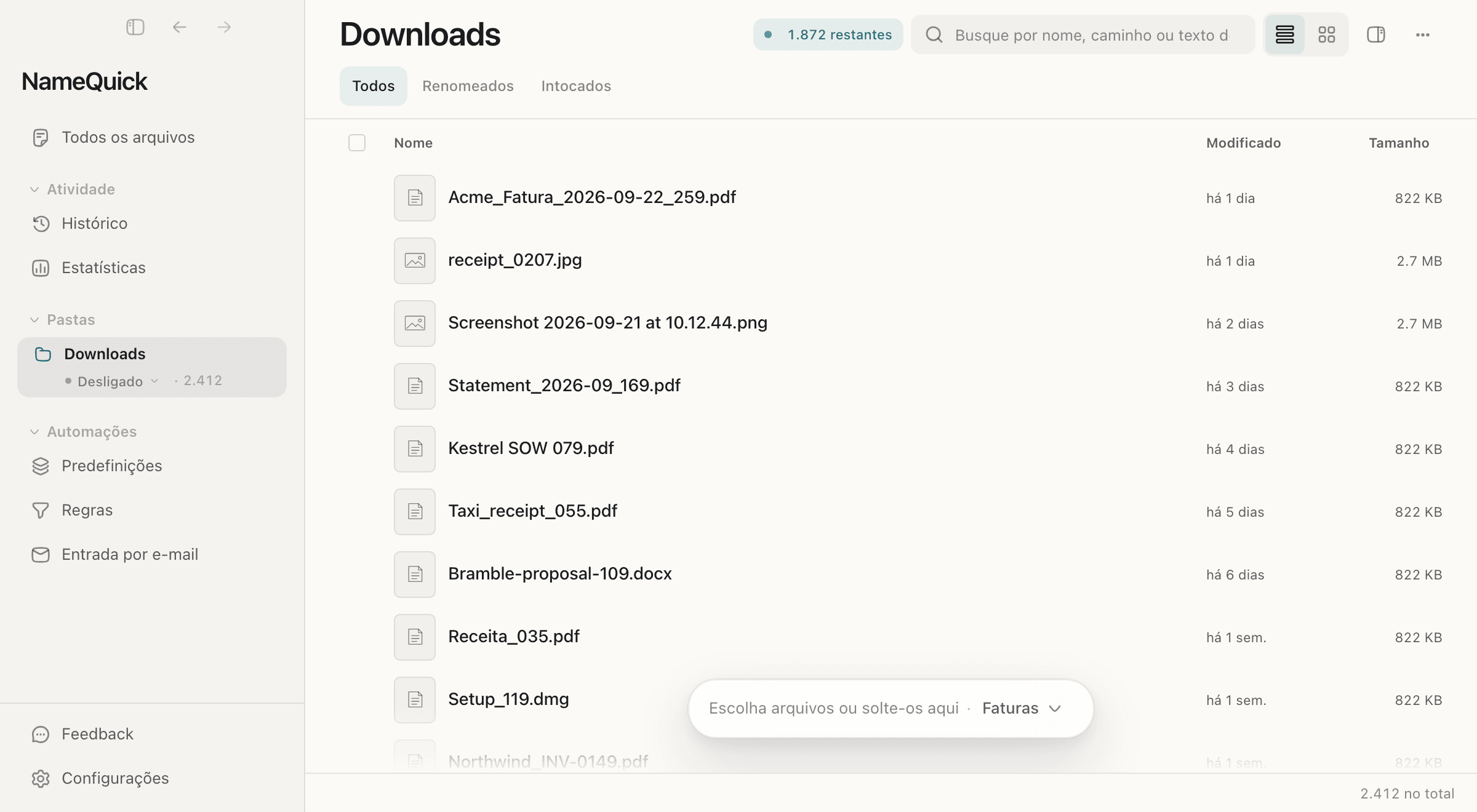
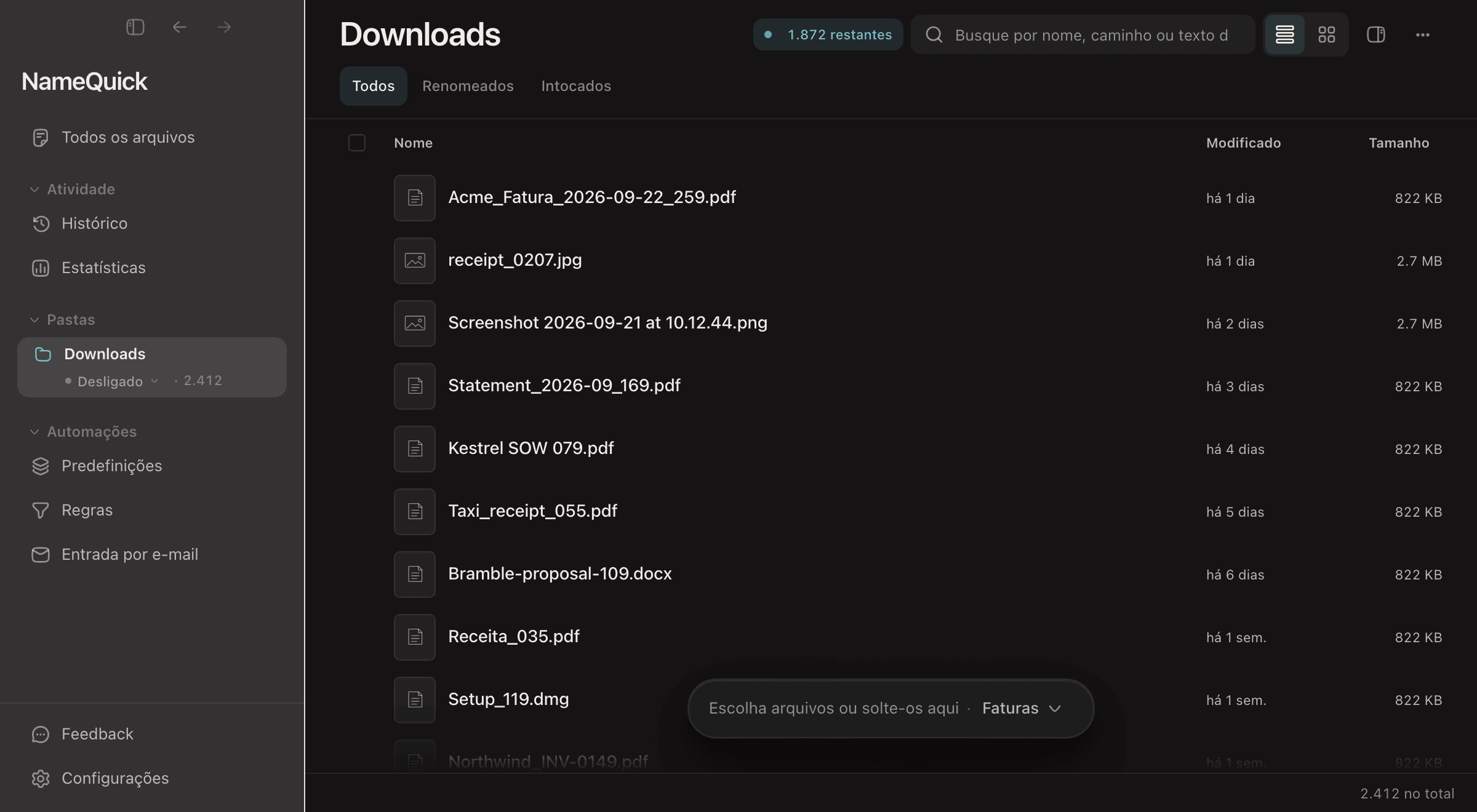
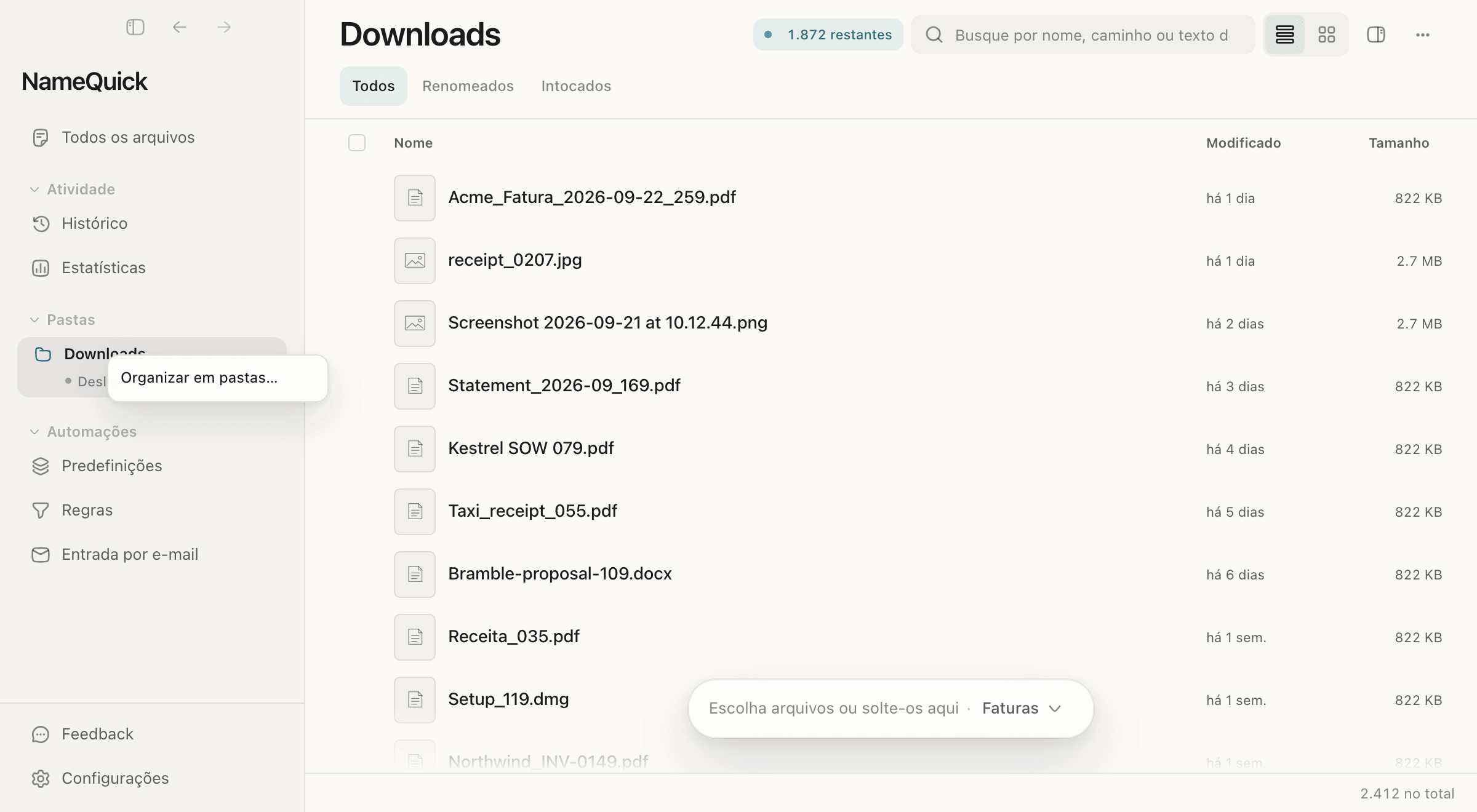
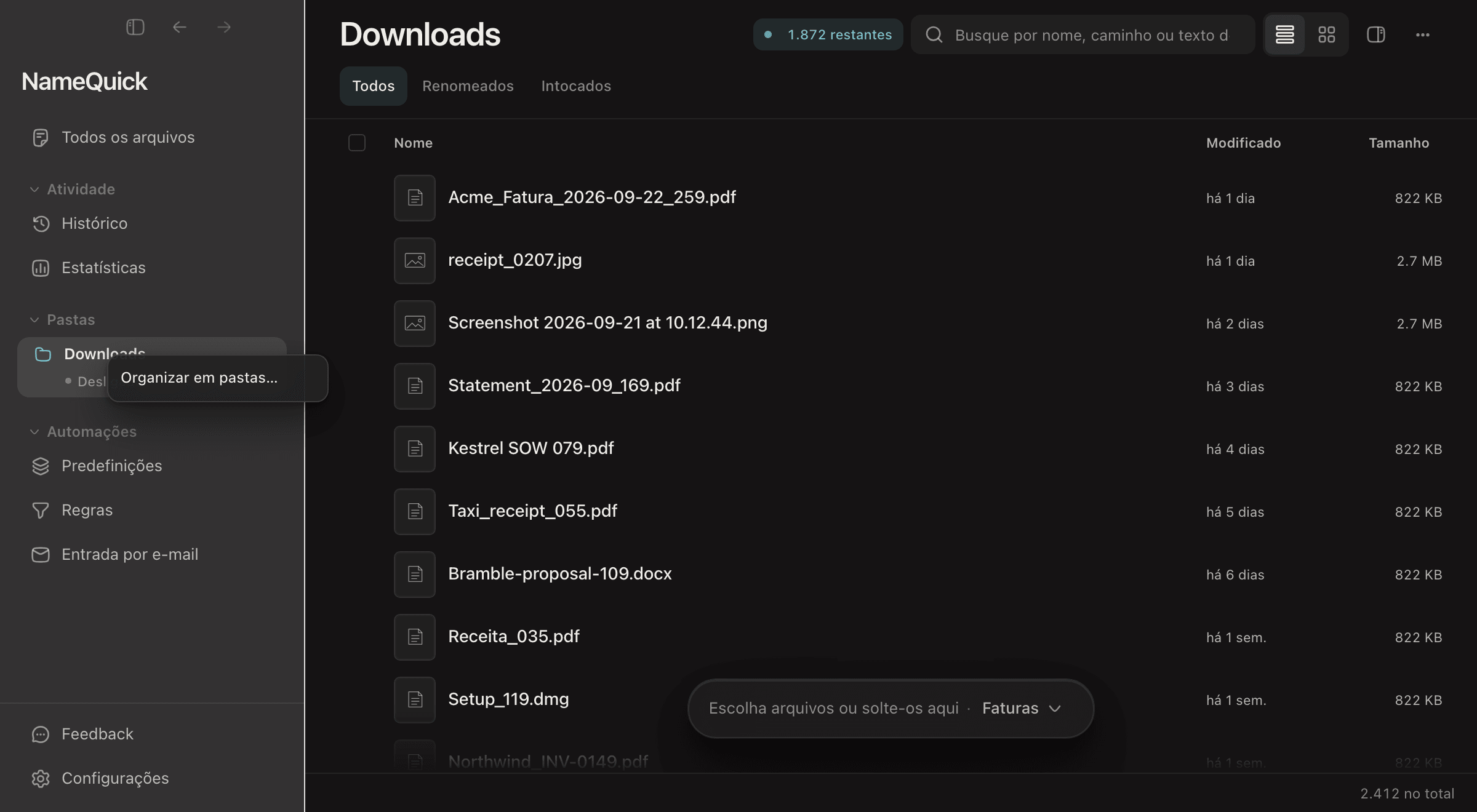
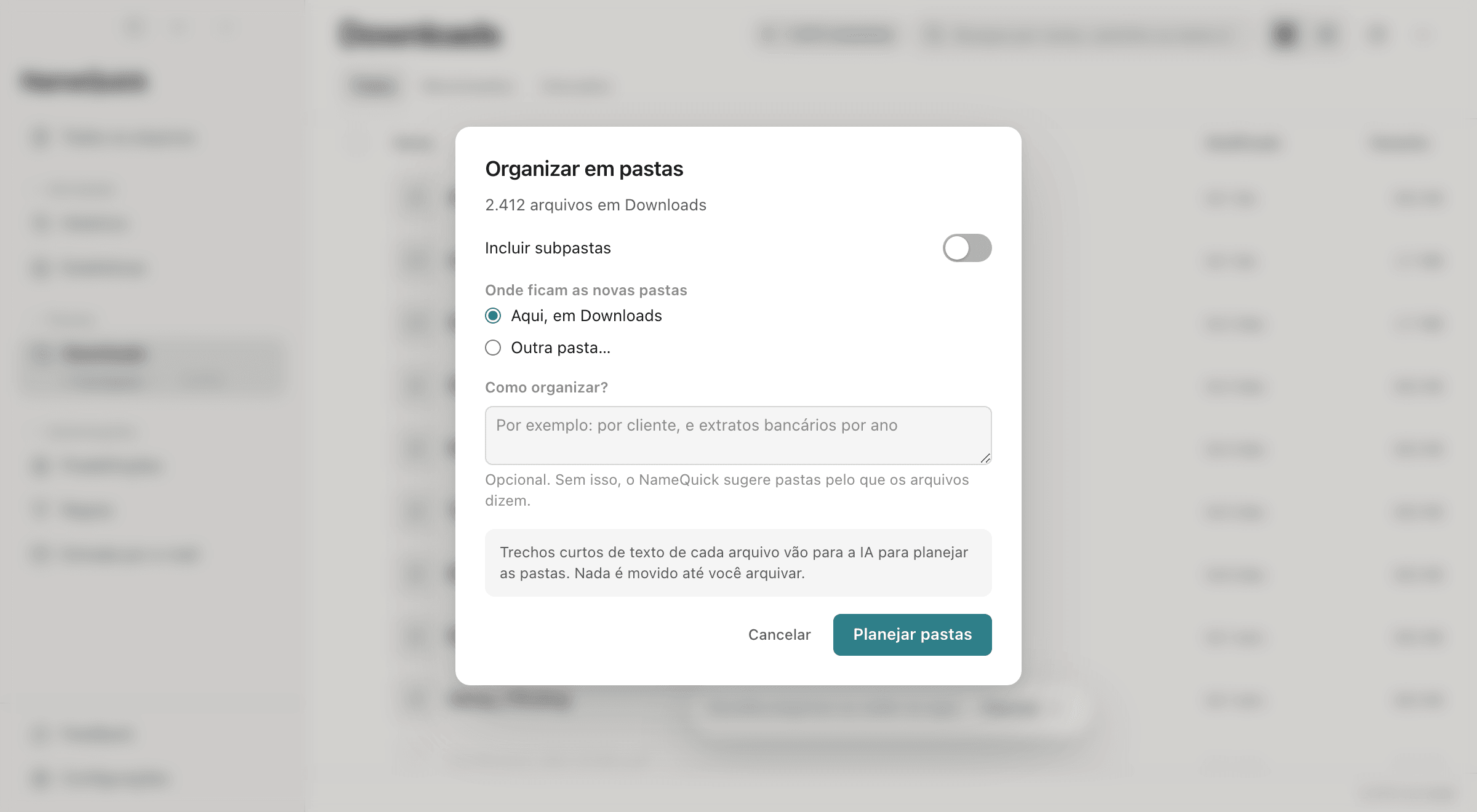
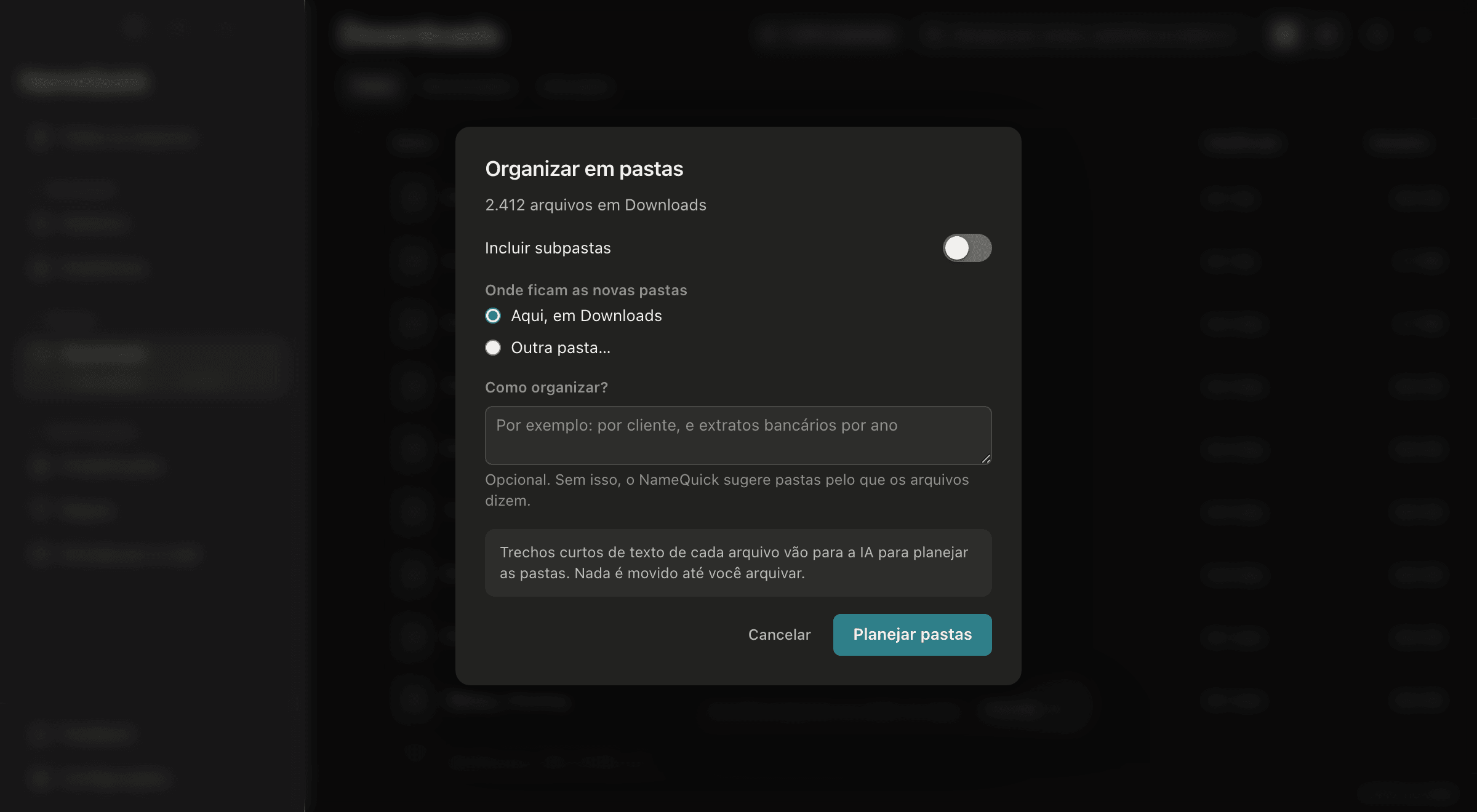
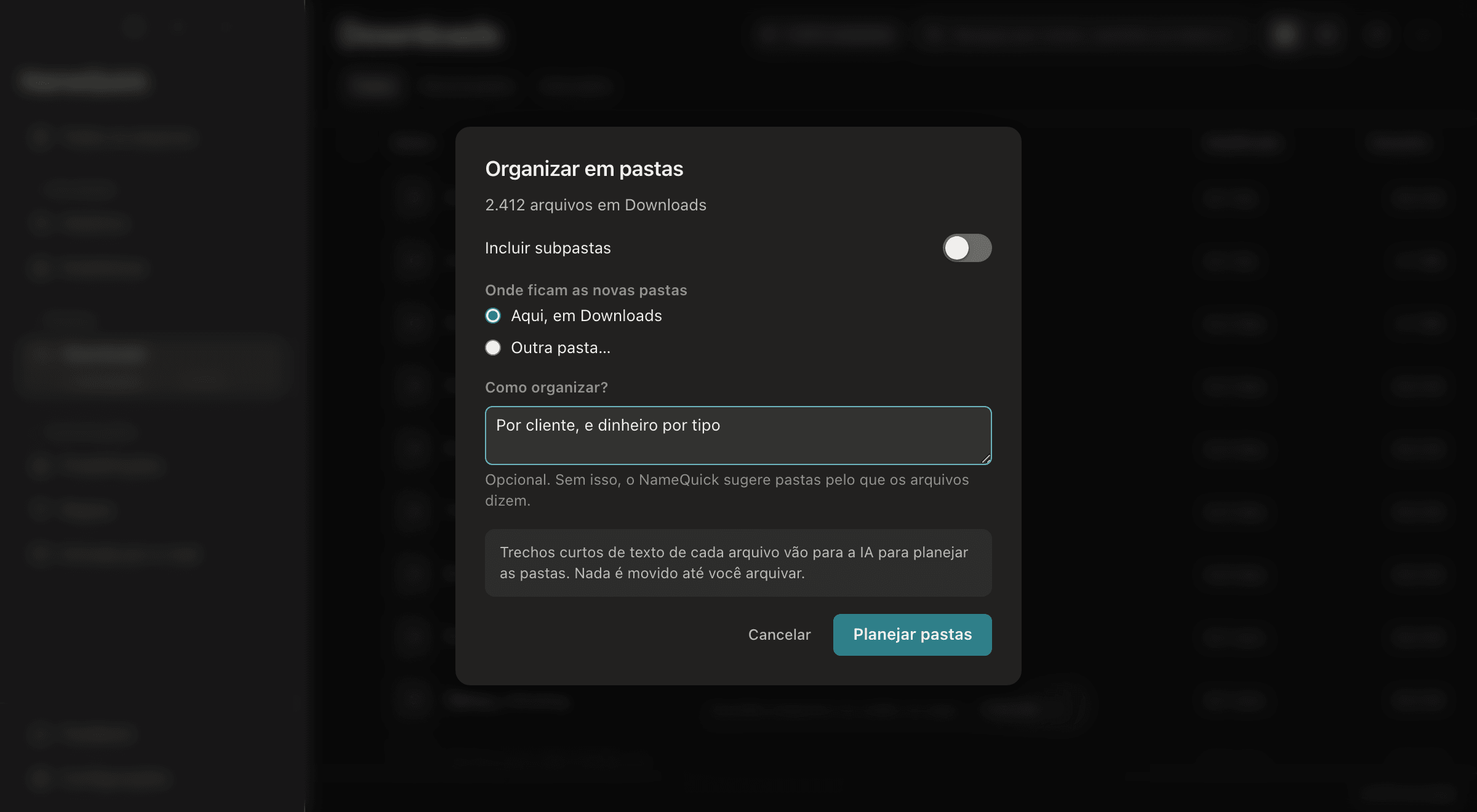
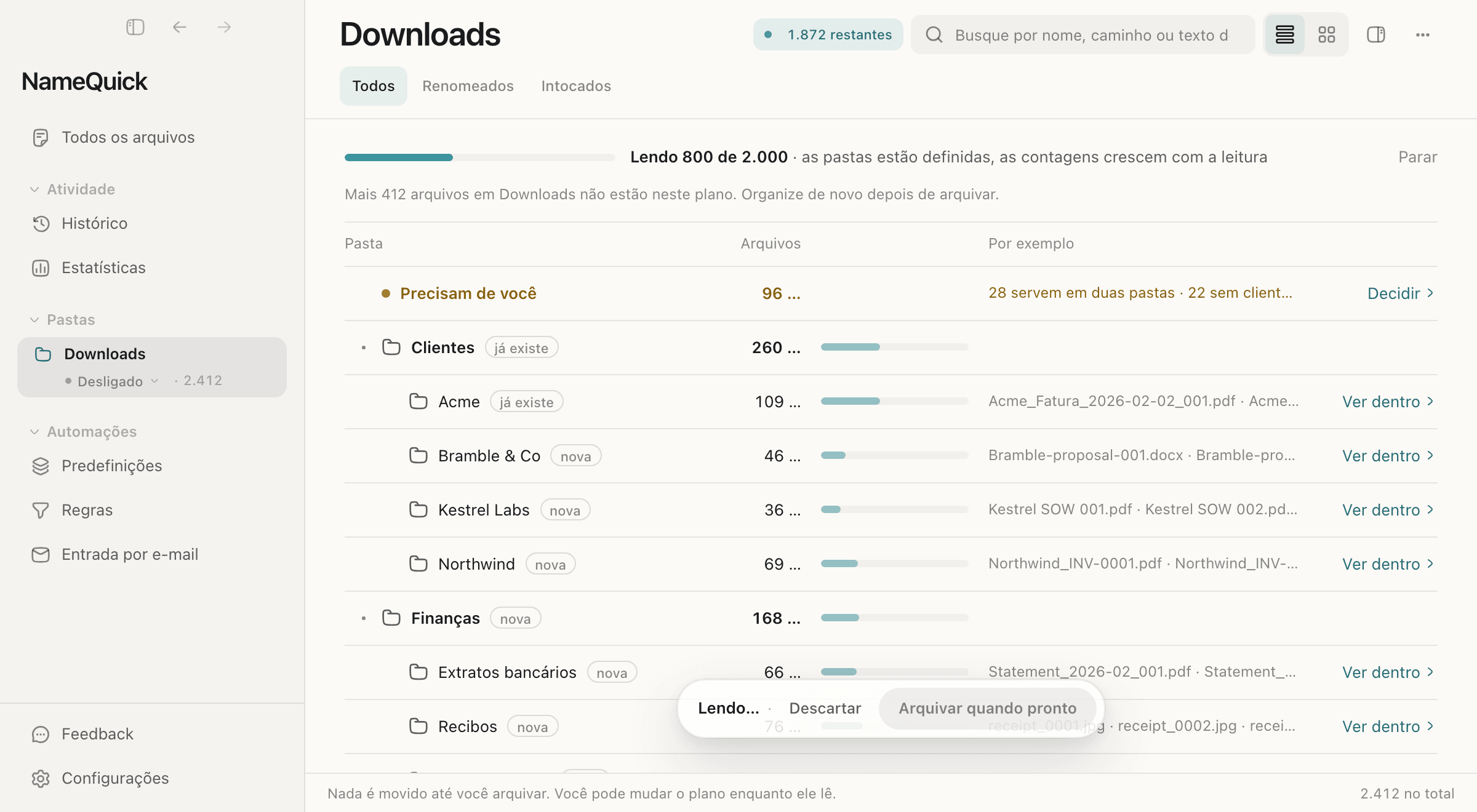
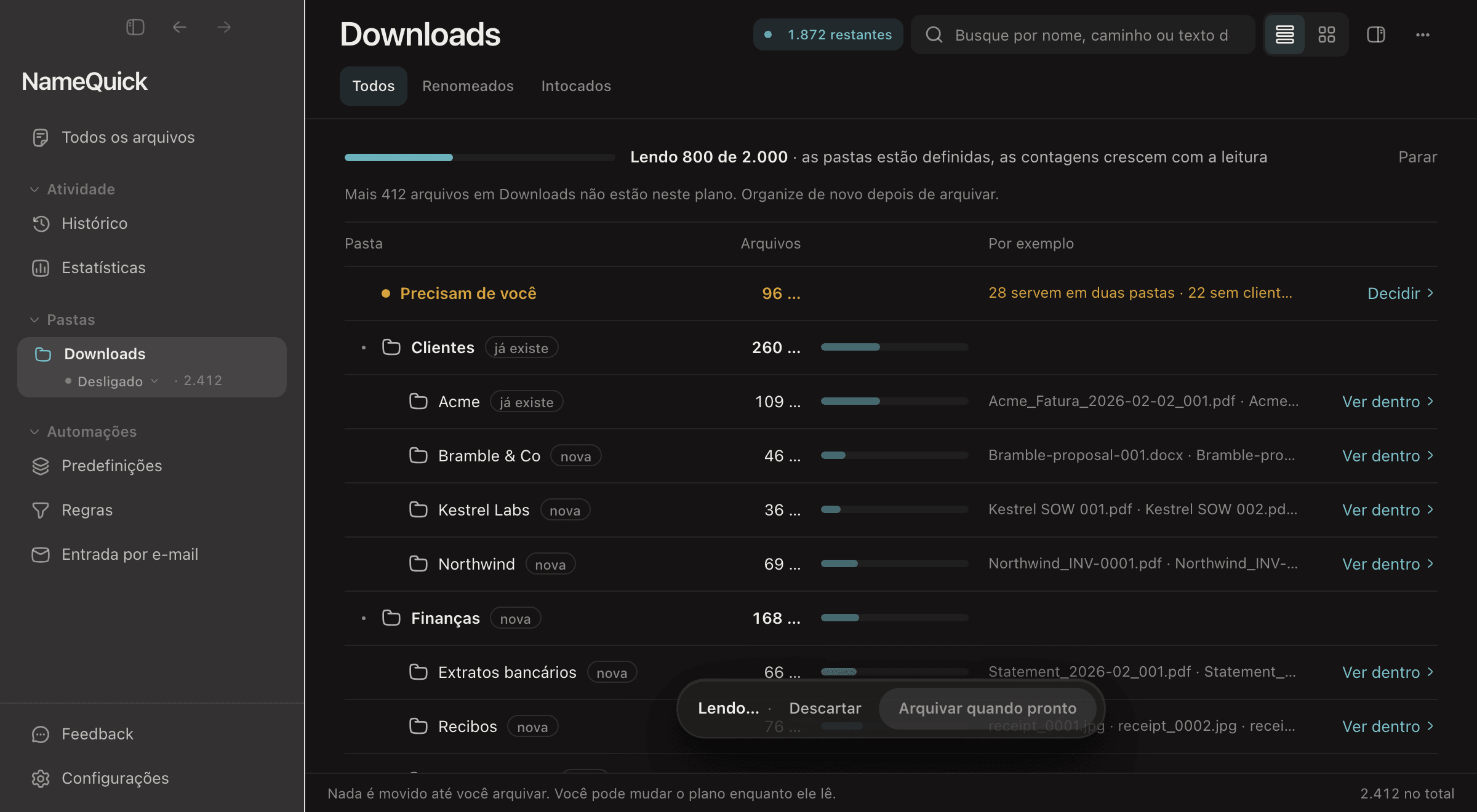
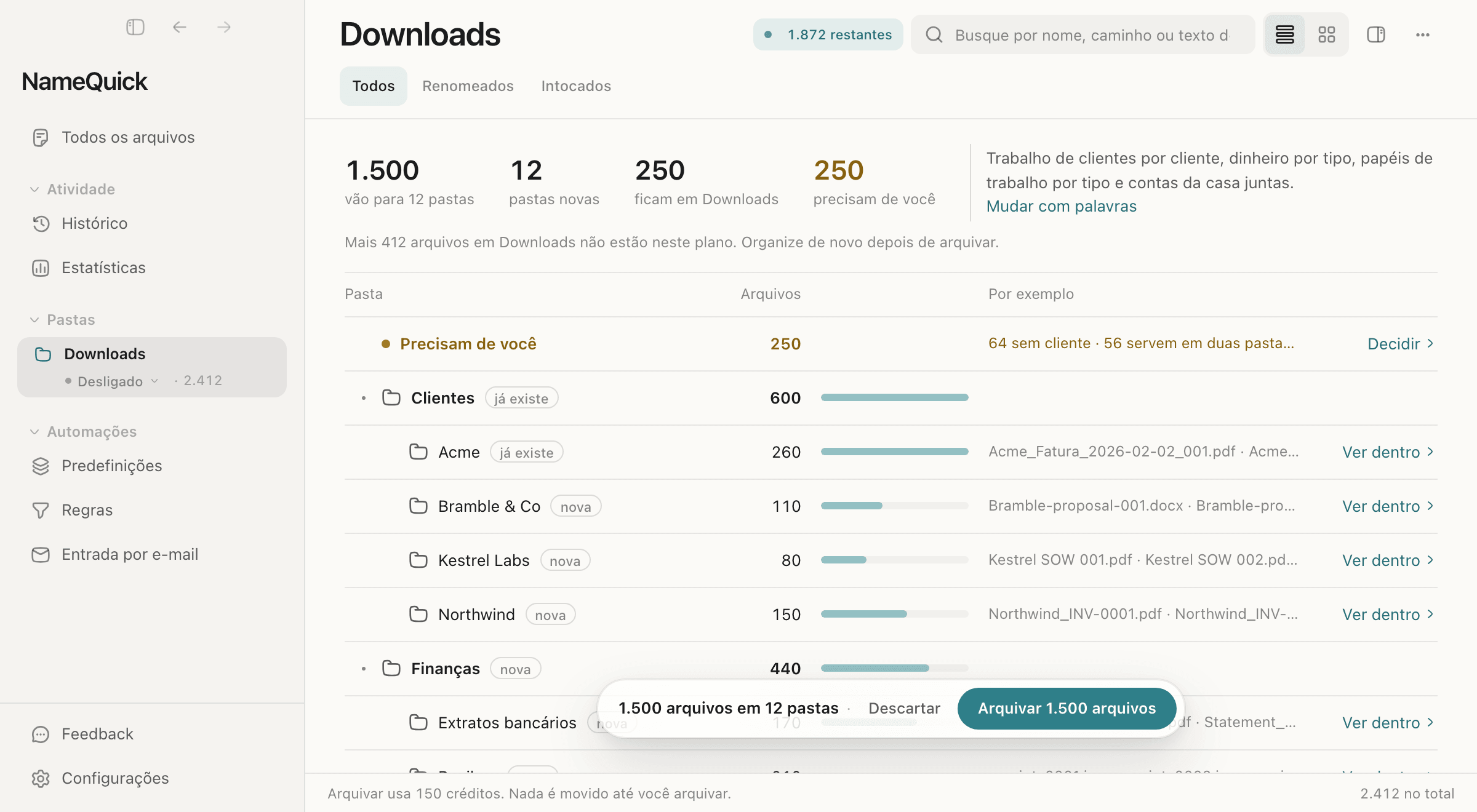
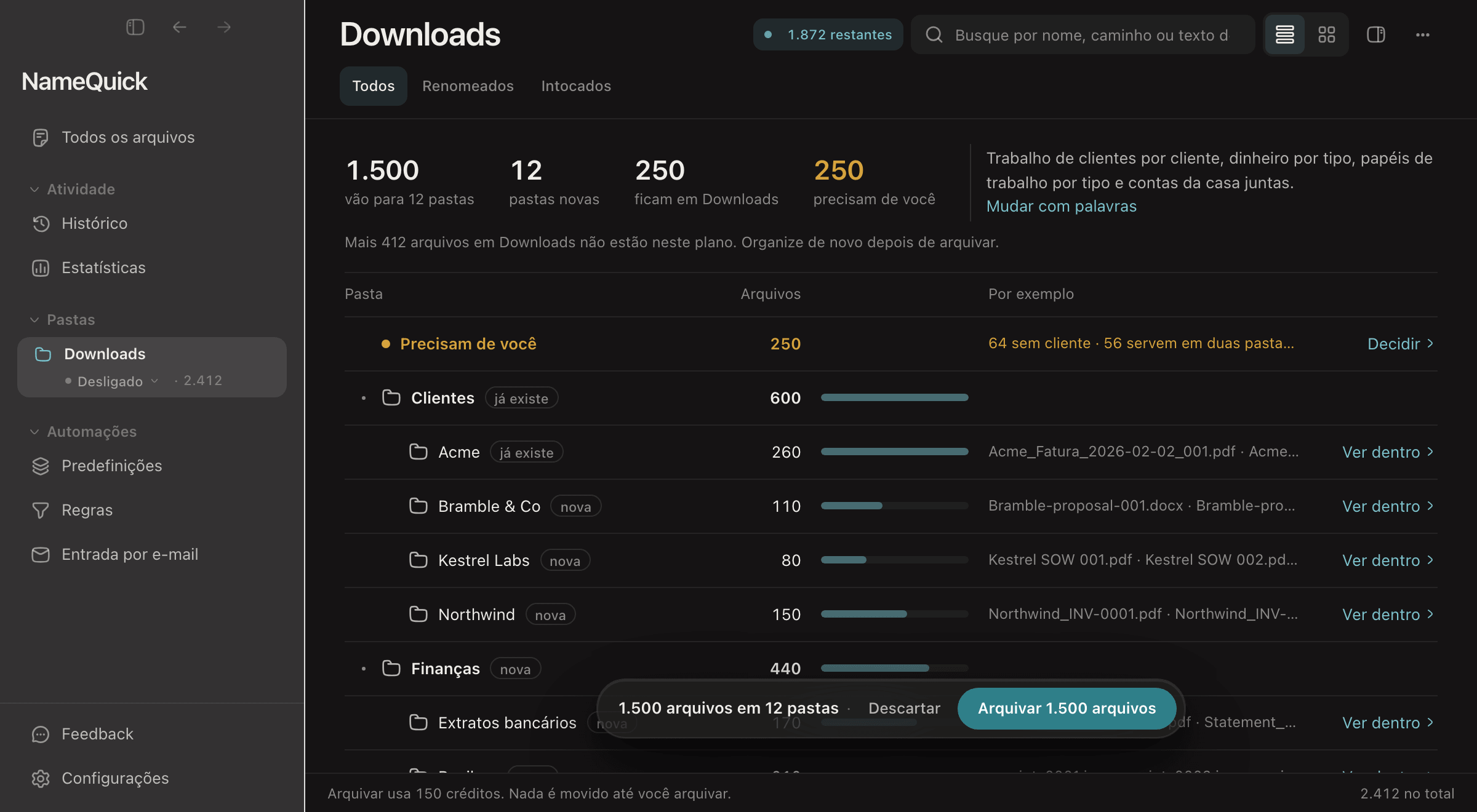
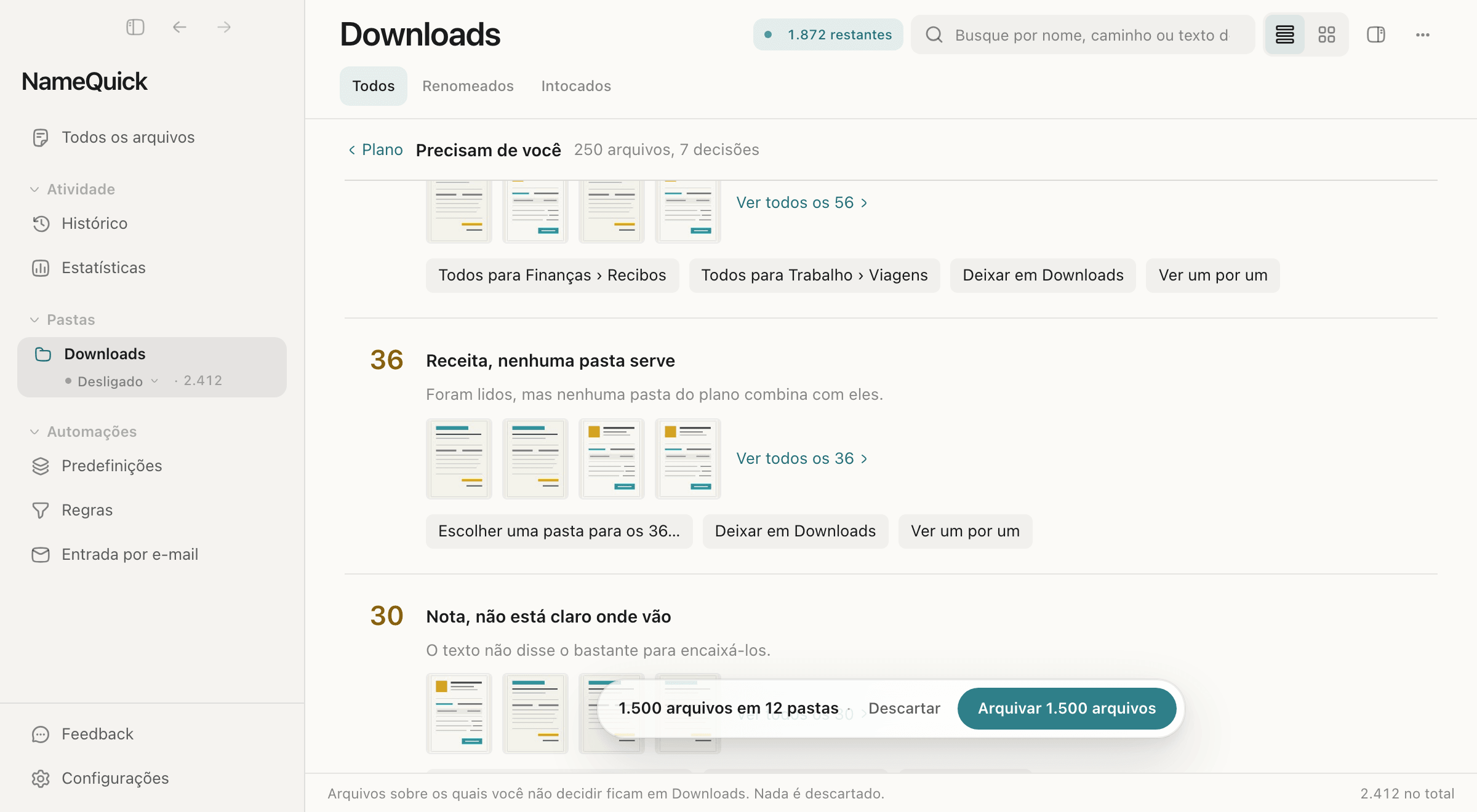
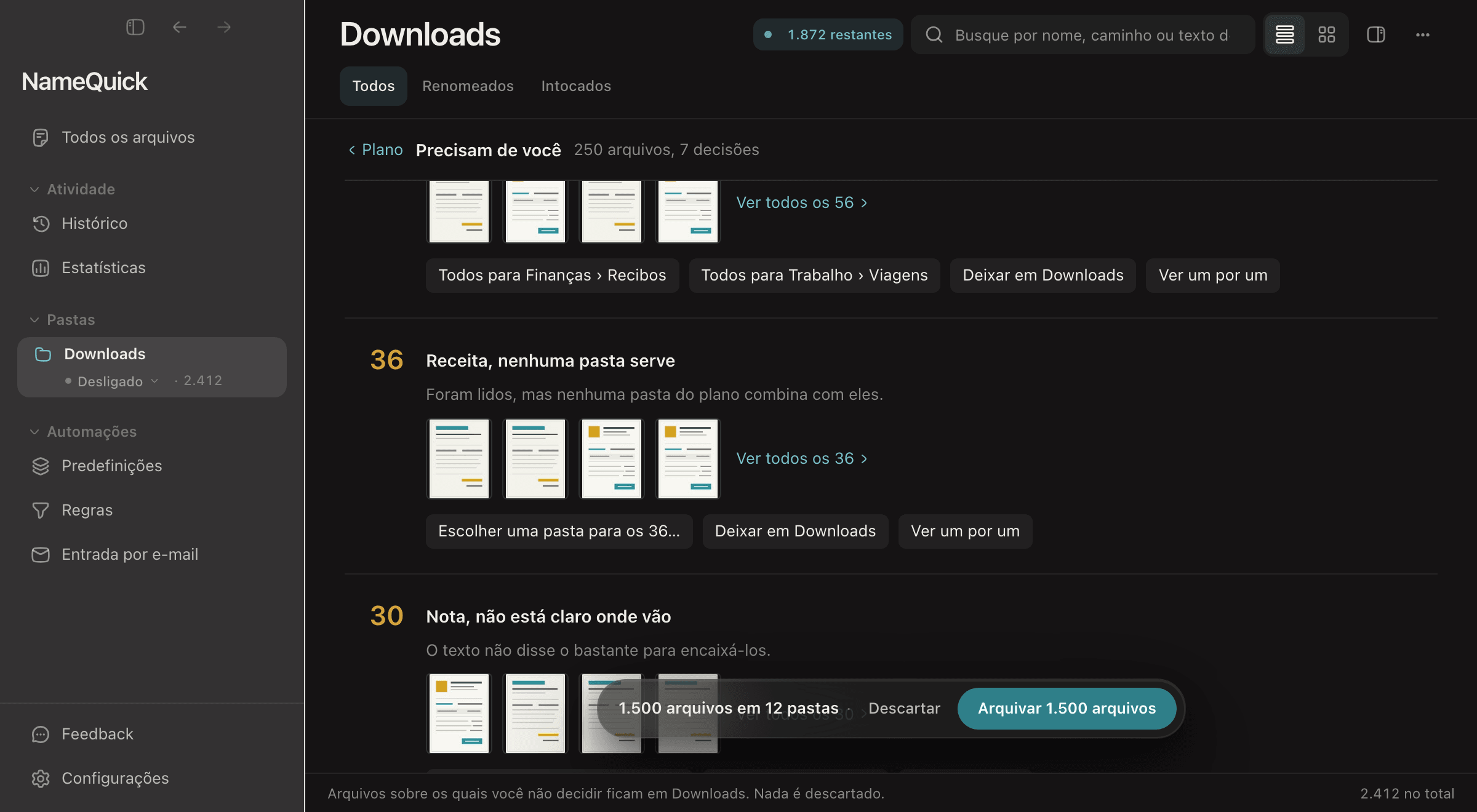
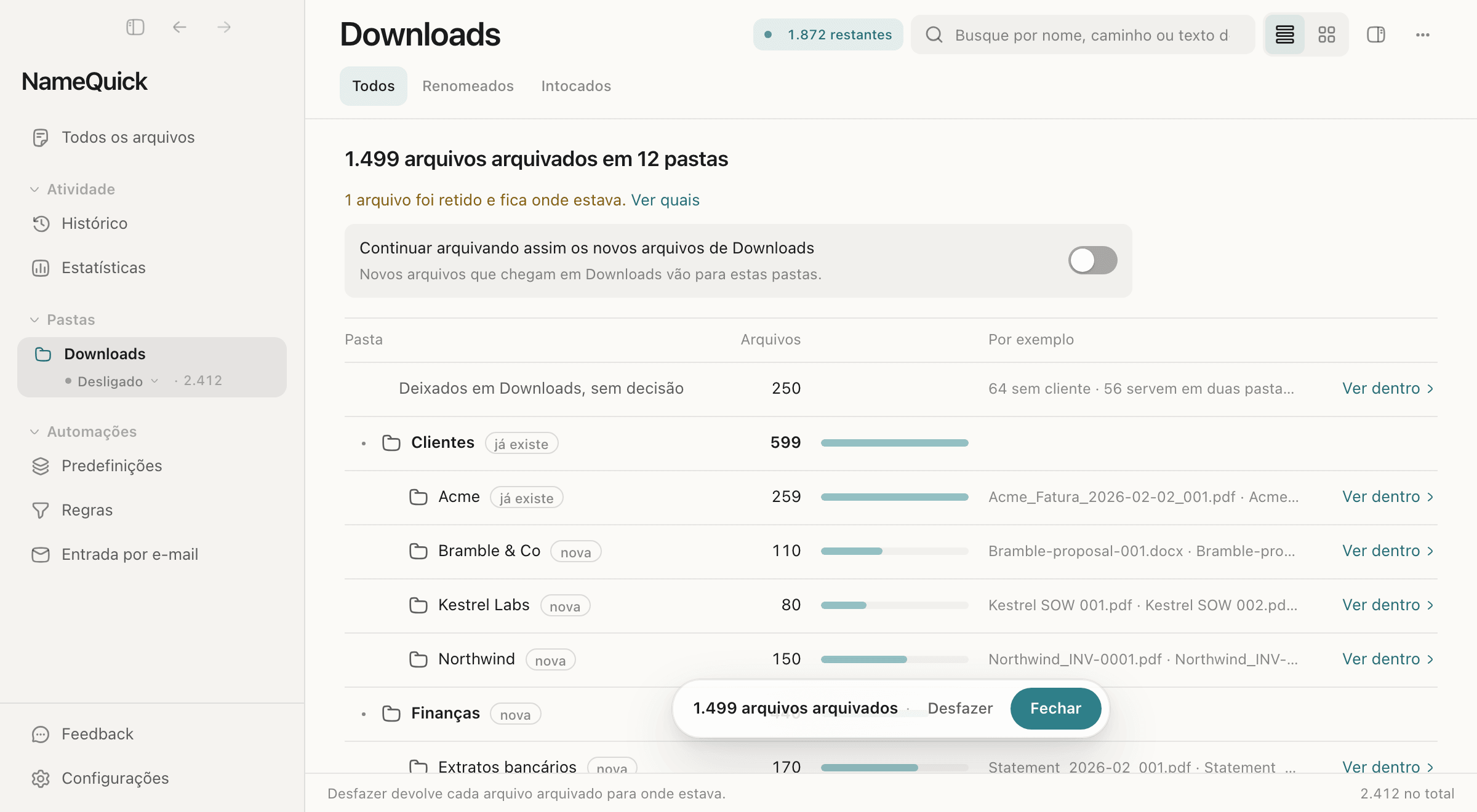
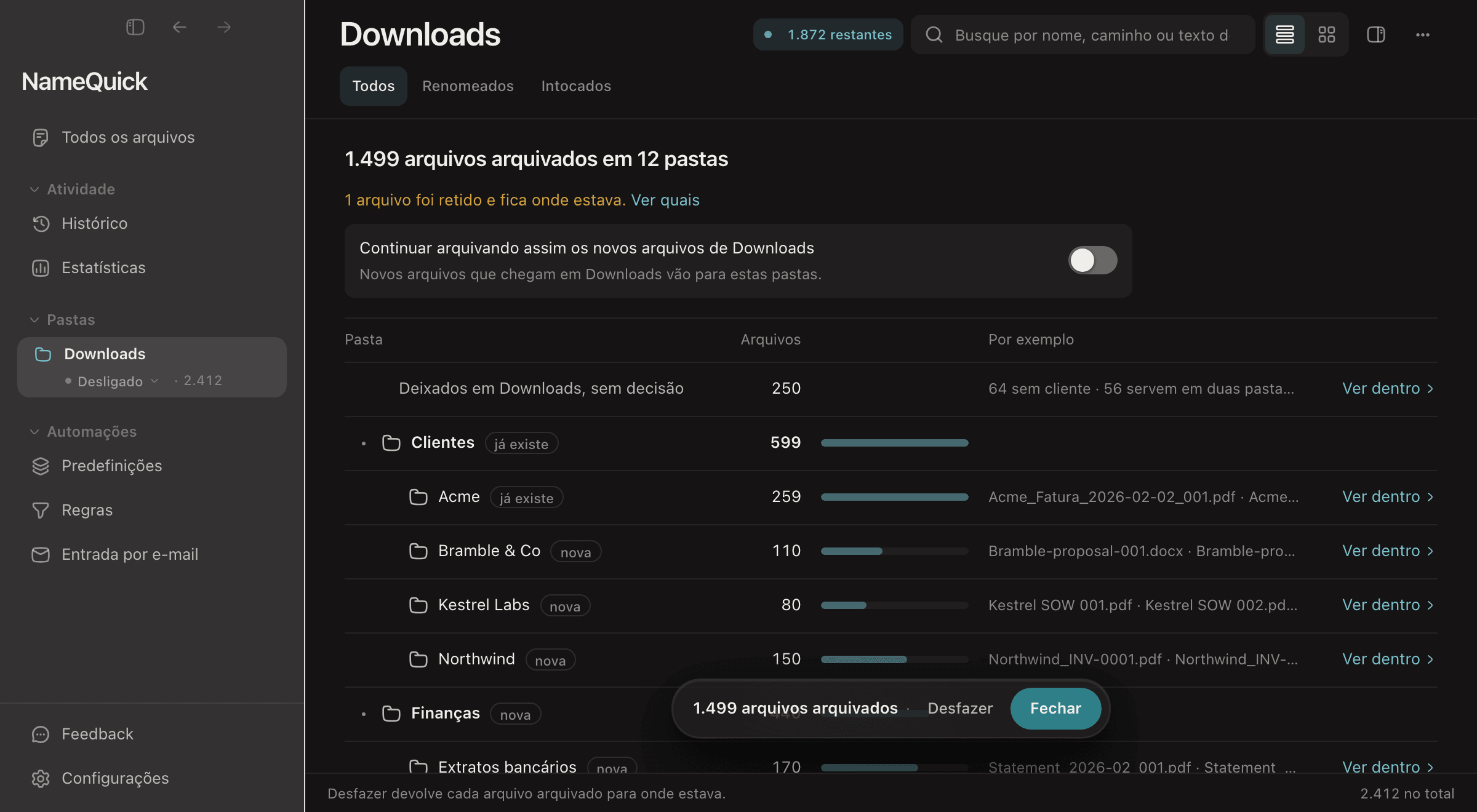
Use a Organização Rápida para uma pasta Downloads misturada, um arquivo morto antigo ou a entrega de um projeto que precisa ser organizada sem virar um projeto de configuração. Ela funciona no Mac, com o Managed AI ou com a sua própria chave de uma IA em nuvem. Ela não funciona com um modelo local nem na versão da Mac App Store. Uma execução funciona assim:
- Escolha os arquivos. Selecione os arquivos, ou abra o menu de uma pasta, e escolha Organizar em pastas…. Na tela inicial, defina se quer Incluir subpastas e Onde ficam as novas pastas.
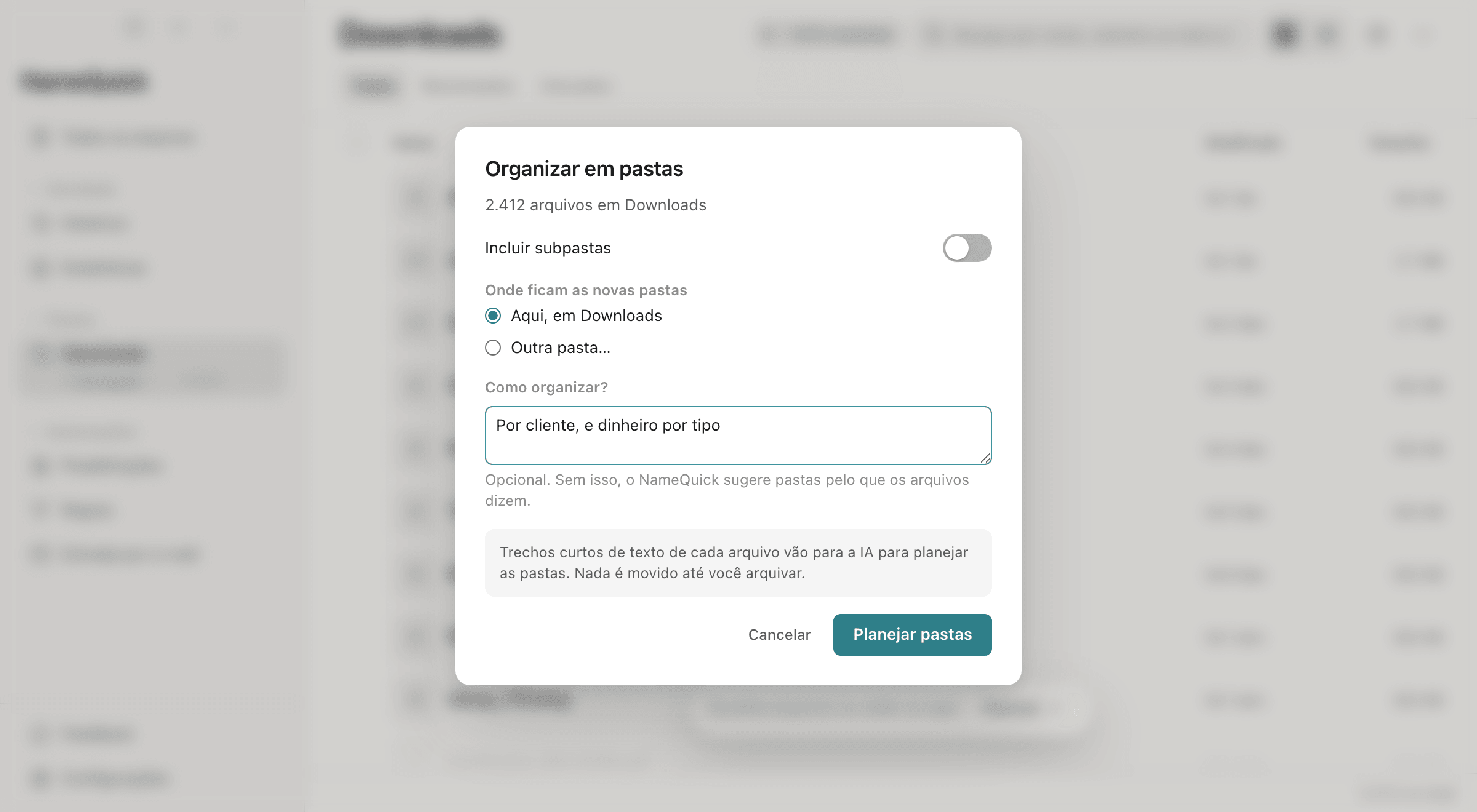
- Diga como organizar, se quiser. O campo Como organizar? é opcional, por exemplo "por cliente, e extratos bancários por ano". Sem ele, o NameQuick sugere pastas pelo que os arquivos dizem. Clique em Planejar pastas.
- Confira o plano. O nome e um trecho curto do texto de cada arquivo vão para a IA. O NameQuick dá uma pasta a cada arquivo ou o deixa onde está. Os nomes dos arquivos não mudam. Se quiser outro plano, use Mudar com palavras.
- Decida o que ficou em aberto. Arquivos que o NameQuick não consegue encaixar ficam em Precisam de você, com o motivo, por exemplo Nenhuma pasta serve ou Não dá para ler. Você escolhe uma pasta ou deixa o arquivo onde está.
- Arquive só depois de conferir. Nada é movido até você arquivar. Depois, Desfazer devolve os arquivos para onde estavam. No Managed AI, arquivar usa créditos; o número mostrado na confirmação é o máximo.
Nada se move enquanto o NameQuick planeja e você confere. A Organização Rápida não roda sozinha: ela limpa o passado quando você a inicia; Regras e Watch Folders mantêm as chegadas futuras em ordem automaticamente. Os controles detalhados e o comportamento por provedor estão na documentação da Organização Rápida.
Smart Rename e presets de nomeação
O Smart Rename lê os arquivos e extrai detalhes úteis: fornecedor, número da nota e total para notas fiscais; partes, tipo de acordo e data de assinatura para contratos; assunto ou local para fotos.
- Nota fiscalBefore
scan_003.pdfAfter2026-01-10_Alfa-Ltda_Nota-Fiscal_NF-445_R$2.100,00.pdf - JurídicoBefore
Documento(1).pdfAfter2025-12-03_NDA_Synthropy-Ltda_Assinado.pdf - ReciboBefore
recibo_foto.jpgAfter2026-02-28_Starbucks_Recibo_R$6,45.jpg
Presets de nomeação são configurações reutilizáveis para fluxos repetíveis. Escolha um formato de nome de arquivo quando quiser campos e ordem fixos, ou instruções escritas quando um lote misturado for mais fácil de descrever em linguagem simples.
Formatos de nome prontos para adaptar
Filename formats- Recibos
{date}_{vendor}_Recibo_{amount} - Notas fiscais
{date}_{vendor}_Nota-Fiscal-{invoiceNumber}_{amount} - Arquivos de clientes
{date}_{client}_{project}_{documentType} - Jurídico
{date}_{agreementType}_{partyA}-{partyB}_{status}
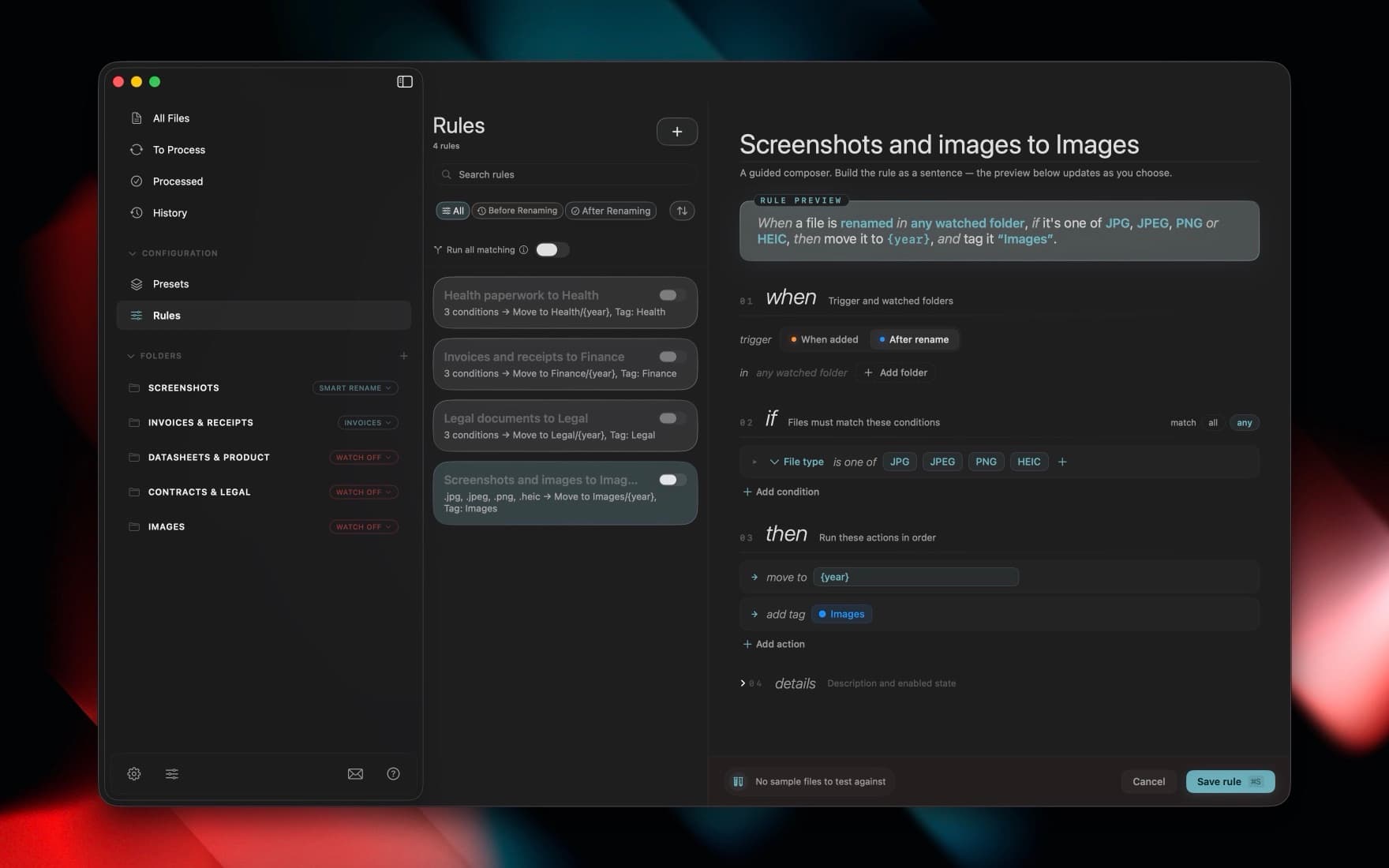
Watch Folders e Regras
Watch Folders monitoram locais como Downloads, Mesa, uma caixa de entrada de scanner ou pastas de clientes e de exportação, e processam os arquivos novos conforme eles chegam. Regras são a camada estilo Hazel do NameQuick: condições determinísticas e ações do Finder que podem rodar antes ou depois da nomeação por conteúdo.
Exemplos de regras baseadas em conteúdo
Condition Action- ConditionTipo de documento = ReciboActionMover para Recibos/{year}/{month}/
- ConditionTipo de documento = Nota fiscalActionMover para Notas-Fiscais/{year}/{month}/
- ConditionCliente = AcmeLtdaActionMover para Arquivos-Clientes/AcmeLtda/
- ConditionTipo de documento = ContratoActionAdicionar etiqueta do Finder contrato
Uma configuração prática roda as regras em duas fases: regras antes da IA filtram os casos óbvios sem gastar uma renomeação, e regras depois da IA organizam os arquivos pelo conteúdo extraído, como fornecedor, tipo de documento ou cliente. Para a transformação completa de uma pasta mista:
From download pile to Finder-ready structure
AI reads, renames, and routes- 1
IMG_4738.jpg - 2
scan_001.pdf - 3
extrato-2026-02.pdf - 4
contrato_final_v3.docx - 5
documento.pdf - 6
download(4).pdf
- 1
Fotos / 20262026-01-20_Jantar-em-Familia_Restaurante.jpg - 2
Recibos / 2026 / 032026-03-01_Pao-de-Acucar_Recibo_R$47,23.pdf - 3
Extratos / 2026 / 022026-02-01_Itau_Extrato-Bancario.pdf - 4
Contratos / 20262026-01-15_Contrato-Locacao_Rua-das-Flores-123_Assinado.docx - 5
Arquivos-Clientes / AcmeLtda2026-04-12_AcmeLtda_Redesign-do-Site_Proposta.pdf - 6
Notas-Fiscais / 2026 / 022026-02-10_AcmeLtda_Nota-Fiscal-123.pdf
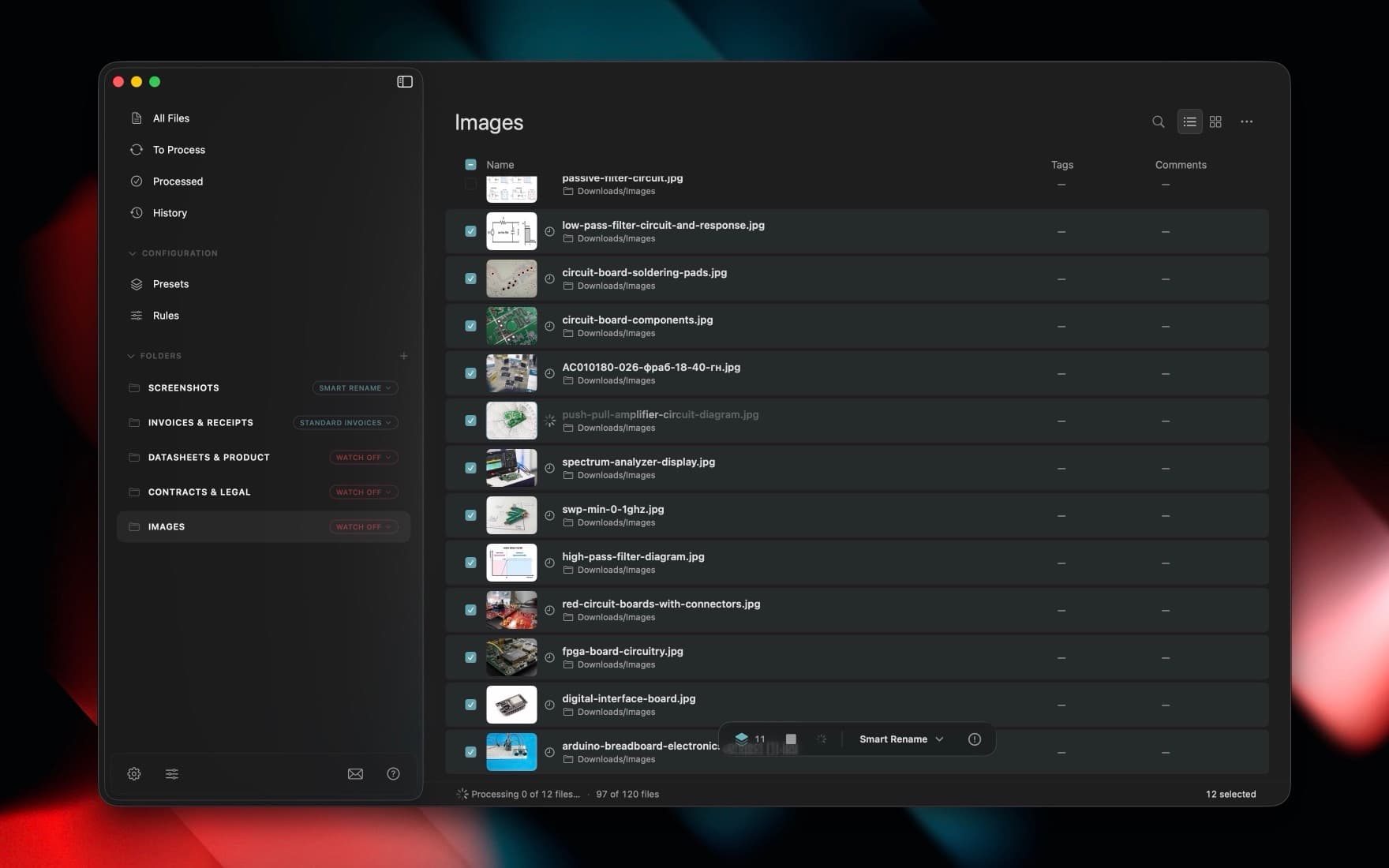
Em pastas cheias de imagens, o conteúdo visível e os metadados geram nomes que os nomes de câmera nunca carregam:
Pastas de armazenamento em nuvem
O NameQuick funciona em pastas de armazenamento em nuvem sincronizadas com o Mac: iCloud Drive, mais Dropbox, Google Drive, OneDrive e Box pelas pastas de File Provider em ~/Library/CloudStorage/. Arquivos que estão apenas on-line são detectados antes da renomeação, e o arquivo renomeado sincroniza de volta pelo próprio cliente do provedor. Isso é suporte a pastas sincronizadas, não uma conexão com a sua conta na nuvem, então o arquivo precisa existir no Mac.
Connected Inboxes
O NameQuick pode conectar uma caixa de entrada de e-mail e mandar para uma pasta monitorada os anexos em PDF dos remetentes que você aprovou, onde eles são renomeados como qualquer outro arquivo que chega. As credenciais da caixa de entrada ficam no keychain do sistema, e uma caixa de entrada pode ser pausada, apontada para outra pasta ou desconectada. Existe um registro do que foi arquivado. O NameQuick não lê, não arquiva e não modifica o e-mail em si.
Localizador de duplicados
O NameQuick encontra duplicados exatos entre os arquivos acompanhados e verifica cada correspondência com uma comparação byte a byte antes de propor a limpeza. Nada é apagado automaticamente: você escolhe o que manter, as cópias selecionadas vão para o Lixo do macOS e a limpeza mais recente pode ser desfeita. Imagens semelhantes são sinalizadas à parte para comparação manual, em vez de já virem selecionadas para remoção.
Pré-visualização, Desfazer e etiquetas do Finder
Pré-visualização e Desfazer importam porque a organização de arquivos com IA mexe em documentos reais. O NameQuick mostra as sugestões de nome antes de aplicá-las, e o Histórico oferece Desfazer enquanto ainda for possível. O Desfazer pode falhar, por exemplo se o arquivo foi movido ou está aberto, e não há Refazer. Uma ressalva: as movimentações de pasta criadas por Regras ficam registradas, mas não são revertidas pelo Desfazer da renomeação. Etiquetas do Finder como nota-fiscal, recibo, contrato ou imposto acrescentam uma camada pesquisável para arquivos que pertencem a mais de uma categoria.
Três modos de processamento, não um único rótulo de "privado"
O NameQuick tem três caminhos de IA, e eles não mandam os mesmos dados para o mesmo lugar:
- Modelo local (Ollama ou LM Studio no Mac e no Windows, MLX no Mac): a análise roda no seu computador, então o conteúdo do arquivo não sai do dispositivo.
- Self-Managed com a sua própria chave de nuvem: o texto do documento é extraído localmente e enviado direto ao provedor que você escolher; imagens e digitalizações podem ser enviadas como imagem quando a análise visual for necessária. Você paga esse provedor.
- Managed AI: o conteúdo necessário para a análise é processado pelo serviço gerenciado do NameQuick, com roteamento na UE, apenas para renomear, mantido brevemente em armazenamento privado com acesso restrito e apagado logo após o processamento (automaticamente em até 24 horas). Ele não é usado para treinamento. Este não é um modo no próprio dispositivo.
Na nomeação não há uma etapa de OCR local: o modelo de IA lê digitalizações e fotos a partir da imagem da página. No Managed AI, o conteúdo é processado na nuvem do NameQuick na UE, não é usado para treinamento e é apagado depois do processamento. Os detalhes e os limites por provedor estão em Privacidade e seus dados. Para arquivos sensíveis, compare o modo, não um rótulo único de "local" ou "privado".
Como escolher
Escolha pelo fluxo de trabalho, não pela manchete.
- No Mac, arquivos no Finder, nomes vagos: NameQuick, por causa da leitura de conteúdo por IA, nomeação por IA, pastas e etiquetas do Finder, Watch Folders e Regras antes e depois da IA.
- Regras já determinísticas: Hazel, por causa de condições claras sobre nomes, metadados e texto de OCR, com renomear, mover, etiquetar ou rodar script depois.
- Limpeza rápida e com pouca configuração: Sparkle, por causa da faxina assistida por IA e de uma estrutura de pastas que se mantém.
- Ordenação ampla em Mac e Windows: Sortio, quando você quer uma ordenação ampla em vez de nomes estruturados. O NameQuick também roda no Mac e no Windows.
- Governança, permissões, retenção: um sistema de gestão documental ou de registros, que é um problema diferente da bagunça de arquivos locais.
Boas práticas
Alguns hábitos mantêm a organização com IA segura e útil:
- Comece em uma pasta de teste copiada (Downloads, uma caixa de entrada de scanner, recibos ou anexos de clientes) antes de mexer em algo real.
- Decida primeiro um padrão de nome, para que a IA tenha um alvo. Use de três a cinco campos e deixe o resto para as pastas e as etiquetas.
- Confira datas, fornecedores e valores na pré-visualização, já que a IA pode ler errado de vez em quando.
- Automatize aos poucos: pré-visualização manual, depois um preset de nomeação salvo, depois uma Regra, depois uma Watch Folder, com conferências periódicas.
Se você lida com arquivos jurídicos, médicos, financeiros ou confidenciais de clientes, deixe o modo de processamento explícito antes de rodar qualquer coisa.
Conclusão
O melhor organizador de arquivos com IA não é o que cria mais pastas. É o que identifica o que um arquivo é, renomeia com contexto útil e o coloca em um sistema em que você confia. No Mac, o NameQuick serve para esse trabalho porque foi construído em torno do fluxo real do Finder: leitura de conteúdo com IA, Smart Rename, presets de nomeação, Watch Folders, Regras, etiquetas do Finder e Organização Rápida para a pilha que já existe. Hazel, Sparkle e Sortio atendem trabalhos vizinhos, e as escolhas ranqueadas acima mostram qual é qual.
Se o seu Mac está cheio de PDFs vagos, digitalizações, notas fiscais, recibos, contratos, capturas de tela e arquivos de clientes, comece por uma pasta bagunçada. Confira os nomes propostos, ajuste o preset de nomeação e depois automatize as partes que funcionam. Escolher download nos seus próprios arquivos.
FAQ
Qual é o melhor organizador de arquivos com IA para Mac?
Depende do trabalho. O NameQuick serve para nomeação por conteúdo mais etiquetas do Finder e Regras; o Hazel é a opção madura de regras determinísticas; o Sparkle cuida de limpeza ampla e manutenção contínua; o Sortio cobre Mac e Windows em uma ferramenta só. O ranking e os fatos com fonte estão na comparação acima.
Existe um organizador de arquivos com IA gratuito para Mac?
Ferramentas 100% gratuitas são raras porque a inferência de IA custa dinheiro, mas dá para testar antes de pagar. O teste do NameQuick, sem cartão e com 30 renomeações, é o caminho Self-Managed (sua própria chave ou um modelo local), e o Managed inclui 30 renomeações grátis sem e-mail nem cartão, e mais 70 com 14 dias do seu plano ao adicionar um cartão. O Sortio tem uma camada gratuita e o Transnomino é gratuito (os dois verified 2026-08-02).
A IA consegue nomear e organizar documentos digitalizados automaticamente?
Sim. Um organizador com OCR lê o texto visível dentro de uma digitalização, identifica o tipo de documento e monta um nome a partir disso, então Scan_0042.pdf pode virar 2026-01-15_Contrato-Locacao_Rua-das-Flores-123_Assinado.pdf e depois ir para uma pasta. Para PDFs digitalizados, use um fluxo baseado em conteúdo como renomear PDFs pelo conteúdo em vez de um renomeador que só olha o nome.
Qual é a diferença entre um organizador de arquivos com IA e um renomeador em lote?
Um renomeador em lote muda muitos nomes de uma vez a partir de padrões, numeração ou metadados. Um organizador com IA lê ou interpreta o arquivo primeiro, cria um nome significativo e pode movê-lo para pastas ou etiquetas. Em resumo: um renomeador em lote muda nomes; um organizador com IA entende arquivos e depois renomeia e organiza.
Um organizador de arquivos com IA compromete a privacidade?
Não necessariamente, mas compare os modos de processamento em vez de confiar em um único rótulo de "local". No NameQuick, um modelo local mantém o conteúdo do arquivo no seu computador; uma chave de nuvem Self-Managed envia o conteúdo do arquivo, que pode incluir o próprio arquivo, direto ao provedor que você escolher; o Managed AI processa o conteúdo na nuvem do NameQuick na UE, não usa para treinamento e apaga depois do processamento. Na nomeação não há etapa separada de OCR: o modelo escolhido lê digitalizações a partir da imagem da página. Já a Content Search usa OCR no próprio aparelho, e o índice dela fica local. Veja Privacidade e seus dados antes de processar arquivos sensíveis.
Um organizador de arquivos com IA consegue limpar minha pasta Downloads automaticamente?
Sim, mas comece devagar. Crie presets de nomeação para os tipos recorrentes que você realmente baixa, como notas fiscais, recibos e capturas de tela. Quando a nomeação estiver confiável, use Watch Folders e Regras para renomear, etiquetar e mover os downloads novos para as pastas certas do Finder.
Funciona em pastas do iCloud Drive, do Dropbox e do Google Drive?
Sim, desde que a pasta sincronize com o seu Mac. O NameQuick funciona no iCloud Drive e no Dropbox, Google Drive, OneDrive e Box pelas pastas de File Provider em ~/Library/CloudStorage/. Arquivos apenas on-line são detectados antes da renomeação, e o arquivo renomeado sincroniza de volta pelo próprio cliente do provedor. Isso é suporte a pastas sincronizadas, não uma conexão com a sua conta na nuvem, então arquivos que não estão no Mac ficam fora do escopo.
O NameQuick está disponível no Setapp?
Sim. No Setapp, a renomeação por IA está incluída na assinatura do Setapp, então não há chave de API nem configuração de IA separada, e a qualidade da nomeação é igual à da renomeação em nuvem do Managed. Os créditos de IA incluídos podem acabar. O app avisa e mostra um link com os créditos restantes.
Condições de teste do NameQuick verificadas em 30/09/2026 com a oferta aprovada do app e do Polar. Veja os detalhes do teste e da cobrança.
NameQuick Team
AutorThe NameQuick team writes practical guides for file organization, document workflows, and automation with NameQuick.