PDF-Dateien nach Inhalt umbenennen: 5 Methoden im Vergleich

NameQuick Team··PDF Management
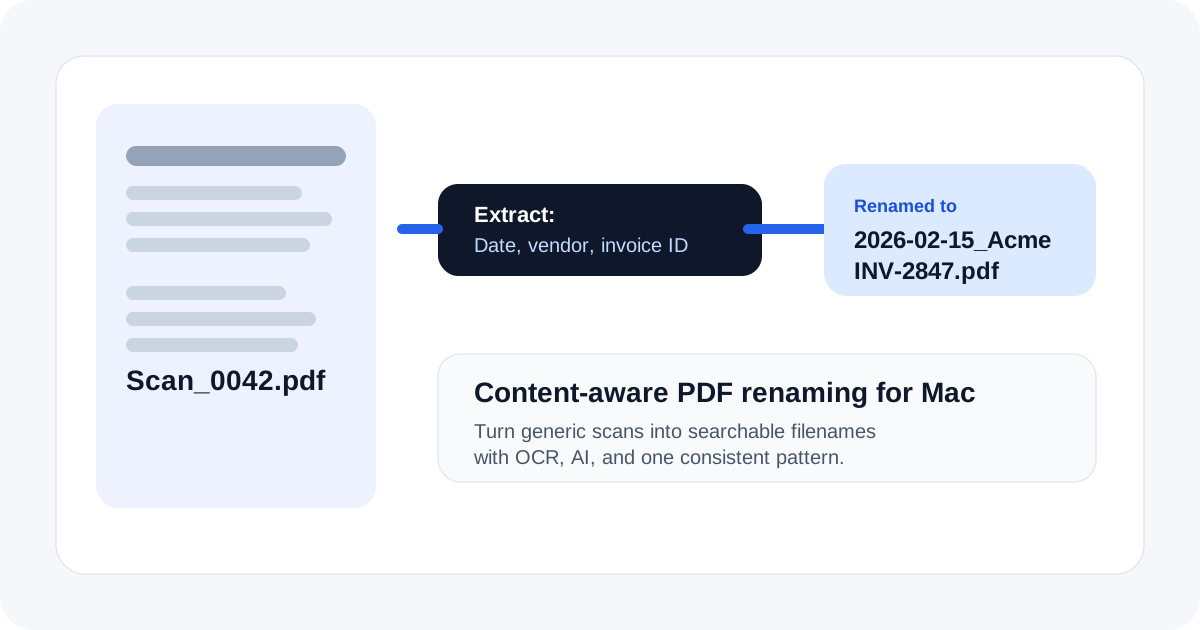
NameQuick-Vorschau mit automatisch umbenannten PDFs anhand von Rechnungsdaten und Dokumentüberschriften
Inhaltsbasierte PDF-Benennung verwandelt generische Scans in durchsuchbare Dateinamen mit Datum, Lieferant und Dokumentkontext.

Was die Suchergebnisse zeigen

Bei der Recherche zum Thema „PDFs nach Inhalt umbenennen" fallen die Top-Suchergebnisse in einige klare Muster:

Forenfragen und Community-Antworten. Die Adobe-Community- und Stack-Overflow-Seiten zeigen, dass viele Nutzer frustriert sind, weil Acrobats integrierter Action Wizard Dateien nicht wirklich umbenennen kann. Ein Community-Experte merkt an, dass der Action Wizard „Dateien nicht umbenennen kann -- er kann sie nur unter einem neuen Namen speichern" community.adobe.com, weshalb Nutzer nach Drittanbieter-Plug-ins suchen. Antworten, die Kommandozeilen-Tools oder Literaturverwaltungen empfehlen, erhalten erheblichen Community-Zuspruch (viele Upvotes), was auf eine starke Nachfrage nach einfacheren Lösungen hinweist. In einer Frage zum Umbenennen von PDFs nach ihrer größten Überschrift gehörten Kommentare, die auf Advanced Renamer und Literaturverwaltungen wie Mendeley und Zotero verwiesen, zu den meistgevoteten community.adobe.com. Ebenso diskutieren Mac-Automatisierungsforen wie Automators die Verwendung von Hazel und AppleScript mit pdftotext zum Extrahieren von Daten oder Aktenzeichen. Diese Diskussionen zeigen, dass Skripte zum Parsen von Seiten und Umbenennen von Rechnungen sehr geschätzt werden talk.automators.fm.

Plug-ins für PDF-Editoren und PC-exklusive Tools. Mehrere Tutorial-Seiten bewerben Plug-ins, die zusätzliche Funktionalität an Adobes PDF-Editor anflanschen. Das AutoSplit-Plug-in, ein Drittanbieter-Tool, erklärt, dass das manuelle Umbenennen von Dokumenten zeitaufwändig ist, und zeigt, wie man mit regulären Ausdrücken nach Rechnungs-IDs, Rechnungsnummern oder Daten suchen und diese in neuen Namen verwenden kann evermap.com. Die Win2PDF-Anleitung veranschaulicht, wie Nutzer ein Rechteck auf der Seite zeichnen können, um ein Inhaltsfeld zu definieren und die Datei entsprechend automatisch umzubenennen win2pdf.com. Viele PC-exklusive Tools werden genannt, und Nutzerkommentare heben hervor, dass PC-Nutzer mehr Optionen haben.

Webbasierte Tools mit Texterkennung. GoSignPDFs Blogbeitrag bietet ein mehrstufiges Tutorial zum Definieren von Erkennungszonen, Abrufen von Informationen und Erstellen von Benennungsmustern gosignpdf.com. Der Artikel betont den Datenschutz, da die gesamte Verarbeitung lokal im Browser stattfindet. Diese Dienste präsentieren interaktive Dashboards statt einfacher How-to-Artikel und sind darauf angewiesen, dass Nutzer manuell Rahmen um Kundennamen oder Rechnungskennungen zeichnen. Diese Dashboards nutzen OCR (optische Zeichenerkennung), um die ausgewählten Zonen in Text umzuwandeln, der als Dateiname verwendet werden kann.

KI- und IDP-Lösungen. Moderne Intelligent-Document-Processing-Produkte (IDP) übernehmen das Umbenennen durch Analyse von Rechnungen und Belegen. Klippas Leitfaden merkt an, dass das manuelle Umbenennen Hunderter PDFs ineffizient ist und dass IDP-Systeme Rechnungs-IDs, Daten und Lieferantennamen mittels optischer Erkennung extrahieren können klippa.com. Er betont die Bedeutung klarer Benennungsschemata, etwa mit YYYY-MM-DD, und listet typische Schritte auf: PDFs einreichen, Informationen extrahieren und neue Dateien speichern. Allerdings sind diese Lösungen in der Regel webbasiert, und es gibt kaum Diskussionen über Offline-Verarbeitung oder Mac-Integration.

NameQuick-Dokumentation. NameQuicks eigener Leitfaden demonstriert einen KI-gestützten Ansatz: Die App liest den gesamten Dokumenttext (einschließlich Scans) und schlägt beschreibende Namen vor namequick.app. Die Dokumentation hebt den Datenschutz hervor (Verarbeitung erfolgt lokal und der KI-Aufruf kann auf dem Gerät bleiben), zeigt Vorher/Nachher-Beispiele von unübersichtlichen vs. klaren Dokumenttiteln und bietet eine Kurzanleitung: PDFs hinzufügen, ein Preset für Rechnungen oder Belege wählen, die vorgeschlagenen Namen in der Vorschau prüfen und ausführen. Dies ist eine der wenigen Ressourcen, die sich gezielt an Mac-Nutzer richtet.

Gemeinsame Themen und Lücken

  • Schritt-für-Schritt-Anleitungen dominieren. Die meisten Seiten präsentieren nummerierte Listen mit Überschriften wie „Schritt 1: Öffnen Sie Ihre PDF-Dateien", oft begleitet von Screenshots. Sie setzen darauf, dass der Leser manuelle Aktionen wie das Definieren von Texterkennungszonen oder das Bearbeiten regulärer Ausdrücke durchführt. Sehr wenige Seiten bieten automatisierte Prozesse über programmatische Schnittstellen oder natürliche Sprache.
  • Fehlende Mac-native Lösungen. Mit Ausnahme von Hazel-Skripten und NameQuicks Dokumentation sind die meisten Anleitungen für Windows oder Webbrowser konzipiert. Mac-Nutzer, die eine optimierte Drag-and-Drop-Oberfläche suchen, haben wenige Optionen -- eine Lücke, die in den Suchergebnissen deutlich hervortritt.
  • Begrenzte KI-Integration. Während moderne IDP-Plattformen optische Erkennung zur Datenextraktion nutzen, erwähnen nur NameQuick und eine Handvoll anderer die Verwendung von KI-Modellen. In den Top-Ergebnissen findet sich kein Hinweis auf generative KI oder Large Language Models für Namensvorschläge, was eine Gelegenheit nahelegt, natürlichsprachige Prompts und BYOK (Bring Your Own Key) hervorzuheben.
  • Benennungsschemata werden kaum behandelt. Nur wenige Artikel erinnern Leser daran, konsistente Datumsformate wie YYYY-MM-DD zu verwenden klippa.com. Es gibt kaum Richtlinien, wie man ein Benennungsmuster oder eine Konvention aufbaut, die teamübergreifend funktioniert.
  • Upvote-Signale zeigen Community-Frustration. Beiträge, die DIY-Lösungen beschreiben -- einschließlich AppleScript oder regex -- sammeln Upvotes, offenbaren aber auch die Frustration der Nutzer über die Komplexität dieser Prozesse. Das unterstreicht den Bedarf an benutzerfreundlichen Tools.

Kurzfassung

  • Unübersichtliche PDF-Titel verlangsamen Prozesse und erschweren das Finden von Rechnungen, Verträgen oder Forschungsarbeiten. Ein konsistentes Benennungsschema verbessert die Durchsuchbarkeit und professionelle Darstellung.
  • Bestehende Lösungen reichen von Adobe-Plug-ins, PC-Tools und Shell-Skripten bis zu webbasierten Texterkennungsdiensten. Viele sind komplex, erfordern manuelle Konfiguration oder bieten keinen Mac-Support.
  • KI-gestützte IDP-Plattformen können Kundendaten, Rechnungskennungen und Daten extrahieren, aber nur wenige integrieren sich in den Finder oder ermöglichen Offline-Verarbeitung.
  • NameQuick ist eine Mac-exklusive App, die Dokumentinhalte liest (einschließlich gescannter Seiten via optischer Erkennung), Schlüsselfelder identifiziert und neue Namen vorschlägt, die Sie in der Vorschau prüfen und bestätigen können namequick.app. Sie bietet Presets, natürlichsprachige Prompts, Watch Folders, eine Rules Engine und Massenumbenennungsfunktionen.
  • Durch die Einführung klarer Benennungsschemata (z. B. YYYY-MM-DD_Lieferant_RechnungsID_Betrag) und die Nutzung automatisierter Organisation können Kleinunternehmen und Freiberufler jede Woche Stunden manueller Arbeit einsparen.

Warum beschreibende Namen wichtig sind

Wer schon einmal Dutzende Rechnungen namens scan_001.pdf heruntergeladen hat, weiß, dass nichtssagende Dateinamen die Produktivität behindern. Das Durchsuchen schlecht benannter Dokumente verschwendet Zeit, erhöht das Risiko der Fehlablage und frustriert, wenn Kunden Informationen anfordern. Inkonsistente Benennung schadet auch der Zusammenarbeit -- Ihr Steuerberater interpretiert einen Namen möglicherweise anders als Sie. Ein klares Label wirkt wie ein Beschriftungsschild an einem physischen Ordner: Es verrät auf einen Blick, was drin ist.

Viele PDF-Dokumente müssen jahrelang aufbewahrt werden, daher hilft konsistente Benennung bei Prüfungen und Compliance.

Für Kleinunternehmen, Fotografen und Freiberufler ist korrekte Benennung nicht nur ordentliche Haushaltsführung für PDF-Dateien. Prüfer, Kunden und Finanzbehörden können jahrelang Belege anfordern. Durch ein konsistentes Benennungsschema mit Datum (YYYY-MM-DD), Kundenname und Rechnungs-ID können Sie chronologisch sortieren, den Lieferanten identifizieren und doppelte Namen vermeiden. Zum Beispiel verrät 2026-01-15_ACME_Invoice_INV-2847.pdf sofort Rechnungsdatum, Lieferant und eindeutige Kennung.

Die Herausforderungen des manuellen Umbenennens

Viele Berufstätige benennen PDF-Dateien immer noch manuell um -- sie öffnen jede Datei, suchen die relevanten Informationen und tippen einen neuen Namen ein. Dieser Prozess ist fehleranfällig und langsam. In einem Adobe-Community-Thread hoffte ein Nutzer, Acrobats Action Wizard zum Umbenennen verwenden zu können, erfuhr aber, dass der Wizard nur Kopien unter einem neuen Namen speichern kann community.adobe.com. Wer Hunderte PDFs pro Monat bearbeitet, weiß, dass manuelle Arbeit nicht skaliert.

Ein anderer Ansatz ist das Schreiben eines AppleScripts oder die Verwendung eines Kommandozeilen-Tools wie pdftotext zur Textextraktion. In einem Mac-Automatisierungsforum teilen Nutzer Skripte, die pdftotext -raw aufrufen, um Zeilen wie „Invoice For ACME" zu extrahieren und die Kundenangabe zu interpretieren talk.automators.fm. Diese Skripte erhalten oft Upvotes, weil sie ein echtes Problem lösen, erfordern aber Scripting-Kenntnisse und sind fragil -- wenn sich das Rechnungsformat ändert, bricht das Skript. Manche Nutzer greifen zu Tabellenkalkulationen: Sie exportieren Dateilisten nach Excel und erstellen Formeln zur Verkettung von Daten und Namen. Andere nutzen einfache Tools wie Hazel, müssen aber dennoch Musterabgleich konfigurieren.

Reguläre Ausdrücke und Plug-ins

Das AutoSplit-Add-on für Adobes PDF-Editor demonstriert, wie zeitaufwändig manuelles Umbenennen sein kann. Es weist Nutzer an, in jedem Dokument nach Kontonummer, Kundenname, Rechnungs-ID oder Datum mit einem regulären Ausdruck (z. B. Invoice number: \d+) zu suchen evermap.com. Nach dem Extrahieren der Werte erstellt das Add-on neue Namen. Es ist leistungsstark, erfordert aber eine lizenzierte Kopie von Adobes Software und das Drittanbieter-Add-on. Antworten, die diese Methode empfehlen, wurden in Foren hochgevotet, weil sie funktionieren, binden Sie aber an einen PC-zentrierten Workflow.

Win2PDFs Auto-Rename-Funktion, verfügbar auf der PC-Plattform, ermöglicht es, ein Rechteck um Text auf einer Seite zu zeichnen und diesen als neuen Namen zu verwenden win2pdf.com. Diese Methode vermeidet zwar reguläre Ausdrücke, erfordert aber trotzdem die manuelle Auswahl jedes Inhaltsfelds und läuft nur unter Microsofts Betriebssystem. Kommentare, die diese Funktion loben, heben das Fehlen von Mac-Unterstützung hervor.

Zwar können Add-ons Adobes PDF-Editor leistungsfähiger machen, aber jedes Plugin muss separat erworben und gepflegt werden. Ein Plugin kann auf einer Plattform Wunder wirken, aber keine plattformübergreifende Kompatibilität bieten.

Webbasierte Texterkennungslösungen

Dienste wie GoSignPDF verfolgen ein Hybridmodell. Ihr Tutorial weist Nutzer an, Dateien hinzuzufügen, Auswahlrahmen per Drag-and-Drop zu ziehen, um Erkennungszonen zu definieren, und dann den Texterkennungsschritt auszuführen, um Informationen abzurufen gosignpdf.com. Das Tool bittet Sie dann, ein Benennungsmuster aus Zonenwerten (z. B. Kundenname, Datum) und statischem Text zu definieren. Die Verarbeitung erfolgt lokal im Browser zum Schutz der Privatsphäre. Obwohl praktisch, erfordern solche Dienste immer noch, dass Nutzer jedes Feld manuell markieren, und lassen sich möglicherweise nicht nahtlos in Ihre täglichen Prozesse integrieren.

Intelligente Dokumentenverarbeitung

KI-basierte IDP-Plattformen beanspruchen, inhaltsbasiertes Umbenennen zu lösen, indem sie automatisch Rechnungskennungen, Daten und Lieferantennamen erkennen. Klippas Blog betont, dass das manuelle Umbenennen von Dokumenten ineffizient ist, und beschreibt einen vierstufigen Prozess: Dokumente einreichen, die Plattform den PDF-Inhalt mittels Texterkennung und KI lesen lassen, Dateien basierend auf den extrahierten Informationen umbenennen und speichern klippa.com. Er betont auch die Bedeutung klarer Benennungsschemata und empfiehlt die Verwendung von YYYY-MM-DD-Formaten. Diese Systeme können hohe Volumina bewältigen, arbeiten aber oft als Cloud-Dienste, was Datenschutzfragen aufwirft und Abonnements erfordert.

NameQuick: KI-gestütztes Umbenennen für den Mac

NameQuick ist eine Mac-exklusive App, die diese Lücken schließt. Da sie ausschließlich auf macOS läuft, integriert sie sich eng mit Finder und der Menüleiste. Anders als die oben genannten Lösungen kombiniert sie Offline-Verarbeitung, KI-Modelle und einen visuellen Preset-Builder zu einer Komplettlösung. Sie funktioniert sowohl mit digital erstellten als auch mit gescannten PDFs dank integrierter optischer Erkennung.

So funktioniert es

NameQuick liest jede PDF-Seite Ihrer Dokumente -- gescannte Bilder und digital erstellte Dateien gleichermaßen -- und nutzt KI, um relevante Informationen wie Daten, Lieferantennamen und Beträge zu identifizieren namequick.app. Die App schlägt dann einen beschreibenden Namen vor, den Sie bestätigen können, bevor er angewendet wird. Wenn Sie möchten, können Sie die KI anweisen, den neuen Namen auf der ersten Überschrift oder dem Titelabschnitt des Dokuments zu basieren. Da die Dateien lokal auf Ihrem Mac verarbeitet werden, bleiben Ihre Daten privat; die einzigen Informationen, die an den KI-Anbieter gesendet werden, sind der Text-Prompt oder der extrahierte Text, abhängig von Ihren BYOK-Einstellungen namequick.app. Wenn Sie vollständig offline arbeiten möchten, können Sie lokale LLMs über Ollama oder LM Studio verwenden.

Im Hintergrund nutzt NameQuick eine Pipeline ähnlich moderner IDP-Systeme. Zunächst wird Texterkennung eingesetzt, um Dokumenttext auswählbar zu machen, und dann ein KI-Modell angewendet, das die Dokumentstruktur versteht. Das Modell ist nicht auf Rechnungen beschränkt: Sie können Forschungsarbeiten, Gerichtsunterlagen oder Steuerformulare verarbeiten. Anstatt Sie zum Schreiben eines regulären Ausdrucks zu zwingen, bietet die App eine natürlichsprachige Oberfläche. Sie können beispielsweise schreiben: „Benenne jedes PDF nach seiner ersten Überschrift und dem Datum", und die KI interpretiert den Titelabschnitt des Dokuments und erstellt den neuen Namen entsprechend. Diese Flexibilität macht inhaltsbasiertes Umbenennen auch für nicht-technische Nutzer zugänglich.

Für gescannte Dokumente nutzt die Anwendung OCR (optische Zeichenerkennung), um Bilder vor der Analyse in durchsuchbaren Text umzuwandeln.

Presets und benutzerdefinierte Prompts

NameQuick enthält eine Bibliothek von Presets für gängige Dokumenttypen -- Rechnungen, Belege, Verträge, Forschungsarbeiten -- die definieren, welche Felder extrahiert und wie der Name formatiert wird. Das Rechnungs-Preset verwendet das Muster {date}_{vendor}_{invoice_id}_{amount} und extrahiert Rechnungsdatum, Lieferant, Kennung und Gesamtbetrag namequick.app. Sie können auch eigene Muster erstellen, indem Sie „Chips" für Felder (Datum, Nummer, benutzerdefinierter Text, Zähler, Bedingungen) in einen visuellen Builder ziehen. Die Presets unterstützen verschachtelte Bedingungen, Fallback-Ketten und sogar dynamische Berechnungen. Sie sind besonders nützlich bei der Massenumbenennung Hunderter Dateien, da Sie dieselbe Konfiguration wiederverwenden können.

Für Ad-hoc-Umbenennungen unterstützt NameQuick benutzerdefinierte Prompts. Angetrieben von Large Language Models wie OpenAIs GPT-4, Anthropic Claude oder ChatGPT können Sie das System in natürlicher Sprache anweisen: „Benenne jeden Vertrag nach seinem Inkrafttreten und dem Firmennamen" oder „Fasse den Dokumenttitel in einem kurzen Slug zusammen." BYOK bedeutet, dass Sie Ihren eigenen Schlüssel mitbringen und wählen, welches Modell verwendet wird; die App speichert Ihre Zugangsdaten nicht. Diese Funktion hebt NameQuick von anderen Tools ab, die Sie auf starre Muster beschränken, und zeigt, wie generative KI alltägliche Aufgaben vereinfachen kann.

Watch Folders und Rules Engine

Wenn Sie regelmäßig Rechnungen oder gescannte Verträge herunterladen, können Sie Watch Folders in NameQuick einrichten. Die App überwacht diese Ordner und wendet automatisch Ihr ausgewähltes Preset oder Ihren Prompt auf jedes neue PDF an. Regeln ermöglichen die Definition von Bedingungen wie Dateigröße, Erstellungsdatum oder Vorhandensein von Schlüsselwörtern. Sie könnten beispielsweise eine Regel erstellen, die besagt: Wenn die Seiten das Wort „Invoice" und einen Betrag über 1.000 $ enthalten, soll die Datei in einen „High Value"-Ordner verschoben und mit einem Farblabel versehen werden. Die Rules Engine unterstützt über 17 Bedingungen und Aktionen, darunter Verschieben nach Pfad-Template, Finder-Tags, Farblabels, Kommentare und Datumsänderung. Anders als bei manchen PC-Tools sind NameQuicks Regeln einfach zu konfigurieren und erfordern kein Scripting.

Massenverarbeitung und Sicherheit

Ein Grund, warum NameQuick für Mac-Power-User attraktiv ist, liegt in der Massenumbenennungsfunktion -- oft als Batch-Rename bezeichnet. Sie können Hunderte PDFs in einem Durchgang verarbeiten. Vor der Umbenennung prüft NameQuick, ob der vorgeschlagene Name gültig ist (keine verbotenen Zeichen) und nicht mit bestehenden Dateien kollidiert. Eine „Clean Filenames"-Option kann Nicht-ASCII-Zeichen oder Leerzeichen entfernen. Sollte etwas schiefgehen, können Sie die Umbenennung rückgängig machen -- eine wesentliche Sicherheitsfunktion, die bei vielen DIY-Ansätzen fehlt. Die App bietet außerdem einen globalen Menüleisten-Modus und ein Finder-Kontextmenü für schnellen Zugriff.

Preise und BYOK

NameQuick bietet verschiedene Preisstufen: einen Self-Managed-Plan (29 $) für ein einzelnes Gerät mit einem Jahr Updates, einen BYOK-Lifetime-Plan (49 $) für drei Geräte und Abonnements ab 5 $/Monat mit 500 Credits. BYOK ermöglicht die Verwendung Ihres eigenen Schlüssels für Modelle wie GPT-4 oder Claude, sodass Sie nur für die verbrauchten Token zahlen. Es gibt keine Gebühr pro Dokument und keine Notwendigkeit, sensible Dateien auf einen Cloud-Server hochzuladen.

Best Practices für die Benennung von Dokumenten

Unabhängig davon, welches Tool Sie verwenden, ist es wichtig, ein auf Ihren Prozess zugeschnittenes Benennungsschema festzulegen. Hier einige Richtlinien:

Verwenden Sie das ISO-8601-Datumsformat (YYYY-MM-DD). Dies stellt sicher, dass Dateien chronologisch sortiert werden und vermeidet Mehrdeutigkeiten -- 03/04/25 bedeutet in verschiedenen Ländern Unterschiedliches. Viele IDP-Leitfäden empfehlen dieses Format klippa.com. NameQuicks Presets erzwingen es standardmäßig. In Software-Einstellungen wird es auch als yyyy-mm-dd geschrieben.

Fügen Sie eine eindeutige Kennung hinzu. Bei Rechnungen und Bestellungen ist die Rechnungsnummer (auch Rechnungs-ID genannt) unverzichtbar. Ohne sie riskieren Sie, Originaldateien zu überschreiben oder Duplikate zu erzeugen. Wenn Ihren Dokumenten eine Kennung fehlt, fügen Sie einen fortlaufenden Zähler oder einen Zeitstempel hinzu.

Erfassen Sie Firmen-, Lieferanten- und Kundennamen. Die Aufnahme des Firmen-, Lieferanten- oder Kundennamens hilft beim Suchen und Filtern. KI-gestützte Tools können Kundendaten aus dem Titelabschnitt eines Dokuments extrahieren und automatisch einfügen.

Halten Sie Namen kurz. Vermeiden Sie lange Dateinamen, die Betriebssystem-Limits überschreiten. Wenn Ihre Namen zu lang sind, verwenden Sie Abkürzungen oder nutzen Sie die Verzeichnisstruktur für zusätzlichen Kontext. NameQuicks „Clean Filenames"-Option kann Namen automatisch kürzen oder normalisieren und jedem Dateinamen einen konsistenten Stil geben.

Dokumentieren Sie Ihr Schema. Schreiben Sie Beispiele gültiger Namen auf und teilen Sie sie mit Ihrem Team. Das verhindert Verwirrung, wenn mehrere Personen Dateien umbenennen.

Ein inhaltsbasierter Ansatz beim Umbenennen -- bei dem der neue Name Informationen aus dem Dokument selbst widerspiegelt -- stellt sicher, dass der Zweck jeder Datei klar ist, ohne sie öffnen zu müssen.

Schritt-für-Schritt-Anleitung: PDFs mit NameQuick umbenennen

Bereit, Ihr Dokumentenmanagement zu optimieren? Folgen Sie diesen Schritten, um PDFs anhand ihres Inhalts mit NameQuick umzubenennen:

  1. Installieren Sie NameQuick auf Ihrem Mac. Nach dem Kauf oder Download der Testversion öffnen Sie die App. Stellen Sie sicher, dass Sie eine aktive Internetverbindung haben, wenn Sie ein Cloud-KI-Modell verwenden möchten. Beim ersten Start werden Sie aufgefordert, Ihren Schlüssel einzugeben oder ein lokales Modell auszuwählen.

  2. Fügen Sie Ihre PDFs hinzu. Ziehen Sie die Dateien oder ganze Ordner per Drag-and-Drop in das NameQuick-Fenster. Sie können auch im Finder rechtsklicken und „Rename with NameQuick" aus dem Kontextmenü wählen. Die App indexiert Ihre Dateien und bereitet sie für die Analyse vor.

  3. Wählen Sie ein Preset oder erstellen Sie Ihr eigenes. Für Rechnungen wählen Sie das integrierte Invoice-Preset. Es extrahiert automatisch Rechnungsdatum, Lieferant und Rechnungsnummer (auch als Rechnungs-ID bezeichnet) und formatiert den Namen als {date}_{vendor}_{invoice_id}_{amount} namequick.app. Sie können das Muster bearbeiten oder ein neues mit über 16 Platzhaltern erstellen, darunter Daten, Zähler und Bedingungen.

  4. Vorschau ansehen und anpassen. NameQuick zeigt eine Gegenüberstellung des aktuellen Namens und des vorgeschlagenen neuen Namens. Sie können klicken, um einzelne Felder zu bearbeiten oder durch benutzerdefinierten Text zu ersetzen. Die Vorschau zeigt extrahierte Werte wie Namen und Beträge, damit Sie die Genauigkeit überprüfen können. Dieser Schritt ermöglicht es Ihnen, die neuen Dateinamen vor der Anwendung zu prüfen.

  5. Umbenennung ausführen. Wenn Sie zufrieden sind, klicken Sie auf „Run". NameQuick generiert neue Dateinamen, stellt sicher, dass keine Kollisionen vorliegen, und führt die Massenumbenennung durch. Wenn Sie es sich anders überlegen, verwenden Sie die Undo-Schaltfläche, um die Originalnamen wiederherzustellen.

  6. Watch Folders nutzen. Um manuelle Schritte zu eliminieren, öffnen Sie die Einstellungen und richten Sie einen Watch Folder für Ihren Downloads- oder Scanner-Ausgabeordner ein. Wählen Sie ein Preset, optionale Regeln und einen Zielordner. Jedes neue PDF, das in diesen Ordner gelegt wird, wird nun automatisch umbenannt und abgelegt. Das erspart Ihnen, die Anleitung jedes Mal zu wiederholen, wenn Sie einen Vertrag scannen oder einen Beleg herunterladen.

Anwendungsfälle und Prozesse

Inhaltsbasiertes Umbenennen ist nicht nur für Buchhalter gedacht. Hier einige Beispielprozesse, bei denen NameQuick Zeit sparen kann:

Buchhaltung für Kleinunternehmen. Belege und Rechnungen häufen sich schnell an. Mit NameQuick können Sie einen Ordner mit PDFs importieren, die KI Lieferant, Datum, Rechnungsnummer und Betrag extrahieren lassen und jede Datei entsprechend umbenennen. Das Ergebnis könnte so aussehen: 2026-02-15_Starbucks_Invoice_572_$7.80.pdf. Die Fähigkeit, Dutzende Dokumente gleichzeitig zu verarbeiten, ist entscheidend, wenn Steuerfristen nahen.

Fotografie-Kunden. Fotografen erhalten häufig Model Releases und Verträge von mehreren Kunden. NameQuick kann das Formular lesen, den Kundennamen und das Aufnahmedatum extrahieren und die Datei automatisch umbenennen, sodass jeder Dokumenttitel eindeutig ist. Anschließend können Sie Finder-Tags verwenden, um nach Projekt farblich zu kennzeichnen.

Rechtsfälle. Anwälte verwalten große Sammlungen von Gerichtsunterlagen. Mit einem benutzerdefinierten Prompt -- „Benenne jedes PDF nach dem Aktenzeichen und dem Einreichungsdatum" -- kann NameQuick Aktenzeichen aus dem Titelabschnitt interpretieren und ein konsistentes Benennungsmuster erzeugen. Die Rules Engine kann Dateien basierend auf Aktenzeichen in Unterordner verschieben und so die Archivierung vereinfachen.

Forschung und Wissenschaft. Wissenschaftler laden Hunderte Zeitschriftenartikel herunter, jeder mit einem generischen download.pdf-Namen. NameQuick kann Papiertitel, Autorennamen und Publikationsdatum auslesen und einen beschreibenden Namen vorschlagen. In Kombination mit einem Literaturverwaltungsprogramm reduziert das Fehler beim Erstellen von Bibliografien. Es funktioniert auch, wenn das PDF eine gescannte Fotokopie ist, da die App integrierte optische Erkennung nutzt.

Entwickler und Integrationen. Wenn Sie eine Pipeline betreiben, die Dokumente programmatisch erzeugt, können Sie NameQuick über die Befehlspalette oder durch Überwachung von Ausgabeordnern integrieren. Obwohl NameQuick noch keine öffentliche Schnittstelle bereitstellt, funktioniert die Watch-Folder-Funktion wie ein Endpunkt: Dateien hineingeben, und sie kommen mit neuen Namen heraus. Nutzer haben diese Funktion gelobt, weil sie das Umbenennen automatisch erledigt, ohne Code zu erfordern. Eine öffentliche API steht auf der Roadmap, damit Entwickler den Dienst direkt aus ihren Skripten oder No-Code-Pipelines aufrufen können.

Webentwickler. Viele Unternehmen erzeugen Rechnungen oder Berichte aus HTML-Layouts, bevor sie diese in PDF konvertieren. NameQuick ist es egal, ob die Originalquelle HTML oder ein gescanntes Bild war; solange das resultierende PDF Text enthält, kann die App die relevanten Felder extrahieren und Ihr Benennungsschema anwenden.

Massenscannen. Wenn Sie einen Stapel von Belegen oder Verträgen mit einem Scanner digitalisieren, können Sie mit Dutzenden PDF-Dokumenten namens scan001.pdf, scan002.pdf usw. enden. NameQuick kann den gesamten Stapel einlesen, jede Seite lesen und in einem Vorgang klare Namen vorschlagen -- und so eine mühsame Aufgabe in einen Ein-Klick-Prozess verwandeln.

FAQ

F1: Wie kann ich viele PDF-Dateien schnell umbenennen?

Massenumbenennung gelingt am einfachsten mit Tools, die für große Volumina ausgelegt sind. Windows-Nutzer wählen häufig Plug-ins wie AutoSplit oder Win2PDF; Mac-Nutzer können Hazel-Skripte oder eine App wie NameQuick verwenden. Durch das Laden aller PDFs und Anwenden eines Templates können Sie Hunderte Dateien in Sekunden umbenennen.

F2: Kann ich Dokumente nach ihrem Inhalt umbenennen, ohne Adobes PDF-Editor zu kaufen?

Ja. Obwohl Adobes PDF-Editor kein natives Umbenennungstool bietet community.adobe.com, können Sie Drittanbieter-Plug-ins, Terminal-Hilfsprogramme oder dedizierte Apps verwenden. NameQuick bietet KI-gestütztes Umbenennen auf Macs ohne Adobe-Software. Webbasierte Dienste wie GoSignPDF führen ebenfalls Texterkennung und Inhaltsextraktion durch, integrieren sich aber möglicherweise nicht mit dem Finder.

F3: Was ist die beste Namenskonvention für Rechnungen?

Ein gutes Schema beinhaltet das Rechnungsdatum im Format YYYY-MM-DD, den Lieferanten- oder Kundennamen und die Rechnungs-ID. Beispiel: 2026-02-10_ACME_INV-1234.pdf. Die Angabe des Betrags ist optional, hilft aber beim schnellen Überblick. Ziel ist es, neue Namen zu erstellen, die eindeutig und sortierbar sind.

F4: Verändert das Umbenennen eines PDFs seine Metadaten?

Das Umbenennen einer Datei verändert nicht die internen Metadaten oder den Inhalt des Dokuments. PDF-Text und eingebettete Dokumenteigenschaften bleiben intakt. Manche Tools können diese Eigenschaften jedoch im Rahmen eines umfassenderen Prozesses bearbeiten. Stellen Sie immer sicher, dass Ihr Umbenennungstool das Originaldokument bewahrt.

F5: Ist KI-basiertes Umbenennen sicher?

Das hängt vom Tool ab. Viele Cloud-Dienste laden Ihre Dateien zur Verarbeitung auf externe Server hoch. NameQuick verarbeitet Dateien lokal auf Ihrem Mac und sendet nur anonymisierte Prompts oder extrahierten Text an den KI-Anbieter namequick.app. BYOK ermöglicht die Verwendung eines lokalen Modells oder Ihres eigenen Schlüssels, sodass Ihre Dokumente Ihr Gerät nie verlassen.

F6: Wie verwende ich regex zum Umbenennen?

Reguläre Ausdrücke sind eine leistungsfähige Methode zum Parsen von Namen oder Inhalten, können aber einschüchternd wirken. Tools wie das AutoSplit-Plug-in ermöglichen die Definition von Mustern wie Invoice number: \d+, um eine Nummer zu erfassen evermap.com. Wenn Sie damit vertraut sind, funktioniert diese Methode gut. Falls nicht, ist ein visueller Pattern-Builder wie NameQuicks Presets möglicherweise einfacher.

F7: Kann ich Terminal-Tools zum Umbenennen von PDFs verwenden?

Ja. Auf Mac oder Linux können Sie Hilfsprogramme wie pdftotext verwenden, um Inhalte zu extrahieren, und dann ein Shell-Skript schreiben, um neue Namen zu generieren. In einem Mac-Automatisierungsforum teilen Nutzer AppleScripts, die pdftotext ausführen und sed zum Parsen von Kundennamen verwenden talk.automators.fm. Diese Skripte sind effektiv, erfordern aber Wartung; wenn sich das Dokumentlayout ändert, funktionieren sie nicht mehr. NameQuick bietet eine robustere Alternative, indem es KI zur Interpretation der Dokumentstruktur einsetzt.

Schluss mit manuellem Umbenennen

Dateinamen, perfektioniert.

NameQuick liest jede Datei, extrahiert Datum, Namen und Kontext und benennt den ganzen Stapel in Sekunden um.

Schließe dichzufriedenen Kundinnen und Kunden an