
ファイル名を一括変更する方法【Windows・Mac】
ファイル名を一括変更する方法を、Windows 11・10を中心に画像付きで解説します。連番、001からの番号、かっこなし、名前の一部の置換を目的別に紹介。PowerShellやExcelの活用、Macの操作も確認できます。
Josef Moucachen · 更新日:
Windows 11・10でファイル名を一括変更するには、エクスプローラーで対象のファイルをすべて選び、F2キーを押して共通の名前を入力し、Enterキーで確定します。「現場写真 (1).jpg」のような連番が付きます。名前の一部の置換や「001」からの連番にはPowerRename、MacではFinderの「名称変更」を使います。
目的別|ファイル名を一括変更する方法の選び方
まずは「同じ名前にそろえる」「一部だけ変える」など、変更後の形で方法を選びます。
| やりたいこと | 対応OS | 使う方法 | 選ぶときの目安 |
|---|---|---|---|
| 共通の名前+連番 | Windows | エクスプローラーのF2 | 追加ソフトなし |
| 名前の一部を置換・追加・削除 | Windows | PowerRename | 画面で確認して変更 |
| 001からの連番・数字だけ・かっこなし | Windows | PowerRename | 番号の書式を指定 |
| コマンドで変更 | Windows | PowerShell | 対象や処理を指定 |
| Macでまとめて変更 | Mac | Finder | 標準機能を使用 |
| 中身を見て名前を決める | Windows・Mac | NameQuick | 書類や写真の内容から命名 |
Windows 11・10でファイル名を一括変更する
共通の名前に連番を付けるだけなら、エクスプローラーで変更できます。まずは元のファイルを別の場所に残し、コピーした3件ほどで試してください。
- フォルダーを開き、変更するファイルを選びます。中の項目をすべて対象にするときだけ、Ctrl+Aを使います。
- F2キーを押し、共通の名前として「現場写真」と入力します。表示されている拡張子は残します。
- 日本語入力を確定してからEnterキーを押し、変更後の名前を確認します。
F2とCtrl+AはMicrosoftのショートカット一覧、名前の入力と確定はファイル名変更の手順でも確認できます。
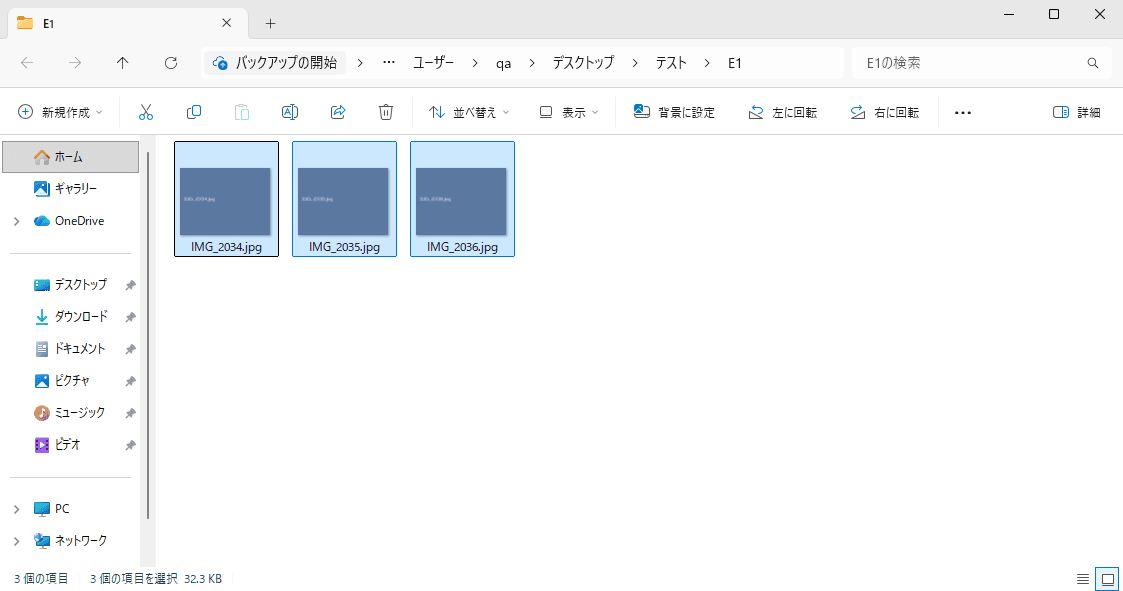
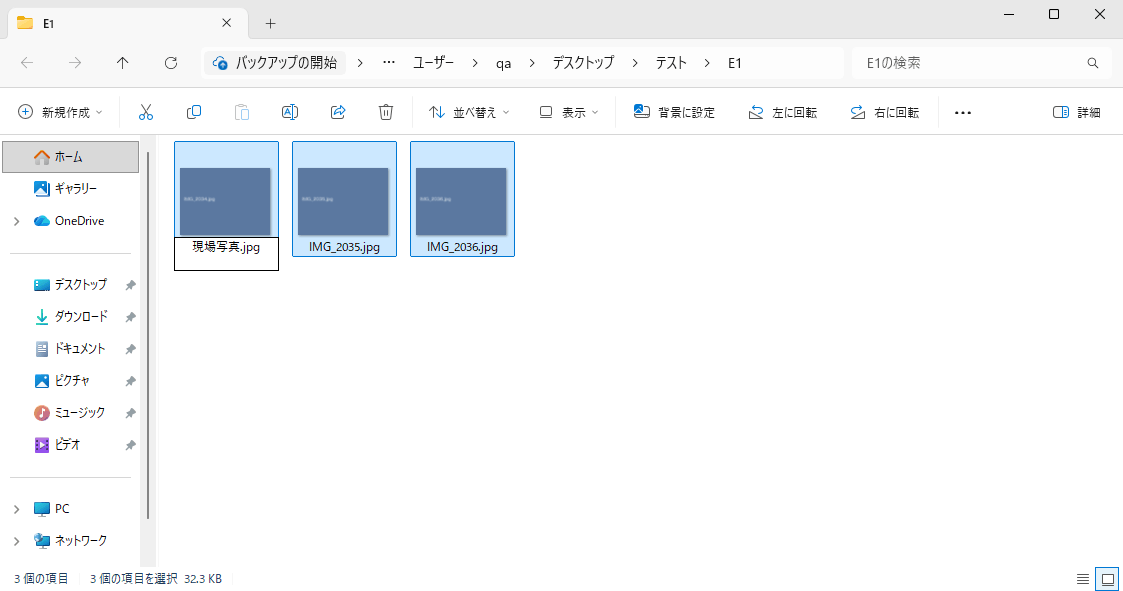
例えば、IMG_2034.jpg、IMG_2035.jpg、IMG_2036.jpgを選ぶと、現場写真 (1).jpg、現場写真 (2).jpg、現場写真 (3).jpgのような名前になります。
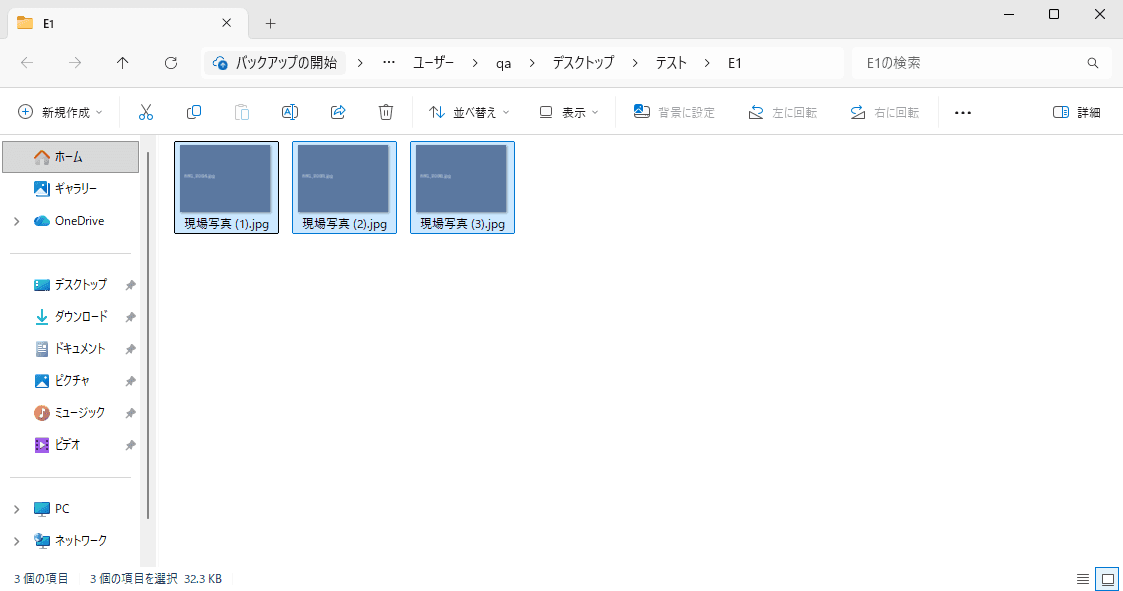
この方法では番号にかっこが付きます。「現場写真_001.jpg」や「001.jpg」にしたい場合は、次のPowerRenameを使います。どの画像に何番が付いたかも確認してください。
名前の一部の置換や連番にはPowerRename
PowerToysを入れて対象ファイルを選ぶ
PowerToysはMicrosoftの無料ツール集です。公式のインストール手順に従い、設定でPowerRenameを有効にします。対応はWindows 11、またはWindows 10のバージョン2004以降で、64ビット環境が必要です。
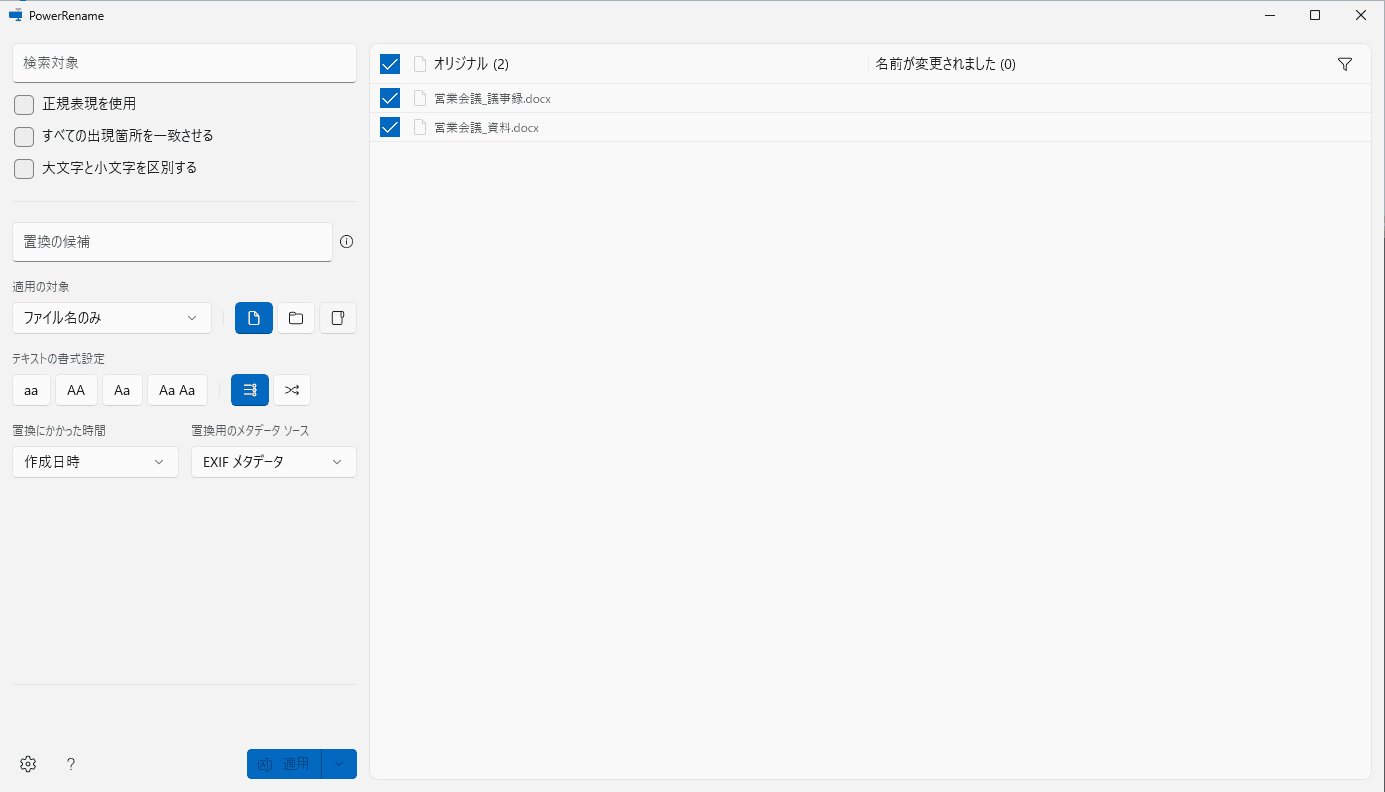
対象のファイルを選んで右クリックし、「PowerRename で名前を変更」を選びます。開いた直後は「適用の対象」が「ファイル名 + 拡張子」になっているため、以下の例では「ファイル名のみ」に変え、フォルダーとサブフォルダーのボタンをオフにします。変更前後はプレビューで確認してから適用します。
ファイル名の一部を置換・追加・削除する
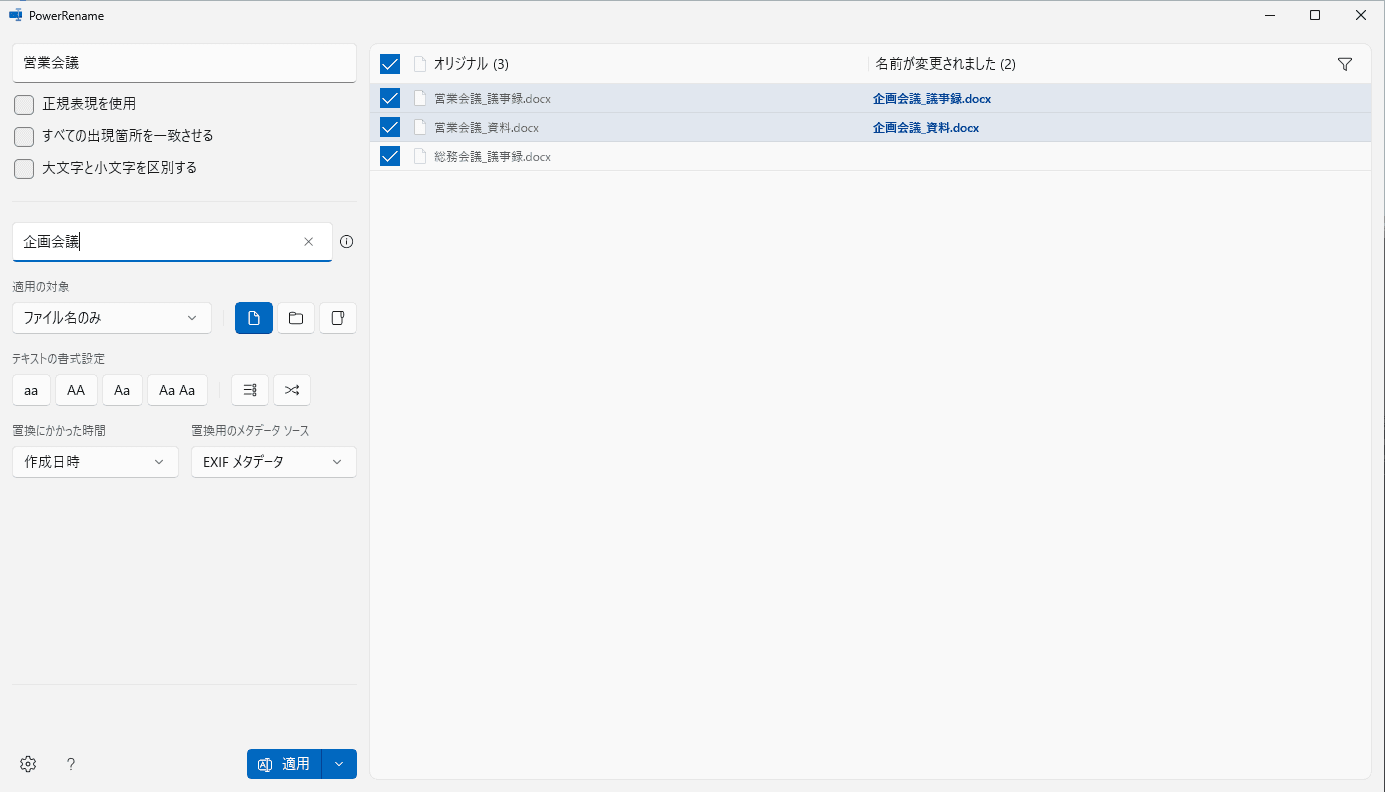
通常の文字の置換では、「正規表現を使用」をオフにし、初期状態でオンになっている「項目の列挙」(連番)のボタンもオフにします。検索欄と置換欄に、次のように入力します。
| 変更前 → 変更後 | 検索 | 置換 |
|---|---|---|
| 営業会議_議事録.docx → 企画会議_議事録.docx | 営業会議 | 企画会議 |
| 見積書_2025年度_山田商事.xlsx → 見積書_2026年度_山田商事.xlsx | 2025年度 | 2026年度 |
| 提出用_報告書.pdf → 報告書.pdf | 提出用_ | 空欄にします |
「数字の部分だけ変える」場合も、2行目のように対象部分を指定します。
先頭に文字を足す場合は、正規表現をオンにして、検索に ^、置換に 確認済_ を入力します。報告書.pdf → 確認済_報告書.pdfとなります。正規表現は変更箇所を指定する書式で、^は名前の先頭を表します。Microsoftの正規表現の説明も参照できます。
「001」からの連番・数字だけの名前にする
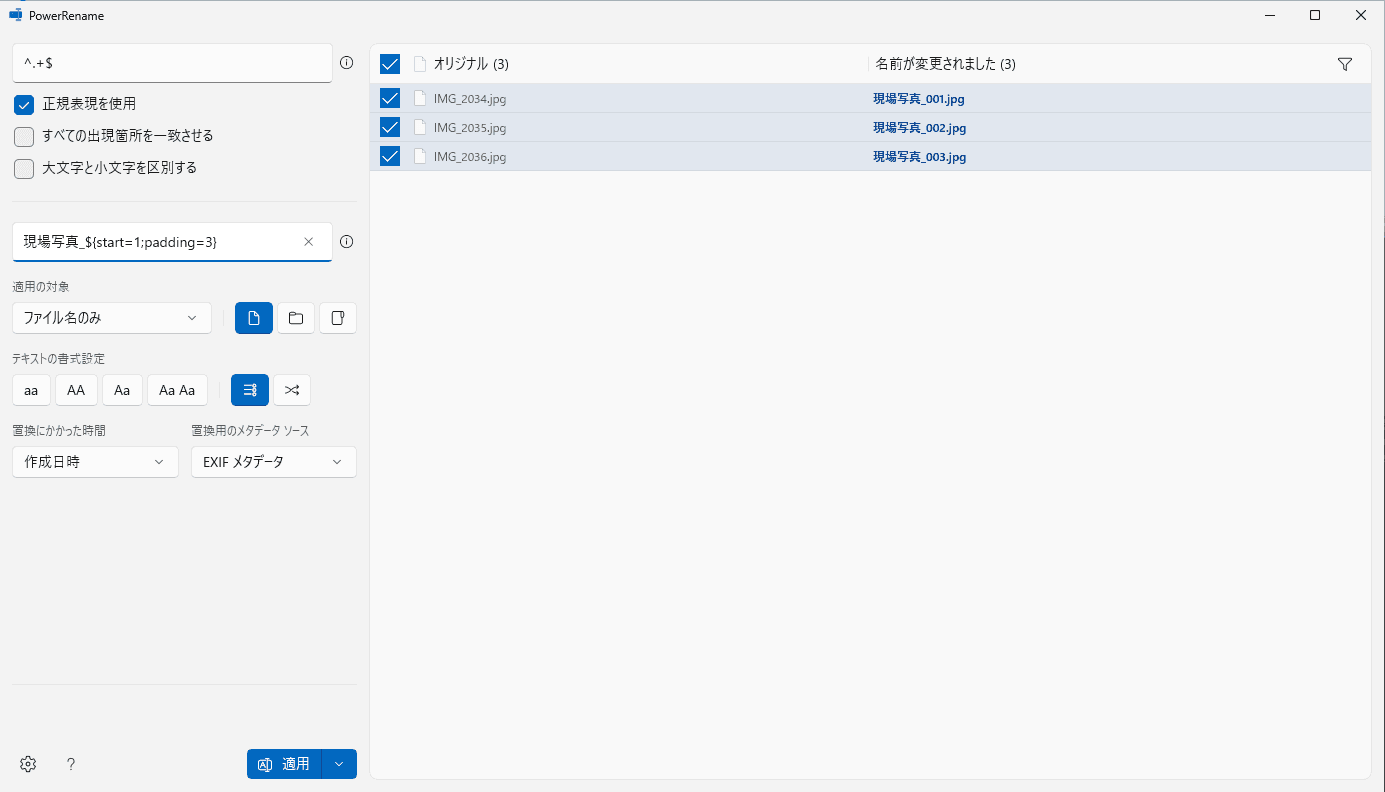
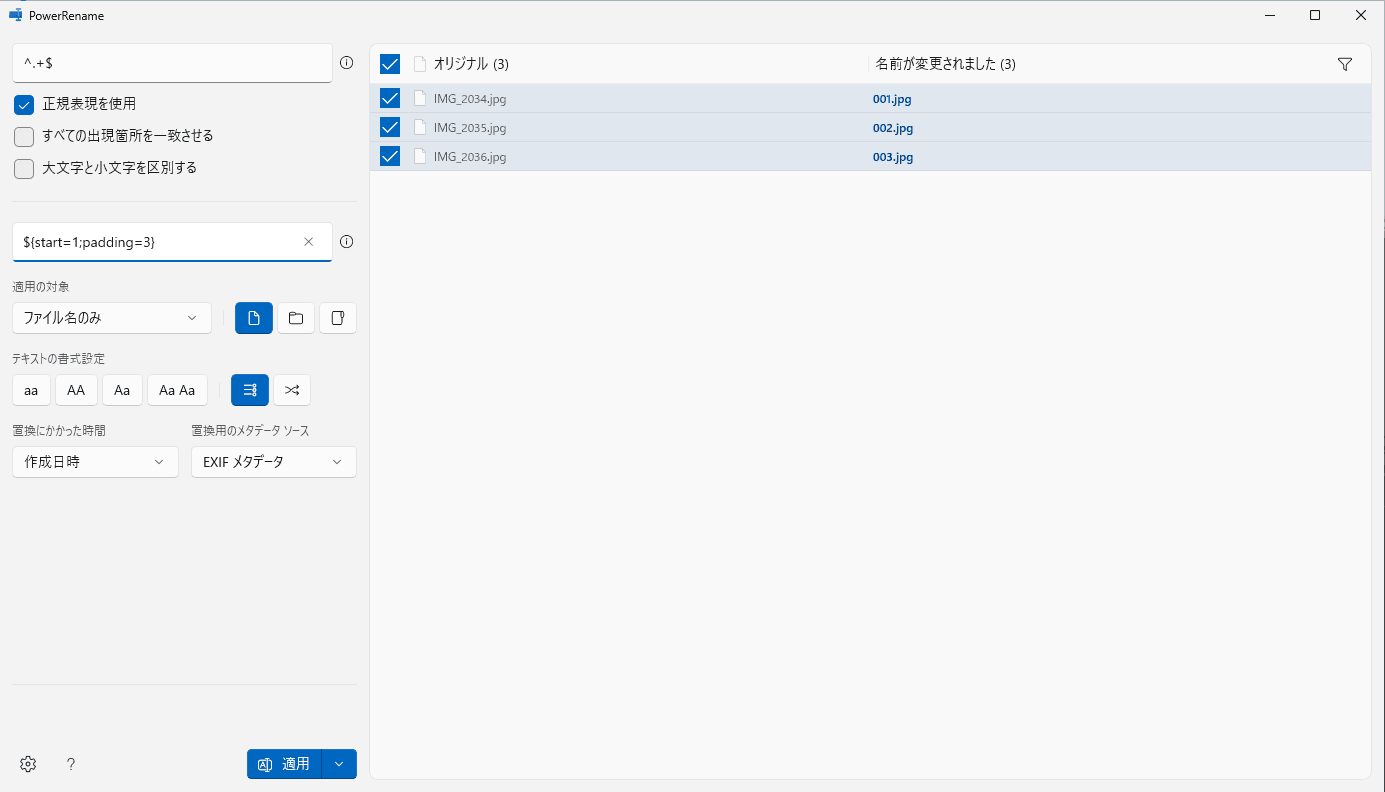
「正規表現を使用」と「項目の列挙」をオンにして、次の値を入力します。
| 仕上がりの例 | 検索 | 置換 |
|---|---|---|
現場写真_001.jpg | ^.+$ | 現場写真_${start=1;padding=3} |
001.jpg | ^.+$ | ${start=1;padding=3} |
連番の書式では、start=1で1から開始し、padding=3で3桁にそろえます。「数字だけ」にする場合も、拡張子の.jpgは残します。番号の割り当てはプレビューで確認してください。
写真に撮影日時が記録されていれば、写真メタデータの書式で撮影日を名前に入れることもできます。ファイルの作成日時とは別です。撮影日時が記録されていない写真は、書式の文字がそのまま名前に残ります。同じ日に撮った写真は同じ名前の候補になるため、プレビューで確認してください。
連番のかっこだけを外して番号を残す
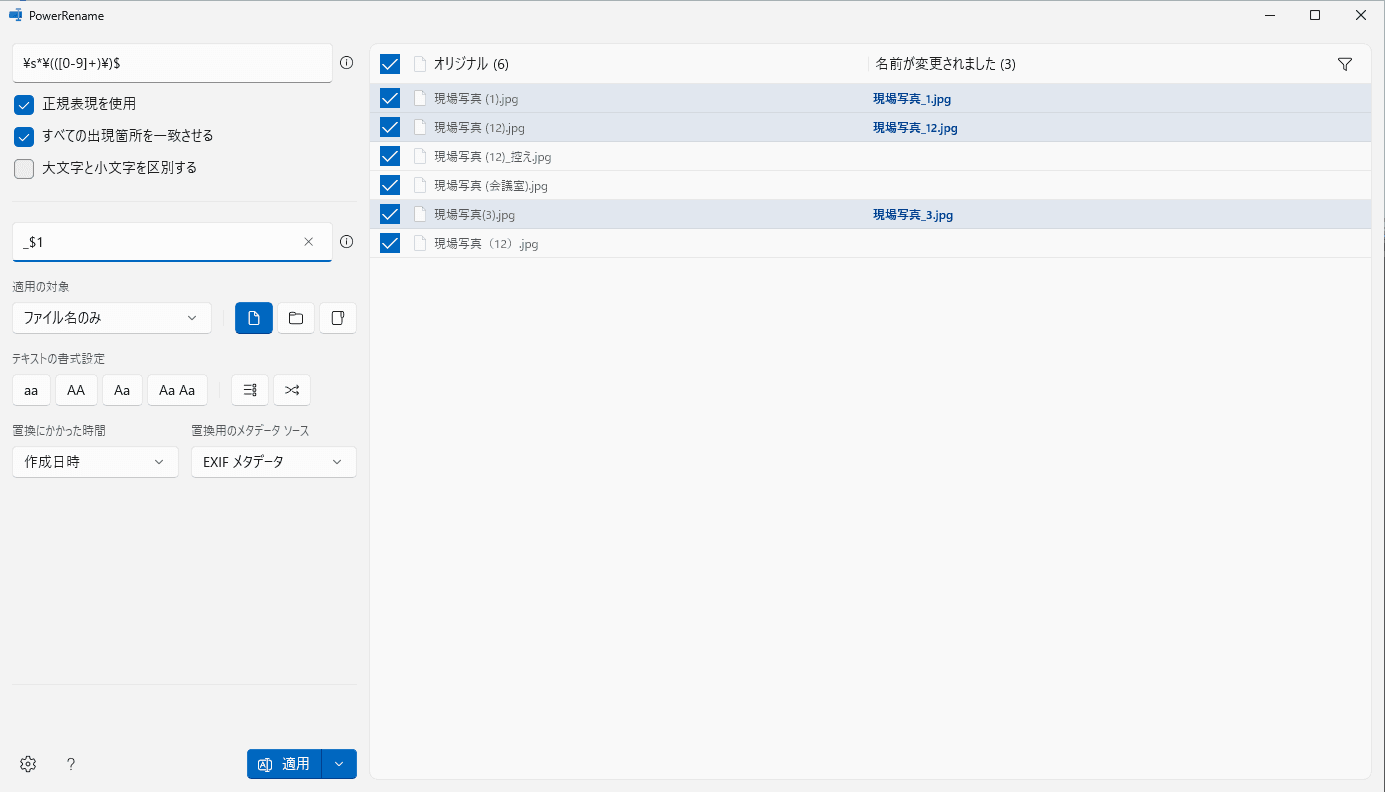
現場写真 (12).jpg → 現場写真_12.jpgにする例です。「正規表現を使用」と「すべての出現箇所を一致させる」をオンにし、「項目の列挙」はオフにします。
検索は \s*\(([0-9]+)\)$、置換は _$1です。$1はかっこ内で取り出した文字を参照します。この式は末尾の半角かっこ付き数字を対象にし、元の番号を残します。新しく番号を振り直したり、12を012にしたりする操作ではありません。
コマンドやExcelの一覧でファイル名を一括変更する
PowerShellで変更内容を確認してから実行する
Windows 11・10のWindows PowerShell 5.1を使う例です。スタートで「Windows PowerShell」を検索して開きます。Get-ChildItemで対象を選び、Rename-Itemで名前を変更します。
次のコードをPowerShellのウィンドウに貼り付けて実行すると、指定フォルダー直下のPDFに「確認済_」を付ける変更予定を表示します。先頭のパス全体を、実際のフォルダーのパスに置き換えてください。 Windows ターミナルで開いた場合は、複数行の貼り付けで確認のメッセージが表示されるので、内容を確認して「強制的に貼り付け」を選びます。
$folder = 'C:\Users\ユーザー名\Documents\見積書'
try {
    $files = @(Get-ChildItem -LiteralPath $folder -File -Filter '*.pdf' -ErrorAction Stop |
        Where-Object {
            $_.Extension -ieq '.pdf' -and $_.Name -notlike '確認済_*'
        })

    foreach ($file in $files) {
        Rename-Item -LiteralPath $file.FullName `
            -NewName ('確認済_' + $file.Name) -WhatIf -ErrorAction Stop
    }
} catch {
    Write-Error -ErrorRecord $_
}
見積書_山田商事.pdf → 確認済_見積書_山田商事.pdfが変更例です。既に「確認済_」で始まるファイルは除外し、サブフォルダーは処理しません。
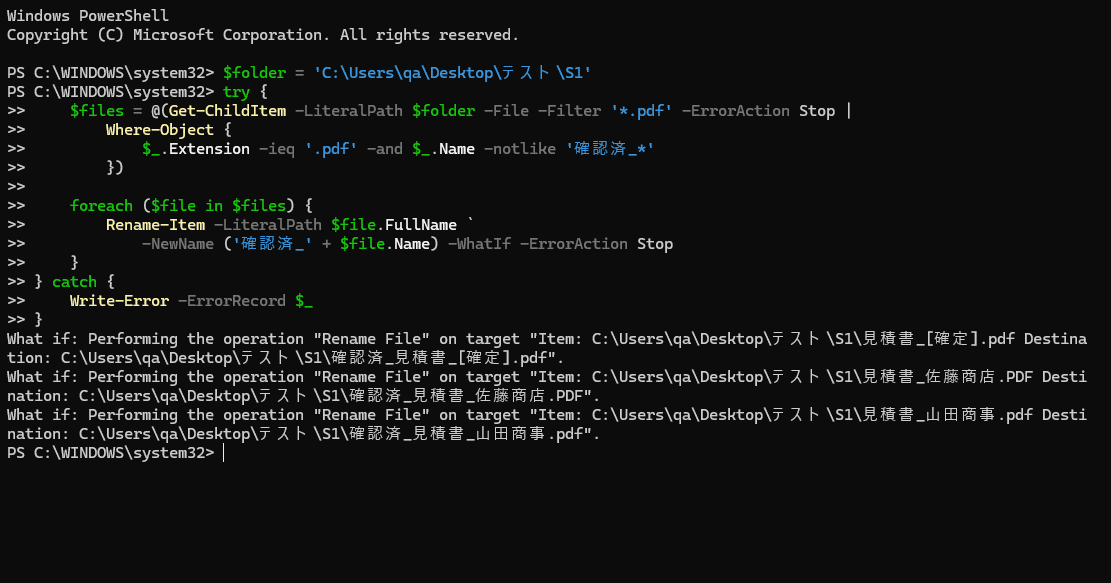
-WhatIfが付いている間は変更しません。表示内容と同名ファイルの有無を確認し、コピーで試したうえで、-WhatIfだけを外してコード全体を実行します。途中でエラーになっても、それまでの変更は自動で元に戻らないため、バックアップは残してください。
なお、コマンドプロンプトのrenと、PowerShellでRename-Itemを指すrenは別の扱いです。別の画面向けに書かれたコマンドをそのまま混ぜないでください。
Excelで変更前・変更後の一覧を作る
Excelファイル自体の名前を変える場合も、ここまでの方法を使えます。ファイルごとに別の名前を指定したい場合は、Excelで対応表を作る方法があります。
| 変更前 | 変更後 |
|---|---|
| 資料01.pdf | 営業会議_議事録.pdf |
| 資料02.pdf | 備品購入_申請書.pdf |
セルを書き換えるだけでは実ファイルの名前は変わりません。CSVで保存し、PowerShellで読み込んで処理する準備用の一覧です。日本語の文字化けや変更後の名前の重複を確認します。
MacはFinderの「名称変更」を使う
Finderで対象ファイルを選び、Controlキーを押しながら1つをクリックして「名称変更」を選びます。Appleの手順では、テキストの置換・追加・フォーマット変更を選べます。
例えば「テキストを置き換える」で「営業会議」を「企画会議」に置換すると、営業会議_資料.pdf → 企画会議_資料.pdfになります。連番には「フォーマット」を使います。設定後は「名称変更」で確定します。
Macでファイル名を一括変更する詳しい手順で、Finderの設定を確認できます。
失敗を防ぐために確認すること
変更前には、元のコピー、対象ファイル、変更後の名前の重複を確認します。PowerRenameは、変更後と同じ名前のファイルが既にあってもプレビューで警告せず、上書きもせずに「報告書 (2).pdf」のような名前を付けます。ファイルだけでなく、フォルダーやその中身まで対象に入っていないかにも注意してください。
拡張子を表示する場所は、Windowsのバージョンで異なります。
| OS | エクスプローラーでの操作 |
|---|---|
| Windows 11 | 「表示」→「表示」→「ファイル名拡張子」 |
| Windows 10 | 「表示」タブ→「ファイル名拡張子」 |
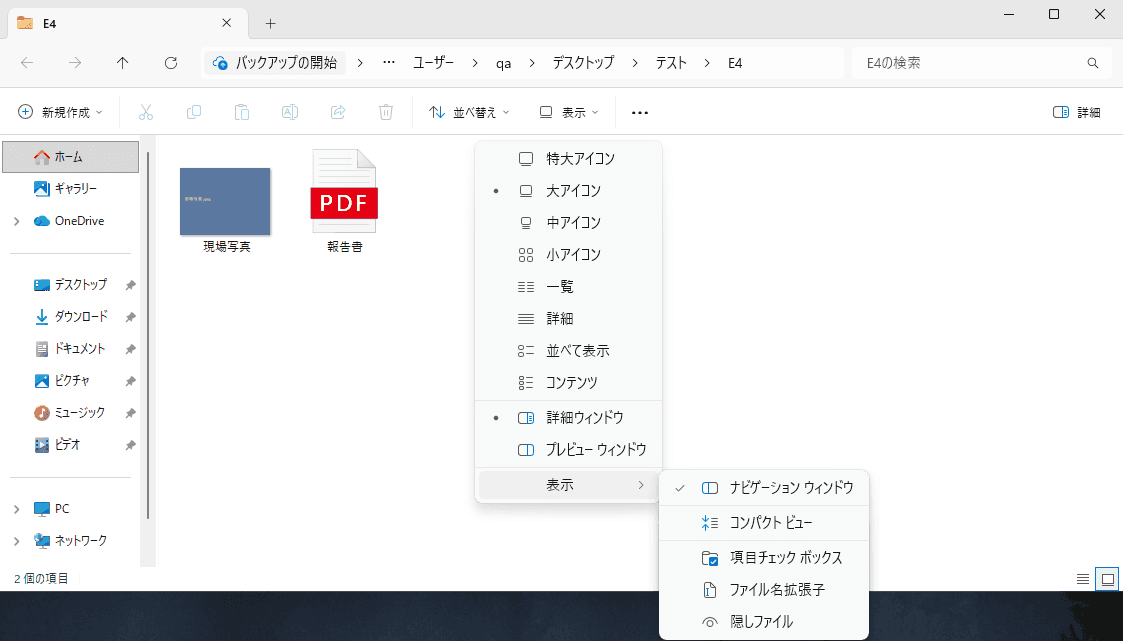
.jpgや.pdfは残します。拡張子を書き換えても、別のファイル形式には変換されません。エクスプローラーでの変更直後ならCtrl+Zで元に戻せますが、コマンドの変更を一律に戻せる機能ではありません。
ファイルの中身から名前を付ける|NameQuick
ここまでの置換や連番は、変更する文字や番号を決めてある場合に向いています。接頭辞や連番だけなら、前述の無料の方法で十分です。一方、scan_001.pdfを開かないと取引先が分からない、といった場合は別の作業です。
請求書や写真の内容から候補を確認する
NameQuickはWindows・Mac向けのデスクトップアプリで、各ファイルの内容を読み取り、分かりやすい名前を提案します。バージョン3.0以降は、どちらも日本語の画面で使えます。
下の動画の例では、scan_001.pdf が 山田商事株式会社_請求書_20260915.pdf、レシートの写真 IMG_0412.jpg が 20260912_喫茶こもれび_領収書.jpg という候補になりました(書類はテスト用の架空のものです)。候補は確認してから適用し、変更は「履歴」から元に戻せます。
テンプレートでは、{date}_{vendor}_{amount}.pdfのように日付と書類から読み取る項目を組み合わせられます。日付や取引先が意図したものかも確認してください。PDFの内容からファイル名を付ける方法で詳しく説明しています。
監視フォルダは届いた新しいファイルを処理しますが、初期状態は確認モードで、承認するまで名前を変えません。設定はNameQuickの初期設定と最初の名前変更を参照してください。
業務書類は処理先を確認する
両OSで、ManagedはAPIキー不要でNameQuickのEU経由のサービスを利用し、データは命名処理のみに使われ、学習には使われません。Self-Managedは自分のクラウドAPIキー、またはローカルモデルを使います。
ファイル内容を外部に送らず処理するのは、OllamaやLM Studioを使うローカルモデルのモードです。クラウド利用とは分けて考え、業務書類は社内の取り扱い方針を確認してください。
ファイル名の一括変更でよくある質問
複数のファイル名の一部分だけ一括変更する方法は?
WindowsではPowerRenameの検索・置換を使います。適用先をファイル名のみにして、変更する文字を指定し、プレビューで確認します。
ファイルを一括で連番にリネームするには?
WindowsのF2なら共通の名前に連番が付きます。001から始めるなど書式を指定する場合は、PowerRenameの連番設定を使います。
Windows 11で複数のファイル名を一括で変更する方法は?
エクスプローラーで対象を選び、F2、名前の入力、Enterの順に操作します。不要な項目まで選択していないか確認してください。
複数のファイル名を一括で変更するには?
Windowsはエクスプローラー、MacはFinderの名称変更から始められます。一部の置換や番号の書式など、仕上がりに合わせて方法を選びます。
連番を「001」から始めて、かっこなしにできますか?
PowerRenameでできます。元の番号を残してかっこだけ外す操作と、新しい3桁の番号を付ける操作は別なので、目的に合う例を使います。
ファイル名の一括変更にフリーソフトは必要ですか?
単純な変更なら標準機能で足ります。Flexible Renamerなどの導入を考えている場合も、まず必要な処理を確認し、複雑な置換にはPowerRenameを検討します。