
PowerRenameの使い方|連番・置換・日付追加
PowerRenameの使い方をWindows 11・10向けに解説。インストールから一括置換、001の連番、日付追加、設定一覧、元に戻す方法まで紹介します。連番ができない、右クリックに表示されない場合の確認点もまとめます。
NameQuick Team · 更新日:
PowerToysでPowerRenameを有効にし、エクスプローラーでファイルを選んで右クリックから開きます。検索と置換を入力し、変更後の名前をプレビューで確認してから適用します。拡張子を保つなら「ファイル名のみ」、連番は「項目の列挙」を使い、変更直後の取り消しはエクスプローラーでCtrl+Zです。
PowerRenameは、Microsoft PowerToysに含まれる一括リネーム機能です。共通の文字を置き換えたり、連番や日付を付けたりできます。
確認範囲:2026年9月24日時点のMicrosoft LearnとPowerToys v0.101.2362.0の記載に基づきます。日本語UIの表記と各例の結果は、適用前にプレビューで確認してください。
PowerRenameの使い方:まずは一括置換する
ファイルを選び、PowerRenameを開く
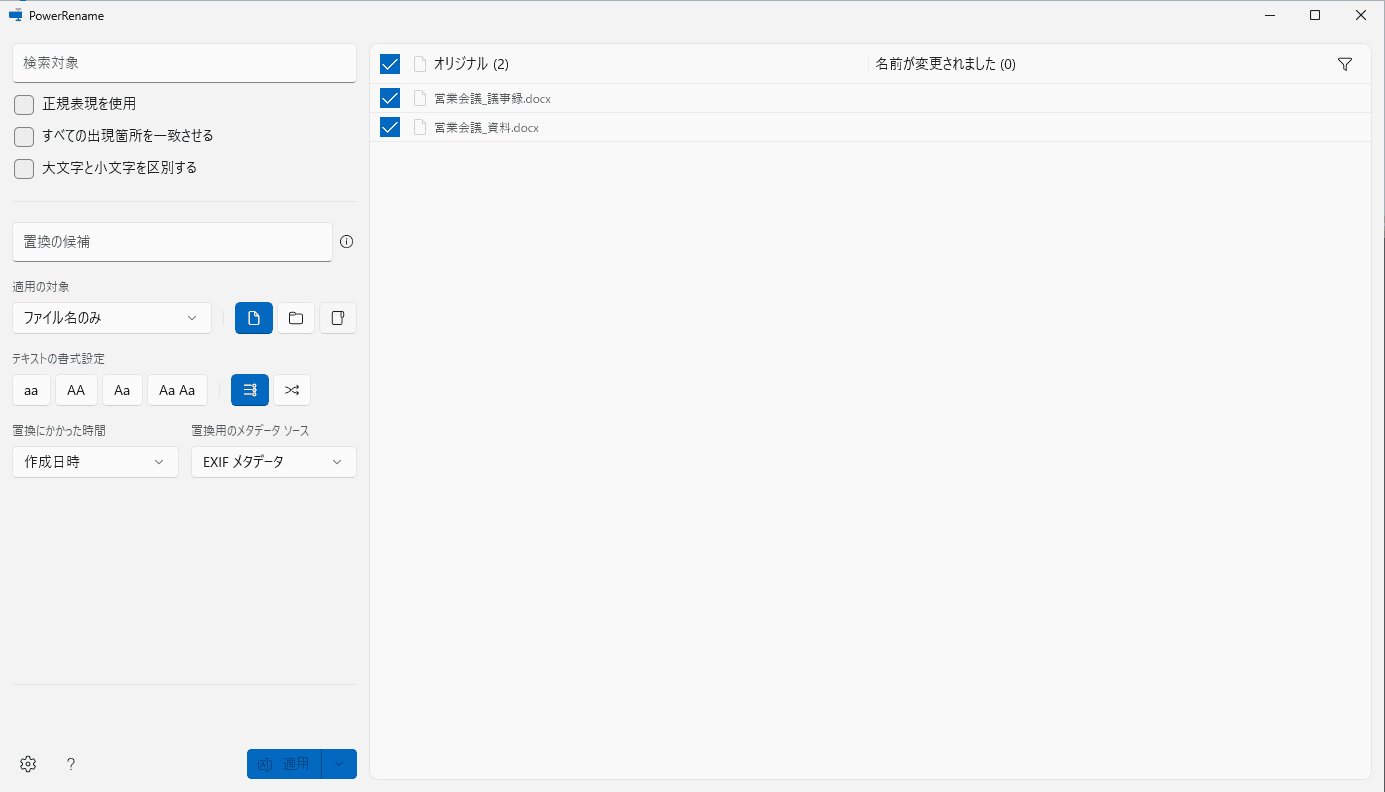
最初は重要な原本を使わず、コピーした2〜3個のファイルで試します。エクスプローラーで対象を選び、右クリックからPowerRenameを開きます。まだ導入していない場合は、次の「PowerRenameをインストールして有効にする」をご覧ください。
置換前後を確認して名前を変更する
例:旅費精算_仮.xlsx → 旅費精算_確認用.xlsx
- 検索欄に
_仮、置換欄に_確認用を入力します。 - 「ファイル名のみ」を選び、「ファイルを含める」はオン、「フォルダーを含める」「サブフォルダーを含める」はオフにします。
- 正規表現・項目の列挙・書式変更をオフにし、プレビューを確認して適用します。
拡張子と変更件数も確認し、変更しない項目はチェックを外します。前回の設定が残る場合があるため、入力欄だけでなく各設定も見直してください。取り消し方は「変更したファイル名を元に戻す」で説明します。
PowerRenameをインストールして有効にする
PowerRename単体ではなく、Microsoft公式の導入手順からPowerToysをインストールします。Microsoft Storeを使うか、公式GitHubのインストーラーを選びます。
| 導入方法 | 操作 |
|---|---|
| Microsoft Store | PowerToysを検索してインストールします。 |
| 公式インストーラー | PCに合うx64/ARM64版を選んで実行します。 |
| WinGet | winget install --id Microsoft.PowerToys --source winget を実行します。 |
導入後はPowerToysの設定でPowerRenameを有効にします。必要環境はWindows 11、またはWindows 10 バージョン2004以降のx64/ARM64です。会社のPCでは社内の導入ルールに従ってください。
PowerRenameの設定一覧と使い分け
変更前に、検索条件・適用範囲・書式の設定を次の表で確認してください。
| 設定・機能 | 使い方と注意点 |
|---|---|
| 正規表現を使用 | 通常の文字置換はオフ、パターンを使う実例だけオンにします。 |
| 大文字と小文字を区別 | 検索する英字の大文字・小文字を区別します。文字の変換機能ではありません。 |
| すべての出現箇所を一致させる | 各ファイル名の中で、一致する箇所をすべて置換します。オフなら最初の一致だけです。 |
| 適用の対象 | 「ファイル名のみ」は拡張子を保持、「拡張子のみ」は拡張子だけを変更します。両方を対象にする選択肢もあります。 |
| ファイルを含める | ファイルを変更対象にします。フォルダー名だけを変えるときはオフにします。 |
| フォルダーを含める | フォルダー自体の名前を変更対象にします。 |
| サブフォルダーを含める | 選択したフォルダー配下の項目も対象にします。直下のファイルにも関係します。 |
| 小文字/大文字 | 対象部分の英字を小文字または大文字にそろえます。 |
| タイトルケース/各単語の先頭大文字 | 英字の見出し向けの変換です。日本語だけの名前を整える機能ではありません。 |
| 項目の列挙 | 連番用のパターンを使います。開始値・桁数・増分は後述します。 |
| 起動時の設定復元 | PowerToys側の設定です。有効なら前回のオプションが引き継がれます。 |
「フォルダーを含める」をオフにしても、中のファイルまで除外できるとは限りません。配下を触らない場合は「サブフォルダーを含める」もオフにします。
例:仮_見積書_仮.pdf の 仮 を 確認用 に置換すると、全出現箇所がオンなら 確認用_見積書_確認用.pdf、オフなら 確認用_見積書_仮.pdf になります。
仕事で使う一括リネームの実例
接頭辞・年・連番・括弧・日付・拡張子を変える
以下は公式の検索・置換と変数の構文を使った例です。共通設定は「ファイル名のみ」、ファイルを含めるはオン、フォルダーとサブフォルダーを含めるはオフにします。
「すべての出現箇所を一致させる」はオン、大文字・小文字の区別はオフ、書式変更はなしにします。「項目の列挙」は連番の行だけオンにしてください。
| 目的 | 検索 | 置換 | 正規表現・追加設定 | 例:変更前 → 変更後 |
|---|---|---|---|---|
| 接頭辞を付ける | ^(.+)$ | 総務_$1 | オン | 会議資料.docx → 総務_会議資料.docx |
| 年度を置換する | _2025年度 | _2026年度 | オフ | 売上集計_2025年度.xlsx → 売上集計_2026年度.xlsx |
| 001から連番にする | ^.+$ | 経費精算_${padding=3;start=1;increment=1} | オン+項目の列挙 | 経費精算_4月.pdf → 経費精算_001.pdf(先頭に割り当てた場合) |
| 数字を残して括弧を外す | \(([0-9]+)\) | $1 | オン | 備品申請(1).xlsx → 備品申請1.xlsx |
| 作成日を付ける | ^(.+)$ | $YYYY-$MM-$DD_$1 | オン。日時の取得元は作成日時 | 作業日報.xlsx → 2026-09-18_作業日報.xlsx(その日に作成した場合) |
| 拡張子を小文字にする | ^(.+)$ | $1 | オン+拡張子のみ+小文字 | 入庫一覧.CSV → 入庫一覧.csv |
括弧の例は番号自体を消しません。全角括弧なら検索を (([0-9]+)) に変えます。数字まで消すと同名になりやすいため、削除する範囲を区別してください。
年度の置換は書類の内容を変更しません。また、拡張子の変更はファイル形式の変換ではありません。詳しくはファイルの拡張子をまとめて変更する方法をご覧ください。
正規表現で文字を残す・並べ替える
括弧で囲んだ部分を、置換側の $1、$2 で再利用できます。例:検索 ^([0-9]{8})_(.+)$、置換 $2_$1 なら、20260918_議事録.docx → 議事録_20260918.docx です。共通設定に加え、正規表現をオン、列挙をオフにします。
連番を001から付ける方法と順番の注意点
開始番号・桁数・増分を指定する
項目の列挙をオンにすると、置換欄でカウンターを使えます。「ファイル名のみ」を選び、正規表現・全出現箇所もオンにします。実例表の指定は次の意味です。
| 指定 | 意味 |
|---|---|
start=1 | 1から開始します。 |
padding=3 | 3桁に満たない番号をゼロで埋めます。例:001、010、100。 |
increment=1 | 1ずつ増やします。 |
元の名前を残す場合は検索を ^(.+)$ にし、先頭なら ${padding=3;start=1;increment=1}_$1、末尾なら $1_${padding=3;start=1;increment=1} に置換します。例:会議資料.docx → 001_会議資料.docx または 会議資料_001.docx。
連番にならない・順番が違うときに確認する
| 症状 | 確認すること |
|---|---|
| 番号が付かない | 項目の列挙がオンか、検索条件に一致しているか、対象のチェックが付いているかを確認します。 |
| 指定した文字がそのまま残る | カウンターを置換欄に入れたか、記号が半角かを確認します。 |
| 001から始まらない | 開始値と桁数を見直します。${} だけでは0から始まります。 |
選択で決まるのは対象、採番順はPowerRename側で決まります。 エクスプローラーの表示順やクリック順と同じとは限りません。プレビューで、どのファイルに001が付くかを確認してください。
独自の順序指定など、別の方法が必要な場合は、Explorer F2・PowerShell・Excel・Macを扱うファイル名の一括変更方法をご覧ください。
ファイルの作成日や写真の撮影日を付ける
作成日時と写真メタデータのパターンは、取得する日付が異なります。作成日は実例表の設定で付け、日時の取得元も作成日時にします。
時刻は $hh-$mm-$ss(時・分・秒)で追加できます。書類に書かれた日付や今日の日付ではありません。全件に固定の日付を付ける例は、検索 ^(.+)$、置換 2026-09-24_$1 です。
撮影日の例では、メタデータの取得元でEXIFを選びます。例:検索 ^(.+)$、置換 $DATE_TAKEN_YYYY-$DATE_TAKEN_MM-$DATE_TAKEN_DD_$1。撮影日が2026年9月18日なら、現場写真_01.jpg → 2026-09-18_現場写真_01.jpg です。対象はファイル名のみとし、正規表現・全出現箇所をオンにします。
撮影時刻は $DATE_TAKEN_HH-$DATE_TAKEN_mm-$DATE_TAKEN_SS、カメラ情報は $CAMERA_MAKE・$CAMERA_MODEL です。XMPとは使える項目が異なり、対応形式でも必要な情報がなければ取得できません。日付や変数が想定どおりか、必ずプレビューを確認してください。
変更したファイル名を元に戻す
変更直後にエクスプローラーで取り消す
変更直後はエクスプローラーに戻り、「名前の変更を元に戻す」またはCtrl+Zで直前の変更を取り消します。PowerRenameの入力欄でCtrl+Zを押す操作とは区別してください。
例:旅費精算_確認用.xlsx → 旅費精算_仮.xlsx。対象のファイルが元に戻ったか確認します。
取り消せない場合に備えて元の名前を残す
別のファイル操作を挟むと、その操作が取り消し対象になることがあります。Ctrl+Zを何度も押す前に、何を戻そうとしているか確認してください。
取り消しは長期保存される変更履歴ではありません。重要な一括変更では、原本のコピーや変更前の名前の一覧を残しておきます。「戻せるはず」と考えて、確認を省略しないことが大切です。
PowerRenameが表示されない・変更できないとき
Windows 11の右クリックに表示されない
ファイルを選択してから右クリックします。フォルダーの空白部分のメニューではなく、対象ファイルのメニューを確認してください。
- PowerToysの設定でPowerRenameが有効か確認します。
- Windows 11の右クリックに見当たらなければ、追加メニューの「その他のオプションを確認」も開きます。
- PowerRenameの表示設定が、拡張コンテキストメニューだけに表示する設定になっていないか確認します。
それでも出なければ、PowerToysの更新を確認します。再インストールを最初の対処にはせず、有効化と表示場所から切り分けましょう。
同じ名前・使えない文字・長すぎる名前を確認する
複数のファイルを同名にする指定は避けます。既存名と衝突すると別名が付く場合もあるため、適用後も確認してください。日付の区切りに / や : は使わず、長すぎる名前も短くします。詳しくはWindowsのファイル名に使えない文字をご覧ください。
使用中のファイルやアクセス権を確認する
ファイルを開いているアプリで保存して閉じ、再試行します。使用中のアプリが分からなければ、PowerToysのFile Locksmithで確認できます。未保存の内容を失う恐れがあるため、強制終了は避けます。共有フォルダーで権限エラーが出る場合は、管理者に確認してください。
ファイルの中身を見て名前を付けたい場合
文字置換や連番にはPowerRenameが向いています。内容を読まないと名前が決まらない場合は、NameQuickが選択肢になります。
NameQuickはWindows・Mac向けのデスクトップアプリで、内容に応じた名前を提案します。適用前に確認でき、変更も取り消せます。
例:scan_001.pdf → 2026-09-18_みなと商事_納品書_001.pdf
{date}・{counter}と内容から得る項目を組み合わせる、ユーザー定義の命名例は、NameQuickの命名テンプレートをご覧ください。
PowerRenameのよくある質問
PowerRenameとは何ですか?
Microsoft PowerToysに含まれる一括リネーム機能です。文字の置換や連番の追加を行い、変更後の名前をプレビューしてから適用できます。
PowerRenameで連番にできないのはなぜですか?
項目の列挙がオフ、検索条件に一致しない、対象から外れているといった原因が考えられます。「連番を001から付ける方法と順番の注意点」で確認してください。
PowerRenameのインストール方法は?
Microsoft Storeまたは公式GitHubからPowerToysを導入し、PowerRenameを有効にします。手順は「PowerRenameをインストールして有効にする」をご覧ください。
リネームを元に戻す方法はありますか?
変更直後ならエクスプローラーの「名前の変更を元に戻す」またはCtrl+Zを使います。取り消し対象を確認してから操作してください。注意点は「変更したファイル名を元に戻す」で説明しています。
追加した日付が写真の撮影日と違うのはなぜですか?
ファイルの作成日時と写真の撮影日時は別の情報だからです。撮影日にはEXIFの撮影日パターンを使います。写真に撮影日時が記録されているかも確認してください。