
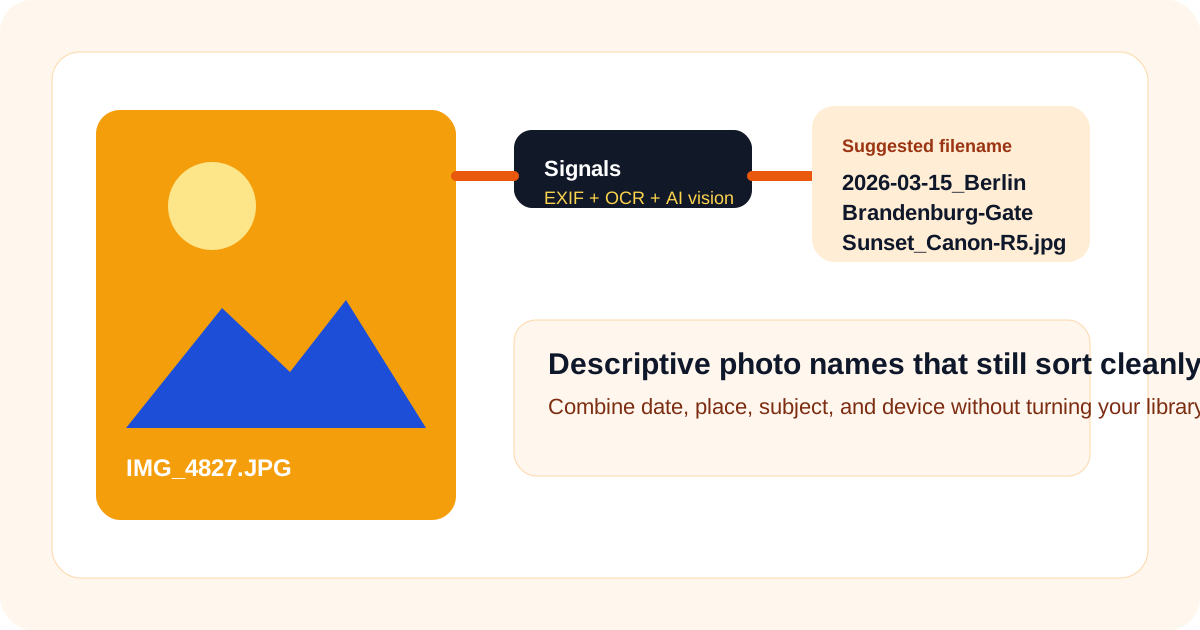
Nomeie fotos pelo que aparece nelas
A IA do NameQuick lê a própria foto: a cena, o texto visível e uma data quando encontra uma, e junta tudo em um nome só.
Se você quer renomear fotos pelo conteúdo, está resolvendo um problema real de gestão de arquivos, não um detalhe cosmético. Pastas recém-descarregadas da câmera, pastas de capturas de tela, entregas para clientes e acervos de viagem chegam todos com nomes como IMG_4827.JPG, DSC_0001.NEF ou Screenshot 2026-03-15 at 10.20.30 AM.png. Esses nomes não dizem quase nada sobre o que a imagem contém, onde foi feita ou por que importa. Se essas imagens fazem parte de uma entrega maior para o cliente, com PDFs, planilhas, apresentações e vídeos, use o fluxo de arquivos de projetos de clientes como camada de organização.
A abordagem melhor é a nomeação pelo conteúdo. Isso significa usar a informação que está dentro da própria imagem, como metadados EXIF, texto visível e assunto visual, para criar nomes descritivos, pesquisáveis e consistentes. No macOS, isso pode ser feito na mão, com ferramentas de metadados, com softwares de catalogação ou com um software de renomeação de fotos com IA que combina os três.
O que os resultados de busca mostram
Em março de 2026, o cenário de busca para este tema ainda é fragmentado. Os resultados atuais pendem para páginas de ferramentas e soluções utilitárias, em vez de um único guia abrangente. Você encontra ferramentas focadas em IA como Renamer.ai e namethispic, ferramentas focadas em metadados como o ExifTool, e produtos de catalogação consagrados como Lightroom e A Better Finder Rename. Essa lacuna importa porque cada ferramenta resolve só uma fatia do problema.
Isso também explica por que tanta gente ainda busca separadamente por termos como "renomear fotos em lote", "renomear fotos exif" e "renomear fotos automaticamente". O mercado tem métodos, mas poucos guias conectam metadados, OCR, IA de visão e fluxos no Mac em um sistema prático. Se você já leu os nossos guias de renomeação de arquivos com IA, convenções de nomes de arquivo ou renomear PDFs pelo conteúdo, esta é a versão específica para fotos do mesmo fluxo.
Por que nomes genéricos de fotos quebram o seu fluxo
Um bom nome de arquivo deve responder a quatro perguntas num relance: quando isto foi feito, onde foi feito, o que está na imagem e por que eu me importo. Nomes gerados pela câmera não respondem a nenhuma. O problema aparece quando você precisa procurar numa pasta meses depois, subir imagens para SEO, entregar materiais a um cliente ou separar imagens de trabalho das pessoais.
É assim que a renomeação com significado fica na prática:
IMG_4827.JPG→2026-03-15_Berlim_Portao-de-Brandemburgo_PorDoSol_Canon-R5.jpgDSC_0001.NEF→2026-01-20_NovaYork_Central-Park_Neve_Nikon-Z9.nefScreenshot 2026-03-15 at 10.20.30 AM.png→2026-03-15_Conversa-Slack_Projeto-Alfa.pngDCIM_0045.jpg→2026-02-14_Restaurante_Cardapio_Jantar-Namorados.jpgPhoto_2026-03-10_12-45-22.jpg→2026-03-10_Reuniao-Cliente_Anotacoes-Quadro.jpg
Esses nomes ordenam cronologicamente, mostram contexto na busca do Finder e continuam úteis fora da sua fototeca. Eles também seguem as mesmas boas práticas das convenções de nomes de arquivo mais sólidas: datas ISO, separadores legíveis e só os detalhes mais relevantes.
As quatro formas principais de renomear imagens
1. Renomear fotos usando metadados EXIF
O EXIF é a resposta tradicional para "renomear fotos exif". São os metadados que câmeras e celulares gravam nos arquivos de imagem. Dependendo do aparelho e do fluxo, isso pode incluir data da foto, coordenadas GPS, modelo da câmera, lente, distância focal, ISO, flash e detalhes de exposição.
Para renomeação baseada em metadados, o ExifTool continua sendo o padrão-ouro. Os recursos de nome e diretório permitem renomear ou mover imagens usando qualquer metadado guardado na foto, com formatação de data, execução de teste e tratamento de colisões. Em outras palavras, se o seu objetivo é renomear fotos em lote pela data, pela câmera ou pela localização, o ExifTool é uma das ferramentas mais precisas disponíveis.
A limitação é igualmente importante. O EXIF pode dizer que uma foto foi feita em 2026-03-15 com uma Canon R5 em Berlim, mas não pode dizer que a imagem mostra o Portão de Brandemburgo no pôr do sol, a menos que essa informação já exista nos metadados. Ou seja, o EXIF resolve fatos estruturados, não conteúdo semântico.
2. Renomear imagens pelo texto dentro da foto
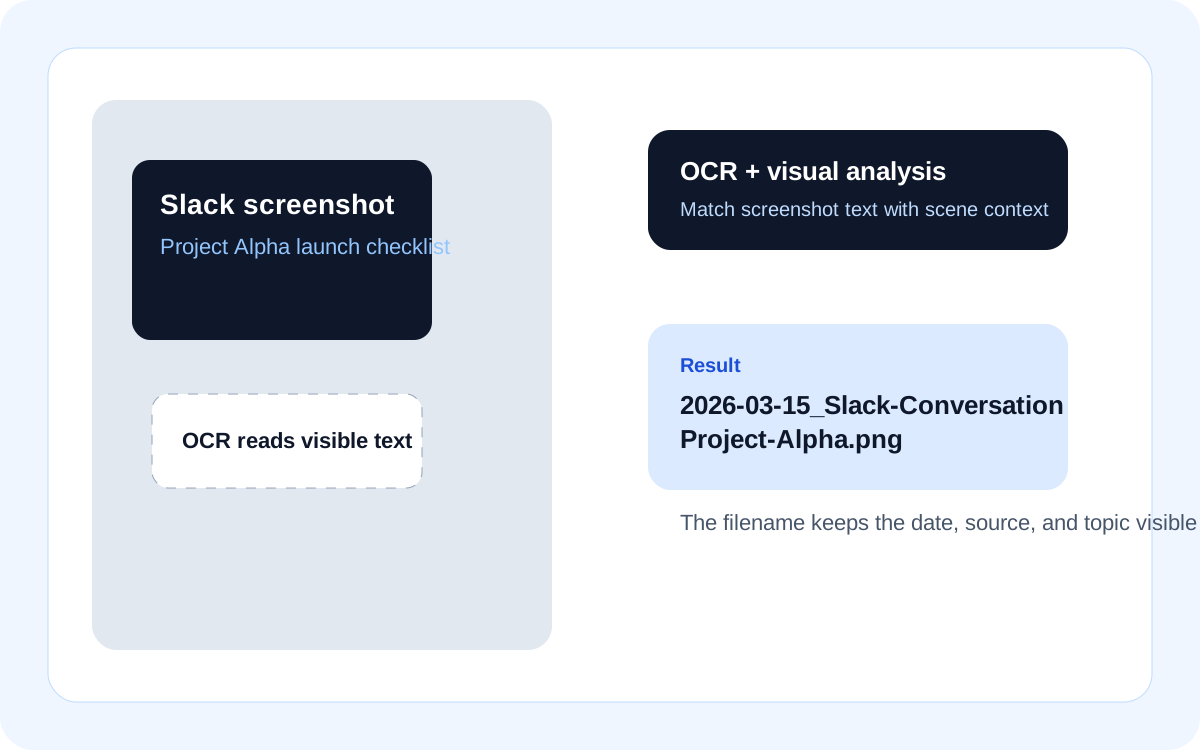
Alguns arquivos de imagem são, na verdade, documentos de texto disfarçados. Pense em capturas de tela, quadros brancos, cardápios, recibos digitalizados, slides de congresso, etiquetas e anotações fotografadas. Nesses casos, o OCR é o método correto. O OCR lê o texto visível na imagem, o que permite transformar uma captura genérica em algo como 2026-03-15_Conversa-Slack_Projeto-Alfa.png ou 2026-02-14_Restaurante_Cardapio_Jantar-Namorados.jpg.
É aqui que o Finder, o Lightroom e muitos renomeadores em lote tradicionais ficam devendo. Eles renomeiam strings ou usam modelos de metadados, mas não analisam o texto dentro da imagem. Quem gosta de fazer na mão costuma recorrer ao Tesseract com shell scripts. Funciona, mas adiciona carga técnica e mais um pipeline para manter.
3. Renomear fotos automaticamente com análise visual por IA
A IA de visão é a fronteira nova. Em vez de depender só de metadados ou texto, um modelo de visão e linguagem analisa o que está de fato no quadro: pontos turísticos, objetos, cenas, atividades, comida, animais ou produtos. O Renamer.ai se posiciona em torno dessa ideia, descrevendo um renomeador de fotos que "olha" a imagem em vez de apenas adicionar datas ou sequências. O NameQuick adota a mesma abordagem centrada no conteúdo: a IA reconhece o assunto e preenche campos como a data da captura ao ler a imagem, para que um único nome carregue os dois. Não há um campo de EXIF direto no nome.
É essa abordagem que deixa os nomes genuinamente descritivos. Ela transforma IMG_5847.jpg em 2024-06-15_Paris_Torre-Eiffel.jpg ou DSC_0923.jpg em 2024-03-22_Gato_Dormindo_Janela.jpg quando o software combina reconhecimento visual com metadados. Isso é muito mais parecido com o jeito que as pessoas lembram das fotos.
O ponto fraco é que a IA de visão ainda precisa de limites claros. Se você deixar um modelo inventar descrições poéticas, os nomes viram uma bagunça inconsistente. É por isso que os melhores softwares de renomeação de fotos combinam extração por IA com modelos e conferência.
4. Use ferramentas nativas ou de catálogo no Mac
O Finder do macOS consegue renomear arquivos em lote, mas só de forma baseada em texto. A documentação da Apple mostra três opções para vários itens: substituir texto, adicionar texto ou mudar o formato do nome com índice, contador ou data. É útil para limpeza, mas não lê EXIF, OCR nem conteúdo de imagem.
O Lightroom é mais forte para fluxos conduzidos por fotógrafos. Ele aceita modelos de renomeação com variáveis, incluindo data, metadados e texto personalizado. O A Better Finder Rename também vai fundo em metadados de fotos, incluindo data da captura, dados de câmera e lente, e suporte a RAW. O Hazel pode automatizar renomeação e organização em pastas monitoradas com base em regras, mas continua guiado por regras, e não pela compreensão da imagem.
A comparação prática é simples. O Finder é rápido, mas raso. O Lightroom e o A Better Finder Rename são fortes para fluxos de metadados estruturados. O Hazel é excelente para automação no Mac. O ExifTool é imbatível em precisão de metadados. As ferramentas de IA são mais fortes quando você precisa de nomes baseados no conteúdo visual real.
Onde o NameQuick se encaixa
O NameQuick foi feito exatamente para a lacuna entre esses métodos. É um app para Mac e Windows que usa IA para gerar nomes com significado a partir do conteúdo real dos arquivos. No fluxo de imagens, o modelo lê a própria imagem e preenche data, local e assunto a partir do que reconhece; os dados EXIF ficam para as Regras, que podem usá-los como condição e no caminho da pasta.
Para fluxos de fotos, isso importa porque raramente você quer um sinal só. Uma foto de viagem costuma precisar de data, local e assunto. Uma captura de tela precisa de data mais o texto visível. Uma foto de quadro branco de cliente precisa de data mais o contexto da reunião. O NameQuick aceita tanto formatos de nome estruturados como {date}_{location}_{subject} quanto instruções escritas livres, então você padroniza a nomeação sem perder flexibilidade.
Ele também vai além de renomear. As regras e pastas monitoradas do NameQuick deixam você acompanhar pastas como Downloads ou Capturas de Tela, renomear arquivos novos automaticamente e depois movê-los, etiquetá-los, comentá-los ou aplicar cores do Finder conforme condições. O sistema de regras trabalha com condições que leem EXIF e com duas fases de execução, o que permite filtrar antes da IA rodar e organizar depois da renomeação.
A segurança também faz parte da proposta. O NameQuick mostra os nomes propostos antes de aplicar, oferece Desfazer no Histórico enquanto ainda for possível, valida a saída e oferece Self-Managed (traga a sua própria chave, BYOK) com provedores como OpenAI, Claude e Gemini, ou modelos locais via Ollama, LM Studio ou MLX. Com um modelo local, nada sai da máquina; com a sua própria chave de nuvem, o conteúdo do arquivo, que pode incluir o próprio arquivo, vai direto para o provedor que você escolheu; com o Managed AI, o conteúdo é processado na nuvem do NameQuick na UE, não é usado para treinamento e é apagado depois do processamento. Saiba mais em como funciona.

Teste isso no seu próprio rolo da câmera
O NameQuick lê cada foto (data, texto visível e o assunto de verdade) e transforma IMG_4827.JPG em um nome que dá para pesquisar. Teste 30 renomeações grátis no app, sem e-mail e sem cartão.
Boas práticas para renomear fotos pelo conteúdo
Use um único padrão de nomeação na biblioteca inteira. O padrão mais forte é:
AAAA-MM-DD_local_descricao_camera
Isso gera nomes que ordenam corretamente e continuam legíveis. Datas ISO 8601 são especialmente importantes porque evitam ambiguidade regional e ordenam direito no Finder.
Não tente enfiar todos os campos possíveis no nome. Data, local, assunto e um campo opcional de equipamento normalmente bastam. Abertura, ISO e lente podem ficar no EXIF, a menos que sejam centrais no seu fluxo.
Prefira sublinhados ou hifens a espaços e evite caracteres problemáticos. A Apple alerta contra mudar extensões e restringe alguns caracteres em nomes.
Mantenha RAW e versões exportadas alinhadas. Se você renomear DSC_0001.NEF, renomeie o JPEG, o XMP ou os arquivos auxiliares correspondentes na mesma passada. Ferramentas como o A Better Finder Rename são especialmente úteis aqui porque entendem relações entre arquivos de mídia e renomeação por etiquetas.
Sempre confira antes de aplicar um lote. Isso importa ainda mais com nomes gerados por IA, em que um prompt ruim pode criar cem nomes só quase certos.
Como renomear fotos em lote no Mac com o NameQuick
-
Crie um preset de nomeação para o seu fluxo de fotos. Um bom formato inicial é
{date}_{location}_{subject}para imagens de câmera e{date}_{subject}para capturas de tela. -
Teste o preset em uma amostra pequena e mista: uma foto de câmera, uma captura de tela, uma imagem de cardápio e uma foto de quadro branco. O editor de presets do NameQuick permite testar a pré-visualização antes de aplicar as renomeações, o que ajuda a refinar a saída sem se comprometer.
-
Adicione regras de limpeza de texto para que valores com várias palavras usem hifens de forma consistente. Por exemplo, converta "Portão de Brandemburgo" em
Portao-de-Brandemburgoe mantenha as datas emAAAA-MM-DD. -
Configure pastas monitoradas para os lugares onde as imagens novas chegam, como Downloads, Mesa/Capturas de Tela ou uma pasta de importação do seu cartão SD.
-
Adicione regras de organização depois da renomeação. Por exemplo, mova fotos de câmera para
Fotos/{year}/{month}/, aplique uma cor verde do Finder às capturas de tela ou etiquete fotos de quadro branco com "anotacoes-reuniao". -
Confira a pré-visualização, aplique a renomeação em lote e use o Desfazer se algum resultado sair torto. Isso torna viável renomear fotos às centenas sem transformar o seu acervo numa bagunça.
Depois que a estrutura funciona, deixe o fluxo rodar sozinho. Capturas de tela novas, envios de clientes e fotos de viagem passam a ser renomeados no momento em que chegam.
Casos de uso práticos
Fotografia de viagem. Combine data da foto, localização vinda do GPS e reconhecimento de pontos turísticos. Isso transforma uma pasta de arquivos IMG_*.JPG num acervo de viagem pesquisável.
Trabalho para clientes e criação. Use OCR mais IA de visão. Um quadro branco fotografado vira 2026-03-10_Reuniao-Cliente_Anotacoes-Quadro.jpg, e uma captura de tela vira 2026-03-15_Conversa-Slack_Projeto-Alfa.png.
SEO e preparação de materiais. A renomeação pelo conteúdo cria nomes descritivos de imagem antes do upload. Isso é especialmente útil quando fotos de produto, imagens de blog ou materiais de biblioteca precisam de nomes legíveis em vez de códigos de câmera.
Estúdios e casamentos. Processe milhares de imagens de um único evento. Combine data, local e número de sequência para criar uma entrega organizada para o cliente.
Perguntas frequentes
Como renomear fotos pela data da captura?
Use metadados EXIF. As ferramentas mais simples focadas em metadados são ExifTool, Lightroom e A Better Finder Rename. O ExifTool é o mais flexível porque renomeia arquivos direto a partir das tags de metadados e formata datas com precisão. Se tudo que você precisa é AAAA-MM-DD_camera_sequencia, o EXIF costuma bastar.
A IA consegue renomear fotos?
Sim. A IA consegue analisar o conteúdo visual de uma imagem e gerar nomes com base em cenas, pontos turísticos, objetos ou atividades. É assim que ferramentas como Renamer.ai e NameQuick se diferenciam dos renomeadores em lote comuns. Elas não estão só trocando strings. Estão tentando entender a foto.
Como renomear fotos em lote no Mac?
Você tem quatro caminhos realistas no Mac: o Finder para mudanças simples de texto, o Lightroom para modelos de fotos catalogadas, o ExifTool para renomeação por metadados na linha de comando, e ferramentas de IA como o NameQuick quando você precisa ler o texto da imagem ou ter compreensão visual. O Finder é nativo, mas só permite substituir texto, adicionar texto ou usar sequências formatadas.
Qual é o melhor software de renomeação de fotos para Mac?
Depende do trabalho. O ExifTool é o melhor em precisão de metadados. O Lightroom é forte se as suas imagens já vivem num catálogo. O A Better Finder Rename é excelente para lotes pesados em metadados. O Hazel é ideal para automação de arquivos por regras. O NameQuick é o mais forte quando você quer uma ferramenta só que combine IA de visão, presets de nomeação, Watch Folders, Regras com condições de EXIF e organização no Mac ou no Windows.
Dá para renomear capturas de tela e imagens digitalizadas pelo texto?
Sim. Essa é uma tarefa de OCR, não de EXIF. Se a imagem tem texto legível, como uma captura do Slack, um cardápio, um recibo ou um quadro branco, o OCR consegue extrair esse texto e usá-lo no nome. No NameQuick, o próprio modelo de IA lê o texto em imagens e PDFs, sem uma etapa separada de OCR local, o que o torna adequado para fluxos cheios de capturas de tela.
O EXIF basta para organizar fotos no Mac?
Nem sempre. O EXIF é excelente para data, câmera e dados de GPS, mas não descreve o assunto da foto, a menos que essa informação já tenha sido adicionada em outro lugar. Se você quer nomes como Berlim_Portao-de-Brandemburgo_PorDoSol em vez de 2026-03-15_Canon-R5, precisa de IA de visão ou de palavras-chave manuais além do EXIF.
O NameQuick mantém as fotos privadas?
Você mesmo escolhe o provedor de IA, e no Mac as chaves ficam no Keychain do macOS. Com modelos locais via Ollama, LM Studio ou MLX, o fluxo pode ficar totalmente offline.
O que vem a seguir
A renomeação de fotos pelo conteúdo está saindo do nicho e virando prática padrão. O EXIF continua importando. O OCR importa para capturas de tela e imagens cheias de texto. A IA de visão importa quando você quer nomes que reflitam o que está de fato na foto. O melhor arranjo no Mac é o que combina esses sinais em um único sistema de nomeação e depois o automatiza. Para isso, o NameQuick merece uma olhada de perto, principalmente se você quer a mesma abordagem em fotos, capturas de tela, documentos e PDFs.
NameQuick Team
AutorThe NameQuick team writes practical guides for file organization, document workflows, and automation with NameQuick.