

Teste o NameQuick no seu próximo lote
Use regras de nomeação com IA sem sair do seu fluxo no Mac.
Para renomear PDFs de NFS-e em lote pelo conteúdo, crie uma predefinição no NameQuick que monte o nome com a competência, o tomador do serviço e o número da NFS-e. Teste com cópias e confira cada nome antes de aplicar.
Este guia é para quem emite ou recebe notas de serviço de vários clientes e termina o mês com uma pasta de PDFs chamados download (1).pdf, documento.pdf ou nota (3).pdf. Ele traz três coisas que você pode reproduzir:
- um kit com 5 notas fictícias para treinar, sem usar documentos de clientes;
- a predefinição pronta para copiar e colar;
- o resultado do nosso teste com o mesmo kit, nota por nota.
O que o NameQuick faz e o que não faz com NFS-e
O NameQuick é o app que renomeia arquivos com base no conteúdo, para Mac e Windows. Ele lê o PDF da nota (o DANFSe, Documento Auxiliar da NFS-e) e sugere um nome com os dados que estão na página. Você confere e aplica.
Três limites importam para quem trabalha com NFS-e:
- O XML é o documento fiscal. O DANFSe é só a representação em PDF. O NameQuick não lê nem altera o XML; guarde-o como o seu contador orientar.
- O NameQuick não baixa as notas. Ele não se conecta ao Emissor Nacional, à Receita Federal nem a portais municipais. O portal nacional também não oferece download em lote de PDFs: cada nota é baixada à mão. O NameQuick entra depois, quando os PDFs já estão na sua pasta.
- Renomear não muda o documento. Só o nome do arquivo muda. As páginas e os dados da nota continuam iguais.
Qual padrão de nome usar
O padrão deste guia é AAAA-MM_Tomador_NFSe-Número.pdf. Ele ordena as notas pelo mês do serviço e mostra para quem o serviço foi prestado, sem abrir o arquivo.
Uma NFS-e tem dados parecidos que uma pessoa distingue de olho, mas que precisam estar escritos na predefinição:
| Escolha | Use no nome | Não confunda com | Por quê |
|---|---|---|---|
| Data | Competência (mês do serviço) | Data e hora da emissão | Uma nota de outubro pode ser emitida em novembro. O fechamento mensal segue a competência. |
| Empresa | Tomador do serviço | Prestador (emitente) | Quem emite as notas de um cliente quer ver para quem cada nota foi emitida. O prestador é o mesmo em todas. |
| Número | Número da NFS-e | Número da DPS, pedido ou contrato | O DANFSe mostra o número da DPS ao lado do número da NFS-e, e os dois costumam ser diferentes. |
Se você recebe notas de fornecedores, inverta a segunda linha: use o prestador. Se o seu escritório arquiva pela data de emissão, troque a competência pela data de emissão no formato AAAA-MM-DD. O importante é escolher uma vez e manter.
Baixe o kit de treino
Baixar o kit de NFS-e fictícias (ZIP, 0,6 MB)
O ZIP traz 5 PDFs de notas de serviço fictícias, todas do mesmo prestador, a Exemplo Soluções em TI Ltda. Cada página tem a marca "Documento fictício · sem valor fiscal". Os CNPJs e o CPF têm dígitos verificadores inválidos de propósito e não pertencem a ninguém. O layout é um modelo simplificado inspirado no DANFSe do padrão nacional, não o leiaute oficial da NT 008/2026.
Cada nota testa um ponto em que um nome feito com pressa costuma errar:
| Arquivo | Nota | O que ela testa |
|---|---|---|
download (1).pdf | NFS-e 1842, competência 10/2026 | O caso simples. A DPS é a 912, não a 1842. |
download (2).pdf | NFS-e 1843, competência 10/2026 | ISSQN retido pelo tomador: o valor líquido é menor que o valor do serviço. |
documento.pdf | NFS-e 1844, competência 11/2026 | Serviço feito em novembro: a competência muda. |
nota (3).pdf | NFS-e 1845, competência 10/2026 | Tomador pessoa física, identificado por CPF. |
arquivo_9381.pdf | NFS-e 1846, competência 10/2026 | O nome fantasia do tomador aparece nas informações complementares, além do nome empresarial. |
Passo a passo no Windows
1. Instale o NameQuick
Baixe o NameQuick para Windows e instale. Se o Windows estiver em português, o app abre em português.
O Managed começa no app com 30 renomeações grátis: sem e-mail, sem cartão e sem limite de tempo. O kit usa 5.
Na primeira abertura, o app pergunta onde o NameQuick deve ler seus arquivos. Escolha Managed AI e clique em Continuar. Na tela Solte os arquivos que você quer renomear, clique em Explorar primeiro: assim você cria a predefinição antes de renomear qualquer nota.
2. Crie a predefinição
Abra Predefinições, clique em Nova Predefinição e escolha Instruções escritas. Dê o nome NFS-e por competência e tomador e cole o texto abaixo:
Para notas fiscais de serviço eletrônicas (NFS-e ou DANFSe), monte o nome assim:
competência_tomador_NFSe-número

- Competência: o mês da "Competência da NFS-e", no formato AAAA-MM. Não use a data de emissão.
- Tomador: o nome ou nome empresarial do tomador do serviço, nunca o do prestador ou emitente. Tire Ltda, S.A., ME, EPP e EIRELI. Tire os acentos, comece cada palavra com letra maiúscula (menos de, da, do e dos) e separe as palavras com hífen. Não use o nome fantasia.
- Número: escreva NFSe- seguido do "Número da NFS-e". Não use o número da DPS, do pedido nem do contrato.

Separe as três partes com sublinhado. Se faltar algum dado, deixe a nota para revisão em vez de adivinhar.
Use o teste da predefinição com uma das notas do kit antes de seguir.
3. Peça revisão antes de aplicar
Abra Configurações › Renomear. Em Modo de processamento de arquivos, escolha NFS-e por competência e tomador. Em Aplicar sugestões de arquivos que você adiciona, selecione Revisar primeiro.
Faça isso antes de adicionar os PDFs. Assim nenhum nome é aplicado sem você ver.
4. Adicione as 5 notas
Extraia o ZIP. Arraste os 5 PDFs para a janela do NameQuick ou clique em Adicionar arquivos. A Renomeação Rápida lista os arquivos, mas ainda não os lê. Clique em Renomear 5 arquivos.
5. Confira cada nome e aplique
Compare cada nome sugerido com o PDF: a competência, o tomador e o número da NFS-e. Se todos estiverem certos, clique em Aplicar 5 nomes.
No Windows, Aplicar 5 nomes aplica todos os nomes da lista. Se um estiver errado, clique em Limpar: a lista é esvaziada e os arquivos não mudam. Ajuste a predefinição e adicione as notas de novo. Um nome já aplicado pode ser desfeito em Histórico › Desfazer, enquanto o arquivo não tiver sido movido nem estiver aberto.
O resultado do nosso teste
Rodamos o kit com a predefinição acima em 18/11/2026, no NameQuick para Mac (a versão que está para sair), com o Managed AI. Com Revisar primeiro ligado, nenhum arquivo foi renomeado antes da aprovação.
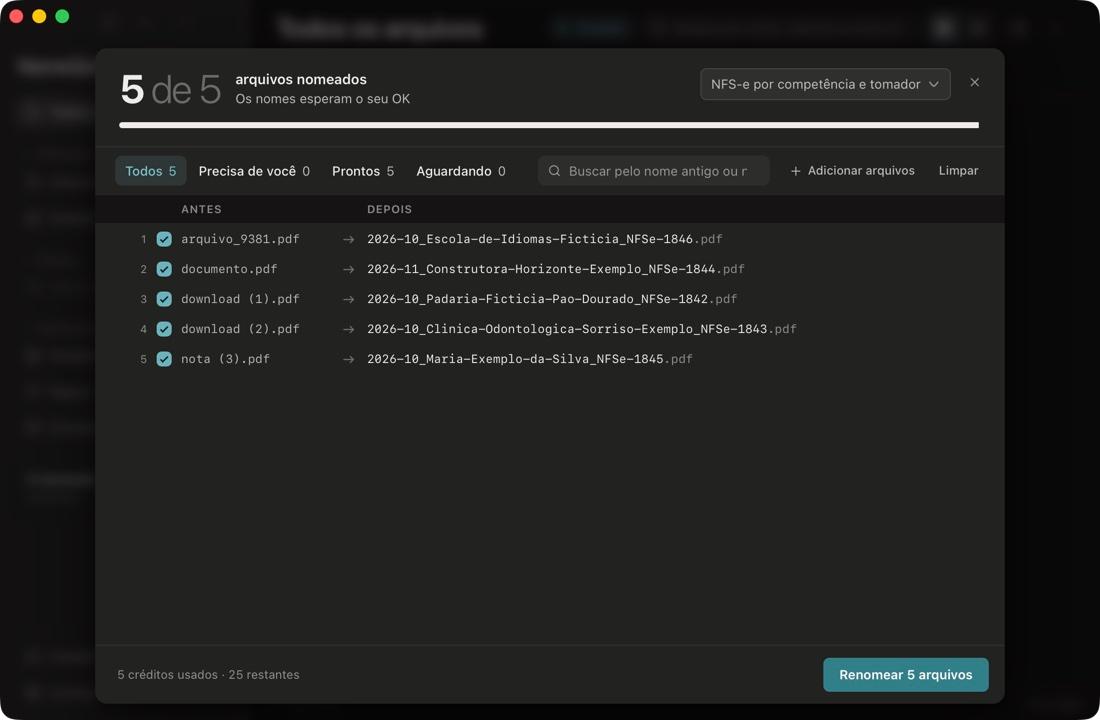
| Arquivo original | Nome esperado | Nome sugerido | Correção |
|---|---|---|---|
download (1).pdf | 2026-10_Padaria-Ficticia-Pao-Dourado_NFSe-1842.pdf | igual ao esperado | nenhuma |
download (2).pdf | 2026-10_Clinica-Odontologica-Sorriso-Exemplo_NFSe-1843.pdf | igual ao esperado | nenhuma |
documento.pdf | 2026-11_Construtora-Horizonte-Exemplo_NFSe-1844.pdf | igual ao esperado | nenhuma |
nota (3).pdf | 2026-10_Maria-Exemplo-da-Silva_NFSe-1845.pdf | igual ao esperado | nenhuma |
arquivo_9381.pdf | 2026-10_Escola-de-Idiomas-Ficticia_NFSe-1846.pdf | igual ao esperado | nenhuma |
As pegadinhas se mantiveram: a nota 1844 recebeu a competência de novembro, todas usaram o número da NFS-e e não o da DPS, e a nota 1846 recebeu o nome empresarial, não o nome fantasia. O teste foi feito no Mac; no Windows a predefinição e a IA são as mesmas, só os botões da Renomeação Rápida mudam.
Se no seu teste uma sugestão trouxer a data de emissão, o número da DPS, o prestador ou o nome fantasia, a predefinição precisa de uma instrução mais clara naquele ponto. Ajuste o texto, clique em Limpar e teste de novo.
A IA pode interpretar um dado de forma errada, por isso a revisão continua sendo sua. Notas reais variam de layout entre municípios e sistemas emissores: repita o teste com cópias de algumas notas suas antes de usar a predefinição no mês inteiro.
Depois do teste: uma pasta para as notas novas
Quando a predefinição acertar as suas notas, crie uma pasta só para os PDFs que você baixa do portal e transforme-a em pasta monitorada com a mesma predefinição. Mantenha Revisar primeiro: cada nota nova chega com o nome sugerido e espera a sua aprovação em Revisão.
Evite monitorar a pasta Downloads inteira. Uma pasta dedicada deixa claro o que entra no fluxo. Veja como configurar em pastas monitoradas.
Privacidade, preço e limites
No Managed, a nomeação é processada no serviço europeu do NameQuick, usando Google Gemini, sem uso para treinamento, e o conteúdo é apagado depois do processamento. Se as notas precisam ficar no computador, use o Self-Managed com um modelo local (Ollama ou LM Studio) no Windows. Veja os detalhes de privacidade dos dados antes de trabalhar com documentos de clientes.
Os planos Managed vão de R$ 62 a R$ 509 por mês, cobrados em reais. O plano inicial inclui 500 renomeações. O teste oferece 30 renomeações grátis sem e-mail nem cartão, e mais 70 com 14 dias do seu plano ao adicionar um cartão.
Perguntas frequentes
Funciona com NFS-e do padrão municipal antigo?
O NameQuick lê o que está na página, então funciona com PDFs de notas de outros layouts. Os rótulos mudam entre municípios: confira se a sua nota chama a data de "competência" e se o número da nota aparece separado do número do RPS. Ajuste a predefinição ao que a sua nota mostra e teste com cópias.
Posso usar a data de emissão em vez da competência?
Sim. Troque a linha da competência por: "Data: a data de emissão da NFS-e, no formato AAAA-MM-DD." Use o mesmo critério em todas as notas.
O NameQuick renomeia o XML da nota?
Não. Ele renomeia o PDF. O XML é o documento fiscal; mantenha-o como está e siga a orientação do seu contador sobre a guarda.
Funciona no Mac?
Sim. O NameQuick roda no Mac e no Windows com as mesmas predefinições. Os nomes dos botões da Renomeação Rápida mudam um pouco no Mac; o guia de renomeação de PDFs pelo conteúdo mostra as duas versões.
Onde aprendo o básico de renomear em lote no Windows?
O guia renomear arquivos em lote no Windows compara o F2 do Explorador, o PowerRename e a renomeação pelo conteúdo, com exemplos de boletos, notas e extratos.
Condições de teste do NameQuick verificadas em 30/09/2026 com a oferta aprovada do app e do Polar. Veja os detalhes do teste e da cobrança.
NameQuick Team
AutorThe NameQuick team writes practical guides for file organization, document workflows, and automation with NameQuick.