
Teste o NameQuick no seu próximo lote
Use regras de nomeação com IA sem sair do seu fluxo no Mac.
Resumo
- Conserte os nomes primeiro, depois as pastas. Uma pasta com
Stripe receipt (2).pdf,Invoice_Kagerer_1053650.pdfeextrato.pdfé impossível de pesquisar, por mais subpastas que você crie. - Use uma só convenção, com a data na frente.
AAAA-MM-DD_Fornecedor_Tipopara pastas misturadas,AAAA-MM-fornecedorquando é um recibo por fornecedor por mês. Datas na frente deixam toda listagem em ordem cronológica. - Uma pasta de entrada, depois Regras. Coloque tudo em
Entrada de Recibos, renomeie em lote e deixe uma Regra arquivar cada documento emrecibos/{year}/{month}ou em uma pasta por fornecedor. Dentro de uma pasta sincronizada do Drive, o resultado aparece no Drive sozinho. - Pré-visualização antes, Desfazer depois. Todo nome proposto aparece primeiro em uma grade de pré-visualização; toda renomeação fica registrada no Histórico e pode ser desfeita ali enquanto isso ainda for possível. Pastas monitoradas começam no modo de revisão até você confiar no resultado.
- Mac e Windows. O NameQuick é o app que renomeia arquivos com base no conteúdo, para Mac e Windows. Os dois oferecem Managed AI, a sua própria chave de API ou um modelo local. Os dois incluem pastas monitoradas, nomes a partir do conteúdo, Regras, revisão e Desfazer.
- Limite honesto: o NameQuick não faz lançamentos contábeis, não concilia extratos bancários nem aprova contas, e não tem integração com QuickBooks, Xero ou DATEV. O software contábil continua cuidando dos números.
Você conhece essa pasta. Ela se chama Notas Fiscais ou Recibos e guarda algumas centenas de arquivos chamados Stripe receipt (2).pdf, Invoice_Kagerer_1053650.pdf, Sua nova fatura Spire chegou.pdf e extrato.pdf. Nenhum desses nomes diz quem cobrou de você nem quando, então a cada fechamento de mês, ou toda vez que o seu contador pede "as notas de fornecedores do segundo trimestre", você abre os arquivos um por um.
Este guia é sobre o sistema de arquivos que fica por baixo da sua contabilidade, não sobre legislação tributária: uma pasta de entrada, uma convenção de nomes, uma estrutura de pastas que se mantém sozinha e automação para o que chega. O exemplo completo é a versão mais afiada do problema: recibos da Stripe que precisam cair toda semana em uma pasta /recibos/2026/04/ do Google Drive. Se a sua bagunça começa em outro lugar, como uma pasta Downloads cheia de arquivos Invoice_ ou arquivos crus do scanner, a seção de encaminhamento abaixo aponta a página certa para cada caso.
Esta é a transformação que você quer:
- Recibo da StripeBefore
Stripe receipt.pdfAfter2026-04-02_Acme-Corp_Recibo.pdf - Nota baixada de portalBefore
Invoice_Kagerer_1053650.pdfAfter2026-03-28_Kagerer_Nota-Fiscal_1053650.pdf - Fatura recebida por e-mailBefore
Sua nova fatura Spire chegou.pdfAfter2026-04-01_Spire_Fatura.pdf
Um só padrão, com a data na frente, para a entrada inteira. A data é lida no próprio documento, nunca a data do download.
Exemplo completo: a hora dos recibos da Stripe toda segunda-feira
Toda segunda-feira, o mesmo ciclo: abrir os e-mails da Stripe, salvar o PDF de cada recibo, renomear para algo como 2026-04-acme-corp.pdf e arrastar para a pasta certa do Google Drive, /recibos/2026/04/ neste mês, /recibos/2026/05/ no próximo. Lá se foi uma hora, e um erro de digitação (acme_corp em vez de acme-corp) bagunça a ordenação do trimestre inteiro.
A automação tem três peças, nenhuma delas exótica:
- Uma pasta de entrada dentro da pasta sincronizada do Drive. Salve ali todo
Stripe receipt.pdf, venha ele do e-mail, do painel da Stripe ou de onde for. - Uma etapa de renomeação que lê o PDF, não o nome do arquivo. A data e o fornecedor estão na página; o nome do download não serve para nada.
- Uma Regra de arquivamento que move o arquivo renomeado para
recibos/{year}/{month}. Como a pasta fica dentro da pasta do Drive sincronizada no seu computador, o resultado aparece no Drive como/recibos/2026/04/sem nenhuma API do Drive envolvida.
Esta é a configuração completa no NameQuick, com os recibos de uma segunda-feira:
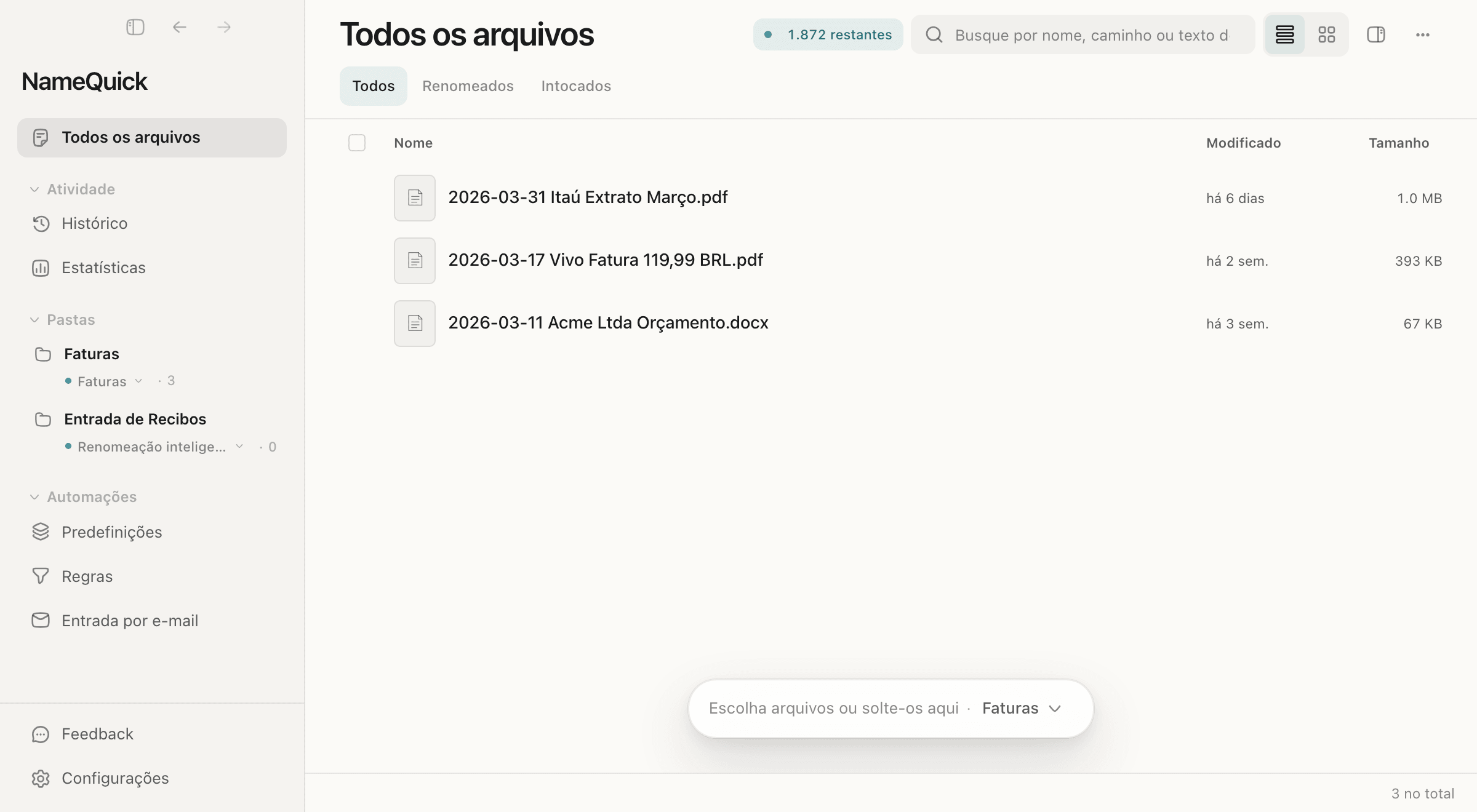
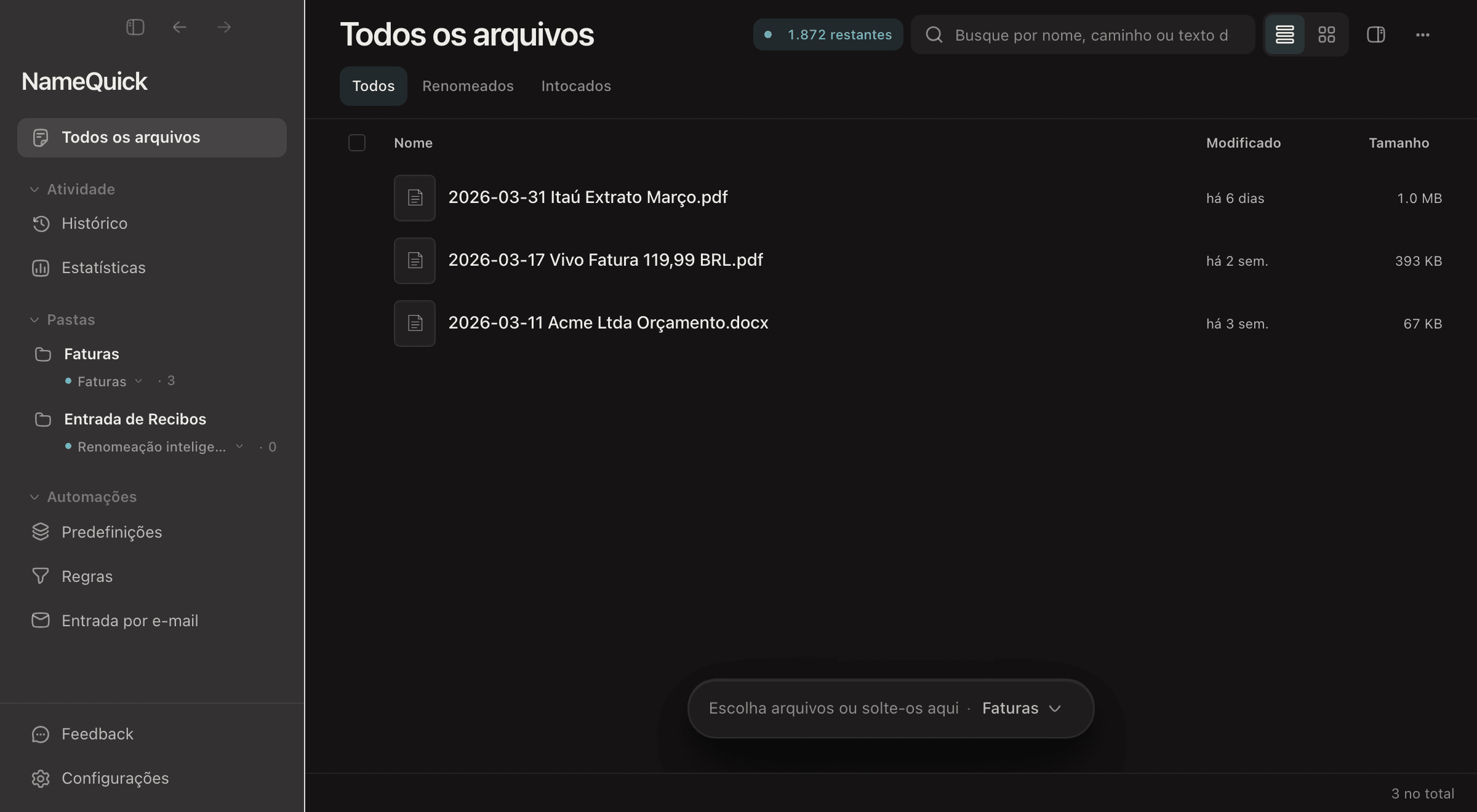
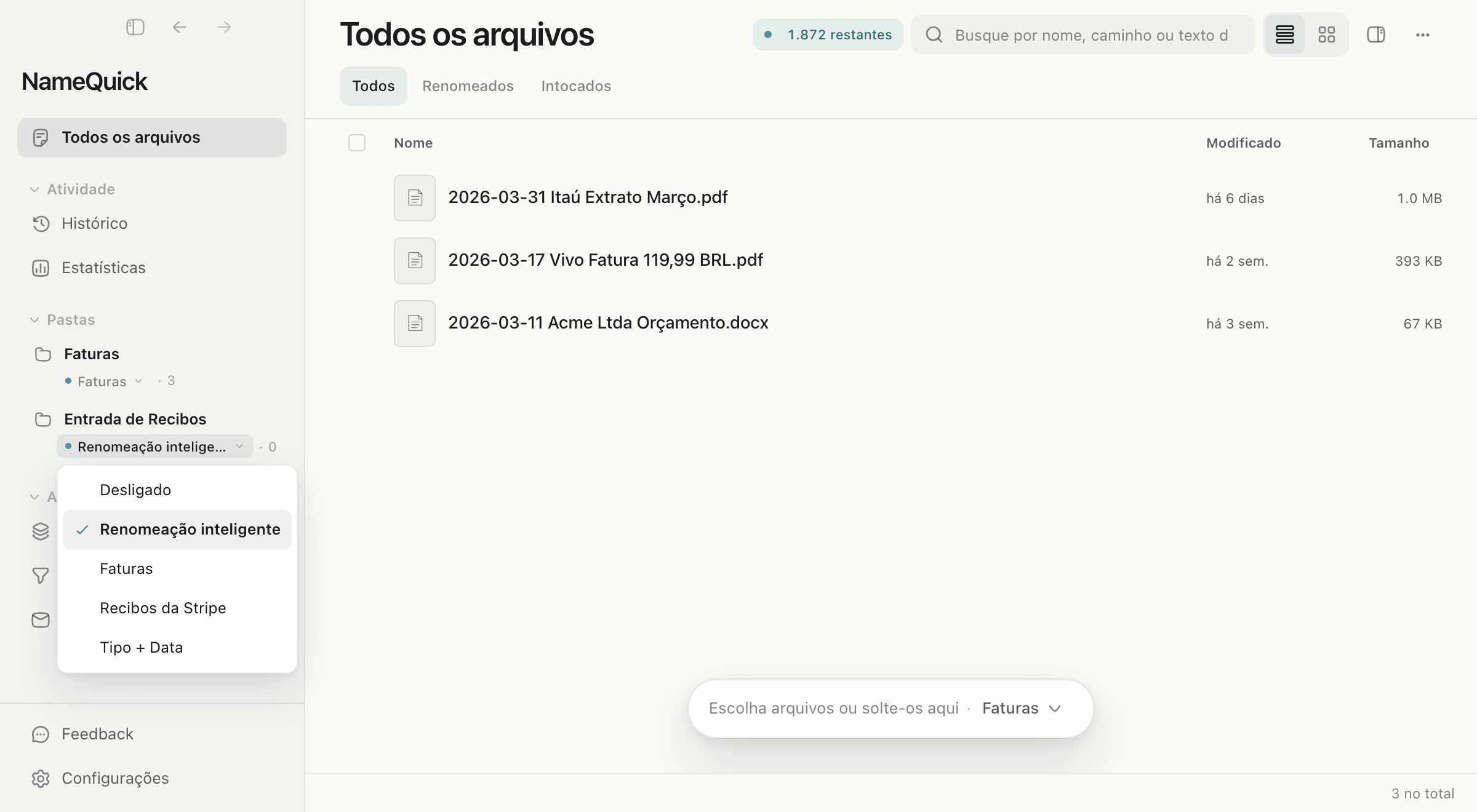
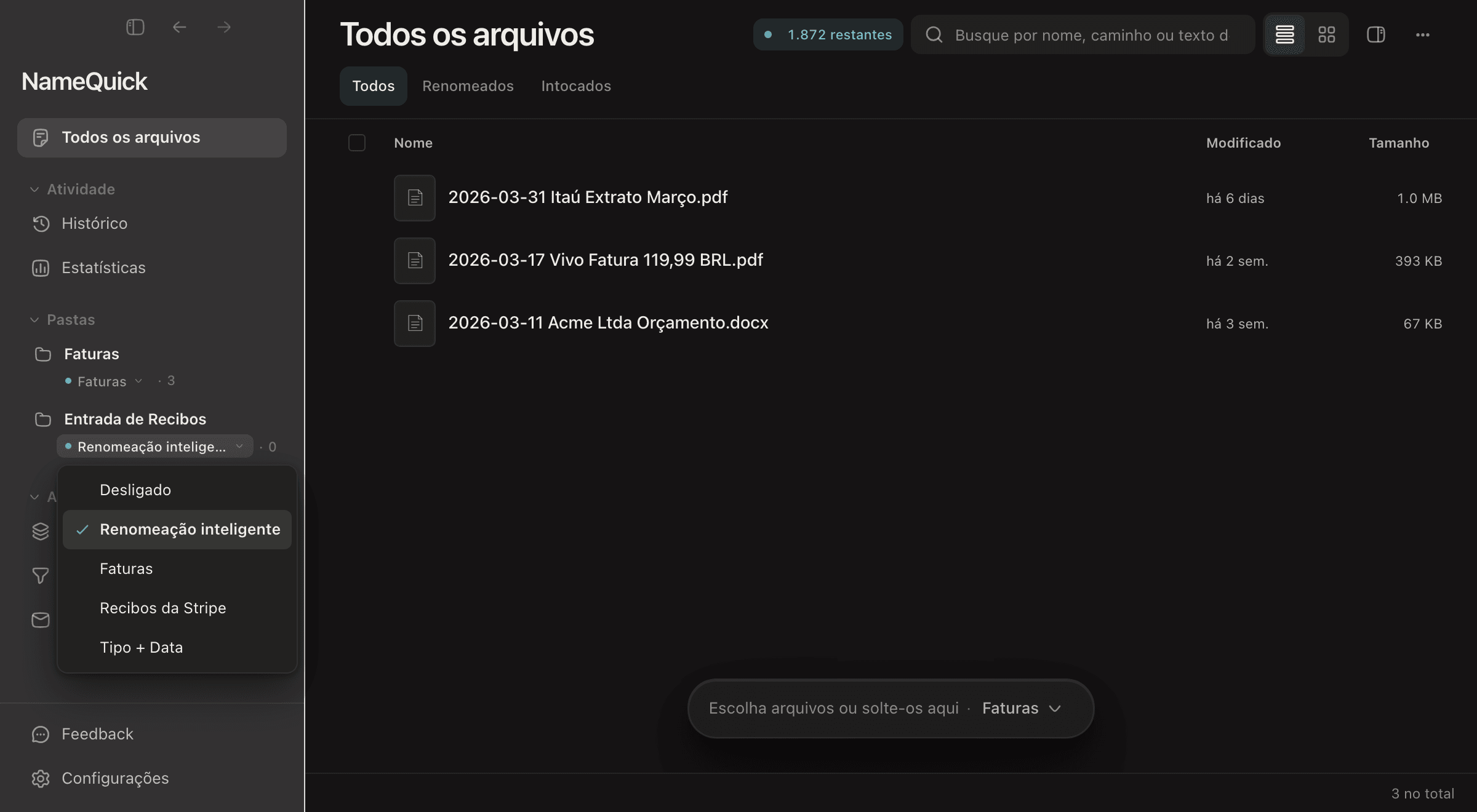
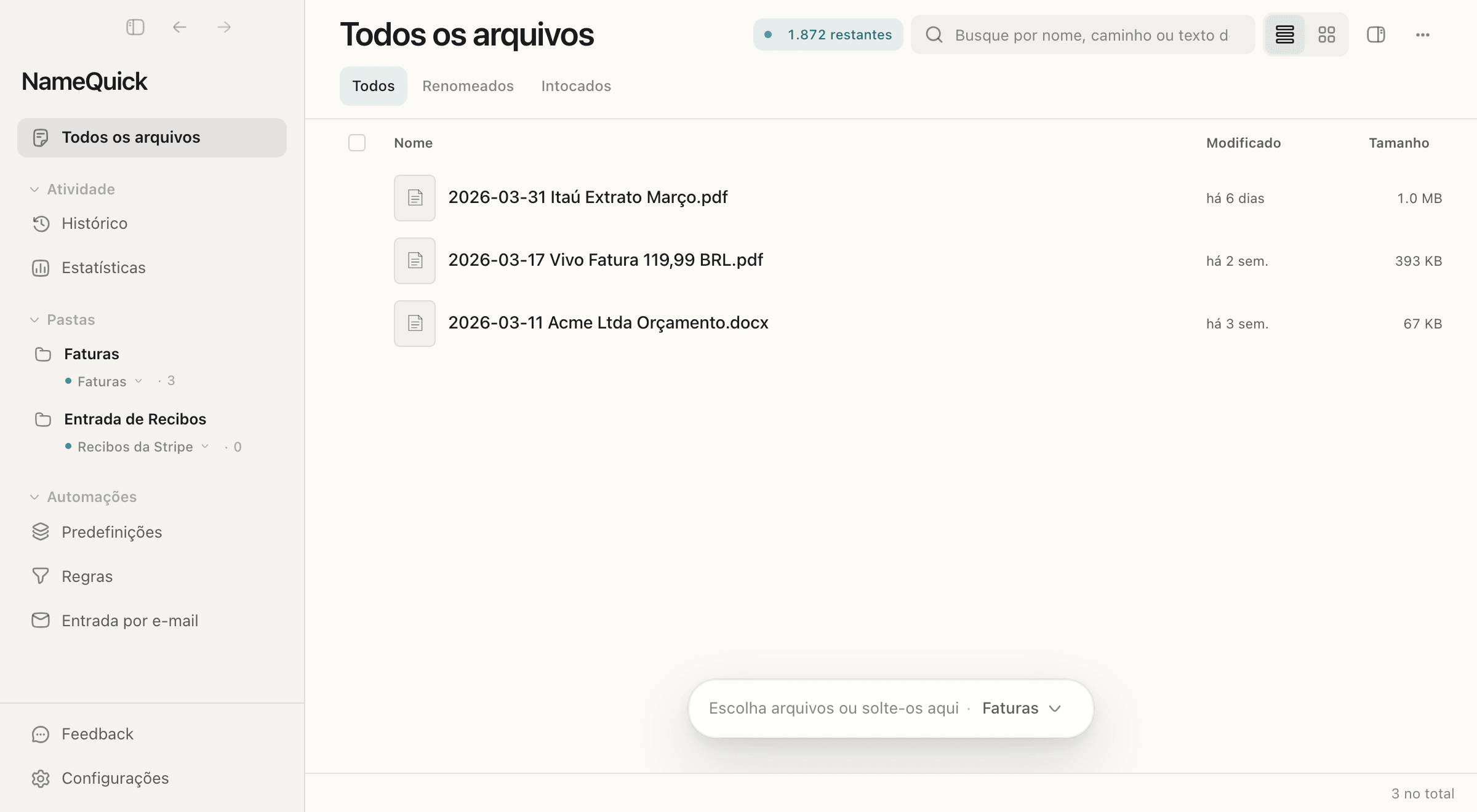
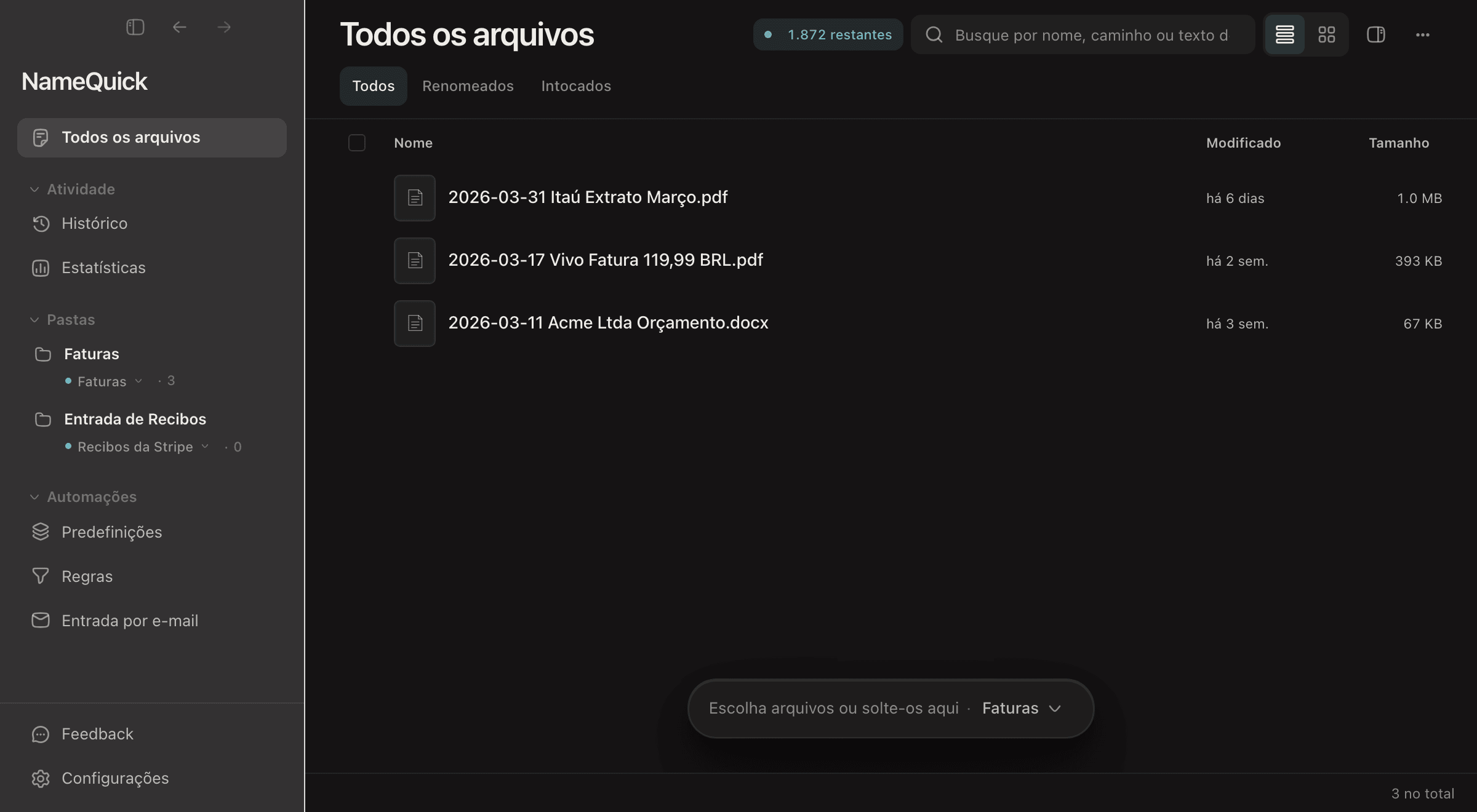
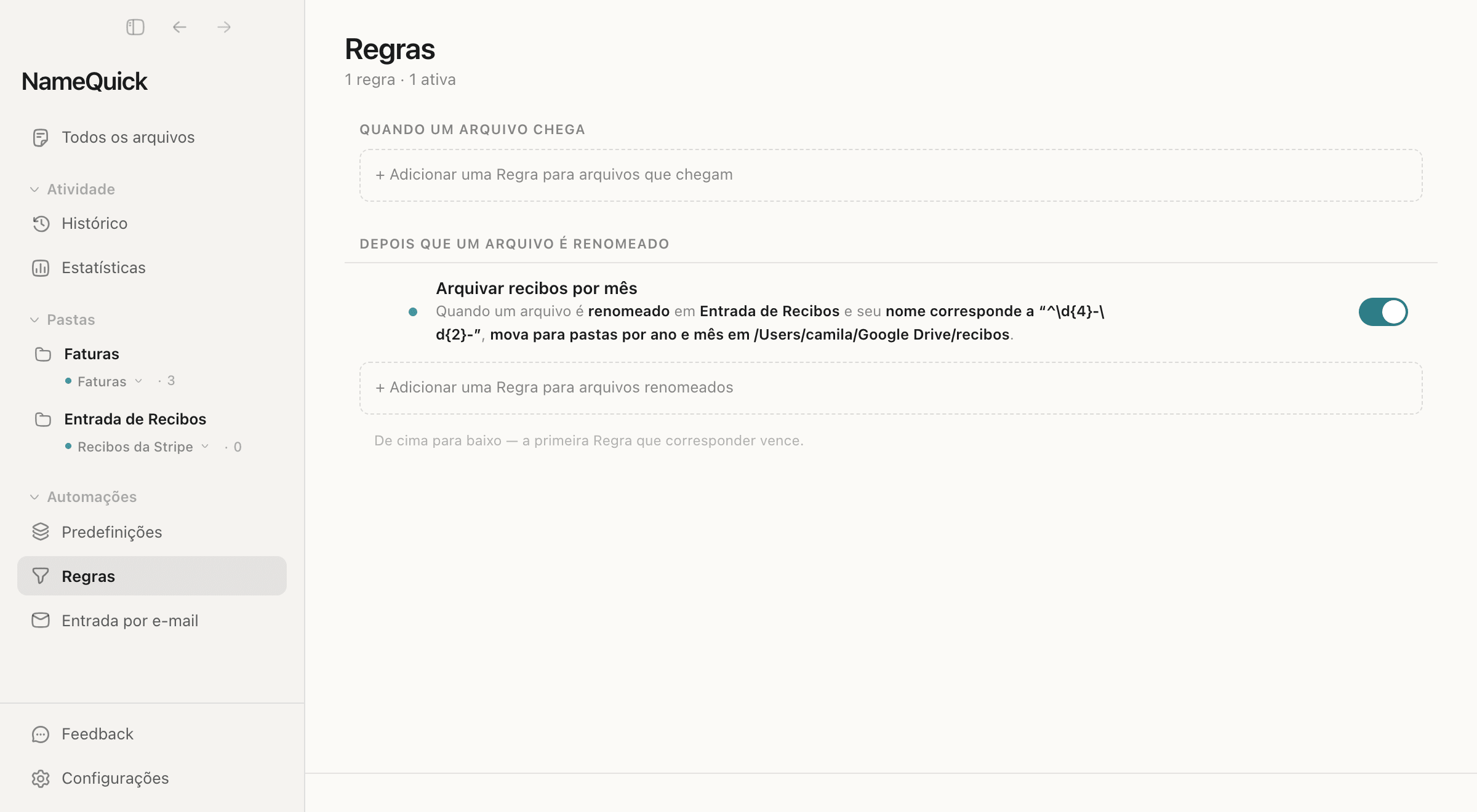
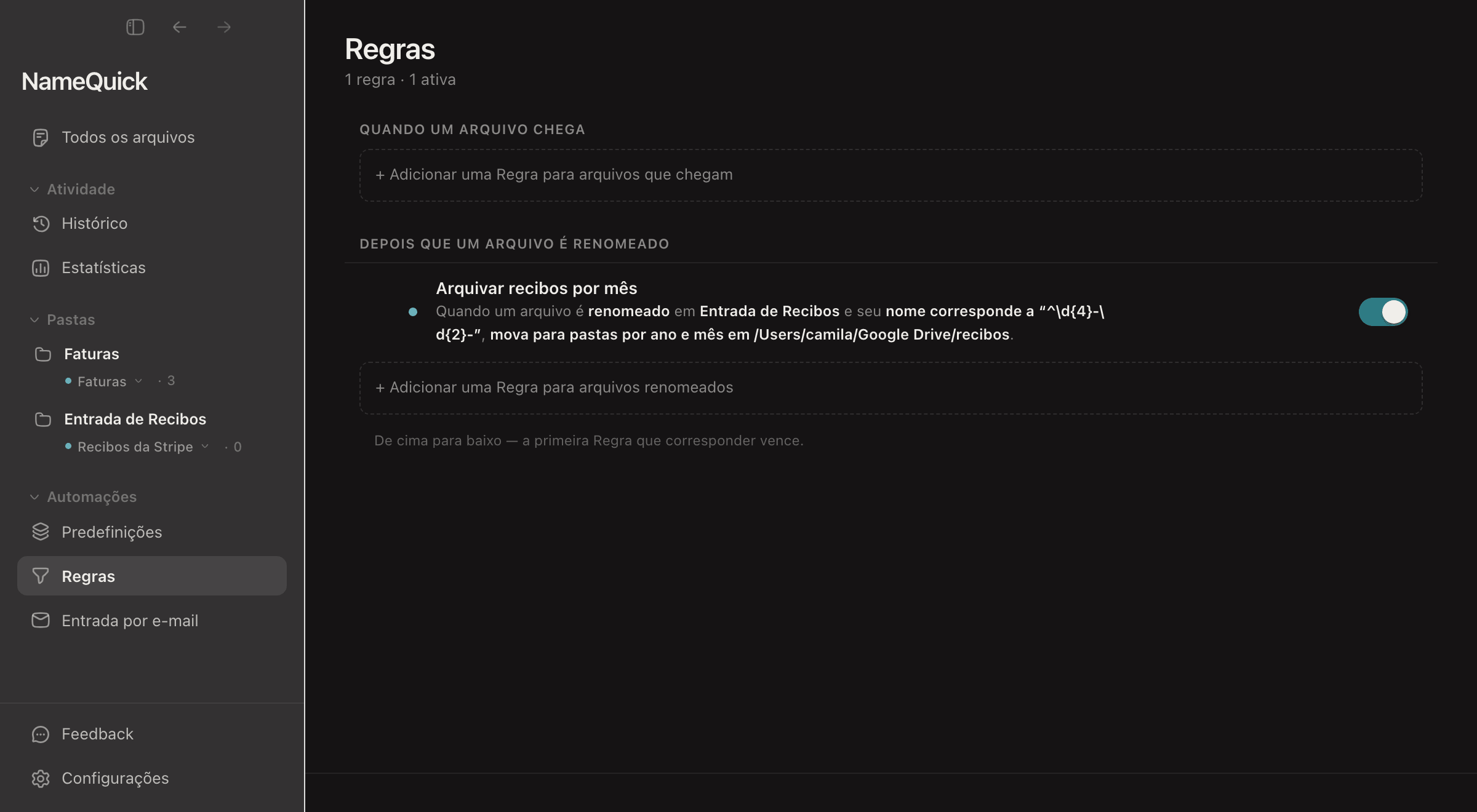
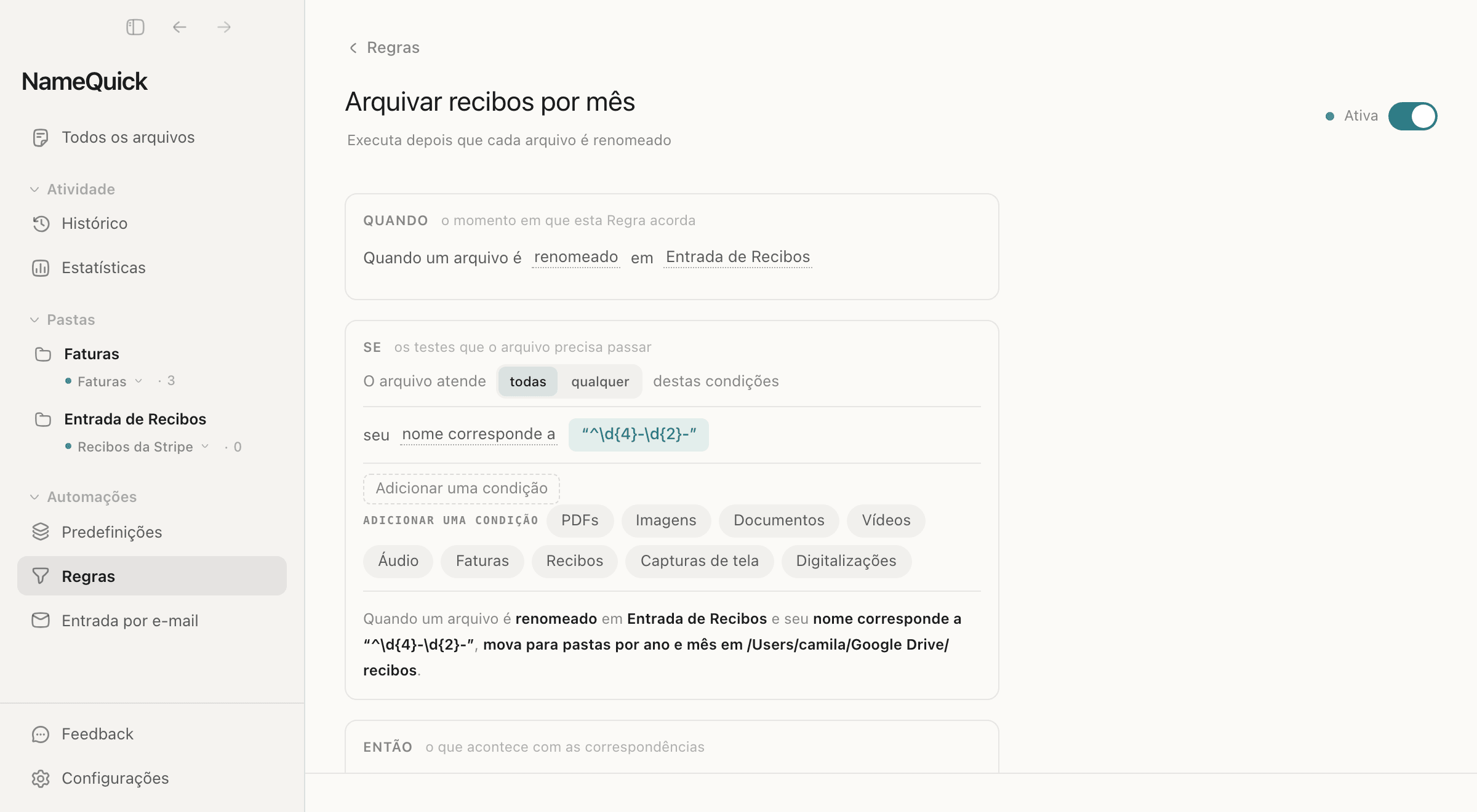
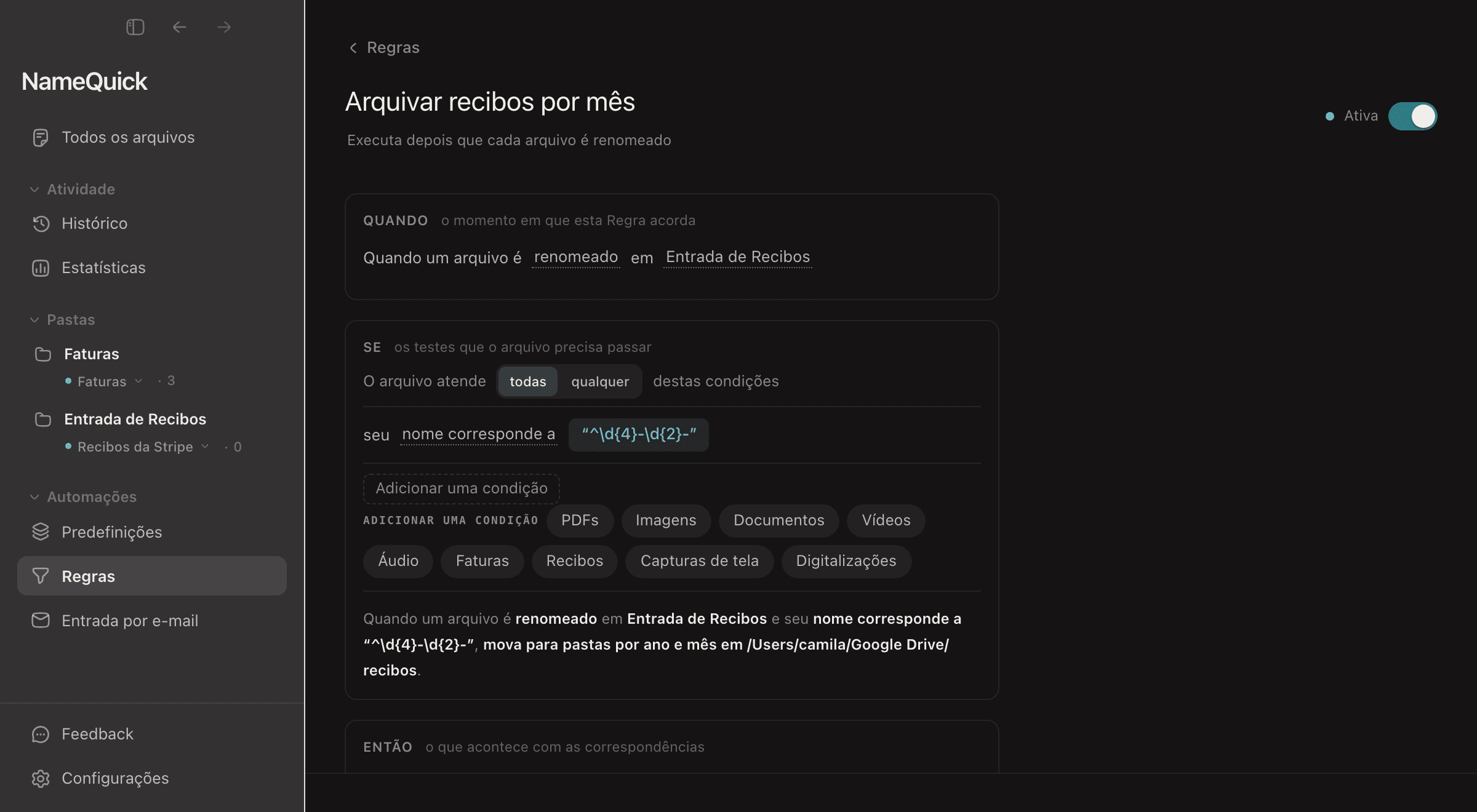
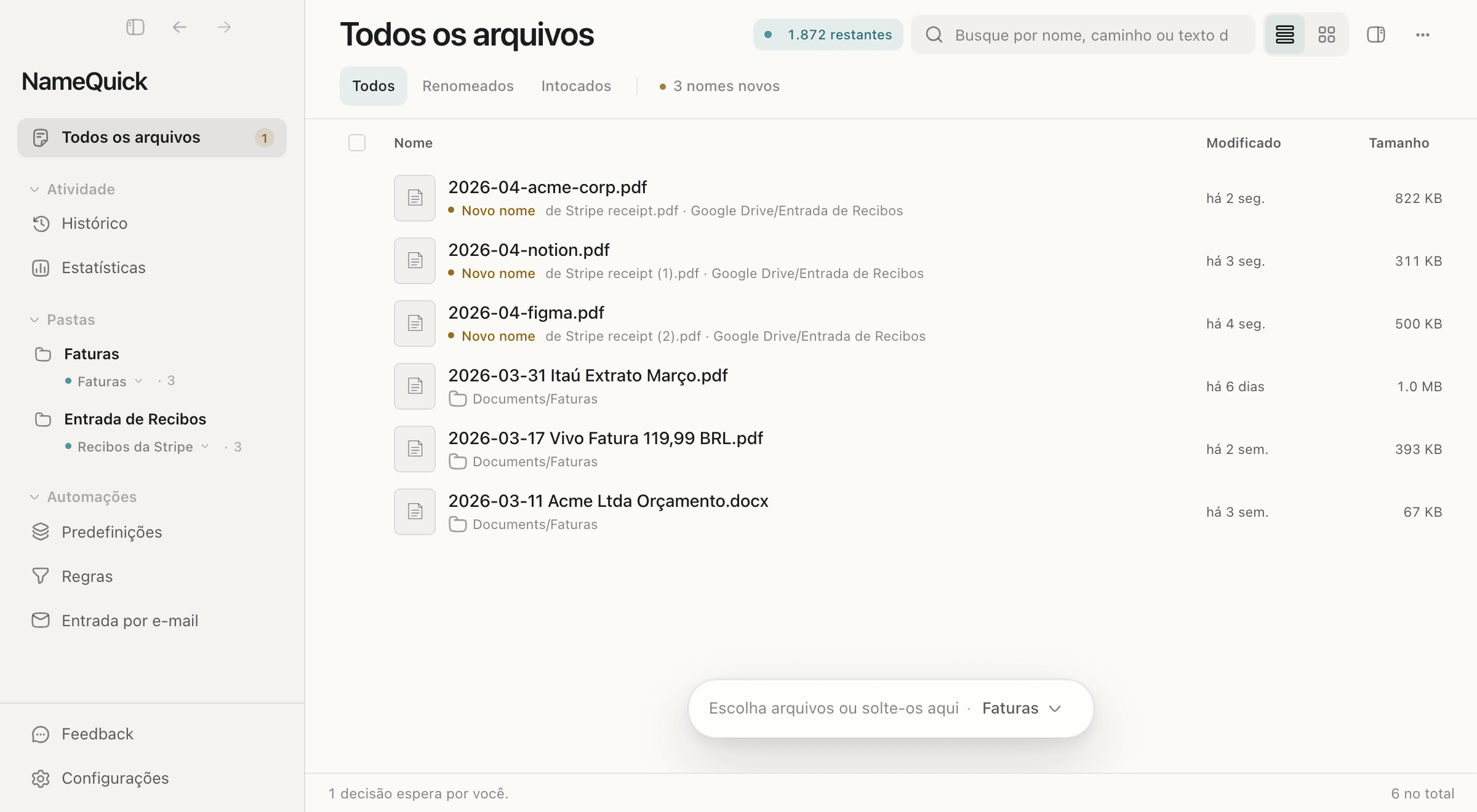
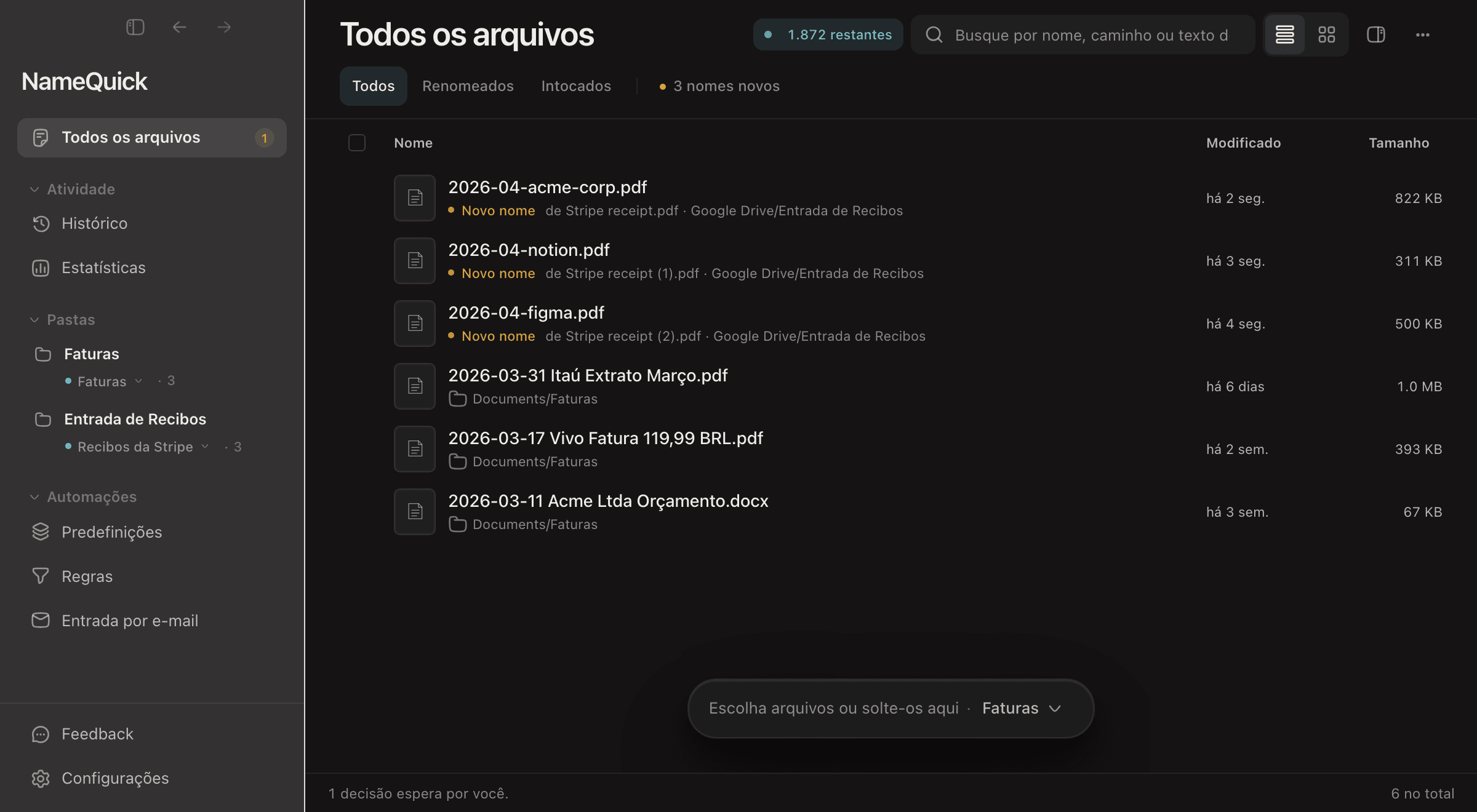
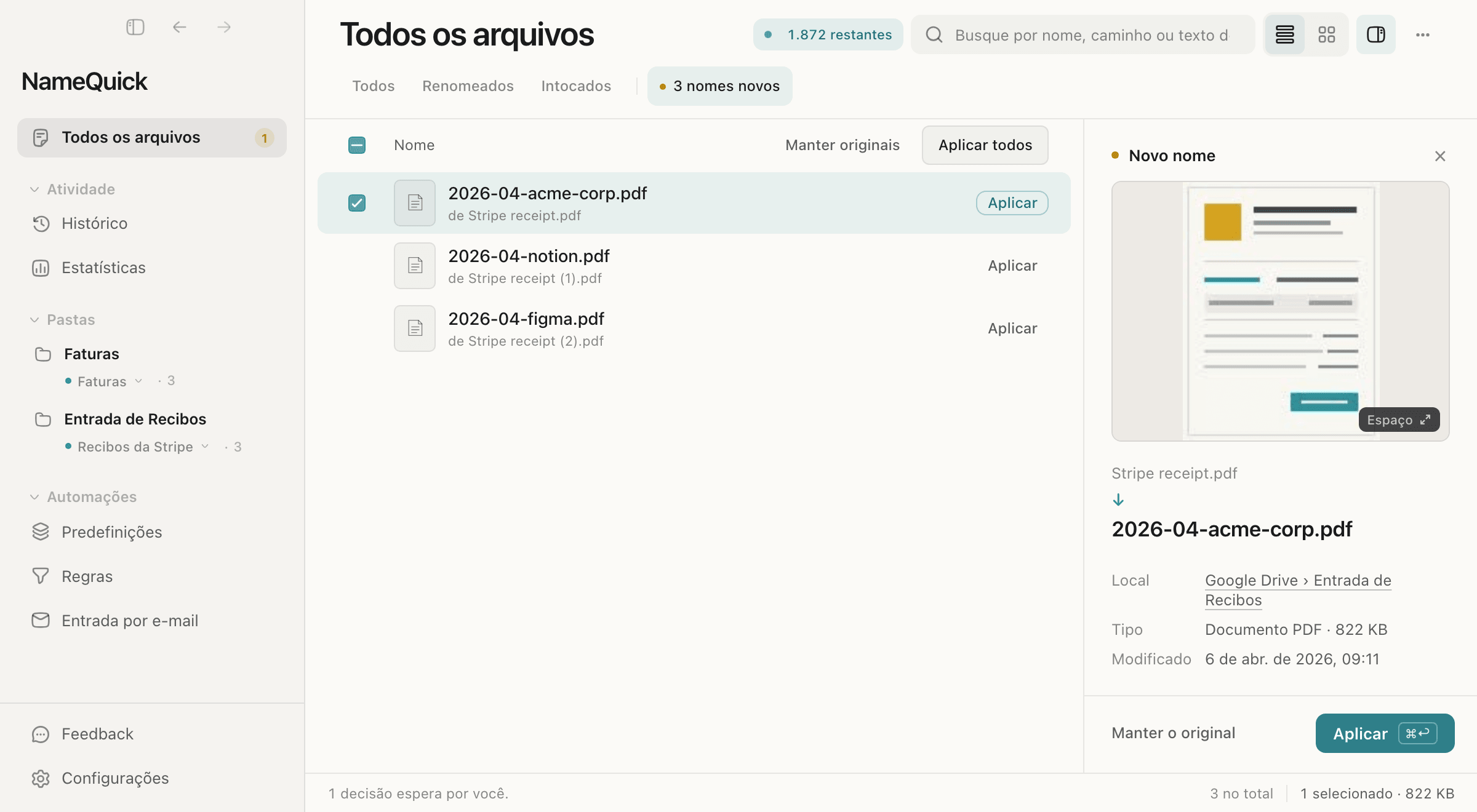
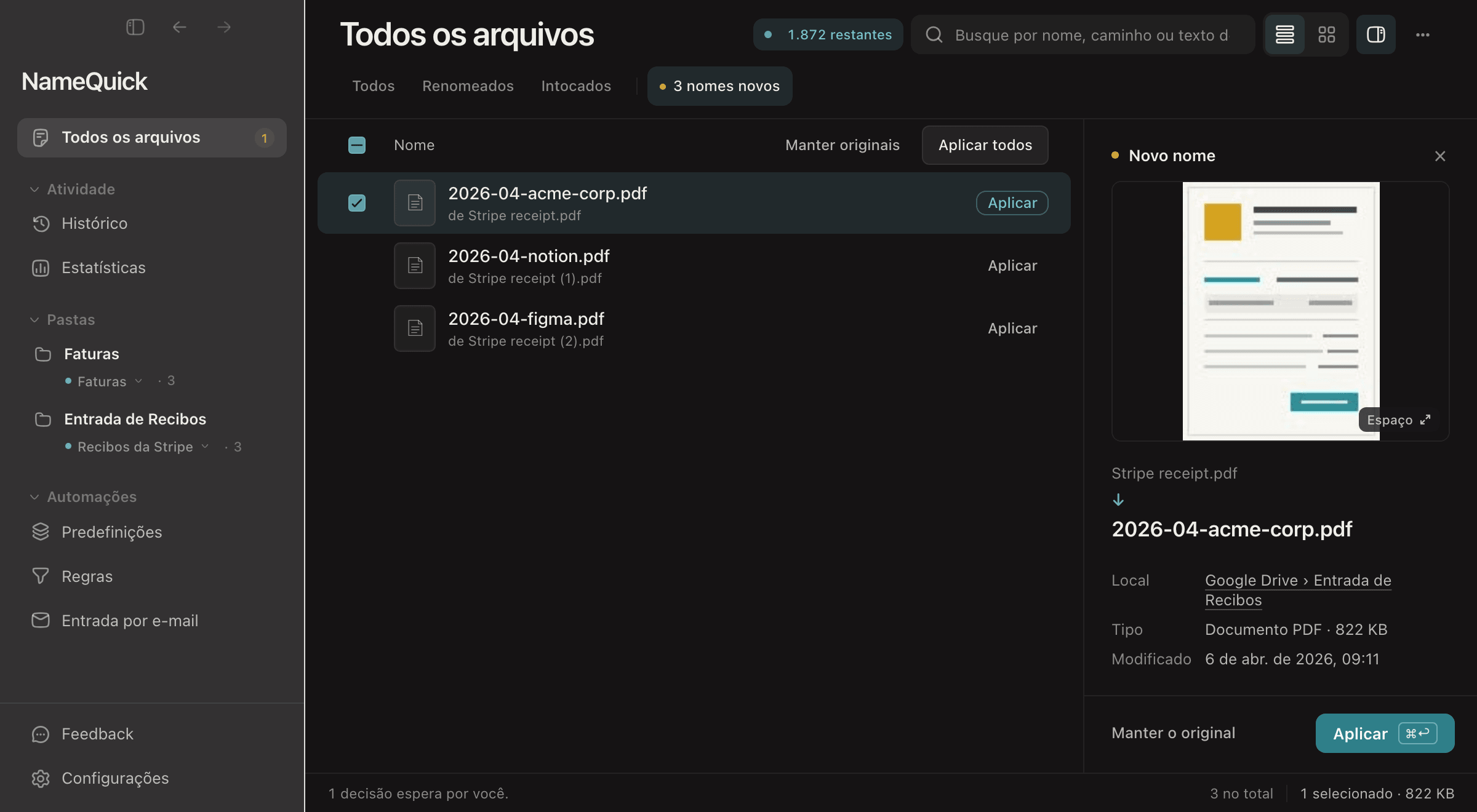
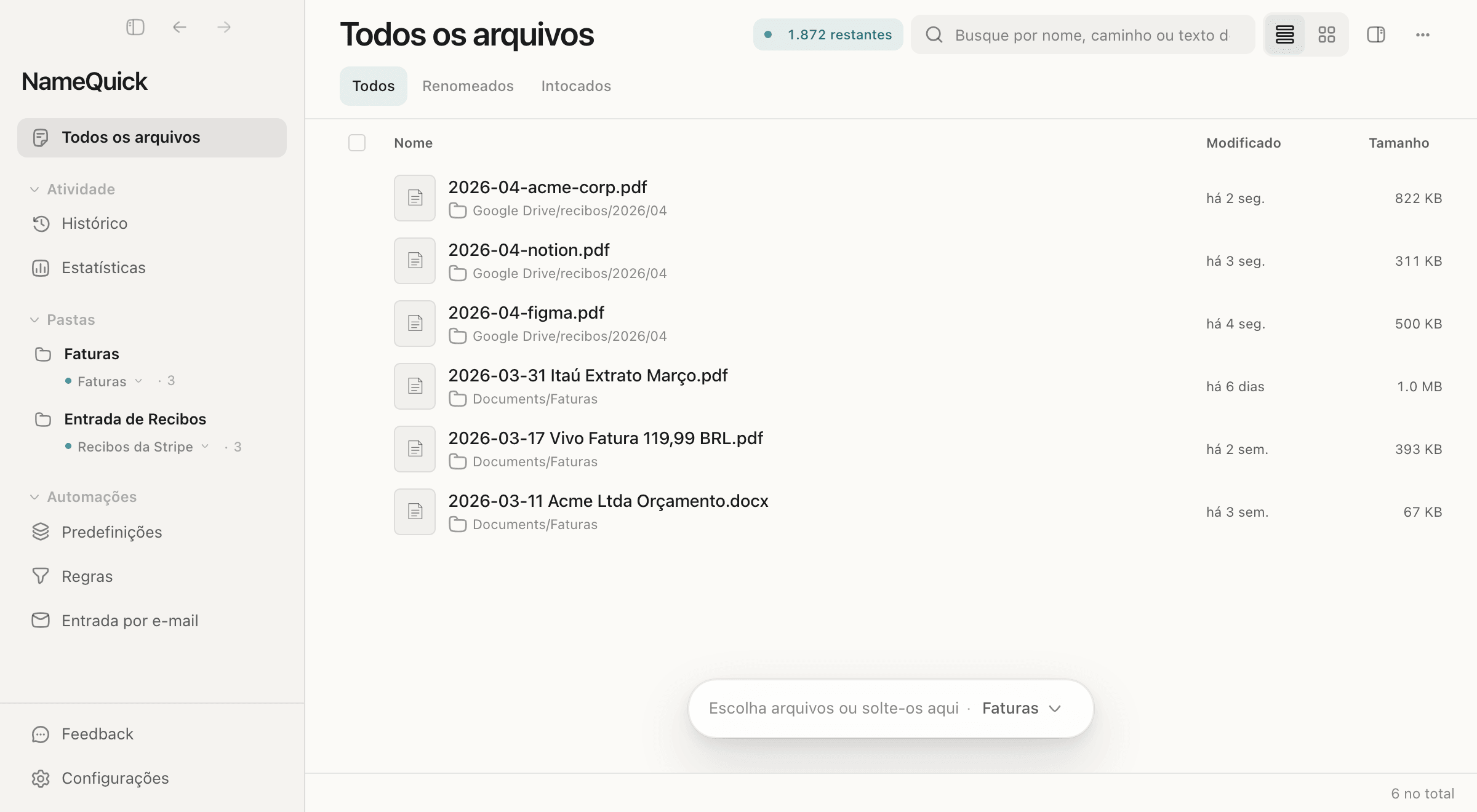
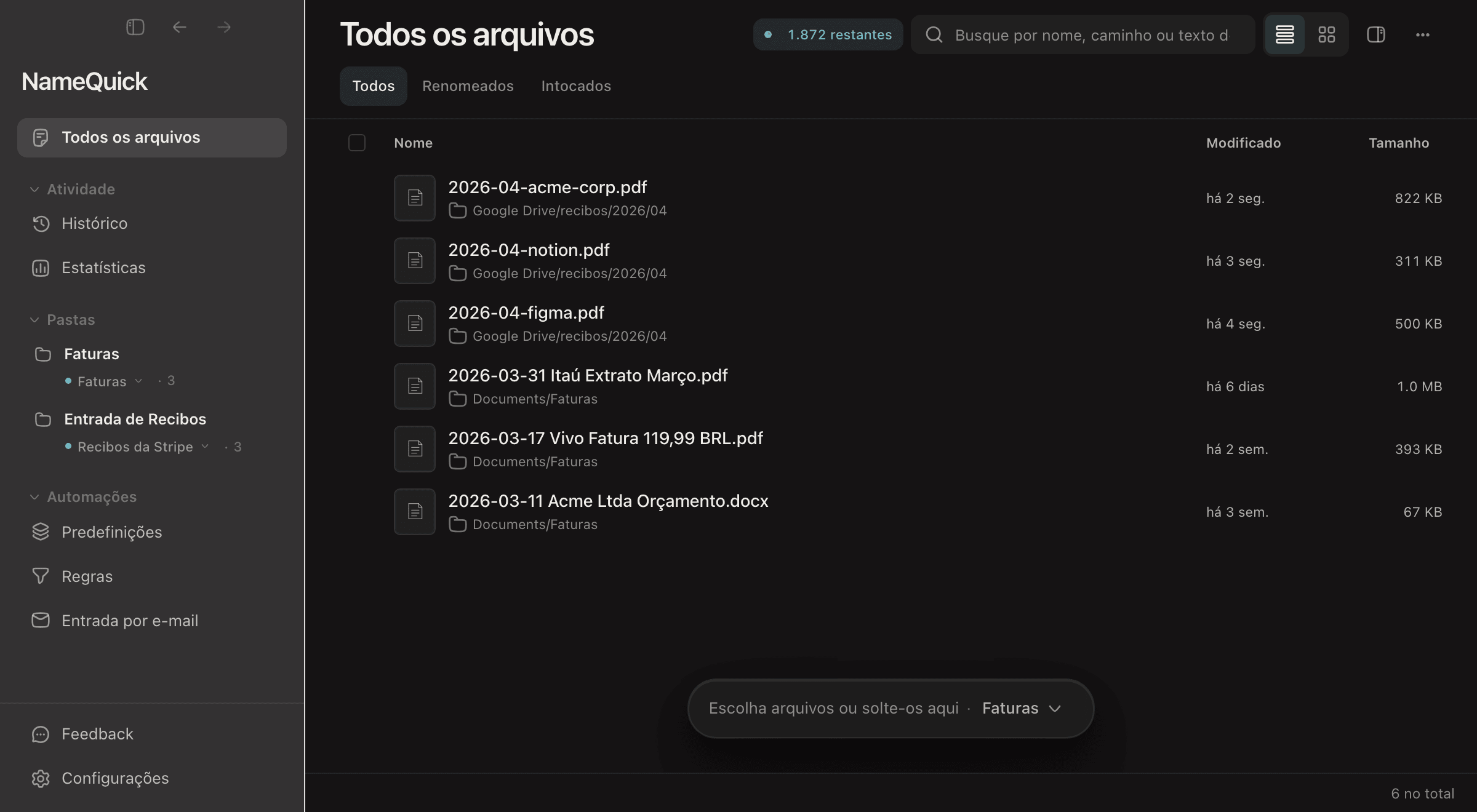
Esta é a parte da Stripe na entrada, com os nomes com que esses arquivos chegam:
- Recibo da StripeBefore
Stripe receipt.pdfAfter2026-04-acme-corp.pdf - Recibo da Stripe, próximo downloadBefore
Stripe receipt (1).pdfAfter2026-04-notion.pdf - Recibo do mês passado, ainda na entradaBefore
Stripe receipt (2).pdfAfter2026-03-acme-corp.pdf
Uma predefinição por mês para a pasta da Stripe: o mesmo recibo de abril de cima, com um campo a menos. A data é lida no próprio documento, nunca a data do download.
Uma predefinição, aplicada a todo arquivo da entrada: AAAA-MM-fornecedor, em minúsculas e com hífens. Se você também quiser o valor no nome, acrescente o campo; mas se o valor não puder ser lido na página, deixe o campo de fora em vez de permitir que um chute entre no nome do arquivo. As variações desse formato estão na seção sobre a convenção abaixo.
O fluxo completo: recibos da Stripe no Drive, por ano e mês
Este é o ciclo inteiro, na ordem em que ele roda. É o caminho principal para qualquer pasta que sincroniza com Drive, iCloud, OneDrive, Dropbox ou Box: o arquivamento acontece no computador, e o cliente de sincronização publica o resultado.
- Coloque tudo em uma única pasta de entrada. Salve os e-mails de recibo da Stripe, os PDFs de fornecedores e os downloads de portais em uma só pasta
Entrada de Recibosdentro da pasta sincronizada do Drive (o Google Drive para computador no Windows, ou a pasta do Drive em~/Library/CloudStorage/no Mac). Um único lugar de chegada é o que torna o resto automático. - Leia o documento. Em um PDF com texto, como um recibo da Stripe, o NameQuick lê o texto; em uma digitalização ou foto, o modelo de IA lê a imagem da página; não existe uma etapa separada de OCR local. O modelo de IA que você escolheu extrai os campos que importam: fornecedor, data do documento, valor e moeda, tipo de documento e número da nota.
- Monte o nome a partir de uma predefinição. Um modelo de nome de arquivo por mês transforma
Stripe receipt.pdfem2026-04-acme-corp.pdf. Você também pode simplesmente escrever a instrução com as suas palavras, "data primeiro como AAAA-MM, depois o fornecedor em minúsculas com hífens", e salvar como uma predefinição reutilizável. - Encaminhe para ano e mês. Uma Regra que diz "depois de renomear, mover para
recibos/{year}/{month}" arquiva os recibos de abril desta semana em/recibos/2026/04/e cria/recibos/2026/05/sozinha quando maio chegar.{year}e{month}em uma Regra são o mês em que você processa o arquivo, não uma data lida no recibo, o que é o certo para uma rotina semanal. Para um acúmulo de recibos antigos, encaminhe pela data no início do nome final, por exemplo com uma Regra que verifica nomes que começam com2026-03e os move pararecibos/2026/03.{month}tem zero à esquerda, então04vem antes de10. As Regras funcionam do mesmo jeito no Mac e no Windows, e o Drive sincroniza o resultado arquivado. - Rode o acúmulo em lote e depois ligue a pasta monitorada. Solte o monte que já existe, confira a grade de pré-visualização, aplique e desfaça o que estiver errado. Depois, aponte uma pasta monitorada para
Entrada de Recibos. Os arquivos novos passam primeiro pela revisão (nada é renomeado nem movido até você aprovar) e, quando você confiar no resultado, pode passar a pasta para aplicar automaticamente. Lá se foi a hora de segunda-feira. - Entregue. Os PDFs limpos e arquivados são o que você anexa no seu sistema contábil ou compartilha com o seu contador.
O que este fluxo não faz, para você se planejar:
- Nada de contabilidade. O NameQuick não faz lançamentos contábeis, não concilia extratos bancários nem aprova contas, e não tem integração com QuickBooks, Xero ou DATEV. O resultado dele é o documento renomeado e arquivado.
- Nada de API do Drive. O arquivamento acontece na pasta sincronizada no computador; o cliente de sincronização faz o upload. Isso é proposital: a mesma Regra funciona para Drive, iCloud, OneDrive, Dropbox e Box, e os arquivos não passam por uma nuvem de terceiros no caminho.
- A precisão é garantida pela revisão, não por uma promessa. PDFs digitados, como os recibos da Stripe, são lidos com confiança; papel térmico amassado e letra à mão são mais difíceis. Todo nome é mostrado antes de ser aplicado, as pastas monitoradas começam no modo de revisão, e um campo que o modelo não consegue ler fica visivelmente em falta, em vez de virar um chute que manda o arquivo para a pasta errada.
- Local ou nuvem é escolha sua, no Mac e no Windows. Com o Self-Managed e um modelo local (Ollama ou LM Studio, ou o modelo MLX incluído em Macs com Apple Silicon), nada sai da sua máquina. Com a sua própria chave de API, o conteúdo do arquivo, que pode incluir o próprio arquivo, vai direto para esse provedor. O Managed AI roda na infraestrutura do NameQuick na União Europeia, com o Google Gemini; veja a página de privacidade (em inglês) para os termos de dados. Em nenhum modo os arquivos são enviados para armazenamento.
- Os preços dos planos Managed e da licença Self-Managed (cada um no Mac e no Windows) estão na seção de preços.

Teste o NameQuick no seu próximo lote
Use Predefinições com IA e preços que cabem na renomeação em lote, sem reconstruir o seu fluxo.
O hábito que resolve o caos das notas: renomear antes de arquivar
A maior parte dos conselhos sobre "organizar as suas notas fiscais" manda montar pastas. Pastas ajudam, mas são o segundo passo. Se o arquivo se chama extrato.pdf, movê-lo para /recibos/2026/04/ só esconde o problema um nível mais fundo. O arquivo que importa é aquele que você lê de relance no Finder ou no Explorador de Arquivos, na busca e em qualquer ferramenta em que ele for parar depois.
Então o hábito é simples: renomeie o arquivo para algo com significado no momento em que ele chega, antes de ele seguir para qualquer outro lugar. O caminho de uma nota fiscal costuma ser este: baixar ou salvar, depois subir para o sistema contábil, depois uma cópia no Google Drive ou no OneDrive e, no fim, a entrega ao seu contador ou a um cliente. Se você renomeia no começo, todos esses sistemas herdam um nome limpo e consistente. Se você espera, vai renomear o mesmo documento em quatro lugares, ou conviver com extrato.pdf para sempre.
Renomear antes de arquivar também decide como você vai encontrar as coisas depois. Um bom nome traz os fatos que você realmente pesquisa:
- Data: a data do recibo ou da nota fiscal, escrita como
AAAA-MMouAAAA-MM-DD, para os arquivos se ordenarem sozinhos por data. - Fornecedor ou parte: quem você pagou ou quem cobrou de você (
acme-corp,Kagerer,Spire). - Tipo de documento: Recibo, Nota-Fiscal, Fatura, Extrato, quando a pasta mistura os tipos.
- Valor, número da nota, cliente ou projeto: campos opcionais para quando o seu trabalho depende deles. Deixe de fora qualquer campo que não dá para ler na página; um valor em falta é melhor do que um valor inventado.
Data mais fornecedor resolvem o trabalho da Stripe no Drive por completo. Os outros campos estão lá para quando a pilha fica mais misturada.
Uma convenção de nomes que sobrevive ao Drive, ao sistema contábil e ao seu contador
Escolha um padrão e use em todo lugar. Dois formatos duráveis:
- Por mês:
AAAA-MM-fornecedor→2026-04-acme-corp.pdf. Combina perfeitamente com uma árvore de pastas por ano e mês; ideal quando o normal é um recibo por fornecedor por mês. - Por dia:
AAAA-MM-DD_Fornecedor_Tipo→2026-04-02_Acme-Corp_Recibo.pdf. Use quando os fornecedores cobram mais de uma vez por mês ou quando a pasta mistura recibos, notas fiscais e extratos.
Os dois funcionam porque:
- Eles se ordenam sozinhos. Datas ISO na frente fazem uma listagem alfabética simples também ser cronológica, sem depender de "ordenar por data de modificação", que quebra assim que um arquivo é copiado ou sincronizado.
- Eles sobrevivem a qualquer destino. Drive, OneDrive, Dropbox e os sistemas contábeis mantêm o nome de arquivo que você dá. Um nome limpo na pasta sincronizada é um nome limpo em todo lugar.
- Eles são entregues sem tradução. Quando o seu contador pede os recibos de abril,
/recibos/2026/04/é a resposta inteira, e lá dentro cada arquivo já diz quem e quando.
Mantenha algumas regras para a convenção continuar fácil para as máquinas: hífens ou sublinhados em vez de espaços, grafia de fornecedor consistente (sempre acme-corp, nunca às vezes AcmeCorp) e nada de caracteres de que as ferramentas de sincronização não gostam (/ \ : *). Para uma referência mais completa sobre separadores, capitalização e ordem dos campos, veja convenções de nomes de arquivo; se o que você quer é só o padrão de data para recibos, esse assunto tem uma página própria (em inglês).
Fazer isso na mão em um acúmulo é a hora de segunda-feira multiplicada. A Renomeação inteligente (Smart Rename) do NameQuick abre cada PDF, extrai a data, o fornecedor e outros campos e aplica a sua predefinição de nomeação automaticamente: você solta cinquenta recibos, confere os nomes propostos e aplica, ou desfaz o lote inteiro se algo parecer errado. Configure a predefinição uma vez seguindo o guia de predefinições.
Os outros caminhos por onde as notas chegam
Os recibos da Stripe são um fluxo. O resto da pilha chega como notas de fornecedores, PDFs por e-mail e downloads de portais, e o mesmo padrão de ler, renomear e arquivar cobre cada um, desde que a página certa cuide de cada caso.
Notas de fornecedores e de portais
Fornecedores e portais de cobrança geram PDFs chamados Invoice_Kagerer_1053650.pdf ou só Invoice_ mais um número: um número de nota, não uma data, então a pasta nunca se ordena. Uma NFS-e enviada por um prestador de serviços entra no mesmo padrão. Essa pilha é o trabalho da pasta Downloads e tem a própria página: Downloads cheio de Invoice_ e statement.pdf (em inglês).
PDFs recebidos por e-mail
Assinaturas e serviços mandam contas por e-mail com o assunto como nome do arquivo, e Sua nova fatura Spire chegou.pdf não diz nada que dê para ordenar. Nomes tirados do assunto e exportações genéricas como extrato.pdf são da mesma família das sobras de portal, cobertas na página sobre Downloads (em inglês).
Digitalizações e recibos de papel
Contadores crus do scanner, como scan_0007.pdf e 08212026_001.pdf, são outra pilha, com outro fluxo, e esta página não ensina esse fluxo. Use nomear documentos digitalizados automaticamente para o que sai do scanner e o passo a passo do organizador de recibos para o ciclo de captura com fotos do celular.
Veja os downloads de uma segunda-feira da Stripe virando um conjunto arquivado em uma passada:
From download pile to Finder-ready structure
AI reads, renames, and routes- 1
Stripe receipt.pdf - 2
Stripe receipt (1).pdf - 3
Stripe receipt (2).pdf
- 1
recibos / 2026 / 042026-04-acme-corp.pdf - 2
recibos / 2026 / 042026-04-notion.pdf - 3
recibos / 2026 / 042026-04-figma.pdf
Escolha uma estrutura de pastas e deixe o app mantê-la
Depois que os arquivos estão bem nomeados, a estrutura de pastas é uma camada leve por cima, e você escolhe a que responde à pergunta que você mais faz.
- Cronológica (
/recibos/2026/04/) serve a empresas que pensam em meses e conciliam por período. Como os nomes já começam com datas, isso sai quase de graça, e é exatamente o formato que o trabalho da Stripe no Drive pede. - Por fornecedor (
Notas-Fiscais/Kagerer/) ajuda quando você costuma puxar todas as contas de um mesmo fornecedor, o que é útil em contestações ou renovações. - Por cliente ou projeto é o padrão de freelancers e agências:
Clientes/Acme/Recibos/mantém as despesas reembolsáveis prontas para a próxima cobrança. - Por status (
Em-aberto/,Pago/) funciona como uma fila leve para os próprios arquivos, separada do que a sua ferramenta contábil controla.
Você não precisa mover arquivos na mão. No Mac e no Windows, o motor de Regras encaminha cada arquivo depois de renomeado, por exemplo "se o nome contém Recibo, mover para recibos/{year}/{month} e adicionar uma etiqueta verde", e uma pasta monitorada aplica a cadeia inteira a cada arquivo novo. Nas duas plataformas, confira antes de aplicar e desfaça depois no Histórico enquanto isso ainda for possível.
Quando usar esta página e quando usar outro fluxo do NameQuick
Esta página cuida de um trabalho: organizar notas fiscais e recibos com uma convenção de nomes e uma estrutura por ano e mês ou por fornecedor, e automatizar isso, com a Stripe no Drive como exemplo completo. Pilhas vizinhas têm as próprias páginas:
| Se a sua pilha se parece com... | Use este fluxo |
|---|---|
Notas fiscais e recibos que precisam de uma convenção de nomes e de uma estrutura por ano e mês ou por fornecedor, incluindo arquivos Stripe receipt.pdf a caminho de /recibos/2026/04/ | Esta página |
Uma pasta Downloads cheia de sobras de portal: Invoice_Kagerer_1053650.pdf, statement.pdf, nomes tirados do assunto do e-mail | Downloads cheio de Invoice_ e statement.pdf (em inglês) |
Você só quer o padrão de data do recibo (AAAA-MM-DD, mantendo a palavra Recibo) | Nomear recibos no formato AAAA-MM-DD (em inglês) |
O PowerRename já rodou e os PDFs ainda se chamam Invoice_ | Sobras de PDFs depois do PowerRename (em inglês) |
Contadores crus do scanner: scan_0007.pdf, 08212026_001.pdf | Nomear documentos digitalizados |
| Uma receita de pasta monitorada no Mac específica para notas fiscais | Software de OCR para notas fiscais: configuração no Mac |
Onde a limpeza termina e a sua ferramenta contábil começa
Vale ser preciso sobre o que este fluxo é e o que ele não é. O NameQuick organiza os arquivos: ele lê, renomeia, etiqueta, move e arquiva PDFs, digitalizações e imagens. Ele não é um software de contabilidade, uma ferramenta de automação de contas a pagar nem um sistema de escrituração, e não faz os seus impostos. Ele fica uma camada abaixo dessas ferramentas e as alimenta com documentos limpos e nomeados de forma consistente.
Essa fronteira é justamente o ponto. A sua pilha fica assim:
- Software contábil ou de despesas (QuickBooks, Xero, Ramp, Expensify e equivalentes brasileiros) captura os números, concilia transações e produz relatórios.
- O NameQuick garante que cada documento por baixo esteja nomeado e arquivado corretamente antes de ser anexado, enviado ou entregue.
Os dois não competem; a limpeza dos arquivos é a parte que essas plataformas costumam deixar por sua conta.
O NameQuick nunca envia os seus arquivos para armazenamento. O que sai da sua máquina na etapa de nomeação depende do modo de IA: com um modelo local (Ollama ou LM Studio no Mac ou no Windows, ou o modelo MLX incluído em Macs com Apple Silicon), nada sai; com a sua própria chave de nuvem, o conteúdo do arquivo, que pode incluir o próprio arquivo, vai direto para esse provedor; com o Managed AI, ele é processado na infraestrutura do NameQuick na União Europeia, só para renomear. De qualquer forma, os documentos em si continuam nas suas pastas, e o Drive só vê o resultado final, arquivado, pelo próprio cliente de sincronização.
Uma observação à parte, para empresas na Alemanha: se o seu problema não são nomes bagunçados e sim receber notas eletrônicas estruturadas (ZUGFeRD, XRechnung) e conferir ou exportar tudo para o DATEV, esse é outro trabalho, normalmente coberto pelo software de contabilidade ou pelo seu contador. O app deste guia é para limpar os arquivos de notas e recibos que você já tem.
Quer ver isso na sua própria bagunça? A forma mais rápida de julgar é limpar uma pasta real: aponte o app para os recibos da Stripe do mês passado e veja cada um ser lido, nomeado e arquivado por ano e mês em uma passada.
Teste o NameQuick no seu próximo lote
Use Predefinições com IA e preços que cabem na renomeação em lote, sem reconstruir o seu fluxo.
Guardar registros para o seu contador
Organização de arquivos não é orientação fiscal, mas um sistema arrumado tira a dor de cabeça dos registros que o seu contador pede. Alguns hábitos práticos, não regras legais:
- Guarde o que você pode precisar para comprovar uma despesa, pelo tempo que a legislação e o seu contador orientarem. Os prazos de guarda variam por país e por situação, então confirme os detalhes com ele, não com um blog.
- Uma cópia digital legível costuma bastar para os recibos do dia a dia; guarde o papel original de compras grandes, veículos e imóveis, e digitalize uma cópia de segurança para o seu sistema.
- Em notas fiscais eletrônicas, o documento fiscal é o arquivo digital. A regra geral é que emitente e destinatário guardem o arquivo da NF-e (o XML) pelo prazo da legislação tributária; o DANFE, o PDF ou papel impresso que acompanha a nota, só substitui esse arquivo em casos específicos (Receita Estadual do RS). Guarde os XML onde o seu contador ou o seu sistema de gestão indicar. O NameQuick cuida dos nomes e das pastas dos documentos; ele não valida notas fiscais eletrônicas.
- Registre o contexto que o nome do arquivo não comporta, como a finalidade do gasto, os participantes de uma refeição ou o projeto a que um custo pertence, na sua ferramenta de despesas ou como etiqueta, e não só no nome.
O valor da convenção de nomes aqui é a recuperação: quando surgir uma dúvida meses depois, /recibos/2026/03/ mais uma busca pelo fornecedor no nome do arquivo é uma resposta de dois segundos, em vez de uma tarde inteira.
Boas práticas para se manter organizado
- Tenha uma só pasta de entrada, dentro da pasta sincronizada. Uma única
Entrada de Recibosdentro do Drive é onde os arquivos salvos, os downloads e os anexos caem antes da limpeza. O caos vem de não ter um lugar padrão. - Renomeie em lotes, não um arquivo por vez. Varra a entrada toda semana, rode uma passada de renomeação e deixe a etapa de arquivamento mover tudo. Dez minutos ganham da hora de segunda-feira.
- Mantenha os nomes de fornecedor consistentes. Decida de uma vez se é
acme-corpouAcmeCorpe mantenha, para a busca e o agrupamento continuarem confiáveis. - Teste uma predefinição de nomeação antes de confiar nela. Rode uma predefinição nova em alguns arquivos, confira a pré-visualização e só então aplique ao acúmulo. O Desfazer deixa seguro experimentar convenções de nomes.
- Automatize o fluxo de entrada por último. Acerte a convenção e o encaminhamento por ano e mês no acúmulo primeiro e só então aponte uma pasta monitorada para a entrada: primeiro no modo de revisão, e na aplicação automática quando tudo ficar sem surpresas.
Se você quer o contexto mais amplo, como capturar despesas, escolher ferramentas ou montar um sistema de documentos que vá além das notas, veja controle de despesas para pequenas empresas e software de gestão de documentos para pequenas empresas.
FAQ
Como organizar notas fiscais e recibos em uma pequena empresa?
Comece pelos nomes dos arquivos, não pelas pastas. Salve toda nota fiscal e todo recibo, baixado, recebido por e-mail ou digitalizado, em uma única pasta Entrada de Recibos e depois renomeie cada um com um só padrão com a data na frente, como 2026-04-02_Acme-Corp_Recibo.pdf. Com os nomes consistentes, uma estrutura leve de pastas (por mês, fornecedor ou cliente) e uma Regra que arquiva cada documento renomeado mantêm tudo em ordem. O NameQuick pode ler cada arquivo e aplicar a nomeação e o arquivamento automaticamente no Mac e no Windows, com pré-visualização antes de qualquer mudança.
Toda segunda-feira eu salvo recibos da Stripe no Google Drive e renomeio na mão. Como automatizar isso?
Crie uma pasta de entrada dentro da pasta do Drive sincronizada no seu computador e salve ali todo PDF de recibo da Stripe. Aponte uma pasta monitorada do NameQuick para ela: o app lê a data e o fornecedor em cada PDF, renomeia com a sua predefinição (2026-04-acme-corp.pdf) e arquiva em /recibos/2026/04/ com uma Regra recibos/{year}/{month}, que usa o mês em que você processa o arquivo. Os meses novos ganham a própria pasta automaticamente; para um acúmulo de recibos antigos, encaminhe pela data no início do nome. Tudo começa no modo de revisão, então nada é renomeado nem movido até você aprovar, e o Histórico permite desfazer renomeações enquanto isso ainda for possível. Funciona no Mac e no Windows.
Isso se conecta à API do Google Drive ou da Stripe?
Não, e nem precisa. O NameQuick trabalha na pasta do Drive sincronizada no computador (o Google Drive para computador, ou a pasta do Drive em ~/Library/CloudStorage/ no Mac), e o cliente de sincronização publica o resultado; a mesma configuração funciona com iCloud, OneDrive, Dropbox e Box. Ele também não entra na sua conta da Stripe: você salva os PDFs dos recibos na pasta de entrada pelo caminho que já usa, e a automação assume a partir dali.
Como organizar as notas fiscais antes de entregar ao meu contador?
Dê a cada arquivo o mesmo padrão com a data na frente (2026-04-acme-corp.pdf), para o conjunto inteiro se ordenar por data, e arquive em pastas por ano e mês, para um pedido como "os recibos do segundo trimestre" ser só /recibos/2026/04/ até /recibos/2026/06/. Renomeie antes de enviar qualquer coisa, para os nomes limpos chegarem a tudo o que você compartilhar. Confirme com o seu contador os prazos de guarda e as categorias exigidas; a nomeação só deixa a busca instantânea.
Qual é uma boa convenção de nomes para recibos e notas fiscais?
Data primeiro, sempre. AAAA-MM-fornecedor (2026-04-acme-corp.pdf) basta para um recibo por fornecedor por mês; AAAA-MM-DD_Fornecedor_Tipo (2026-04-02_Acme-Corp_Recibo.pdf) acrescenta o dia e o tipo de documento para pastas misturadas. Acrescente valor, número da nota ou cliente só quando o seu trabalho exigir, e deixe de fora qualquer campo que não dá para ler na página, em vez de inventá-lo. Use hífens ou sublinhados em vez de espaços, mantenha a grafia dos fornecedores consistente e evite caracteres como / \ : *. Veja o guia de convenções de nomes de arquivo para a referência completa.
E os recibos de papel digitalizados, com nomes como scan_0007.pdf?
Essa é outra pilha, com um fluxo próprio. Contadores crus do scanner ficam na página de nomear documentos digitalizados, e o ciclo de captura com fotos do celular está no guia do organizador de recibos. Esta página fica nos recibos e nas notas fiscais que já chegam como PDFs legíveis.
O NameQuick exporta os dados das notas em JSON ou envia para o QuickBooks?
Não, nenhum dos dois. O NameQuick lê os campos de que precisa para nomear e arquivar cada documento e depois renomeia e arquiva. Ele não exporta os dados extraídos em JSON e não tem integração com QuickBooks, Xero ou DATEV; você anexa ou importa os arquivos limpos na sua ferramenta contábil como já faz hoje.
Qual é a precisão da leitura, e o que acontece quando um campo sai errado?
PDFs digitados, como os recibos da Stripe, são lidos com confiança; papel térmico desbotado e letra à mão são onde qualquer leitor tem dificuldade. O NameQuick não esconde isso atrás de uma porcentagem: todo nome proposto aparece em uma pré-visualização antes de qualquer mudança, as pastas monitoradas começam no modo de revisão, e um campo que o modelo não consegue ler fica visivelmente em falta, em vez de ser adivinhado, então o arquivo fica esperando por você em vez de ir para a pasta errada. As renomeações podem ser desfeitas no Histórico enquanto isso ainda for possível.
Os dados das minhas notas ficam no meu computador?
No Mac ou no Windows, podem ficar totalmente locais: com o Self-Managed e um modelo local (Ollama ou LM Studio, ou o modelo MLX incluído em Macs com Apple Silicon), nada sai da sua máquina. Com a sua própria chave de API, o conteúdo do arquivo, que pode incluir o próprio arquivo, vai direto para esse provedor, só para propor o nome. O Managed AI processa o conteúdo na infraestrutura do NameQuick na União Europeia, com o Google Gemini; a página de privacidade (em inglês) traz os detalhes. Nenhum modo envia os seus arquivos para armazenamento.
Funciona no Windows?
Sim. O NameQuick para Windows cobre este trabalho inteiro: pastas monitoradas, nomes a partir do conteúdo dos documentos, Regras, revisão antes de aplicar e Desfazer. Use o Managed AI, sem chaves de API para gerenciar, ou o Self-Managed, com a sua própria chave de API ou um modelo totalmente local. No Mac, o app exige macOS 11 ou superior.
NameQuick Team
AutorThe NameQuick team writes practical guides for file organization, document workflows, and automation with NameQuick.