
Fotos nach Inhalt umbenennen: Der vollständige Mac-Leitfaden
Fotos nach dem benennen, was wirklich drauf ist? Download auswählen
Mehr in der Dokumentation
Fotos nach Inhalt benennen
EXIF liefert das Datum. OCR liest den sichtbaren Text. KI erkennt die Szene. NameQuick kombiniert alle drei zu einem Dateinamen — auf deinem Mac.
Wer Fotos nach Inhalt umbenennen möchte, löst ein echtes Problem in der Dateiverwaltung, kein kosmetisches. Kameradumps, Screenshot-Ordner, Kundenlieferungen und Reisearchive landen mit Dateinamen wie IMG_4827.JPG, DSC_0001.NEF oder Screenshot 2026-03-15 at 10.20.30 AM.png auf der Festplatte. Diese Namen verraten kaum etwas darüber, was das Bild zeigt, wo es entstanden ist oder warum es überhaupt wichtig ist.
Der bessere Ansatz ist eine inhaltsbewusste Benennung. Das bedeutet, die Informationen aus dem Bild selbst zu nutzen, etwa EXIF-Metadaten, sichtbaren Text und das visuelle Motiv, um beschreibende, durchsuchbare und konsistente Dateinamen zu erzeugen. Auf macOS lässt sich das manuell, mit Metadaten-Werkzeugen, mit Katalogsoftware oder mit KI-gestützter Foto-Umbenennungssoftware erledigen, die alle drei Ansätze kombiniert.
Was die Suchergebnisse zeigen
Stand März 2026 ist die Suchlandschaft zu diesem Thema noch fragmentiert. Die aktuellen Treffer bestehen vor allem aus Tool-Seiten und nutzungsorientierten Lösungen, nicht aus einem umfassenden Leitfaden. Sie finden KI-zentrierte Werkzeuge wie Renamer.ai und namethispic, metadatengetriebene Tools wie ExifTool sowie etablierte Katalogprodukte wie Lightroom und A Better Finder Rename. Diese Lücke ist relevant, weil jedes Werkzeug nur einen Teil des Problems löst.
Das erklärt auch, warum so viele Menschen weiterhin getrennt nach Begriffen wie „Fotos im Stapel umbenennen", „Fotos nach EXIF umbenennen" oder „Fotos automatisch umbenennen" suchen. Der Markt liefert Methoden, aber kaum Leitfäden, die Metadaten, OCR, KI-Bildanalyse und Mac-Workflows zu einem praktischen System verbinden. Wenn Sie unsere Beiträge zu KI-Dateiumbenennung, Datei-Namenskonventionen oder PDFs nach Inhalt umbenennen bereits gelesen haben, ist dies die fotospezifische Variante desselben Workflows.
Warum generische Fotonamen Ihren Workflow ausbremsen
Ein guter Dateiname sollte vier Fragen auf einen Blick beantworten: Wann wurde das Bild aufgenommen, wo ist es entstanden, was ist darauf zu sehen, und warum ist es wichtig? Kameragenerierte Namen beantworten keine davon. Das wird unangenehm, sobald Sie Monate später einen Ordner durchsuchen, Bilder für SEO hochladen, Assets an einen Kunden übergeben oder berufliche von privaten Fotos trennen müssen.
So sieht eine sinnvolle Umbenennung in der Praxis aus:
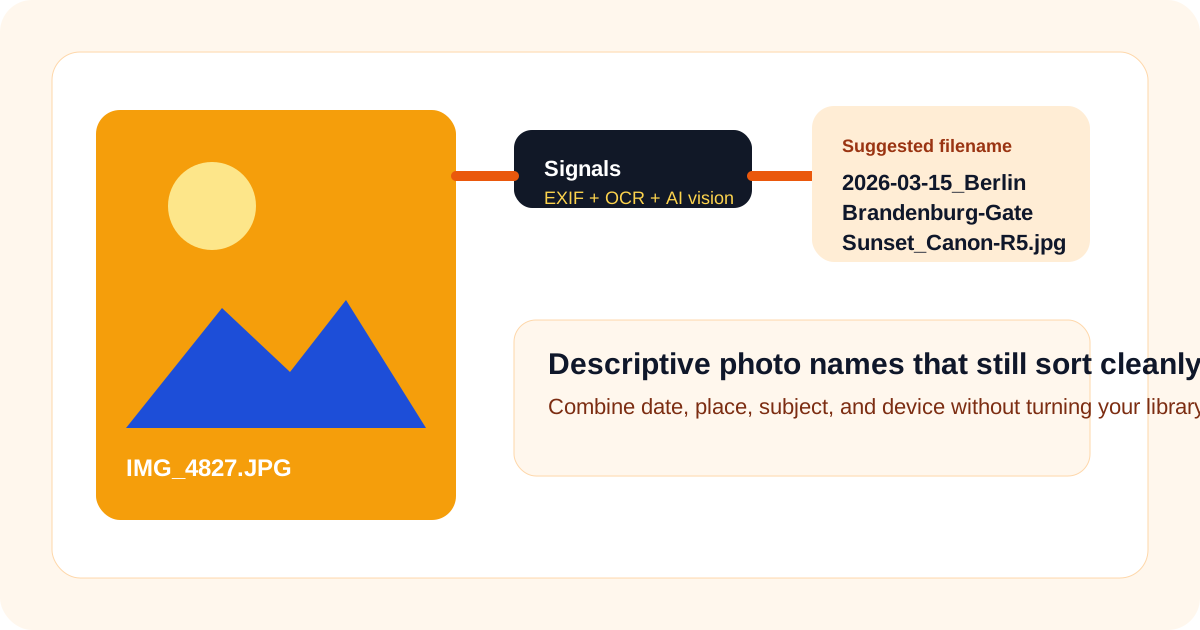
IMG_4827.JPG→2026-03-15_Berlin_Brandenburger-Tor_Sonnenuntergang_Canon-R5.jpgDSC_0001.NEF→2026-01-20_NYC_Central-Park_Schnee_Nikon-Z9.nefScreenshot 2026-03-15 at 10.20.30 AM.png→2026-03-15_Slack-Konversation_Projekt-Alpha.pngDCIM_0045.jpg→2026-02-14_Restaurant_Speisekarte_Valentinstag.jpgPhoto_2026-03-10_12-45-22.jpg→2026-03-10_Kundenmeeting_Whiteboard-Notizen.jpg
Diese Namen lassen sich chronologisch sortieren, machen den Kontext in der Finder-Suche sichtbar und bleiben auch außerhalb Ihrer Fotobibliothek nützlich. Sie folgen denselben Best Practices wie robuste Datei-Namenskonventionen: ISO-Datumsangaben, gut lesbare Trennzeichen und nur die wirklich relevanten Details.
Die vier wichtigsten Methoden zur Bildumbenennung
1. Fotos mit EXIF-Metadaten umbenennen
EXIF ist die klassische Antwort auf „Fotos nach EXIF umbenennen". Es handelt sich um Metadaten, die Kameras und Smartphones in Bilddateien einbetten. Je nach Gerät und Workflow können das Aufnahmedatum, GPS-Koordinaten, Kameramodell, Objektiv, Brennweite, ISO-Wert, Blitz und Belichtungsdetails sein.
Für die metadatenbasierte Umbenennung bleibt ExifTool der Goldstandard. Mit seinen Funktionen für Dateinamen und Verzeichnisse lassen sich Bilddateien anhand beliebiger im Foto gespeicherter Metadaten umbenennen oder verschieben, inklusive Datumsformatierung, Probelauf und Konfliktbehandlung. Anders gesagt: Wenn Sie Fotos im Stapel anhand von Aufnahmedatum, Kamera oder Ort umbenennen wollen, ist ExifTool eines der präzisesten Werkzeuge überhaupt.
Die Einschränkung ist genauso wichtig. EXIF kann sagen, dass ein Foto am 2026-03-15 mit einer Canon R5 in Berlin aufgenommen wurde, aber nicht, dass das Bild das Brandenburger Tor bei Sonnenuntergang zeigt, sofern diese Information nicht bereits in den Metadaten steht. EXIF löst also strukturierte Fakten, keine semantischen Inhalte.
2. Bilder anhand des sichtbaren Texts umbenennen
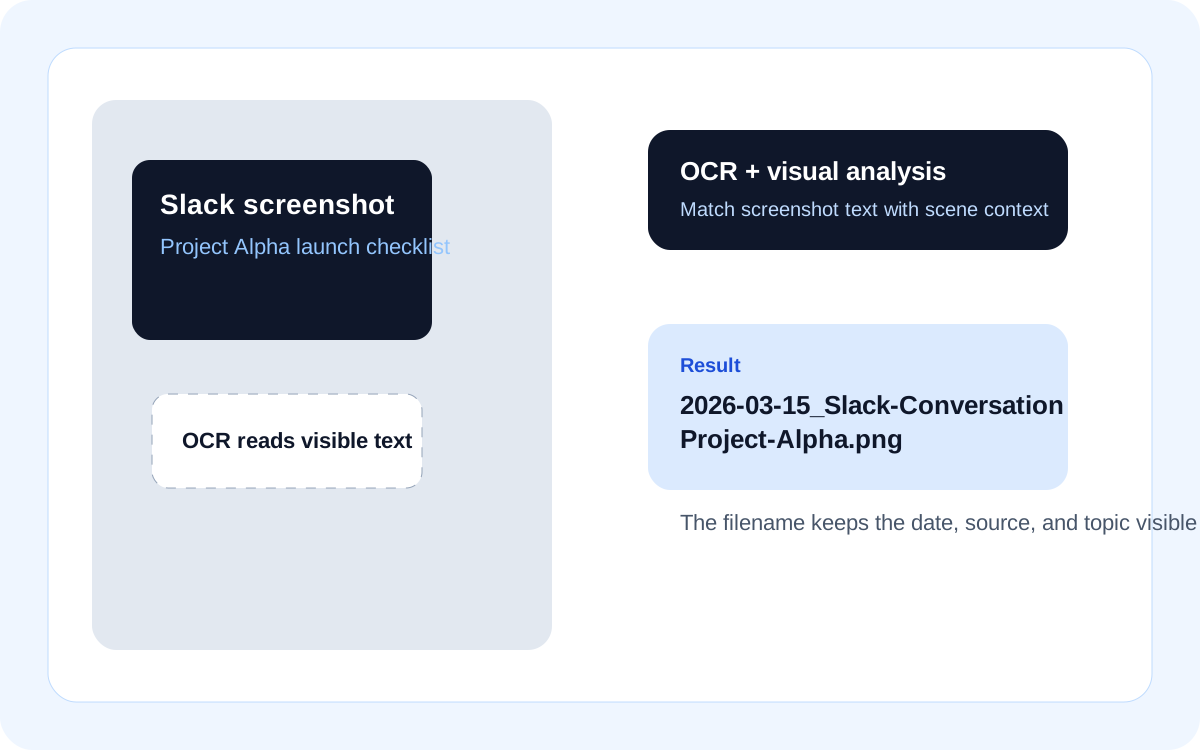
Manche Bilddateien sind in Wahrheit Textdokumente in anderer Form: Screenshots, Whiteboards, Speisekarten, gescannte Belege, Konferenzfolien, Etiketten und abfotografierte Notizen. In diesen Fällen ist OCR die richtige Methode. OCR liest sichtbaren Text aus dem Bild aus und macht so aus einem nichtssagenden Screenshot etwas wie 2026-03-15_Slack-Konversation_Projekt-Alpha.png oder 2026-02-14_Restaurant_Speisekarte_Valentinstag.jpg.
Genau hier stoßen Finder, Lightroom und viele klassische Stapelumbenenner an ihre Grenzen. Sie können Zeichenketten ersetzen oder Metadaten-Vorlagen nutzen, analysieren aber nicht den Text im Bild selbst. Bastler greifen häufig zu Tesseract und Shell-Skripten. Das funktioniert, bringt jedoch zusätzlichen technischen Aufwand und eine weitere Pipeline mit sich, die gepflegt werden will.
3. Fotos mit KI-Bildanalyse automatisch umbenennen
KI-Bildanalyse ist die neue Frontlinie. Statt sich nur auf Metadaten oder Text zu stützen, analysiert ein Vision-Language-Modell, was tatsächlich im Bild zu sehen ist: Sehenswürdigkeiten, Objekte, Szenen, Aktivitäten, Essen, Haustiere oder Produkte. Renamer.ai positioniert sich genau über diesen Ansatz und beschreibt einen Foto-Renamer, der das Bild „anschaut", statt nur Datum oder fortlaufende Nummern zu ergänzen. NameQuick verfolgt denselben inhaltsbasierten Ansatz und verbindet diese Bildanalyse mit EXIF, sodass ein einziger Dateiname sowohl das erkannte Motiv als auch das Aufnahmedatum tragen kann.
Das ist der Ansatz, der Dateinamen wirklich aussagekräftig macht. Aus IMG_5847.jpg wird so 2024-06-15_Paris_Eiffelturm.jpg, und aus DSC_0923.jpg wird 2024-03-22_Katze_Schlafend_Fenster.jpg, sobald die Software visuelle Erkennung mit Metadaten kombiniert. Das kommt deutlich näher daran, wie sich Menschen an Fotos erinnern.
Die Schwäche: KI-Bildanalyse braucht Leitplanken. Lässt man ein Modell freihändig poetische Beschreibungen erfinden, werden die Dateinamen schnell inkonsistent. Genau deshalb verbindet die beste Foto-Umbenennungssoftware KI-Extraktion mit Vorlagen und einer Prüfschritt.
4. Mac-eigene Werkzeuge oder Katalogsoftware nutzen
Der macOS Finder kann Dateien im Stapel umbenennen, aber nur auf Basis von Zeichenketten. Die Apple-Dokumentation nennt drei Optionen für mehrere Objekte: Text ersetzen, Text hinzufügen oder das Namensformat mit Index, Zähler oder Datum ändern. Das ist nützlich für ein schnelles Aufräumen, liest aber weder EXIF noch OCR oder Bildinhalte.
Lightroom ist stärker für fotografenzentrierte Workflows. Es unterstützt Umbenennungsvorlagen mit Variablen für Datum, Metadaten und benutzerdefinierten Text. A Better Finder Rename geht ebenfalls tief in die Foto-Metadaten hinein, inklusive Aufnahmedatum, Kamera- und Objektivdaten sowie RAW-Unterstützung. Hazel kann Umbenennen und Sortieren in überwachten Ordnern auf Basis von Regeln automatisieren, bleibt aber im Standard regelgetrieben statt bildverstehend.
Der praktische Vergleich ist also einfach. Der Finder ist schnell, aber oberflächlich. Lightroom und A Better Finder Rename sind stark für strukturierte Metadaten-Workflows. Hazel ist hervorragend für Mac-Automatisierung. ExifTool ist unschlagbar in puncto Metadaten-Präzision. KI-Werkzeuge sind die erste Wahl, wenn Dateinamen den tatsächlichen Bildinhalt widerspiegeln sollen.
Wo NameQuick ins Spiel kommt
NameQuick ist genau für die Lücke zwischen diesen Methoden gebaut. Es ist eine reine macOS-App, die mit OCR und KI sinnvolle Namen aus dem tatsächlichen Dateiinhalt erzeugt, und ihr Bild-Workflow kombiniert visuelle Analyse mit Metadaten, statt beide als getrennte Systeme zu behandeln. NameQuick kann Datum und Ort aus den Metadaten übernehmen, sofern vorhanden, und ergänzt anschließend ein beschreibendes Motiv aus der KI-Analyse.
Für Foto-Workflows ist das wichtig, weil Sie selten nur ein einziges Signal brauchen. Ein Reisefoto braucht oft Datum, Ort und Motiv. Ein Screenshot braucht Datum plus OCR. Ein abfotografiertes Whiteboard braucht Datum plus Meeting-Kontext. NameQuick unterstützt sowohl strukturierte Dateinamenformate wie {date}_{location}_{subject} als auch schriftliche Anweisungen, sodass Sie die Benennung standardisieren können, ohne an Flexibilität zu verlieren.
NameQuick geht aber über das reine Umbenennen hinaus. Mit den Regeln und Watch Folders lassen sich Ordner wie Downloads oder Screenshots überwachen, neue Dateien automatisch umbenennen, anschließend verschieben, taggen, kommentieren oder mit Finder-Farbmarkierungen versehen, abhängig von definierten Bedingungen. Das Regelsystem unterstützt EXIF-bewusste Bedingungen und zwei Ausführungsphasen, sodass sich Dateien vor dem KI-Lauf filtern und nach der Inhaltsextraktion organisieren lassen.
Sicherheit ist Teil des Wertversprechens. NameQuick zeigt Namensvorschläge in einer Vorschau, bevor sie angewendet werden, unterstützt Undo, validiert die Ausgabe und bietet BYOK (auf der Preisseite: „Selbst verwaltet“) mit Anbietern wie OpenAI, Claude, Gemini sowie lokalen Ollama- oder LM-Studio-Modellen. Dateien bleiben auf Ihrem Mac, und die Inhalte gehen nur an den von Ihnen gewählten Anbieter, oder bleiben mit einem lokalen Modell vollständig offline. Mehr dazu in So funktioniert NameQuick.

Mit der eigenen Kamerarolle testen
NameQuick liest jedes Foto — Datum, sichtbaren Text und das eigentliche Motiv — und macht aus IMG_4827.JPG einen durchsuchbaren Namen. Self-Managed gibt dir 50 Umbenennungen ohne Karte in der App.
Best Practices für inhaltsbasierte Fotoumbenennung
Verwenden Sie ein einziges Namensschema für die gesamte Bibliothek. Der beste Standard ist:
JJJJ-MM-TT_ort_beschreibung_kamera
Das erzeugt Dateinamen, die korrekt sortieren und gut lesbar bleiben. ISO-8601-Datumsangaben sind besonders wichtig, weil sie regionale Mehrdeutigkeiten vermeiden und im Finder zuverlässig sortieren.
Versuchen Sie nicht, jedes mögliche Feld in den Dateinamen zu pressen. Datum, Ort, Motiv und ein optionales Gerätefeld reichen in der Regel aus. Blende, ISO und Objektiv können in EXIF bleiben, sofern sie nicht zentral für Ihren Workflow sind.
Bevorzugen Sie Unterstriche oder Bindestriche statt Leerzeichen und vermeiden Sie unsichere Zeichen. Apple warnt davor, Dateierweiterungen zu ändern, und schränkt bestimmte Zeichen in Dateinamen ein.
Halten Sie RAW- und Export-Versionen synchron. Wenn Sie DSC_0001.NEF umbenennen, benennen Sie auch die zugehörigen JPEG-, XMP- oder Sidecar-Dateien im selben Durchgang um. Werkzeuge wie A Better Finder Rename sind hier besonders hilfreich, weil sie Medienbeziehungen und tagbasierte Umbenennung verstehen.
Prüfen Sie immer die Vorschau, bevor Sie einen Stapelvorgang ausführen. Das gilt vor allem für KI-generierte Namen, bei denen ein einziger schlechter Prompt hundert fast-richtige Dateinamen erzeugen kann.
So benennen Sie Fotos auf dem Mac mit NameQuick im Stapel um
-
Erstellen Sie ein Preset für Ihren Foto-Workflow. Eine gute Ausgangsvorlage ist
{date}_{location}_{subject}_{camera}für Kamerabilder und{date}_{subject}für Screenshots. -
Testen Sie das Preset an einer kleinen, gemischten Auswahl: ein Kamerafoto, ein Screenshot, ein Speisekartenbild und eine Whiteboard-Aufnahme. Der Preset-Editor von NameQuick erlaubt Vorschau-Tests vor echten Umbenennungen, sodass Sie die Ausgabe verfeinern können, ohne sich festzulegen.
-
Fügen Sie Regeln zur Textbereinigung hinzu, damit mehrteilige Werte konsistent mit Bindestrichen geschrieben werden. Aus „Brandenburger Tor" wird so
Brandenburger-Tor, und das Datum bleibt im FormatJJJJ-MM-TT. -
Richten Sie Watch Folders für Orte ein, an denen neue Bilder landen, etwa Downloads, Desktop/Screenshots oder ein Importordner von Ihrer SD-Karte.
-
Ergänzen Sie Organisationsregeln nach der Umbenennung. Verschieben Sie Kamerafotos zum Beispiel nach
Photos/{year}/{month}/, vergeben Sie für Screenshots eine grüne Finder-Markierung oder taggen Sie Whiteboard-Fotos mit „meeting-notes". -
Prüfen Sie die Vorschau, wenden Sie die Stapelumbenennung an und nutzen Sie Undo, falls ein Ergebnis nicht passt. So lassen sich auch hunderte Fotos im Stapel umbenennen, ohne dass Ihr Archiv im Chaos versinkt.
Sobald die Struktur steht, können Sie den Workflow automatisch laufen lassen. Neue Screenshots, Kunden-Uploads und Reisefotos werden dann direkt beim Eintreffen umbenannt.
Praktische Anwendungsfälle
Reisefotografie. Aufnahmedatum, GPS-basierter Ort und Sehenswürdigkeitserkennung kombinieren. Aus einem Ordner voller IMG_*.JPG-Dateien wird so ein durchsuchbares Reisearchiv.
Kunden- und Kreativarbeit. OCR plus KI-Bildanalyse. Aus einem abfotografierten Whiteboard wird 2026-03-10_Kundenmeeting_Whiteboard-Notizen.jpg, aus einem Screenshot 2026-03-15_Slack-Konversation_Projekt-Alpha.png.
SEO und Asset-Vorbereitung. Inhaltsbasierte Umbenennung erzeugt beschreibende Bilddateinamen vor dem Upload. Das ist besonders nützlich, wenn Produktfotos, Blog-Bilder oder Assets aus einer Content-Bibliothek menschenlesbare Namen statt Kamera-IDs brauchen.
Foto-Studios und Hochzeitsshootings. Tausende Bilder aus einem einzigen Event verarbeiten. Datum, Veranstaltungsort und laufende Nummer ergeben eine ordentliche Übergabe an den Kunden.
FAQ
Wie benenne ich Fotos nach Aufnahmedatum um?
Über EXIF-Metadaten. Die einfachsten metadatengetriebenen Werkzeuge sind ExifTool, Lightroom und A Better Finder Rename. ExifTool ist am flexibelsten, weil es Dateien direkt aus Metadaten-Tags umbenennen und Datumsformate exakt steuern kann. Wenn Sie nur JJJJ-MM-TT_kamera_nummer brauchen, reicht EXIF oft schon aus.
Kann KI Fotos umbenennen?
Ja. KI kann den visuellen Inhalt eines Bildes analysieren und Namen anhand von Szenen, Sehenswürdigkeiten, Objekten oder Aktivitäten erzeugen. Genau darin unterscheiden sich Werkzeuge wie Renamer.ai und NameQuick von klassischen Stapelumbenennern. Sie ändern nicht nur Zeichenketten, sondern versuchen, das Bild zu verstehen.
Wie benenne ich Fotos auf dem Mac im Stapel um?
Auf dem Mac haben Sie vier realistische Wege: den Finder für einfache Textänderungen, Lightroom für katalogisierte Foto-Vorlagen, ExifTool für metadatengetriebene Umbenennung per Kommandozeile und KI-Werkzeuge wie NameQuick, wenn Sie OCR oder Bildverständnis brauchen. Der Finder ist eingebaut, unterstützt aber nur Text ersetzen, Text hinzufügen oder formatierte Sequenzen.
Was ist die beste Foto-Umbenennungssoftware für den Mac?
Das hängt von der Aufgabe ab. ExifTool ist am besten für Metadaten-Präzision. Lightroom ist stark, wenn Ihre Bilder ohnehin in einem Foto-Katalog liegen. A Better Finder Rename eignet sich hervorragend für metadatenlastige Stapeljobs. Hazel ist ideal für regelbasierte Dateiautomatisierung. NameQuick ist die erste Wahl, wenn Sie ein einziges Werkzeug wollen, das EXIF, OCR, KI-Bildanalyse, Benennungsvorlagen, Watch Folders und Mac-typische Organisation vereint.
Kann ich Screenshots und gescannte Bilder anhand von Text umbenennen?
Ja. Das ist eine OCR-Aufgabe, keine EXIF-Aufgabe. Wenn das Bild lesbaren Text enthält, etwa ein Slack-Screenshot, eine Speisekarte, ein Beleg oder ein Whiteboard, kann OCR diesen Text auslesen und im Dateinamen verwenden. NameQuick unterstützt OCR für Bilder und PDFs und eignet sich daher gut für Workflows mit vielen Screenshots.
Reicht EXIF aus, um Fotos auf dem Mac zu organisieren?
Nicht immer. EXIF ist hervorragend für Datum, Kamera und GPS-Daten, beschreibt aber nicht das Motiv des Fotos, sofern diese Information nicht an anderer Stelle ergänzt wurde. Wenn Sie Dateinamen wie Berlin_Brandenburger-Tor_Sonnenuntergang statt 2026-03-15_Canon-R5 möchten, brauchen Sie zusätzlich KI-Bildanalyse oder manuelle Stichwörter.
Bleiben Fotos mit NameQuick privat?
Dateien bleiben auf Ihrem Mac, Schlüssel liegen im macOS Keychain, und Sie wählen den KI-Anbieter selbst. Mit lokalen Ollama- oder LM-Studio-Modellen läuft der Workflow vollständig offline.
Wie es weitergeht
Inhaltsbasiertes Umbenennen von Fotos entwickelt sich vom Nischen-Workflow zur Standardpraxis. EXIF bleibt wichtig. OCR ist relevant für Screenshots und textlastige Bilder. KI-Bildanalyse zählt, wenn Dateinamen den tatsächlichen Bildinhalt widerspiegeln sollen. Das wirksamste Setup auf dem Mac ist jenes, das diese Signale in einem einzigen Namensschema vereint und anschließend automatisiert. Dafür lohnt sich ein genauer Blick auf NameQuick, besonders wenn Sie denselben Ansatz für Fotos, Screenshots, Dokumente und PDFs wollen.
NameQuick Team
AutorThe NameQuick team writes practical guides for file organization, document workflows, and automation with NameQuick.